Как управлять подписками в Google Play
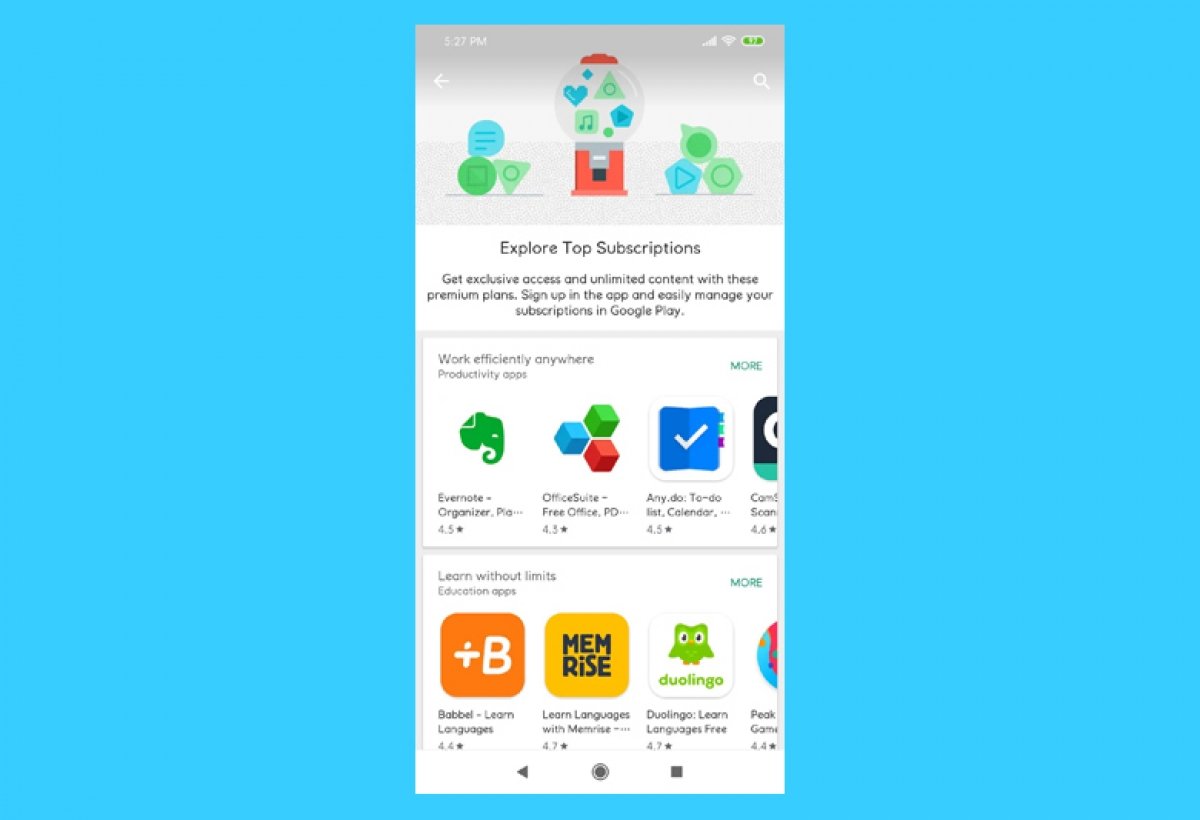
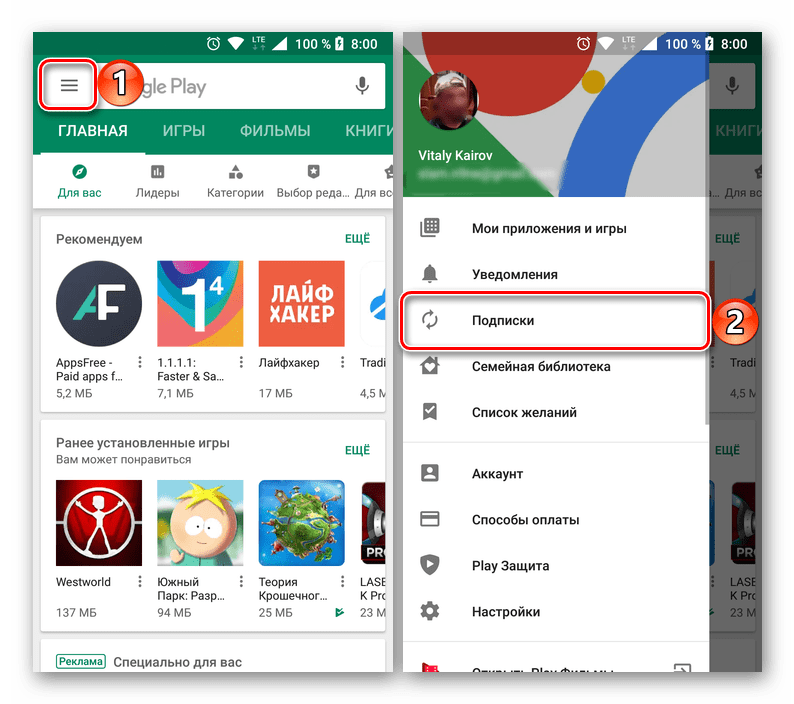
Подписки в Google Play позволяют периодически оплачивать использование определенных сервисов или приложений, таких как Google Drive или Evernote. Найдите приложение Google Play в меню приложений вашего Android или в ярлыках и откройте его. Нажмите на значок меню с тремя полосами в верхнем левом углу.
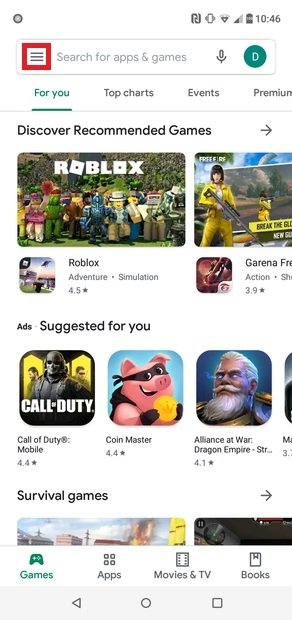
Зайдите в меню Google Play
Найдите Подписки в появившемся меню и слегка нажмите на эту опцию.
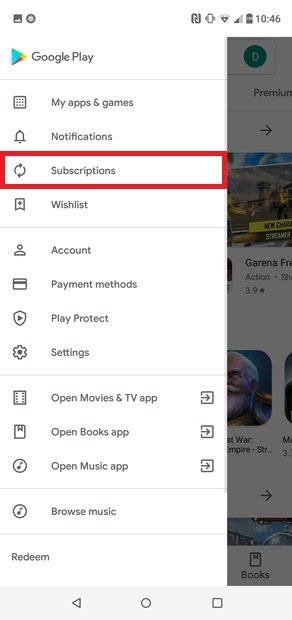
Откройте Подписки
На следующем экране вы увидите все свои подписки. Коснитесь каждой подписки, чтобы управлять ею так, как вы хотите.
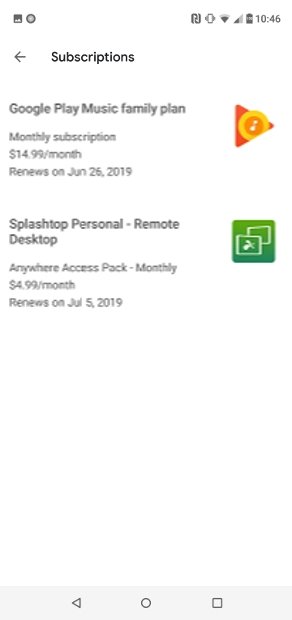
Список действующих подписок
Чтобы отменить подписку, вам просто нужно нажать Отменить подписку. Вы сможете получить доступ к контенту до конца оплаченного периода, но на после этой даты она закончится.
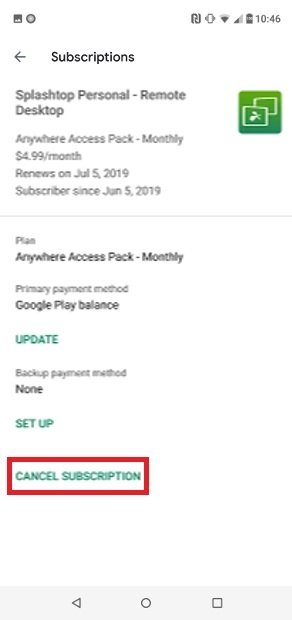
Возможность отменить подписку
Нажмите на подписку, которую хотите остановить, выберите Управление, а затем Остановить. Выберите время, на которое вы хотите приостановить подписку, и нажмите для подтверждения. Если вы хотите возобновить подписку, нажмите на нее еще раз в этом меню, выберите Управление, а затем Возобновить.
Если вы хотите восстановить активную подписку, коснитесь соответствующей подписки, а затем Восстановить. Чтобы продолжить подписку с истекшим сроком действия, вы должны подписаться снова, выполнив поиск приложения в Google Play, выбрав способ оплаты и нажав кнопку, чтобы подписаться. В этом меню у вас также есть возможность изменить подписки, их частоту, проверить периоды продления и даже изменить связанный метод оплаты. Конечно, возможность изменить подписку может не появиться, так как некоторые приложения не позволяют изменять частоту оплаты.
Как отменить подписку на сервисы и приложения в Google Play: пошаговая инструкция
Немало приложений сегодня распространяются именно по подписке. Это касается и сервисов, которые можно регулярно оплачивать через аккаунт Google. Такой сценарий удобен, однако иногда он может быть связан с опасностью для вашего кошелька, особенно, если вы забыли вовремя отменить какую-то подписку, или ненароком установили приложение, которое самостоятельно оформило подписку на нежелательный сервис.
За собственными подписками нужно следить, ведь часто случается так, что они регулярно снимают деньги с вашей банковской карты, а вы можете не обращать на это внимания, даже когда перестали пользоваться сервисами. Время от времени подписки нужно проверять, нет ли среди них сервиса, которым вы вообще не пользуетесь.
Проблемные приложения, которые воруют ваши деньги
Google Play наполнен не только полезными приложениями и играми. Среди них немало откровенно вредоносных программ, которые могут нанести немало вреда. Специалисты по кибербезопасности часто публикуют перечни утилит, которые воруют пользовательские данные или сразу деньги, подписывая их на ненужные сервисы.
Обычно такие программы прячутся за яркими постерами, которые вводят пользователя в заблуждение и не позволяют заподозрить мошенничество. Нередко это программы для редактирования изображений, скины для клавиатуры или редакторы музыки или видео. Недавно специалисты McAfee обнаружили 8 вредных android-приложений, которые опасны для пользователей.
Лучше такое приложение сразу удалить. Это наиболее действенный способ защитить себя от его активности. Однако не исключено, что он мог оформить вам ненужную платную подписку, поэтому для начала стоит проверить это.
Как проверить и отменить подписки в Google Play
Для начала стоит проверить собственную банковскую карточку. Это можно сделать с помощью банковского приложения, или заказать выписку по счету в банке. Внимательно ознакомьтесь с транзакциями на предмет неизвестных списаний, а затем посмотрите список активных подписок в Google Play:
- Запустите Google Play и нажмите на иконку своего профиля;
- В открывшемся окне выберите раздел «Платежи и подписки»;
- Здесь выберите «Подписки» и проверьте, нет ли среди них неизвестных, или тех, которые вы больше не хотите использовать;
- Если есть, просто нажмите напротив него на кнопку «Отмена».
Как отменить подписку в Google Play / Фото 24 канал
Стоит отметить, что разработчики мошеннических приложений обычно тщательно продумывают способы кражи денег, как правило, они не используют встроенный в Google Play инструмент проведения платежей, чтобы их в случае чего можно было отозвать. Поэтому нужно внимательно следить за тем, что вы устанавливаете на свой смартфон.
Отмена подписки на устройствах Android
В процессе использования устройства на платформе Android так или иначе приходиться скачивать и устанавливать различные приложения, многие из которых предоставляют собственные платные и бесплатные услуги. Обычно подобные опции подключаются путем оформления подписки с определенным ограничением по времени. В ходе инструкции мы расскажем, как произвести их отмену на Андроид всеми доступными способами.
Отмена подписки на Android
Выполнить отмену подписок в настоящее время можно тремя основными способами в зависимости от конкретного приложения или онлайн-сервиса. Мы уделим внимание платным и бесплатным вариантам, позволяющим получить доступ к разным функциям.
Способ 1: Подписки в Google Play
Из-за связи большинства приложений из Плей Маркета и сервисов Google Play многие подписки проще всего посмотреть и отменить через данный магазин. В его настройках специально для этих целей предусмотрен отдельный раздел, обновляющийся в режиме реального времени и отображающий только актуальные подписки. При этом распространяется метод исключительно на проверенное ПО, скачиваемое из Google Play Маркета, но без каких-либо территориальных ограничений, как при добавлении.
-
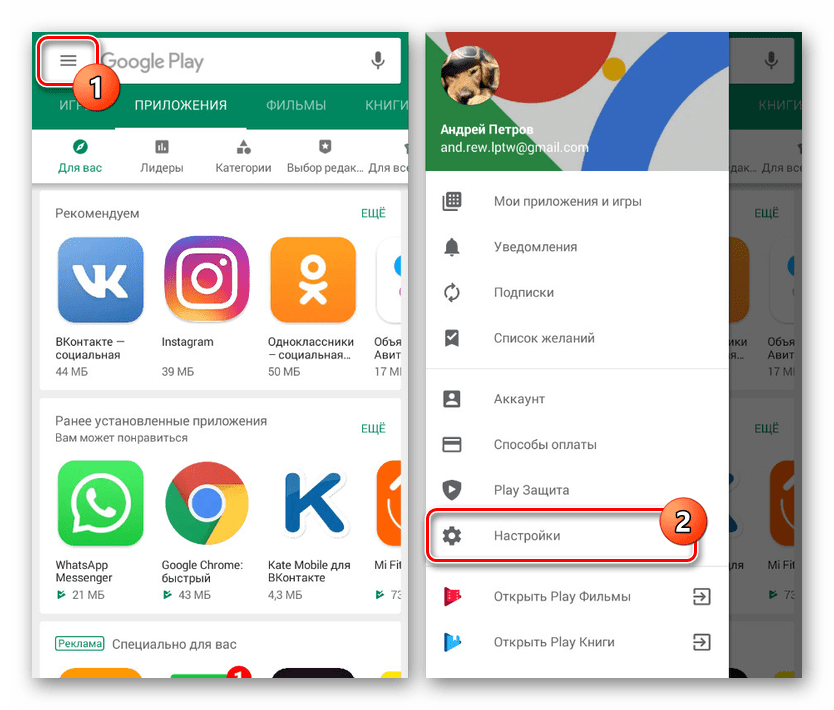
Чтобы произвести отмену, прежде всего откройте приложение Google Play, разверните меню в левом верхнем углу экрана и выберите пункт «Подписки». Здесь будут представлены все оформленные вами договоры с использованием реквизитов учетной записи Гугл.
Особенно актуальным этот метод является по отношению к сервисам Google вроде Music и YouTube Premium, так как именно они синхронизируются с единой учетной записью. Прочие же приложения, тем более установленные через APK-файл, вовсе могут отсутствовать в списке, требуя немного других действий.
Способ 2: Подписки в приложениях
Некоторые приложения, например, установленные с помощью APK-файла или вовсе отсутствующие в Google Play Маркете, как нами уже было сказано, не синхронизируются с разделом «Подписки» в ранее рассмотренной программе. Из-за этого единственный вариант отмены сводится к использованию приложения, для которого изначально была оформления услуга. При этом именно данный метод можно считать универсальным, так как распространяется на все ПО, включая сервисы Google. Рассмотрим отмену подписки на самых популярных примерах приложений.
Boom Music Player
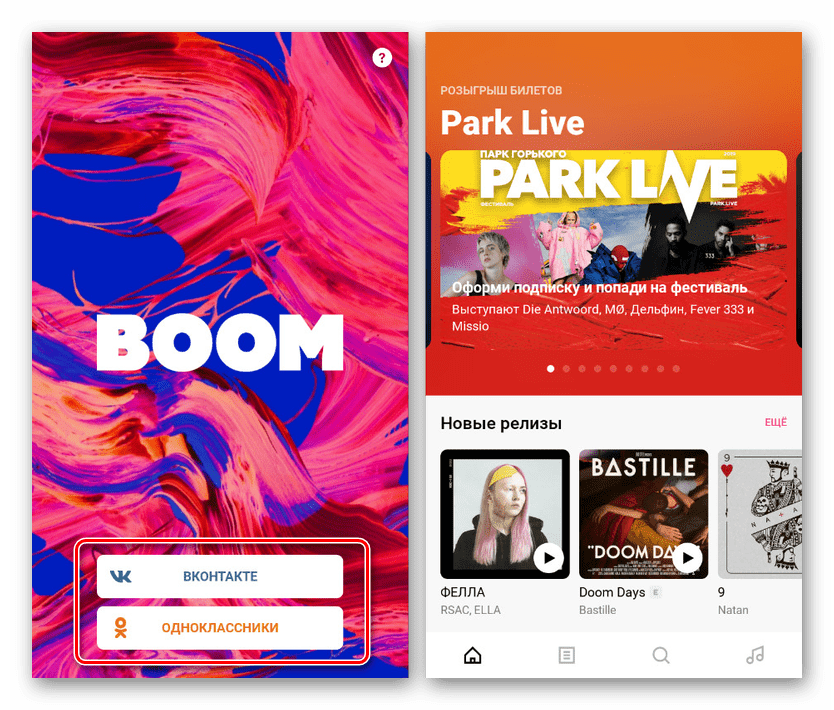
- Приложение BOOM, выступающее в роли музыкального плеера для ВКонтакте и Одноклассников, позволяет слушать музыку без ограничений при наличии подписки. Чтобы осуществить ее отмену, нужно открыть программу и на главной странице выбрать интересующую вас социальную сеть с последующей авторизацией.
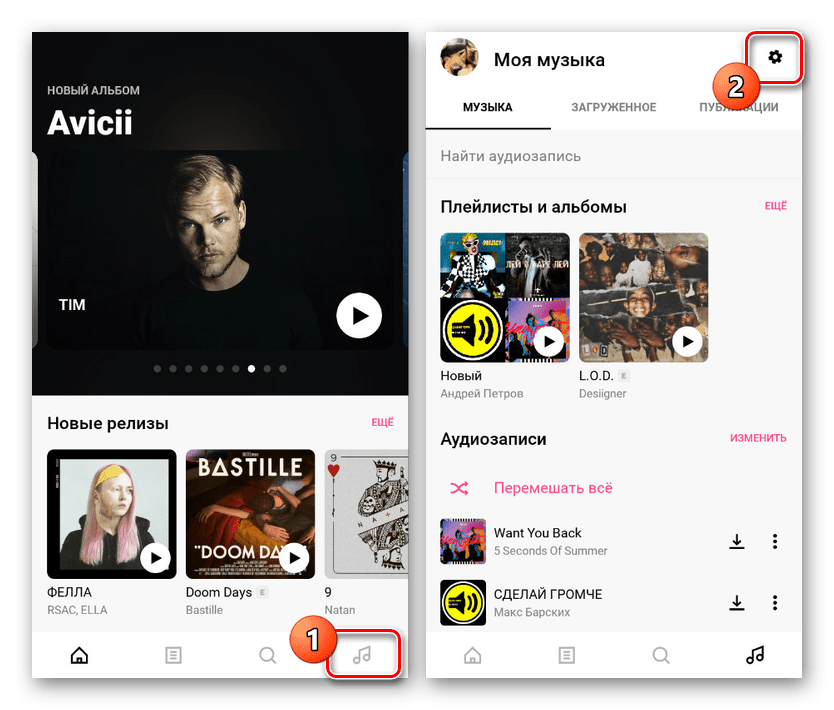
- Выполнив авторизацию, на нижней панели нажмите кнопку с изображением ноты. Здесь необходимо тапнуть по значку с шестеренкой в правом верхнем углу.
- Дальше воспользуйтесь кнопкой «Управление» в рамках блока «Тарифный план». В результате должна будет открыть страница с подробной информацией.
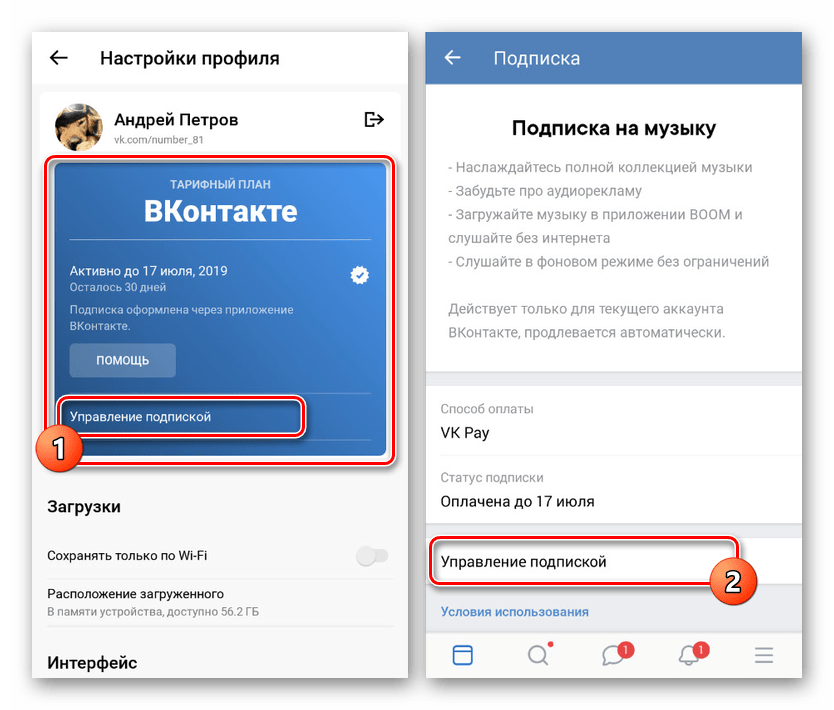
- Повторно воспользуйтесь кнопкой «Управление» и на появившейся странице нажмите «Отменить продление подписки».
Примечание: Если на устройстве отсутствует официальное приложение ВКонтакте, можно будет воспользоваться веб-браузером.

ВКонтакте
- Из-за связи ВК и BOOM процедура отмены подписки в приложении почти не различается. Для начала откройте ВКонтакте, с помощью нижней панели разверните главное меню и нажмите по значку с шестеренкой в правом верхнем углу страницы.

- В разделе «Настройки» выберите пункт «Подписка на музыку» и после этого тапните по строке «Управление».

- Для завершения воспользуйтесь ссылкой «Отменить продление» и подтвердите процедуру через появившееся окно с помощью кнопки «Отключить».

Google Play Music
- Подписками на сервисы Google, как мы упоминали, проще всего управлять через Гугл Плей. Однако точно так же можно воспользоваться параметрами отдельных приложений. Например, у Google Play Music сначала откройте меню в левом верхнем углу экрана и выберите раздел «Настройки».

- Дальше в блоке «Аккаунт» нажмите «Отменить подписку», выберите одну из представленных причин и подтвердите операцию с помощью кнопки «Продолжить».

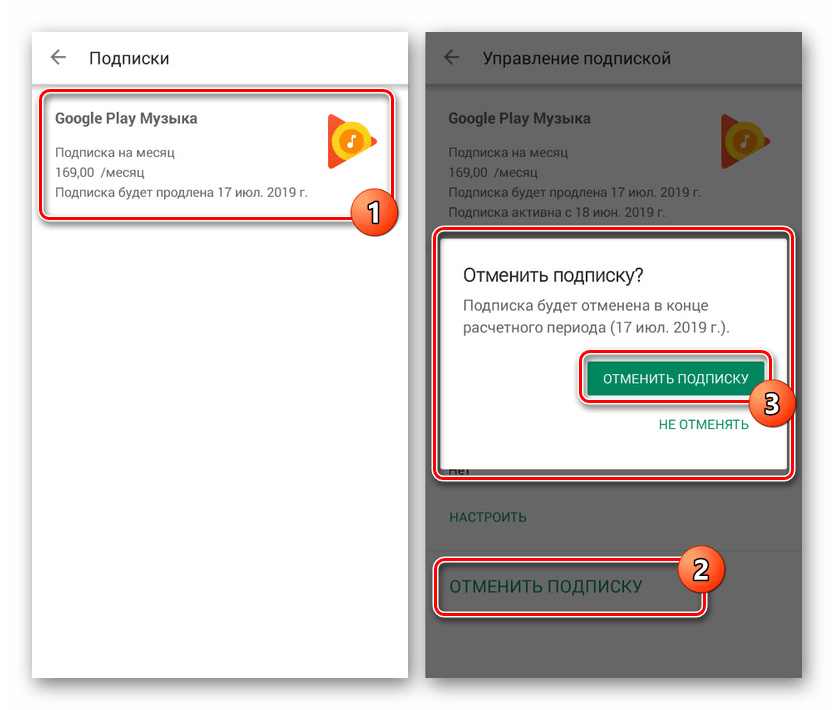
- После успешного завершения процедуры вы будете перенаправлены на уже знакомую по первому способу страницу управления из Google Play. Разверните интересующий вас вариант и воспользуйтесь ссылкой «Отменить подписку» с последующим подтверждением.
Мы продемонстрировали лишь несколько примеров приложений, наиболее популярных в российском сегменте интернета, но существуют и другие варианты. В целом, во всех случаях предусмотрены специальные параметры для управления платными и бесплатными подписками, и потому у вас, скорее всего, не возникнут вопросы.
Способ 3: Онлайн-сервисы
Помимо подписок в приложениях, на Android часто используются веб-сервисы и связанные с ними клиенты. В таких ситуациях произвести отмену можно практически так же, как было нами описано ранее, или через «Настройки» на официальном сайте. С одним из примеров в виде популярного сервиса Яндекс.Музыка можете ознакомиться в отдельной статье на нашем сайте.
Как и в случае с приложениями, существует множество аналогов данного способа, различающихся между собой. Чтобы избежать проблем с отключением подписки, внимательно изучайте настройки на предмет наличия нужных разделов.
Заключение
В рамках статьи мы рассмотрели отмену услуг, подразумевающих доступ к определенным возможностям приложений и онлайн-сервисов. Однако помимо этого на отдельных ресурсах подписки могут быть иного вида, например, на новостные рассылки или записи друзей в социальных сетях. Этому стоит уделить отдельное внимание, что и было нами сделано в других статьях на сайте.
Как отключить подписку на телефоне: 5 способов сберечь свои деньги

Они как пиявки — подписки на ненужные услуги, приложения, которые ты забываешь отключить. Деньги переводятся автоматически, ты можешь и не заметить. Как избавиться от этой напасти, как отключить платные подписки на телефоне?

Если ты считаешь свой смартфон верным другом, это правильно лишь отчасти. Мобильный партнер таит в себе немало сюрпризов, в том числе и опасных. В частности, платные подписки, которые стали настоящим наказанием для владельцев гаджетов. Ты уже давно забыла о том, что подписалась на бесплатный пробный период в онлайн-кинотеатре, а он продолжает исправно списывать с твоей карты немалую сумму. Или ты нечаянно ткнула в рекламный баннер и подписалась таким образом на ненужную рассылку. Или твой мобильный оператор с чистой совестью автоматически подписывает тебя на какой-нибудь ежедневный сборник анекдотов или прогнозов погоды по всему миру. Варианты «честного отъема денег у населения» могут быть самыми разными.
Если ты считаешь, что, удалив платное приложение, решила проблему — ошибаешься. Деньги все равно будут списываться. Чтобы отключить платные подписки на телефоне, нужно предпринять ряд совершенно конкретных действий. Во-первых, заведи для подписок отдельную карту или электронный кошелек. Во-вторых, проведи генеральную уборку в телефоне и избавься от лишнего.
Как отключить подписку на телефоне Айфон
Проверить и отключить подписку на приложение в айфоне можно несколькими способами.
1. Через приложение App Store
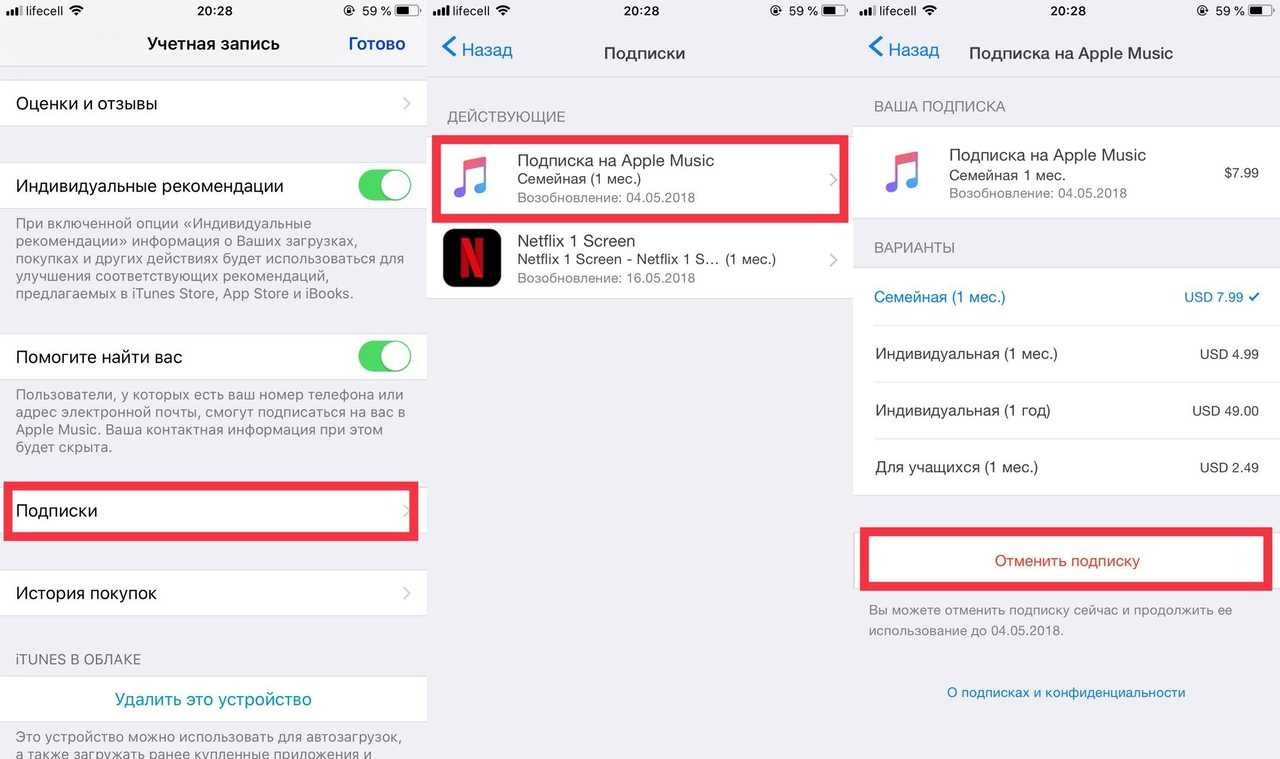
Оно есть в каждом смартфоне на платформе iOs. Для начала запусти это приложение. Затем найди значок своего профиля в правом верхнем углу. Нажми на него. Выпадет меню, в котором нужно выбрать опцию «Подписки» или «Управление подписками» (в зависимости от программного обеспечения, ПО). Далее по стрелочке попадаешь на страницу, где перечислены все подписки. Они разделены на «Действующие» и «Неактивные». Нажав на стрелочку у каждой подписки, ты увидишь всю информацию о ней: за что платишь, какую сумму и сколько времени осталось до окончания и автоматического списания. Здесь же будет кнопка «Отменить подписку». До нее мы и добирались. Только с помощью этой кнопки ты можешь остановить регулярные списания. Нажми — и забудь о проблеме.
2. Через «Настройки»
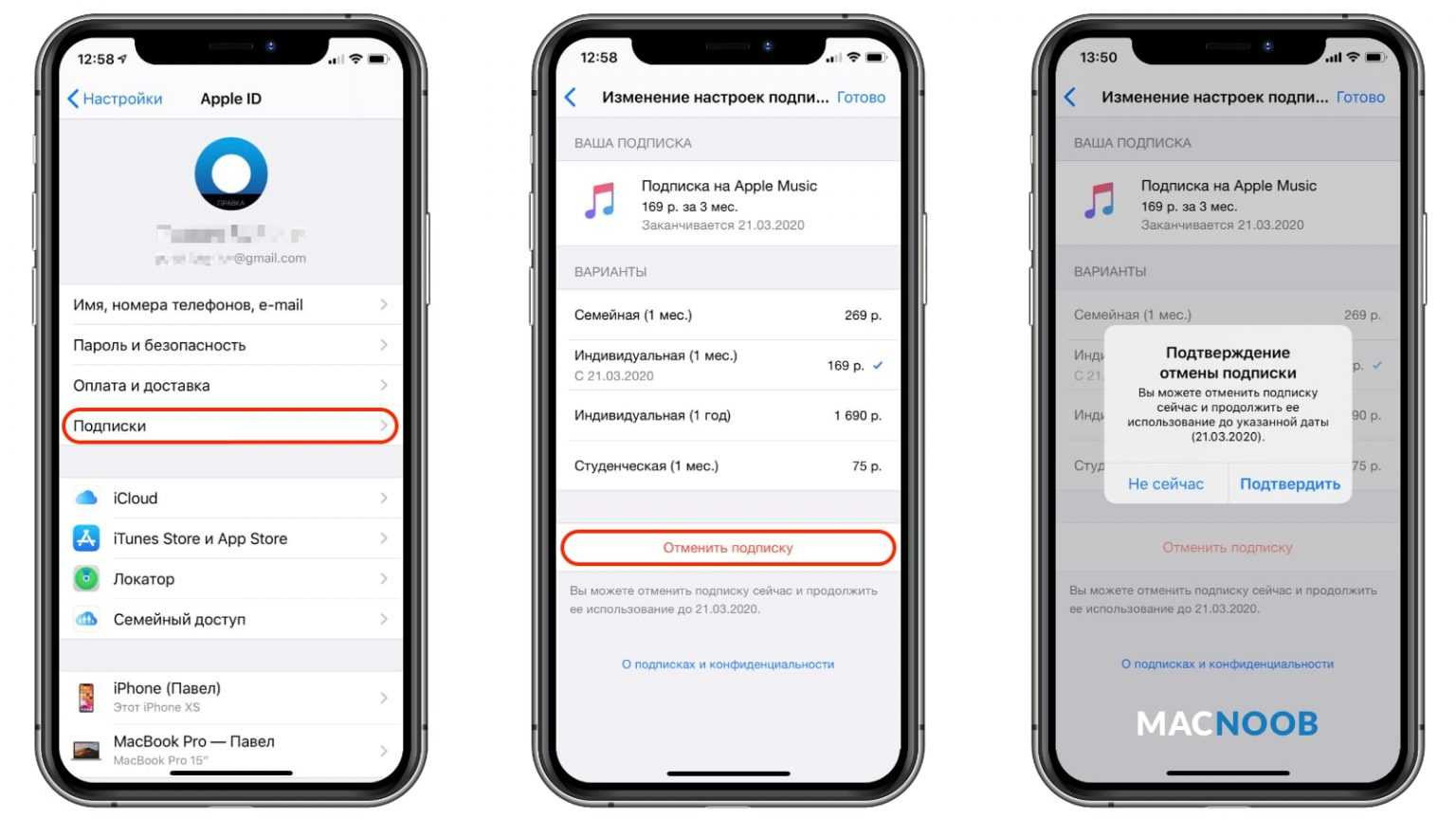
Этим путем ты попадешь на ту же страницу, где отключала с помощью App Store. Но на первом шаге это будет упражнение на сообразительность. Нужно кликнуть на свой Apple ID — на свое имя рядом с фотографией профиля. Тогда сразу попадаешь в меню, где есть «Подписки» и действуешь по алгоритму, приведенному выше. Интерфейс страничек и формулировка могут отличаться, это зависит от модели телефона, но смысл один: найди подписки — выбери ненужную — отключи.
Как вернуть деньги за подписку на айфоне
Такой вариант возможен — у пользователя есть право запросить возврат средств за навязанные покупки, совершенные в App Store, iTunes Store и других сервисах Apple. Это можно сделать через любой браузер (Яндекс, Safari и др.) на любом устройстве. Нужно войти на сайт поддержки Apple (reportaproblem.apple.com) с помощью своего Apple ID и пароля. Найти кнопку «Мне нужно» и выбрать опцию «Запросить возмещение». После этого тебя попросят указать причину возврата средств и нажать кнопку «Далее». Выбери приложение или подписку, расходы на которые хочешь возместить, и нажми кнопку «Отправить».
Как отключить подписки на телефоне Андроид
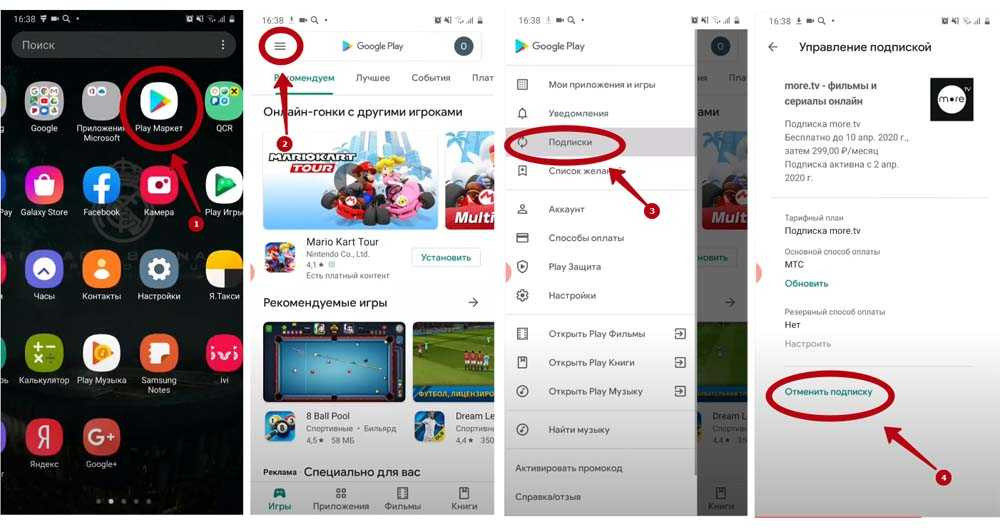
Чтобы избавиться от ненужной подписки на устройстве на платформе Android, нужно воспользоваться приложением Google Play. Необходимо открыть приложение и в правом верхнем углу страницы найти значок своего профиля. Нажать на него и в выпавшем меню выбрать опцию «Платежи и подписки». Под кнопкой «Подписки» ты обнаружишь весь список актуальных и приостановленных подписок, которыми ты пользовалась. Выбери опцию «Управление подпиской» и нажми на «Отменить подписку». Если ты еще не совсем уверена, что хочешь от нее отказаться, подписку можно приостановить, нажав на соответствующую кнопку. Не забудь при этом задать период, на который хочешь приостановить платежи. Здесь же можно возобновить подписку.
После отмены подписки ты сможешь пользоваться ею до конца оплаченного периода. Потом деньги перестанут списывать, и пользоваться приложением уже не получится. Если приложение, на которое ты подписана, по какой-то причине будет удалено из Google Play, подписка на него будет отменена автоматически.
Подписки от мобильных операторов

Это еще одна черная дыра, через которую улетучиваются деньги. Если долго не проверять, что там происходит с твоим тарифным планом и т. п., можно со временем неожиданно выяснить, что по какой-то причине тебя подписали на рассылку новостей, гороскопов, анекдотов, ненужных тебе картинок, фильмов, прогнозов погоды, пробок на дороге и т. п. Незаметно, но верно средства утекают в карман оператора. Сумма списания может составлять от 1 до 20 руб. в сутки. Кажется, мало, но за год получится весьма солидная сумма. Самый верный способ разобраться с этой проблемой — связаться напрямую с оператором и попросить проверить, есть ли у тебя подписки и какие. Вполне возможно, тебя ждет сюрприз.
Не стоит сразу обвинять оператора. Способ подписать тебя может быть самым креативным. Например, ты хочешь посмотреть на своем гаджете фильм. Находишь на каком-нибудь сомнительном сайте нужную картину, нажимаешь на окошко плеера, и тебя перебрасывает на другой сайт, где под кнопкой запуска фильма будет очень мелко написано: «Нажимая на эту кнопку, вы подтверждаете подписку, стоимость такая-то». Ты, не заметив подпись, запускаешь фильм, и подписка подключается.
Часто для активации подписки операторы отправляют клиентам смс-сообщения. Ты получаешь смс-ку «Хочешь поднять себе настроение? Жми (20.00 руб./1 день). И здесь важно не перепутать — нажать не «Ок», а «Отмена».
Как отключить самостоятельно
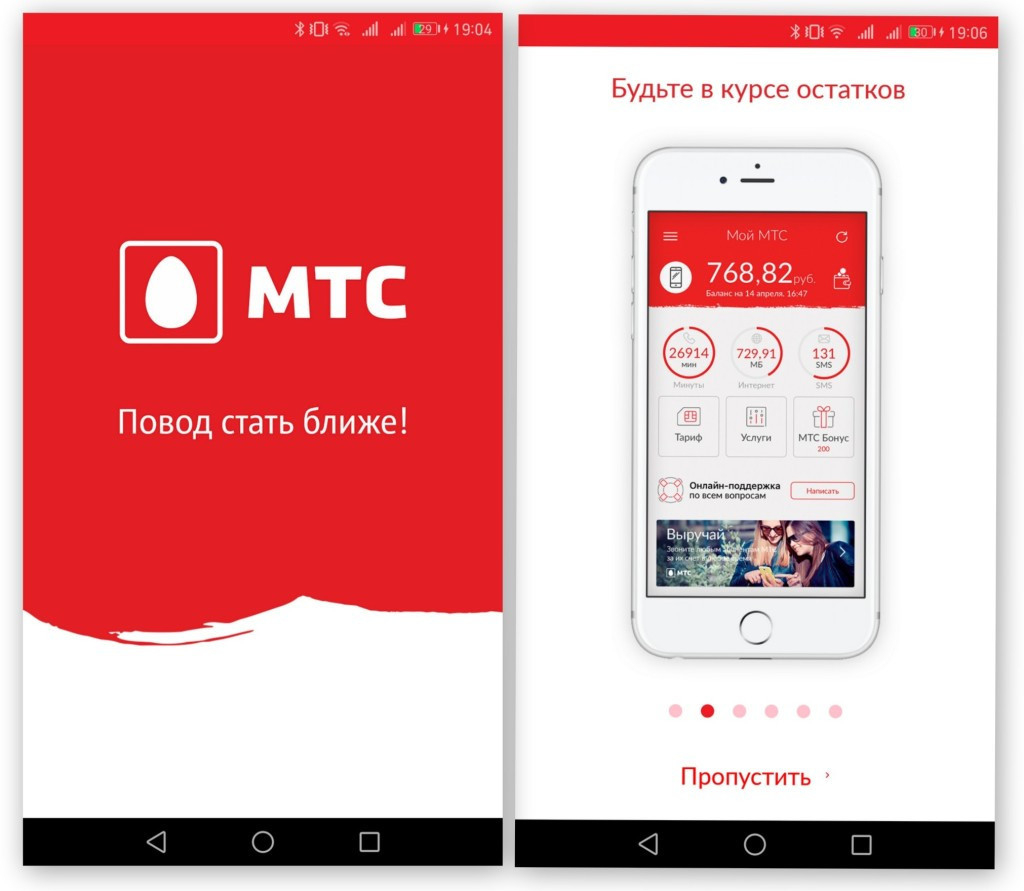
У каждого оператора свои правила самостоятельной отмены подписки, и лучше их узнать на официальном сайте или в приложении. И тогда ты сможешь периодически проверять и избавляться от ненужного. Насколько это просто — покажем на примере МТС:
- проверить наличие платных услуг можно в личном кабинете на сайте оператора или через приложение «Мой МТС». Оно устанавливается как на iOS, так и на Android. Другой способ — отправить смс-сообщение с цифрой 1 на номер 8111. В ответ на твой телефон придет сообщение о подключенных услугах и подписках;
- отключить платные услуги также можно несколькими способами. Прежде всего — на сайте «МТС» в Личном кабинете. Там нужно перейти в раздел управления услугами и просто отключить все дополнительные опции, которыми ты не пользуешься. В приложении «Мой МТС» сделать это еще проще — отключить все лишнее в разделе «Услуги». Если любишь работать кнопками, попробуй следующий код: *111#. В этом случае откроется меню, в котором ты сможешь отключить навязанные платные услуги.
Как защититься
Есть универсальный способ, который позволяет защитить свой кошелек от лишних подписок. У большинства операторов существует так называемый контентный счет (КС). Если ты оформишь такой счет, деньги за подписку будут сниматься не с абонентского счета, а именно с контентного. И тогда ты сможешь контролировать ситуацию. Чтобы избавиться от всех платных подписок, тебе нужно лишь прийти в отделение сотовой связи с паспортом, написать заявление на открытие контентного счета. А когда он будет подключен, просто его не пополнять. Тогда навязанные подписки постепенно отключатся сами.