Очистка раздела «Другое» в хранилище iPhone
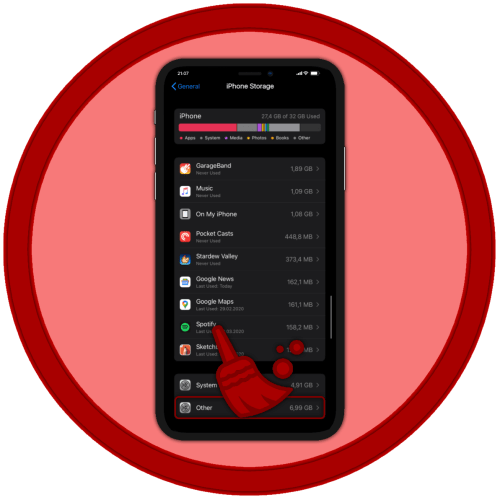
Столкнувшись с проблемой нехватки свободного пространства на iPhone, многие пользователи обращаются к настройкам его хранилища в поисках приложений, файлов и данных, которые можно удалить. Среди категорий, представленных в этом разделе, есть «Другое», нередко занимающее столько же, а то и больше, чем сама iOS. Стандартными средствами очистить его не получится, можно только узнать, из чего оно состоит. Это кэш, журналы и другие ресурсы, необходимые для корректного функционирования операционной системы, размер которых меняется в соответствие с ее нуждами. И все же, решение есть, хотя и весьма радикальное.
Важно! Каждый из рассмотренных нами далее методов очистки папки «Другое» подразумевает удаление всех данных с iPhone. Восстановить их можно будет только в том случае, если ранее создавалась резервная копия (локальная на ПК или в iCloud).
Подробнее: Создание резервной копии данных на айФон
Способ 1: Восстановление через iTunes
Очистить «Другое» на iPhone можно только путем очистки всей системы, и проще всего это сделать с помощью программы iTunes для ПК, выполнив восстановление. Сама процедура подразумевает скачивание и установку актуальной версии iOS (при желании вместо нее можно установить текущую), но прежде чем приступить к ее реализации, следует создать резервную копию – только в таком случае можно будет вернуть ранее используемые приложения и личные данные. Недостатки этого метода очевидны – необходимость подключения мобильного устройства к компьютеру и время, затрачиваемое и на так называемый сброс, и на настройку системы по его завершении. Зато в результате хранилище iPhone очистится полностью, а папка «Другое» будет занимать минимум места. К сожалению, стереть ее полностью не получится. Узнать же подробнее обо всех нюансах и решить озвученную в заголовке статьи задачу поможет представленная по ссылке ниже инструкция.
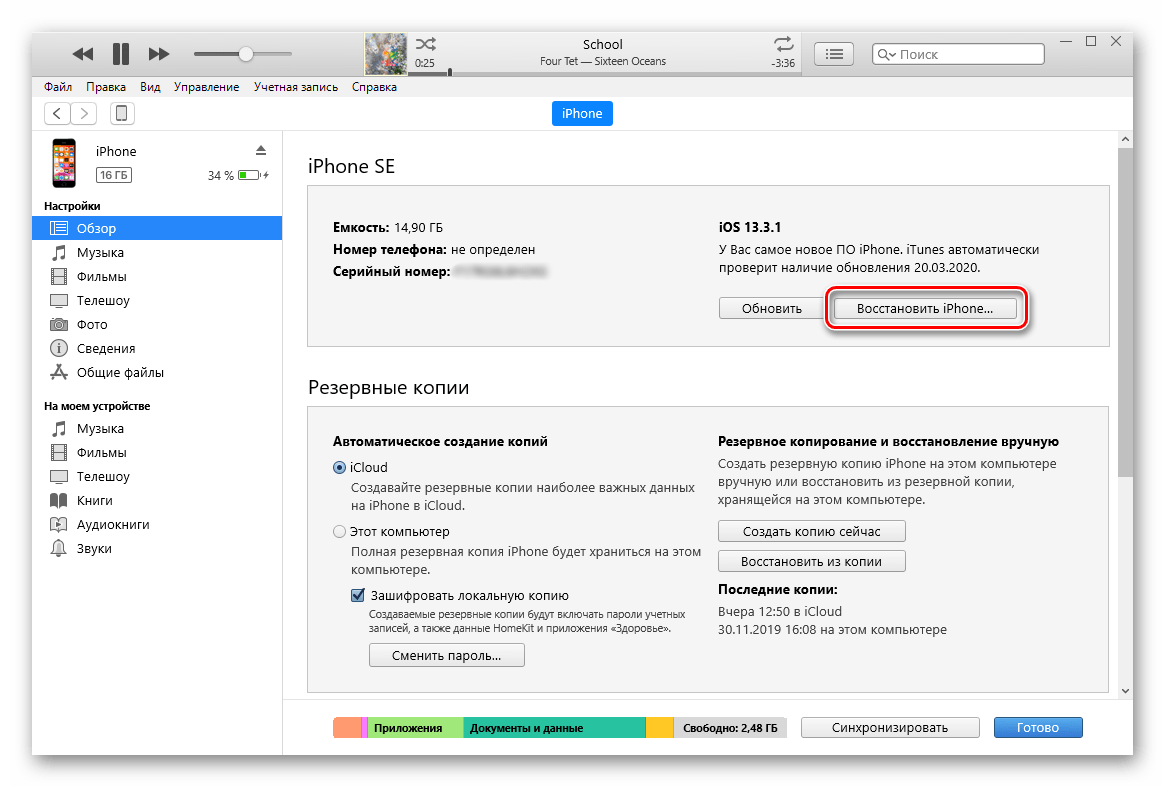
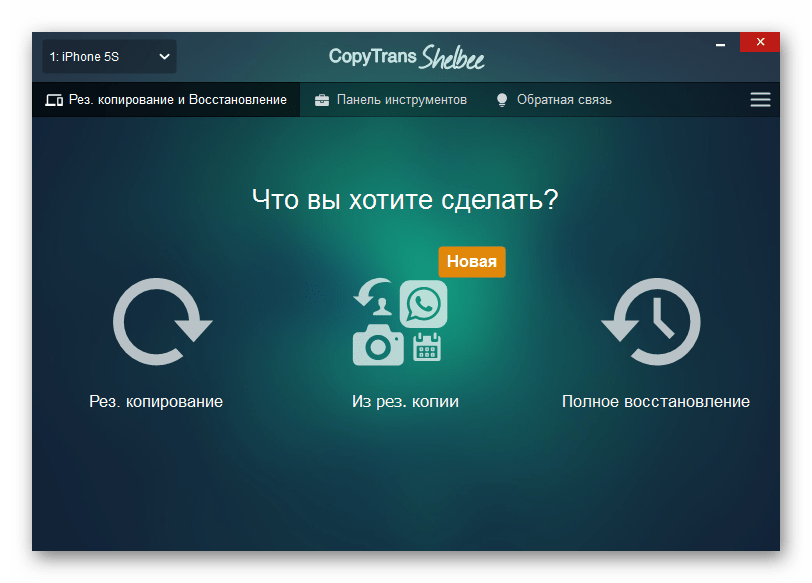
Помимо фирменного программного решения от Apple, восстановление операционной системы, подразумевающее в том числе очистку и категории данных «Другое» на iPhone, может быть выполнено и с помощью нескольких приложений от сторонних разработчиков. Наиболее эффективные из них нами были рассмотрены в отдельном материале.
Способ 2: Удаление контента и настроек
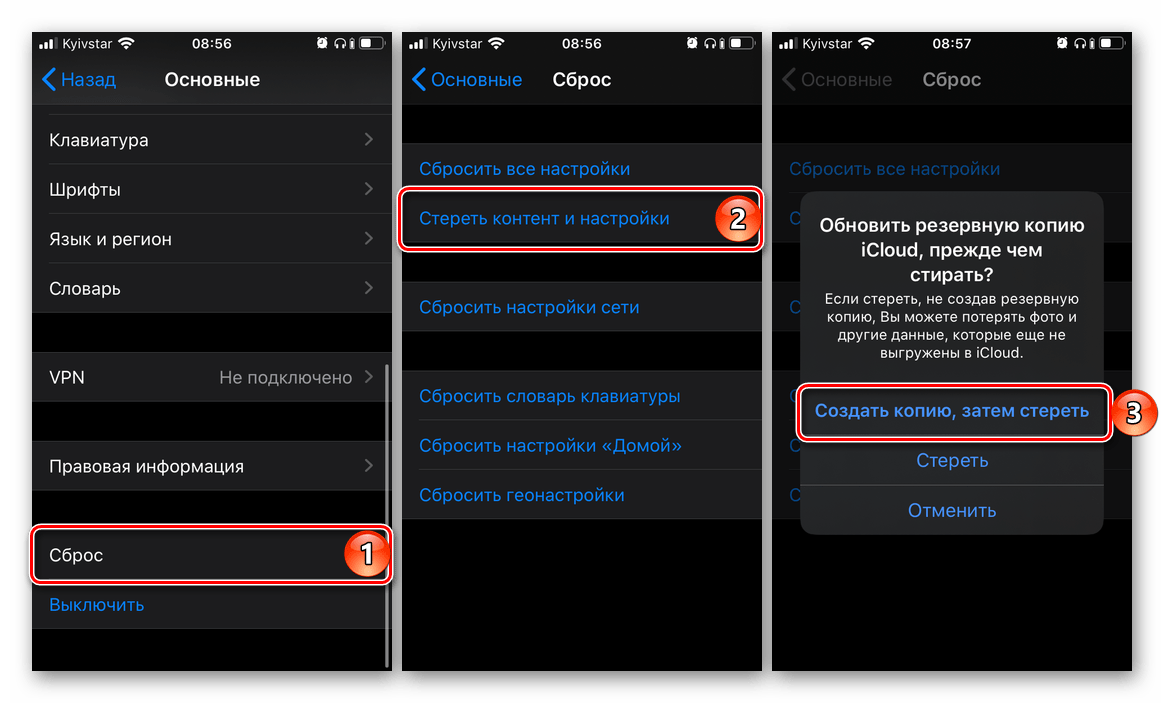
Если же вы не хотите или не имеете возможности подключить iPhone к ПК для его восстановления, аналогичную рассмотренной выше процедуру можно выполнить и на самом девайсе – средствами iOS. Для этого необходимо стереть контент и настройки, предварительно позаботившись о создании резервной копии данных (система сама предложит сохранить их в iCloud). Также следует отключить функцию «Локатор» (ранее называлась «Найти iPhone»). Сам же сброс данных не займет много времени, но по его завершении потребуется выполнить первую настройку системы и восстановление из бэкапа. Как и в предыдущем случае, «Другое» не будет очищено полностью, но станет занимать значительно меньше места (в среднем объем этой папки уменьшается до двух раз). Более детально данная процедура нами была рассмотрена в отдельной статье, в ней же рассказывается об альтернативных вариантах сброса настроек, один из которых может быть выполнен удаленно (через любой браузер).
К сожалению, никаких других методов очистки папки «Другое» на iPhone, кроме восстановления iOS и сброса ее настроек вместе со всем сохраненным контентом, не существует.
«Другое» в памяти iPhone: откуда берется и как его очистить
Если вы ни разу не заглядывали в статистику сохраненных на вашем iPhone или iPad данных, то перейдя в Настройки → Основные → Хранилище iPhone или открыв меню «Обзор» в iTunes на компьютере, вы, скорее всего, удивитесь объему раздела «Другое», который может занимать несколько гигабайт, в зависимости от срока использования операционной системы. Что это за «Другое», и с чем его едят — разбираемся далее в материале.
Когда в смартфонах появились первые накопители объемом более 1 ГБ, а также поддержка карт памяти микроформата большой емкости, казалось, что проблема хранения данных на мобильных устройствах решена на десятилетия вперед, а развитие облачных сервисов и вовсе предвещало радужные перспективы. Однако на практике и в нынешнее время большинство пользователей по-прежнему вынуждены экономно расходовать цифровое пространство, что особенно актуально для владельцев iPhone и iPad с минимальным объемом встроенной памяти.
Итак, если для вас актуальна проблема нехватки места для загрузки новых приложений или, например, съемки фотографий и видео в максимальном качестве, то не будет лишним регулярно избавляться от содержимого раздела «Другое». Данный сегмент хранилища перманентно заполняется ненужными в большинстве своем данными по мере активного использования iPhone или iPad.
Видео
Что такое «Другое» на iPhone и iPad
До 2015 года этот раздел хранилища iДевайсов заполнялся огромным количеством не сортированных данных, в нем хранилась: вся корреспонденция с прикрепленными вложениями, календари, напоминания, заметки, контакты, данные программ, настройки iOS и многое другое. Поэтому, если на вашем гаджете установлена iOS 8 или более ранняя версия операционной системы, то объем занимаемого разделом «Другое» пространства может достигать любых размеров.
С выходом iOS 9 ситуация значительно улучшилась, теперь в раздел «Другое» попадают:
- Кэш;
- Данные об устройстве и самой iOS;
- Обновления ПО;
- Голоса Siri;
- Недогруженные файлы;
- Результаты неудачной или прерванной синхронизации;
- Оригиналы фотографий с примененными фильтрами;
- И т.д.
Как узнать точный размер раздела «Другое»
Как уже говорилось выше, подробную статистику об использовании встроенного iPhone или iPad хранилища можно узнать как в десктопном клиенте iTunes (скачать), так и непосредственно на самом устройстве.
Как узнать размер раздела «Другое» в iTunes на компьютере
Подключите гаджет к компьютеру при помощи кабеля, подождите пока он определится в программе нажмите на появившийся значок устройства:

Перейдите в раздел Обзор и в самом низу будет находиться графическая диаграмма использования хранилища. Для просмотра точных данных о занимаемом месте, нажмите на интересующий участок.
Как узнать размер раздела «Другое» прямо на iPhone или iPad
На iOS-устройстве откройте приложение Настройки и перейдите по пути Основные → Хранилище iPhone.


Обратите внимание, что объем раздела «Другое» в iTunes и в iOS может отличаться ввиду разных критериев сортировки кэша мультимедиа.
Нужно ли производить очистку раздела «Другое»?
В iOS предусмотрена специальная функция, которая автоматически удаляет ненужные данные из раздела «Другое» в случае необходимости (например, если не хватает места для загрузки приложения или другого контента).
В этом случае из хранилища будут удалены лишь те файлы, которые система считает абсолютно бесполезными или возобновляемыми, а к ним относится далеко не весь цифровой мусор, который хранится на вашем смартфоне или планшете.
При этом Apple не предоставляет пользователю инструментов для самостоятельной очистки раздела «Другое» и, более того, запрещает это делать сторонним приложениям.
Стало быть, спасение утопающих в руках самих утопающих. Ниже вы найдете несколько методов очистки раздела «Другое» на iPhone и iPad разной степени эффективности и трудоемкости — кому-то будет достаточно регулярно избавляться от основного мусора, а кто-то предпочтет изредка проводить генеральную уборку с протиранием пыли во всех уголках системы.
Как очистить «Другое» на iPhone и iPad
Вариант №1 — восстановление резервной копии (рекомендуется)
Пожалуй, наиболее приемлемый для большинства пользователей способ очистки раздела «Другое», который позволит в большинстве случаев освободить существенный объем памяти, не прибегая к чисткам и репрессиям среди полезного контента. В данном случае будет произведена чистка кэша и бесполезного мусора не порциями по мере необходимости, как это делает сама iOS в автоматическом режиме, а сразу и полностью.


Данный способ удобен тем, что не затрагивает данные приложений. То есть, будут сохранены ваши логины и пароли в соцсетях, закладки в браузерах, вложения в мессенджерах и т.д.
Для создания резервной копии iPhone или iPad предусмотрен следующий алгоритм действий:
1. Подключите iPhone или iPad к компьютеру посредством USB-кабеля;
2. Запустите на ПК или Mac приложение iTunes (скачать). В левом верхнем углу окна iTunes должно определиться подключенное iOS-устройство, нажмите на значок iPhone или iPad;
3. Перейдите в раздел «Обзор», в списке опций «Автоматическое создание копий» указать «Этот компьютер» и установить галочку «Зашифровать резервную копию»;
4. Задать пароль и обязательно запомнить (лучше записать);
5. Нажать «Создать копию» сейчас.
После того как резервная копия создана, можно перейти к восстановлению данных на iPhone или iPad, для этого:
1. Отключите функцию «Найти iPhone» в меню iOS Настройки → Раздел Apple ID (Ваше имя) → iCloud.


Для этого понадобится ввести пароль от аккаунта Apple ID, а по завершении процедуры восстановления резервной копии не забыть заново активировать функцию.
2. Вернитесь в iTunes, нажмите кнопку «Восстановить из копии…» и выберите последнюю созданную резервную копию (будет указана дата и время);
3. Введите пароль и дождитесь окончания восстановления;
4. Когда iPhone или iPad автоматически перезагрузится, введите пароль Apple ID и дождитесь загрузки контента;


5. Восстановление завершено, раздел «Другое» очищен, можно отключить устройство от компьютера.

Вариант №2 — стирание всех настроек и контента (заводские настройки)
Самый агрессивный метод, который позволяет избавиться от всех данных на устройстве (включая и нужные, и ненужные), при этом полностью очистив гаджет до состояния операционной системы «с завода». Производить подобные действия только ради освобождения нескольких дополнительных сотен мегабайт памяти едва ли резонно, а вот взбодрить порядком захламленную iOS, которая долгое время активно использовалась без переустановки — вполне.
Важно понимать, что после окончания процедуры вы получите «голый» гаджет без установленных ранее приложений, сохраненных контактов и т.д. При этом, заново установив приложения, вы получите чистые программы без дополнительных данных (у активных пользователей мессенджеров, например, одни только вложения Viber или Telegram могут занимать несколько гигабайт в хранилище).
Выполняется сброс настроек и контента следующим образом:
1. Перейдите в меню Настройки → Основные → Сброс → Стереть контент и настройки;

2. Введите пароль и подтвердите удаление всех настроек и контента;
3. Настройте iPhone как новый без восстановления резервной копии.
Другие способы
Если по каким-либо причинам описанные выше способы очистки раздела «Другое» не подходят, то можно попробовать просто перезагрузить iPhone или iPad — во время каждого перезапуска система автоматически удаляет некоторое количество мусора.
Кроме того, можно воспользоваться специальными программами из App Store, а также попробовать очистить данные установленных приложений. Об этом мы подробно рассказывали в этом материале.
Как очистить системные данные iPhone, чтобы получить больше места
При проверке хранилища iPhone вы, должно быть, нашли Система занимает значительный объем памяти. Помимо удаления фотографий и медиафайлов, чтобы освободить место, вам также следует очистить системные данные iPhone освободить хранилище.
Что такое системные данные iPhone? Как уменьшить этот большой размер системного файла до меньшего?
Это то, что вы должны знать в этом посте.
- Часть 1. Что такое системные данные на iPhone
- Часть 2. Как очистить системные файлы iPhone (3 способа)
- Часть 3. Часто задаваемые вопросы по очистке системного хранилища iPhone
Часть 1. Что такое системные данные на iPhone
Система — это пространство, занимаемое операционной системой на iPhone. Это может отличаться в зависимости от вашего устройства и модели. Вообще говоря, системное хранилище iPhone состоит из двух типов:
• Системные файлы, необходимые для работы основной системы iPhone и iPad.
• Временные системные файлы, которые включают резервные копии, журналы, кеши, настройки и другие файлы.
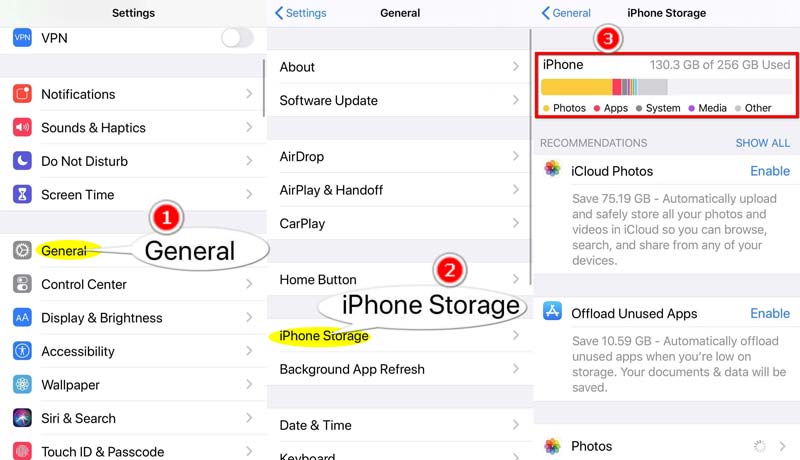
Чтобы проверить системное хранилище iPhone, коснитесь Настройки , А затем выберите Общие , и нажмите Хранилище iPhone . Затем вы можете увидеть общее хранилище iPhone и используемое хранилище, занятое Система, Фото, Приложения, Медиа, и Другое .
Системные файлы iPhone часто невидимы для пользователей, и вы не можете получить к ним доступ или открыть их напрямую, как при просмотре фото или видео.
Чтобы очистить системные данные iPhone, перейдите к следующей части.
Часть 2. Как очистить системные файлы iPhone (3 способа)
Очистить систему iPhone и другие файлы хранилища без восстановления
Как и для очистки системных файлов компьютера, вам понадобится профессиональный инструмент для очистки системы iPhone, потому что вы не можете отличить ненужные системные файлы от необходимых системных операционных файлов.
Очиститель iPhone от Aiseesoft такой инструмент для удаления системного мусора для iPhone. Он может сканировать iPhone и быстро удалять ненужные системные файлы, включая кеши, недействительные системные файлы, временные файлы и файлы журналов сбоев. Более того, он может освободить больше места, удаляя приложения, очищая большие файлы и удаляя фотографии, которые занимают много места на устройстве iOS.

143,600 Скачать
- Удаляйте большие файлы на iPhone, iPad и iPod под управлением iOS 16 и более ранних версий.
- Удалите приложения и данные приложений, чтобы освободить место на iPhone.
- Удалите фотографии iPhone, не стирая данные, с помощью резервного копирования.
- Удалите весь контент и настройки на iPhone перед распродажей, раздачей и т. Д.
Шаги по удалению системных данных iPhone довольно просты.
Бесплатно загрузите это программное обеспечение для очистки системы iPhone на компьютер с Windows или Mac в зависимости от вашего устройства. Запустите его после успешной установки.
Подключите свой iPhone к этому компьютеру через USB-кабель. Не забудьте разблокировать iPhone и нажать «Доверять» для подтверждения на iPhone.

Выберите Свободное пространство на левой панели и щелкните Стереть ненужные файлы из раскрывающегося списка.
Затем это программное обеспечение запустит сканирование системного мусора на iPhone. Вы можете проверить индикатор выполнения сканирования на правой панели.

Когда процесс сканирования будет завершен, вы сможете найти все системные ненужные файлы, упорядоченные по категориям на правой панели. Установите флажок перед типами системы и нажмите кнопку Стереть в правом нижнем углу, чтобы немедленно очистить системные файлы iPhone.

Этот метод также может очистить ненужные файлы в Другое хранилище на iPhone.
Очистите системные данные iPhone путем восстановления
Второй способ очистить системное пространство iPhone — восстановить заводские настройки iPhone или iPad.
Однако, стирая все системные данные на iPhone, вы также удалите все содержимое и настройки на iPhone или iPad.
Это очень крайний вариант!
Восстановить заводские настройки iPhone можно тремя способами:
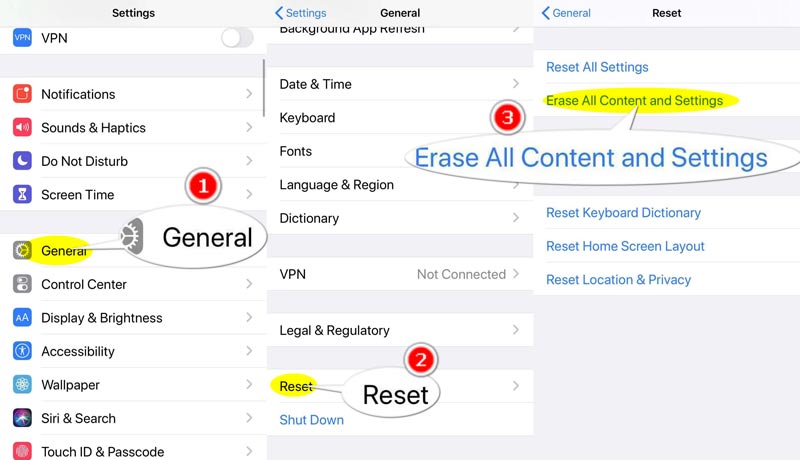
1. Идти к Настройки на iPhone коснитесь Общие , удар Сброс И выберите Стереть контент и настройки .
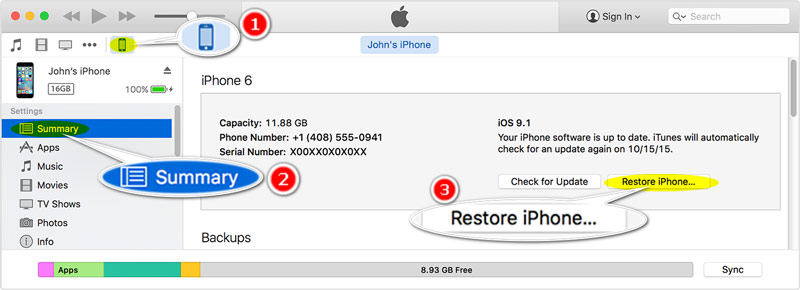
2. Подключите iPhone к компьютеру, на котором вы должны запустить последнюю версию iTunes, найдите свой iPhone. Устройство щелкните значок, щелкните «Сводка» и, наконец, щелкните Восстановление iPhone .
Для ясности: прежде чем стирать системные файлы iPhone путем восстановления, вы должны резервное копирование данных iPhone чтобы избежать потери данных.
Удалите системные файлы iPhone, очистив кеши приложений iPhone
Как упоминалось выше, системные файлы iPhone создаются с помощью кешей, журналов и т. Д. Таким образом, вы можете очистить кеши приложений, чтобы освободить место.
На iPhone установлены различные приложения, такие как Safari, WhatsApp, Instagram, Facebook, Twitter и другие. Метод очистки кешей приложений различается в зависимости от приложения.
Вы можете проверить более подробную информацию о очистка кешей iPhone здесь.
Часть 3. Часто задаваемые вопросы по очистке системного хранилища iPhone
Можем ли мы обновить iPhone 6s с 16 ГБ до 64 ГБ?
Нет. В отличие от Android, который добавляет больше памяти, вставляя SD-карту, внутреннее хранилище iPhone подтверждается при покупке. В настоящее время Apple не предлагает услуг по обновлению хранилища iPhone. Но вы можете купить хранилище iCloud для хранения данных в облачной службе.
Как увеличить объем памяти на iPhone?
Есть несколько способов получить больше места, помимо покупки службы iCloud. Вы можете удалить ненужные данные, такие как фотографии, видео, музыку и т. Д., А также стереть системные данные iPhone. Проверьте это подробно здесь, чтобы получить больше места на iPhone.
Что такое Другое при использовании данных на iPhone?
Другое относится к несъемным мобильным активам, таким как голоса Siri, шрифты, словари, несъемные журналы и кеши, индекс Spotlight и системные данные, такие как связка ключей, база данных CloudKit, и кэшированные файлы не могут быть удалены системой.
Системные данные занимают на iPhone огромное место. Когда ваше хранилище iPhone становится толще, очистка системных данных iPhone может быть хорошим решением. На этой странице собраны 3 способа удаления системных файлов iPhone. Чтобы стереть системные данные iPhone без восстановления, вы должны использовать Aiseesoft iPhone Cleaner. Если у вас просто бесплатный способ получить больше места, вы можете стереть все содержимое и настройки iPhone.
Теперь твоя очередь.
Какой путь твой любимый?
Или у вас могут быть другие решения?
Дайте мне знать, оставив свои комментарии ниже.
Что вы думаете об этом посте.
Рейтинг: 4.7 / 5 (на основе голосов 133) Подпишитесь на нас в
Это полная статья, объясняющая, что такое Другое в хранилище Mac, с простыми для понимания параграфами. Кроме того, вы можете найти и удалить любой ненужный файл в другом хранилище свободно.
Хотите освободить свое хранилище iPhone? Хотите очистить увеличивающийся кэш приложения, накопленный Facebook, Twitter и т. Д.? В этом посте показан способ очистки кэша приложения на iPhone.
Удаление ненужных файлов и памяти, а также очистка истории на iPhone — отличный способ повысить скорость. Вот наш учебник для выполнения этой задачи.
Оставьте свой комментарий и присоединяйтесь к нашему обсуждению
Удалить данные на iPhone
FoneEraser 
Самая мощная из когда-либо созданных утилит, позволяющая пользователям постоянно и тщательно удалять все содержимое iPhone, например контакты, сообщения, фотографии, видео, заметки и т. Д., А также настройки.
Как почистить кэш на iPhone и iPad: удаление временных файлов из памяти устройства?

Чем активнее мы используем iPhone или iPad, тем больше данных попадают в кэш, а оперативная память смартфона или планшета расходуется на обработку различного «мусора». В результате скорость работы устройства замедляется. Выход только один – регулярно чистить кэш и удалять скопившийся хлам.
Как очистить кэш на iPhone и iPad через iTunes?
Очистка кэш с помощью iTunes – это наиболее щадящий метод, который выборочно очищает кэшированные данные от реального хлама. Длительность процесса очистки зависит от количества установленных приложений и в среднем занимает не более получаса.
В результате можно получить от 1 до 4 Гб свободного места. Из плюсов – повторная авторизация в приложениях после очистки не потребуется.
- Подключаем iPhone к ПК и запускаем iTunes.
- На основном экране выбираем iPhone.

- Отмечаем «Шифровать резервную копию iPhone» и вводим пароль для резервной копии. Не забудьте пароль.

- Жмем на «Создать копию сейчас».
- Дожидаемся сохранения резервной версии на ПК.

- На смартфоне идем в «Настройки» > Apple ID > iCloud > Найти iPhone.

- Выключаем сервис «Найти iPhone». Иначе потом не сможем восстановить резервную копию.

- В iTunes жмем на «Восстановить из копии» и повторно вводим пароль. Не отсоединяйте iPhone от ПК, пока устройство не перезагрузится и снова не появится в iTunes.

- После автоматического включения iPhone запросит ввести пароль учетной записи и загрузит все установленные ранее приложения.

Таким образом мы переустановили все необходимые нам приложения без потери важных данных, а остальной ненужный мусор был очищен.
Как очистить кэш на iPhone и iPad без iTunes?
Если рядом нет ПК или не установлен iTunes, то очистить кэш можно с помощью специальных приложений из AppStore. Важно понимать, что они работают достаточно эффективно, но делают только частичную очистку памяти смартфона. Связано это со встроенной дополнительной защитой в ПО iOS.
К наиболее популярным относятся бесплатные приложения Magic Cleaner и Battery Saver. Действуют все приложения по одному и тому же принципу:
- Устанавливаете приложение из AppStore.
- Запускаете на устройстве.
- Нажимаете на кнопку Очистить или Clean и дожидаетесь завершения процесса.
Результат будет не таким впечатляющим, как после очистки кэша на iPhone и iPad с помощью iTunes, но все равно существенным.