Как перенести пароли с айфона на айфон
01 сентября 2020
Не нужно бояться перехода с предыдущего iPhone на новый. У Apple достаточно инструментов, которые помогут облегчить данный процесс. При этом вы сможете перенести на следующее устройство все свои данные: фотографии и видео, контакты и записи календаря, рабочие черновики и прогресс в играх.
В тему:
При переходе с предыдущего iPhone на новый данные сохранятся
Встречаются пользователи iPhone, которые не спешат обновлять любимое мобильное устройство Apple, потому что бояться потерять важные данные: снимки и ролики из домашнего архива, связанные с профессиональной деятельностью пометки, любой мультимедийный контент и другую информацию. Это — ошибка.
Apple позаботилась о том, чтобы у вас была возможность поменять предыдущий iPhone на новый, но сохранить все данные. Что интересно, она не перестает работать над тем, чтобы этот процесс становился все более простым и интуитивно понятным, — этим она ощутимо выделяется на фоне конкурентов.
Для переноса информации между iPhone Apple предлагает не один, а сразу несколько способов. У вас есть возможность использовать функцию «Быстрое начало». Есть вариант загрузить на новое устройство всю информацию с предыдущего через iCloud. Можно воспользоваться резервной копией из Finder.
Для начала нужно подготовиться к переходу на предыдущем iPhone
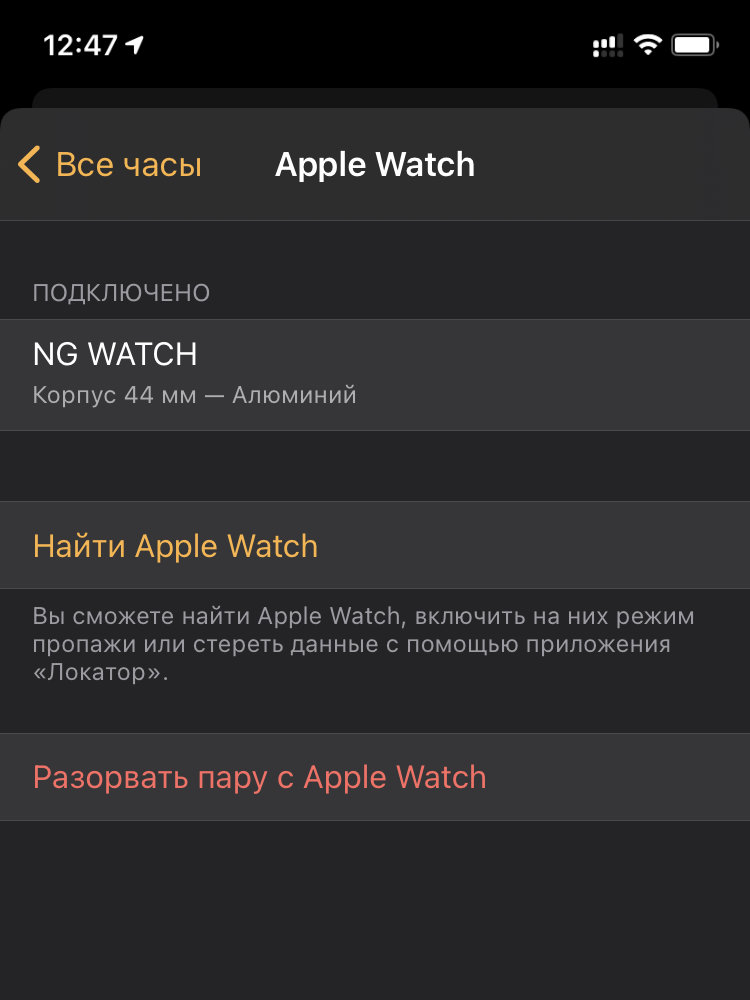
Разорвать пару с Apple Watch
Если вы пользовались часами Apple Watch с предыдущим iPhone, перед переходом на новый с ними нужно разорвать пару в меню «Все часы» в приложении Watch. В этом случае будет создана резервная копия, которую получится перенести на следующее устройство вместе со всеми остальными данными.
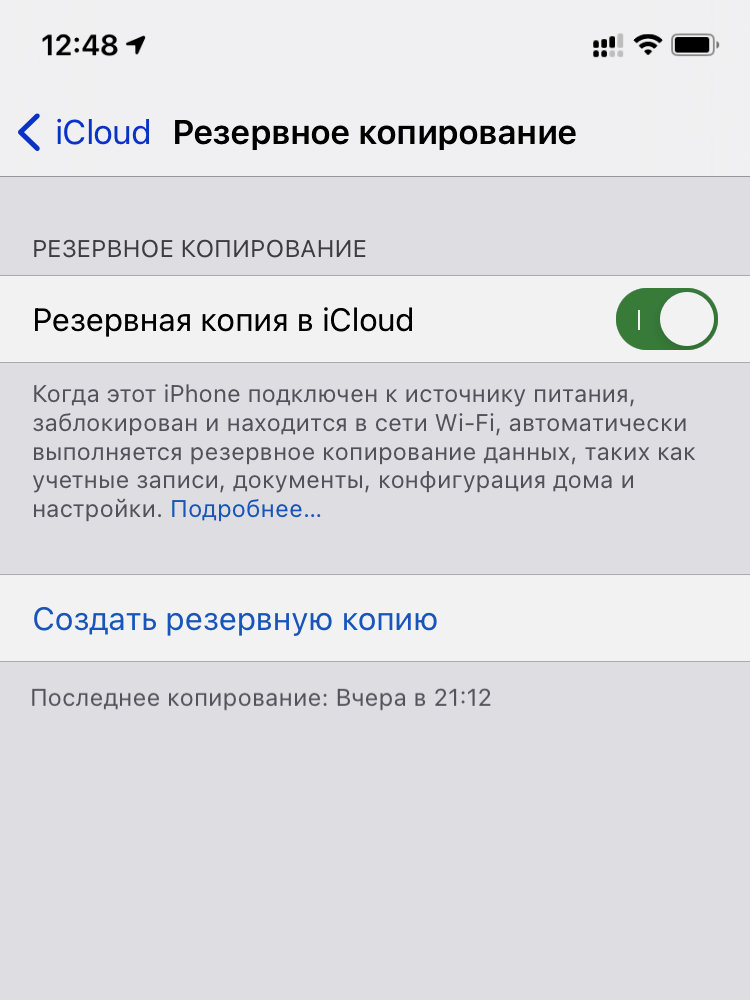
Создать резервную копию данных
У вас есть возможность создать резервную копию данных iPhone в хранилище Mac через Finder (на PC для этого используется iTunes), а также через облачное хранилище iCloud. Выбирайте тот вариант, который ближе именно вам, ориентируясь на способы дальнейшего переноса информации.
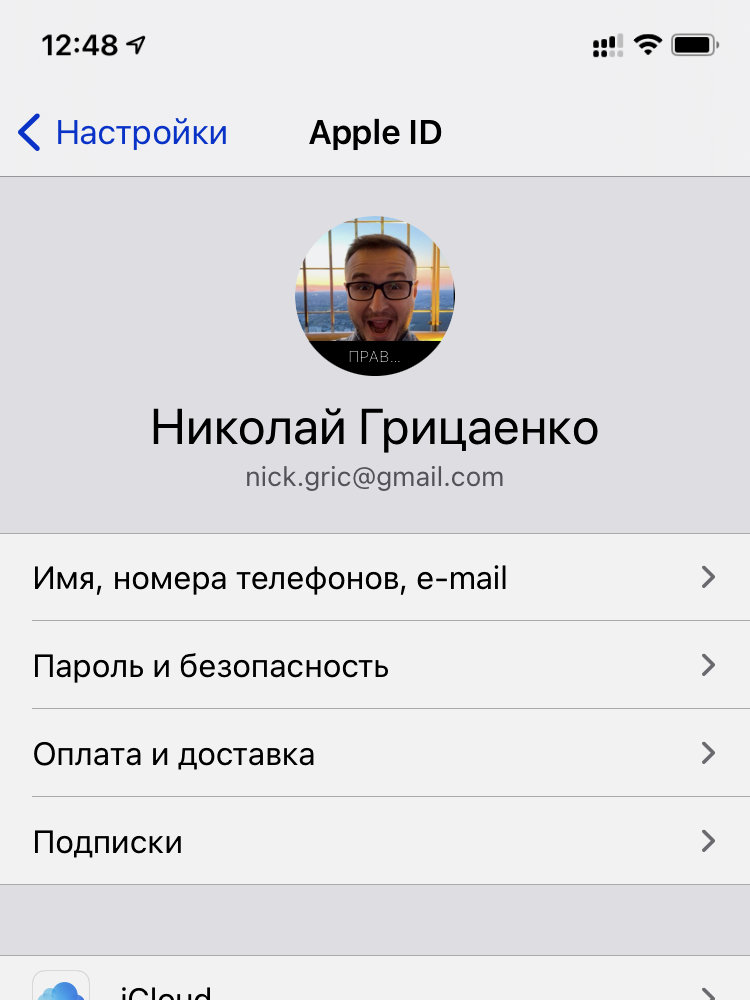
Подготовить Apple ID и пароль
Чтобы перенести информацию с предыдущего iPhone на новый, потребуются данные для входа в вашу учетную запись Apple ID: электронная почта и пароль. Если вы используете двухфакторную аутентификацию, понадобится доступ к другому гаджету Apple, привязанному к этому же аккаунту.
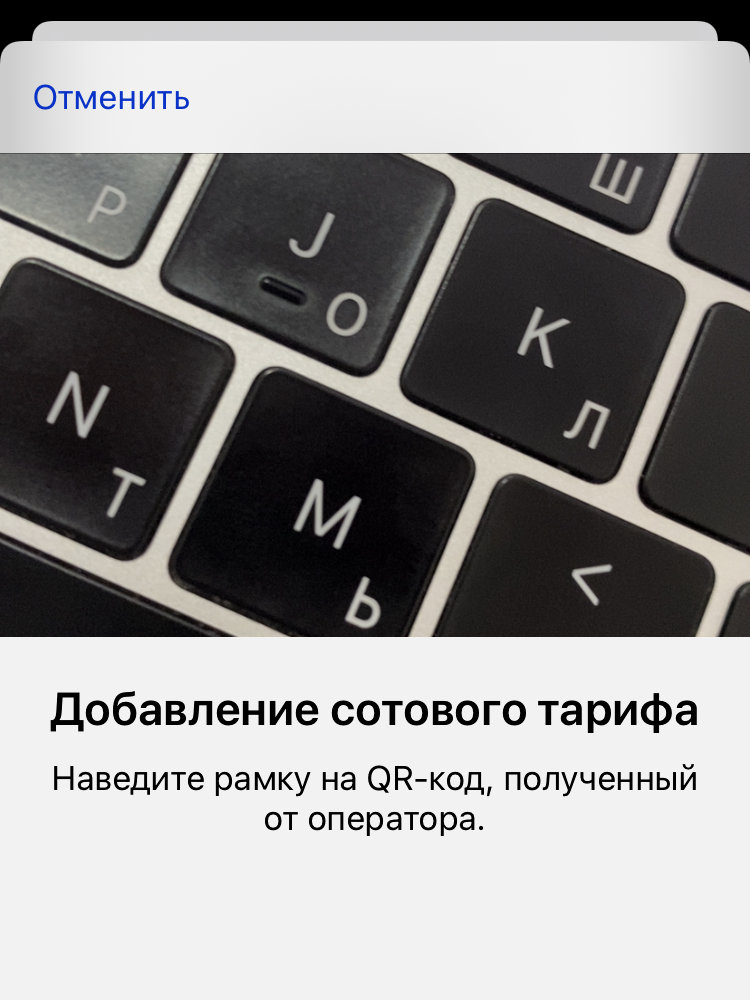
Перенести SIM-карту или eSIM
В iPhone 5 и более новых моделях используются SIM-карты формата Nano, в iPhone 4 и 4s — micro, в iPhone 3Gs и предыдущих моделях — обычные SIM-карты. iPhone XS, XS Max, XR и более новые модели поддерживают eSIM. Для перехода на SIM-карту любого другого формата обратитесь к своему поставщику услуг.
В тему:
Перенести информацию поможет функция «Быстрое начало»
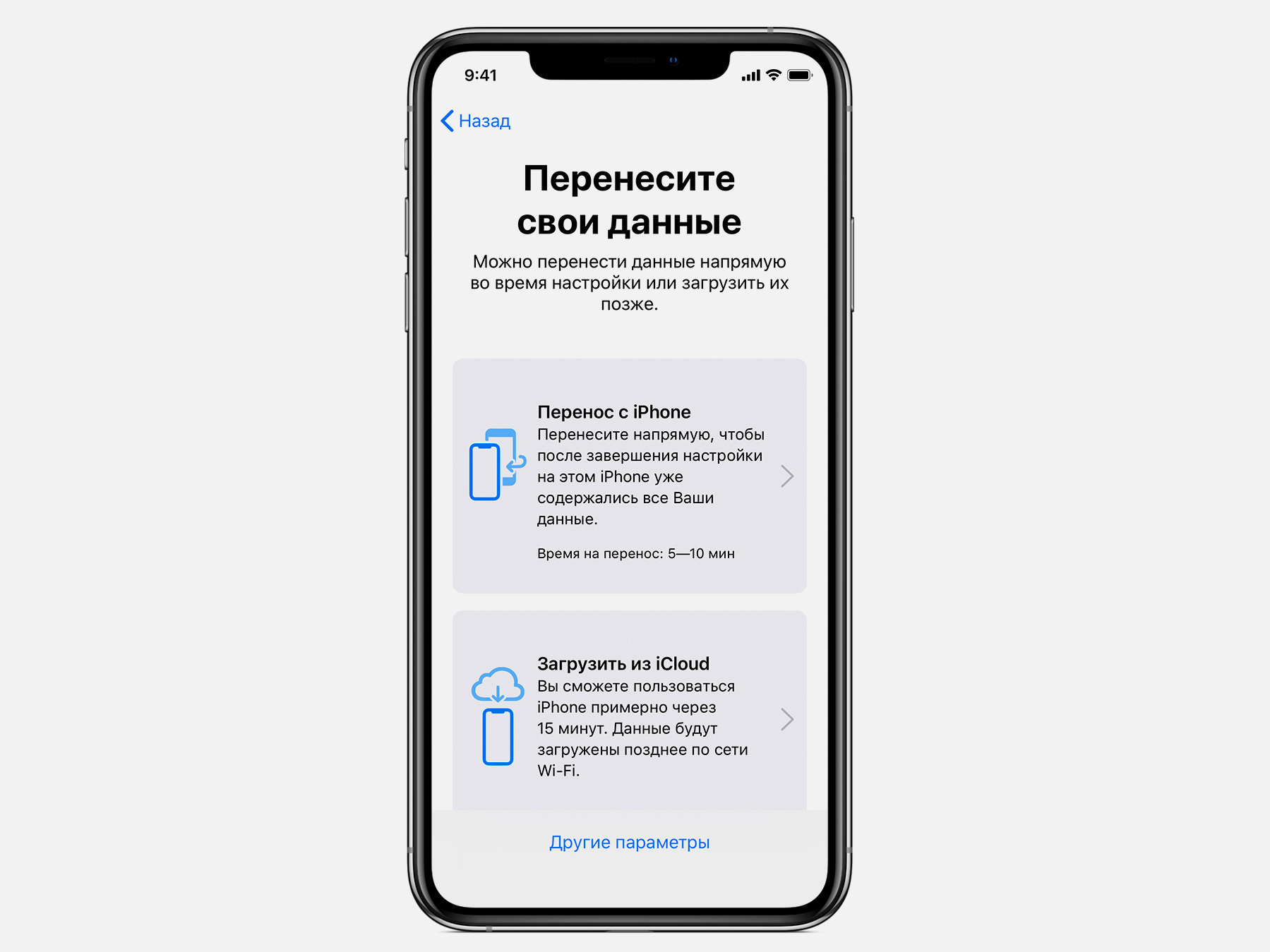
С помощью функции «Быстрое начало» можно просто перенести данные на новый iPhone, если предыдущий находится под рукой. Так как этот инструмент одновременно задействует оба гаджета, для указанных манипуляций нужно подобрать то время, когда они не понадобятся в течение нескольких минут.
Шаг 1. Включите новый iPhone и положите его рядом с текущим.
Шаг 2. Дождитесь, когда на экране текущего iPhone появится предложение настроить новый с помощью Apple ID, и нажмите на кнопку «Далее».
Шаг 3. Когда на экране нового iPhone появится тематическая анимация, наведите на нее видоискатель текущего и продолжите операцию.
Шаг 4. Введите код-пароль от текущего iPhone, когда соответствующий запрос появится на экране нового.
Шаг 5. Проведите настройку Face ID или Touch ID.
Шаг 6. Введите данные учетной записи Apple ID на экране нового устройства, когда оно предложит это сделать.
Шаг 7. На новом iPhone появится запрос на перенос данных из iCloud или создания новой резервной копии текущего устройства для последующего восстановления.
Шаг 8. Следуйте инструкциям на экране, чтобы закончить перенос данных.
Функция «Быстрое начало» появилась в iOS 11 и остается актуальной до сих пор. Тем не менее, если оба iPhone работают на iOS 12.4 и выше, в ее рамках вы можете воспользоваться возможностью прямого переноса данных между устройствами, минуя iCloud. В процессе появится соответсвующий запрос.
Восстановить данные можно из облачного хранилища iCloud
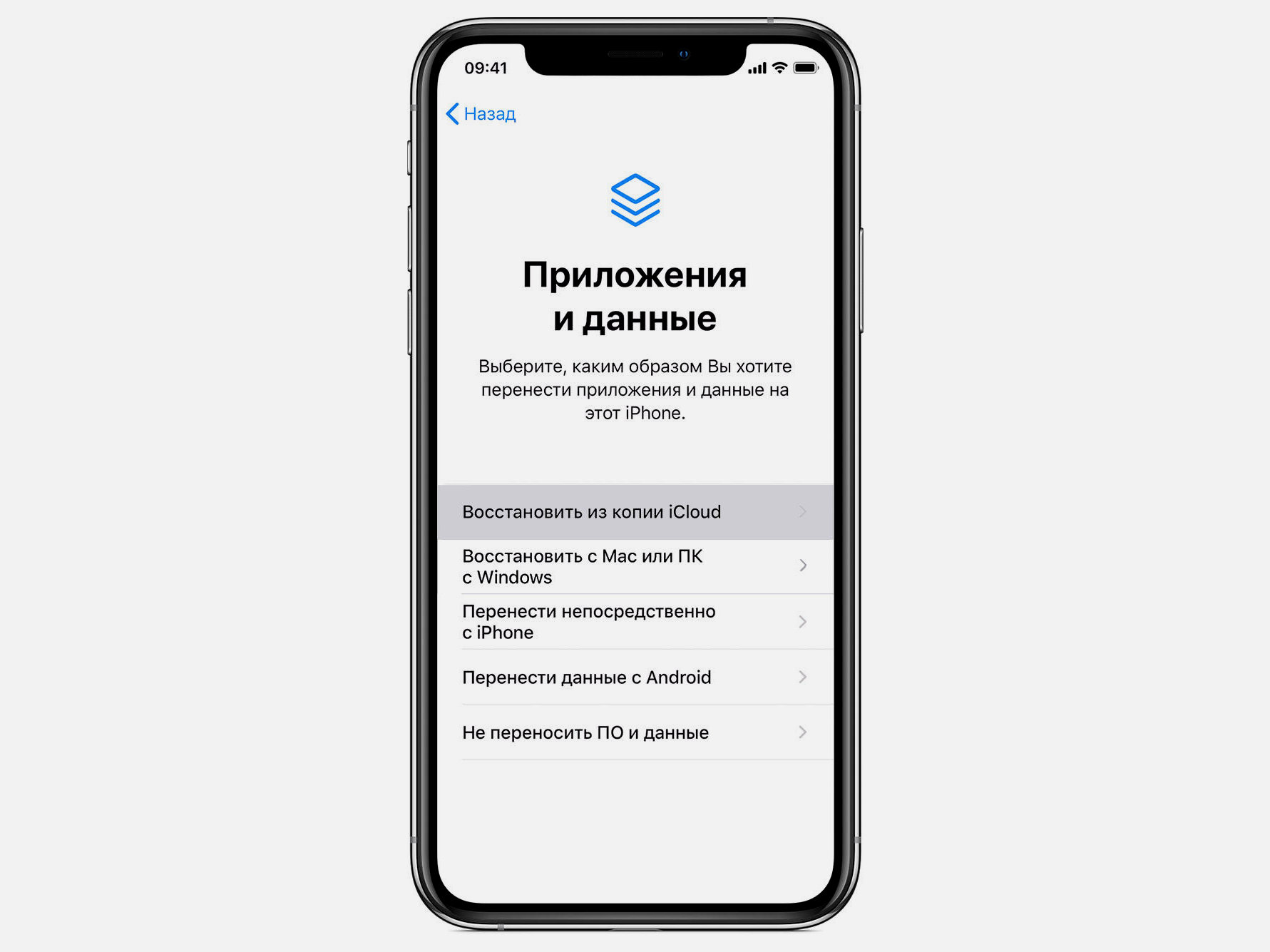
Если на подготовительном этапе вы сделали резервную копию в iCloud, и доступа к предыдущему iPhone уже нет, вы можете перенести данные на новое устройство прямо из облачного хранилища. Главное, чтобы гаджет не был настроен — тогда его нужно сбросить через «Настройки» > «Основные» > «Сброс».
Шаг 1. Включите новый iPhone.
Шаг 2. Следуйте инструкциям по настройке устройства на экране.
Шаг 3. Когда появится предложение подключиться к сети Wi-Fi, сделайте это и продолжите настройку.
Шаг 4. Выберите вариант «Восстановить из копии iCloud», когда на экране нового iPhone появится предложение перенести информацию «Программы и данные».
Шаг 5. Введите данные Apple ID, чтобы войти в свою учетную запись.
Шаг 6. Проверьте дату и время резервных копий в облачном хранилище и выберите ту, данные из которой необходимо восстановить.
Шаг 7. Не отключайтесь от Wi-Fi до окончания восстановления информации, а потом завершите первоначальную настройку iPhone.
Во время данной процедуры также может потребоваться обновить iOS — тогда на экране появится соответствующее предложение. После восстановления из резервной копии iCloud новый iPhone продолжит загружать данные из магазина приложений App Store и других источников, но вы сможете использовать устройство.
Можно также воспользоваться резервной копией из Finder
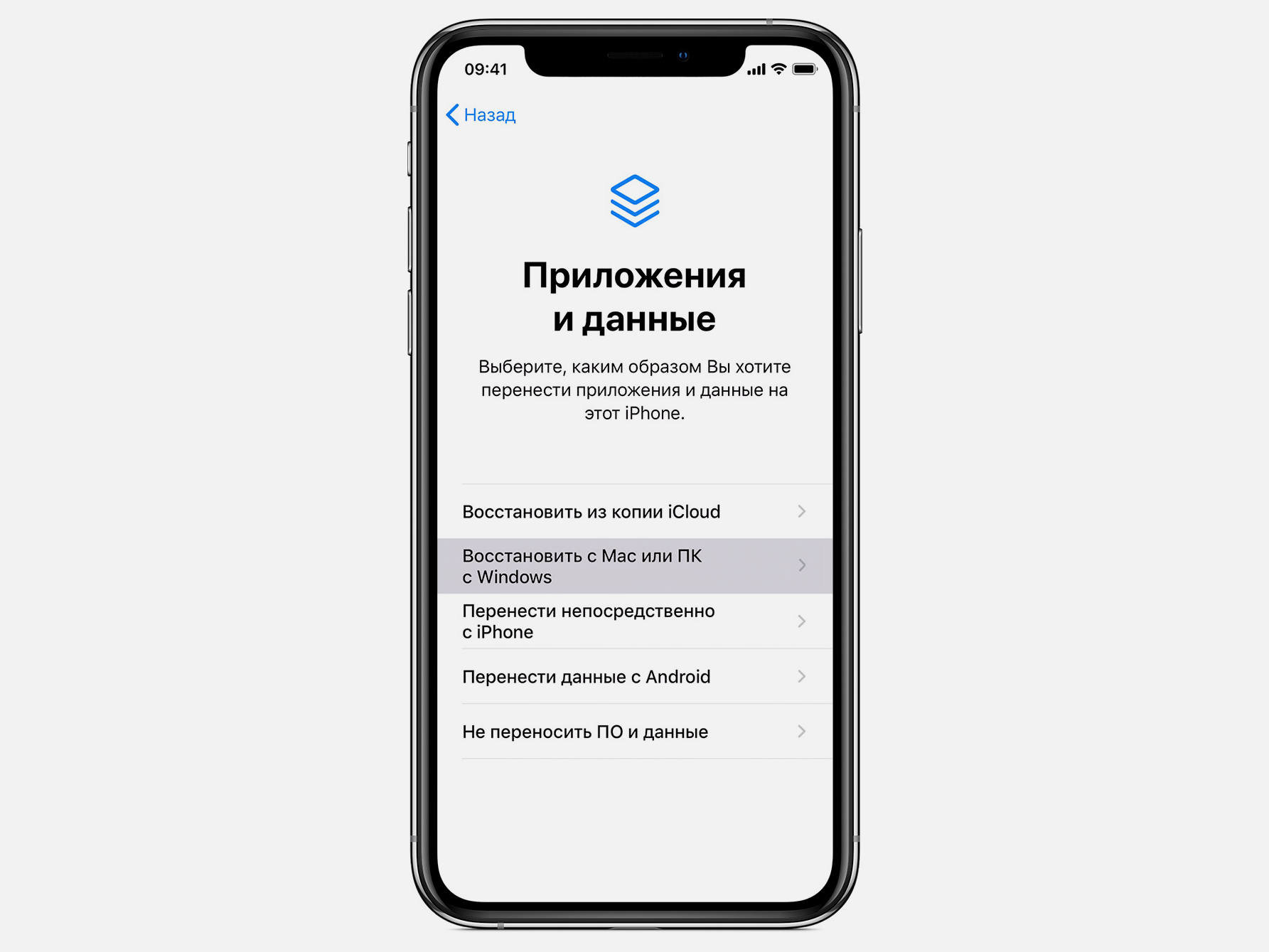
Если на подготовительном этапе вы сделали резервную копию через Finder (или iTunes на PC), и доступа к предыдущему iPhone уже нет, вы можете перенести данные на новое устройство прямо из компьютера. Главное, чтобы гаджет не был настроен — тогда его нужно сбросить через «Настройки» > «Основные» > «Сброс».
Шаг 1. Включите новый iPhone.
Шаг 2. Подключите устройство к компьютеру с помощью подходящего кабеля.
Шаг 3. Запустите Finder (или iTunes на PC) и выберите вариант «Восстановить из копии».
Шаг 4. Проверьте дату и время резервных копий в облачном хранилище и выберите ту, данные из которой необходимо восстановить.
Шаг 5. Если данные в резервной копии были зашифрованы, необходимо будет также ввести соответствующий пароль.
Шаг 6. Дождитесь восстановления информации, а потом завершите первоначальную настройку iPhone.
Во время данной процедуры также может потребоваться обновить iOS — тогда на экране появится соответствующее предложение. После восстановления из резервной копии iCloud новый iPhone продолжит загружать данные из магазина приложений App Store и других источников, но вы сможете использовать устройство.
Как перенести пароли на новый iPhone без потери данных
«Я только что принес новый iPhone, и он не получил мои сохраненные пароли со старого телефона, могу ли я что-нибудь сделать?» Когда новый iPhone выпущен, вы можете сразу же получить его в Apple Store онлайн или офлайн. Однако миграция данных представляет собой серьезную проблему. Помимо фотографий, сообщений и приложений, вам также понадобятся пароли на старом устройстве. В этом руководстве рассказывается, как перенос паролей на новый айфон быстро.
- Часть 1: Как передавать пароли через iCloud KeyChain
- Часть 2: перенос паролей на новый iPhone с помощью AirDrop
- Часть 3: Как перенести пароли с помощью iTunes Backup
- Часть 4. Часто задаваемые вопросы о переносе паролей на новый iPhone
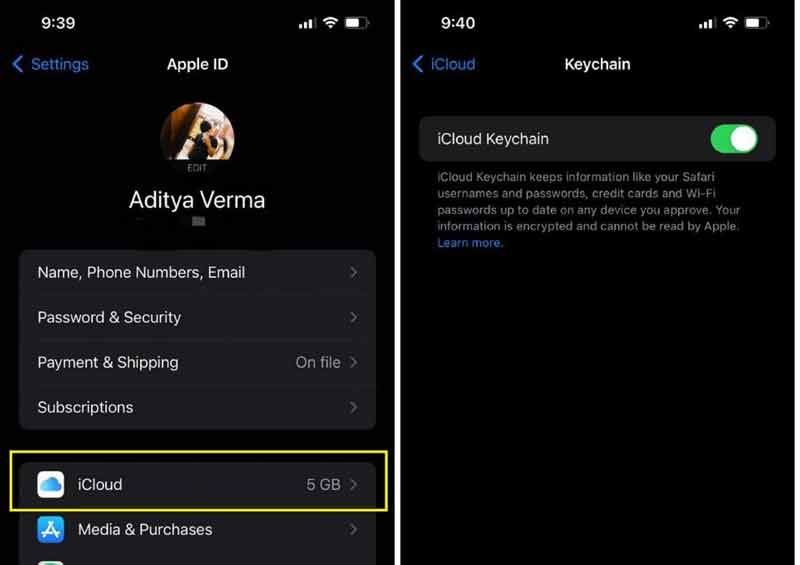
Часть 1: Как передавать пароли через iCloud KeyChain
Являясь официальным облачным хранилищем, iCloud помогает создавать резервные копии личных данных на сервере. Он также очень тщательно защищает ваши пароли и позволяет переносить пароли на новый iPhone 14 или более ранней версии. Этот способ не требует дополнительного программного или аппаратного обеспечения, но хорошего интернет-соединения.
Часть 2: перенос паролей на новый iPhone с помощью AirDrop
AirDrop — это беспроводное соединение между устройствами Apple. Это позволяет вам легко обмениваться контентом с одного iPhone на другой лицом к лицу. Это также простой способ переноса определенных паролей с iPhone на iPhone. Для этого требуется, чтобы оба iPhone работали под управлением iOS 11 или более поздней версии.
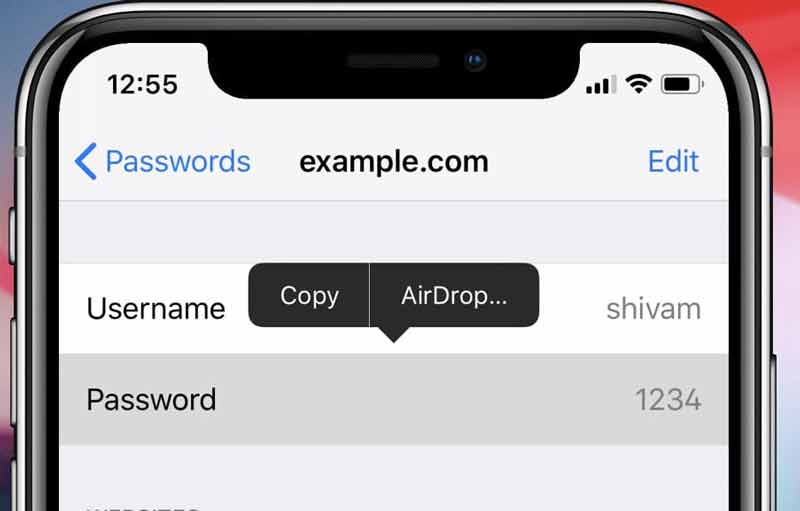
Внимание : Этот способ подходит для передачи одного или нескольких паролей. Кроме того, имейте в виду, что вы просто переносите пароли на новый iPhone. Если вы хотите, чтобы Safari автоматически заполнял их, включите функцию автозаполнения паролей в приложении «Настройки».
Часть 3: Как перенести пароли с помощью iTunes Backup
Резервное копирование iTunes — еще один способ перенести пароли на новый iPhone без Wi-Fi. Вы можете создать резервную копию всего старого iPhone, включая пароли, и восстановить резервную копию на новом iPhone.
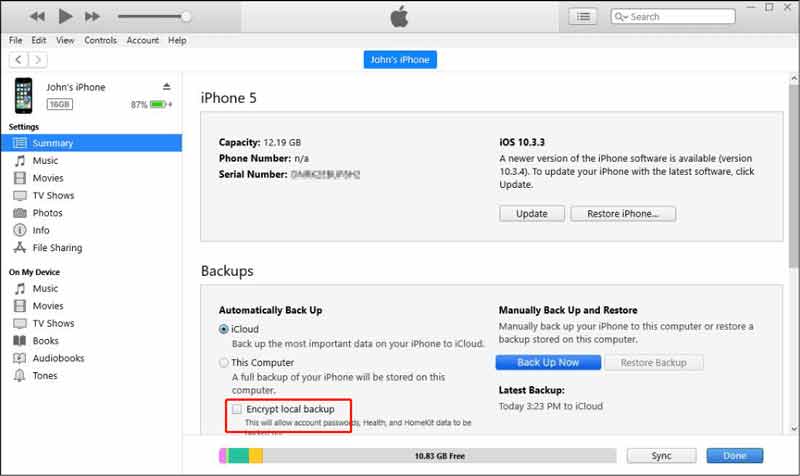
Введите пароль, который вы оставили для резервной копии, и подождите, пока iTunes завершит процесс. Наконец, отключите новый iPhone. Теперь пароли перейдут на новое устройство вместе с другими данными.
Внимание : iTunes может передавать пароли вместе с другими данными только на ваш новый iPhone. Вы не можете выбрать определенные пароли.
Рекомендовать: Лучший менеджер паролей для iPhone
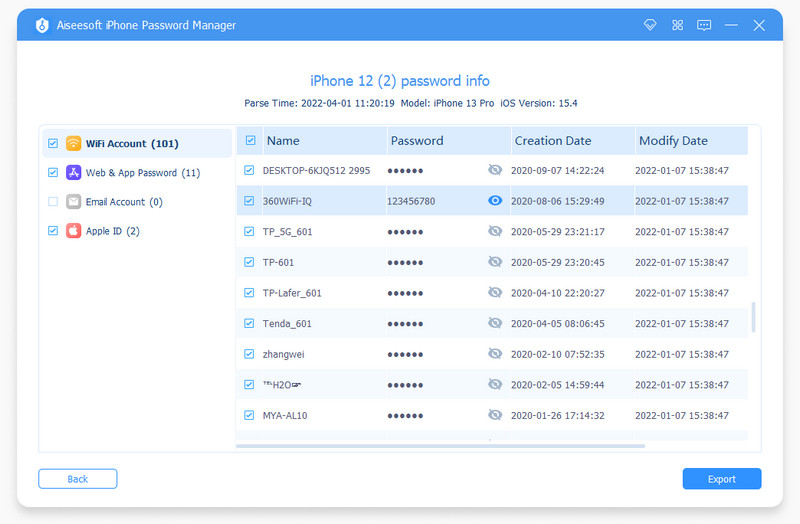
Независимо от того, нужно ли вам перенести пароли на новый iPhone с помощью iCloud, AirDrop или iTunes, первое, что вам нужно сделать, это создать резервную копию ваших паролей на компьютере. Это может предотвратить потерю данных. Даже если вы не хотите передавать пароли, рекомендуется регулярно создавать их резервные копии. С этого момента мы рекомендуем Aiseesoft Менеджер паролей iPhone. Как видно из названия, он позволяет вам управлять паролями iPhone и экспортировать их с помощью компьютера.

- Просмотр паролей iPhone на ПК или компьютере Mac.
- Поддержка паролей Wi-Fi, автозаполнение информации и многое другое.
- Резервное копирование паролей iPhone на компьютер одним щелчком мыши.
- Проверьте всю историю резервного копирования паролей.
Короче говоря, это самый простой способ управлять, просматривать и создавать резервные копии паролей iPhone.
Часть 4. Часто задаваемые вопросы о переносе паролей на новый iPhone
Могу ли я перенести сохраненный пароль с iPhone на Android?
Нет, вы не можете напрямую передавать пароли с iPhone на Android. Apple Keychain, AirDrop и iTunes недоступны для устройств Android. В качестве альтернативы вам придется искать сторонний менеджер паролей.
Почему мои пароли не переносятся на новый iPhone из iCloud?
Иногда вы можете пропустить пароли после переноса на новый iPhone. Во-первых, убедитесь, что вы сохранили пароли в связке ключей iCloud. Вы можете проверить пароли на своем устройстве. Кроме того, вы должны войти в ту же учетную запись iCloud на новом iPhone при переносе паролей.
Как перенести пароли Wi-Fi с iPhone на iPhone?
Включите Wi-Fi и Bluetooth на обоих iPhone. Откройте приложение «Настройки» и перейдите на экран настроек Wi-Fi. Нажмите и выберите Wi-Fi, которым вы хотите поделиться с новым iPhone, и вам будет предложено ввести пароль. Затем вы получите предупреждение с вопросом, хотите ли вы поделиться своим Wi-Fi. Здесь вы можете следовать инструкциям, чтобы поделиться им.
Следуя этому руководству, вы сможете быстро перенести пароли на новый iPhone. Функция «Связка ключей iCloud» позволяет перенести все сохраненные пароли на другое устройство iOS. AirDrop позволяет обрабатывать один пароль. Резервное копирование iTunes позволяет отправлять пароли и другие данные вместе. До этого лучше сделайте резервную копию ваших паролей iPhone с помощью Aiseesoft iPhone Password Manager. Больше вопросов? Пожалуйста, оставьте сообщение ниже.
Что вы думаете об этом посте.
Рейтинг: 4.9 / 5 (на основе голосов 367) Подпишитесь на нас в
Где изменить пароль экрана блокировки на iPhone? В этом сообщении показаны 2 простых способа помочь вам изменить пароль на экране блокировки iPhone с паролем предварительного просмотра или без него.
Как стереть iPhone без пароля Apple ID? Есть ли способ напрямую удалить все данные iOS на iPhone без использования пароля iCloud? В этом посте рассказывается о двух эффективных способах удаления всех данных iPhone без пароля.
Знаете ли вы, как изменить или сбросить пароль родительского контроля на вашем iPhone, iPad или iPod touch, когда вы его забыли? В этом сообщении рассказывается о двух эффективных способах облегчения удаления или сброса / изменения пароля родительского контроля.
Оставьте свой комментарий и присоединяйтесь к нашему обсуждению
Менеджер паролей iPhone
iPhone Password Manager — отличный инструмент для поиска всех паролей и учетных записей, сохраненных на вашем iPhone. Он также может экспортировать и создавать резервные копии ваших паролей.
Как перенести пароли на новый iPhone

Недавно я наткнулся на этот запрос, оставленный пользователем, чьи пароли не перенеслись на новый iPhone. Поскольку перенос паролей отличается от переноса других распространенных мультимедийных файлов (например, фотографий или музыки),порой он может показаться немного сложноватым. Что ж, хорошая новость заключается в том, что вы можете перенести пароли на новый iPhone с существующего устройства, если воспользуетесь правильным методом переноса. В этом посте я научу вас, как перенести пароли на новый iPhone в несколько умных способов.
Часть 1: Перенос паролей на новый iPhone 12 по AirDrop
Если вы раньше уже пользовались устройством iOS, тогда для переноса своих данных вы можете просто воспользоваться AirDrop. Помимо переноса контактов или фотографий, вы также можете использовать AirDrop для передачи данных своей учетной записи и пароля другому устройству iOS. Чтобы это сработало, оба устройства должны работать на iOS 11 или более новых версий. Кроме того, они должны находиться поблизости в пределах досягаемости AirDrop. Чтобы узнать, как перенести пароли со старого iPhone на новый iPhone, вы можете выполнить следующие действия:
Шаг 1: Включите AirDrop на обоих телефонах
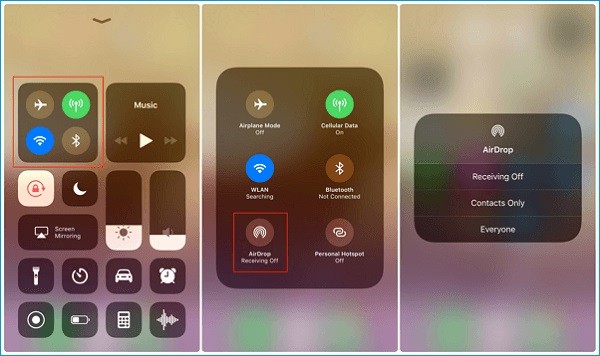
Чтобы все сработало, вам нужно разблокировать оба устройства и перейти на них в раздел «Настройки» > AirDrop и включить его. Вы также можете перейти в Центр управления, нажать и удерживать раздел беспроводной сети и включить AirDrop. На обоих устройствах также должны быть включены функции Bluetooth и WiFi. Вы также можете выбрать «Для всех», чтобы легко передавать свои данные.
Шаг 2: Выберите пароли, которые нужно перенести
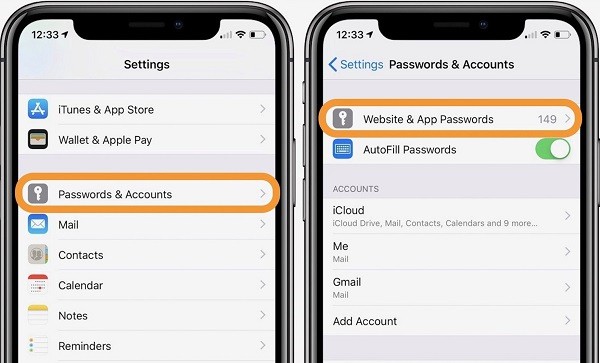
Теперь разблокируйте исходное устройство iOS и перейдите на нем в раздел «Настройки» > «Пароли и учетные записи» > «Пароли веб-сайтов и приложений». Здесь вы можете просмотреть список всех сохраненных паролей на вашем iPhone и выбрать пароли учетных записей, которыми хотите поделиться.
Шаг 3: Перенесите пароли на новый iPhone
После того, как вы выбрали учетную запись, ее данные будут перечислены на устройстве. Просто зажмите раздел «Пароли», чтобы увидеть параметры копирования и передачи по AirDrop.
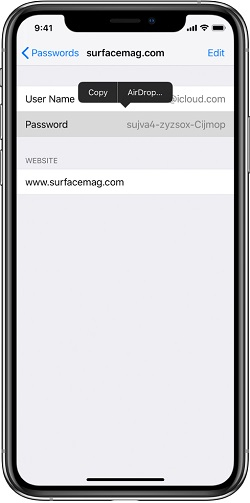
Отсюда нажмите кнопку «AirDrop» и выберите доступное устройство iOS (iPhone 12). После этого вам просто нужно принять входящие данные на вашем iPhone 12, чтобы сохранить пароль, которым вы поделились.
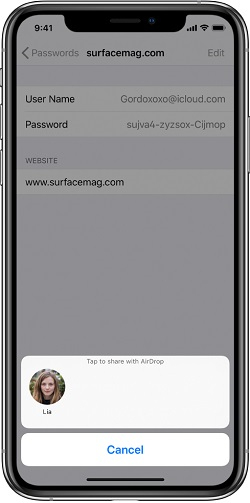
Часть 2: Что делать, если не удается перенести пароли на iPhone 12?
Иногда бывает, что пользователи не могут перенести пароли на новый iPhone 12, выполнив описанные выше действия. В этом случае я бы порекомендовал воспользоваться этими быстрыми советами, чтобы решить проблему «пароли не переносятся на новый iPhone».
- • Во-первых, убедитесь, что оба устройства работают на iOS 11 или более поздней версии.
- • Помимо функции AirDrop, на обоих устройствах также должны быть включены параметры Wi-Fi и Bluetooth.
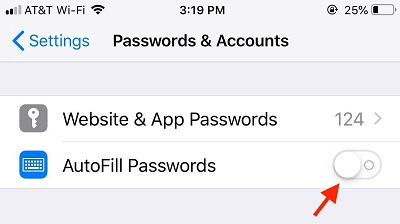
- • Иногда, даже после передачи паролей, Safari не может использовать эти данные для автозаполния. Чтобы исправить это, перейдите на вашем iPhone 12 в «Настройки» > «Пароли и учетные записи» и включите функцию «Автозаполнение паролей».
Часть 3: Рекомендуем: Перенесите данные на новый iPhone 12 с помощью MobileTrans – Phone Transfer
Если у вас появился новый iPhone 12, возможно, вы захотите перенести на него данные со старого устройства iOS или Android. В этом случае вы можете воспользоваться MobileTrans – Phone Transfer, который может выполнять прямой перенос данных с устройства на устройство. Приложение поддерживает более 8000 различных моделей и может передавать все виды данных с iPhone на iPhone или с Android на iPhone.
С его помощью вы можете напрямую переносить свои фотографии, видео, аудио, контакты, журналы вызовов, историю Safari, заметки, приложения и многое другое. Приложение очень удобное и не требует root-прав или взлома телефона. Чтобы узнать, как перенести пароли на новый iPhone с любого устройства iOS/Android с помощью MobileTrans, можно предпринять следующие шаги:
Шаг 1: Запустите приложение «Phone Transfer» («Мобильный перенос»)
Сначала просто установите MobileTrans — Phone Transfer в вашу систему и запустите его тогда, когда захотите перенести данные на новый iPhone 12. На экране приветствия MobileTrans выберите модуль «Phone Transfer» («Мобильный перенос»).

Шаг 2: Подключите телефон-источник и целевое устройство
После этого подключите оба устройства к системе с помощью исправного USB-кабеля или кабеля Lightning. Приложение быстро их обнаружит и отобразит в диалоговом окне. Обратите внимание, что в этом случае ваш iPhone 12 должен быть целевым устройством. Если это не так, вы можете использовать кнопку переключения, чтобы поменять телефоны местами.

Шаг 3: Перенесите данные на новый iPhone 12
Посередине вы можете просмотреть все типы данных, которые вы можете переместить из старого телефона (источника) на целевое устройство iOS. Просто отметьте все типы данных, которые вы хотите переместить, и нажмите кнопку «Начать». Вы также можете выбрать опцию «Очистить данные перед копированием», чтобы очистить память целевого устройства (необязательно).

Вот и все! Вам просто нужно немного подождать и позволить приложению завершить процесс передачи данных. Как только все будет готово, вы получите уведомление. Теперь вы можете безопасно удалить свое устройство из системы.

Я уверен, что теперь вы сможете перенести пароли на новый iPhone. Это решение позволяет переносить на новый iPhone не только пароли к сети и учетным записям, но и переносить пароли от Wi-Fi. Кроме того, вы также можете использовать MobileTrans — Phone Transfer для прямого переноса данных на новое устройство. Вперед, попробуйте эти методы и поделитесь данным руководством с другими, чтобы научить их переносить пароли на новый iPhone подобно профессионалу!
Как перенести данные на новый Айфон
После покупки свежей модели iPhone надо скопировать данные со старого девайса. При «переезде» пользователи боятся потерять фотографии, контакты и контент. Чтобы перенести все на новый айфон, нужно разобраться в доступных методиках.
Как подготовиться к переносу информации
Чтобы передать данные со старого айфона в новый, надо сделать резервную копию. Разработчики Apple предлагают пользователям фирменные сервисы. Перед тем, как переносить информацию с одного смартфона на другой, надо зарядить оба устройства.
Как сделать резервную копию iCloud
Облако айклауд используют для хранения бэкапов владельцев девайсов. При регистрации аккаунта пользователю бесплатно предоставляют 5 Гб. Если места не хватает, то гигабайты предлагают докупить в платном тарифе. Чтобы узнать объем свободной памяти, надо перейти в iCloud (иконка с тучей), в раздел «Доступно».
Бэкап информации в облако переносят по алгоритму:
- Подключают смартфон к беспроводной сети.
- В настройках переходят в меню с именем пользователя и выбирают айклауд, вводят пароль аккаунта.

- В разделе резервного копирования переключают ползунок в активное состояние. Работающая кнопка приобретает зеленый цвет.
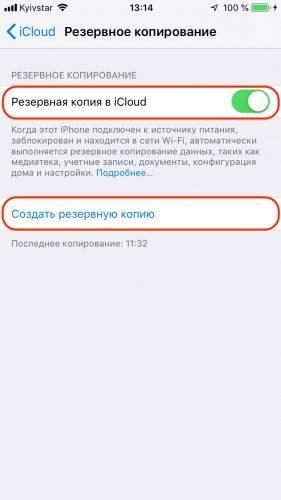
- Вес архива узнают в меню «Место». Категории подсоединяют или исключают из списка при помощи тумблера.
- Жмут кнопку копирования. На дисплее возникает окно с подтверждающим запросом. Если клавиша «Создать» окрашена в серый, то нет подключения к интернету по Wi-Fi.
- Ждут завершения процесса. Длительность зависит от пропускной способности беспроводной сети и объема данных.
После манипуляций заходят в облако и проверяют наличие бэкапа. В настройках айклауд в разделе резервных копий возле файла появляется дата последнего создания. Чтобы не покупать гигабайты в хранилище, перед процедурой надо изучить наполненность облака. Из iCloud переносят старые backup copy, документы, фотографии на жесткий диск компьютера, освобождая место.
Как сделать резервную копию iTunes
Приложение айтюнс – это фирменный медиакомбайн, который архивирует персональную информацию пользователя. Программа создает выборочный образ системы. В копию попадают настройки (внешний вид, расположение иконок, пароли беспроводных сетей и закладки браузеров), контакты (журналы звонков и переписка).
В бэкапе не будет медиафайлов, игр и приложений. Если контент приобрели в магазине App Stor, то софт прилепляют к учетной записи. После введения логина и пароля аккаунта пользователь повторно скачает программы в айфон. Резервную копию при помощи iTunes создают по алгоритму:
- Устанавливают приложение. Айтюнс находится на официальном сайте Apple, в разделе загрузок. В списке доступных программ выбирают версию, подходящую под ОС (Виндовс, МакОС) и разрядность (32, 64).
- Подсоединяют старый iPhone к ПК кабелем USB. Если операционка автоматически не запустила iTunes, кликают мышкой по иконке на рабочем столе (цветной кружок с музыкальной нотой в центре).
- В верхней части окна возникнет значок смартфона. В списке отмечают свое устройство.
- Выбирают вкладку «Обзор». В правом окне появляется информация об айфоне, чуть ниже – раздел резервных копий. Программа предлагает сохранить архив в облаке айклауд и на жестком диске ПК. Отмечают нужную опцию.
- Жмут длинную клавишу «Создать сейчас».
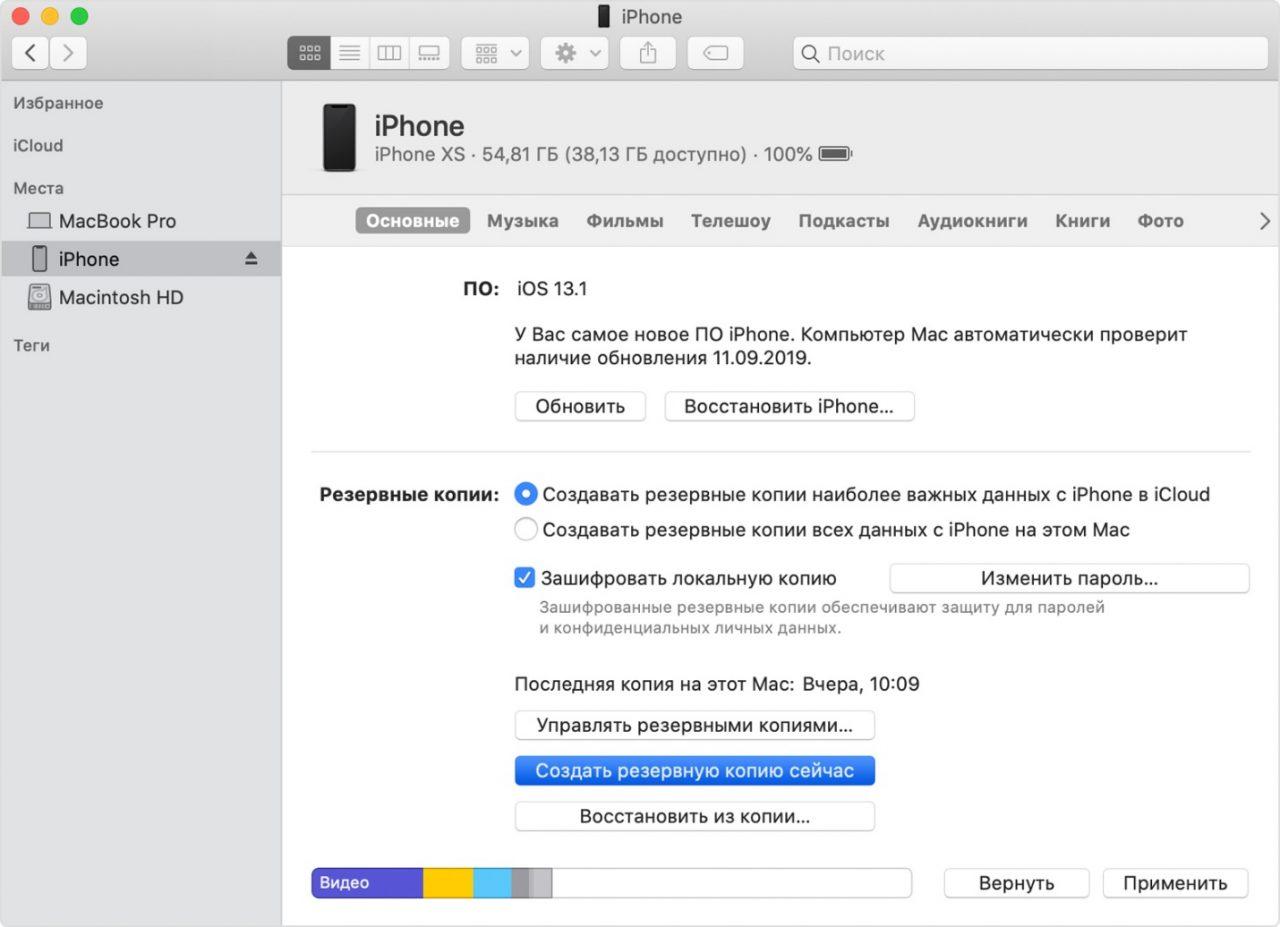
- Чтобы подтвердить действия, надо дважды ввести пароль учетной записи.
- Ждут окончания процесса. После создания архива в поле «Последние копии» появится свежая дата.
Чем больше информации в устройстве, тем дольше длится копирование. Если в backup copy надо сохранить данные из приложений (Активность, Здоровье) и пароли, то для защиты включают шифрование. Ставят галочку в поле, придумывают код доступа для архива.
Как перенести все данные со старого Айфона на новый
Сохраненную резервную копию надо правильно передать в новую модель. Чтобы не потерять информацию, используют фирменные средства от Apple. Существует три метода, которые помогут быстро перенести данные из бэкапа в iPhone. Разберем сильные и слабые стороны технологий.
Использование функции «Быстрое начало»
Опция предназначена для переноса информации со старого айфона на новый. Функция избавляет пользователя от дополнительных манипуляций, облегчает переход с сохранением данных. «Быстрое начало» доступно для гаджетов на 12 версии iOS и выше.
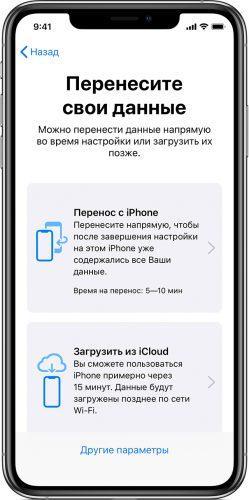
Если перед процедурой успели активировать новую модель, то надо очистить аппарат. В меню конфигураций «Основные» выбирают режим «Стереть контент и настройки» и следуют инструкциям ассистента. Смартфоны с включенным блютусом и вайфаем кладут рядом. Действия выполняют по алгоритму:
- Вынимают симку. Карту удаляют из слота старого аппарата и вставляют в новый. Облегчить открытие лотка поможет скрепка из комплекта.
- На устаревшем гаджете появится меню быстрого старта. Если девайсы подключились, то появится клавиша «Продолжить».
- На экране новой модели возникнет анимация привязки. При помощи видоискателя на старом аппарате создают связь. Если камера не работает, то выбирают ручную аутентификацию, следуя подсказкам ассистента.
- Вводят пароль на экране предыдущего айфона.
- На новом настраивают параметры безопасности. Вписывают код-доступ в открывшемся окне.
- Выбирают геолокацию и элементы конфиденциальности из облака.
- Ждут завершения процесса.
Данные между устройствами переносят при помощи беспроводной связи. Чтобы уменьшить время процедуры, айфоны соединяют через переходник кабелем Lightning. При передаче информации сохраняются конфигурации и связь с «умными часами».
Перенос информации при помощи iCloud
Персональные данные пользователя передают на новую технику при помощи облачного хранилища. Если последний iPhone настраивали, то нужно стереть информацию. Переходят в основной раздел, выбирают опцию удаления контента и конфигураций.
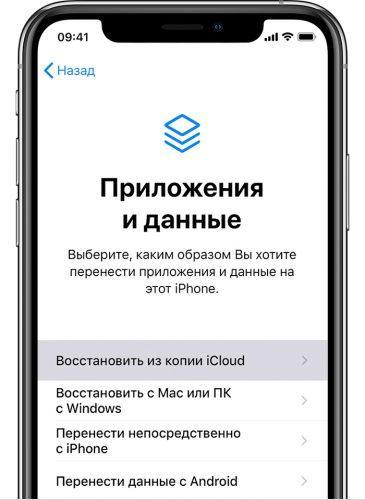
Последовательность действий переноса через айклауд:
- Включают смартфон. На дисплее возникнет приветствие и предложение настроить гаджет.
- В окне с конфигурациями беспроводной связи выбирают домашнюю сеть, вводят пароль.
- После появления раздела с программами и данными переходят в меню «Восстановление из iCloud». В открывшемся поле вбивают логин учетной записи и код доступа.
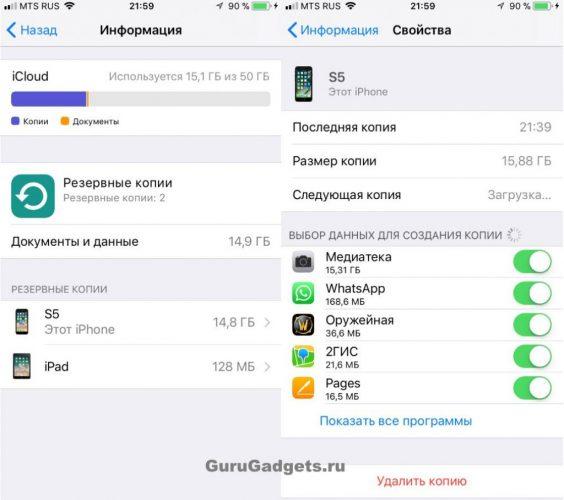
- Устройство сканирует содержимое облака. Пользователю показывают список доступных резервных копий. Рядом с файлами указывают дату создания и размер. Выбирают нужный архив.
- Обновление. Если на айфоне стоит устаревшая версия ОС, то откроется окно с предложением установить свежий вариант. Следуют инструкциям встроенного ассистента.
- Ждут завершения процесса. После переноса информации iPhone перезагрузится.
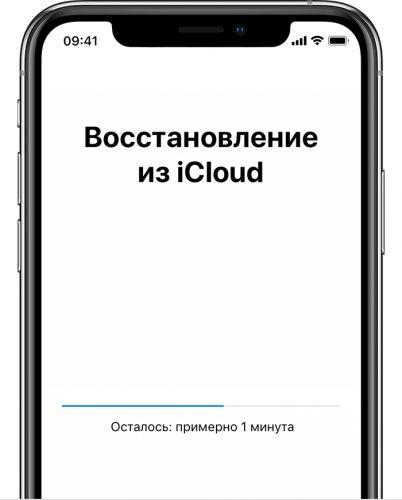
После восстановления данных подключают смартфон к услугам синхронизации музыки, видео и приложений. ПО автоматически установить софт в гаджет, откроет доступ к медиафайлам. Чтобы девайсы не разрядились во время процедуры, надо оба айфона поставить на зарядку.
Перенос данных через iTunes
Фирменное приложение айтюнс поможет передать информацию из резервной копии в новый телефон. Перед процедурой сбрасывают настройки свежей модели до заводских параметров. Перенос данных через iTunes проходит по алгоритму: