Исчерпывающий гайд по маскам в Adobe Illustrator
В свое время маски в Иллюстраторе были моей болью, печалью и тоской и я решила разобраться с этим вопросом раз и навсегда. Надеюсь этот пост поможет всем новичкам, кто хочет освоить вектор, избежать головной боли по поводу того, что делать и куда нажимать, чтобы все это замаскировать. На самом деле маски в том же Аффинити делаются простым движением, но что имеем, то имеем, разбираемся сегодня с Иллюстратором. Я работаю в последней версии программы поэтому, если у вас что-то не работает, просто поставьте версию поновее.
Clipping Mask или Обтравочная маска
Первая штука, которая всем почти известна, так часто обрезают выходящие за края картинки объекты, смысл в том, что поверх картинки накладывается фигура нужного размера и по ее границам вся картинка обрезается. Обратите внимание, что в этом случае должно быть два объекта — фигура сверху и фигура, которую надо “обрезать”, то есть если у вас много элементов на картинке снизу ее надо сгруппировать (выделить все и нажать Cmd / Ctrl+G). В противном случае иллюстратор не понимает что именно надо группировать.
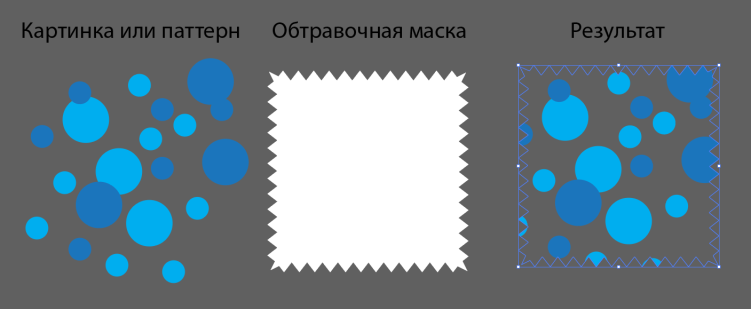 Чтобы сделать такую маску нужно:
- Выделить оба объекта, фигура по которой нужно обрезать должна быть сверху.
- Нажать Cmd / Ctrl+7 на клавиатуре.
- Или перейти в меню Object menu — Clipping Mask — Make (Объект — Обтравочная маска — Создать)
- Или щелкнуть правой кнопкой мыши — Make Clipping Mask (Создать обтравочную маску)
Вынуть объекты из-под маски можно через Object menu — Clipping Mask — Release (Alt+Ctrl+7) так картинка будет возвращаться в исходный вид. И можно отдельно двигать отсекающую форму если её отдельно выбрать в слоях.
Draw Inside или рисование внутри
Эта функция почти противоположна тому, как работает обтравочная маска. В этом случае вам нужно сначала создать форму или объект, с которым вы хотите работать, а затем использовать функцию Draw Inside.
- Прежде всего нужно создать форму для использования. Это может быть так просто квадрат, круг или что-то сложное, ее заливка может быть градиентной или однотонной
- Выделите фигуру
- Нажмите Shift+D дважды
- Либо нажмите на иконку внизу левой панели инструментов с кругом и квадратом
Как только вы окажетесь в режиме Draw Inside, вы увидите пунктирные рамки вокруг вашей фигуры. Теперь, когда вы используете инструменты рисования, такие как Blob Brush Tool, вы сможете создавать линии только внутри этой фигуры. Чтобы выйти из этого режима нужно снова нажать один раз Shift+D. Вынуть объекты можно тоже через Alt+Ctrl+7 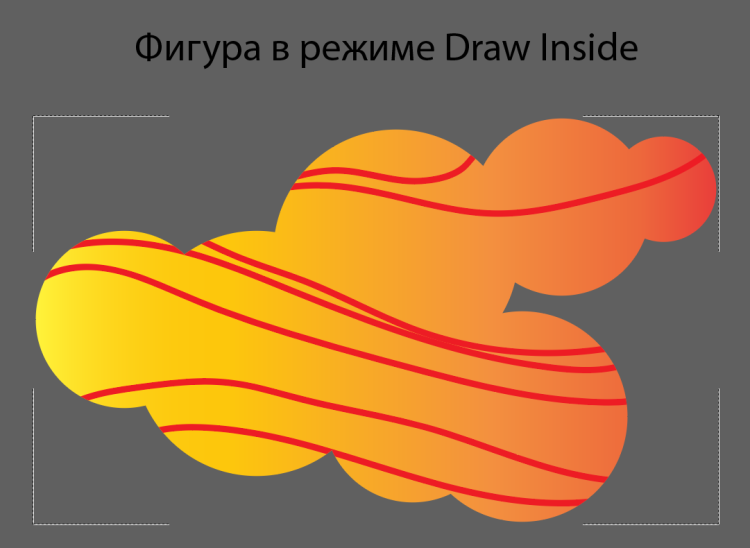
Opacity Mask или маска непрозрачности
Сильно выручает, когда вам нужно создать например отражение предмета или небольшой градиент на фигуре обтравки. Различные оттенки серого используются, чтобы скрыть/показать определенные детали группы/дизайна в Illustrator.
В такой маске есть правило — темный цвет скрывает, белый показывает. Так же, как тень и свет. Поэтому, когда вы создаете маску непрозрачности, учитывайте, что там, где градиент самый темный, рисунок будет наименее видимым,как в примере ниже.
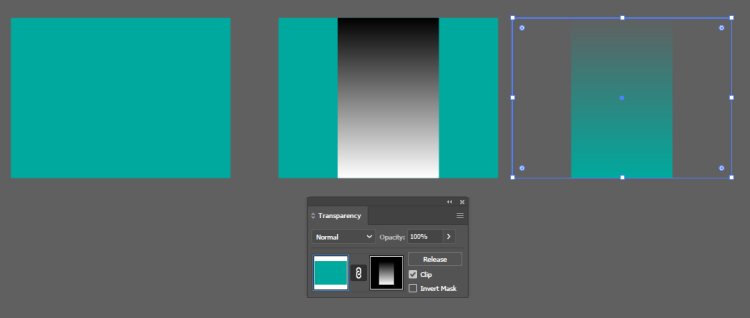
- Откройте панель Transparency и убедитесь, что стоит режим Normal
- Выделите картинку и фигуру с градиентом
- Нажмите кнопку “Mask” на панели. Обратите внимание, что можно так же обрезать изображение по фигуре (“Clip”) либо инвертировать маску.
Чтобы разобрать маску надо кликать потом по Release. А чтобы подправить саму маску (градиент или положение) то надо в панельке кликнуть на квадрат справа от цепочки — поправить что надо (остальные объекты в макете при этом недоступны вообще, все теряются почему нет их в слоях) — кликнуть на квадрат слева от цепочки чтобы вернуться в сам макет. Галочка Clip необходима для стокеров когда они прозрачность назначают в обычном градиенте через свойство прозрачности цветового маркера, а затем пересохраняют это в старую версию Иллюстратора — 10-ю. При переоткрытии этой 10-й версии ЕПС — появляются паразитные ореолы вокруг таких градиентов и надо в панель Transparency зайти и кликнуть по галочке Clip.
Это три базовых способа создания масок в Adobe Illustrator, надеюсь пост окажется полезен. ❤️
Редактирование обтравочных масок
Узнайте, как обтравочная маска может помочь скрыть части объекта или группы объектов.
Обтравочная маска — это объект, форма которого маскирует другой рисунок так, что видимыми остаются только области в пределах маски, то есть изображение обрезается по форме маски. Обтравочная маска и замаскированные объекты называются обтравочным набором. Обтравочный набор можно составить, выделив два и более объектов, либо на основе всех объектов группы или слоя.
Попрактикуйтесь и узнайте, как использовать обтравочную маску, с помощью практического руководства на панели «Новые возможности», не выходя из приложения.

При создании обтравочной маски следует учитывать следующие рекомендации:
Если маскируемые объекты не находятся в группе обтравочной маски в палитре «Слои», их следует туда поместить.
Обтравочной маской могут быть только векторные объекты, но маскировать можно любые рисунки.
Если для создания обтравочной маски используется слой или группа, то первый объект слоя или группы маскирует все остальные объекты слоя или группы.
Независимо от назначенных ранее атрибутов обтравочная маска становится объектом без заливки и штриховки.
Совет: создавайте уникальные прозрачные маски с помощью функции Создать непрозрачную маску на панели «Прозрачность».
What is a Clipping Mask?

> Clipping Mask used an object to crop another object such as picture, a group of vector, text and etc. By doing this you will get the cropped object which is the combination of those two objects.
Differentiate between “Crop” and “Clipping mask”?
> As I’ve mentioned the Clipping Mask is the combination of two objects. So, it means you can adjust, drag and edit those two objects whatever you want. Compared with the Crop, which only allows you to select the area you want after that the less is gone.
Let’s see how it work.
1. Create you artboard(any size you want)
- Click “File>New”
- Setting your artboard.
- Click “OK” button.
2. Input a picture (or if you just want to use the gradient it’s fine)
- The first way to add the picture to your artboard is drag and drop.
- Or just copy and paste to your artboard.
3. Create the text (or any object) that you want to clip it together.
4. Adjust and arrange the objects together.
- The top layer object is always used to crop the behind layer.
- Don’t forget only the highest layer will be used.
- You need to concern the layer sequence (layer order).
- Moreover, you can’t put the picture layer on the top of other objects. Because you can use only an object to clipping the area.
5. Select all object (using ctrl+a or select object by object)
6. Clipping Mask.
- The first way to make a clipping mask is right-clicked on the selected objects then select “Make Clipping Mask”
- Another way is to click “Object>Clipping Mask>Make”.
- After you make a Clipping mask your result should the same to the picture below.
7. Finish. easy right?
Your clipped object is the combination of two objects so you can double-click on it to edit the individual object.
By the way, if you don’t want the object to clipped together you can just simply select the clipped object then right-click on it and then select on “Release Clipping Mask”
Hope, this might help you to create and perform your incredible work. ����
Обтравочная маска в Illustrator. Как использовать?
Обтравочная маска (Clipping Mask) в Adobe Illustrator — это инструмент и техника, используемая для ограничения видимой области объекта или группы объектов на холсте. Это позволяет скрыть или обрезать часть объекта, которая выходит за определенную форму или область.
Алоха, дизайнеры! Пожалуйста, познакомьтесь с директором сообщества, милыми и совершенно симпатичными собаками Джейсона Эйкена, Джобом и Лили.
Джоб и Лили любят профессиональное плавание, и мы собираемся использовать один из блестящих инструментов дизайна Illustrator, чтобы продемонстрировать их навыки — обтравочную маску.

Что такое обтравочная маска в Illustrator?
Маска отсечения является формой ( так называемым отсечением путем) , который маскирует любой объект под ним, так только то , что внутри отсеченным виден. Путь отсечения может быть только векторный объект, а не фото. Однако под ним может быть что угодно — растровая фотография, векторный рисунок и т. Д.
Несколько замечаний по поводу обтравочных масок:
- Путь обрезки всегда должен находиться поверх объекта, который вы хотите обрезать.
- У вас может быть только один контур обрезки.
- Однако можно обрезать один или несколько объектов .
- Обрезанные объекты должны находиться в одном слое или группе .
К настоящему времени вы, возможно, думаете… «Что? Я визуально обучаюсь ». Ну, я тоже… так что давайте продемонстрируем.
Как сделать? Обтравочная маска в Illustrator
В этой демонстрации обтравочным контуром будет текст их имен, Лили и Джоб. Объекты, которые мы собираемся вырезать, будут их плавающими изображениями. Для начала сделаем обтравочную маску для Job.
Обтравочную маску можно сделать несколькими способами:
- Выпадающее меню : Объект> Обтравочная маска> Создать.
- Сочетание клавиш : команда> 7
- Панель слоев : значок Make / Release Clipping Mask внизу
- Щелкните правой кнопкой мыши : выделите все объекты и выберите «Создать обтравочную маску».
В одном слое я поместил имя Джоба поверх его фотографии в плавании. Вы можете развернуть вид слоя, чтобы видеть текст и изображение объекта по отдельности:

Как только изображения будут правильно расположены, нажмите Object> Clipping Mask> Make. Вы заметите, что все исчезает, кроме того, что находится внутри обтравочного контура (имя проекта). Обтравочная маска в Illustrator
Круто и просто, а?

Использование двух или более контуров обрезки
А теперь давайте сделаем то же самое с Лили. Имя Лили нужно изменить, чтобы ее образ хорошо подходил. Имея дело с обтравочными масками, вы часто обнаруживаете, что либо обтравочный контур, либо находящийся под ним объект нужно изменить, чтобы они соответствовали друг другу.
В этом случае я хочу редактировать буквы по отдельности. Сначала я преобразовал текст в контур, чтобы каждую букву можно было редактировать. Чтобы преобразовать текст в контуры, нажмите «Тип»> «Создать контуры» (сдвиг> команда> O) или щелкните текст правой кнопкой мыши и выберите «Создать контуры». Обтравочная маска в Illustrator
Каждая буква теперь стала объектом, который можно редактировать, но не как обычный текст. Вы заметите, что точки привязки появляются на каждой букве — их можно перемещать и редактировать индивидуально:

К счастью, составной путь позволяет объединить несколько путей в один. Мы можем преобразовать его в один контур, выделив Лили и выбрав «Объект»> «Составной контур»> «Создать» (Command> 8).

Теперь выделите составной контур и фотографию, затем выберите «Объект»> «Обтравочная маска»> «Создать»:

Составные пути. Обтравочная маска в Illustrator
Как вы видели, составные пути объединяют все выбранные пути в один. Вы также можете использовать этот инструмент, чтобы быстро создавать довольно крутые дизайны.
Поиграйте с ним, возьмите несколько базовых фигур и сложите их друг на друга. Затем выберите Объект> Составной путь> Создать (Command> 8):

Обрезка двух или более объектов
Хотя не может быть двух или более контуров отсечения (без создания составного контура), вы МОЖЕТЕ отсечь два или более объекта внизу. Обтравочная маска в Illustrator
Я убедился, что фотографии Лили и Иова находятся на одном слое. Я также убедился, что они размещены под обтравочным контуром: СОБАКА ЛЮБОВЬ.

Выберите «Объект»> «Обтравочная маска»> «Создать». Я сделал изображения более заметными, добавив черный фон.

Освобождение или редактирование обтравочной маски и составного контура
Чтобы отменить или отредактировать обтравочную маску, вы можете:
- Выберите Object> Clipping Mask> Edit / Release.
- Или отредактируйте, изолировав обтравочную маску: дважды щелкните по ней или найдите ее на панели слоев.
Освободите или отредактируйте составной путь:
- Выберите «Объект»> «Составной контур»> «Освободить».
- Или отредактируйте, изолировав составной путь: дважды щелкните по нему или найдите его на панели слоев.
Как видите, обтравочные маски и составные контуры — довольно крутые и простые инструменты, которые делают проектирование намного более увлекательным.