Pciide bad ssd как исправить
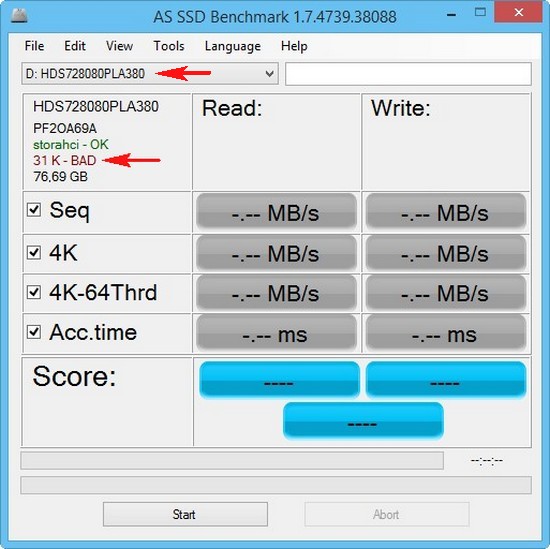
Привет всем спецам! Буду краток. После переноса операционной системы с одного жёсткого диска на другой запустил программку AS SSD Benchmark, выбрал в ней свой жёсткий диск с установленной операционной системой и увидел вот такое предупреждение — 31 K-BAD , интернеты говорят, что разделы на моём жёстком диске не выровнены. Чем это мне грозит и как собственно говоря, выровнять разделы на HDD?
Выравнивание разделов жёсткого диска программой AOMEI Partition Assistant Standard Edition
Автор — Владимир
Привет друзья! На любом отформатированном в файловую систему жёстком диске всегда имеется хотя бы один раздел с буквой диска, на котором мы храним свои файлы. По правильному, начало раздела всегда должно соответствовать началу первого сектора, а это значит, что все кластеры выровнены по секторам, следовательно, раздел является выровненным. В этом случае все дисковые операции происходят на максимальной скорости, а файловая система работает без ошибок.
- Но иногда, после операции переноса операционной системы с одного жёсткого диска на другой появляется несоответствие разделов и секторов на жёстком диске, это значит, быстродействие дисковых операций падает, что влечёт за собой общее падение производительности операционной системы, а в случае с твердотельными накопителями несоответствие разделов может привести к быстрому износу самого SSD, так как ячейки памяти твердотельных дисков быстрее выходят из строя при большом количестве операций записи.
- Чтобы выровнять разделы жёсткого диска вам понадобится платная версия AOMEI Partition Assistant. Но вы можете бесплатно выровнять разделы жёсткого диска программой MiniTool Partition Wizard Free.
Выровнять разделы на жёстком диске можно двумя инструментами: платным Paragon Alignment Tool и бесплатным AOMEI Partition Assistant Standard Edition, последним и предлагаю воспользоваться.
Итак, имеем реальный жёсткий диск Hitachi Deskstar 7K80 HDS728080PLA380 с не выровненным разделом.
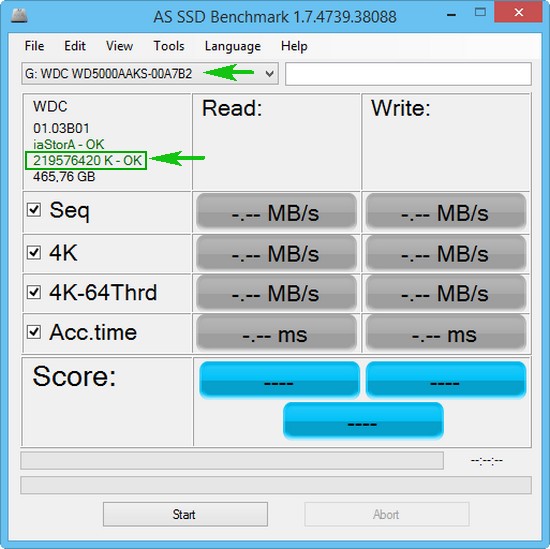
Проверить это просто, скачайте на моём Яндекс.Диске программу AS SSD Benchmark и запустите её.
В левом верхнем углу окна программы должны быть две строчки зелёного цвета, а цифра во второй строчке должна делиться на 4, всё это говорит о том, что разделы на выбранном жёстком диске выровнены корректно, например
Если смещение некорректное, то вторая строчка буде красная, именно с такой проблемой я столкнулся на днях.
Один мой знакомый пожаловался на медленную работу операционной системы после её переноса на новый жёсткий диск. В процессе проверки оказалось, что раздел на жёстком диске был не выровнен.
Примечание: На сайте разработчика можно скачать последнюю версию программы, но в ней невозможно выровнять разделы бесплатно. Бесплатное выравнивание разделов доступно в старой версии программы 5.8, скачать её можно на моём облачном хранилище по
Как влияет выравнивание раздела на скорость SSD я узнал на собственном опыте, которым и хочу поделиться с Вами. Неправильное выравнивание раздела влияет на скорость SSD , судя по моему опыту, далеко не лучшим образом.
Началось все с того, что при установке SSD для создания раздела на нем я использовал программу Paragon Partition Manager 11 Professional. После создания раздела тест SSD выглядел так (диск совершенно новый — установлена только система):

По неопытности ( на тот момент я понятия не имел что такое выравнивание раздела ) я не обратил внимания на надпись 31K-BAD и продолжил установку драйверов и программ, после чего тест стал таким:

Как видите — он мало чем отличается от первого. После дальнейшего изучения темы SSD в интернете мне попалась одна статья , в которой подробно описывалось о выравнивании раздела и о его влиянии на SSD. Здесь я не буду вдаваться в технические подробности ( кому интересно перейдите по ссылке выше ) а выделю главное — при неправильном выравнивании производительность системы снижается, так как для управления данными жесткий диск выполняет две операции в двух секторах вместо одной, как при правильном выравнивании разделов. Это также сказывается и на ресурсе твердотельных дисков, т.к. они имеют такой недостаток как ограниченное количество циклов перезаписи — при неправильном выравнивании вместо одной операции записи (в одном секторе диска) выполняется две (в разных секторах). Последний фактор меня окончательно убедил и я решил выровнять свой SSD.
Есть несколько способов сделать это опишу тот которым воспользовался я — он самый простой, надежный и бесплатный :-). Минусы этого способа: после выравнивания пришлось переустанавливать систему, требуется установленная Windows 7, к которой мы подключаем наш диск. Далее идем в управление дисками удаляем старый и создаем новый раздел на диске. Windows 7 сама выравнивает раздел как надо. После этого тест диска будет выглядеть так:

Как видите показатели значительно улучшились. И стали еще лучше после установки драйвера AHCI от AMD:

Вот так выравнивание раздела влияет на скорость SSD. Надеюсь эта статья будет для Вас полезной.
P.S. С момента написания заметки прошел год и появились некоторые дополнения. Если Вы устанавливаете на ССД «семерку», то можно не заморачиваться предварительным выравниванием, т.к. «семерка» сама сделает все как надо и Вам останется только убедиться в этом. Подстраховаться стоит при установке XP или какой-нибудь сборки «семерки».
Напоследок видео по теме ССД накопителей:





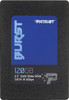

- Характеристики
- Обзоры 3
- Отзывы 47
- Вопрос-ответ 124
- Сертификаты 1
Приобрел данный девайс для замены HDD на компьютере у детей.
На борту — Имеет Контроллер: SandForce SF-2281 версия прошивки -520ABBFO
В комплекте — переходник на 3,5 8 винтиков
производитель указывает на наличие следующих технологий:
— Поддерживает команду TRIM и технологию Garbage Collection
— Поддерживает NCQ и RAID- Оснащен DureWriteTM и технологией выравнивания нагрузки между блоками флеш-памяти для продления срока службы
— Технология ECC для гарантии надежности передачи данных
— Встроенная система мониторинга SMART- Низкое энергопотребление
— Устойчивость к ударам и вибрациям
— Бесшумная работа без задержек и ошибок в работе
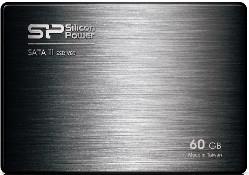
Конфигурация компьютера : процессор DualCore Intel Core i3-2120, мать — Gigabyte GA-H77-DS3H, версия bios –AMI F7 от 08/21/2012
Определился сразу. Но даже в биосе диск определяется как 55 GB вместо заявленных 60GB. Windows видит всего лишь 51,2 GB.
B биос установлен режим AHCI
Диск отфармотировал в NTFS и провел ряд тестов подключая SSD cсначала в порт SATA3, далее в SATA2:
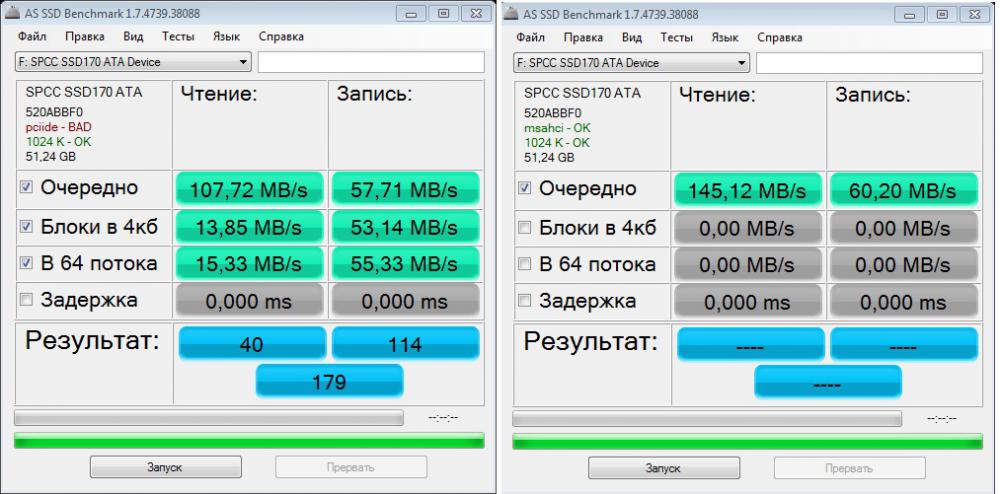
результаты просто расстроили — поэтому было решено проверить прошивку SSD
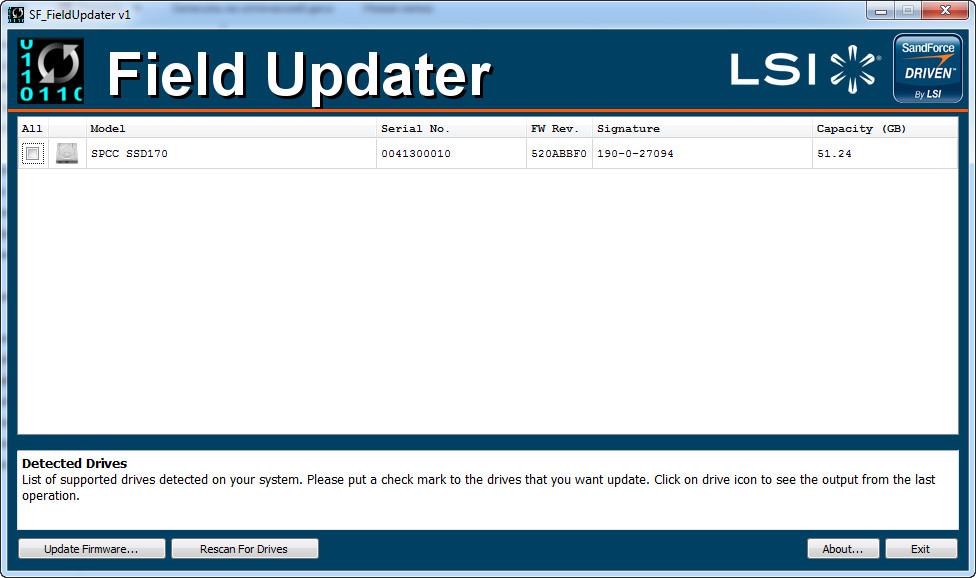
утилита на сайте производителя (от 2013/07) — одна на все SSD c ручным выбором номера прошивки. К сожалению, в комплекте к утилите прошивки только версии 507. Перепробывал все 6 портов на материнке (2 sata3 и 4 sata2). Результаты те же.
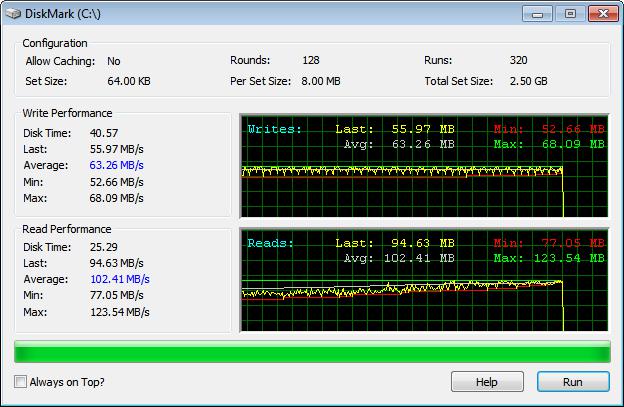
Попробывал ещё пару утилит, и на сердце полегчало:
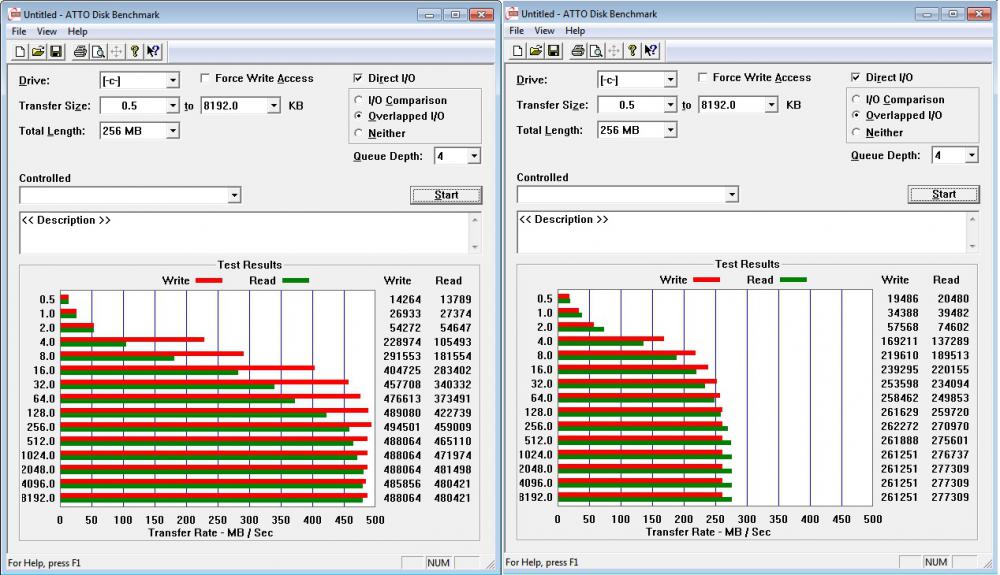
четко видна разница между портами SATA3 и SATA2 — скорость записи увеличивается почти в 2 раза -до 488 MB/Sec. Ещё один тест:
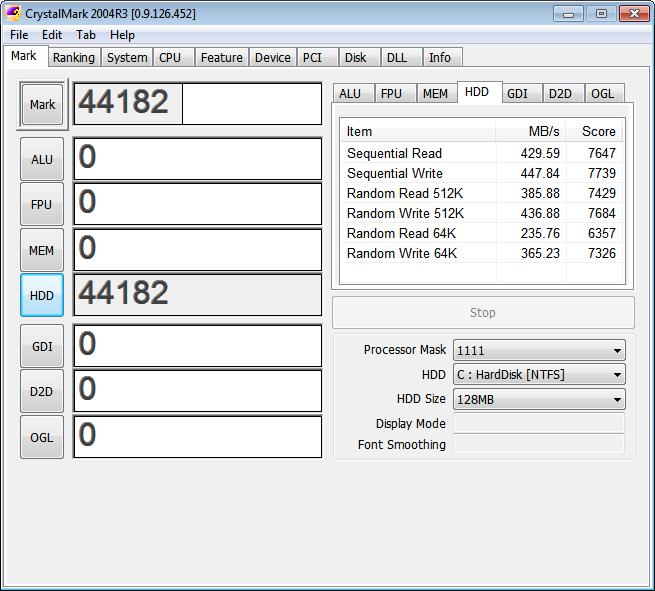
Вывод в принципе давно озвучен в интернете: тестовые утилиты не отражают реальную скорость работы SSD и сильно зависят от оптимизации программы к конкретному типу контроллера.
Тесты закончены, пора устанавливать Windows, и тут выяснилась интересная деталь — при перезагрузке биос перестает видеть диск. Если отключить питание от системника, то после включения биос снова видит диск, после перезагрузки — опять не видит. Пришлось достать «бубен» и ноутбук (связь с интернетом). После «плясок с бубном», через несколько часов проблема была решена. BIOS был перепрошит на последнюю версию F9 — не помогло. Глюк прекратился только после установки параметра hot plug в положение включено, причем сразу на всех 6-ти портах. При чём здесь параметр, отвечающий за «горячую замену диска» я не знаю. Но больше глюка не наблюдал.
установка Windows — просто удовольствие. с флешки по sata3 (Флеш-диск USB 64Гб SANDISK Extreme SDCZ80-064G-X46) W-7 встала за 10,5 мин. со всеми обновлениями плюс С+, директХ, net framework — за 28 мин. Индекс производительности диска Windows7 составил 7,9:
Достоинства: Несомненно цена, одна из самых недорогих моделей. Хорошая скорость записи-чтения.
Недостатки: у производителя нет приличной программы для обновления прошивки и оптимизации диска (например, как SOLIDуINTEL). Возможные проблемы несовместимости с оборудованием – на мат плате Gigabyte GA-H77-DS3H пришлось искать необходимыепараметры биос

Включение режима работы жестких дисков AHCI без переустановки Windows

Яндекс Диалог: начни новый чат прямо сейчас

Экспресс-панель для Гугл Хром

Автозаполнение в Гугл Хром: полезная опция или опасный функционал?

Динозаврик Гугл Хром: поставь рекорд среди пользователей браузера

Как в Гугл Хром открыть код страницы и почему это должен знать каждый?
Современные жесткие диски подключаются к материнской плате компьютерных устройств посредством интерфейса SATA, предусматривающего работу, в частности, в режимах IDE и AHCI. IDE – это старый режим, он необходим для обеспечения совместимости с устаревшими комплектующими и программами. Режим AHCI – также не новая наработка в сфере IT, он появился еще в 2004 году, но это актуальный на сегодняшний день механизм подключения жестких дисков посредством интерфейса SATA II и SATA III. У AHCI перед IDE есть ряд преимуществ:
- возможность подключения к материнской плате большего числа устройств;
- работа жестких дисков на их максимально возможной скорости;
- так называемая «горячая замена» жестких дисков, то есть отключение и подключение без необходимости выключения компьютера;
- поддержка технологии NCQ, улучшающей производительность жестких дисков в условиях многозадачности.
Режим SATA устанавливается в BIOS. На современных ноутбуках режим AHCI, как правило, выставлен по умолчанию. А вот новые материнские платы для сборок ПК могут поставляться с активным режимом IDE в целях совместимости оборудования. Сменить IDE на AHCI (или наоборот) можно в любой момент в BIOS компьютеров, поддерживающих работу обоих режимов. Не все компьютеры поддерживают AHCI, но большая часть из них, поскольку этот режим существует уже 12 лет. К меньшинству относятся редкие раритетные устройства, выпущенные на рынок, соответственно, до появления AHCI. Но даже если компьютеру меньше 12 лет, если он поддерживает AHCI, с переключением на этот режим все равно могут возникнуть проблемы из-за отсутствия соответствующей настройки в устаревшей версии BIOS. В таких случаях прежде необходимо решить вопрос с обновлением BIOS.
1. Как узнать, какой режим – IDE или AHCI – установлен сейчас
Узнать, какой из режимов – IDE или AHCI – активен на компьютере в данный момент, можно в диспетчере устройств Windows. Раскрываем ветку:
- «Контроллеры IDE ATA/ATAPI» в версиях Windows 8.1 и 10;
- «IDE ATA/ATAPI контроллеры» в версии Windows 7.
Если жесткие диски компьютера подключены посредством режима AHCI, в перечне устройств будет присутствовать контроллер SATA AHCI.

Если на компьютере активен режим IDE, в перечне ветки будет содержаться запись, соответственно, о контроллере IDE.

Альтернативный способ – использование утилиты AS SSD Benchmark для тестирования скорости работы жестких дисков. Если жесткие диски могут работать в режиме AHCI, но в BIOS выставлен IDE, утилита уведомит об этом значением красного цвета «pciide BAD».

Если компьютер работает в режиме AHCI, в окне утилиты увидим значение зеленого цвета «storahci – Ок».

Эти два способа дадут возможность понять, какой режим установлен в данный момент. Но чтобы определить, реализована ли поддержка режима AHCI в BIOS, необходимо в нее войти и отыскать возможность задействования AHCI. Выбор режимов работы SATA в разных версиях BIOS может находиться в разделах «Advanced» или «Main». Например, в BIOS UEFI материнской платы Asus это раздел «Advanced», в нем необходимо войти в подраздел «SATA Configuration» и раскрыть опции параметра «SATA Mode» (Режим SATA).

Другой пример – BIOS AMI (V17.9) материнской платы MSI, здесь все обстоит сложнее, и не каждый сможет сходу разобраться, где настройка AHCI. В разделе «Integrated Peripherals» необходимо выбрать подраздел «On-Chip ATA Devices», а в нем – «Raid Mode» (Режим Raid), который предусматривает выбор режимов подключения жестких дисков.

2. Последствия переключения на режим AHCI для работы Windows
Итак, сменить режим IDE на AHCI можно в любой момент в настройках BIOS. Вот только для работы Windows такой ход не будет иметь следствием незначительную задержку при запуске из-за автоматической установки нужных драйверов, как при замене некоторых комплектующих компьютера. Не поможет в этом случае даже избавление от привязки к комплектующим компьютера с помощью штатной утилиты Windows Sysprep, как в случае с заменой материнской платы или процессора. Смена режима IDE на AHCI ведет к серьезным последствиям – Windows попросту больше не запустится. В результате получим либо синий экран смерти, либо циклическую перезагрузку Windows с уведомлением о некорректном запуске системы.
Дело в том, что режимы IDE и AHCI при установке Windows прописываются на уровне реестра. Для работы жестких дисков в режиме AHCI необходим специальный драйвер, который автоматически устанавливается вместе с версиями Windows, начиная с Vista. Поскольку режим AHCI появился позднее Windows XP, драйвер AHCI в дистрибутив этой версии системы необходимо предварительно интегрировать, взяв его с диска с драйверами материнской платы или скачав с Интернета.
В идеале переключение на режим AHCI необходимо осуществлять до установки или переустановки Windows. Но существуют способы активации AHCI без необходимости переустановки Windows – с помощью запуска безопасного режима или правки системного реестра. Ниже рассмотрим эти способы для версий Windows 7, 8.1 и 10.
3. Обязательные меры и порядок действий
В принципе любые эксперименты с Windows могут привести к нежелательным результатам, но к способам адаптации операционной системы к режиму AHCI необходимо отнестись с особой серьезностью. Поскольку в этом случае будут затронуты настройки, влияющие на способность системы загружаться. Категорически запрещается приступать к выполнению изложенных ниже инструкций без предварительно подготовленных аварийных средств. Необходимо либо сделать резервную копию системы и записать загрузочный носитель с программой-бэкапером, либо создать точку восстановления системы и подготовить установочный носитель Windows. С помощью последнего можно будет войти в среду восстановления текущей системы или в крайнем случае запустить процесс переустановки Windows.
Порядок действий таков:
- Шаг 1 – проверка настройки включения AHCI в BIOS;
- Шаг 2 – подготовка аварийных средств;
- Шаг 3 – в зависимости от выбранного способа либо настройка следующего запуска системы в безопасном режиме, либо правка системного реестра;
- Шаг 4 – перезагрузка, вход в BIOS и включение режима AHCI;
- Шаг 5 – запуск компьютера.
4. Безопасный режим Windows
Первый способ рассчитан на то, что при входе в безопасный режим Windows драйвер AHCI будет установлен автоматически. Но, к сожалению, сработает это не в каждом случае. В работающей системе необходимо настроить следующий запуск в безопасном режиме, выполнить перезагрузку, войти в BIOS и выставить режим AHCI. После запуска компьютера в безопасном режиме драйвер AHCI по идее должен установиться. Если все пройдет успешно, останется только перезагрузить систему в обычном режиме работы.
Универсальный способ входа в безопасный режим при следующей загрузке Windows для всех актуальных версий системы – использование утилиты msconfig, вызываемой с помощью команды «Выполнить».


5. Правка реестра Windows
Если способ с безопасным режимом не сработал, избежать переустановки системы можно путем правки ее реестра. Для запуска редактора реестра в поле команды «Выполнить» вводим:
4.1 Правка реестра Windows 8.1 и 10
В окне редактора реестра раскрываем ветвь:
В этой ветке ищем папку «iaStorV», делаем клик на ней, открываем параметр «Start» и устанавливаем его значение «0». Жмем «Ок».

Раскрываем папку «iaStorV», выделяем подпапку «StartOverride», открываем параметр «0» и выставляем его значение «0». Жмем «Ок».

Опускаемся ниже по алфавиту и находим папку «storahci». Делаем клик на ней, открываем параметр «ErrorControl». Убираем предустановленное значение «3» и вместо него вписываем «0». Жмем «Ок».

Далее внутри папки «storahci» раскрываем подпапку «StartOverride». Двойным кликом открываем параметр «0». И здесь также устанавливаем значение «0». Жмем «Ок».

4.2. Правка реестра Windows 7
В окне редактора реестра раскрываем ветвь:
В ветке находим папку «iaStorV», делаем клик на ней, открываем параметр «Start» и устанавливаем значение «0». Жмем «Ок».

Далее в ветке ищем папку «storahci», кликаем ее, открываем параметр «Start», выставляем значение «0». Жмем «Ок».

После правки реестра перезагружаем компьютер, заходим в BIOS, активируем режим AHCI и запускаем систему.
6. Если Windows не загружается
Если ни один из способов не помог адаптировать Windows для работы в режиме AHCI, систему придется переустанавливать. Но текущую Windows можно запустить, если, например, необходимо изъять настройки установленного ПО или сохранить в надежном месте какие-то важные файлы, хранящиеся на диске С. Для этого нужно снова войти в BIOS и выставить назад настройку активного режима IDE.
Однако может случиться и так, что система не сможет загрузиться ни в режиме AHCI, ни в IDE. Если синего экрана смерти нет, но версии Windows 8.1 и 10 циклически перезагружаются, выдавая экран с надписью «Автоматическое восстановление», жмем «Дополнительные параметры».

Перейдя в меню «Выбор действия», проходим путь, указанный на скриншоте ниже, и откатываемся к точке восстановления.

Если при запуске компьютера появляется синий экран смерти, загружаемся с установочного носителя Windows и на этапе установки системы выбираем внизу опцию «Восстановление системы».

Попав в меню «Выбор действия», проделываем шаги, описанные выше.
Выбравшие способ резервного копирования с помощью стороннего ПО используют, соответственно, загрузочный носитель программы-бэкапера.
Современные жесткие диски подключаются к материнской плате компьютерных устройств посредством интерфейса SATA, предусматривающего работу, в частности, в режимах IDE и AHCI. IDE – это старый режим, он необходим для обеспечения совместимости с устаревшими комплектующими и программами. Режим AHCI – также не новая наработка в сфере IT, он появился еще в 2004 году, но это актуальный на сегодняшний день механизм подключения жестких дисков посредством интерфейса SATA II и SATA III. У AHCI перед IDE есть ряд преимуществ:
- возможность подключения к материнской плате большего числа устройств;
- работа жестких дисков на их максимально возможной скорости;
- так называемая «горячая замена» жестких дисков, то есть отключение и подключение без необходимости выключения компьютера;
- поддержка технологии NCQ, улучшающей производительность жестких дисков в условиях многозадачности.
Режим SATA устанавливается в BIOS. На современных ноутбуках режим AHCI, как правило, выставлен по умолчанию. А вот новые материнские платы для сборок ПК могут поставляться с активным режимом IDE в целях совместимости оборудования. Сменить IDE на AHCI (или наоборот) можно в любой момент в BIOS компьютеров, поддерживающих работу обоих режимов. Не все компьютеры поддерживают AHCI, но большая часть из них, поскольку этот режим существует уже 12 лет. К меньшинству относятся редкие раритетные устройства, выпущенные на рынок, соответственно, до появления AHCI. Но даже если компьютеру меньше 12 лет, если он поддерживает AHCI, с переключением на этот режим все равно могут возникнуть проблемы из-за отсутствия соответствующей настройки в устаревшей версии BIOS. В таких случаях прежде необходимо решить вопрос с обновлением BIOS.
1. Как узнать, какой режим – IDE или AHCI – установлен сейчас
Узнать, какой из режимов – IDE или AHCI – активен на компьютере в данный момент, можно в диспетчере устройств Windows. Раскрываем ветку:
- «Контроллеры IDE ATA/ATAPI» в версиях Windows 8.1 и 10;
- «IDE ATA/ATAPI контроллеры» в версии Windows 7.
Если жесткие диски компьютера подключены посредством режима AHCI, в перечне устройств будет присутствовать контроллер SATA AHCI.
Если на компьютере активен режим IDE, в перечне ветки будет содержаться запись, соответственно, о контроллере IDE.
Альтернативный способ – использование утилиты AS SSD Benchmark для тестирования скорости работы жестких дисков. Если жесткие диски могут работать в режиме AHCI, но в BIOS выставлен IDE, утилита уведомит об этом значением красного цвета «pciide BAD».
Если компьютер работает в режиме AHCI, в окне утилиты увидим значение зеленого цвета «storahci – Ок».
Эти два способа дадут возможность понять, какой режим установлен в данный момент. Но чтобы определить, реализована ли поддержка режима AHCI в BIOS, необходимо в нее войти и отыскать возможность задействования AHCI. Выбор режимов работы SATA в разных версиях BIOS может находиться в разделах «Advanced» или «Main». Например, в BIOS UEFI материнской платы Asus это раздел «Advanced», в нем необходимо войти в подраздел «SATA Configuration» и раскрыть опции параметра «SATA Mode» (Режим SATA).
Другой пример – BIOS AMI (V17.9) материнской платы MSI, здесь все обстоит сложнее, и не каждый сможет сходу разобраться, где настройка AHCI. В разделе «Integrated Peripherals» необходимо выбрать подраздел «On-Chip ATA Devices», а в нем – «Raid Mode» (Режим Raid), который предусматривает выбор режимов подключения жестких дисков.
2. Последствия переключения на режим AHCI для работы Windows
Итак, сменить режим IDE на AHCI можно в любой момент в настройках BIOS. Вот только для работы Windows такой ход не будет иметь следствием незначительную задержку при запуске из-за автоматической установки нужных драйверов, как при замене некоторых комплектующих компьютера. Не поможет в этом случае даже избавление от привязки к комплектующим компьютера с помощью штатной утилиты Windows Sysprep, как в случае с заменой материнской платы или процессора. Смена режима IDE на AHCI ведет к серьезным последствиям – Windows попросту больше не запустится. В результате получим либо синий экран смерти, либо циклическую перезагрузку Windows с уведомлением о некорректном запуске системы.
Дело в том, что режимы IDE и AHCI при установке Windows прописываются на уровне реестра. Для работы жестких дисков в режиме AHCI необходим специальный драйвер, который автоматически устанавливается вместе с версиями Windows, начиная с Vista. Поскольку режим AHCI появился позднее Windows XP, драйвер AHCI в дистрибутив этой версии системы необходимо предварительно интегрировать, взяв его с диска с драйверами материнской платы или скачав с Интернета.
В идеале переключение на режим AHCI необходимо осуществлять до установки или переустановки Windows. Но существуют способы активации AHCI без необходимости переустановки Windows – с помощью запуска безопасного режима или правки системного реестра. Ниже рассмотрим эти способы для версий Windows 7, 8.1 и 10.
3. Обязательные меры и порядок действий
В принципе любые эксперименты с Windows могут привести к нежелательным результатам, но к способам адаптации операционной системы к режиму AHCI необходимо отнестись с особой серьезностью. Поскольку в этом случае будут затронуты настройки, влияющие на способность системы загружаться. Категорически запрещается приступать к выполнению изложенных ниже инструкций без предварительно подготовленных аварийных средств. Необходимо либо сделать резервную копию системы и записать загрузочный носитель с программой-бэкапером, либо создать точку восстановления системы и подготовить установочный носитель Windows. С помощью последнего можно будет войти в среду восстановления текущей системы или в крайнем случае запустить процесс переустановки Windows.
Порядок действий таков:
- Шаг 1 – проверка настройки включения AHCI в BIOS;
- Шаг 2 – подготовка аварийных средств;
- Шаг 3 – в зависимости от выбранного способа либо настройка следующего запуска системы в безопасном режиме, либо правка системного реестра;
- Шаг 4 – перезагрузка, вход в BIOS и включение режима AHCI;
- Шаг 5 – запуск компьютера.
4. Безопасный режим Windows
Первый способ рассчитан на то, что при входе в безопасный режим Windows драйвер AHCI будет установлен автоматически. Но, к сожалению, сработает это не в каждом случае. В работающей системе необходимо настроить следующий запуск в безопасном режиме, выполнить перезагрузку, войти в BIOS и выставить режим AHCI. После запуска компьютера в безопасном режиме драйвер AHCI по идее должен установиться. Если все пройдет успешно, останется только перезагрузить систему в обычном режиме работы.
Универсальный способ входа в безопасный режим при следующей загрузке Windows для всех актуальных версий системы – использование утилиты msconfig, вызываемой с помощью команды «Выполнить».
5. Правка реестра Windows
Если способ с безопасным режимом не сработал, избежать переустановки системы можно путем правки ее реестра. Для запуска редактора реестра в поле команды «Выполнить» вводим:
4.1 Правка реестра Windows 8.1 и 10
В окне редактора реестра раскрываем ветвь:
В этой ветке ищем папку «iaStorV», делаем клик на ней, открываем параметр «Start» и устанавливаем его значение «0». Жмем «Ок».
Раскрываем папку «iaStorV», выделяем подпапку «StartOverride», открываем параметр «0» и выставляем его значение «0». Жмем «Ок».
Опускаемся ниже по алфавиту и находим папку «storahci». Делаем клик на ней, открываем параметр «ErrorControl». Убираем предустановленное значение «3» и вместо него вписываем «0». Жмем «Ок».
Далее внутри папки «storahci» раскрываем подпапку «StartOverride». Двойным кликом открываем параметр «0». И здесь также устанавливаем значение «0». Жмем «Ок».
4.2. Правка реестра Windows 7
В окне редактора реестра раскрываем ветвь:
В ветке находим папку «iaStorV», делаем клик на ней, открываем параметр «Start» и устанавливаем значение «0». Жмем «Ок».
Далее в ветке ищем папку «storahci», кликаем ее, открываем параметр «Start», выставляем значение «0». Жмем «Ок».
После правки реестра перезагружаем компьютер, заходим в BIOS, активируем режим AHCI и запускаем систему.
6. Если Windows не загружается
Если ни один из способов не помог адаптировать Windows для работы в режиме AHCI, систему придется переустанавливать. Но текущую Windows можно запустить, если, например, необходимо изъять настройки установленного ПО или сохранить в надежном месте какие-то важные файлы, хранящиеся на диске С. Для этого нужно снова войти в BIOS и выставить назад настройку активного режима IDE.
Однако может случиться и так, что система не сможет загрузиться ни в режиме AHCI, ни в IDE. Если синего экрана смерти нет, но версии Windows 8.1 и 10 циклически перезагружаются, выдавая экран с надписью «Автоматическое восстановление», жмем «Дополнительные параметры».
Перейдя в меню «Выбор действия», проходим путь, указанный на скриншоте ниже, и откатываемся к точке восстановления.
Если при запуске компьютера появляется синий экран смерти, загружаемся с установочного носителя Windows и на этапе установки системы выбираем внизу опцию «Восстановление системы».
Попав в меню «Выбор действия», проделываем шаги, описанные выше.
Выбравшие способ резервного копирования с помощью стороннего ПО используют, соответственно, загрузочный носитель программы-бэкапера.
Отличного Вам дня!
[FAQ] SSD-накопители: выбор, использование, обсуждение (часть 3)
Добавлено: 07.07.2013 18:16
Статус: Не в сети
Регистрация: 01.01.2011
3-я часть обсуждения выбора и использования твердотельных накопителей.
Любое беспредметное обсуждение SSD (в отрыве от конкретных ситуаций) проводим в соответствующей теме Флейм на тему SSD.
Результаты тестов выкладывайте в теме «Статистика скоростных характеристик SSD» (Чем и как тестировать.).
Рекомендуются к ознакомлению FAQ по SSD , для ленивых — миниFAQ по теме .
#77
Последнее обновление: 18 ноября 2016 года, 11:51.
Пошло большое количество подделок Samsung 850 EVO при покупке на Aliexpress/Taobao и т.п. торговых площадках. Даже если продавец прямо весь обвешался вывесками типа «Official Store», всё равно есть шансы получить подделку.
Вот пример:
SSD накопители Samsung всех серий #13710575
Данные подделки обязательно начнут всплывать у нас под видом б/у на различных барахолках. Не исключён вариант и продажи как новых в мелких магазинчиках.
Если вы не обнаружили какую-то модель в списке — воспользуйтесь поиском по теме!
Наиболее часто рекомендуемые модели с учетом ранжирования на топ/мейнстрим.
TOP-сегмент :
SATA 2.5″ SSD:
— Samsung 850 Pro (контроллер Samsung MEX; это если есть желание быть тестером нового типа памяти (3D V-NAND), пока нареканий не было, но на 840 EVO тоже не было до поры, до времени) ;
— Samsung 840 Pro (контроллер Samsung MDX) ;
— Plextor M5 Pro (контроллер Marvell 88SS9187) ;
— Plextor M6 Pro (внимание; прошивку в накопителе обновлять не рекомендуется — в значительной части случаев это приводит к проблемам) (контроллер Marvell 88SS9187) ;
— SanDisk Extreme II (он же SanDisk X210) и Extreme Pro (контроллер Marvell 88SS9187) .
— Intel 730 (контроллер Intel PC29AS21CA0 — собственный контроллер Intel, не перемаркировка; имиджевая модель, не самый скоростной, но высокий ресурс + повышенный объём резерва; обзор) .
PCI-Express SSD:
— Kingston HyperX Predator (контроллер Marvell 88SS9293; обзор);
— Samsung SM951 (выпускается в версиях AHCI и NVMe; обзор), по Samsung 950 Pro (только NVMe, чуть медленней SM951) статистика отзывов пока не накоплена — новый SSD.
Mainstream-сегмент :
— Plextor M5S (контроллер Marvell 88SS9187; в начале был на 88SS9174, но это было очень давно) ;
— Plextor M6S (прошивку в накопителе обновлять не рекомендуется — в значительной части случаев это приводит к проблемам) (контроллер Marvell 88SS9188) ;
— Crucial M4/M500/M550/MX100, SanDisk Ultra Plus (он же SanDisk X110, не путать с SanDisk Ultra II на TLC NAND) (контроллеры Marvell 88SS9174/9175/9187/9189) ;
— Transcend SSD370, Crucial BX100 (контроллер Silicon Motion SM2246EN; Crucial BX100 не путать с BX200 — кардинально ухудшенный вариант на TLC и медленном контроллере SM2256K);
— Samsung 850 EVO (учитывайте: накопитель на TLC 3D V-NAND, а ценник на него часто сопоставим с моделями на MLC NAND);
— Samsung 750 EVO (учитывайте: накопитель на TLC NAND, а ценник на него часто сопоставим с моделями на MLC NAND);
— Toshiba HG5d, он же — Q-Series, Q-Series Pro, …..EZSWA, …..EZSTA, …..THNSNH (модифицированные контроллеры Marvell 88SS9187 и 88SS9189; не путать с «…..THNSNS» на SandForce SF-2281) ;
— Kingston HyperX Savage, Smartbuy Firestone (Phison PS3110-S10 + MLCX NAND Toshiba) ;
— Corsair Neutron GTX, Corsair Neutron, Seagate 600 (контроллер LAMD LM87800) ;
— Intel 520/530 (контроллер SandForce SF-2281; может перемаркировываться в Intel BF29AS41BB0) ;
— Transcend SSD340/SSD740, KingFast F8 (контроллер JMicron JMF667H; за полным списком лучше заглянуть в FAQ) ;
— Kingston HyperX 3K (контроллер SandForce SF-2281) .
С оговоркой эксплуатации на штатном драйвере msahci (драйвер Intel [он же iaStorA, IRST] на контроллер SATA не ставить):
— SmartBuy Ignition 2, GoodRAM C50/100, PQI S522, Corsair Force LS 240 Гбайт **, Patriot Blaze 240 Гбайт *** и прочие Phison-based (контроллер Phison; за полным списком лучше заглянуть в FAQ) ;
Проблема заключается в падении скоростных характеристик на операциях записи. По отзывам, встречается при прошивке версии 7.7. Исправляется обновлением прошивки до версии 7.9 (после чего может потребоваться выполнение Secure Erase).
Из наиболее дешёвых:
— Kingston SSDNow V300 (Kingston HyperX Fury полностью ему аналогичен) (контроллер SandForce SF-2281 + 20 нм MLC NAND);
— SanDisk Plus G25 (не путать с G26)/SanDisk X400s (контроллер Silicon Motion SM2246XT + 19 нм MLC NAND/15 нм MLC NAND, накопитель нельзя забивать полностью, оставляйте не менее 12% пользовательского пространства свободными).
Определёный интерес могут представлять новые SSD второй половины 2015 года на TLC NAND (но брать их стоит в объёмах не меньше 240 Гбайт —
:
— SmartBuy Revival, OCZ Trion 100, Patriot Blast, Kingston UV300 (контроллер Phison PS3110-S10 + 19 нм TLC NAND);
— ADATA Premier SP550 (Silicon Motion SM2256K + 16 нм TLC NAND) — медленней Phison PS3110-S10 + 19 нм TLC NAND;
— Crucial BX200 (Silicon Motion SM2256 + 16 нм TLC NAND) — быстродействие ещё ниже, чем у ADATA Premier SP550.
Нужно учитывать, что эти SSD не рассчитаны на активные операции (2-3-5 и т.д. Гбайт) с большими объёмами данных ибо значительная часть быстродействия обеспечивается небольшим SLC-кэшем — см. обзор, ссылка на который чуть выше.
Что лучше НЕ покупать?
OCZ Vector, OCZ Vector 150, OCZ Vertex 450, OCZ Vertex 460 — в силу ненадёжности.
OCZ Vector 180 и OCZ Saber 1000 используют модернизированную аппаратную платформу, поэтому у них массовых проблем не наблюдается (сам уже больше года эксплуатирую OCZ Saber 1000 240 Гбайт — нареканий нет). OCZ Trion 100 и OCZ Trion 150 и вовсе разработаны Phison.
Samsung 840 EVO —
Накопители Silicon Power лучше обходить стороной из принципа.
Дело в том, что используемая начинка «смешивается» компанией просто по-чёрному и в итоге покупка оных сводится к лотерее уровня «а в этот раз что попадётся?». Ранее была разумная ротация (S50/V50 — JMF667H, S55/V55 — PS3108-S8, S60/V60 — SF-2281 с асинхронной памятью, S70/V70 — SF2281 с синхронной памятью, S80 — PS3108-S8), теперь можно обнаружить что угодно и как угодно под видом любой модели. А с примерно с осени 2015 года стала встречаться не только MLC NAND, но и TLC NAND.
Хочу купить SSD в форм-факторе M.2 с интерфейсом PCI-Express, подскажите
О: Таковых на сегодняшний день в рознице можно найти всего шесть (также есть ещё модели у Hynix и LiteON, но они фантастически редки). Вообще, прочтите хотя бы вступление и заключение к этой статье.
В российской рознице присутствуют:
— Kingston HyperX Predator PCIe SSD (ACHI; обзор) — поставляется в виде отдельного накопителя M.2 NGFF 2280 и в комплекте с переходником на PCI-E x4.
— Plextor M6e (ACHI, обзоры на 256 Гбайт и на 512 Гбайт) — выпускается как в виде адаптера PCI-E x4 (хотя сам накопитель — PCI-E 2.0 x2) и накопителя, соединённых пломбой, так и отдельно в виде M.2 NGFF 2280. Имеется версия Black Edition, которая поставляется только как плата расширения, разобрать можно только с отказом от гарантии. В виду наличия Kingston HyperX Predator, обладающего той же ценой и большим быстродействием, интереса не представляет.
— Samsung 950 Pro (только NVMe; новость) — дальнейшее развитие Samsung SM951.
— Toshiba RD400
В иностранной рознице можно купить Samsung SM951 (выпускается в версиях AHCI и NVMe; обзор). Если готовы не учитывать проблемы с гарантией, то этот вариант на сегодняшний день обходит и Kingston HyperX Predator, и Plextor M6e.
Но нужно учитывать один принципиальный момент: в прошивке SM951 нет программного кода, позволяющего этому накопителю быть загрузочным. Поэтому для полноценной эксплуатации оного необходимо наличие материнской платы на наборах системной логики Z97, X99 или последнего «сотого» семейства (Z170, H170 и т.д.). В более старых системах (а также, похоже, абсолютно всех AMD-системах), придётся либо решать проблему размещения загрузчика на SATA-накопителе, либо использовать накопитель только как дополнительный.
Эта проблема не касается Kingston HyperX Predator и Plextor M6e — у них необходимый микрокод есть, накопители стартуют даже на совсем старых системах вроде LGA775 и первых AM3 на AMD790.
Штучно, как б/у могут попадаться Toshiba XG3 NVMe (THNSN5***GPU7). О них конкретной информации пока нет.
Samsung 950 Pro и Samsung SM951 — самые быстрые SSD за вменяемые деньги в рознице.
Как опознать аппаратную платформу в конкретном экземпляре SSD?
Узнать, на каком именно контроллере и иногда памяти основан попавшийся Вам экземпляр можно только подключив его к компьютеру и посмотрев версию прошивки, например, с помощью Crystal Disk Info.
Этот рецепт применим только к тем SSD, которые производятся по OEM-договорам, просто собираются по готовым шаблонам, либо вмешательство достаточно минимально, иначе говоря — референс-дизайны. Это бренды вроде ADATA, Silicon Power, PNY, Corsair, Patriot, KingMax, KingFast, Kingston, TEAM Group, Galt, AMD Radeon R3, GoodRAM, QUMO, SmartBuy, Transcend, различные малоизвестные китайские бренды и т.д.. Хотя и у них иногда встречается кастомное: например, ADATA Premier Pro SP920 долгое время на самом деле производился Micron, KingSpec и вовсе только у нас малоизвестен, а на деле это весьма мощный в техническом плане производитель.
Всё остальное, типа решений на контроллерах Marvell, как правило, кастомное (дорабатывается и собирается самостоятельно) и, соответственно, получает свои собственные наименования прошивок. Также некоторые вендоры заказывают собственную систему прошивок, например, LiteOn для линейки MU-3.
Список:
— версия имеет обозначение вида «S8FM**.*» — PS3108-S8 + MLC NAND (ассортимент широк);
— версия имеет обозначение вида «S9FM**.*» — PS3109-S9 + MLC NAND (ассортимент широк);
— версия имеет обозначение вида «SAFM0*.*» или «SAFC0*.*» — PS3110-S10 + MLC NAND (19 nm Toshiba или 20 nm Micron/Intel);
— версия имеет обозначение вида «SAFM1*.*» или «SAFC1*.*» — Phison PS3110-S10 + TLC NAND Toshiba (19 nm и 15 nm);
— версия имеет обозначение вида «SAFZ1*.*» — Phison PS3110-S10 + 15 nm TLC NAND Toshiba;
— версия имеет обозначение вида «5**ABBF*» или «6**ABBF*» — SandForce SF2281/SF2241 + MLC NAND (ассортимент широк);
— версия имеет обозначение вида «20141516» — Silicon Motion SM2242XT + MLC NAND (ассортимент широк);
Silicon Motion идёт отдельно.
У этих накопителей версия прошивки обычно выглядит как «*хххх#», где * — буква, обозначающая год («O» соответствует 2015 году), а х — цифры обозначают конкретную дату сборки прошивки (0521 — 21 мая). # — буква, пока неясно.
Прямого соответствия нет, но по косвенным признакам наблюдается несколько признаков:
— конфигурации не пересекаются по версиям прошивок (например, O0730A, O0521A, O0803B5 — только Silicon Motion SM2256K + 16 nm TLC NAND SK Hynix; N0815B, O0919A — Silicon Motion SM2246EN + MLC NAND).
— конфигурации на TLC NAND начались с прошивок вида O****.
Фирменное гарантийное обслуживание у брендов
Абсолютно точно гарантийные обязательства в РФ обеспечивают только четыре компании:
— Corsair (отправка за границу);
— Kingston (представительство в Москве, по договорённости);
— OCZ (полноценный сервис RMA, расположенный в Химках, Московская область);
— SmartBuy (представительство в Москве, по договорённости).
Полный список в алфавитном порядке:
ADATA — только через магазин, где осуществлялась покупка.
AMD — накопители произведённые OCZ (серия Radeon R7) — см. OCZ. Накопители, произведённые Galt (серия Radeon R3) — статус неясен.
Corsair — есть фирменная гарантийная поддержка, необходимо написать на почту компании, затем потребуется отправка накопителя за границу (не так дорого).
- Сфотографировать все документы с чеком, сам диск и макросъемкой сохранность пломбы, наделать скринов с Corsair SSD Toolbox (если это SSD).
- Регистрируемся на САЙТЕ Необходимо четко заполнять профиль: в имени вводить свое имя и отчество (требования нашей почты), фамилию и все адресные данные.
- Создаем билет (Ticket) в котором заполняем всю форму с описанием проблемы (на англиском, хоть с помощью онлайн-переводчика вроде Google.Translate). По заполнению форм там понятно, туда же пристегиваете фотографии (можно позже, в билет в любой момент можно что-то добавить).
- Когда администрация ответит, придет письмо на вашу почту с оповещением, что гарантийный случай одобрен. Справа вверху будет активная Return Instructions, ее необходимо распечатать и вложить в посылку с неисправным изделием, на ней же и адрес Нидерландов. Корсар советует этот листок клеить на лицевую сторону посылки, но это не для Почты России.
- В общем то и все.
Crucial — статус неясен, судя по всему, только магазин.
G.Skill — статус неясен, судя по всему, только магазин.
Galt Advanced Technology — только магазин.
GK — китайский бренд, в РФ не поставляется, только продавец.
GoodRAM (Wilk Elektronik SA) — польский бренд, в РФ не поставляется, статус неясен, судя по всему, только магазин.
HP (Hewlett-Packard) — нет данных.
Intel — по имеющейся информации только магазин.
Kingmax — только магазин.
KingFast — только магазин.
Kingston — есть представительство в Москве (территориально — м. Павелецкая), возможен обмен напрямую.
Micron — только магазин.
OCZ — собственный сервис RMA в РФ. Потребуется отправка накопителя в МО, Химки. Подробнее — в FAQ соответствующей темы.
Patriot — статус неясен, судя по всему, только магазин.
Plextor — в РФ представительские функции выполняет компания «Трилоджик» (3logic), гарантийные обязательства перед частными пользователями не несёт. До недавних пор возврат был возможен только в магазин, теперь же на русскоязычном зеркале сайта Plextor появилось описание процедуры RMA (отсылка, судя по списку центров RMA, за границу).
PQI — только магазин.
PNY — статус неясен, судя по всему, только магазин.
QUMO — статус неясен, судя по всему, только магазин (вроде бы есть представительство в Москве, но SSD они занимаются «постолько-поскольку»).
SanDisk — необходима регистрация на официальном сайте компании, если накопитель удалось зарегестрировать, есть шансы получить замену через отправку за границу, иначе — только магазин.
Samsung — серии 840Pro/840EVO в РФ официально не поставлялись, обмену не подлежат, серии 850***/750EVO/650 — противоречивая информация, якобы при наличии некоего специально заполненного магазином гарантийного талона в комплекте, лучше обратиться в Samsung — там объяснят точно.
Seagate — статус неясен, судя по всему, только магазин.
Silicon Power — только магазин.
SmartBuy — есть возможность обмена через головной офис компании «ТОП-Медиа» (владелец марки SmartBuy) в Москве (территориально — м. Полежаевская), возможен обмен через почтовую отправку, необходимо обратиться через сайт SmartBuy.
TEAM Group — в РФ не поставляются, статус неясен, судя по всему, только магазин.
Toshiba — статус неясен, судя по всему, только магазин.
Transcend — статус неясен, судя по всему, только магазин.
Zotac — статус неясен, но, судя по тому, что видеокарты они меняют, здесь также возможна отсылка за границу через RMA подобно Corsair.
Хотите попросить указать на конкретную модель?
Пишите вопрос по шаблону:
1. Где планируется покупать (Москва, Львов, Сыктывкар, Калининград, Зимбабве, Чили, Майами).
2. Имеющиеся и желаемые магазины (ссылки на прайс-листы).
3. Желаемый объём.
4. Ожидаемая вилка бюджета.
5. Цель: система для работы/только серфинга в сети/всего подряд.
Отдельные справочники по конкретным семействам накопителей и контроллерам: Crucial (устарел, планируется обновление) | Plextor: старый, новый | OCZ | Phison PS3108-S8, PS3109-S9, PS3110-S10 | JMicron JMF661, JMF667H, JMF670H
Как установить и настроить ОС на новом SSD? Инструкция от exorciste (дополнено)
1. Переключаетесь в BIOS на AHCI (Если помимо SSD есть Raid-массив то там должен стоять RAID). Делается это до чистой установки Windows. Если производится перенос Windows Vista/7, то устанавливается патч Windows вот этим, для включения AHCI. Если AHCI не получается найти в BIOS, стоит поискать новую версию BIOS к мат.плате.
Подключать SSD накопитель следует к чипсетным разъёмам, то же касается при выборе между чипсетным Sata II и Marvell/ASMedia/JMocron.
2. Скачиваете и ставите драйвер AMD_AHCI или Intel_RST Ссылки на драйвера ниже. (Устанавливать данные драйвера при желании/необходимости, по наблюдениям во многих случаях с драйвером IRST[для чипсетов Intel] в бенчмаркингах немного увеличиваются результаты, а с AMD[для чипсетов AMD] наоборот — при установке вместо стандартного msahci(win7) наблюдается ухудшение результатов). Поэтому для начала стоит запустить тест AS SSD Benchmark, затем поставить драйвер, убедиться что TRIM работает см.пункт 4, далее снова тест скорости. Если скорость упала (кстати, эффект может проявиться и не сразу, а лишь через некоторое время), то лучше вернуть Microsoft драйвер MSAHCI через диспетчер устройств.
3. Резервирование места на диске. Рекомендуется оставлять на накопителе всегда не менее
10% емкости, чтобы уменьшить усиление записи и повысить эффективность работы ITGС и TRIM. Создание разделов выполняется по своему усмотрению.
4. Для того чтобы узнать работает ли TRIM воспользуйтесь программой TrimCheck. (Проверить включена ли поддержка TRIM в ОС можно следующим образом: необходимо набрать в командной строке fsutil behavior query DisableDeleteNotify (необходимы права администратора). Если ответ будет 0, то TRIM работает и включен. Если ответ будет 1, то включить TRIM можно командой: fsutil behavior set DisableDeleteNotify 0. По умолчанию в Windows 7 TRIM включен).
4.1. Для того чтобы увидеть драйвер под которым работает диск, включен ли AHCI и выровнен ли раздел, следует просто запустить программу: AS SSD Benchmark.
#77 #77
Если выровнен и включен AHCI, то строка с выравниванием — зеленого цвета и заканчивается ОК. Если нет, то строка красного цвета и заканчивается BAD.
Выравнивать с помощью Paragon Alignment Tool (PAT).
4.2. Для того что бы оценить состояние диска SSD воспользуйтесь SMART-монитором Crystal Disk Info. Перед выкладыванием скриншотов Crystal Disk Info в меню Сервис>Дополнительно>Raw-значения выберите вариант «10 [DEC]» это несколько упростит восприятие информации утилиты форумчанами. SSDLife показывает общую инфу о SSD и прогнозирует срок жизни. Прогноз её очень посредственный и вряд-ли ему стоит верить.
5. Отключить очистку буфера кэша записей Windows для этого устройства — галочка должна отсутствовать. Разрешить кэширование записей — обязательно включено.
6. Ставить на SSD рекомендуют Windows 7 и более новые (не Vista/XP/2003 и т.д.), а также Linux с ядром 2.6.33 и новее. Т.к. только в них реализована поддержка TRIM, при установке разделы создаются выровненными и по умолчанию произведены некоторые оптимизации.
Хотя использовать SSD под управлением Windows XP можно, на накопителях с хорошей реализацией ITGC или при использовании стороннего софта для отправки на накопитель команды TRIM.
SOLID STATE DRIVE DATABASE (но довольно много неточностей, так что пользоваться с осторожностью).
► Тест на износ Samsung 840 TLC
► Тест на износ Samsung 840 Pro на MLC NAND
► Тест на износ Samsung 850 Pro на MLC 3D V-NAND
► Программа SsdReady для мониторинга дисковой активности
► TrimCheck Работает ли TRIM в вашем SSD
► Выполнение Secure Erase (полного сброса с удалением всех данных), клонирование и перенос со старого накопителя на новый.
► Актуальные обзоры и статьи Overclockers.ru
AHCI драйверы SATA-контроллеров:
► Рекомендуется использовать штатные системные драйвера msahci (Windows 7) или storahci (Windows 8/8.1). Это — самый стабильный, безглючный и предсказуемый вариант. Особенно при экспериментах с прошивками.
► Драйвер AMD_AHCI, Intel RST 13.6.0.1002 Другие версии драйверов интел
Внимание. драйверы nvidia для чипсетов n-force не пропускают команду ТРИМ , в Win7 проблема решается использованием стандартного драйвера от microsoft.
Старые темы:
SSD-накопители: выбор, использование, обсуждение (архив)
SSD-накопители: выбор, использование, обсуждение (часть 2)
Последний раз редактировалось I.N. 07.10.2015 16:14, всего редактировалось 137 раз(а).
Статус: Не в сети
Регистрация: 14.04.2005
спасибо. Я думал, что в 21 веке уже не нужно знать смарт атрибуты
пользователю их вообще знать не нужно. от этого знания только сплошные печали.
Ничего общего с нанд записью они не имеют
0xD0 — имеет достаточно прямое.
Я авторам CDI больше верю, чем ноунеймам с форума.
еще и хамите. ну и ходите как дурак, только не обижайтесь, когда вас за бездумную «веру» будут пинать.
16КБ страница значит 16, если нет версии как сосчитать лучше, то и нефиг критиковать.
эти данные несложно проверяются. как лучше я уже сказал. если хотите верить в сказку про белого бычка — см. выше.
Статус: Не в сети
Регистрация: 15.05.2014
Давненько я тут не был
Опять нужен совет(-ы).
Есть Mac Pro 4.1 (Late 2009) с двумя Intel Xeon. То есть это не ноут Mac Book Pro, а десктоп, рабочая станция Mac Pro.
Всё бы хорошо, но в ней SATA2. Следовательно, скорость ограничивается пропускной способностью интерфейса.
Есть мысль купить Samsung SM951, воткнуть его в PCI-e адаптер и вставить в PCI-e слот. Установить на него макось и винду через Boot Camp с набором программ для одной и второй оси. Файлы держать на HDD.
Отсюда вопрос первый: есть две версии SM941 — NVMe и AHCI. Судя по прочитанному в результате гугления, в качестве загрузочного может использоваться версия с AHCI. Прошу знающих подтвердить это или опровергнуть.
На данный момент проблема в том, что там где я собираюсь его брать, только версии NVMe, если у кого-то есть опыт пользования, то его и куплю. В противном случае придётся ждать/искать в другом месте.
Вопрос второй — в качестве эксперимента был вставлен Samsung 840Pro. На него установлена макось El Capitan и Windows 10 (через ассистент Boot Camp — вначале обновлением WIndows 7, а потом чистая установка). При тестировании AS SSD Benchmark, прога говорит об pciide — Bad. С чего делаю косвенный вывод, что не работает AHCI.
Драйвера стоят родные буткамповские (то есть от Apple), биоса, в традиционном понимании, нет, то есть некуда входить и переключать на AHCI. Судя по всему, это штатный режим работы для Мака.
Можно-ли как-то поправить или оставить как есть?
Допустим как-то поправил под виндой, а как тоже самое проделать под макосью?
Вообще, чем сие чревато?
И главный вопрос, объединяющий все эти — как уже говорил выше, в планах покупка Samsung SM941.
Крик ССД Бенчмарка о pciide — BAD, указующий на отсутствие нативного AHCI (вероятнее всего), говорит ли и о том, что загрузочным может быть только Samsung SM951 с версией AHCI и покупать нужно исключительно её?
То есть косвенный вывод примерно такой: если нет нативного AHCI, то NVMe нет и подавно?
З.Ы. в догонку: а может ну его нафиг этот Samsung SM941, купить и поставить обычный SSD 2.5 и пусть себе работает в SATA2? Сильно ли будет отставание в реальной работе?
И последнее, а может сделать так: взять какой-либо SSD M.2 (не обязательно Samsung SM951), установить его на адаптер и воткнуть в PCI-e. Тем самым получив скорость хотя бы SATA3?
Последний раз редактировалось Riff_Al 09.05.2016 5:10, всего редактировалось 1 раз.
Статус: Не в сети
Регистрация: 06.12.2010
pasha4ur
А что такое у вас параметр F1 в смарте (всего Хост-записей)? Переведите параметры смарт в режим DEC.
#77
Статус: Не в сети
Регистрация: 21.10.2007
Откуда: РФ
Фото: 25
1. Москва.
2. Юлмарт, фцентр, днс, ситиоинк, онлайнтрейд, никс и т.п.
3. 240.
4. До 6000 +-500
5. Винда +все подряд.
Сдохла часть в оцз реводрайв 120. Теперь есть ссд на пси-е 55гб.
_________________
За сообщение вида «Не могу создать тему в барахолке. Почему?“ будет ЖК 1 месяц за нарушение п. 2.1 правил конференции — игнорирование поиска.
Статус: Не в сети
Регистрация: 17.07.2011
Откуда: Нижний Новгород
Фото: 141
Riff_Al купить и поставить обычный SSD 2.5 и пусть себе работает в SATA2.
Статус: Не в сети
Регистрация: 15.05.2014
Riff_Al купить и поставить обычный SSD 2.5 и пусть себе работает в SATA2.
Имхо, это самый простой, но не самый лучший вариант. И дело не только в SATA2. Оставлю его на самый крайний случай.
По pciide, AHCI и т.д. есть мысли?
Статус: Не в сети
Регистрация: 08.01.2009
Фото: 0
По pciide, AHCI и т.д. есть мысли?
вы бы маководов поспрашивали. тут такие, вроде, не водятся.
_________________
Win10 x64 Pro | R5 3600 with Mugen 5 Rev.B | ASUS ROG B450-I G | GTX 1070 Aero ITX | 32GB RAM | Seasonic SGX 650 | HP Z24i
Статус: Не в сети
Регистрация: 15.05.2014
вы бы маководов поспрашивали. тут такие, вроде, не водятся.
Дык я на маковских форумах тусуюсь, там это практически не обсуждают…
Но если учесть, что железо интеловское, может есть какие-то мысли, основанные на теории?
Статус: Не в сети
Регистрация: 08.01.2009
Фото: 0
Дык я на маковских форумах тусуюсь, там это практически не обсуждают…
Но если учесть, что железо интеловское, может есть какие-то мысли, основанные на теории?
боюсь, наша теория в случае с мак-ами окажется бесполезна. если нельзя зайти в биос и включить ahci, то я не знаю как иначе это можно сделать.
_________________
Win10 x64 Pro | R5 3600 with Mugen 5 Rev.B | ASUS ROG B450-I G | GTX 1070 Aero ITX | 32GB RAM | Seasonic SGX 650 | HP Z24i
Статус: Не в сети
Регистрация: 15.08.2007
Откуда: Киев, Украина
А что такое у вас параметр F1 в смарте (всего Хост-записей)? Переведите параметры смарт в режим DEC.
Я уже перевел их из НЕХ в десятичные с помощью конвертера.
но что-то 170 много. Я только залил на него систему в 57гб и перенес кеши на хдд
Статус: Не в сети
Регистрация: 15.08.2007
Откуда: Киев, Украина
TLC, вроде, быстр, но ресурс записи меньше
Samsung 850 evo 250 гб — ресурс 75 Тб
Kingstone Savage 240 gb — ресурс 306 Тб
Статус: Не в сети
Регистрация: 05.02.2013
Да сколько уже можно о ресурсе писать ? Это не ресурс, а гарантия. Вот, например, холодильники по 10-20 лет работают, но на них же не дают гарантию на весь этот срок, вот точно так же и с ssd.
И ещё момент, если используете гарантию от магазина, то гарантийный ресурс вообще не важен, т.к. скорее всего у них нет оборудования, чтобы определить, отчего ssd сдох, здесь более важно, сколько лет дают.
Статус: Не в сети
Регистрация: 04.06.2007
Фото: 3
tAM Transcend TS128GSSD370[S] или A-Data ASP920SS3-128GM-C
_________________
В случае проблем с отображением форума, отключите блокировщик рекламы ©
Статус: Не в сети
Регистрация: 22.05.2004
Откуда: Санкт-Петербург
Фото: 7
TLC не быстр, просто у них обычно есть буффер из SLC, который и создаёт скорость 400мб/сек даже на 120гб дисках,
Вот например у Sandisk ultra II на 240gb в пределах кэша скорость аж 500мб/сек на запись
Однако за пределами кэша скорость держится у отметки 200мб/сек
, что тоже всё ещё очень хороший показатель, однако у 120gb можели не всё будет так хорошо, там скорость будет порядка
_________________
386 > 486 > amd k5 > amd k6-2 > pentium3 slot 1 >Amd palomino > amd barton > core2duo e6300 > core2quad q6600 > 4790k
Статус: Не в сети
Регистрация: 18.12.2015
Eofin буфер вроде влияет только на скорость записи ?
а по тестам скорости чтения все равно выше чем у MLC, или нет ?
а т.к. мне ссдшник нужен для системы то скорости чтения для меня намного важнее записи, т.к. большие файлы на него я писать не буду почти
________________________
а вообще такое чувство что все эти технологии это маркетинговый наеб, а разница в основном только в драйвере контроллера …..
Статус: Не в сети
Регистрация: 22.05.2004
Откуда: Санкт-Петербург
Фото: 7
tAM по чтению скорость стабильна, так что на чтение кэша нет
что то около 400мб/сек
_________________
386 > 486 > amd k5 > amd k6-2 > pentium3 slot 1 >Amd palomino > amd barton > core2duo e6300 > core2quad q6600 > 4790k
Статус: Не в сети
Регистрация: 15.05.2014
боюсь, наша теория в случае с мак-ами окажется бесполезна. если нельзя зайти в биос и включить ahci, то я не знаю как иначе это можно сделать.
Насчёт включения AHCI нашёл инфу. Вкратце: Apple в данном вопросе использует нечестный ход — если устанавливать на маки винду штатно (есть специальная функция в макоси, а именно Boot Camp), то она ставит её в режиме эмуляции IDE. Это притом, что сама макось ставится в AHCI, как и положено, и в интел-маках на уровне железа реализовано только AHCI! То есть никакого IDE нет и в помине!
Путём правки реестра в вннде, смены драйвера в Диспетчере устройств и патча загрузчика из под макоси (есть специальный патчер), можно включить AHCI для винды. Актуально только для интеловских чипсетов, благо у меня такой (оказывается, существуют ещё буки на nForce, там AHCI Не включить).
Помимо «нечестного хода» от Apple, возможно были/есть и объективные причины для подобного — макось с момента появления грузилась в EFI-режиме (GPT), в то время как для старых версий винды требовалась эмуляция биоса (и загрузочная таблица MBR).
Винду давно научили грузиться в GPT (UEFI), но возможно ради совместимости со старыми версиями остались MBR, эмуляция BIOS и эмуляция IDE.
Ладно, со всем этим потом разберусь сам…
Пока что наиболее актуален вопрос — что, уважаемое сообщество, посоветует устанавливать в PCI-e слот, гарантированно, что оттуда сможет грузиться ось?
Samsung SM951 (AHCI) работает стопроцентно, это я тоже выяснил. NVMe-версия этого диска пока под вопросом, но я её уже отмёл, ибо работоспособность точно не гарантирована (а возвращать назад будет сложно, да ещё с потерей денег на пересылку — покупать буду онлайн).
Но меня сейчас больше интересует вопрос: тандем какого-либо (не обязательно Samsung SM951) SSD в формфакторе M.2, в адаптере PCI-e.
Абстрагируясь от мака, допустим такое нужно проделать на PC, что из имеющегося на рынке будет лучшим вариантом (SSD + адаптер)?
Будет-ли указанная связка, как минимум не хуже подключения по SATA3?
Статус: Не в сети
Регистрация: 03.05.2005
Откуда: Московская обл.
Фото: 546
Riff_Al
Из PCI-E M.2 NGFF, при наличии возможности и желания покупать SSD в иностранных магазинах, только SM951 и 950 Pro. Есть Kingston HyperX Predator, но при том, что указано только что, это — вариант с меньшими интересностью и перспективами. Разве что ещё откопать Samsung XP941, но он — на уровне Predator. Совсем глупо брать Plextor M6e. Больше массовых вариантов M.2 PCI-E нет совсем. Не то, чтобы были «плохие» варианты, а вариантов нет вовсе. Технически существует экзотика, например, от LiteON (EP1, EP2), но в рознице такое не всплывает.
И это Вам ещё повезло, что матплата самостоятельно умеет грузить с PCI-E, иначе бы отпал и SM951.
Иначе говоря, спойлер «Хочу купить SSD в форм-факторе M.2 с интерфейсом PCI-Express, подскажите» в шапке темы актуален полностью, ничего нового не появилось.
Насчёт адаптера не понял. Адаптер PCI-E>>M.2? Так он в интерфейс не вмешивается, это просто адаптер на физическом уровне.
_________________
Статьи overclockers.ru/tag/show/4417 и club.dns-shop.ru/authors/c7bdeb28312efbed-i-n/
Не пишите мне в ЛС «помоги выбрать SSD» и т.д.
Статус: Не в сети
Регистрация: 15.05.2014
I.N. Благодарю за ответ!
Я также имел ввиду, использования какого-нибудь M.2 SATA3 диска в адаптере, ну типа Crucial MX200 M.2 250GB. Имеет ли смысл с т.з. того, что получу SATA3 и небольшой экономии в деньгах? Или есть неизвестные мне подводные камни?
(Народ на маках вовсю использует даже карты PCI-e, на которые непосредственно монтируются 2.5 диски.)
Понятно, что с т.з. скорости Samsung SM951 — лидер.
Кстати, по поводу SM950 — насколько я понял, у него нет версии AHCI, а только NVMe. Если так, то он с большой вероятностью не подойдёт мне
З.Ы. ВСЕХ С ДНЁМ ПОБЕДЫ!
Добавлено спустя 2 минуты 1 секунду:
Насчёт адаптера не понял. Адаптер PCI-E>>M.2? Так он в интерфейс не вмешивается, это просто адаптер на физическом уровне.
С этим тоже стало всё понятно. Просто разброс цен большой, есть совсем дешёвые, доллара за 3, есть подороже… Значит, не существенно.
Pciide bad ssd как исправить
Hello there. so recently I’ve bought my new SSD the Samsung 850 Evo
I’ve installed it correctly and then cloned it, first of all I’ve got to say that I saw massive differences against my 500GB HDD. but when I open the "AS SSD Benchmark" tool I see that the pciide is Bad. I’ve enabled AHCI from my motherboard and set the values to 0 (On the HKEY_LOCAL_MACHINE. shortened the process but you understand what I mean )
My Results: http://prnt.sc/e6lmma
(Also on the Samsung Magician program I saw that the AHCI is deactivated for some reason)
http://prntscr.com/e6lm51
How can I possibly get more advantage out of my SSD?. Thanks for the help!
Also small update. I saw on the BIOS a Hot Swap feature. should I enable that?
ubercake
Splendid
Your SATA interface is SATA 2 as I suspected. This is why your numbers fall under the 300MB/s data rate.
These changes are made in windows first, then you make the changes in the BIOS. Seems if you’re booting to the OS, you got it right. I’d double-check to make sure, though.
ubercake
Splendid
What type of motherboard are you working with? If it only has SATA 2 disk interface (theoretical max of 300MB/s), that could be your limitation?
You don’t need the hot swap feature enabled for any reason other than when you want to swap out data drives while the OS is running.
The whole thing with the Samsung Magician not showing AHCI is not something I’m familiar with. I have an 850 Evo and never installed it.
HarryGRGamer
Honorable
ubercake
Splendid
Your SATA interface is SATA 2 as I suspected. This is why your numbers fall under the 300MB/s data rate.
These changes are made in windows first, then you make the changes in the BIOS. Seems if you’re booting to the OS, you got it right. I’d double-check to make sure, though.
Как диагностировать ошибочную медленную систему?
Мой 3yo MacBook Pro недавно испытывал такие икоты. Я пытаюсь найти способ диагностировать проблему.
Краткие технические характеристики: pre-retina MBP, SSD, работает под управлением Win7. Он работал хорошо в течение многих лет.
Это была моя основная машина, использовалась для работы и игр более 3 лет. У него SSD, так что мне интересно, в этом ли причина (я знаю, что они рассчитаны только на определенный объем передачи данных). Я хотел бы убедиться, прежде чем прыгать пистолет и покупать новый SSD.
Любые идеи о том, как диагностировать это? Что-то, что я могу попробовать запустить / посмотреть, когда это медленно?

РЕДАКТИРОВАТЬ 2: Я испытал полное зависание (включая движение мыши) сегодня, когда вся память использовалась, предполагая, что это было, потому что это вошло в подкачку.
Pciide bad ssd как исправить

Hello there. so recently I’ve bought my new SSD the Samsung 850 Evo
I’ve installed it correctly and then cloned it, first of all I’ve got to say that I saw massive differences against my 500GB HDD. but when I open the «AS SSD Benchmark» tool I see that the pciide is Bad. I’ve enabled AHCI from my motherboard and set the values to 0 (On the HKEY_LOCAL_MACHINE. shortened the process but you understand what I mean )
My Results: http://prnt.sc/e6lmma
(Also on the Samsung Magician program I saw that the AHCI is deactivated for some reason)
http://prntscr.com/e6lm51
How can I possibly get more advantage out of my SSD?. Thanks for the help!
Also small update. I saw on the BIOS a Hot Swap feature. should I enable that?
ubercake
Splendid
Your SATA interface is SATA 2 as I suspected. This is why your numbers fall under the 300MB/s data rate.
These changes are made in windows first, then you make the changes in the BIOS. Seems if you’re booting to the OS, you got it right. I’d double-check to make sure, though.
ubercake
Splendid
What type of motherboard are you working with? If it only has SATA 2 disk interface (theoretical max of 300MB/s), that could be your limitation?
You don’t need the hot swap feature enabled for any reason other than when you want to swap out data drives while the OS is running.
The whole thing with the Samsung Magician not showing AHCI is not something I’m familiar with. I have an 850 Evo and never installed it.
HarryGRGamer
Honorable
ubercake
Splendid
Your SATA interface is SATA 2 as I suspected. This is why your numbers fall under the 300MB/s data rate.
These changes are made in windows first, then you make the changes in the BIOS. Seems if you’re booting to the OS, you got it right. I’d double-check to make sure, though.
Стандартный двухканальный контроллер pci ide bad
 Стандартный двухканальный контроллер pci ide
Приобрел SSD SP Slim s55, сделал тест и в результатах показывает, что что-то не так. Никто не.
Pciide bad ssd как исправить
Данное FAQ включает в себя базовую информацию о твердотельных накопителях и призвано помочь потенциальным владельцам выбрать быстрый и надежный SSD в форматах 2,5” SATA/mSATA.
Какой объем SSD актуален на сегодняшний день?
240–256 Гбайт. Исходя из особенностей производства актуальных линеек SSD, модели объемом 120-128 Гбайт довольно часто подвержены ограничению максимальной скорости записи относительно своих старших собратьев. Вторым плюсом в копилку накопителей объемом 240–256 Гбайт станет цена. В этом сегменте наблюдается одно из лучших соотношений «$ за Гбайт».
Какие виды контроллеров существуют?
К наиболее распространённым контроллерам можно отнести: Marvell, Samsung MEX, Phison , SandForce, OCZ Barefoot, JMicron, LAMD.
Топовые устройства, как правило, построены на базе контроллеров Marvell 88SS9187/ 88SS9189 или Samsung MEX. В среднем ценовом сегменте встречается много интересных моделей на базе контроллеров Phison PS3108-08, Marvell 88SS9174 или SandForce SF-2281.
Какие виды памяти существуют?
MLC, TLC, 3D V-NAND.
MLC (multi-level cell) — наиболее массовый вид памяти. Производится компаниями Intel/Micron, Toshiba, Samsung, Hynix.Для данного типа характерен ресурс в 3000–5000 циклов перезаписи.
TLC (triple-level cell) —встречается в накопителях от Samsung. Ресурс записи ограничен 1000 циклов, что вызывает некоторые опасения.
3D V-NAND — новейшая разработка от компании Samsung. Отличается высокой скоростью работы и огромным ресурсом записи. На данный момент встречается в сериях Samsung SSD 850 PRO/EVO.
На какой ресурс работы рассчитаны SSD?
Ресурс работы зависит от используемого типа флеш–памяти. Большинство производителей на данном этапе заявляют о ресурсе от 70 Тбайт до 150 Тбайт, что означает возможность ежедневной записи 40-80 Гбайт на протяжении пяти лет. Таким образом, при выборе SSD стоит обращать внимание на срок предоставляемой гарантии и заявленное значение TBW для выбранной модели.
Какой SSD выбрать?
Покупка конкретной модели SSD может зависеть от множества разных факторов. Наличие определенного контроллера или вида памяти не гарантирует высокую скорость работы. В первую очередь, стоит определиться с доступным бюджетом, желаемым объемом накопителя и взвешенно оценить возможности понравившихся моделей ознакомившись с результатами их тестов.
Для облегчения выбора, ниже приведена сводная таблица результатов ряда SSD в бенчмарке PCMark 8 (тест Storage). Данный тест примечателен тем, что в отличии от AS SSD Benchmark и CrystalDiskMark, он имитирует работу десяти реальных приложений и измеряет скорость работы дисковой подсистемы во время выполнения заданных сценариев. Полученные результаты наиболее близки к реальной скорости, которую будет демонстрировать SSD при повседневном использовании.
С подробным обзором каждого участника тестирования можно ознакомиться в разделе «Накопители». Таблица будет обновляться по мере новых тестирований. спойлер
Лучший SSD по показателям скорости и ресурса работы* — Kingston HyperX Predator PCIe SSD, Samsung SSD 850PRO 256 Гбайт и выше.
Лучший SSD по сочетанию параметров цена/производительность объемом 120–128 ГБ* — Plextor PX-128M5S, GoodRAM SSDPR-C100-120.
Лучший SSD по сочетанию параметров цена/производительность объемом 240–256 ГБ* — Crucial MX100 256GB.
*среди модельных линеек протестированных порталом Overclockers.ua.
Как настроить SSD после покупки?
- • запустить командную строку с правами администратора;
• ввести fsutil behavior query disabledeletenotify;
• если система покажет значение DisableDeleteNotify=0, то поддержка TRIM включена и работает корректно;
• если же ответ окажется DisableDeleteNotify=1, то в командной строке необходимо прописать fsutil behavior set disabledeletenotify 0 .
Какую операционную систему выбрать?
Windows 7 или Windows 8/8.1.
Как узнать прошивку SSD?
Можно воспользоваться утилитой CrystalDiskInfo
Как обновить прошивку SSD?
Зависит от конкретной модели SSD. Каждый производитель имеет свою фирменную утилиту или процедуру для обновления прошивки.
Как исправить pciide bad на ssd
Включение режима работы жестких дисков AHCI без переустановки Windows
Включение режима работы жестких дисков AHCI без переустановки Windows

Прививка от коронавируса пищит на металлоискателе

Светится ли прививка от коронавируса в аэропортах

Вакцина определяется по Блютуз

Почему монета после прививки от коронавируса магнитится к месту укола

Excel не пишет в ячейке
Современные жесткие диски подключаются к материнской плате компьютерных устройств посредством интерфейса SATA, предусматривающего работу, в частности, в режимах IDE и AHCI. IDE – это старый режим, он необходим для обеспечения совместимости с устаревшими комплектующими и программами. Режим AHCI – также не новая наработка в сфере IT, он появился еще в 2004 году, но это актуальный на сегодняшний день механизм подключения жестких дисков посредством интерфейса SATA II и SATA III. У AHCI перед IDE есть ряд преимуществ:
Режим SATA устанавливается в BIOS. На современных ноутбуках режим AHCI, как правило, выставлен по умолчанию. А вот новые материнские платы для сборок ПК могут поставляться с активным режимом IDE в целях совместимости оборудования. Сменить IDE на AHCI (или наоборот) можно в любой момент в BIOS компьютеров, поддерживающих работу обоих режимов. Не все компьютеры поддерживают AHCI, но большая часть из них, поскольку этот режим существует уже 12 лет. К меньшинству относятся редкие раритетные устройства, выпущенные на рынок, соответственно, до появления AHCI. Но даже если компьютеру меньше 12 лет, если он поддерживает AHCI, с переключением на этот режим все равно могут возникнуть проблемы из-за отсутствия соответствующей настройки в устаревшей версии BIOS. В таких случаях прежде необходимо решить вопрос с обновлением BIOS.
1. Как узнать, какой режим – IDE или AHCI – установлен сейчас
Узнать, какой из режимов – IDE или AHCI – активен на компьютере в данный момент, можно в диспетчере устройств Windows. Раскрываем ветку:
Если жесткие диски компьютера подключены посредством режима AHCI, в перечне устройств будет присутствовать контроллер SATA AHCI.
Если на компьютере активен режим IDE, в перечне ветки будет содержаться запись, соответственно, о контроллере IDE.
Альтернативный способ – использование утилиты AS SSD Benchmark для тестирования скорости работы жестких дисков. Если жесткие диски могут работать в режиме AHCI, но в BIOS выставлен IDE, утилита уведомит об этом значением красного цвета «pciide BAD».
Если компьютер работает в режиме AHCI, в окне утилиты увидим значение зеленого цвета «storahci – Ок».
Эти два способа дадут возможность понять, какой режим установлен в данный момент. Но чтобы определить, реализована ли поддержка режима AHCI в BIOS, необходимо в нее войти и отыскать возможность задействования AHCI. Выбор режимов работы SATA в разных версиях BIOS может находиться в разделах «Advanced» или «Main». Например, в BIOS UEFI материнской платы Asus это раздел «Advanced», в нем необходимо войти в подраздел «SATA Configuration» и раскрыть опции параметра «SATA Mode» (Режим SATA).
Другой пример – BIOS AMI (V17.9) материнской платы MSI, здесь все обстоит сложнее, и не каждый сможет сходу разобраться, где настройка AHCI. В разделе «Integrated Peripherals» необходимо выбрать подраздел «On-Chip ATA Devices», а в нем – «Raid Mode» (Режим Raid), который предусматривает выбор режимов подключения жестких дисков.
2. Последствия переключения на режим AHCI для работы Windows
Итак, сменить режим IDE на AHCI можно в любой момент в настройках BIOS. Вот только для работы Windows такой ход не будет иметь следствием незначительную задержку при запуске из-за автоматической установки нужных драйверов, как при замене некоторых комплектующих компьютера. Не поможет в этом случае даже избавление от привязки к комплектующим компьютера с помощью штатной утилиты Windows Sysprep, как в случае с заменой материнской платы или процессора. Смена режима IDE на AHCI ведет к серьезным последствиям – Windows попросту больше не запустится. В результате получим либо синий экран смерти, либо циклическую перезагрузку Windows с уведомлением о некорректном запуске системы.
Дело в том, что режимы IDE и AHCI при установке Windows прописываются на уровне реестра. Для работы жестких дисков в режиме AHCI необходим специальный драйвер, который автоматически устанавливается вместе с версиями Windows, начиная с Vista. Поскольку режим AHCI появился позднее Windows XP, драйвер AHCI в дистрибутив этой версии системы необходимо предварительно интегрировать, взяв его с диска с драйверами материнской платы или скачав с Интернета.
В идеале переключение на режим AHCI необходимо осуществлять до установки или переустановки Windows. Но существуют способы активации AHCI без необходимости переустановки Windows – с помощью запуска безопасного режима или правки системного реестра. Ниже рассмотрим эти способы для версий Windows 7, 8.1 и 10.
3. Обязательные меры и порядок действий
В принципе любые эксперименты с Windows могут привести к нежелательным результатам, но к способам адаптации операционной системы к режиму AHCI необходимо отнестись с особой серьезностью. Поскольку в этом случае будут затронуты настройки, влияющие на способность системы загружаться. Категорически запрещается приступать к выполнению изложенных ниже инструкций без предварительно подготовленных аварийных средств. Необходимо либо сделать резервную копию системы и записать загрузочный носитель с программой-бэкапером, либо создать точку восстановления системы и подготовить установочный носитель Windows. С помощью последнего можно будет войти в среду восстановления текущей системы или в крайнем случае запустить процесс переустановки Windows.
Порядок действий таков:
4. Безопасный режим Windows
Первый способ рассчитан на то, что при входе в безопасный режим Windows драйвер AHCI будет установлен автоматически. Но, к сожалению, сработает это не в каждом случае. В работающей системе необходимо настроить следующий запуск в безопасном режиме, выполнить перезагрузку, войти в BIOS и выставить режим AHCI. После запуска компьютера в безопасном режиме драйвер AHCI по идее должен установиться. Если все пройдет успешно, останется только перезагрузить систему в обычном режиме работы.
Универсальный способ входа в безопасный режим при следующей загрузке Windows для всех актуальных версий системы – использование утилиты msconfig, вызываемой с помощью команды «Выполнить».
5. Правка реестра Windows
Если способ с безопасным режимом не сработал, избежать переустановки системы можно путем правки ее реестра. Для запуска редактора реестра в поле команды «Выполнить» вводим:
4.1 Правка реестра Windows 8.1 и 10
В окне редактора реестра раскрываем ветвь:
В этой ветке ищем папку «iaStorV», делаем клик на ней, открываем параметр «Start» и устанавливаем его значение «0». Жмем «Ок».
Раскрываем папку «iaStorV», выделяем подпапку «StartOverride», открываем параметр «0» и выставляем его значение «0». Жмем «Ок».
Опускаемся ниже по алфавиту и находим папку «storahci». Делаем клик на ней, открываем параметр «ErrorControl». Убираем предустановленное значение «3» и вместо него вписываем «0». Жмем «Ок».
Далее внутри папки «storahci» раскрываем подпапку «StartOverride». Двойным кликом открываем параметр «0». И здесь также устанавливаем значение «0». Жмем «Ок».
4.2. Правка реестра Windows 7
В окне редактора реестра раскрываем ветвь:
В ветке находим папку «iaStorV», делаем клик на ней, открываем параметр «Start» и устанавливаем значение «0». Жмем «Ок».
Далее в ветке ищем папку «storahci», кликаем ее, открываем параметр «Start», выставляем значение «0». Жмем «Ок».
После правки реестра перезагружаем компьютер, заходим в BIOS, активируем режим AHCI и запускаем систему.
6. Если Windows не загружается
Если ни один из способов не помог адаптировать Windows для работы в режиме AHCI, систему придется переустанавливать. Но текущую Windows можно запустить, если, например, необходимо изъять настройки установленного ПО или сохранить в надежном месте какие-то важные файлы, хранящиеся на диске С. Для этого нужно снова войти в BIOS и выставить назад настройку активного режима IDE.
Однако может случиться и так, что система не сможет загрузиться ни в режиме AHCI, ни в IDE. Если синего экрана смерти нет, но версии Windows 8.1 и 10 циклически перезагружаются, выдавая экран с надписью «Автоматическое восстановление», жмем «Дополнительные параметры».
Перейдя в меню «Выбор действия», проходим путь, указанный на скриншоте ниже, и откатываемся к точке восстановления.
Если при запуске компьютера появляется синий экран смерти, загружаемся с установочного носителя Windows и на этапе установки системы выбираем внизу опцию «Восстановление системы».
Попав в меню «Выбор действия», проделываем шаги, описанные выше.
Выбравшие способ резервного копирования с помощью стороннего ПО используют, соответственно, загрузочный носитель программы-бэкапера.
Выравнивание разделов жёсткого диска программой Paragon Alignment Tool


Paragon Alignment Tool сканирует разделы жёстких дисков, подключенных к моему компьютеру.

Окно настроек программы Paragon Alignment Tool.
Настройки по умолчанию обеспечивают максимальную защиту от потери данных, а также быструю работу программы.
Кстати, у Paragon Alignment Tool есть подробная справка на русском языке, можете почитать.

В данном окне нам нужно выбрать разделы для выравнивания:
Отмечаем галочками разделы, которые программа отметила жёлтым цветом и жмём на кнопку Align partitions.

Начинается процесс выравнивания разделов.


Комментарии (15)
Рекламный блок
Подпишитесь на рассылку
Навигация
Облако тегов
Архив статей
Сейчас обсуждаем

admin
Здравствуйте! Такого способа на сегодняшний день не существует.
admin
А у GTX 1660 TI (по сравнению с 1660 Super) больше ядер CUDA, кластеров (GPC), мультипроцессоров
Виктор Ф
Уважаемый Админ! Хочу подключить беспроводным способом к ПК с Windows 7 монитор с VGA (разъём
Гость Kirill
GTX 1660 Super должна быть мощнее GTX 1660 TI, у неё больше пропускная способность шины памяти.
admin
Стоит ли рассматривать для серьёзных игрушек серию GeForce 16? И ещё, что же мощнее, GTX 1660 TI
О проекте RemontCompa.ru
RemontCompa — сайт с огромнейшей базой материалов по работе с компьютером и операционной системой Windows. Наш проект создан в 2010 году, мы стояли у истоков современной истории Windows. У нас на сайте вы найдёте материалы по работе с Windows начиная с XP. Мы держим руку на пульсе событий в эволюции Windows, рассказываем о всех важных моментах в жизни операционной системы. Мы стабильно выпускаем мануалы по работе с Windows, делимся советами и секретами. Также у нас содержится множество материалов по аппаратной части работы с компьютером. И мы регулярно публикуем материалы о комплектации ПК, чтобы каждый смог сам собрать свой идеальный компьютер.
Наш сайт – прекрасная находкой для тех, кто хочет основательно разобраться в компьютере и Windows, повысить свой уровень пользователя до опытного или профи.
Реанимация SSD или вспомнить всё
реклама
Современные ПК призваны сделать нашу жизнь более удобной, стать надёжным инструментом для работы и творчества или хорошим средством для проведения досуга. Однако, как в случае с любой другой техникой всегда возможна поломка отдельных элементов и особенно чувствительным моментом может стать выход из строя носителя информации.
Сегодня у меня в распоряжении оказались два таких умерших носителя. Первый это SATA SSD формата M2, Transcend объёмом 128 ГБ, второй китайский ноунейм формата M2 интерфейсом подключения NVMe pci-e 2 линии и объёмом 256 ГБ.
реклама
Китайский ноунейм проработал около 4 месяцев и умер при похожих обстоятельствах, отличие заключалось в том, что диск просто сразу перестал определяться и никакого влияния на загрузку ПК не оказывал.
К счастью никакой важной информации данные носители не содержали, однако теперь они превратились просто в бесполезный мусор, который практически невозможно починить и это обстоятельство открывает широкие возможности для самых беспощадных экспериментов.
Довольно общеизвестным фактом является протекание процессов самовосстановления внутри повреждённых электронных компонентов. Этот процесс происходит медленно и далеко не всегда приводит к возвращению работоспособности устройства.
Данный процесс можно несколько ускорить, проведя процесс температурной обработки. Применение данного метода к SSD носителям довольно спорно. Можно рассчитывать на некий положительный результат в случае, если повреждён именно контроллер, для ячеек памяти длительная температурная обработка может оказать резко отрицательный результат, привести к потере информации или потери работоспособности. Однако теперь мы предполагаем гибель контроллера, и так как терять в данной ситуации совершенно нечего попробуем применить данный метод.
реклама
Первый этап
Действуем предельно осторожно и помещаем оба SSD в сушильный шкаф при температуре 120°С на два часа.
Исправляем ошибки S.M.A.R.T. на SSD и жестких дисках
Что такое S.M.A.R.T.? Почему возникают SMART ошибки и о чем это говорит? Ниже мы детально расскажем про причины и методы устранения подобных проблем.
Содержание:
Средство S.M.A.R.T., показывающее ошибки жесткого диска (HDD или SSD) является сигналом того, что с накопителем случились какие-то неполадки, влияющие на стабильность и работу компьютера.
Помимо этого, такая ошибка – серьезный повод задуматься о сохранности своих важных данных, поскольку из-за проблемного накопителя можно попросту лишиться всей информации, которую практически невозможно восстановить.
Что такое SMART и что он показывает?
«S.M.A.R.T.» расшифровывается как «self-monitoring, analysis and reporting technology», что в переводе означает «технология самодиагностики, анализа и отчетности».
Каждый жесткий диск, подключённый через интерфейс SATA или ATA, имеет встроенную систему S.M.A.R.T., которая позволяет выполнять следующие функции:
Система S.M.A.R.T. позволяет давать пользователю полную информацию о физическом состоянии жесткого диска методом выставления оценок, при помощи которых можно рассчитать примерное время выхода HDD из строя. С данной системой можно лично ознакомиться, воспользовавшись программой Victoria или другими аналогами.
С тем, как работать, проверять и исправлять ошибки жесткого диска в программе Victoria, Вы можете ознакомиться в статье «Как протестировать и исправить жесткий диск используя бесплатную программу Victoria».
Ошибки S.M.A.R.T.
Как правило, в нормально работающем накопителе система S.M.A.R.T. не выдает никаких ошибок даже при невысоких оценках. Это обусловлено тем, что появление ошибок является сигналом возможной скорой поломки диска.
Ошибки S.M.A.R.T. всегда свидетельствуют о какой-либо неисправности или о том, что некоторые элементы диска практически исчерпали свой ресурс. Если пользователю стали демонстрироваться подобные сообщения, следует задуматься о сохранности своих данных, поскольку теперь они могут исчезнуть в любой момент!
Примеры ошибок SMART
Ошибка «SMART failure predicted»
В данном случае S.M.A.R.T. оповещает пользователя о скором выходе диска из строя. Важно: если Вы увидели такое сообщение на своем компьютере, срочно скопируйте всю важную информацию и файлы на другой носитель, поскольку данный жесткий диск может прийти в негодность в любой момент!
Ошибка «S.M.A.R.T. status BAD»
Данная ошибка говорит о том, что некоторые параметры жесткого диска находятся в плохом состоянии (практически выработали свой ресурс). Как и в первом случае, следует сразу сделать бекап важных данных.
Ошибка «the smart hard disk check has detected»
Как и в двух предыдущих ошибках, система S.M.A.R.T. говорит о скорой поломке HDD.
Коды и названия ошибок могут различаться в разных жестких дисках, материнских платах или версиях BIOS, тем не менее, каждая из них является сигналом для того, чтобы сделать резервную копию своих файлов.
Как исправить SMART ошибку?
Ошибки S.M.A.R.T. свидетельствуют о скорой поломке жесткого диска, поэтому исправление ошибок, как правило, не приносит должного результата, и ошибка остается. Помимо критических ошибок, существуют еще и другие проблемы, которые могут вызывать сообщения такого рода. Одной из таких проблем является повышенная температура носителя.
Ее можно посмотреть в программе Victoria во вкладке SMART под пунктом 190 «Airflow temperature» для HDD. Или под пунктом 194 «Controller temperature» для SDD.
Если данный показатель будет завышен, следует принять меры по охлаждению системного блока:
Другим способом исправления ошибок SMART является проверка накопителя на наличие ошибок.
Это можно сделать, зайдя в папку «Мой компьютер», кликнув правой клавишей мыши по диску или его разделу, выбрав пункт «Сервис» и запустив проверку.
Если ошибка не была исправлена в ходе проверки, следует прибегнуть к дефрагментации диска.
Чтобы это сделать, находясь в свойствах диска, следует нажать на кнопку «Оптимизировать», выбрать необходимый диск и нажать «Оптимизировать».
Если ошибка не пропадет после этого, скорее всего, диск просто исчерпал свой ресурс, и в скором времени он станет нечитаемым, а пользователю останется только приобрести новый HDD или SSD.
Как отключить проверку SMART?
Диск с ошибкой S.M.A.R.T. может выйти из строя в любой момент, но это не означает, что им нельзя продолжать пользоваться.
Стоит понимать, что использование такого диска не должно подразумевать в себе хранение на нем сколько-либо стоящей информации. Зная это, можно провести сброс smart настроек, которые помогут замаскировать надоедливые ошибки.
Шаг 1. Заходим в BIOS или UEFI (кнопка F2 или Delete во время загрузки), переходим в пункт «Advanced», выбираем строку «IDE Configuration» и нажимаем Enter. Для навигации следует использовать стрелочки на клавиатуре.
Шаг 2. На открывшемся экране следует найти свой диск и нажать Enter (жесткие диски подписаны «Hard Disc»).
Шаг 3. Опускаемся вниз списка и выбираем параметр SMART, нажимаем Enter и выбираем пункт «Disabled».
Шаг 4. Выходим из BIOS, применяя и сохраняя настройки.
Стоит отметить, на некоторых системах данная процедура может выполняться немного по-другому, но сам принцип отключения остается прежним.
После отключения SMART ошибки перестанут появляться, и система будет загружаться в штатном порядке до тех пор, пока HDD окончательно не выйдет из строя. В некоторых ситуациях ошибки могут показываться в самой ОС, тогда достаточно несколько раз отклонить их, после чего появится кнопка «Больше не показывать».
Что делать если данные были утеряны?
При случайном форматировании, удалении вирусами или утере любых важных данных следует быстро вернуть утерянную информацию самым эффективным методом.
Шаг 1. Установить и запустить программу RS Partition Recovery.
Универсальное решение для восстановления данных
Шаг 2. Выберите носитель или раздел диска, с которого необходимо восстановить данные.
Шаг 3. Выберите тип анализа.
Быстрый анализ стоит использовать, если файлы были удалены недавно. Программа проведет анализ и отобразит данные доступные для восстановления.
Полный анализ позволяет найти утерянные данные после форматирования, перераспределения диска или повреждения файловой структуры(RAW).
Шаг 4. Просмотр и выбор файлов для восстановления.
Шаг 5. Добавление файлов для сохранения в «Список Восстановления» или выбор всего раздела для восстановления.
Стоит отметить, что в качестве места для записи восстановленного файла лучше всего выбрать другой диск или раздел чтобы избежать перезаписи файла.
Часто задаваемые вопросы
Это сильно зависит от емкости вашего жесткого диска и производительности вашего компьютера. В основном, большинство операций восстановления жесткого диска можно выполнить примерно за 3-12 часов для жесткого диска объемом 1 ТБ в обычных условиях.
Если файл не открывается, это означает, что файл был поврежден или испорчен до восстановления.
Используйте функцию «Предварительного просмотра» для оценки качества восстанавливаемого файла.
Когда вы пытаетесь получить доступ к диску, то получаете сообщение диск «X: не доступен». или «Вам нужно отформатировать раздел на диске X:», структура каталога вашего диска может быть повреждена. В большинстве случаев данные, вероятно, все еще остаются доступными. Просто запустите программу для восстановления данных и отсканируйте нужный раздел, чтобы вернуть их.
Пожалуйста, используйте бесплатные версии программ, с которыми вы можете проанализировать носитель и просмотреть файлы, доступные для восстановления.
Сохранить их можно после регистрации программы – повторное сканирование для этого не потребуется.
Привет всем спецам! Буду краток. После переноса операционной системы с одного жёсткого диска на другой запустил программку AS SSD Benchmark, выбрал в ней свой жёсткий диск с установленной операционной системой и увидел вот такое предупреждение — 31 K-BAD , интернеты говорят, что разделы на моём жёстком диске не выровнены. Чем это мне грозит и как собственно говоря, выровнять разделы на HDD?
Выравнивание разделов жёсткого диска программой AOMEI Partition Assistant Standard Edition
Автор — Владимир
Привет друзья! На любом отформатированном в файловую систему жёстком диске всегда имеется хотя бы один раздел с буквой диска, на котором мы храним свои файлы. По правильному, начало раздела всегда должно соответствовать началу первого сектора, а это значит, что все кластеры выровнены по секторам, следовательно, раздел является выровненным. В этом случае все дисковые операции происходят на максимальной скорости, а файловая система работает без ошибок.
- Но иногда, после операции переноса операционной системы с одного жёсткого диска на другой появляется несоответствие разделов и секторов на жёстком диске, это значит, быстродействие дисковых операций падает, что влечёт за собой общее падение производительности операционной системы, а в случае с твердотельными накопителями несоответствие разделов может привести к быстрому износу самого SSD, так как ячейки памяти твердотельных дисков быстрее выходят из строя при большом количестве операций записи.
- Чтобы выровнять разделы жёсткого диска вам понадобится платная версия AOMEI Partition Assistant. Но вы можете бесплатно выровнять разделы жёсткого диска программой MiniTool Partition Wizard Free.
Выровнять разделы на жёстком диске можно двумя инструментами: платным Paragon Alignment Tool и бесплатным AOMEI Partition Assistant Standard Edition, последним и предлагаю воспользоваться.
Итак, имеем реальный жёсткий диск Hitachi Deskstar 7K80 HDS728080PLA380 с не выровненным разделом.
Проверить это просто, скачайте на моём Яндекс.Диске программу AS SSD Benchmark и запустите её.
В левом верхнем углу окна программы должны быть две строчки зелёного цвета, а цифра во второй строчке должна делиться на 4, всё это говорит о том, что разделы на выбранном жёстком диске выровнены корректно, например
Если смещение некорректное, то вторая строчка буде красная, именно с такой проблемой я столкнулся на днях.
Один мой знакомый пожаловался на медленную работу операционной системы после её переноса на новый жёсткий диск. В процессе проверки оказалось, что раздел на жёстком диске был не выровнен.
Примечание: На сайте разработчика можно скачать последнюю версию программы, но в ней невозможно выровнять разделы бесплатно. Бесплатное выравнивание разделов доступно в старой версии программы 5.8, скачать её можно на моём облачном хранилище по
05.07.2019, 18:35. Показов 8980. Ответов 19
День добрый
Купил SSD smartbuy splash 3, решил протестировать, в результате очень низкие показатели записи и чтения, да к тому же и просто перенос файлов с HDD на SSD тоже, в AS SSD вообще выдает ошибку (скрин), подскажите, что это значит (подключен в материнке к выходу sata iii и провод тоже 3 версии)
21208 / 12781 / 2233
Записей в блоге: 25
какая у вас мать?
покажите-ка скрин с кристалдискинфо.
Материнская плата GIGABYTE GA-Z77-DS3H
Материнская плата GIGABYTE GA-Z77-DS3H
6016 / 1922 / 254
В каком режиме работает контроллер дисков, IDE или AHCI ? Похоже на IDE, что для SSD категорически не рекомендуется. В биосе надо поменять на AHCI.
Только на уже установленной винде это просто так не поменять. Сначала в диспетчере устройств надо сменить контроллер на Стандартный SATA AHCI, перегрузиться и сразу войти в биос и там тоже поменять на AHCI. И только после этого можно загружаться.
21208 / 12781 / 2233
Записей в блоге: 25
Сообщение от mol61
Почему вы так решили?
NCQ — работает…
GreenFun, Видите у вас второй накопитель — жесткий диск — в тревоге? Показывайте его смарт.
6016 / 1922 / 254
Сообщение от kumehtar
Почему вы так решили?
Тогда откуда взялось «Стандартный двухканальный контроллер pci ide«?
Винда не Илон Маск, она не фантазирует, думаю она пишет с каким драйвером диск работает.
Добавлено через 4 минуты
Сообщение от kumehtar
у вас второй накопитель — жесткий диск — в тревоге
А вот это уже интересно.
21208 / 12781 / 2233
Записей в блоге: 25
Сообщение от mol61
Тогда откуда взялось «Стандартный двухканальный контроллер pci ide»?
Щас узнаем.
GreenFun, покажите диспетчер устройств с открытыми «контроллеры иде атаатапи»
Было IDE, сейчас сменил на AHCI, галочка пропала, а вот насчет проблем второго диска, сильно это опасно ?
Скорость в общем-то не сильно изменилась, в AS SSD выдает 630 очков, да и в целом разницы совсем не чувствую — кидая в HDD на SSD — скорость около 90 мб/с
6016 / 1922 / 254
Сообщение от GreenFun
кидая в HDD на SSD — скорость около 90 мб/с
А какая должна быть скорость? У винта скорость не изменится.
К тому же у тебя с винтом проблемы.
И вообще SSD в первую очередь нужен для системы, а не игрульки на нём хранить.
P.S. Делить винт 320 гиг на разделы — полный пэ..
Ставь винду на SSD, а винт подлечить и разметить одним куском.
Я просто так и не смог до конца осознать, в чем будет выражена скорость диска, кроме как скоростью работы системы
Да, недавно полетела видна, я новую поставил и был не слишком внимателен, теперь там целых два мусорных раздела, а подскажи, как можно диск восстановить, я вообще думал, что ему конец наступил?
6016 / 1922 / 254
Скопировать с винта всё ценное куда нибудь. А потом можно программой Victoria сделать полную перезапись диска и сканирование с ремапом. Ошибок вроде не много, ещё поработает. По результату будет видно на что он годится.
Сообщение от GreenFun
в чем будет выражена скорость диска, кроме как скоростью работы системы
Это главное. Вот когда поставишь систему на SSD, тогда и поймёшь разницу.
21208 / 12781 / 2233
Записей в блоге: 25
Сообщение от mol61
полную перезапись диска
Это, наверное, лишнее. Как по мне — нужно просто заремапить 2 пендинга, это не страшно.
GreenFun, Но данные перед этим лучше забекапить.
Сообщение от GreenFun
кидая в HDD на SSD — скорость около 90 мб/с
ССД не может писать быстрее, чем ему отдаёт ЖД. Поэтому он пишет со скоростью ЖД, т.е. — маленькой.
6016 / 1922 / 254
Сообщение от kumehtar
Это, наверное, лишнее. Как по мне — нужно просто заремапить 2 пендинга, это не страшно.
Согласен. Полный тест поверхности нам доложит достаточно или в морг.
21208 / 12781 / 2233
Записей в блоге: 25
Сообщение от mol61
Полный тест поверхности
Сообщение от mol61
полную перезапись диска
это не одно и то же.
а какую программу лучше для этого использовать, я таких махинаций еще в жизни не проводил ни разу?
6016 / 1922 / 254
Сообщение от kumehtar
это не одно и то же.
А кто утверждал обратное?
Добавлено через 37 секунд
Сообщение от GreenFun
а какую программу
21208 / 12781 / 2233
Записей в блоге: 25
Сообщение от mol61
А кто утверждал обратное?
Тогда я вас не понимаю.
Добавлено через 19 секунд
Зачем вы советовали перезапись?
6016 / 1922 / 254
Сообщение от kumehtar
Зачем вы советовали перезапись?
А чтобы наверняка. Может софт бэды перезапишет. Лучше перебдеть чем недобдеть.
21208 / 12781 / 2233
Записей в блоге: 25
Сообщение от mol61
Лучше перебдеть чем недобдеть.
(453),
на голосовании
Дополнен 5 лет назад
Есть еще проблема у драйвера marvell91xx sata6g (код10) может в этом проблема? я его пытался 100 раз переустанавливать, но все равно код 10
Голосование за лучший ответ
chingiskhan
Просветленный
(28722)
5 лет назад
а ты можешь по русски а не по немецки пояснить в чем именно проблема? своими словами а не скриншотами, на них я не вижу проблемы если ты про скорость работы то он просто не подключен к sata 3 ( это без вариантов, не обсуждается)
paravozz ik
Ученик
(130)
4 года назад
chingiskhan, давай все же обсудим, и почему же тогда первая строчка 374, 98 ?? У меня щас похожая ситуация. Как раз таки на сата-2: линейная запись/чтения в норме — около 250, а вот с 4к блоками показатель раз в 10 ниже (хотя сата-2 не ограничивает это), а время задержки так наоборот лучше чем на тестах моего ссд в обзоре (подкл по сата-3). Не могу в биосе найти пункт ahci (есть только в разделе RAID, но тогда вообще синий экран при запуске). Мать msi 870 c-45. Если кто знает где это и как настроить, подскажите пожалуйста.
Современные жесткие диски подключаются к материнской плате компьютерных устройств посредством интерфейса SATA, предусматривающего работу, в частности, в режимах IDE и AHCI. IDE – это старый режим, он необходим для обеспечения совместимости с устаревшими комплектующими и программами. Режим AHCI – также не новая наработка в сфере IT, он появился еще в 2004 году, но это актуальный на сегодняшний день механизм подключения жестких дисков посредством интерфейса SATA II и SATA III. У AHCI перед IDE есть ряд преимуществ:
- возможность подключения к материнской плате большего числа устройств;
- работа жестких дисков на их максимально возможной скорости;
- так называемая «горячая замена» жестких дисков, то есть отключение и подключение без необходимости выключения компьютера;
- поддержка технологии NCQ, улучшающей производительность жестких дисков в условиях многозадачности.
Режим SATA устанавливается в BIOS. На современных ноутбуках режим AHCI, как правило, выставлен по умолчанию. А вот новые материнские платы для сборок ПК могут поставляться с активным режимом IDE в целях совместимости оборудования. Сменить IDE на AHCI (или наоборот) можно в любой момент в BIOS компьютеров, поддерживающих работу обоих режимов. Не все компьютеры поддерживают AHCI, но большая часть из них, поскольку этот режим существует уже 12 лет. К меньшинству относятся редкие раритетные устройства, выпущенные на рынок, соответственно, до появления AHCI. Но даже если компьютеру меньше 12 лет, если он поддерживает AHCI, с переключением на этот режим все равно могут возникнуть проблемы из-за отсутствия соответствующей настройки в устаревшей версии BIOS. В таких случаях прежде необходимо решить вопрос с обновлением BIOS.
1. Как узнать, какой режим – IDE или AHCI – установлен сейчас
Узнать, какой из режимов – IDE или AHCI – активен на компьютере в данный момент, можно в диспетчере устройств Windows. Раскрываем ветку:
- «Контроллеры IDE ATA/ATAPI» в версиях Windows 8.1 и 10;
- «IDE ATA/ATAPI контроллеры» в версии Windows 7.
Если жесткие диски компьютера подключены посредством режима AHCI, в перечне устройств будет присутствовать контроллер SATA AHCI.
Если на компьютере активен режим IDE, в перечне ветки будет содержаться запись, соответственно, о контроллере IDE.
Альтернативный способ – использование утилиты AS SSD Benchmark для тестирования скорости работы жестких дисков. Если жесткие диски могут работать в режиме AHCI, но в BIOS выставлен IDE, утилита уведомит об этом значением красного цвета «pciide BAD».
Если компьютер работает в режиме AHCI, в окне утилиты увидим значение зеленого цвета «storahci – Ок».
Эти два способа дадут возможность понять, какой режим установлен в данный момент. Но чтобы определить, реализована ли поддержка режима AHCI в BIOS, необходимо в нее войти и отыскать возможность задействования AHCI. Выбор режимов работы SATA в разных версиях BIOS может находиться в разделах «Advanced» или «Main». Например, в BIOS UEFI материнской платы Asus это раздел «Advanced», в нем необходимо войти в подраздел «SATA Configuration» и раскрыть опции параметра «SATA Mode» (Режим SATA).
Другой пример – BIOS AMI (V17.9) материнской платы MSI, здесь все обстоит сложнее, и не каждый сможет сходу разобраться, где настройка AHCI. В разделе «Integrated Peripherals» необходимо выбрать подраздел «On-Chip ATA Devices», а в нем – «Raid Mode» (Режим Raid), который предусматривает выбор режимов подключения жестких дисков.
2. Последствия переключения на режим AHCI для работы Windows
Итак, сменить режим IDE на AHCI можно в любой момент в настройках BIOS. Вот только для работы Windows такой ход не будет иметь следствием незначительную задержку при запуске из-за автоматической установки нужных драйверов, как при замене некоторых комплектующих компьютера. Не поможет в этом случае даже избавление от привязки к комплектующим компьютера с помощью штатной утилиты Windows Sysprep, как в случае с заменой материнской платы или процессора. Смена режима IDE на AHCI ведет к серьезным последствиям – Windows попросту больше не запустится. В результате получим либо синий экран смерти, либо циклическую перезагрузку Windows с уведомлением о некорректном запуске системы.
Дело в том, что режимы IDE и AHCI при установке Windows прописываются на уровне реестра. Для работы жестких дисков в режиме AHCI необходим специальный драйвер, который автоматически устанавливается вместе с версиями Windows, начиная с Vista. Поскольку режим AHCI появился позднее Windows XP, драйвер AHCI в дистрибутив этой версии системы необходимо предварительно интегрировать, взяв его с диска с драйверами материнской платы или скачав с Интернета.
В идеале переключение на режим AHCI необходимо осуществлять до установки или переустановки Windows. Но существуют способы активации AHCI без необходимости переустановки Windows – с помощью запуска безопасного режима или правки системного реестра. Ниже рассмотрим эти способы для версий Windows 7, 8.1 и 10.
3. Обязательные меры и порядок действий
В принципе любые эксперименты с Windows могут привести к нежелательным результатам, но к способам адаптации операционной системы к режиму AHCI необходимо отнестись с особой серьезностью. Поскольку в этом случае будут затронуты настройки, влияющие на способность системы загружаться. Категорически запрещается приступать к выполнению изложенных ниже инструкций без предварительно подготовленных аварийных средств. Необходимо либо сделать резервную копию системы и записать загрузочный носитель с программой-бэкапером, либо создать точку восстановления системы и подготовить установочный носитель Windows. С помощью последнего можно будет войти в среду восстановления текущей системы или в крайнем случае запустить процесс переустановки Windows.
Порядок действий таков:
- Шаг 1 – проверка настройки включения AHCI в BIOS;
- Шаг 2 – подготовка аварийных средств;
- Шаг 3 – в зависимости от выбранного способа либо настройка следующего запуска системы в безопасном режиме, либо правка системного реестра;
- Шаг 4 – перезагрузка, вход в BIOS и включение режима AHCI;
- Шаг 5 – запуск компьютера.
4. Безопасный режим Windows
Первый способ рассчитан на то, что при входе в безопасный режим Windows драйвер AHCI будет установлен автоматически. Но, к сожалению, сработает это не в каждом случае. В работающей системе необходимо настроить следующий запуск в безопасном режиме, выполнить перезагрузку, войти в BIOS и выставить режим AHCI. После запуска компьютера в безопасном режиме драйвер AHCI по идее должен установиться. Если все пройдет успешно, останется только перезагрузить систему в обычном режиме работы.
Универсальный способ входа в безопасный режим при следующей загрузке Windows для всех актуальных версий системы – использование утилиты msconfig, вызываемой с помощью команды «Выполнить».
5. Правка реестра Windows
Если способ с безопасным режимом не сработал, избежать переустановки системы можно путем правки ее реестра. Для запуска редактора реестра в поле команды «Выполнить» вводим:
4.1 Правка реестра Windows 8.1 и 10
В окне редактора реестра раскрываем ветвь:
В этой ветке ищем папку «iaStorV», делаем клик на ней, открываем параметр «Start» и устанавливаем его значение «0». Жмем «Ок».
Раскрываем папку «iaStorV», выделяем подпапку «StartOverride», открываем параметр «0» и выставляем его значение «0». Жмем «Ок».
Опускаемся ниже по алфавиту и находим папку «storahci». Делаем клик на ней, открываем параметр «ErrorControl». Убираем предустановленное значение «3» и вместо него вписываем «0». Жмем «Ок».
Далее внутри папки «storahci» раскрываем подпапку «StartOverride». Двойным кликом открываем параметр «0». И здесь также устанавливаем значение «0». Жмем «Ок».
4.2. Правка реестра Windows 7
В окне редактора реестра раскрываем ветвь:
В ветке находим папку «iaStorV», делаем клик на ней, открываем параметр «Start» и устанавливаем значение «0». Жмем «Ок».
Далее в ветке ищем папку «storahci», кликаем ее, открываем параметр «Start», выставляем значение «0». Жмем «Ок».
После правки реестра перезагружаем компьютер, заходим в BIOS, активируем режим AHCI и запускаем систему.
6. Если Windows не загружается
Если ни один из способов не помог адаптировать Windows для работы в режиме AHCI, систему придется переустанавливать. Но текущую Windows можно запустить, если, например, необходимо изъять настройки установленного ПО или сохранить в надежном месте какие-то важные файлы, хранящиеся на диске С. Для этого нужно снова войти в BIOS и выставить назад настройку активного режима IDE.
Однако может случиться и так, что система не сможет загрузиться ни в режиме AHCI, ни в IDE. Если синего экрана смерти нет, но версии Windows 8.1 и 10 циклически перезагружаются, выдавая экран с надписью «Автоматическое восстановление», жмем «Дополнительные параметры».
Перейдя в меню «Выбор действия», проходим путь, указанный на скриншоте ниже, и откатываемся к точке восстановления.
Если при запуске компьютера появляется синий экран смерти, загружаемся с установочного носителя Windows и на этапе установки системы выбираем внизу опцию «Восстановление системы».
Попав в меню «Выбор действия», проделываем шаги, описанные выше.
Выбравшие способ резервного копирования с помощью стороннего ПО используют, соответственно, загрузочный носитель программы-бэкапера.
Pciide bad что это
Как влияет выравнивание раздела на скорость SSD я узнал на собственном опыте, которым и хочу поделиться с Вами. Неправильное выравнивание раздела влияет на скорость SSD , судя по моему опыту, далеко не лучшим образом.
Началось все с того, что при установке SSD для создания раздела на нем я использовал программу Paragon Partition Manager 11 Professional. После создания раздела тест SSD выглядел так (диск совершенно новый — установлена только система):
По неопытности ( на тот момент я понятия не имел что такое выравнивание раздела ) я не обратил внимания на надпись 31K-BAD и продолжил установку драйверов и программ, после чего тест стал таким:
Как видите — он мало чем отличается от первого. После дальнейшего изучения темы SSD в интернете мне попалась одна статья , в которой подробно описывалось о выравнивании раздела и о его влиянии на SSD. Здесь я не буду вдаваться в технические подробности ( кому интересно перейдите по ссылке выше ) а выделю главное — при неправильном выравнивании производительность системы снижается, так как для управления данными жесткий диск выполняет две операции в двух секторах вместо одной, как при правильном выравнивании разделов. Это также сказывается и на ресурсе твердотельных дисков, т.к. они имеют такой недостаток как ограниченное количество циклов перезаписи — при неправильном выравнивании вместо одной операции записи (в одном секторе диска) выполняется две (в разных секторах). Последний фактор меня окончательно убедил и я решил выровнять свой SSD.
Есть несколько способов сделать это опишу тот которым воспользовался я — он самый простой, надежный и бесплатный :-). Минусы этого способа: после выравнивания пришлось переустанавливать систему, требуется установленная Windows 7, к которой мы подключаем наш диск. Далее идем в управление дисками удаляем старый и создаем новый раздел на диске. Windows 7 сама выравнивает раздел как надо. После этого тест диска будет выглядеть так:
Как видите показатели значительно улучшились. И стали еще лучше после установки драйвера AHCI от AMD:
Вот так выравнивание раздела влияет на скорость SSD. Надеюсь эта статья будет для Вас полезной.
P.S. С момента написания заметки прошел год и появились некоторые дополнения. Если Вы устанавливаете на ССД "семерку", то можно не заморачиваться предварительным выравниванием, т.к. "семерка" сама сделает все как надо и Вам останется только убедиться в этом. Подстраховаться стоит при установке XP или какой-нибудь сборки "семерки".
Напоследок видео по теме ССД накопителей:
- Характеристики
- Обзоры 3
- Отзывы 47
- Вопрос-ответ 124
- Сертификаты 1
Приобрел данный девайс для замены HDD на компьютере у детей.
На борту — Имеет Контроллер: SandForce SF-2281 версия прошивки -520ABBFO
В комплекте — переходник на 3,5 8 винтиков
производитель указывает на наличие следующих технологий:
— Поддерживает команду TRIM и технологию Garbage Collection
— Поддерживает NCQ и RAID- Оснащен DureWriteTM и технологией выравнивания нагрузки между блоками флеш-памяти для продления срока службы
— Технология ECC для гарантии надежности передачи данных
— Встроенная система мониторинга SMART- Низкое энергопотребление
— Устойчивость к ударам и вибрациям
— Бесшумная работа без задержек и ошибок в работе
Конфигурация компьютера : процессор DualCore Intel Core i3-2120, мать — Gigabyte GA-H77-DS3H, версия bios –AMI F7 от 08/21/2012
Определился сразу. Но даже в биосе диск определяется как 55 GB вместо заявленных 60GB. Windows видит всего лишь 51,2 GB.
B биос установлен режим AHCI
Диск отфармотировал в NTFS и провел ряд тестов подключая SSD cсначала в порт SATA3, далее в SATA2:
результаты просто расстроили — поэтому было решено проверить прошивку SSD
утилита на сайте производителя (от 2013/07) — одна на все SSD c ручным выбором номера прошивки. К сожалению, в комплекте к утилите прошивки только версии 507. Перепробывал все 6 портов на материнке (2 sata3 и 4 sata2). Результаты те же.
Попробывал ещё пару утилит, и на сердце полегчало:
четко видна разница между портами SATA3 и SATA2 — скорость записи увеличивается почти в 2 раза -до 488 MB/Sec. Ещё один тест:
Вывод в принципе давно озвучен в интернете: тестовые утилиты не отражают реальную скорость работы SSD и сильно зависят от оптимизации программы к конкретному типу контроллера.
Тесты закончены, пора устанавливать Windows, и тут выяснилась интересная деталь — при перезагрузке биос перестает видеть диск. Если отключить питание от системника, то после включения биос снова видит диск, после перезагрузки — опять не видит. Пришлось достать "бубен" и ноутбук (связь с интернетом). После "плясок с бубном", через несколько часов проблема была решена. BIOS был перепрошит на последнюю версию F9 — не помогло. Глюк прекратился только после установки параметра hot plug в положение включено, причем сразу на всех 6-ти портах. При чём здесь параметр, отвечающий за "горячую замену диска" я не знаю. Но больше глюка не наблюдал.
установка Windows — просто удовольствие. с флешки по sata3 (Флеш-диск USB 64Гб SANDISK Extreme SDCZ80-064G-X46) W-7 встала за 10,5 мин. со всеми обновлениями плюс С+, директХ, net framework — за 28 мин. Индекс производительности диска Windows7 составил 7,9:
Достоинства: Несомненно цена, одна из самых недорогих моделей. Хорошая скорость записи-чтения.
Недостатки: у производителя нет приличной программы для обновления прошивки и оптимизации диска (например, как SOLIDуINTEL). Возможные проблемы несовместимости с оборудованием – на мат плате Gigabyte GA-H77-DS3H пришлось искать необходимыепараметры биос
Включение режима работы жестких дисков AHCI без переустановки Windows
Яндекс Диалог: начни новый чат прямо сейчас
Экспресс-панель для Гугл Хром
Автозаполнение в Гугл Хром: полезная опция или опасный функционал?
Динозаврик Гугл Хром: поставь рекорд среди пользователей браузера
Как в Гугл Хром открыть код страницы и почему это должен знать каждый?
Современные жесткие диски подключаются к материнской плате компьютерных устройств посредством интерфейса SATA, предусматривающего работу, в частности, в режимах IDE и AHCI. IDE – это старый режим, он необходим для обеспечения совместимости с устаревшими комплектующими и программами. Режим AHCI – также не новая наработка в сфере IT, он появился еще в 2004 году, но это актуальный на сегодняшний день механизм подключения жестких дисков посредством интерфейса SATA II и SATA III. У AHCI перед IDE есть ряд преимуществ:
- возможность подключения к материнской плате большего числа устройств;
- работа жестких дисков на их максимально возможной скорости;
- так называемая «горячая замена» жестких дисков, то есть отключение и подключение без необходимости выключения компьютера;
- поддержка технологии NCQ, улучшающей производительность жестких дисков в условиях многозадачности.
Режим SATA устанавливается в BIOS. На современных ноутбуках режим AHCI, как правило, выставлен по умолчанию. А вот новые материнские платы для сборок ПК могут поставляться с активным режимом IDE в целях совместимости оборудования. Сменить IDE на AHCI (или наоборот) можно в любой момент в BIOS компьютеров, поддерживающих работу обоих режимов. Не все компьютеры поддерживают AHCI, но большая часть из них, поскольку этот режим существует уже 12 лет. К меньшинству относятся редкие раритетные устройства, выпущенные на рынок, соответственно, до появления AHCI. Но даже если компьютеру меньше 12 лет, если он поддерживает AHCI, с переключением на этот режим все равно могут возникнуть проблемы из-за отсутствия соответствующей настройки в устаревшей версии BIOS. В таких случаях прежде необходимо решить вопрос с обновлением BIOS.
1. Как узнать, какой режим – IDE или AHCI – установлен сейчас
Узнать, какой из режимов – IDE или AHCI – активен на компьютере в данный момент, можно в диспетчере устройств Windows. Раскрываем ветку:
- «Контроллеры IDE ATA/ATAPI» в версиях Windows 8.1 и 10;
- «IDE ATA/ATAPI контроллеры» в версии Windows 7.
Если жесткие диски компьютера подключены посредством режима AHCI, в перечне устройств будет присутствовать контроллер SATA AHCI.
Если на компьютере активен режим IDE, в перечне ветки будет содержаться запись, соответственно, о контроллере IDE.
Альтернативный способ – использование утилиты AS SSD Benchmark для тестирования скорости работы жестких дисков. Если жесткие диски могут работать в режиме AHCI, но в BIOS выставлен IDE, утилита уведомит об этом значением красного цвета «pciide BAD».
Если компьютер работает в режиме AHCI, в окне утилиты увидим значение зеленого цвета «storahci – Ок».
Эти два способа дадут возможность понять, какой режим установлен в данный момент. Но чтобы определить, реализована ли поддержка режима AHCI в BIOS, необходимо в нее войти и отыскать возможность задействования AHCI. Выбор режимов работы SATA в разных версиях BIOS может находиться в разделах «Advanced» или «Main». Например, в BIOS UEFI материнской платы Asus это раздел «Advanced», в нем необходимо войти в подраздел «SATA Configuration» и раскрыть опции параметра «SATA Mode» (Режим SATA).
Другой пример – BIOS AMI (V17.9) материнской платы MSI, здесь все обстоит сложнее, и не каждый сможет сходу разобраться, где настройка AHCI. В разделе «Integrated Peripherals» необходимо выбрать подраздел «On-Chip ATA Devices», а в нем – «Raid Mode» (Режим Raid), который предусматривает выбор режимов подключения жестких дисков.
2. Последствия переключения на режим AHCI для работы Windows
Итак, сменить режим IDE на AHCI можно в любой момент в настройках BIOS. Вот только для работы Windows такой ход не будет иметь следствием незначительную задержку при запуске из-за автоматической установки нужных драйверов, как при замене некоторых комплектующих компьютера. Не поможет в этом случае даже избавление от привязки к комплектующим компьютера с помощью штатной утилиты Windows Sysprep, как в случае с заменой материнской платы или процессора. Смена режима IDE на AHCI ведет к серьезным последствиям – Windows попросту больше не запустится. В результате получим либо синий экран смерти, либо циклическую перезагрузку Windows с уведомлением о некорректном запуске системы.
Дело в том, что режимы IDE и AHCI при установке Windows прописываются на уровне реестра. Для работы жестких дисков в режиме AHCI необходим специальный драйвер, который автоматически устанавливается вместе с версиями Windows, начиная с Vista. Поскольку режим AHCI появился позднее Windows XP, драйвер AHCI в дистрибутив этой версии системы необходимо предварительно интегрировать, взяв его с диска с драйверами материнской платы или скачав с Интернета.
В идеале переключение на режим AHCI необходимо осуществлять до установки или переустановки Windows. Но существуют способы активации AHCI без необходимости переустановки Windows – с помощью запуска безопасного режима или правки системного реестра. Ниже рассмотрим эти способы для версий Windows 7, 8.1 и 10.
3. Обязательные меры и порядок действий
В принципе любые эксперименты с Windows могут привести к нежелательным результатам, но к способам адаптации операционной системы к режиму AHCI необходимо отнестись с особой серьезностью. Поскольку в этом случае будут затронуты настройки, влияющие на способность системы загружаться. Категорически запрещается приступать к выполнению изложенных ниже инструкций без предварительно подготовленных аварийных средств. Необходимо либо сделать резервную копию системы и записать загрузочный носитель с программой-бэкапером, либо создать точку восстановления системы и подготовить установочный носитель Windows. С помощью последнего можно будет войти в среду восстановления текущей системы или в крайнем случае запустить процесс переустановки Windows.
Порядок действий таков:
- Шаг 1 – проверка настройки включения AHCI в BIOS;
- Шаг 2 – подготовка аварийных средств;
- Шаг 3 – в зависимости от выбранного способа либо настройка следующего запуска системы в безопасном режиме, либо правка системного реестра;
- Шаг 4 – перезагрузка, вход в BIOS и включение режима AHCI;
- Шаг 5 – запуск компьютера.
4. Безопасный режим Windows
Первый способ рассчитан на то, что при входе в безопасный режим Windows драйвер AHCI будет установлен автоматически. Но, к сожалению, сработает это не в каждом случае. В работающей системе необходимо настроить следующий запуск в безопасном режиме, выполнить перезагрузку, войти в BIOS и выставить режим AHCI. После запуска компьютера в безопасном режиме драйвер AHCI по идее должен установиться. Если все пройдет успешно, останется только перезагрузить систему в обычном режиме работы.
Универсальный способ входа в безопасный режим при следующей загрузке Windows для всех актуальных версий системы – использование утилиты msconfig, вызываемой с помощью команды «Выполнить».
5. Правка реестра Windows
Если способ с безопасным режимом не сработал, избежать переустановки системы можно путем правки ее реестра. Для запуска редактора реестра в поле команды «Выполнить» вводим:
4.1 Правка реестра Windows 8.1 и 10
В окне редактора реестра раскрываем ветвь:
В этой ветке ищем папку «iaStorV», делаем клик на ней, открываем параметр «Start» и устанавливаем его значение «0». Жмем «Ок».
Раскрываем папку «iaStorV», выделяем подпапку «StartOverride», открываем параметр «0» и выставляем его значение «0». Жмем «Ок».
Опускаемся ниже по алфавиту и находим папку «storahci». Делаем клик на ней, открываем параметр «ErrorControl». Убираем предустановленное значение «3» и вместо него вписываем «0». Жмем «Ок».
Далее внутри папки «storahci» раскрываем подпапку «StartOverride». Двойным кликом открываем параметр «0». И здесь также устанавливаем значение «0». Жмем «Ок».
4.2. Правка реестра Windows 7
В окне редактора реестра раскрываем ветвь:
В ветке находим папку «iaStorV», делаем клик на ней, открываем параметр «Start» и устанавливаем значение «0». Жмем «Ок».
Далее в ветке ищем папку «storahci», кликаем ее, открываем параметр «Start», выставляем значение «0». Жмем «Ок».
После правки реестра перезагружаем компьютер, заходим в BIOS, активируем режим AHCI и запускаем систему.
6. Если Windows не загружается
Если ни один из способов не помог адаптировать Windows для работы в режиме AHCI, систему придется переустанавливать. Но текущую Windows можно запустить, если, например, необходимо изъять настройки установленного ПО или сохранить в надежном месте какие-то важные файлы, хранящиеся на диске С. Для этого нужно снова войти в BIOS и выставить назад настройку активного режима IDE.
Однако может случиться и так, что система не сможет загрузиться ни в режиме AHCI, ни в IDE. Если синего экрана смерти нет, но версии Windows 8.1 и 10 циклически перезагружаются, выдавая экран с надписью «Автоматическое восстановление», жмем «Дополнительные параметры».
Перейдя в меню «Выбор действия», проходим путь, указанный на скриншоте ниже, и откатываемся к точке восстановления.
Если при запуске компьютера появляется синий экран смерти, загружаемся с установочного носителя Windows и на этапе установки системы выбираем внизу опцию «Восстановление системы».
Попав в меню «Выбор действия», проделываем шаги, описанные выше.
Выбравшие способ резервного копирования с помощью стороннего ПО используют, соответственно, загрузочный носитель программы-бэкапера.