Как создать альбом в ВК
Социальные сети выбирают многие пользователи благодаря тому, что есть возможность делиться яркими и счастливыми моментами из своей жизни посредством фото. Онлайн-площадка ВКонтакте не стала исключением из этого правила. Поэтому надо изучить алгоритм того, как создать альбом в ВК. Сделать это можно с компьютера и мобильного устройства.
Создание альбома с ПК
С помощью компьютера создавать и корректировать фотоальбомы в популярной соцсети рунета довольно просто. Рассмотрим, как это сделать в своем профиле и сообществе.
На странице
Чтобы создать альбом из личных фото в профиле, нужно выполнить определенные действия:
- Зайдите в приложение с ПК.
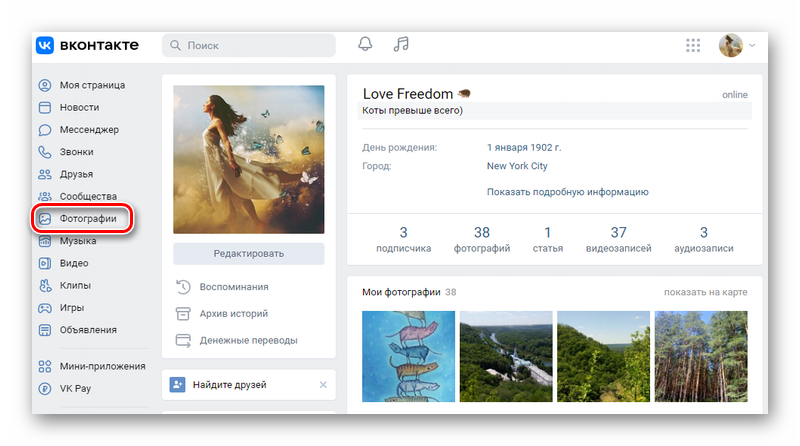
- Перейдите в раздел «Фотографии», расположенный слева.
В группе
Для создания нового фотоальбома в паблике в VK нужно провести такие манипуляции:
- Войдите в свое сообщество.
- Зайдите в раздел «Фотографии сообщества».
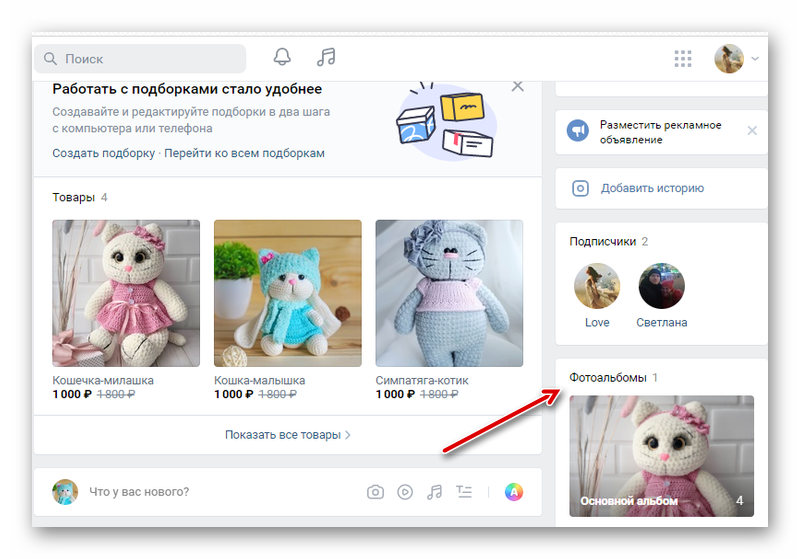
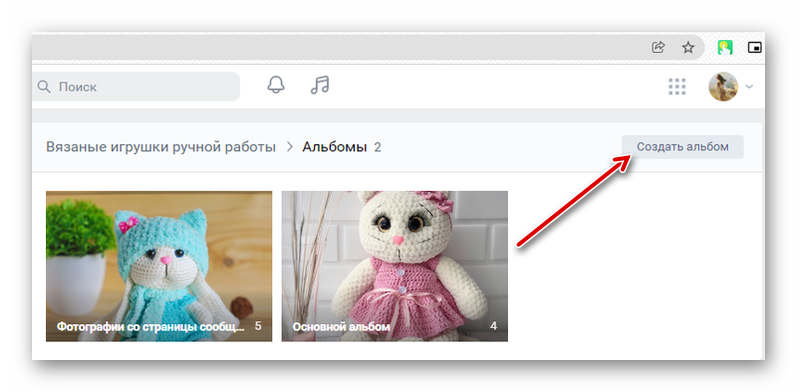
С мобильного устройства
Также юзеры могут создавать каталоги фотографий в соцсети ВКонтакте, используя мобильное устройство. Это может быть смартфон иди планшет.
В своем профиле
В этом случае надо следовать пошаговой инструкции:
- Зайдите в свою учетную запись интернет-площадки.
- Нажмите на маленькое фото аватарки.
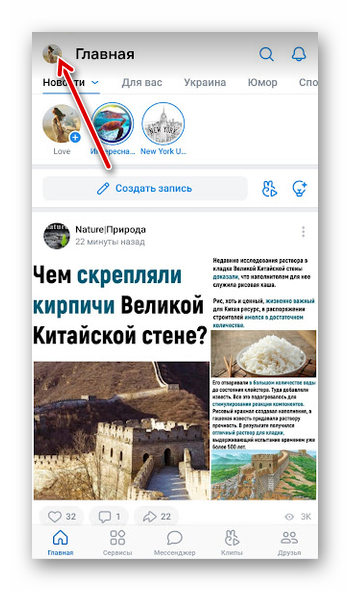
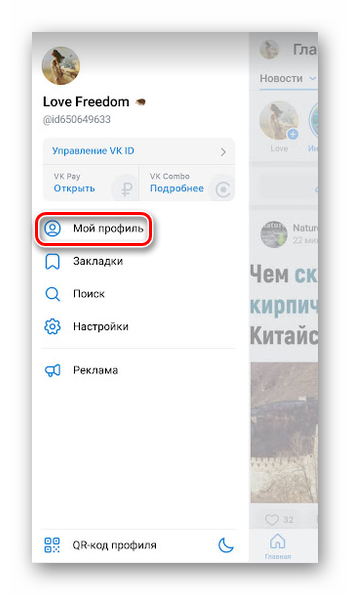
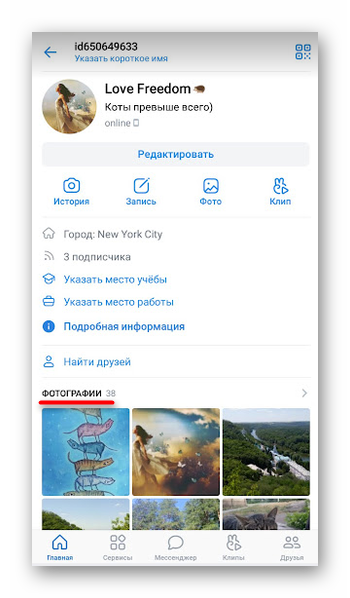
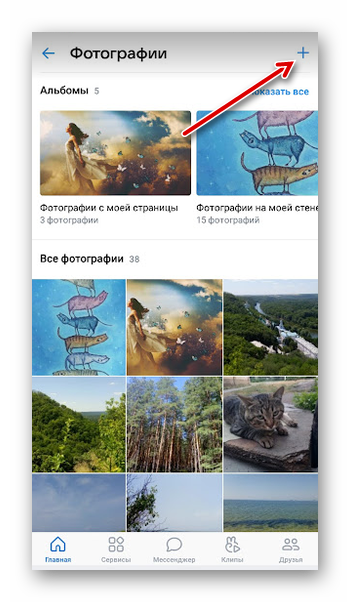
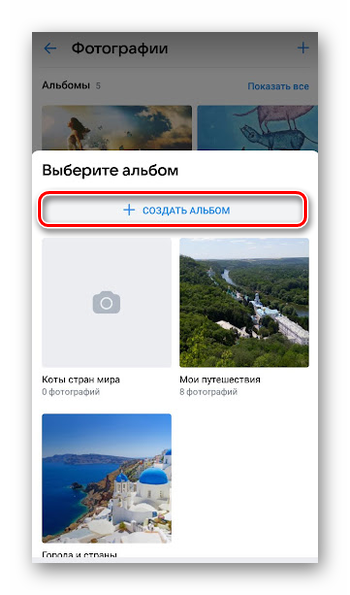
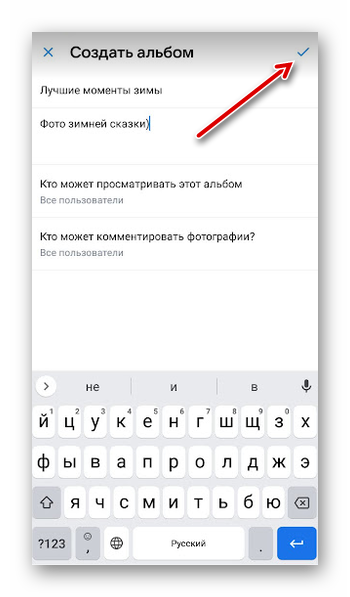
Это весь алгоритм, который должен выполнить юзер для создания фотоальбома в ВК с телефона.
В группе
Используя мобильное устройство можно также создать фотоальбомы в сообществе. Сделать это нужно так:
- Зайдите в группу.
- Перейдите в «Фотографии».
Дальнейшие действия такие же, как и в случае с компьютером.
Итоги
Выполнить эти инструкции довольно просто, поэтому одного раза достаточно, чтобы запомнить алгоритм. Но несмотря на это, необходимо постоянно следить за обновлениями, т. к. разработчики регулярно вносят корректировки и старые инструкции могут стать неактуальные.
Как создать альбом для фото Вконтакте?
Это второй материал, посвященный добавлению фотографий в социальную сеть Вконтакте. На первом шаге мы разбирали сам процесс загрузки изображений. Но желательно структурировать информацию — и располагать все ваши фотки в альбомах.
Это гораздо удобнее, с точки зрения их просмотра, поиска и последующей работы с ними.
Поэтому нужно разобраться, как создать альбом в ВК. Мы сделаем это для своей страницы, и в группе. Процесс выполним сначала с компьютера, затем с телефона.
Как создать альбом в ВК с компьютера?
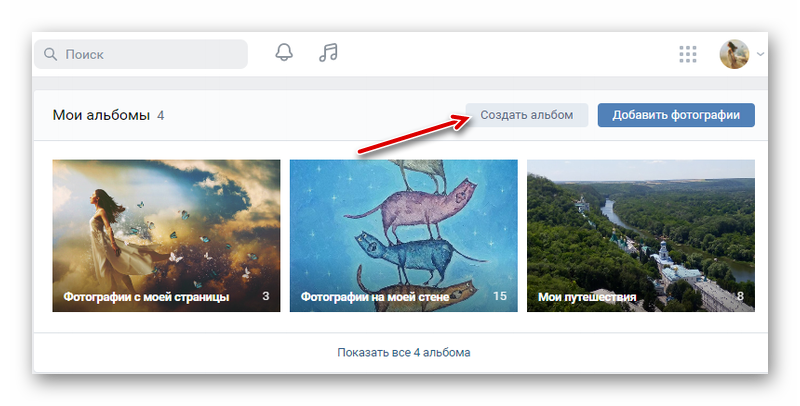
Осуществите вход на свою страницу. Теперь в левом меню перейдите к разделу » Фотографии «, и на следующей странице нажмите » Создать альбом «.
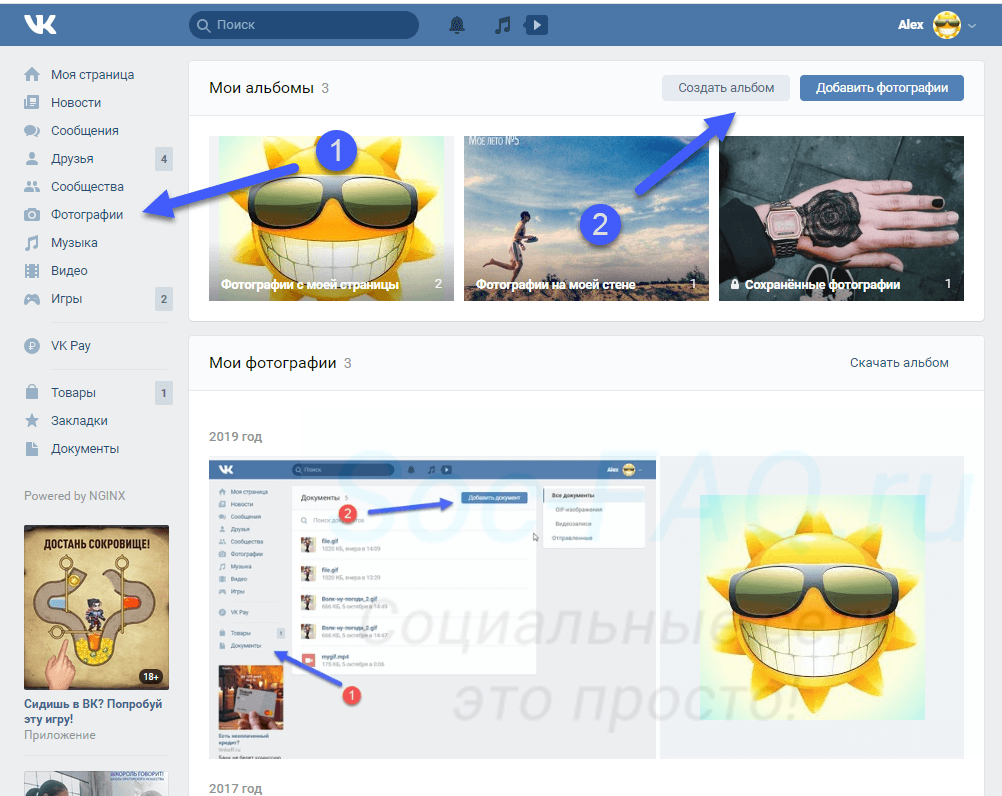
Переходим к созданию альбома
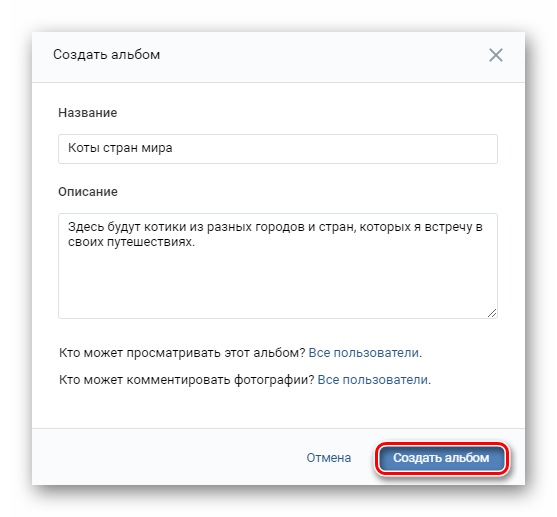
Появиться окно, где нужно заполнить следующую информацию:
- Название альбома.
- Его описание.
- Настройки права доступа — кто может просматривать добавленные фото.
- Настройки прав на публикацию комментариев (см. как найти все свои комментарии Вконтакте?).
Когда все заполните, нажмите на кнопку » Создать альбом «.
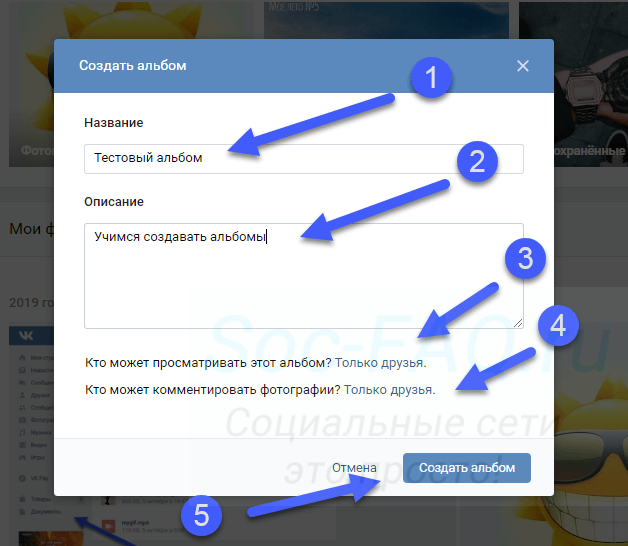
Создаем новый альбом Вконтакте
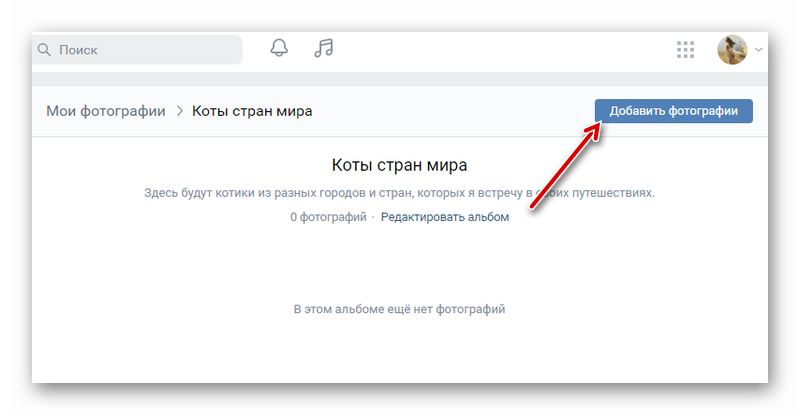
Мы перейдем на страницу нового альбома.
Как редактировать альбом?
Для этого найдите альбом в общем списке и наведите на него курсор мыши. В правом верхнем углу появиться дополнительное меню » Редактировать «. Нажмите на этот значок.
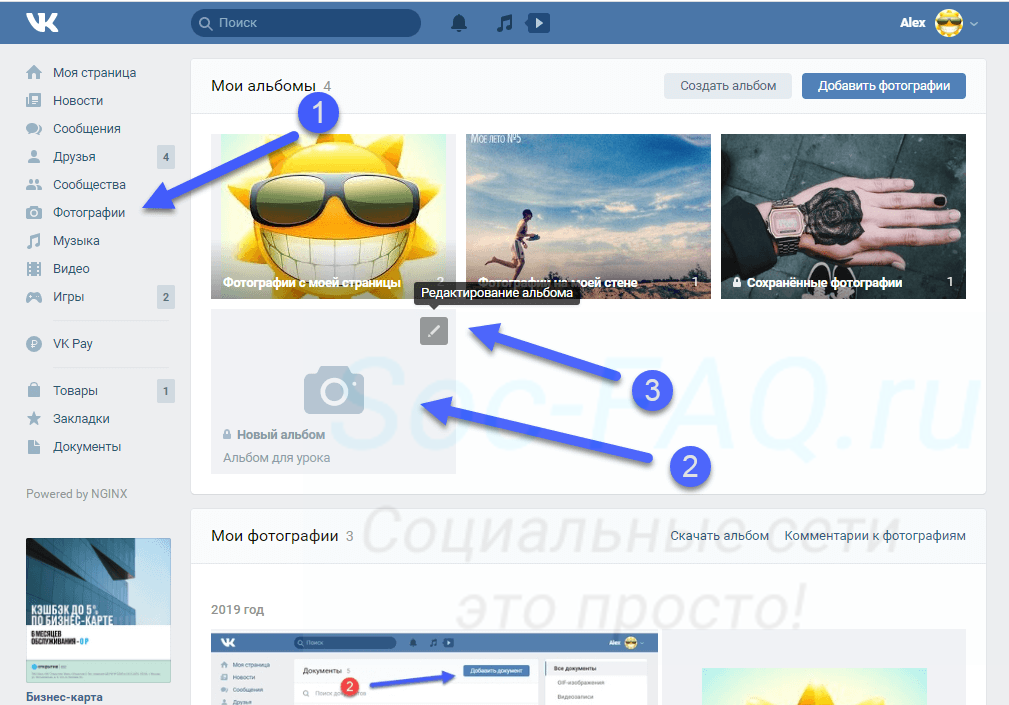
Переход в режим редактирования альбома
Как скачать сразу все фото из альбома?
Для теста я добавил несколько изображений.
Найдите альбом и перейдите к его просмотру. Затем нажмите на ссылку » Скачать альбом «.
Как удалить альбом?
Находясь на странице просмотра фото, нажмите на ссылку » Редактировать альбом «. На следующей странице нажмите » Удалить альбом «, и подтвердите операцию, нажав в появившемся окне кнопку » Удалить «.
Теперь мы знаем все основные момента. Давайте попробуем выполнить их с телефона.
Работа с альбомами через мобильное приложение на телефоне
Запустите официальный клиент ВК.
В правом нижнем углу нажимаем на значок для перехода к своему профилю. На следующей странице открываем раздел » Фотографии «. Работать будет именно здесь.
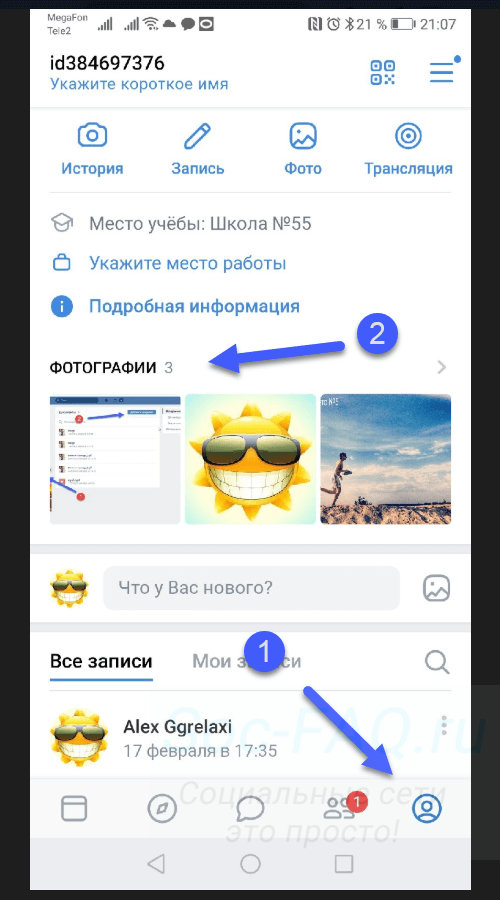
Переходим к разделу с фото, в мобильном приложении
Новый альбом
Нажмите на значок » + «, в правом верхнем углу экрана. В появившемся окне кнопка » Создать альбом «. Заполняем знакомые поля, и нажимаем на значок в виде галочки, для подтверждения операции.
Загрузка фото
Зайдите в нужный альбом, нажмите » Добавить фото «. Отметьте нужные файлы на своем телефоне, и загрузите их в социальную сеть.
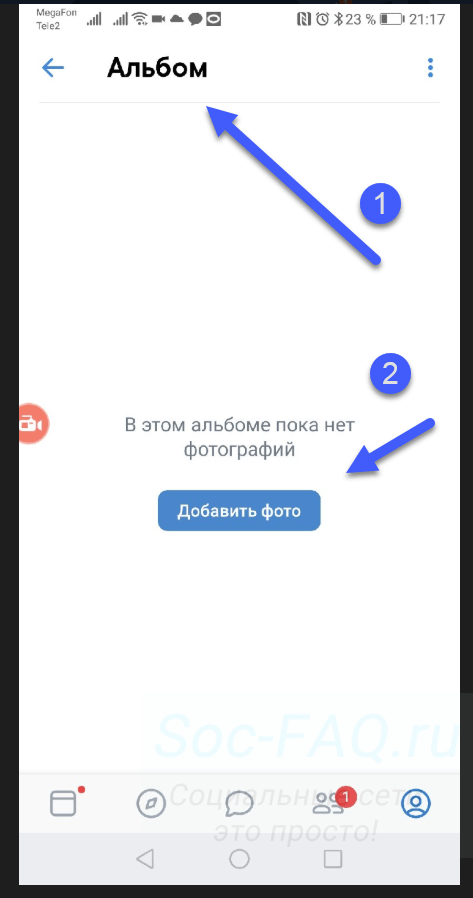
Добавление фото с карты памяти вашего устройства
Редактирование и удаление
Эти настройки доступны на странице нужного альбома. Разверните меню в правом верхнем углу, и выберите нужный вариант.
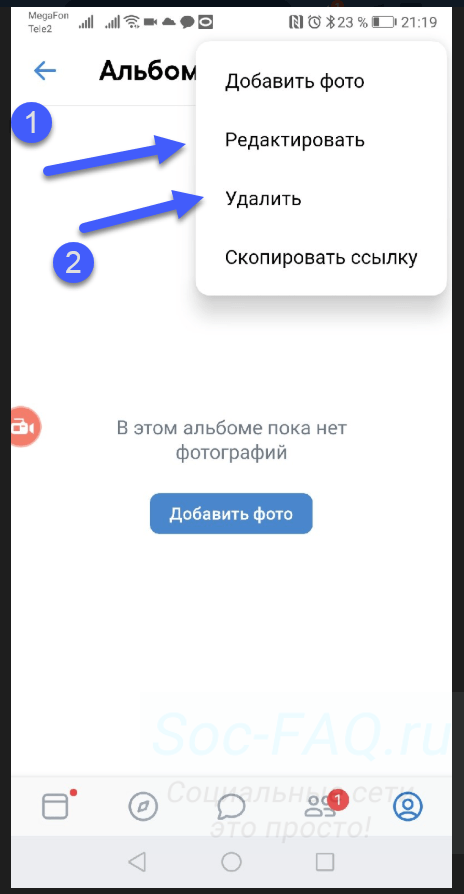
Редактирование и удаление альбома в мобильном приложении
Альбомы по умолчанию
Когда вы создаете свою страницу Вконтакте, и загружаете на нее изображения, создаются два альбома по умолчанию — » Фотографии с моей страницы «, и » Фотографии на моей стене «.
В первом хранятся ваши загруженные аватарки. Отсюда можно восстановить старое изображение вашего профиля.
Во втором — все изображения, которые вы добавляли к себе на стену.
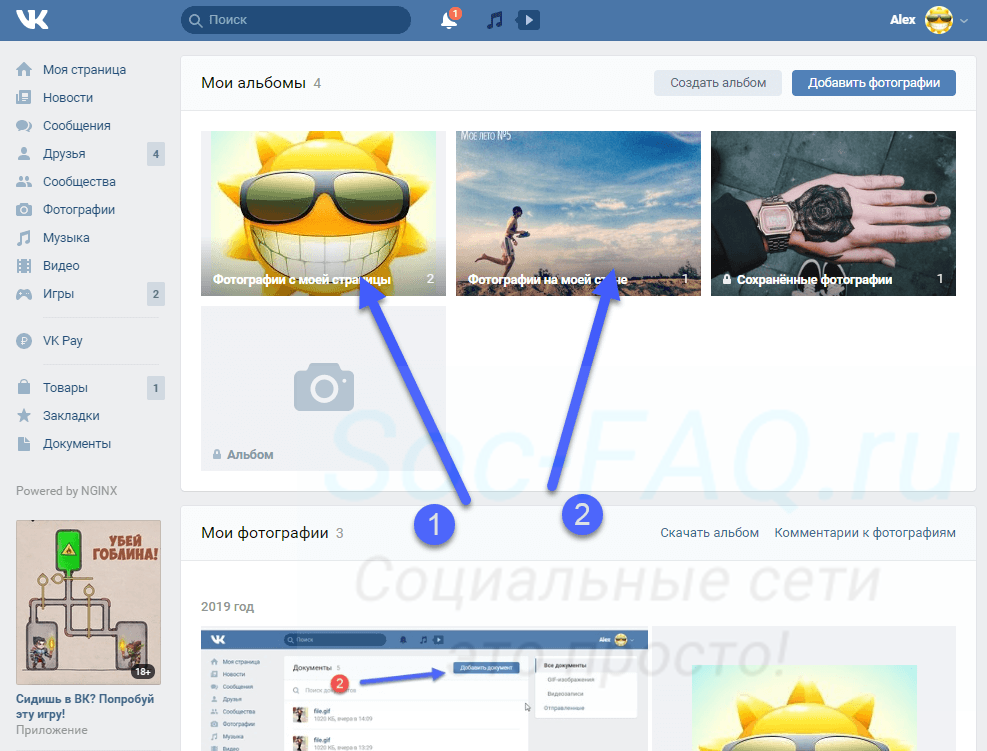
Альбомы по умолчанию
Добавление альбома в группу
Зайдите в нужное сообщество, перейдите в раздел » Управление «.

Раздел «Управление» в группе
Здесь откройте меню » Разделы «, поставьте для пункта » Фотографии «, статус » Открытые «.
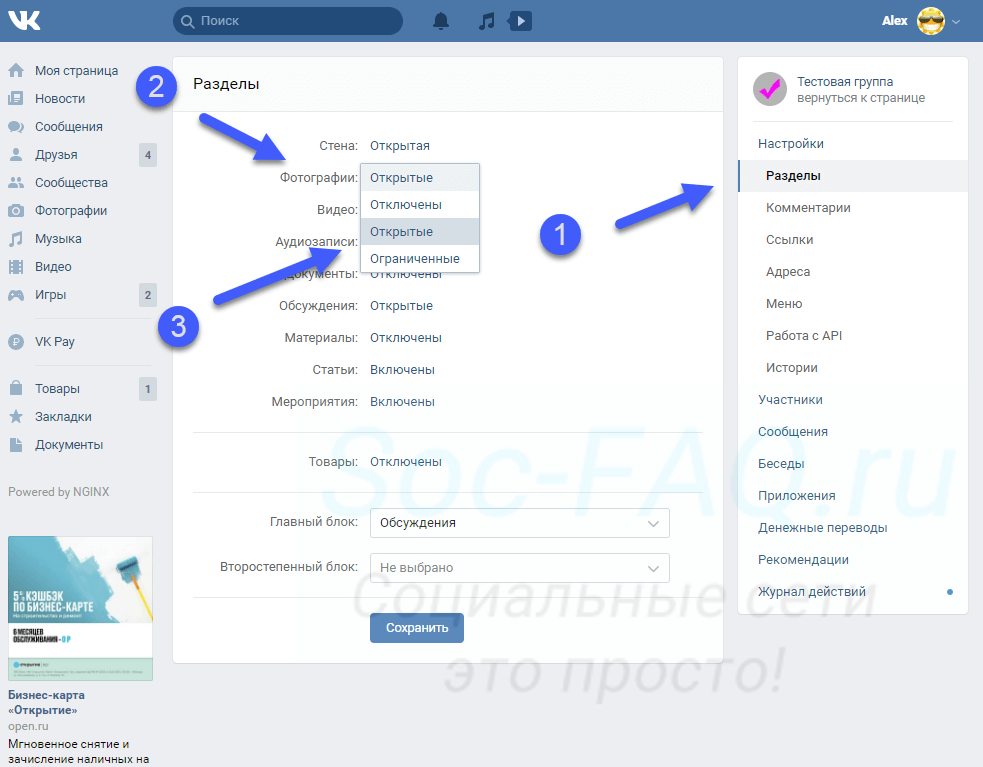
Активируем раздел «Фотографии» в группе
Возвращаемся на главную страницу сообщества. Находим пункт » Добавить фотографии «. Здесь переходим в раздел » Все фотографии «. На следующем шаге нажмите » Создать альбом «. Дальше следуйте по аналогии способам, показанным выше.
Как создать альбом в Вк на компьютере, телефоне, планшете


Это гораздо удобнее, с точки зрения их просмотра, поиска и последующей работы с ними.
Поэтому нужно разобраться, как создать альбом в ВК. Мы сделаем это для своей страницы, и в группе. Процесс выполним сначала с компьютера, затем с телефона.
Как создать альбом в ВК с компьютера?
Осуществите вход на свою страницу. Теперь в левом меню перейдите к разделу «Фотографии», и на следующей странице нажмите «Создать альбом».

Переходим к созданию альбома
Появиться окно, где нужно заполнить следующую информацию:
- Название альбома.
- Его описание.
- Настройки права доступа — кто может просматривать добавленные фото.
- Настройки прав на публикацию комментариев (см. как найти все свои комментарии Вконтакте?).
Когда все заполните, нажмите на кнопку «Создать альбом».

Создаем новый альбом Вконтакте
Мы перейдем на страницу нового альбома.
Как редактировать альбом?
Для этого найдите альбом в общем списке и наведите на него курсор мыши. В правом верхнем углу появиться дополнительное меню «Редактировать». Нажмите на этот значок.

Переход в режим редактирования альбома
Как скачать сразу все фото из альбома?
Для теста я добавил несколько изображений.
Найдите альбом и перейдите к его просмотру. Затем нажмите на ссылку «Скачать альбом».
Как удалить альбом?
Находясь на странице просмотра фото, нажмите на ссылку «Редактировать альбом». На следующей странице нажмите «Удалить альбом», и подтвердите операцию, нажав в появившемся окне кнопку «Удалить».
Теперь мы знаем все основные момента. Давайте попробуем выполнить их с телефона.


Как сделать фотоальбом
На своей странице
Чтобы сгруппировать свои личные снимки зайдите в соответствующий раздел аккаунта ВКонтакте.
В самом верху жмем на кнопку “Создать альбом”.
В открывшемся окне нам предлагают ввести название, описание и произвести минимальные настройки. При желании сразу установите, кто сможет просматривать и комментировать материалы: все пользователи, только друзья или некоторые из них.
Также есть возможность сделать раздел закрытым ото всех, чтобы только самому иметь доступ к его содержимому. Не волнуйтесь, эти настройки можно изменить в любое время. Обязательным полем для заполнения в этой форме является только “Название”.
После создания директории вы перейдете внутрь. Сейчас она пустая. Чтобы исправить это, кликните мышкой по кнопке “Добавить фотографии”. Выберите на компьютере файлы, которые хотите разместить. Если возникают трудности, читайте статью о том, как добавить фото в ВК.
Когда каталог заполнен, можно снова зайти в настройки. Для этого нажмите на его название в верхней строке.
Теперь, кроме названия, описания и доступа, из загруженных изображений можно выбрать обложку. После редактирования нажмите “Сохранить изменения”.
Чтобы увидеть результат своих трудов, перейдите на страницу, найдите блок “Фотоальбомы” и кликните на изображение, которое вы выбрали для обложки. Откроется вся директория с файлами. Можно открыть любую из них, пролистать и оставить комментарии.
В сообществе
Вы организовали свое сообщество или имеете права администратора, но не знаете, как загрузить и сгруппировать снимки и картинки. Сейчас мы разберемся с этим вопросом. Заходим в пункт меню “Группы”, выбираем “Управление”.
Открываем интересующее нас сообщество. Справа в меню обнаруживаем одноименный пункт со значком шестеренки.
Справа в списке нажимаем на “Разделы” и ставим галочку напротив надписи “Фотоальбомы”.
В группе дополнительно выбираем, кто сможет редактировать и добавлять каталоги со снимками. При ограниченном доступе – это будут администраторы. При открытом типе – любой участник.
Не забывайте сохранять изменения. Теперь идем в профиль и находим справа надпись “Добавить фотографии”. Дальше будут небольшие отличия, поэтому разберем процесс отдельно для каждого вида сообществ.
В группе
После перехода в блок добавления фотоматериалов автоматически откроется основной альбом, он создается программой и удалить его нельзя. Но можно создавать свои. Для этого переходим по ссылке “Все фотографии”.
Тут выбираем “Создать альбом”. Необходимое поле – название. Также можно сделать описание, ограничить круг лиц, которые будут загружать снимки, и закрыть комментирование.
Готово. Теперь можно размещать графические материалы.
В паблике
При нажатии на ссылку “Добавить фотографии” сразу откроется проводник компьютера. Выбранные файлы автоматически затянутся в основной каталог. И только после этого можно будет перейти к созданию новой папки с изображениями. Вверху страницы выбираем “Основной альбом” и затем “Все фотографии”.
Тут видим уже существующую директорию и кнопку для создания новой. Жмем на нее и заполняем информацию в появившемся окне. После этого приступаем к добавлению изображений. В настройках можно присвоить любому каталогу статус основного.
В паблике изменения могут не сразу вступить в силу. Чтобы это исправить, обновите вкладку. Теперь в правой части экрана мы видим существующие фотоальбомы.
Работа с альбомами через мобильное приложение на телефоне
Запустите официальный клиент ВК.
В правом нижнем углу нажимаем на значок для перехода к своему профилю. На следующей странице открываем раздел «Фотографии». Работать будет именно здесь.

Переходим к разделу с фото, в мобильном приложении
Новый альбом
Нажмите на значок «+», в правом верхнем углу экрана. В появившемся окне кнопка «Создать альбом». Заполняем знакомые поля, и нажимаем на значок в виде галочки, для подтверждения операции.
Загрузка фото
Зайдите в нужный альбом, нажмите «Добавить фото». Отметьте нужные файлы на своем телефоне, и загрузите их в социальную сеть.

Добавление фото с карты памяти вашего устройства
Редактирование и удаление
Эти настройки доступны на странице нужного альбома. Разверните меню в правом верхнем углу, и выберите нужный вариант.

Редактирование и удаление альбома в мобильном приложении
Пошаговые инструкции с примерами и фото
Опубликовано: 12.03.2016 Прежде, чем мы расскажем, как переименовать альбом в Контакте, хочется отметить несколько важных нюансов. Во-первых, не все альбомы с фотографиями могут быть переименованы. Сменить название можно только в пользовательских альбомах, которые вы сами же и создавали. К числу системных альбомов со стандартными названиями, изменить которые нельзя, относят альбомы:
— «Фотографии с моей страницы»; — «Фотографии со мной»; — «Фотографии на моей стене»; — «Сохраненные фотографии».
Вот эти альбомы, в которых могут находиться или отсутствовать фотки, переименовывать нельзя! Заголовки у них стандартные и неизменные, так как используются непосредственно системой сайта ВКонтакте для быстрого распределения фотографий.
Для того, чтобы как-то компенсировать данный недостаток, сайт рекомендовал бы проделать следующие процедуры, которые были частично описаны в предыдущих пошаговых инструкциях:
1. Создать новый альбом. 2. Перенести в новый альбом все фотографии из системных папок (альбомов). 3. Придумать новому альбому подходящее название.
Если же говорить о пользовательских альбомах, которые создаются непосредственным владельцем аккаунта (профиля) в социальной сети ВК, то с ними можно делать что угодно. Например, в этой статье мы расскажем, как переименовать альбом в Контакте, но редактирование на этом не завершается. Пользовательские альбомы можно править, корректировать, перемещать, переименовывать, пересортировывать, открывать и закрывать для комментирования и т.д.
Как переименовать альбом в Контакте: пошаговая инструкция
1. Убеждаемся, что альбом для переименования является пользовательским. Он должен быть создан именно вами, а не программными системными алгоритмами в Контакте. Хотя… переименовать системный альбом с фотками все равно не получится.
2. Проходим к меню ВК «Фотографии» и видим перечень системных альбомов. Нам нужно нажать на опцию «Показать все ХХХ альбомов».

3. Выбираем какой-нибудь пользовательский альбом с фото, который мы будем переименовывать.

В правом верхнем углу выбранного альбома (его главной фотографии) появится значок карандаша, который и отвечает за функцию редактирования. Кликаем по нему мышкой.

4. На открывшейся вкладке редактирования пользовательского альбома, чтобы переименовать альбом в Контакте, нужно просто сменить текст в поле «Название». Дополнительно можно редактировать поле «Описание» альбома, изменить обложку и настройки приватности.

5. Сохранить переименованный альбом необходимо с помощью кнопки «Сохранить изменения». Кстати, в этой же вкладке можно редактировать и отдельные фотографии альбома, изменяя их заголовки или описания. В общем, редактируйте все то, что посчитаете нужным, в свое удовольствие.
Очередная пошаговая инструкция подходит к завершению, и теперь читателю известно, как переименовать альбом в Контакте, а также, что делать с системными альбомами, не поддающимися редактированию.
Вы уже голосовали
Альбомы по умолчанию
Когда вы создаете свою страницу Вконтакте, и загружаете на нее изображения, создаются два альбома по умолчанию — «Фотографии с моей страницы», и «Фотографии на моей стене».
В первом хранятся ваши загруженные аватарки. Отсюда можно восстановить старое изображение вашего профиля.
Во втором — все изображения, которые вы добавляли к себе на стену.

Альбомы по умолчанию
Доступность
Теперь давайте постараемся с вами разобраться, каким способом можно закрыть от посторонних глаз ваши фотографии. Стоит узнать заранее, как закрыть альбом в «ВК». Делается это довольно быстро и просто.
Достаточно просто попасть в редактирование альбома — точно так же, как мы делали это, когда меняли название и описание данного объекта. Только теперь стоит обратить отдельное внимание на пункты, которые указаны под описанием. А именно на настройки приватности. Там вы сможете выставить возможность просмотра и комментирования ваших фотографий.

Альбомы в социальной сети «ВКонтакте» могут быть частично открыты: только друзьям, отдельным людям, друзьям и друзьям друзей. Или же они могут находиться в свободном доступе: «Доступно всем». Правда, каждый пользователь имеет право окончательно «прикрыть лавочку» и закрыть доступ к фотографиям всем своим товарищам. За исключением самого себя. Очень интересный способ хранения фотографий в интернете. Так что теперь давайте попробуем с вами разобраться, как удалить альбом в «ВК», если он, к примеру, вам уже не нужен. Зачем занимать лишнее место, а также засорять ваш профиль?
Добавление альбома в группу
Зайдите в нужное сообщество, перейдите в раздел «Управление».

Раздел «Управление» в группе
Здесь откройте меню «Разделы», поставьте для пункта «Фотографии», статус «Открытые».

Активируем раздел «Фотографии» в группе
Возвращаемся на главную страницу сообщества. Находим пункт «Добавить фотографии». Здесь переходим в раздел «Все фотографии». На следующем шаге нажмите «Создать альбом». Дальше следуйте по аналогии способам, показанным выше.


Возможность самостоятельно добавлять фотографии в группу всегда делала паблики более «живыми». Но фотоальбомы – это не только средство оживления, но также и неплохой маркетинговый инструмент. Сегодня я рассказал вам, как создать альбомы в группе ВКонтакте, как ими управлять и какие задачи с их помощью можно решать. Вам лишь осталось использовать полученную информацию.
Рекомендуем к прочтению статью “Практическое руководство по Одноклассникам: как удалить фото из альбома, переместить фото и прочее?“.

Способы скрыть свои фотографии в Одноклассниках от посторонних глаз

Как создать внутреннюю страницу в группе ВК?

Возможности для общения пользователей: чат в группе ВК

Инструкция, как быстро и просто добавить фото в Одноклассники

Трансляции в группе в ВК: что нужно о них знать, и как ими пользоваться?
Автор публикации
не в сети 3 года
Удаление
Что ж, когда пользователь окончательно решил, что хочет избавиться от того или иного «сборища фоток», перед ним встает вопрос: «Как удалить альбом в «ВК»?» Стоит сразу предупредить, что данный процесс необратим — восстановить объект нельзя.
Для того чтобы осуществить задумку, придется зайти в редактор альбома. Для этого, как уже было неоднократно сказано, найдите на «обложке» изображение карандаша и нажмите на него. Теперь внимательно посмотрите на появившиеся надписи. Там, в правом углу, под описанием, вам потребуется найти пометку «Удалить альбом». Готово? Тогда просто нажмите на данную надпись, а потом подтвердите свои действия. Система предупредит вас о невозможности восстановления данных после удаления. В принципе, если вам это и надо, то можно не бояться.

В случае, когда вы просто не хотите больше показывать свои фото другим людям, можно не удалять альбом, а просто закрыть к нему доступ всем, кроме себя. Это избавит вас от того, что вам заново надо будет искать недостающие снимки в случае необходимости.
Как создать альбом в группе ВКонтакте

Процесс создания альбомов в группе VK представляет собой важную составляющую любого качественного сообщества, так именно с помощью впоследствии загруженных фотографий можно предоставить участникам какую-либо информацию в краткой форме. Кроме того, зачастую, у администрации некоторых пабликов возникает необходимость выполнить сортировку не только фото, но и видеоконтента, в соответствие с общей тематикой.
Создание альбомов в группе ВКонтакте
Процесс создания альбомов в сообществе на сайте социальной сети VK.com сильно напоминает аналогичную процедуру, связанную с пользовательскими папками на персональной странице. Однако, несмотря на это, существует ряд аспектов, о которых необходимо знать каждому владельцу группы ВК.
Подготовка к созданию альбомов
Главное, что требуется сделать перед созданием первых альбомов в группе, это активировать соответствующие возможности, касающиеся непосредственно процедуры добавления фото или видеоконтента. В некоторых случаях данные возможности могут быть активированы с самого начала, вследствие чего от вас потребуется попросту перепроверить и, при необходимости, перенастроить функционал.
Данная инструкция в равной степени применима к сообществами типа «Публичная страница» и «Группа» ВКонтакте.
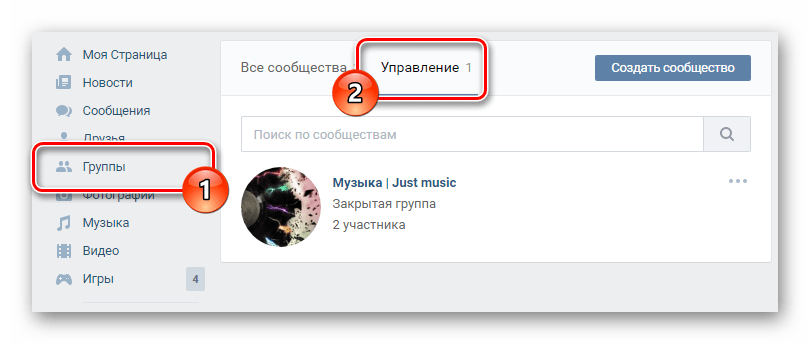
- На сайте VK откройте раздел «Группы», переключитесь на вкладку «Управление» и оттуда перейдите на главную страницу своего паблика.
Обратите внимание, что во всех случаях вам предоставляется выбор среди трех уровней доступности тех или иных возможностей. Тут крайне важно понимать, что каждый раздел с типом «Открытые» смогут редактировать все участники паблика, а «Ограниченные» исключительно администрация и уполномоченные пользователи.
Если ваше сообщество представляет собой публичную страницу, то указанные выше настройки не будут доступны.
После активации нужных рубрик можно переходить непосредственно к процессу создания альбомов.
Создаем фотоальбомы в группе
Загрузка фотографий в группу — это обязательное условие для последующего создания одного и более альбомов.
Несмотря на то, что требуемый блок с фотографиями не отображается на главной странице паблика, первые фотоальбомы создаются сразу же при загрузке аватарки или обложки группы.
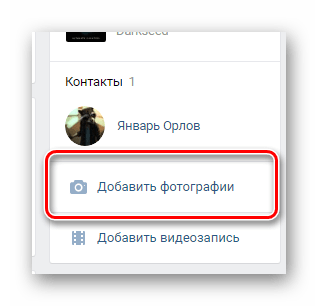
- Перейдите на главную страницу сообщества и в правой части найдите блок «Добавить фотографии».
Указанный блок может также располагаться непосредственно в центре страницы рядом с другими рубриками.
Впоследствии вы сможете его переместить или удалить в зависимости от предпочтений.
На этом с фотографиями в рамках группы ВК можно закончить.
Создаем видеоальбомы в группе
Обратите внимание, что процедура создания папок для видеозаписей в сообществе ВКонтакте достаточно сильно схожа с тем, что было описано ранее по отношению к фотографиям, отличаются только общие наименования разделов.
- На главной странице группы внизу с правой стороны найдите блок «Добавить видеозапись» и кликните по нему.
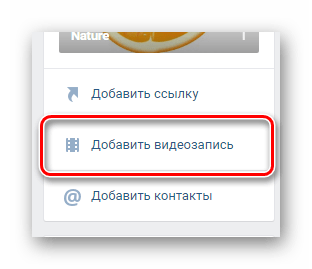 на сайт любым удобным для вас способом.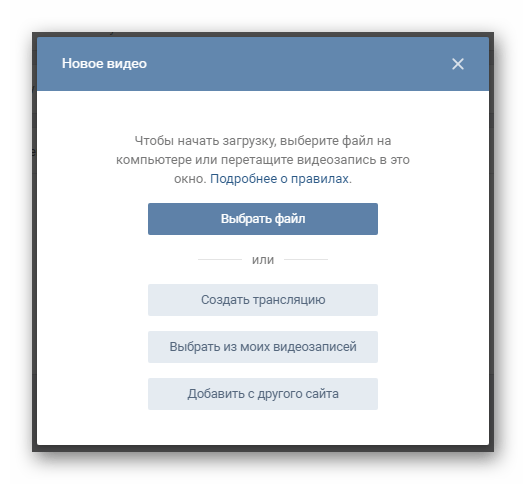
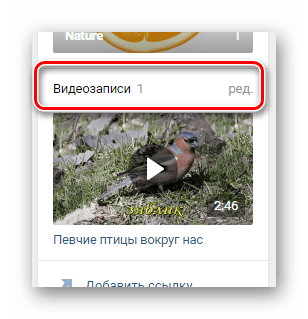
- Вернитесь на главную страницу сообщества и в правой части окна найдите блок «Видеозаписи».
- Оказавшись в разделе «Видео», вверху справа найдите кнопку «Создать альбом» и нажмите на нее.

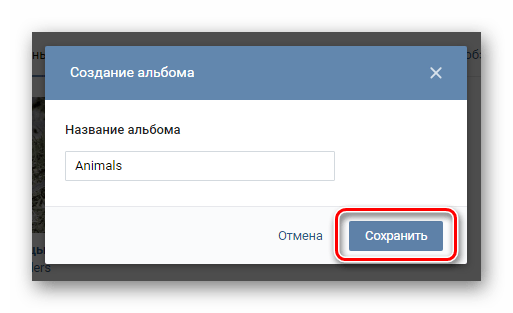
- Введите название альбома и нажмите кнопку «Сохранить».
При необходимости вы можете переместить ранее добавленное видео в нужный альбом.
Заметьте, что описание и прочие настройки приватности вы можете установить в отдельности для каждого загруженного видеоролика, но не для альбома в целом. В этом, собственно, и кроется одно из главных отличий данного функционала от аналогичного в рамках персонального профиля.
Все остальные действия напрямую исходят от ваших личных предпочтений в контенте и сводятся к загрузке новых роликов, а также созданию дополнительных альбомов. Всего хорошего!