Как перезапустить Яндекс.Браузер

Зависание с последующим прерыванием работы присущи каждой программе Windows. В результате таких инцидентов пользователи теряют данные. Яндекс.Бразуер не исключение. Это приложение также может зависать. Поэтому людям, которые активно пользуются этим сервисом, важно знать, как правильно перезапустить Яндекс.Браузер.
Зачем нужен перезапуск
Есть два вида рестарта программы:
- принудительный;
- добровольный.
Принудительный перезапуск требуется в следующих случаях:
- Зависание программы. В этом случае браузер перестает реагировать на любые действия юзера.
- Некорректное функционирование информационных ресурсов. Эту проблему легко заметить по неверному отображению элементов на странице.
Добровольный рестарт применяется в таких ситуациях:
- Обновление браузера. Чтобы изменения вступили в силу, рекомендуется заново запустить приложение. В таком случае можно настроить его так, чтобы оно могло перезапускаться автоматически.
- Нормализация нагрузки на систему. Зачастую сайты забирают такой объем вычислительной мощности процессора, что остальные службы операционной системы не могут нормально работать и требуется перезапуск браузера.
Каким образом можно перезапустить Яндекс.Браузер?
Методы перезапуска программы
Существуют следующие способы рестарта приложения от Яндекс:
- стандартный;
- через горячие клавиши;
- через консоль;
- через диспетчер задач (далее ДЗ).
Стандартный
Чтобы перезапустить браузер таким методом, следует:
1. В правом верхнем углу нажать на иконку с крестиком, чтобы закрыть программу.
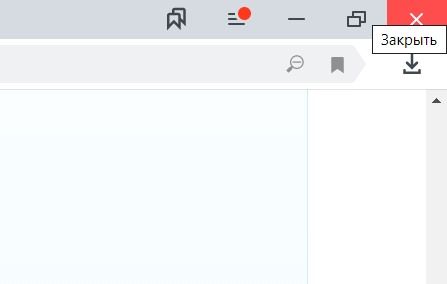
2. Запустить ее снова.
После этого можно продолжать работу.
Через горячие клавиши
В Windows есть набор клавиш, при нажатии на которые выполняется определенное действие. Например, Alt + F4 закрывают текущее приложение системы. Перезапустить браузер можно так:
1. Нажать одновременно Alt + F4 .
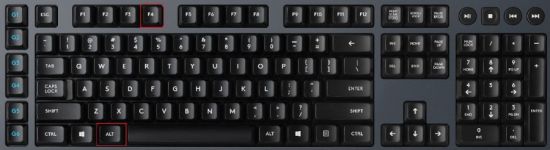
2. Запустить браузер повторно.
Через консоль
Все знают, как вызвать диспетчер задач. Хотя иногда он не может открыться. Тогда приходится вызывать командную строку и работать с приложениями через нее. Чтобы перезапустить браузер через ком-строку, следует:
1. Зажать клавиши Win + R .

2. В открывшемся окне напечатать команду cmd.
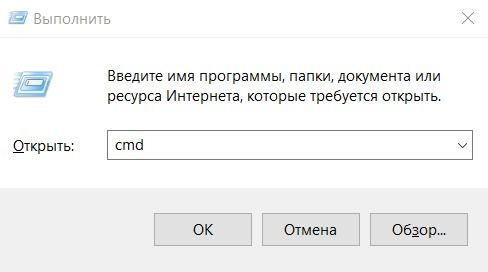
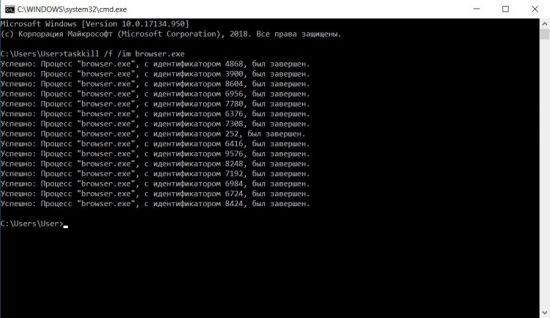
3. Прописать в консоли taskkill /f /im browser.exe, где /f принудительно завершает процесс, /im является индикатором имени процесса, а browser.exe – имя завершаемой задачи.
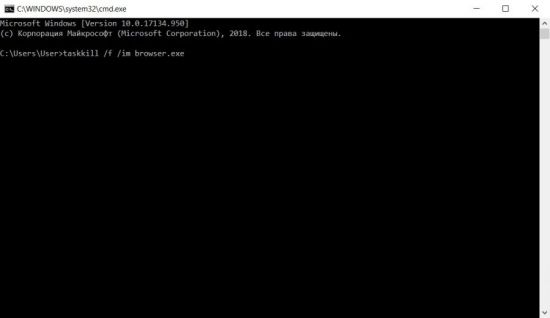
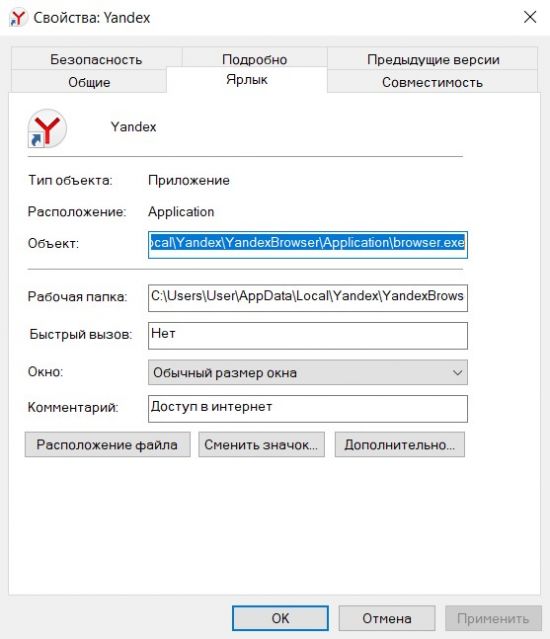
5. Через ярлык браузера открыть свойства программы.
6. Скопировать строку в графе «Объект:».
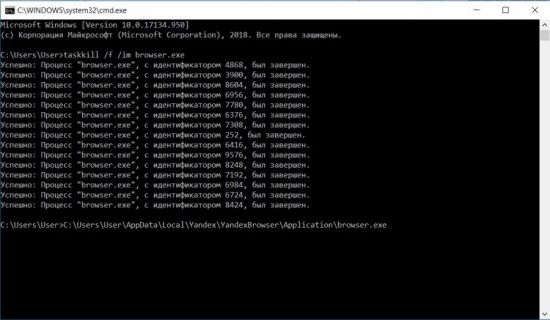
7. Вставить скопированные данные в командную строку.
Читайте также:
Что делать, если Яндекс браузер открывает вкладки с рекламой
Почему Яндекс браузер сам открывается
Как сделать бесплатно обновление браузера Яндекс
Через ДЗ
Рестарт Яндекс.Браузера через ДЗ осуществляется так:
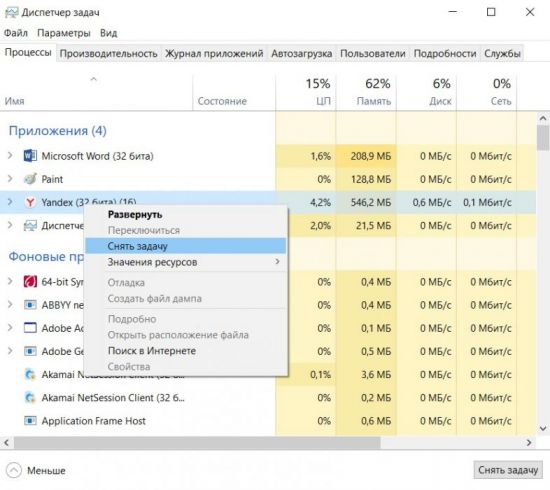
1. Зажать комбинацию клавиш Ctrl + Alt + Del.

3. Кликнуть ПКМ на задачу Яндекс.Браузера.
4. Нажать «Снять задачу».
5. Запустить программу снова.
Заключение
Уметь перезапускать не только браузер, но и любую программу, действительно, необходимо, чтобы не потерять случайно ценные данные. Перезагрузить Яндекс.Браузер совсем не сложно. Для этого можно воспользоваться подручными средствами, не прибегая к сторонним решениям вроде специальных расширений для браузера или команд в закладках.
Как перезапустить браузер на ПК: советы и рекомендации
Рано или поздно каждый пользователь задумывается, как перезапустить браузер. Об этой элементарной задаче необходимо помнить даже начинающему юзеру. Ведь перезагрузка интернет-обозревателей может пригодиться при системных сбоях и во время зависаний. В каждом браузере есть свои методы решения задачи. Обо всех них будет рассказано ниже. В действительности все намного проще, чем кажется. И даже дошкольник справится с поставленной задачей.
Универсальный подход
Как перезапустить браузер? Самым простым решением является его закрытие и открытие вновь. Фактически пользователю нужно будет завершить работу с обозревателем, а затем начать ее вновь.
Для этого потребуется:
- Нажать на красный крестик в правом углу браузера.
- Двойным кликом открыть обозреватель интернета, нажав на соответствующую иконку на рабочем столе.
Готово! Именно такой вариант можно считать универсальным решением. Но есть еще несколько подходов к решения задачи.
Клавиши
Как перезапустить браузер? Как мы уже говорили, основные способы воплощения задумки в жизнь зависят от используемой программы для выхода в сеть. Но среди универсальных приемов зачастую выделяют определенные сочетания клавиш. О них мы и поговорим.
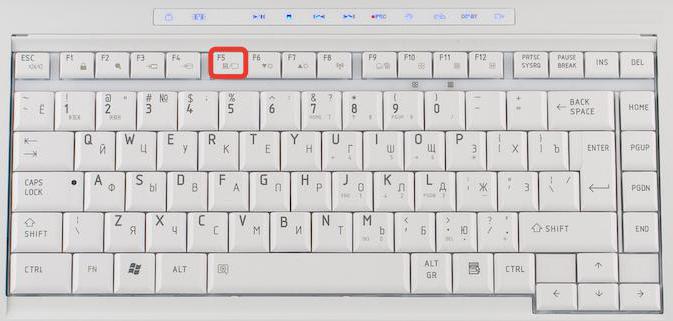
Итак, некоторые интересуются, что значит «перезапустить браузер». Есть несколько определений, а именно:
- полная перезагрузка обозревателя;
- обновление открытых страниц.
Чаще всего подразумевается второй вариант развития событий. Для его реализации стоит нажать в браузере на кнопку F5. Либо можно воспользоваться сочетаниями:
- Ctrl + F5;
- Fn + F5.
Эти подходы тоже считаются универсальными. Теперь можно немного поговорить о секретах обновлений в разных интернет-обозревателях.
Зависший браузер
Но для начала рассмотрим ситуацию, при которой может потребоваться экстренная перезагрузка. Этот расклад не слишком часто встречается, но он имеет место.
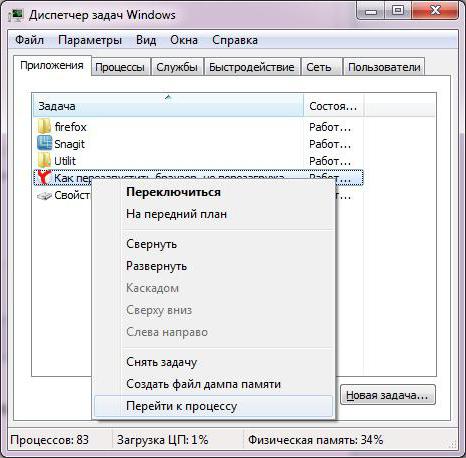
Как перезапустить браузер, который завис или тормозит? Для этого потребуется выполнить следующее:
- Кликнуть Ctrl + Alt + Del.
- Выбрать «Диспетчер устройств».
- Во вкладке «Приложения» выделить нужный обозреватель при помощи курсора.
- Кликнуть по кнопке «Завершить».
- Согласиться с предупреждением и подтвердить операцию.
Как правило, после этого любое выбранное приложение будет экстренно закрыто. Теперь останется только перезагрузить обозреватель сети. Ничего трудного или непонятого в этом нет.
Работаем с Opera
Понятно, как перезагрузить браузер. Далее будет рассказано о том, как обновлять страницы в тех или иных интернет-обозревателях. Это крайне важная операция, о которой должен знать каждый юзер.
Начнем с обновления Opera. Это довольно популярный браузер, работа с которым доставляет минимум хлопот.
Руководство по обновлению страничек в «Опере» выглядит так:
- Запустить приложение для работы с интернетом на ПК.
- Открыть желаемую страничку.
- Кликнуть ПКМ по любому свободному месту на экране. Главное, чтобы курсор не находился на гиперссылке.
- Выбрать в появившемся меню команду «Обновить».
После проделанных действий открытая вкладка будет обновлена. Данный прием работает в большинстве обозревателей, но он не пользуется особой популярностью.
Браузер Mozilla
Как перезапустить браузер? Следующее на очереди приложение — «Мозилла Фаерфокс». Работать с этим обозревателем довольно просто. И обновление страниц производится с минимальными затратами.
Чтобы осуществить перезапуск открытой страницы, потребуется:
- Зайти в браузер.
- Подвести курсор к изображению круговой стрелки. Оно находится в правом углу адресной строки.
- Нажать на соответствующую кнопку ЛКМ.
После клика по данному элементу управления обновляется только текущая страница. Если хочется перезагрузить все вкладки, то процедуру придется повторить на всех открытых сайтах.
Explorer и обновление
Как перезагрузить браузер «Эксплорер»? Этот обозреватель не слишком часто используется людьми, но работать с ним нужно уметь.
Обновление страниц проводится точно так же, как и в «Мозилле». Достаточно нажать на кнопку с изображение закругленной стрелки в открытой вкладке. Ничего непонятного или сверхъестественного.
Работаем с «Хромом»
Как перезапустить браузер «Гугл Хром»? С подобным приложением работать весьма просто. Обновление страниц здесь производится при помощи нажатия на уже знакомый нам элемент управления. Речь идет о закругленной стрелке.
В отличие от «Мозиллы» и «Эксплорера», соответствующая кнопка в «Хроме» находится за пределами адресной строки. Если точнее, то слева от нее. Рядом расположены кнопки «Вперед» и «Назад». Клик по соответствующему элементу управления обновит активную вкладку, сделает шаг назад или вперед.
Все вместе
Теперь понято, как перезапустить браузер «Хром» и не только. Во всех перечисленных браузерах есть команды, отвечающие за перезагрузку всех открытых в обозревателе вкладок.
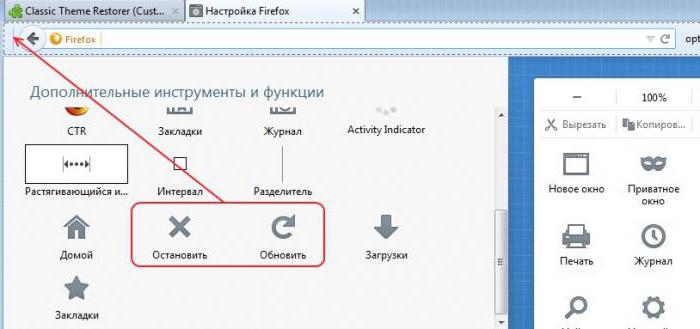
Выглядят они так:
- Chrome://restart — для «Гугла».
- Нажать Shift + F2, написать restart и кликнуть по «Ввод» — для «Мозиллы».
- Зажать Ctrl + T, выбрать «Повторно открыть последний сеанс» — для Explorer.
Пожалуй, это все. Отныне понятно, как перезапустить браузер в том или ином случае.
Как перезапустить браузер?
Для начала поговорим о стандартном перезапуске браузера. Многие знают о том, что можно просто закрыть и открыть его через крестик в верхнем правом углу, но на самом деле это далеко не единственный способ, который к тому же далеко не всегда работает. Особенно часто проблемы с подобным возникают тогда, когда какой-нибудь плеер или плагин начал слишком сильно лагать и в конечном итоге перестал отвечать на запросы и программа просто-напросто зависла.
В первую очередь, в такой ситуации вы можете перезапустить ваш обозреватель с помощью Диспетчера задач. Для начала откройте его и посмотрите, стоит ли рядом с вашим браузером отметка «(не отвечает)». Если да, то вы можете смело выбирать его и нажимать «Снять задачу», так как никто не знает, вернется программа в нормальное состояние или так и останется зависшей.
Если снять задачу стандартным средством тоже не получилось, то в такой ситуации уже придется действовать более радикально. Откройте вкладку «Процессы», после чего найдите там строчку с названием вашей программы (mozilla, opera, chrome и так далее), после чего нажмите на нее и кликните в нижней части на «Завершить процесс». Работать с этой функцией нужно достаточно аккуратно, так как никто не гарантирует, что все данные и страницы, которые вы открыли, сохранятся при следующем запуске обозревателя, но когда он завис и перестал отвечать на запросы, другого выбора просто не остается.
Обновление
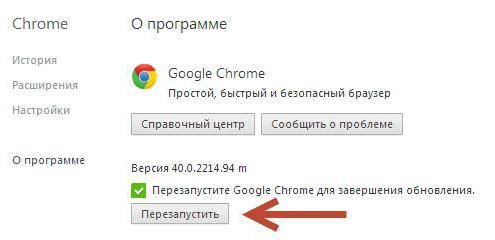
Также если говорить, что значит «перезапустить браузер», можно подразумевать обновление, и в данном случае мы также рассмотрим и его. Каждый браузер обновляется по-разному, поэтому в данной статье мы рассмотрим обновление на примере Google Chrome:
1. Откройте «Справка».
2. Выберите пункт «О браузере Google Chrome».
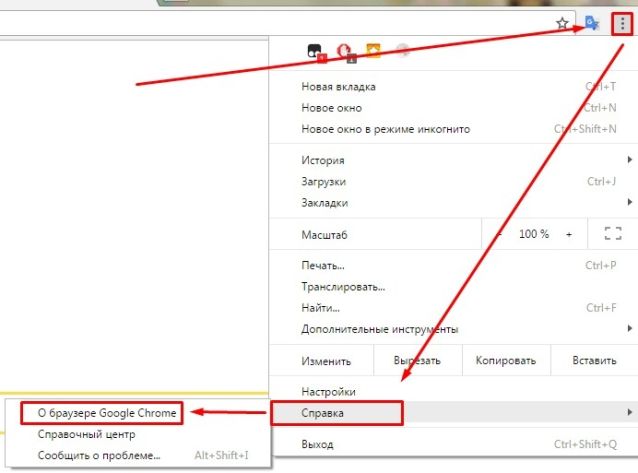
3. Далее утилита проведет автоматическую проверку обновлений, и если они нужны, процедура начнется полностью автоматически.
После завершения обновления вам нужно перезагрузить браузер так, как писалось выше, и он обновится до новой версии.
что такое перезапустить браузер в компьютере
Браузеры, как и все другие компьютерные программы иногда требуют перезагрузку (чаще всего в контакте и одноклассниках).
Раньше они очень часто зависали и чтобы продолжить работу, их требовалось обновить или перезапустить.
Сегодня браузеры работают стабильно, тем не менее, иногда их нужно перезагрузить, перезапустить или обновить.
Если вы захотите перезапустить веб обозреватель, то потеряете открытую страницу со всеми вкладками, а вот если обновить, то все сохранится.
Рассмотрим подробнее как восстановить работоспособность браузера, используя несколько способов перезагрузки, в частности опера, мозила, интернет эксплорер, Google Chrome (хром).
Универсальный способ перезагрузить браузер
Если по какой либо причине у вас браузер начал «вытворять чудеса», то существует универсальный способ быстро его обновить.
Он подходит не только ко всем веб обозревателям, но и к большинству компьютерных программ.
От вас требуется просто нажать клавишу F5, иногда может понадобиться сочетание с еще одной — Ctrl+F5.
Есть и другие способы сугубо индивидуальные. Рассмотрим для основных браузеров по отдельности.
Как перезагрузить браузер опера
Во многих веб обозревателях для перезагрузки, есть специальная кнопка, в опере она не предусмотрена.
Это не беда. Кликните в любом месте на открытой странице оперы, правой клавишей мыши и нажмите на строку: «обновить».
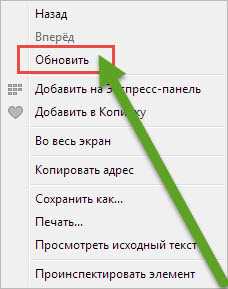
Опера перезагрузится и откроется на той же странице или вкладке.
Как перезагрузить браузер мозила
Мозила в отношении перезагрузки более продвинута. Вам понадобится лишь нажать на кнопку находящуюся в конце адресной строки.

Сразу после нажатия мозила обновится и откроется на той же странице, где вы были.
Как перезагрузить браузер интернет эксплорер
Чтобы перезагрузить интернет эксплорер, вам, как и в случае с мазилой, нужно кликнуть на кнопку в конце адресной строки.

После этого в интернет эксплорер начнется процесс обновления страницы. Откроется та же что и была открыта.
Как перезагрузить браузер Google Chrome (хром)
В Google Chrome (хром) кнопка перезагрузки предусмотрена, только находится не в конце адресной строки, как в других веб обозревателях, а вначале.

После нажатия, страница или вкладка обновится и вы сможете продолжать работать.
Как перезагрузить зависший браузер
Все бы было хорошо, если бы не но! Иногда веб обозреватель может зависнуть намертво – обычные способы (описанные выше) помочь не смогут.
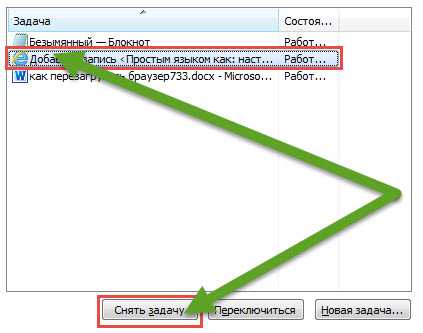
Как перезапустить тогда, покажу на примере интернет эксплорер. Нажмите три клавиши Ctrl+Shift+Esc одновременно.
Запустится диспетчер задач. Теперь как показано на рисунке выше выделите браузер, который хотите перезапустить.
В моем случае интернет эксплорер. Затем внизу просто нажмите на опцию «снять задачу».
После этого появится вкладка для подтверждения. В ней нажмите на параметр: «завершить сейчас». Вот и все. Надеюсь, разобрались. Успехов.
Как перезагрузить браузер и сохранить все открытые вкладки
В Chrome, в адресной строке нужно набрать — chrome://restart и нажать Enter.
Если не получается, то «Свойствах» ярлыка, в строке «Объект» нужно добавить пробел и прописать —disable-restore-session-state
В Firefox нажмите Shift+F2 и в появившейся внизу строке напишите restart и нажмите Enter.
В Internet Explorer нужно его закрыть и снова открыть IE, после чего нажать Ctrl + T и в открывшемся окне найти и нажать вкладку «Повторно открыть последний сеанс».
24 Комментариев к “Как быстро перезагрузить браузер”
для абсолютного новичка как я сайт очень бесценнен отсутствие знаков препинания думаю демонстрирует это надеюсь с помощью сайта обрести возможность зваться скромным пользователем спасибо
7 способов как перезапустить Yandex browser на ноутбуке или ПК
Все программы в системе Windows могут периодически зависать и не отвечать на действия пользователя на протяжении долгого времени. Яндекс браузер также порой сталкивается со сбоями на компьютере, его следует перезагрузить для восстановления нормальной работы, увеличения быстродействия и вступления в силу некоторых изменений. Перезагрузка является базовым действием при работе с обозревателями, ее должен уметь выполнять каждый пользователь с любым уровнем владения Windows.

Зачем нужна повторная загрузка браузера Яндекс
В некоторых ситуациях перезагрузка является обязательным действием, без которого невозможна нормальная работа обозревателя от Яндекса: зависание, конфликты, сбои. В других случаях, повторный запуск хоть и является рекомендуемым действием, но не обязательным: введение изменений, улучшение скорости работы, удаление части временных файлов.
Какие причины для перезапуска:
Наличие навыка перезагрузки Яндекс браузера (и остальных программ) приносит пользу достаточно часто и является обязательным атрибутом уверенного пользователя ПК.
Как перезагрузить Яндекс браузер на компьютере или ноутбуке
Существует ряд способов выполнить перезапуск веб-обозревателя, при чём большинство методов применимы ко всем десктопным программам.
Метод 1: стандартный
Элементарный и универсальный способ закрытия программ, который применим и к веб-обозревателю от Яндекса – с помощью кнопки в углу экрана. Крест в правом верхнем углу окна символизирует закрытие программы.
Как перезагрузить браузер Яндекс на стационарном компьютере и ноутбуке:
Метод 2: с помощью горячих клавиш
В Windows множество полезных сочетаний клавиш для быстрого выполнения определённых манипуляций. Одной из часто используемых является комбинация Alt + F4 – это универсальная команда для закрытия текущей программы в Windows. Работает практически во всех десктопных приложениях. После введения команды нам остаётся лишь запустить обозреватель с ярлыка.
Метод 3: посредством командной строки
Способ немного сложнее в реализации и требует внимательности, зато позволяет принудительно закрыть веб-обозреватель. Это полезно в случаях, когда никакой реакции на предыдущие действия не последовало. Отсутствие реакции указывает на зависание программы, а значит, её можем закрыть только из «Диспетчера задач» или командной строки.
Как перезапустить Яндекс браузер на ноутбуке с помощью консоли:
Метод 4: жёсткая перезагрузка через «Диспетчер задач»
Это один из часто используемых способов, который применяется в случае зависания Яндекс браузера.
Метод 5: через расширения
Способ может пригодиться в отдельных целях: для удаления лишних вкладок, снятия нагрузки с процессора. Есть 2 приложения от одного разработчика. Они различаются интерфейсом и типом, а способ работы полностью идентичный:
Метод 6: используя команду в Яндекс браузере
Есть быстрый способ выполнить перезапуск с помощью одно действия – ввода команды в «Умную строку» браузера. Всё необходимое – это ввод browser://restart в «Умную строку» и нажимаем клавишу Enter. Если повторный запуск выполняется часто, можем добавить ссылку в закладки, тогда всё действие выполняется в 1 клик.
Как сделать кнопку для перезапуска:
Важно! Команду вводим именно в «Умную строку», а не в поисковик. Достаточно вставить ссылку в строку сразу под вкладками.
Метод 7: через программу
Существует малоизвестная и простая в использовании программа, которая помогает перезагрузить браузер за 2 клика – FastReStarter. Она даже не требует установки.
Как выполнить повторный запуск:
Перезапустить Яндекс браузер на компьютере (стационарном или ноутбуке) можем любым из перечисленных способов. Какой метод выбрать зависит от ситуации и предпочтений. Есть один совет – при полном зависании программы хорошо работают методы 3 и 4, во всех остальных случаях можем выбирать любой способ.
Как перезапустить Яндекс.Браузер
Зависание с последующим прерыванием работы присущи каждой программе Windows. В результате таких инцидентов пользователи теряют данные. Яндекс.Бразуер не исключение. Это приложение также может зависать. Поэтому людям, которые активно пользуются этим сервисом, важно знать, как правильно перезапустить Яндекс.Браузер.
Зачем нужен перезапуск
Есть два вида рестарта программы:
Принудительный перезапуск требуется в следующих случаях:
Добровольный рестарт применяется в таких ситуациях:
Каким образом можно перезапустить Яндекс.Браузер?
Методы перезапуска программы
Существуют следующие способы рестарта приложения от Яндекс:
Стандартный
Чтобы перезапустить браузер таким методом, следует:
1. В правом верхнем углу нажать на иконку с крестиком, чтобы закрыть программу.
2. Запустить ее снова.
После этого можно продолжать работу.
Через горячие клавиши
В Windows есть набор клавиш, при нажатии на которые выполняется определенное действие. Например, Alt + F4 закрывают текущее приложение системы. Перезапустить браузер можно так:
2. Запустить браузер повторно.
Через консоль
Все знают, как вызвать диспетчер задач. Хотя иногда он не может открыться. Тогда приходится вызывать командную строку и работать с приложениями через нее. Чтобы перезапустить браузер через ком-строку, следует:
2. В открывшемся окне напечатать команду cmd.
3. Прописать в консоли taskkill /f /im browser.exe, где /f принудительно завершает процесс, /im является индикатором имени процесса, а browser.exe – имя завершаемой задачи.
5. Через ярлык браузера открыть свойства программы.
6. Скопировать строку в графе «Объект:».
7. Вставить скопированные данные в командную строку.
Через ДЗ
Рестарт Яндекс.Браузера через ДЗ осуществляется так:
1. Зажать комбинацию клавиш Ctrl + Alt + Del.
3. Кликнуть ПКМ на задачу Яндекс.Браузера.
4. Нажать «Снять задачу».
5. Запустить программу снова.
Заключение
Уметь перезапускать не только браузер, но и любую программу, действительно, необходимо, чтобы не потерять случайно ценные данные. Перезагрузить Яндекс.Браузер совсем не сложно. Для этого можно воспользоваться подручными средствами, не прибегая к сторонним решениям вроде специальных расширений для браузера или команд в закладках.
Как перезагрузить браузер на компьютере
Современные обозреватели обладают достаточной стабильностью для комфортной работы в интернете.Однако так было не всегда и первые версии постоянно выдавали ошибки или давали сбои. В этом случае необходимо было закрывать программу и запускать заново, при этом все открытые вкладки терялись и восстановить их было проблематично. Сегодня в статье постараемся доступно показать, как перезагрузить браузер на компьютере и сохранить все просматриваемые страницы.
Универсальные способы
Самый простой вариант перезапуска – нажать красный крестик в правом верхнем углу окна, а затем снова открыть программу. При проблемах с интернет-соединением, когда страницы выдают ошибку загрузки, постоянно так делать не удобно и не целесообразно. Но как сохранить все открытые вкладки, если уже закрыл программу? В данном случае необходимо прибегнуть к настройкам браузера. Находите клавишу параметров (вертикальное многоточие, три горизонтальные полоски, отдельная строка в меню) и нажимаете на нее.
 |
 |
 |
Ищете блок опций содержащий слово Запуск и выставляете параметр Восстановить вкладки предыдущего сеанса или ранее открытые вкладки, в зависимости от обозревателя.
 |
 |
Если выскочила ошибка страницы, то можно локально перезагрузить вкладку, воспользовавшись клавишей F5 или сочетанием Ctrl+F5. Данный способ работает во всех браузерах.
Операционная система
Бывает такое, что программа зависает намертво и не откликается ни на какие действия со стороны пользователя. Такая ситуация может возникнуть, если файлы испорчены или произошла критическая ошибка программы, которая заблокировала всю работу. В этом случае стоит обратиться к возможностям операционной системы.

4. Поле ниже содержит список открытых программ. Выбираете браузер и нажимаете кнопку Снять задачу, находящуюся внизу.

5. Соглашаетесь с предупреждением и подтверждаете действие. После этого можно смело открывать обозреватель заново.
Opera, Google Chrome, Mozila, Internet Explorer
Рассмотрим подробнее процесс перезагрузки для самых популярных браузеров.
1. Чтобы перезапустить Оперу, достаточно нажать кружок со стрелочкой слева от строки поиска.

Или щелкнуть по вкладке правой клавишей мыши и выбрать строку Обновить.

2. Для гугл хром, который можно бесплатно скачать в интернете с официального сайта, нужная кнопка также находится слева от строки ввода. При этом перезагрузка через правую клавишу мыши также работает.

3. В мозиле нужный кружок находится в конце поля ввода.

4. Интернет эксплорер является самым нестабильным и немного устаревшим браузером однако действия будут аналогичными. Только кнопка Обновить находится в правой части адресной строки, как и в мозила фаерфокс.

На заметку! Абсолютно для всех обозревателей работает сочетание клавиш Ctrl+R, которое позволяет быстро перезагрузить нужных ресурс.
Как видите, существует несколько способов перезапустить браузер на компьютере. Если требуется локально перезагрузить страницу, то лучше воспользоваться горячими клавишами или отдельным значком обновления. В случае более серьезных сбоев, целесообразно вызвать диспетчер задач и принудительно завершить работу веб-обозревателя.
Жми «Нравится» и получай только лучшие посты в Facebook ↓
Узнаем как перезапустить браузер на ПК: полезные советы и рекомендации
Рано или поздно каждый пользователь задумывается, как перезапустить браузер. Об этой элементарной задаче необходимо помнить даже начинающему юзеру. Ведь перезагрузка интернет-обозревателей может пригодиться при системных сбоях и во время зависаний. В каждом браузере есть свои методы решения задачи. Обо всех них будет рассказано ниже. В действительности все намного проще, чем кажется. И даже дошкольник справится с поставленной задачей.
Универсальный подход
Как перезапустить браузер? Самым простым решением является его закрытие и открытие вновь. Фактически пользователю нужно будет завершить работу с обозревателем, а затем начать ее вновь.
Для этого потребуется:
Готово! Именно такой вариант можно считать универсальным решением. Но есть еще несколько подходов к решения задачи.
Клавиши
Как перезапустить браузер? Как мы уже говорили, основные способы воплощения задумки в жизнь зависят от используемой программы для выхода в сеть. Но среди универсальных приемов зачастую выделяют определенные сочетания клавиш. О них мы и поговорим.
Итак, некоторые интересуются, что значит «перезапустить браузер». Есть несколько определений, а именно:
Чаще всего подразумевается второй вариант развития событий. Для его реализации стоит нажать в браузере на кнопку F5. Либо можно воспользоваться сочетаниями:
Эти подходы тоже считаются универсальными. Теперь можно немного поговорить о секретах обновлений в разных интернет-обозревателях.
Зависший браузер
Но для начала рассмотрим ситуацию, при которой может потребоваться экстренная перезагрузка. Этот расклад не слишком часто встречается, но он имеет место.
Как перезапустить браузер, который завис или тормозит? Для этого потребуется выполнить следующее:
Как правило, после этого любое выбранное приложение будет экстренно закрыто. Теперь останется только перезагрузить обозреватель сети. Ничего трудного или непонятого в этом нет.
Работаем с Opera
Понятно, как перезагрузить браузер. Далее будет рассказано о том, как обновлять страницы в тех или иных интернет-обозревателях. Это крайне важная операция, о которой должен знать каждый юзер.
Начнем с обновления Opera. Это довольно популярный браузер, работа с которым доставляет минимум хлопот.
Руководство по обновлению страничек в «Опере» выглядит так:
После проделанных действий открытая вкладка будет обновлена. Данный прием работает в большинстве обозревателей, но он не пользуется особой популярностью.
Браузер Mozilla
Чтобы осуществить перезапуск открытой страницы, потребуется:
После клика по данному элементу управления обновляется только текущая страница. Если хочется перезагрузить все вкладки, то процедуру придется повторить на всех открытых сайтах.
Explorer и обновление
Как перезагрузить браузер «Эксплорер»? Этот обозреватель не слишком часто используется людьми, но работать с ним нужно уметь.
Обновление страниц проводится точно так же, как и в «Мозилле». Достаточно нажать на кнопку с изображение закругленной стрелки в открытой вкладке. Ничего непонятного или сверхъестественного.
Работаем с «Хромом»
Как перезапустить браузер «Гугл Хром»? С подобным приложением работать весьма просто. Обновление страниц здесь производится при помощи нажатия на уже знакомый нам элемент управления. Речь идет о закругленной стрелке.
В отличие от «Мозиллы» и «Эксплорера», соответствующая кнопка в «Хроме» находится за пределами адресной строки. Если точнее, то слева от нее. Рядом расположены кнопки «Вперед» и «Назад». Клик по соответствующему элементу управления обновит активную вкладку, сделает шаг назад или вперед.
Все вместе
Теперь понято, как перезапустить браузер «Хром» и не только. Во всех перечисленных браузерах есть команды, отвечающие за перезагрузку всех открытых в обозревателе вкладок.
Пожалуй, это все. Отныне понятно, как перезапустить браузер в том или ином случае.