ЧТО ДЕЛАТЬ ЕСЛИ ТАБЛИЦА В ВОРДЕ УШЛА ЗА ГРАНИЦЫ ЛИСТА
Если таблица в Microsoft Word ушла за границы листа, можно принять несколько мер, чтобы исправить эту проблему. Во-первых, можно изменить ориентацию страницы с вертикальной на горизонтальную. Это позволит таблице вместиться на листе.
Во-вторых, можно попробовать изменить масштаб таблицы, чтобы она уместилась на странице. Это можно сделать, выделив таблицу и воспользовавшись функцией «Масштабирование» в меню «Разметка страницы».
Еще одним способом является разбиение таблицы на несколько частей и расположение их на нескольких страницах. Для этого нужно выделить часть таблицы, затем в меню «Разметка страницы» выбрать «Разрыв страницы».
Также стоит проверить настройки маргинов, чтобы убедиться, что таблица не выходит за пределы доступной печатной области. Если маргины слишком маленькие, стоит увеличить их размер.
Если все вышеперечисленные методы не помогают, можно попробовать разбить таблицу на несколько частей и разместить их на нескольких страницах. Если ни один из этих методов не дает результатов, следует попробовать использовать другой текстовый редактор.
Текст выходит за границы Ворда. Что делать? Как исправить? Пошаговый алгоритм
Таблица Word выходит за край страницы
Создание таблицы в Excel простыми словами / Урок excel для начинающих
Что делать, если таблица в Word съехала
Границы таблицы и поля страницы
Как соединить таблицу в WORD
Как выровнять таблицу, если она выходит за край страницы WORD
Как запретить перенос части строки таблицы на следующую страницу в Microsoft Word 2013
Таблица выходит за край листа — как исправить
Таблицы в Word можно создать с нуля или вставить из другой программы, например, скопировать в веб браузере с сайта или из другой программы.
Если таблица широкая, то она может выйти за край листа, пример этого показан на картинке ниже.

При печати на странице будет обрезанная таблица. Более того, может возникнуть ошибка, что текст выходит за пределы области печати.
Эта статья поможет исправить вам сразу все эти проблемы!
1. Автоматическая подгонка размера таблицы под ширину листа
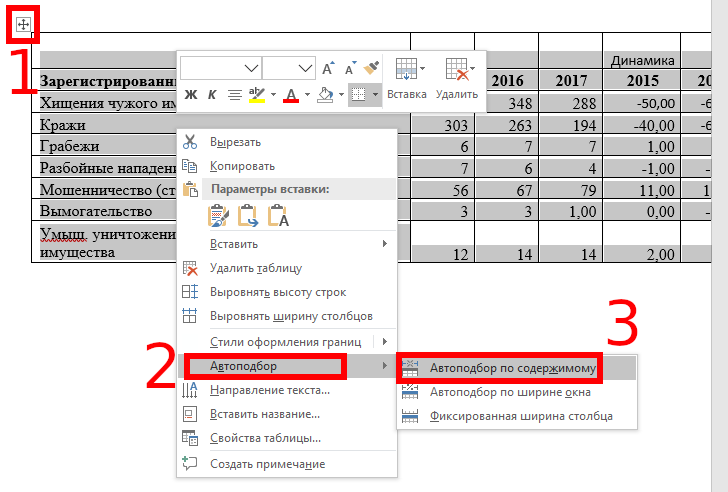
Выделите таблицу, для этого наведите на неё курсор и когда появится крестик в квадрате, кликните по нему.
Теперь кликните правой кнопкой мыши над таблицей и в контекстном меню выберите «Автоподбор» и выберите одну из опций «Автоподбор по содержимому» или «Автоподбор по ширине окна» — для широкой таблицы результат очень похож.
В результате таблица полностью поместится на лист.

2. Ручное изменение ширины столбцов
Вы можете вручную изменить ширину таблицы до любого нужного вам размера. Для этого наведите курсор на таблицу, после чего в правой части появится белый квадратик, который означает нижний правый край таблицы.
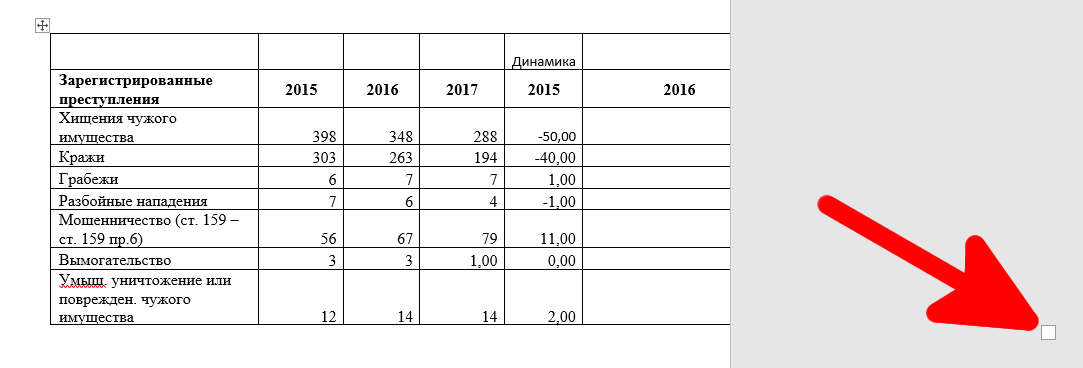
Схватите его и тяните, пока размер таблицы не будет подходящим.
3. Измените ориентацию страницы
Если самой главной (или единственной) частью документа является таблица, то вы можете изменить ориентацию с вертикальной на горизонтальную. Как результат:
- таблица полностью поместится на листе без изменения её ширины
- лист с таблицей будет более читаем на мониторах, которые также имеют горизонтальную ориентацию
Чтобы поменять ориентацию страницы, перейдите во вкладку «Макет» и нажмите кнопку «Ориентация». Выберите «Альбомная».

Как результат — таблица отлично вписывается в горизонтальную страницу.
Таблица и текст в Ворде ушли за правый край страницы — как исправить?
Для таблицы все достаточно просто, нужно лишь поменять формат просмотра. Действуем так:
в меню в верхней экранной части кликаем на "Вид":

"Разметка страницы" — обычно формат просмотра будет таким, а нам нужно выбрать "Обычный":

Откроется сплошное окошко в котором можно проводить корректировки, например — поля таблицы менять. Когда уменьшили до приемлемого размера, возвращаемся в привычный для просмотра формат.
Если текст вылез, то следует проверить отступы по полям (справа/слева), возможно они со значением 0, например. Установите правильные. делают это в Файл/параметры страницы, где появится такое окошко:

Я обычно делаю следующим образом: перемещаю влево вертикальные линии таблицы с помощью линейки, которая находится вверху. Так можно сделать столбцы таблицы нужной ширины.
Однако, такой способ не всегда может сработать. В этом случае поступаем следующим образом: кликаем правой кнопкой мыши, появляется окно, в нем выбираем команду "Автоподбор". Справа появится еще одно меню и в нем следует выбрать "Автоподбор по ширине окна". Таким образом, таблица полностью будет расположена на странице.
Это не редкая проблема в Ворде, особенно при копировании и вставке фрагмента текста или таблицы в другой документ Ворд, этот текст или таблица уходят за правый край листа и эту часть не видно.
Для того что бы вытащить текст или таблицу спрятанные за правым краем листа в Ворде, надо выделить весь текст и для начала убрать левое максимально влево. Это делается перемещением границ на верхней линейке (хватайте границу между светлым и серым фоном и тащите влево до упора) С таблицей тоже самое. Если и после этого таблица или текст не вылезли из-за правого края листа в Ворде, то выделяйте весь текст и уменьшайте шрифт, пока не появится край формата. В таблице, при ее выделении, на верхней горизонтальной линейке, отразятся границы ячеек, пробуйте уменьшать ширину ячеек, пока не выйдет правый край таблицы.
Вот пример такой таблицы, поля которой выходят за края (я специально для наглядности скопировала эту таблицу из другого документа с альбомной ориентацией):

Самое простое исправить такую таблицу — это выделить ее строки, и тогда в углу появится значок в виде пересечения стрелок. Можно потянуть за этот значок и таблица сдвинется. После этого надо будет просто уменьшить столбцы или увеличить поля в документе.

Но в моем случае даже это не помогло, часть таблицы все равно не вмещается. В этом случае можно воспользоваться функцией "Автоподбор". Найти эту команду можно по правой кнопки мыши. Вот она:

После нажатия "Автоподбор по ширине окна" моя таблица стала выглядеть следующим образом:

То есть, видно по линейке вверху, что она уменьшилась до полей. Далее, если такой вариант не устраивает, тогда просто подгоняем ее размер за счет полей документа и ширины столбцов таблицы.
Что касается текста, то там вообще все проще — просто сдвигаешь поля на линейке и текст на листе виден полностью. Далее форматируешь его на свое усмотрение.
При копировании документа Ворд с дальнейшей его вставкой в другой документ Ворд, нередко происходит смещение текста или таблицы за правый край страницы.
Для того, чтобы вся таблица стала видимой, необходимо изменить формат таблицы, ширину столбцов. Для этого выделяем таблицу, кликаем правой кнопкой мыши и выбираем "Выровнять ширину столбцов", либо "Свойства таблицы".
Для редактирования текста, нажимаем на вкладку "Разметка страницы" и меняем "Отступ".
Если действовать проще, то выделяем текст и тянем за "бегунок" на линейке и потащить влево до упора.

После таких действий, не видимая часть документа, ушедшая за правый край страницы будет видна.
Я обычно выравниваю "вручную". При нажатии на саму таблицу вверху видны ее границы, поэтому я захватываю край правой кнопкой мыши и передвигаю. Плох этот способ только тем, что если таблица сложная и в ней много столбцов, их потом приходится выравнивать, но это опять же не сложно.
Выглядит это примерно так:

Но если вам хочется сделать через саму программу, тогда выделяем всю таблицу и кликаем правой кнопкой мыши. Выйдет меню, ищем "Автоподбор", при наведении на этот пункт выйдет еще одно меню, следует выбрать "Автоподбор по ширине окна". И все, таблица автоматически сожмется и будет на одной странице. Если она не влезает, то лучше сделать альбомный лист, а не книжный.
Могу сказать, что такое часто бывает, особенно, когда в вордовский файл вставляешь таблицу из "Excel".
привести таблицу в нормальный вид очень легко. Я делаю эту операцию вручную.
Для этого необходимо правой кнопкой мыши захватить границу таблицы на линейке и передвигать ее в нужном направлении. Для наглядности представлен рисунок:

В новых версиях "Ворда" можно выделить таблицу, после этого зайти в раздел "Макет". Там нужно найти подраздел "Автоподбор", теперь нажимаем на "Автоподбор по содержимому". В старый версиях "Ворда" нет такого раздела, как "Макет".
После этого останется только выровнять столбцы.
Действительно, многие сталкиваются с такой проблемой.
Исправить такую проблему можно следующим образом:
Для начала жмем вкладку "Вид", после этого нам нужно выбрать "Разметка страницы", далее мы выставляем нужные нам параметры.
Но можно сделать немного по-другому. Выделяем нашу таблицу, после этого кликаем правой кнопкой мышки, из выпавшего списка нам нужно найти команду под названием "Автоподбор", далее регулируем ширину наших столбцов.

Ну и самое простое, что можно попробовать — это выделить таблицу и потянуть бегунок влево. Это самый легкий вариант, но нужно заметить, что не всегда это помогает.
Такое, действительно, может случиться, если вставлять текст или таблицу (как вариант — часть таблицы в виде столбца или группы столбцов) в новый текст, отформатированный иным способом — правая граница страницы "убегает" куда-то далеко за пределы видимости и вернуть ее назад "простым движением руки" не всегда получается. Для осуществления возврата надо добиться того, чтобы правая граница страницы появилась у вас на масштабной линейке. А уж как вы этого добьетесь — проблема ваша.
В случае с таблицей, например, можно до минимума сокращать ширину имеющихся столбцов и, после появления правой границы, устанавливать их требуемые размеры (по-прежнему следя, между тем, за положением правой границы).
С текстом всё несколько сложнее и одним из возможных вариантов может быть изменение ориентации страницы: ставите вместо книжной ориентации альбомную и, в большинстве случаев, правая граница попадает в поле вашего зрения, что дает возможность отформатировать ее, ориентируясь на размеры листа А4 в книжном формате, а уж потом изменить ориентацию страницы в редакторе.