Как сделать искажение лица в adobe premiere
Эффект рыбий глаз (fisheye) в Premiere Pro — имтиация видеосъемки с широкоугольной насадкой
Эффект «рыбий глаз» — довольно популярный прием стилизации видео в современных клипах. И видеосъемка с применением широкоугольной насадки (рыбий глаз, fisheye, широкоугольник ) занимает далеко не последнее место в арсенале средств видеографа. Иные фанаты «дисторсии» используют этот эффект где только можно и нельзя, но речь сейчас не о них:)
Что же собой представляет эффект «рыбий глаз» ?
Изображение, получаемое “рыбьим глазом”, является не прямоугольным, как обычно, а круглым, и в результате применения этого эффекта возникает бочкообразная дисторсия — оптическое искажение перспективы, при котором прямые линии, не проходящие через центр видеобъектива, приобретают выгнутую форму.
Например как здесь.

В данном случае эффект «рыбий глаз» применен с завышенными значениями интенсивности для наглядной иллюстрации ��
Вообще, видение через призму эффекта рыбий глаз может быть применимо для определенной авторской интерпретации, стилизации отдельных фрагментов клипа и т.п. А наличие широкоугольной насадки — своеобразный показатель крутости видеографа )) Если ты снимаешь достаточно долго и всерьез, то без «фишай» никак ��
Тем не менее, все это относится к видеосъемке и прямого отношения к монтажу не имеет. Однако имитировать съемку через «широкоугольник» можно программно, в частности, средствами Adobe Premiere и плагина Sapphire
Инструмент называется. да, правильно — FishEye, точнее S_WarpFishEye Это и есть наш искомый эффект «рыбий глаз».

Рассмотрим его применение на примере.

Применяем к нему эффект рыбий глаз.

По умолчанию эффект слишком сильно искажает картинку, что неприемлемо
За интенсивность эффекта «рыбий глаз» отвечает параметр ammoount. Как правило, приемлемые значения этого параметра находятся в пределах от «-0,2» до «0.4». Все что ниже или выше, слишком сильно искажает картинку.
Уменьшаем значение до 0.3.
Наблюдаем результат.

Вполне себе широкоугольник:)
Или же поставим небольшое отрицательное значение. Изображение приобрело такой вид. Обратная вогнутость.

При положительных значениях параметра ammoount, по краям изображения могут наблюдаться артефакты, так как эффект не растягивает картинку а лишь деформирует в пределах ее физических размеров. Вот как выглядит картинка с выключенным Reflect (отражением). Подушкообразность видения через призму эффекта «рыбий глаз».

Однако, при просмотре на телевизоре, все могущие себя проявить артефакты, попадут в безопасную зону (safe area) и не будут видимы. При просмотре на компьютере можно наложить маску аля «видео 16х9, 220х100 и т.п.) чтоб уменьшит количество артефактов.

Если же съемка производится со штатива то никаких артефактов не будет вовсе.
А при отрицательных значениях параметра ammoount артефактов нет вообще, так как картинка выгибается «во вне».
-
Похожие записи
Комментарии (7) на запись “Эффект рыбий глаз (fisheye) в Premiere Pro — имтиация видеосъемки с широкоугольной насадкой”
- )))) пишет:
30.08.2010 в 23:57
установил программу а в ней нет фишая((( как его туда добавить, подскажите пожалуйста
fisheye — это эффект из плагина Sapphire, и он становится доступным только после установки этого плагина..Если fisheye нет, значит Sapphire не установлен.
Классно, теперь можно будет попробовать обойтись без ширика:-)
Это лишь имитация, как к примеру обрезка кадра 4х3 до 16х9, "хардверная" реализация всегда круче софтовой. Но и то хлеб, вот бы еще придумали софт для имитации HD (из DV), хотя чтото такое есть — удвоитель разрешения прога vreveal. А еще плагин не помешал чтоб делал картинку с Sony2100 как у SonyEX.. Короче чегото я размечтался.
П.С. Блог — зачет, зачитался-засмотрелся. Только нижний баннер сполз влево))
Ну раз такой ник, то объясню — в статье есть фраза "имитировать съемку через "широкоугольник" можно программно, в частности, средствами Adobe Premiere Pro и плагина Sapphire", в ней кликаешь по "Sapphire". мышкой, далее скачиваешь Sapphire и ставишь его на Premiere
Как сделать искажение лица в adobe premiere
Эффект Искажение линзы Premiere Pro
Эффект Искажение линзы имитирует изображение клипа через искривленную линзу.
Кривизна
Изменяет искривление линзы. Задайте отрицательное значение, чтобы сделать изображение вогнутым, или положительное значение, чтобы сделать его выпуклым.
Децентрирование по вертикали и горизонтали
Сместите фокальную точку линзы, сделав изображение изогнутым и нечетким. Предельный параметр, изображение обтекает само себя.
Эффект горизонтальной и вертикальной призмы
Создайте результат, похожий на децентрирование по вертикали и горизонтали, за исключением того, что при предельных значениях изображение не обтекает само себя.
Цвет заливки
Определяет цвет фона.
Заливка альфа-канала
Делает фон прозрачным таким образом, чтобы основные дорожки будут видны. На панели «Элементы управления эффектами» нажмите «Настройка» для доступа к данному параметру.
Как улучшить видео с экшн-камер. Adobe Premiere Pro CC2015.2 vs proDAD Mercalli v.4+DeFishr+ReSpeedr.
Начну с конца. Посмотрите сначала вот этот 30-минутный видеофильм-отчёт о велопоходе выходного дня по кольцевому маршруту Нивки — Святошино — сталкерская гаражная зона — Академгородок — ж\д станция Новобеличи — пгт. Коцюбинское с одноимённым озером — заказник Речка Любка — Романовское болото
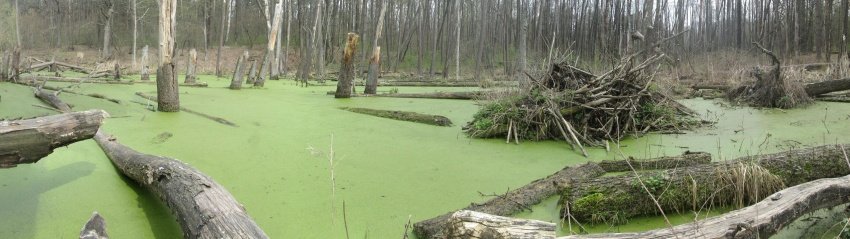 и обратно по границе аэродрома АНТК Антонов. Трек похода, снятый Гарминовским навигатором eTrex 20x, можно в деталях рассмотреть здесь. Его длина чуть больше 30 км, в основном лесные грунтовки.
А поскольку после просмотра фильма у вас наверняка возникнет интерес к использованным при его съёмке и постобработке новейшим технологиям, позволившим поднять качество до профессионального уровня, дальше я подробно расскажу именно о них, чтобы и вы смогли их использовать в своих видеоотчётах.
Ликбезноухау по профессиональной видеосъёмке экшн-камерами в любительских условиях на примере фильма о велопоходе «Романовское болото».
© май 2016, Николай Сухов
Если всего 30 лет назад VHS-видеокамера стоила как два автомобиля Москвич (смотрите преамбулу отчета о первом велотуристском видеофильме, снятом в сказочно далёком мае 1988), то сегодня видео не снимает только ленивый: даже мобильники уже справляются с Full HD 1920х1080х30p, а топовые модели освоили и 4К. Техника за последние годы резко шагнула вперёд, чего, увы, не скажешь об операторском мастерстве большинства юзеров. Ведь маркетологи уверяют всех, что их топовые айфоны-гэлэкси-лыжи-etc стали настолько умными, что вам только надо нажать красную кнопку тачскрина и направить глазок камеры в нужную сторону, а смартфон всё остальное сделает сам вплоть до выкладывания отснятого ролика на ютюб. К сожалению, это далеко не так, и тот мусорник, в который превращен сегодня интернет откровенно ламерскими видеоматериалами домохозяек, возомнивших себя стивенспилбергами, тому свидетельство.
В съёмке велотуристских видеофильмов ситуация чуть лучше, но тоже не особо радует. Если в незапамятную эпоху кинокамер «Экран» с 10-метровыми кассетами киноплёнки 1х8 мм, едва хватавшей на несколько минут, операторы тщательно продумывали эпизоды и примерялись «7 раз отмерь — один отрежь», перед тем как нажать кнопку старта записи на 5-10 секунд, то сегодня видеокамеры с типовыми микроSDшками в 32 ГБ позволяют без проблем записывать хоть по несколько часов.
В результате многие туристские фильмы вместо динамичных объёмно-информативных изобилуют откровенно затянутыми статично-плоскими невыразительными сценами разговоров на стоянках-кафешках-магазинах, которые оператор при съёмке планировал наверное отредактировать-обрезать, но лень-матушка (в личине отмазки «мне некогда») заставила по быстрому сбросить с флэшки на ютюб, разослать ссылки друзьям в социалки и забыть. Опять получается мусорник.
Цель этой публикации — обратить внимание на основные «грабли» любительского видео, снимаемого экшн-камерами, применительно к наиболее сложным съёмкам велопоходов, а также рассказать о современных способах обработки/монтажа, позволяющих приблизиться к профессиональному уровню.
Вначале пара слов о современных экшн-камерах. Наиболее популярны сегодня камеры американской GoPro и китайских Xiaomi и SJcam. Впрочем, GoPro тоже делаются в Китае, это только глава/учредитель и маркетологи американские. Я даже подозреваю, что Xiaomi и SJcam клепают те же самые китайцы, что и GoPro, уж больно они конструктивно похожи. Более-менее успешные потуги в этой области делают также Sony (серии FDR/HDR) и известная своими GPSами Garmin (Virb).
Законодателем мод является экшн-пионер GoPro, которая совместно с Sony и Garmin за свои раскрученные бренды ломят довольно кусачие цены. Отличительная особенность соневских камер — лучший из всех экшнов стереозвук, но и наибольший вес. Вместе с гарминовским Virb соневские камеры также имеют встроенный GPS и комплектуются софтинками (у Garmin — Virb Edit), позволяющими при монтаже вставлять в видеоряд трек поездки и текущее положение видеоряда на нем, а также телеметрию — скорость, частоту пульса и др. — смотрится очень креативно 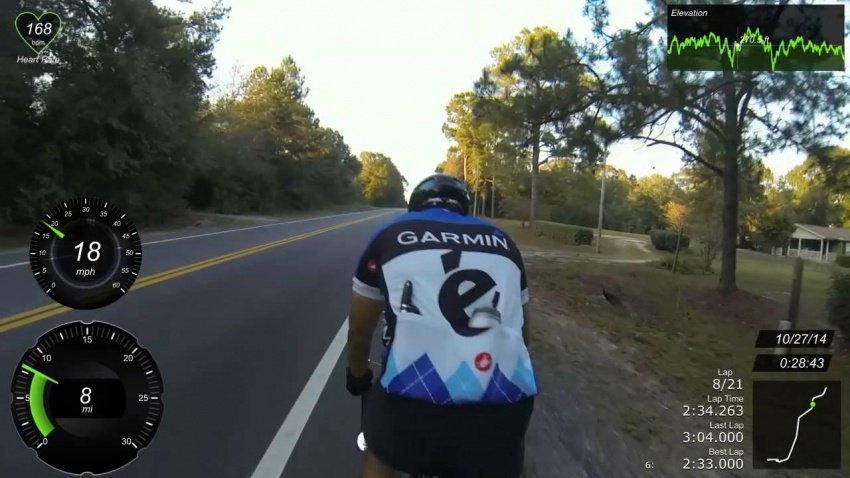 .
.
Китайские Xiaomi и SJcam примерно в четыре раза дешевле GoProшек (70-150 уев против 250-600), но обеспечивают сравнимое качество видео. SJcam при наименьшей из всех цене отличается наличием встроенного цветного 1.5-дюймового дисплея (можно не только оперативно проконтролировать раскадровку, но и проглядеть отснятое, сразу грохнув неудачный дубль, освободив место на флэшке и пересняв дубль) и сногсшибательной комплектацией не только подводным боксом, но и дюжиной самых разных крепежей и примочек (за которые у конкурентов приходится доплачивать немалую сумму).
Отличие экшн-камер от других видеокамер заключается в малом весе (от 60 до 110 грамм), микрогабаритах (типовые 60х40х25 мм), сверхширокоугольном (угол обзора 155. 170 градусов) объективе с фиксированным фокусом и без трансфокатора+диафрагмы. Я использую камеру SJcam SJ4000  (куплена летом 2015 за эквивалент $70), которой и снят описываемый фильм.
Итак, о «граблях». Они бывают разные :-). Начнем с чисто человеческих.
Сценарные промахи проявляются в том, что неопытные операторы достают камеру только в «удобно-комфортных» случаях — на месте сбора в начале похода, местах отдыха или ночевок и т.п., в то время как велотуризм — один из самых динамичных видов активного отдыха и заключается в первую очередь в довольно резвом перемещении по более или менее бугристой местности педалированием.
Композиционные недочеты состоят в использовании однотипных статических общих планов с фронтальным плоским размещением объектов съёмки посередине экрана. В результате получается не современный креативно-динамичный видеофильм, а слайд-шоу из прошлого века. При просмотре таких фильмов неучастниками создается впечатление, что велопоход — это собрание спортивно одетых людей рядом с велосипедами вперемежку с мини-пикниками.
Чтобы избавиться от сценарно-композиционных промахов, надо включить свою креативность и максимально разнообразить как технические приемы видеосъёмки, так и сюжетные возможности. В этом большую помощь вам окажет ознакомление с системой WALLDO (задайте это ключевое слово в поисковике, чтобы получить кучу ссылок) — аббревиатура Wide Angled Low Linking Depth Opposite. Она описывает многочисленные технические приёмы съёмки, которые позволяют в двумерном видео передать ощущение трёхмерности происходящего. Вот только краткое перечисление наиболее креативных приёмов WALLDO: низкий ракурс, съёмка изнутри, правило третьей линии (поля «крестиков и ноликов»), съёмка с обрамлением (дверной проём, ветка на ближнем плане и т.п.), съёмка с отражением, съёмка через стеклянное окно, короткие нарезки, панорамное соединение, съёмка с обратной точки, глубинная (боковая) съёмка, ракурсная съёмка, широкоугольное отображение перспективы, выход из кадра, субъективная съёмка (с переднего ракурса глазами объекта), солнце через объект, задняя подсветка волос, съёмка под дождем с задней подсветкой и замедлением, сохранение интриги, показ отрезка времени, съёмка под «голландским углом», эффект исчезновения людей, эффект прохода через тело, рир-проекция. Очень удачно и подробно система ВАЛЛДО освещена вот в этом раритетном фильме Джона Кукси, полезно также ознакомиться с современными рекомендациями учебного курса «Цифровое видео» корпорации Adobe.
Применительно к фильмам о велопоходах сценарно-композиционные рекомендации WALLDO в первую очередь касаются «субъективной съемки с переднего ракурса глазами объекта» или попросту съемки с рук в движении. Это логично, ведь бОльшая часть велопохода суть движение, да и само название экшн-камер (action — действие) — антипод штативной статике. Но тут есть даже не одно большое, а целых два очень больших НО.
Во-первых, это самый сложный и довольно опасный вид съёмки. Даже за рулём автомобиля водителям не рекомендуется отвлекаться во время движения, а рулёжка велосипедом гораздо сложнее, чем автомобилем, ведь приходится не просто рулить, откинувшись на спинку удобного кресла, а и держать равновесие, и крутить педали, сидя на узком велоседле. А тут еще приходится рулить (и тормозить. ) «одной левой», ведь вторая рука занята моноподом с видеокамерой. К тому же, «моск» �� и глаза расшарены между этой экстремальной велорулежкой и выбором ракурсов видеосъёмки. Такие цирковые трюки доступны лишь мастерам высшего велосипедного пилотажа.
Во-вторых, езда на велосипеде, особенно по грунтовкам, сопровождается очень сильной тряской, которая отлично передаётся и бесстрастно фиксируется видеокамерой.
И если руку от монопода еще можно освободить и вернуть на руль, закрепив экшн-камеру на шлеме, груди или плечевой части руки (правда, при этом исключается возможность быстрого очень креативного панорамного перехода от переднего на задний ракурс — ни голову, ни тем более грудь назад во время движения не повернёшь), то устранить тряску практически невозможно.
Такие голливудские приёмы устранения тряски, как использование гиростабилизированных платформ или стедикамов на велике невозможны ввиду их очень больших (в десятки-сотни раз по сравнению с экшн-камерами) размеров и веса (не говоря уже о стоимости в несколько килоуев). А глядеть фильмы с тряской просто невозможно — глаза моментально устают, да и разобрать чтото очень сложно — вовлеченность в происходящее стремится к нулю и хочется сразу выключить такое видео.
Но не все так безысходно. Ведь есть чисто велосипедный и довольно креативный вариант «субъективной съёмки», но с точки зрения не велотуриста, а… велосипеда, и заключающийся в жёстком креплении видеокамеры на раме (но не руле) велосипеда. Возможности выбора ракурса, конечно, тут сильно ограничены, и всё же для самых опасных участков маршрута «велорамный» вариант, пожалуй, самый подходящий. Тем более, что относительно частей велосипеда на ближнем плане камера неподвижна и создается иллюзия отсутствия тряски, хотя относительно дороги на дальнем плане все так же круто дёргается.
Кроме того, мы живём во второй половине второго десятилетия XXI компьютерного века, и современные технологии компьютерной пост-обработки видеоряда научились творить чудеса.
Устранение технических погрешностей видеосъёмки экшн-камерами посредством пост-обработки на ПК.
Начнем с устранения самойнеприятной проблемы — тряски. В принципе, камкордеры уже давно снабжаются встроенными компенсаторами тряски. Лучшие из них — оптические стабилизаторы — снабжены трехосевыми датчиками ускорения (твердотельными гироскопами), которые через сервосистему так динамически смещают положение видеоматрицы перпендикулярно оптической оси объектива, чтобы формируемое матрицей изображение оставалось неподвижным. Но оптические стабилизаторы имеют малый диапазон компенсируемого смещения, в то время как поездка на велосипеде сопровождается экстремальной тряской. Кроме того, оптические стабилизаторы дольно громоздки и едят много энергии, поэтому в экшн-малютках отсутствуют.
Что касается программной компенсации тряски, то это на протяжении последних лет является чуть ли не главной престижной проблемой, и её решением заняты ведущие игроки рынка софтверной видеообработки. Суть заключается в программном вычислении т.н. векторов движения каждого пиксела каждого кадра видеоряда с последующим смещением этих пикселов в обратном направлении. Алгоритмы сложные и ресурсозатратные, поэтому встроенным в камкордеры маломощным процессорам в режиме реального времени просто «не по зубам». А упрощенные алгоритмы компенсируют тряску намного хуже, чем оптические стабилизаторы, их включать при крутой тряске бесполезно.
К счастью, сегодня мощные четырёхъядерные процессоры современных ПК, хоть и не в реальном времени, но уже способны превратить любительскую трясучку в профессионально стабилизированное видео. Поглядите сами, впечатлительно?
Это результат работы лидера софтовой обработки видео — немецкой фирмы proDAD, а конкретно программы Mercalli v.4.0. По сравнению с конкурентами, в том числе именитыми (Adobe Premiere Pro CC 2015.2, Motion DSP vReveal, Gunnar Thalin deShaker), у неё практически отсутствуют артефакты в виде обрамляющих чёрных рамок, размазывания по краям или излишнего динамического масштабирования. Уникальной фичей Mercalli v.4.0 является и способность устранения роллинг-шаттера — «киселя», возникающего на динамичных сценах у видеокамер с КМОП-матрицами из-за неодновременности съёма цифровых данных со всех ячеек матрицы. Процедуру меркализации необходимо проводить до импорта видеофайлов в программу видеомонтажа.
Длядостижениянаилучшихрезультатовсминимумомартефактов после импорта видеофайла в Mercalli рекомендую вместо установок по умолчанию выбрать Rolling Shutter Compensation — Vibrations/Wobble, Smooth Camera Path — Sports Cam, Used Camera Optics — в выпадающем меню выбрать фирму и модель вашей видеокамеры, а также режим съёмки (Wide/Medium/Narrow для углов обзора 170. 155/130. 110/90. 70 градусов). Если вашей камеры там нет, то выбирайте модель, близкую к вашей по типу объектива и размерам матрицы. Например, для SJ4000 хорошо подходит GoPro Hero 3+ Wide. 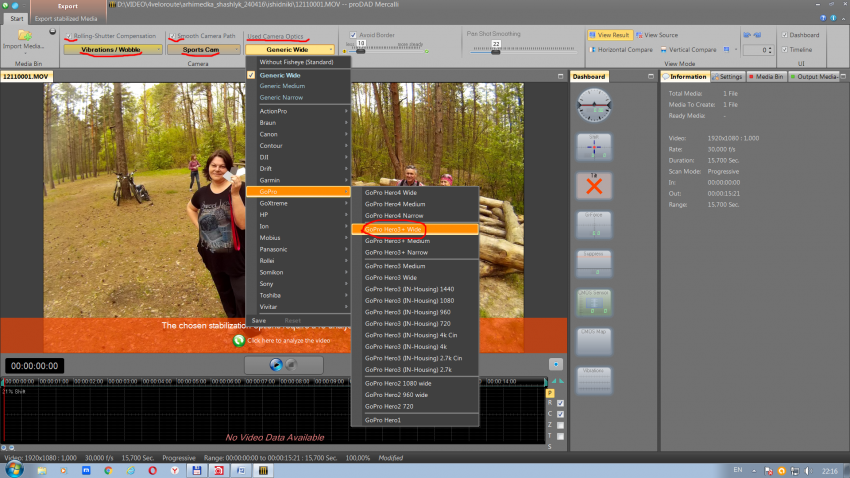
В крайнем случае используйте Generic Wide (неплохо подходит для типовых объективов с углом обзора 170 градусов). После этого жмите мигающий баннер «Click here to analyze the video»  и подождите окончания трёхпроходной Analyze CMOS sensor — Correct CMOS distortions
  — Analyze camera movement обработки.
 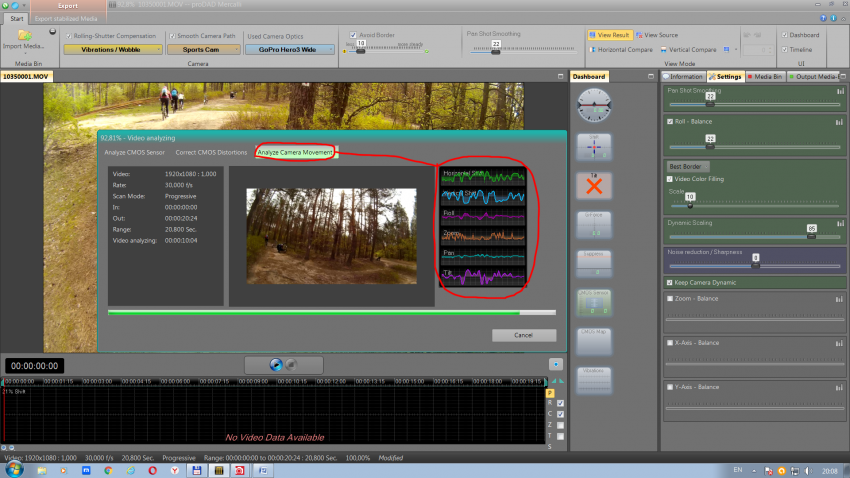 Время обработки 6-секундного FullHD ролика 1920х1080х30р на ПК с четырёхъядерным процессором i5-3570 (3,4 ГГц) составляет чуть больше 40 секунд, т.е. в 7 раз медленнее реального времени (это информация для оценки того, может ли одноядерный процессор Novatek NTK 96550 с тактовой частотой 432 МГц, установленный в SJ4000, в режиме реального времени так же хорошо компенсировать тряску? Ответ — не может, т.к. его производительность примерно в 220 раз меньше, чем для этого требуется). После обработки можно прямо в программе Mercalli в окне просмотра не только оценить результат компенсации тряски, но и очень наглядно сравнить его с исходником (кликните чекбокс Horizontal Compare).
  Если он вас устраивает, экспортируйте стабилизированное видео в новый файл и уже его скармливайте программе видеомонтажа.
Последний небольшой совет по тряске: отключите в камере отображение даты и времени съёмки. Поскольку, как говорил ещё Альберт Германович Эйнштейн, «всё в мире относительно», и стабилизация изображения приведёт к тому, что «запляшут» исходно неподвижные цифры.
Пошли дальше, к следующим техническим проблемам съемки веловидео экшн-камерами. Это бочкообразные геометрические искажения сверхширокоугольных объективов типа «рыбий глаз» (fisheye — фишай), используемых во всех экшн-камерах для наибольшего охвата пространства вокруг спортсмена (ему некогда тормозить-примеряться-кадрировать). Лишь только первые 5 минут вашего первого фильма покажутся прикольными из-за специфически изогнутых по краям кадра деревьев, столбов, заборов и зданий. А потом фишай надоест и будет только раздражать утолщением талии женщин и изгибом носа мужчин. Зная это, почти все разработчики программ видеомонтажа прикручивают в свои продукты менюшки коррекции фишая, обычно именуемые Lens Correction. Теория такой коррекции давно и хорошо проработана для фотокамер, не требует особо трудоёмких вычислений и легко имплементируется в видео. Проблема в том, что вам в лучшем случае предлагается компенсировать фишай объективов из ограниченного и быстро устаревающего списка известных видеокамер, а в худшем — вообще пробовать подобрать компенсацию «на глаз», подбирая ползунками вручную несколько не слишком очевидных коэффициентов коррекции. Результат такой коррекции чаще всего далек от идеального из-за недокомпенсации в одних местах кадра и перекомпенсации в других.
Уже известная нам немецкая proDAD и тут оказалась впереди планеты всей, предложив не так давно DeFishr v.1.0 — программу компенсации фишая, снабженную модулем автоматического анализа геометрических искажений практически любого объектива, даже от китайского noname мобильника.
Для создания профиля объектива вашей видеокамеры кликните внутри ДеФишера сначала кнопку Calibrator, а затем Calibration Grid. Программа сформирует на дисплее тестовое изображение шахматного поля. 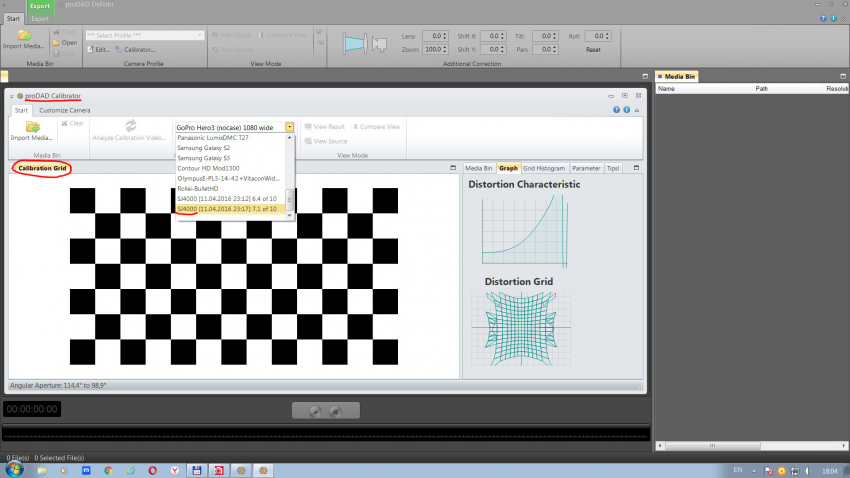 Растяните его на весь экран и не спеша снимите вашей видеокамерой непрерывный ролик снизу, справа, сверху, слева и прямо. Перенесите полученный файл на ПК и, открыв его ДеФишером, кликните кнопку Analyze Calibration Video.
  Программа за несколько минут автоматически проанализирует искажённое видео и сформирует компенсирующий профиль именно для вашего объектива (особо любопытные могут его визуализировать кнопкой Graph), выставив вам «оценку» Detection Quality от 0 до 10 за качество охвата важных для программы ракурсов. Оценка выше 5 считается приемлемой, выше 8 — отличной. Если это так, то сохраните профиль под вашим уникальным именем, кликнув кнопку Edit, а иначе переснимите тест, стараясь плавно под углом около 45 градусов к плоскости монитора без дрожи в руках последовательно охватить все 4 стороны и все 4 угла шахматного поля (задерживаясь секунд на 5 в каждом из ракурсов и стараясь постоянно нацеливать камеру на центр поля), а также общий прямой вид на центр монитора. Используйте созданный профиль в дальнейшем для идеально точной компенсации рыбьего «сглаза» �� всех ваших фильмов, даже тех, которые были сняты «сто лет назад» (но главное, этой же видеокамерой с этим же объективом). Теперь они будут выглядеть как в Кинопанораме, а не как через дверной глазок. Процедура коррекции предельно проста: откройте видеофайл, выберите профиль объектива (Select Profile, ваш объектив будет в самом низу списка) и экспортируйте избавленный от фишая видеоряд под новым именем. Аллилуйя.
Следующий шаг к профессиональному видео — обеспечение точной цветопередачи. Дело в том, что как минимум в трети случаев системы автобаланса белого не только мыльниц, но даже профессиональных камер довольно заметно ошибаются, что приводит, например, к неестественной окраске лиц в синеватый ("зомби"), зеленоватый ("лягушка") или красноватый ("пьяница") оттенок.
Чтобы избежать таких промахов, в ответственных случаях профессиональные фотографы не надеются на автоматику, а применяют ручную цветокоррекцию по т.н. «серой карте». Поскольку по времени эта процедура (см. скриншот в реальном времени) занимает всего каких-то 15 секунд и 4 клика мышкой, т.е. намного короче профи-атрибутов меркализации и дефишера, грех не использовать её в наших профессиональных целях.
Для реализации нам потребуется серая карта, а еще лучше «комплект серой карты», состоящий из белой, серой и чёрной карт. Её рекомендую купить в фотомагазине (в Киевских магазинах комплект уложится в эквивалент $8. 15, на eBay.com по запросу gray card или иногда greycard можно сделать заказ за $2. 6 плюс пересылка), т.к. фабрично-заводские карты точно калиброваны. Но в крайнем случае можно сделать и самому, распечатав на принтере созданный в любом графическом редакторе прямоугольник с заливкой чёрным цветом и насыщенностью 18% (Color — Fill — R=G=B=124, #7C7C7C). Но учтите, что «белая» бумага для офисных принтеров на самом деле слегка синеватая, поэтому DIY-вариант будет не так точен.
Вначале расположите на несколько секунд комплект серой карты веером рядом с объектом съёмки (но поверните так, чтобы не было бликов, — лучше перпендикулярно биссектрисе от объекта съёмки между направлениями на солнце и на камеру), а при постобработке в видеоредакторе выберите эти кадры и кликните пипеткой (Eyedropper) из меню цветокоррекции (Color Correction) по изображению серой карты. Меню цветокоррекции есть во всех видеоредакторах, но наиболее удобно, быстро, наглядно и точно цветокоррекцию выполняет Adobe Premiere Pro CC 2015, что неудивительно, поскольку любимчик фотографов-профессионалов Фотошоп тоже продукт компании Adobe. Всего четырьмя кликами он позволяет по комплекту серой карты идеально установить не только цветобаланс (как ни странно звучит, но «баланс белого», под которым понимается правильное соотношение R/G/B для нейтрального серого цветового тона, точнее всего устанавливается не по белой, а именно по серой карте, т.к. белый цвет нередко заходит уже в нелинейную область чувствительности КМОП-матрицы), но и уровни чёрного, серого, белого для правильной передачи всех градаций серой шкалы (т.н. гамма-коррекция).  Однозначно лучше, чем просто по-детски «ползуночные» R\G\B-игры вслепую (или если хотите, «наощупь») в Pinnacle, CorelVS, Edius, Vegas.
При съёмке «Романовского болота» автобаланс видеокамеры хоть и дал заметную опытному взгляду погрешность, но она не так сильно бросалась в глаза. Между тем, Premiere Pro CC отлично справляется и с очень грубым уходом баланса белого, например, как здесь, где лица явно «уехали» в красные тона, а белые дверцы кухонной мебели — в яркожёлтые (типичный «косяк» пресета Флуоресцентный меню Баланс белого в случае использования не «холодных»/Тс=6400К, а «тёплых»/Тс=2700К энергосберегающих ламп). Тут те же 4 клика — и цвет в полном ажуре. Главное — не забудьте при съёмке где-нибудь в кадре разместить комплект серой карты.
Ещё один важный момент профессиональной постобработки динамичных спортивных сцен — замедленное воспроизведение (slow motion или «остановись мгновенье, ты прекрасно» — © «Фауст» Гёте). К нему прибегают, когда хотят подчеркнуть красоту быстропротекающих событий — прыжка через яму, падения на скользком повороте, столкновения, полета через руль, задержать брызги от проезда по луже и т.п. Профессиональные операторы в этом случае применяют т.н. рапид-камеры, снимающие не 30 кадров в секунду, а 240, 300 и даже тысячи кадров в секунду. Например, камера Phantom Flex4K способна снимать 2000 к/с при разрешении 1920х1080 и 1000 к/с при разрешении 4К. Правда, её цена $110000 доступна далеко не всем профессионалам, не то что любителям. Последующее воспроизведение таких съемок на нормальной частоте 30 к/с приводит к плавному замедленному в 8, 10 и более раз отображению всех нюансов стремительно-неожиданного процесса.
Но такой метод не подходит для экшн-камер в велопоходе.
Во-первых, технически только самые топовые экшены типа GoPro HERO4 Black допускают съемку в FullHD разрешении 1920х1080р с максимальной частотой кадров 120 Гц. Это замедление всего в 4 раза. Съёмка с замедлением в 8 раз (240 к/с) возможна уже только с урезанным до 1280х720р разрешением.
Во-вторых, видеооператор в велопоходе и так самый напрягаемый участник, ведь ему надо сначала оторваться вперёд от группы, чтобы успеть вынуть камеру, выбрать ракурс, отдышаться как биатлонисту (чтобы рука не дрожала) и начать съёмку. А потом быстро свернуться и догонять уже проехавшую мимо него и оторвавшуюся далеко вперёд основную группу. Чтобы понять, что отрыв и догон «лосей» — дело непростое, посмотрите как-нибудь велогонку Тур де Франс, например.
Понятно, что оператору обычно не до постоянных переключений с нормальной на ускоренную частоту кадров, которая запрятана в глубокие подпункты меню настроек камеры. Да и не ясновидящий он, чтобы предугадывать, где кто-то упадет через руль, а где заедет в лужу и обрызгает соседа. Поэтому в 99,997% случаев съёмка всего фильма проходит со стандартной частотой кадров, а замедление в избранных эпизодах осуществляется уже при монтаже фильма в видеоредакторе.
К сожалению, до недавнего времени программное замедление даже в самых навороченных видеоредакторах, включая Adobe Premiere Pro CC 2015.1, выполнялось по алгоритму простого повторения кадров Frame Sampling или промежуточного частичного смешивания соседних кадров Frame Blending. В первом случае мы получали подёргивающийся, а не плавный, видеоряд (поскольку реальная частота смены содержимого кадров спускалась ниже инерции сенсорной памяти нашего зрения и глаз уже видел не субъективно непрерывное движение, а быстрое слайд-шоу), а во втором — в большей или меньшей степени размазанное изображение перемещающихся элементов кадра.
Используя свои наработки по векторизации движения пикселов видеоряда, всё та же немецкая proDAD GmbH и тут была пионером, выпустив несколько лет назад ReSpeedr v.1.0 — программу замедления видео, реализующую алгоритм Оптического Потока (Optical Flow), при котором дополнительные промежуточные кадры интеллектуально интерполируются на основании анализа векторов движения элементов исходных кадров. Процесс даже более ресурсоёмкий, чем меркализация (1 секунда FullHD фильма просчитывается при 100-кратном замедлении на современном ПК почти час!), но и такой же эффектный: замедление даже в 100 раз выглядит абсолютно плавно, без малейшего намёка на подёргивание. А ведь тут только первый и сотый кадр настоящие, а остальные 98 — синтезированы визуальным интерполятором. Единственным артефактом оптического замедления является «кисельность», иногда проявляющаяся на малоконтрастных равномерно окрашенных областях кадра (пляж с ровным чистым песком, качественный асфальт без выбоин и т.п.), которые трудно идентифицировать как двигающиеся.
В декабре 2015-го в свежий релиз Premiere Pro CC 2015.2 (v.9.2.0 Bild 41) компания Adobe также встроила алгоритм Optical Flow, который теперь доступен наряду с Frame Sampling и Frame Blendingв меню Speed/Duration и Time Interpolation. На этот раз Adobe переплюнула даже proDAD: её реализация оптического потока вызывает меньше артефактов на краях кадра — сравните сами. Настоятельно рекомендую пользоваться этой фичей не только на рапиде, но и на замедленном/реверсном панорамировании. Завершая тему Оптического Потока, замечу для справедливости, что главный конкурент Adobe — также американская Glass Valley, в свежий релиз Edius 8 (№2 в моём личном рейтинге видеоредакторов) тоже прикрутила Optical Flow, но в нём при сильных замедлениях больше артефактов, чем в Premire Pro CC 2015.2 и ReSpeedr v.1.0.
Здесь я хочу ненадолго отойти от «Романовского болота» и заострить ваше внимание на ещё одном «косяке» любительского видео, который можно выправить Адобовским Optic Flow. Речь идёт об использовании в одном и том же фильме исходников с разной частотой кадров. Например, у моей камеры SJcam SJ4000 все режимы от FullHD 1920x1080x30p до VGA 640x480x30p выполняются с кадровой 30 Гц, а у фотоаппарата Canon Power Shot A810 оба видеорежима 1280х720х25р и 640х480х25р осуществляются с кадровой 25 Гц.
Так вот, если в проекте фильма задана частота кадров 30 Гц, то с 30-герцовыми исходниками проблем не возникает, а вот на 25-герцовых эпизодах подвижные объекты (в данном случае велотуристы) начинают заметно «подёргиваться в судорогах» с разностной (30-25=5 Гц) частотой. Утрированный результат вы можете поглядеть здесь в отрывке из моего фильма про велопоход Нивки-Чайка или здесь в отрывке из фильма Велороута про Китайский велопоход. Оба фильма монтировались в прошлом году видеоредакторами без функционала Optic Flow (Чайка — в Corel Video Studio Ultimate X9, Китай — Pinnacle Studio Ultimate 17, в обоих используется алгоритм Frame Sampling/Frame Blending), и эти эпизоды выглядят некондиционно. Но если их перемонтировать в Premiere Pro CC 2015.2 с включенной в меню File-Export-Media-Time Interpolation функцией Optic Flow, 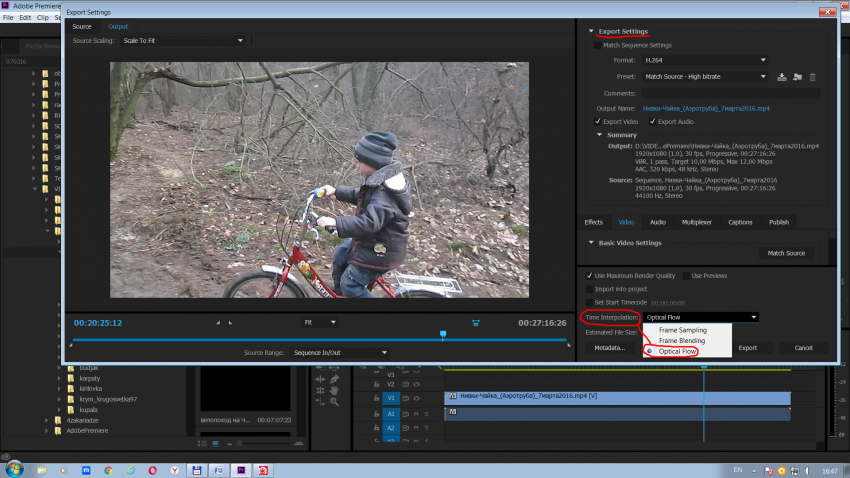 то подёргивание исчезнет. Правда, процедура кроссрендеринга из 25 Гц в 30 Гц даже для короткого эпизода растянется на довольно продолжительное время (поэтому перед началом съёмки фильма лучше по возможности согласовывайте кадровые частоты камер у всех операторов).
С видео, кажется, разобрались. Но хороший фильм — это не только хороший видеоряд, но и хороший звук. Живой синхронный звук по эмоциональности не заменят ни дикторский текст, ни фоновая музыка. Главным его врагом при съёмке экшнов является порывистый ветер, настолько бултыхающий мембрану встроенного микрофона, что заглушает не только щебетание птиц или тихий завораживающий шелест покрышек по шоссе, но и довольно громкие щелчки цепи при переключении передачи и даже подвывание тормозных колодок. Применительно к съёмке велопоходов ситуация усугубляется тем, что даже в штиль велотуристы педалируют со скоростью ветра, а спускаются с гор вообще как ураган.
Поскольку аудиошумоподавители видеоредакторов более-менее «заточены» лишь против т.н. «гладких» статических шумов — шипения микрофонных предусилителей и сетевого фона 50 Гц, удалить грохот порывистого ветра ими не удается, и в большинстве случаев при монтаже живой звук от кажущейся безысходности вообще подменяется какой-нибудь в большей или меньшей степени случайной музыкой, что фактически опускает видеофильм XXI века до уровня немого кино начала ХХ.
Но мы же не привыкли отступать перед трудностями? Тогда рассмотрим методы подавления ветряного грохота при экшн-съёмках.
Лучше всего ослабить вредный ветер еще до попадания его на микрофон, чтобы грохот не заблокировал АРУ (автоматическую регулировку усиления) микрофонного предусилителя видеокамеры, и тем самым еще сильнее замаскировал полезные звуки. Сделать это поможет кусочек поролона толщиной 5-10 мм, наклеенный на три небольшие «дырдочки/прорези» сбоку экшн-камеры, расположенные перед встроенным микрофоном. Поскольку поролоновая накладка не позволит засунуть камеру в бокс для подводной съёмки, то чтобы не ограничивать функциональность гаджета, приклеивать можно не «Моментом», а просто «на соплях» �� капелькой сахарного сиропа или мёда, которую перед погружением в пучину морскую можно легко отодрать и очистить влажной салфеткой.
Ещё более эффективный метод борьбы с ветром — засунуть камеру в подводный бокс, но заменив перед этим заднюю глухую крышку бокса специальной крышкой с прорезями, пропускающими звук. Такая опция («дождевая» крышка с пропусканием звука) имеется в стандартной поставке SJ4000 и некоторых других камер. У GoPro аналогичная крышка называется перфорированной. Только не забудьте вернуть глухую крышку перед подводными съёмками, чтобы не получить утопленика :-).
Программные методы — второй рубеж защиты от ветряного грохота. Его целесообразно осуществлять не в видеоредакторе (для которого аудиовозможности второстепенны и весьма ограничены), а в аудиоредакторе. Компания Adobe прямо рекомендует для продвинутой аудиообработки экспортировать звуковые дорожки из Premiere Pro CC в аудиоредактор Adobe Audition, для чего в Премьере предусмотрена даже специальная менюшка Edit Clip in Adobe Audition, автоматизирующая экспорт в и последующий импорт из Audition. Эта программа, как и все продукты Adobe, — тяжеловес (инсталлятор под 400 МБ), поэтому в качестве альтернативы можно порекомендовать Magix Audio & Music Lab (260 МБ) или бесплатную Audacity (всего 23 МБ). Правда, Audition и Audio & Music Lab при редактировании аудио позволяют прямо в своём рабочем окне синхронно видеть кадры видеоряда, соответствующие обрабатываемому участку временной шкалы (безусловно, очень удобно), 
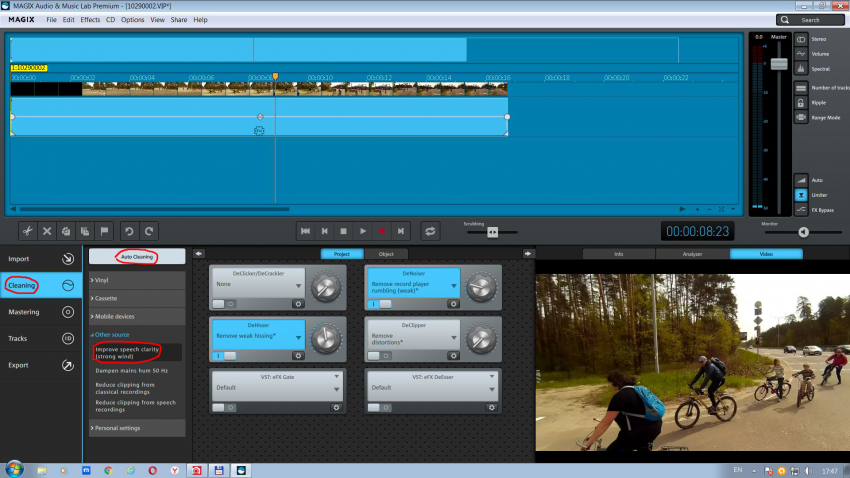 чего Audacity не умеет. А в остальном возможности перечисленных аудиоредакторов для нашего случая практически эквиваленты. Для новичков наиболее удобной будет, пожалуй, Magix Audio & Music Lab с её интуитивно понятными менюшками, содержащими как готовые профайлы для подавления ветра «Cleaning — Improve Speech Clarity — Strong Wind», так и неплохо работающей полной автоматизацией очистки в один клик мышки «Auto Cleaning».
Итак, отделяем «мухи — к мухам, котлеты — к котлетам», открыв видеофайл в аудиоредакторе (Audacity тоже умеет открывать видеофайлы, но отображает только звуковой сигнал, без видеоряда).
Во-первых, включите ФВЧ (Highpass Filter) с частотой среза 150. 250 Гц, чтобы подавить наиболее мощные ветровые помехи сабвуферного спектра. В речевом спектре сабвуферных составляющих всё равно нет. Затем найдите участок на звуковой волне, на котором присутствует только наиболее сильный ветровой шум (в смысле без речи), и выделите этот отрезок длительностью в несколько секунд, протянув по нему курсор с нажатой левой кнопкой мышки. Кликните кнопку-треугольник воспроизведения, чтобы убедиться в том, что будет слышен только шум (иначе «шумоподавится» и речь). Далее двухшаговая процедура шумоподавления такая: Effect — Noise Reduction (Step 1) — Get Noise Profile 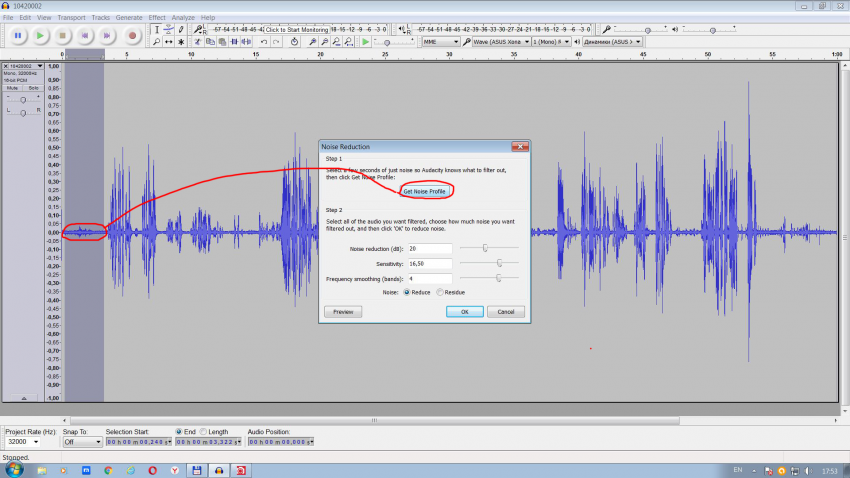 (Audacity запомнит, что именно в спектральном представлении является шумом, т.е. что ей подавлять на втором шаге), снимите выделение, Effect — Noise Reduction (Step 2) — Preview,
 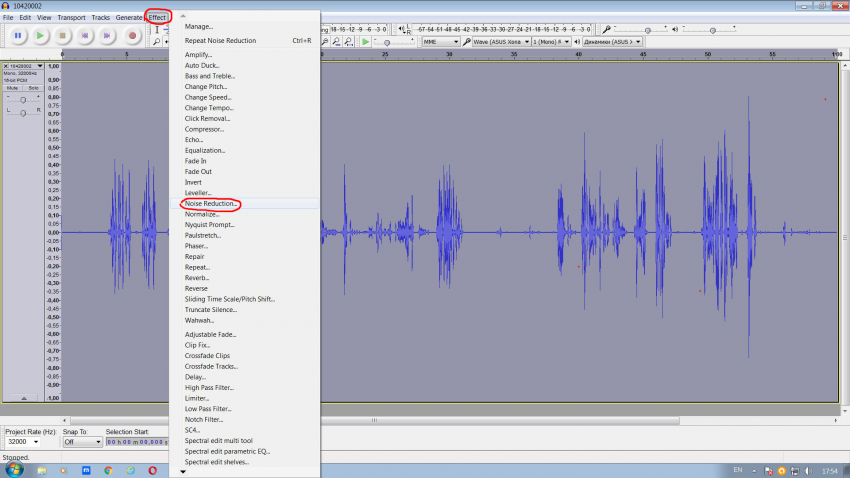 и прослушайте обесшумленную фонограмму. Если шумы остались неослабленными, то сдвиньте ползунок Noise Reduction (dB) вправо к большим значениям шумоподавления, а если тот полезный речевой сигнал, который остался после шумоподавления, звучит как из глухой бочки/канализационной трубы, то сдвиньте ползунок влево к меньшему шумоподавлению. Дальше кликаем ОК, сохраняем очищенный звук в WAV-файл и подставляем в видеоредакторе вместо исходного.
Теперь уже средствами аудиоэффектов Premiere Pro CC или иного видеоредактора «вытягиваем» звуковое сопровождение до приемлемо различимого уровня. Для этого в первую очередь используем аудиоэффект компрессии звука — усиления слабых звуков и приглушения громких. Он вызывается из меню Audio Effects и называется Single-band Compressor. Поиграйтесь коэффициентом компрессии Ratio в диапазоне от 2 до 10, усилением Gain от 0 до 30 dB, порогом Threshold от -30 до -10 dB и добейтесь наилучшей разборчивости речи и остальных полезных по режиссерскому замыслу звуков. Такими мерами удается добиться приемлемого качества живой речи в радиусе нескольких метров от камеры, которые в исходной фонограмме были напрочь забиты шумами.
Высший пилотаж звукорежиссерской постообработки можно показать, грамотно применив такие навороченные аудиоэффекты, как многополосный компрессор Multiband Compressor и спектральный шумоподавитель Spectral Noise Reduction, но их использование новичками я не рекомендую (запутаетесь), а даже беглое изложение их настроек в рамки данной публикации однозначно не уместится. Могу сказать только одно, с их помощью удается вытянуть негромкую речь встроенным в камеру микрофоном даже с 20-метровой дистанции, ранее доступной только узконаправленным профессиональным микрофонам («пушкам») с отдельным звукооператором. Можете убедиться в этом сами, внимательно прослушав «живое» звуковое сопровождение моего фильма про велопоход на Романовское болото (например, реплику в момент 12:01-12:04, снятую с расстояния 15 метров).
Запись дикторских комментариев технически выполнить гораздо проще, чем живого звука. Ведь к вашим услугам удобно расположенный в комнате без ветра и посторонних звуков стационарный микрофон, удобное кресло, рюмка чая и возможность записи неограниченного числа дублей. Тут единственные технические грабли — фон с частотой осветительной сети 50 Гц. Высокочувствительные (1. 10 мВ) микрофонные входы звуковых карт ПК снабжаются не балансными (симметричными) профессиональными XLR разъёмами, а бытовыми несимметричными 3,5-миллиметровыми Jack. Поэтому даже на метровый микрофонный экранированный кабель в обычной неэкранированной комнате всё равно успевает осесть заметный фоняра от проложенных в стенах сетевых проводов с напряжением 220 В. Устраняется он просто — аудиоэффектом DeHummer, только не забудьте изменить частоту Harmonic Base Freq с 60 Гц по умолчанию (Adobe — американская компания, а у них в розетке не 220 В / 50 Гц, а 110 В / 60 Гц) на наши 50 Гц. Профессионалы еще непременно добавляют на дикторскую дорожку аудиоэффекты DeEsser и Vocal Enhancer. Первый приглушает выпячивание свистящих звуков «с», «ц», «ч», возникающее из-за расположения микрофона в т.н. ближнем поле, а второй смягчает нижний регистр в тембре голоса диктора, делая его более приятным. Но не стоит злоупотреблять дикторскими комментариями, они должны не подменять живой звук, а лишь дополнять, и не отвлекать от видеосюжета, а только объяснять то, что режиссеру с оператором не удалось выразить визуальными средствами. «Лучше один раз увидеть, чем сто раз услышать» © народная мудрость.
Музыкальный фон способствует улучшению восприятия видеоряда, но только в том случае, если они правильно согласованы и по смыслу, и по темпу. И желательно даже с легким юмором или иронией. Посмотрите и послушайте образцовое смысловое согласование видеосюжета и музыкального фона вот в этом моём древнем видеофильме.
Если же быстрый крутой торчок озвучить медленным фортепианным соло, а медленную панораму — хэвиметалом, то это будет в лучшем случае смысловым диссонансом, а в худшем — просто издевательством. На вкус и цвет, как известно,товарищев нет, но мне кажется уместным использование в музыкальном фоне минусовок и кавер-версий известных композиций, смысл текста которых наизусть известен почти всем и на подсознательном уровне благоприятно согласуется с сюжетом.
Еще один «косяк» озвучки — слишком высокий и постоянный уровень музыки, заглушающий все остальные звуковые треки. За несколько секунд до появления дикторского текста или важного эпизода живого звука уровень музыкального фона обязательно следует плавно уменьшить в несколько раз или на 10. 15 дБ, а по окончании — восстановить. В продвинутых видеоредакторах эту функцию можно автоматизировать аудиоэффектом Audio Ducking (Sidechain Compressing в связке Adobe Premiere + Audition).
Последняя аудиорекомендация. Обрабатывайте звук, контролируя его не через мультимедийные колонки, а через качественные вставные наушники, например JBL T100. Это позволит не пропустить нюансы/дефекты фонограммы, которые малогабаритными мультимедийками скорее всего «смажутся».
Ну вот, кажется, это всё, что я хотел рассказать о доведении любительского экшн-видео до профессионального уровня. Поглядите теперь ещё раз (но уже другими глазами) мой фильм, который снят 70-баксовой SJ4000, а потом обработан, как описано выше. Рекомендую вывод на весь экран 1920х1080 и с включённым сабвуфером, если, конечно, он у вас есть. В партиях бас-гитары Джона Дикона и синтезатора DJ SeVen (в музыкальном фоне) есть существенные составляющие ниже 100 Гц (частота ноты ми контроктавы от самой толстой струны бас-гитары = 41,203 Гц), которые мультимедийками без сабвуфера не воспроизведутся.
Использованное оборудование и режимы: экшн-камера SJcam SJ4000 (firmware N20140929V01), 1920x1080x30fps, HDR вкл., Резкость Норм., Баланс белого Дневной свет, Стабилизатор изображения Выкл., Штамп даты/время Выкл. Телескопический монопод — DRPRO 54, гибкий штатив — Joby GorillaPod Video, комплект серая(18%)-белая-чёрная карта формфактора визитки — Micnova MQ-DGC-M.
Использованное ПО (в порядке очереди):
proDAD Mercalli v.4.0 — компенсация тряски и роллинг-шаттера;
proDAD DeFishr 1.0 — автоматическая калибровка «рыбьего глаза» сверхширокоугольного объектива и компенсация его геометрических искажений;
Audacity 2.1.1 — подавление сильного шума ветра по профилю его спектра; Adobe Audition CC 2015.1 — ремикс мультитрека RGaGa master и экспорт соло-вокала, Sidechain Compressing импорта фоновой музыки из Premiere Pro;
Adobe Premiere Pro CC 2015.2 — монтаж, точная цвето- и гамма-коррекция по серой карте, реверсное замедление методом Optic Flow, вытягивание удаленной/зашумленной речи средствами Multiband Compressor + Spectral Noise Reduction, коррекция тембра диктора Vocal Enhancer + DeEsser, Sidechain Compressing уровня музыкального фона в зависимости от уровня дикторского и канала живого звука.
Изучайте, обучайтесь и создавайте!
Важный нюанс: Премьер и Меркалли — наиболее ресурсоёмкие программы и потому существуют только в вариантах под 64-разрядные версии ОС Win7/8/10 и очень желательно ОЗУ не менее 8 ГБ, а для Mercalli v.4 даже не менее 12 ГБ. И это не излишество «про запас»: я лично убедился, что при меркализации 4-часового FullHD фильма на этапе Analyze camera movement программа Mercalli v.4 «съела» 15,3 ГБ. 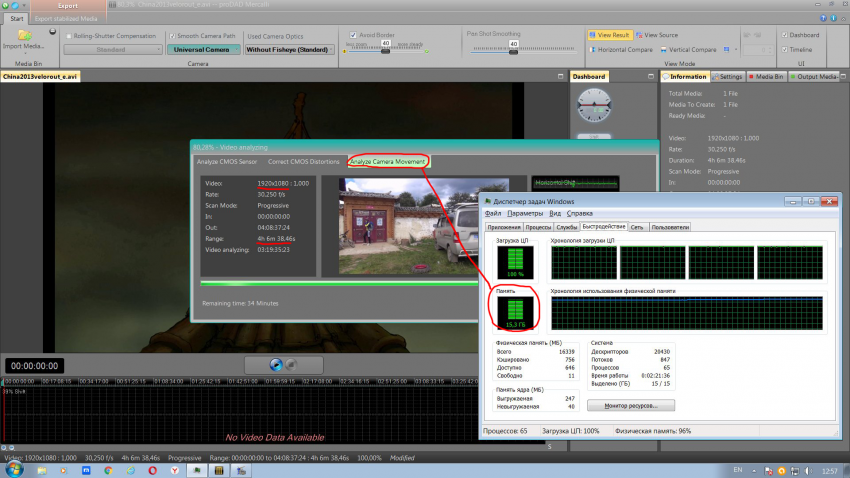 Т.е. под устаревшей 32-разрядной ХРюшей их проинсталлировать не получится. Последний Премьер, поддерживающий 32-разрядную архитектуру, — Adobe Premiere CS4 был выпущен аж 7 лет назад в далёком 2009-м году.
Sorry, you have been blocked
This website is using a security service to protect itself from online attacks. The action you just performed triggered the security solution. There are several actions that could trigger this block including submitting a certain word or phrase, a SQL command or malformed data.
What can I do to resolve this?
You can email the site owner to let them know you were blocked. Please include what you were doing when this page came up and the Cloudflare Ray ID found at the bottom of this page.
Cloudflare Ray ID: 8036f162ed01051c • Your IP: Click to reveal 178.175.133.149 • Performance & security by Cloudflare
Sorry, you have been blocked
This website is using a security service to protect itself from online attacks. The action you just performed triggered the security solution. There are several actions that could trigger this block including submitting a certain word or phrase, a SQL command or malformed data.
What can I do to resolve this?
You can email the site owner to let them know you were blocked. Please include what you were doing when this page came up and the Cloudflare Ray ID found at the bottom of this page.
Cloudflare Ray ID: 8036f162eb140544 • Your IP: Click to reveal 178.175.133.149 • Performance & security by Cloudflare
Как сделать эффект рыбий глаз в adobe premiere pro
Узнайте, как выполнять обрезку, корректировать цвета и исправлять искажения линзы в материалах с экшн-камер на профессиональном уровне.
В режиме управляемого редактирования можно использовать ряд встроенных процессов, которые включают последовательные инструкции для выполнения той или иной задачи редактирования. Такой управляемый подход помогает быстро научиться работе с инструментами Adobe Premiere Elements и превратить любительские видеоклипы в профессиональные фильмы.
Дополнительные сведения о других процессах управляемого редактирования см. в разделе Режим управляемого редактирования.
Исправление материала с экшн-камеры

Выберите Управляемое > Коррекция видеоклипов > Исправление материала с экшн-камеры.
Нажмите Добавить медиаданные, чтобы импортировать видеоклип, который нужно обработать.
Пропустите этот шаг, если видеоклип уже добавлен на шкалу времени.
Выберите нужный вариант импорта медиаданных.
Выберите Смарт-обрезка в меню «Инструменты».

Инструмент «Смарт-обрезка» автоматически анализирует клип и выбирает лучшие сцены на основе одного из трех следующих шаблонов настроек видео.
Фокус на лицах. Рекомендуется для видеозаписей семейных мероприятий.
Фокус на действии. Рекомендуется для видеозаписей спортивных и танцевальных мероприятий. По умолчанию этот набор выбран.
Фокус на комбинации лиц, действий и движении камеры. Рекомендуется для видеозаписей путешествий и природы.
При необходимости выберите другой шаблон настроек для автоматического выбора лучших сцен.

Перетащите ползунок, чтобы указать количество сцены, которое необходимо выбрать. Перетащите ползунок влево, чтобы выбрать меньше сцен, или вправо, чтобы выбрать максимальное количество сцен.

При необходимости нажмите кнопку Пометить вручную, чтобы выбрать сцены вручную.

Нажмите «Сброс», чтобы вернуться к исходному клипу и начать заново.

Перетащите ползунок Кривизна влево, чтобы убрать эффект «рыбий глаз».

Выберите Цвет на панели «Коррекция» и выберите подходящие значения параметров Тон, Освещенность и Насыщенность из числа доступных.

Попробуйте применить эффект Стабилизация изображения, чтобы уменьшить дрожание видео.
Джимбо, в этом туториале ты *неразборчиво говорят* стилизуешь это видео под VHS-кассеты используя инструменты Adobe Premiere (Channel Blur, Color Balance (RGB), Noise, Wave Warp, RGB Curves и другие).

Видеомонтаж
605 постов 4.7K подписчиков
Правила сообщества
Критикуй, мамкин оператор.
Сдаётся мне, автор никогда не видел VHS. Иначе как объяснить, что он выдаёт эту непохожую поделку за VHS-эффект? Вот у ютюба одно время был плагин встроенный, вот там похоже было реально.
По созданию своего тайм-кода: всё гораздо проще 🙂
В эффектах, во вкладке TEXT, вместо Timecode выбираем Numbers.
Далее, в значении TYPE выбираем фреймрейт таймкода.
В Options после этого можно выбрать шрифт и начертание.
Чтобы таймкод оставался на месте, делайте выравнивание по левому краю.
На андроиде есть Годная программа «camcorder»
Попробуйте. Правда эффект нельзя наложить на уже существующее видео.
Для того, кто хорошо знает After Effects, любой эффект в Premiere сделать достаточно сложно, так что за урок плюс! 🙂 Ну и да — не очень похоже на VHS. Чтобы это выглядело достоверно, нужно знать природу возникновения этих артефактов. Например, если пленка пожевалась, то эффект возникает не на всем кадре сразу, а проходит снизу — вверх, потому что видеоголовка читает пленку по кадрам и наискосок. Ну и все в таком духе.
в начале видео тайтлы тоже под слой с vhs запихать надо было, видимо спешил с экспортом?:)

Я был там Гэндальф
Да что вы знаете о хорошем тоне?
Помню, что нужно было отматывать фильм на кассете VHS на начало, когда возращаешь её хозяину.
Это был…
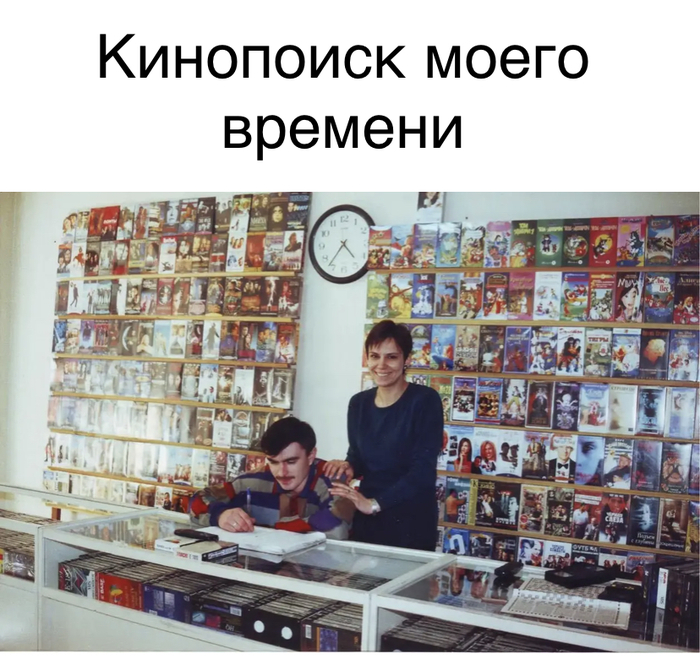
Переводчик Юрий Сербин отмечает день рождения
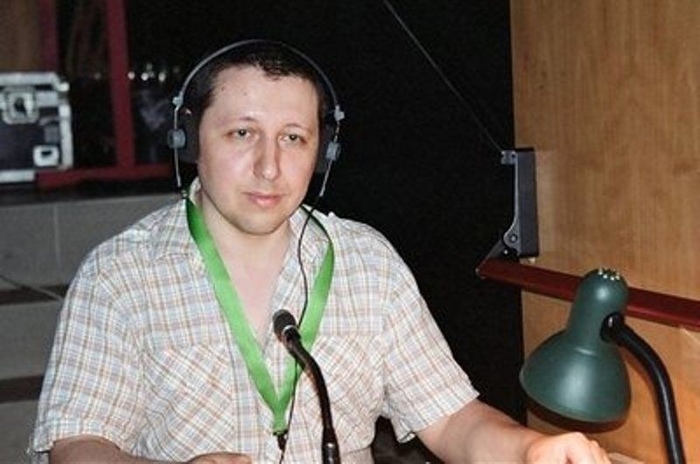
7 ноября 1972 года родился Юрий Владимирович Сербин.
Ещё с детства, под влиянием иностранных газет, журналов и фильмов, он начал интересоваться языками. Изучая в школе немецкий язык, он освоил его с завидной легкостью. Он решил не останавливаться на этом и продолжил изучение иностранных языков, и, постепенно, любовь к иностранным языкам стала его увлечением. Параллельно с изучением немецкого языка, его начало интересовать зарубежное кино, а, изучая больше иноязычных слов, он стал смотреть кино без перевода, замечая, что таким способом он сочетает два своих любимейших хобби. На тот момент, Юрий Владимирович и мысли не допускал, что когда-нибудь его хобби станет его работой.
Юрий Сербин любит читать только бумажные книги. Он любит кошек, и особенно своего домашнего кота по кличке Костик. Его любимые места в Москве — район Лужники и Воробьёвы горы. Его политические взгляды — либеральные.
Юрий Владимирович очень любит азиатское кино, а в особенности — южнокорейское кино. Он считает Александра Деспла лучшим композитором в области музыки в кино. О своей любимой актрисе Эдит Пиаф, Сербин отозвался в интервью как об уникальной женщиной с трагической судьбой.
В процессе управляемого редактирования по применению «Маски эффектов» к видеоклипу описана процедура добавления эффекта к определенным областям видеоклипа. Для создания эффекта драматизма можно добавлять маски эффектов различными изобретательными способами. Маски эффектов также позволяют создавать эффект размытия лица человека, чтобы нельзя было установить его личность. Для этой цели часто используется эффект «Размытия» и эффект «Мозаики».
Процесс управляемого редактирования по применению «Маски эффектов» к видеоклипу доступен только в режиме расширенного просмотра.
Щелкните «Расширенный просмотр» и выберите пункт «Управляемое». В списке процессов управляемого редактирования выберите процесс «Применение маски эффектов к видеоклипу».

Выбор процесса управляемого редактирования

Параметр «Добавить медиаданные»
Выберите источник медиаданных. Например, можно выбрать пункт «Файлы и папки», если видеоклипы находятся на жестком диске компьютера.

Выберите файл, который надо импортировать, а затем нажмите кнопку «Открыть».

Все импортируемые клипы помещаются на хранение в подборку «Ресурсы проекта». Перетащите клип из подборки «Ресурсы проекта» на дорожку «Видео 1» шкалы времени.
Правой кнопкой мыши щелкните видеоклип на шкале времени и последовательно выберите «Маска эффектов» > «Применить».
Позже примененную маску эффектов можно будет изменить с помощью параметра «Редактировать» в разделе «Маска эффектов».
Переместите маску или выбранную область, либо перетащите угловые манипуляторы, чтобы настроить размер маски.

Перемещение выделенной области
Нажмите «Эффекты» на панели действий. Выберите эффект и перетащите его на панель «Монитор».