Как восстановить файлы с отформатированной флешки. Бесплатно!
Руководство подскажет вам как восстановить файлы после форматирования флешки. Узнайте, как безопасно восстановить файлы с отформатированного флеш-накопителя в Windows 10/8/7 прямо сейчас!
Обзор восстановления данных флешки после форматирования
Есть ряд ситуаций, когда необходимо отформатировать флешку, такие как неправильная работа, заражение вирусом и т.п. В некоторых ситуациях устройство будет недоступно без его форматирования, например:
- Системный сбой
- RAW-ошибка
- Ошибка форматирования
- Сбои томов или разделов
Однако, всем известно, что, как только вы отформатируете носитель, все данные на нем будут потеряны. Будь то ваши фотографии, видео или файлы Microsoft Office. Одним словом, все файлы на USB-накопителе исчезнут после его форматирования. Чаще всего многие файлы крайне важны для пользователей. Поэтому знать, как восстановить наши данные очень необходимо. Когда дело доходит до восстановления данных с отформатированного USB-накопителя, существует три эффективных способа. Вы можете использовать простое и бесплатное программное обеспечение для восстановления данных, командную строку или файл резервной копии.
3 бесплатных решения для восстановления файлов с отформатированной флешки
После форматирования флеш-накопителя выберите одно из приведенных ниже решений для восстановления данных устройства
Способ 1. Восстановление данных с отформатированной флешки с помощью программного обеспечения EaseUS
EaseUS Data Recovery Wizard поможет вам восстановить файлы с отформатированного носителя эффективно и абсолютно бесплатно. Кроме USB-накопителя, программа также позволяет восстанавливать файлы с отформатированного жесткого диска компьютера, внешних дисков, SD-карты, карты памяти и других совместимых с ПК устройств хранения данных. С помощью нашей утилиты вы сможете восстановить отформатированный носитель всего за три шага. Узнайте, как же использовать нашу программу с помощью подробного руководства:
1. Загрузите и установите на свой компьютер EaseUS Data Recovery Wizard.
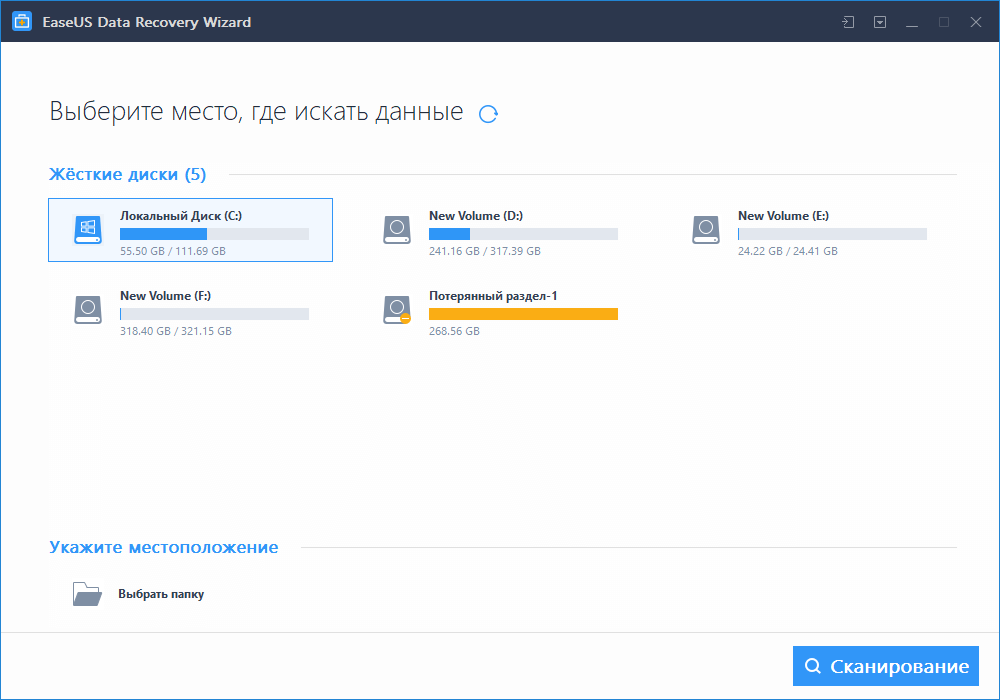
2. Используйте установленную программу для поиска и восстановления потерянных данных. Выберите раздел диска или папку, из которой «пропали» ваши данные. Затем нажмите кнопку «Сканировать».
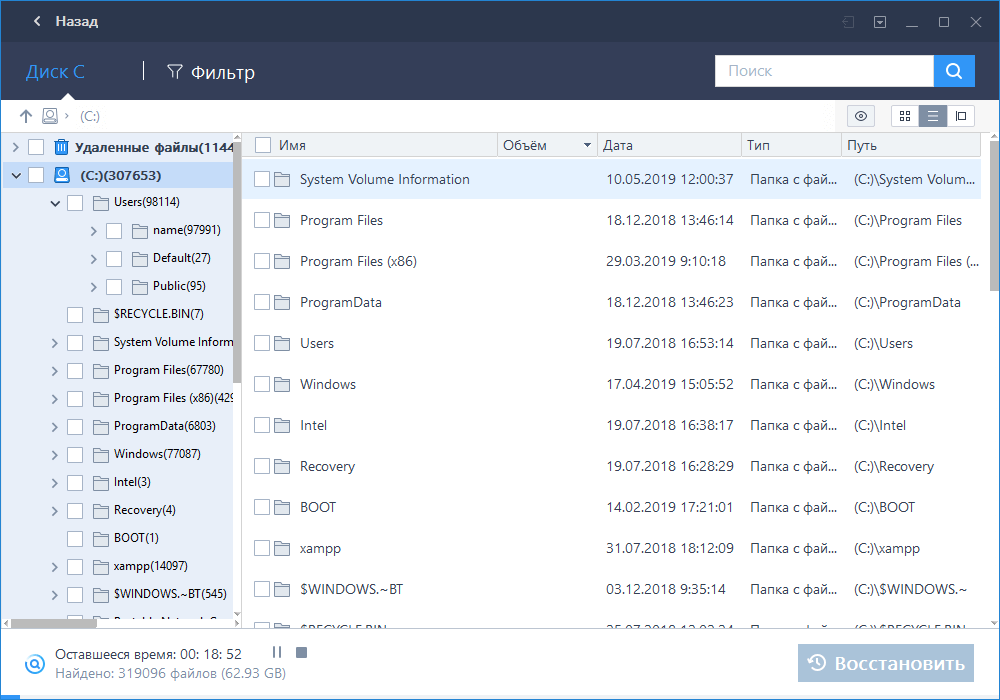
3. Когда сканирование будет завершено, найдите в списке результатов нужные вам файлы и папки.
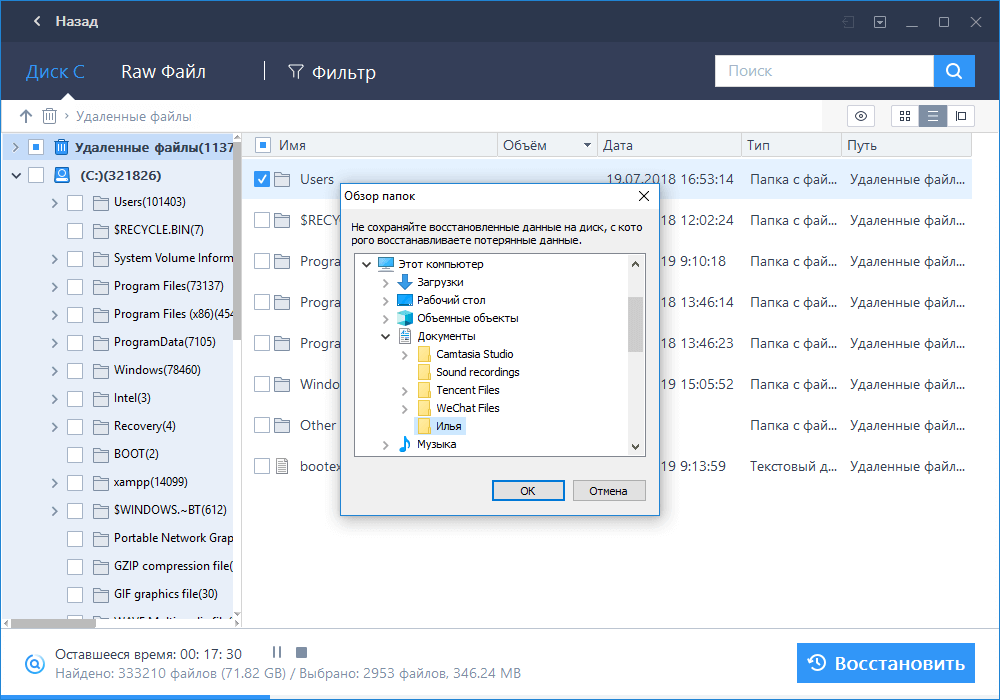
Выберите их и нажмите кнопку «Восстановить». При выборе места для сохранения восстановленных данных не следует использовать тот же диск, который вы сканировали!
Способ 2. Извлечение данных с отформатированной флешки с помощью CMD
В качестве встроенного приложения управления в Windows командная строка используется некоторыми пользователями для различных команд. В частности же, её можно использовать и для восстановления данных.
Шаг 1. Подключите USB-накопитель к компьютеру.
Шаг 2. Проверьте букву флешки через этот ПК.
Шаг 3. Щелкните на значок поиска на панели задач и введите «cmd», щелкните правой кнопкой мыши «Командная строка» и выберите «Запуск от имени администратора».
Шаг 4. Введите chkdsk F: / f в командной строке. (Замените F: на букву диска отформатированного устройства.)
Шаг 5. Введите Y, а затем введите букву диска флешки.
Шаг 6. Введите F: \ >attrib –h –r-s /s /d *.* и cmd начнёт восстановление всех файлов с отформатированного флеш-накопителя. (F означает букву носителя.)
В отличие от мастера восстановления данных EaseUS, который прост в использовании и позволяет выборочно восстанавливать определённые или все файлы, при использовании CMD могут возникать непредвиденные ошибки. Даже если командная строка и работает корректно, инструмент автоматически восстановит все отформатированные файлы, что может быть не совсем нужно вам.
Способ 3. Восстановление отформатированных файлов из резервной копии флешки
В редких случаях у пользователей имеется резервная копия своей флешки. Если же у вас её нет, стоит воспользоваться первым методом в целях эффективного восстановления. Кстати, это отличная привычка регулярно создавать резервные копии вашего накопителя с помощью надежного бесплатного программного обеспечения, чтобы заблаговременно уберечь себя от потери данных.
Сравнение: Почему Мастер Восстановления Данных EaseUS является лучшим выбором
Хотя все три метода могут помочь вам восстановить отформатированный USB-накопитель, самый простой способ восстановить данные с отформатированного устройства хранения — это воспользоваться мастером восстановления данных EaseUS. Это профессиональный и надежный инструмент восстановления данных, с помощью которого вы сможете найти все отформатированные файлы на флешке, а затем восстановить все данные или выборочно извлекать файлы. Многофункциональность утилиты не единственное, что способствует её популярности. Программа также привлекает пользователей следующими качествами:
Простота в использовании
EaseUS Data Recovery Wizard славится своим удобным интерфейсом. Чтобы восстановить файлы с отформатированного носителя, вам просто нужно выполнить 3-х шаговый процесс.
100% Надёжность
Без вирусов и плагинов. Скачивайте, не волнуясь за безопасность вашего ПК.
Отличная совместимость и универсальность
Программа поддерживает Windows 10/8.1/8/7/Vista/XP и Windows Server 2019/2016/2012/2008/2003. ПО позволяет восстанавливать файлы с вашего ПК с Windows и совместимых с Windows внешних устройств хранения данных. Вы можете применить это программное обеспечение для восстановления файлов из разделов с файловой системой FAT, exFAT, NTFS, NTFS5, ext2/ext3, HFS+ и ReFS.
По сравнению с использованием командной строки и резервных копий файлов, EaseUS Data Recovery Wizard обеспечивает удобство в выборе файлов, которые вы хотите восстановить. Кроме того, программа поможет вам вернуть данные в любых ситуациях их потери. Просто попробуйте!
Последние статьи — Также в программе EaseUS
Если вы случайно отформатировали жесткий диск и потеряли важные данные, есть спо.
В этой статье вы узнаете, как восстановить повреждённые файлы PSD за два шага. Е.
Если вы видите сообщение Мы очень сожалеем, но вы не можете вернуться к предыдущ.
Загрузите бесплатное программное обеспечение EaseUS с подробным руководством для.
Как Восстановить Отформатированную Фотографию
Я случайно отформатировал свою SD-карту, а также фотографии на ней. Кто-нибудь может помочь с восстановлением фото после форматирования? Большое спасибо!
100% безопасность | Без вредоносных программ | Без рекламы

Дмитрий Соловьев
2021-11-11 19:48:11 • Обновлено: Фото/Видео/Аудио решения • Проверенные решения
Можно ли Восстановить Файлы После Форматирования
Это обычная проблема, когда вы по ошибке форматируете карту памяти камеры, жесткий диск или внешний жесткий диск. Теперь вам должно быть интересно поискать в Интернете: «Можно ли восстановить фотографии после форматирования» или «Как мне восстановить мои фотографии после форматирования».
Фактически, большинство цифровых фотоаппаратов или жестких дисков в наши дни НЕ удаляют изображения навсегда с вашего устройства хранения (SD-карта или внешний жесткий диск), когда вы удаляете фотографии с помощью параметра «Формат». Так что не стоит слишком волноваться. У вас есть хороший шанс восстановить отформатированные фотографии.
Часть 1 Можете ли вы Вернуть Фотографии После Форматирования?
Хранить памятные фотографии и видео на камере или SD-карте — это все равно что сокровище в руке. Иногда случайно вы можете удалить данные из-за какой-либо ошибки или из-за гнева. Многие люди по ошибке форматируют свои фотографии и в этот момент впадают в панику, поскольку эти удаленные воспоминания может быть трудно или невозможно восстановить снова.
Советы Перед Восстановлением Отформатированных Данных
Но есть одна вещь, на которую следует обратить внимание. Вот что случилось с моей подругой Рэйчел.
Тогда я сказал ей, что это очень неправильно, потому что новые фотографии будут перезаписывать место, где находятся старые. Затем выяснилось, что она может просто восстановить часть фотографий в Париже и некоторые из них оказались неполные. Вот что я хочу вам сказать: не продолжайте использовать устройство хранения фотографий после форматирования в случае перезаписи данных. эту камеру и ту же карту памяти.
Хотя опыт восстановления Рэйчел не совсем успешен, мы все же можем изучить шаги. Итак, теперь я дам вам пошаговое руководство о том, как восстановить отформатированные фотографии.
Часть 2 Как Восстановить Фотографии с Отформатированной SD-карты
Я использую Recoverit Format Recovery. Программа действительно помогает мне восстанавливать потерянные фотографии с цифровой камеры Canon. Я не особо разбираюсь в технологиях. Однако при его использовании я могу выполнить эту работу за несколько кликов и за минуту. Вот другие функции, которые я получаю от программного обеспечения для восстановления отформатированных данных.
Бесплатно скачайте и установите Recoverit на свой компьютер. Убедитесь, что карта памяти, на которой хранятся ваши отформатированные фотографии, подключена к компьютеру и обнаружена.
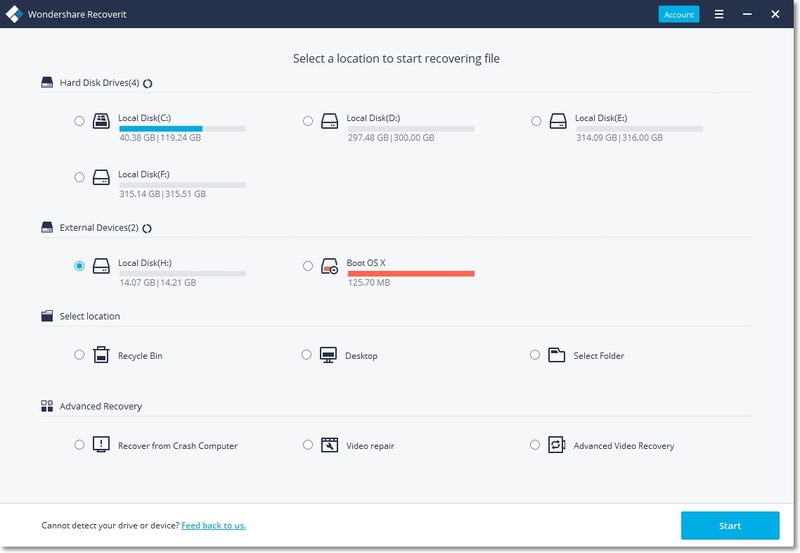
Шаг 1. Выберите отформатированную карту памяти
Выберите место, где будут отформатированы ваши фотографии. Здесь должна быть карта памяти вашей камеры. Щелкните значок «Начать«.
Шаг 2. Просканируйте SD-карту на наличие отформатированных фотографий
Быстрое сканирование немедленно запустит поиск ваших отформатированных фотографий. Если вы не можете найти их после сканирования, выберите «Всестороннее Восстановление» для более форматированных файлов. На это уйдет больше времени.
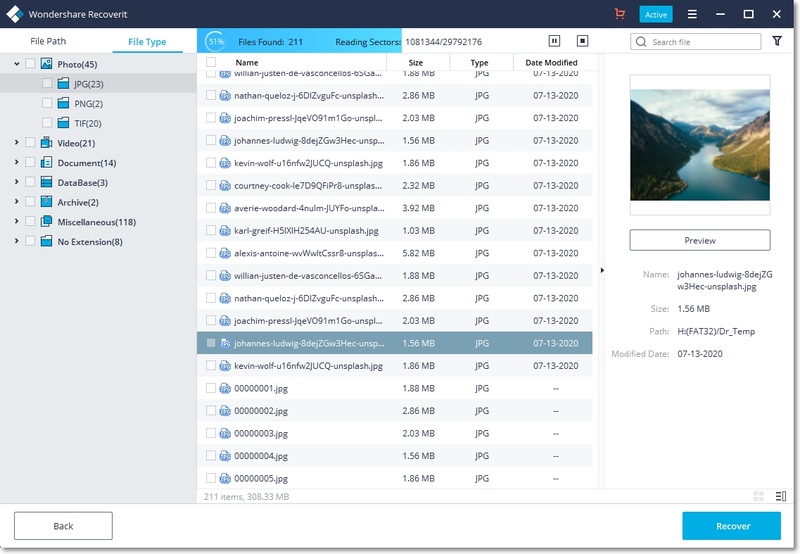
Шаг 3. Предварительный просмотр и восстановление фотографий после форматирования
После завершения сканирования вы можете просмотреть отсканированные фотографии и нажать на кнопку «Восстановить«, чтобы сохранить фотографии, которые вы хотите.
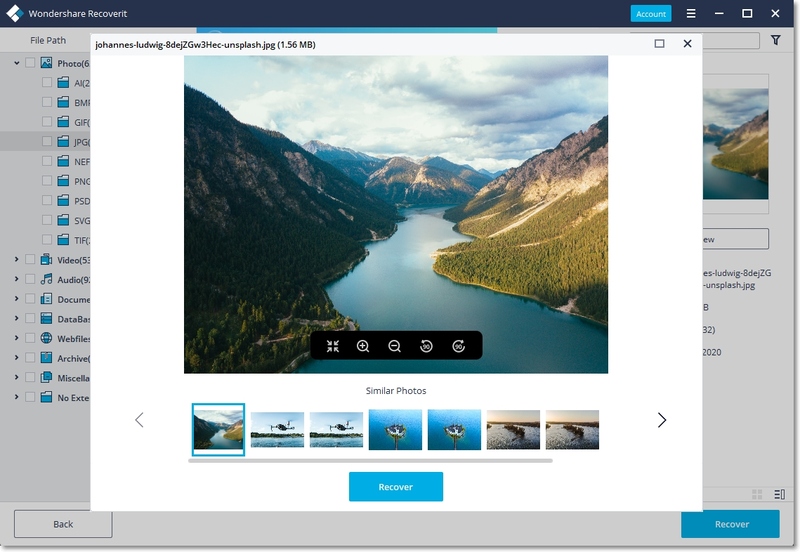
Теперь вы знаете, как восстанавливать отформатированные фотографии. Как видите, чтобы выполнить задание, необходим Recoverit Format Recovery. Это потому, что программное обеспечение для восстановления фотографий действительно упрощает работу по спасению данных и увеличивает вероятность восстановления фотографий.
Вы также можете воспользоваться видеогидом для получения точных деталей.
Недавние Видео от Recoverit
Советы для Пользователей, Отформатировавших Фото Камеры
Многие люди используют GoPro для восстановления утерянных данных. Однако они также могут потерять видео, поскольку GoPro следует процедуре, называемой разделением по главам, путем разделения видео на короткие видео, чтобы защитить все видео от повреждения.
Более того, вы всегда должны помнить, что камеры не удаляют ваши данные навсегда. Когда вы нажимаете кнопку удаления на цифровой камере, данные могут храниться где-то в камере.
Для восстановления таких данных вы можете использовать такие приложения, как Wonderrshare Recoverit. Это поможет вам восстановить ваши данные в течение нескольких минут.
Часть 3 Экспертные Знания о Восстановлении Отформатированных Фото
Хранить памятные фотографии и видео на камере или SD-карте — это все равно что сокровище в руке. Иногда случайно вы можете удалить данные из-за какой-либо ошибки или из-за гнева. Многие люди по ошибке форматируют свои фотографии и в этот момент впадают в панику, поскольку эти удаленные воспоминания может быть трудно или невозможно восстановить снова.
Правильные шаги для форматирования SD-карты, камеры или жесткого диска
Форматирование SD-карт, жестких дисков или фотоаппаратов выполняется почти одинаково. Вы можете удалить все данные с SD-карты на мобильном телефоне, камере или Windows. Следуйте инструкциям по форматированию SD-карты, камеры или жесткого диска.
Форматирование фотографий SD-карты на компьютере
- Подключите карту через картридер. Точно так же вы можете подключить камеру или жесткий диск к компьютеру.
- Выберите SD-карту, камеру или папку на жестком диске в «Мой компьютер».
- Если щелкнуть папку правой кнопкой мыши, в меню параметров появится опция «формат».
- Выберите вариант формата. Появится меню другой опции.
- Нажмите кнопку «Пуск» в этом меню, компьютер просканирует SD-карту, камеру или жесткий диск и отформатирует их.
Вы также можете отформатировать SD-карту прямо на вашей камере с помощью опции «Форматировать карту», или вы также можете напрямую отформатировать камеру и жесткий диск из их настроек.
Полезные советы по предотвращению случайного форматирования на любых устройствах
Иногда бывает необходимо отформатировать устройство по разным причинам. Случайное форматирование устройств может привести к потере всех наших данных, а также может вызвать множество других проблем. Позвольте мне рассказать вам несколько полезных советов, как предотвратить случайную потерю данных с устройства.
Як відновити дані з флешки: 5 кращих програм
Файли не знищуються. А якщо знищуються, то не до кінця. Тому тримай хвіст пістолетом, користуйся програмами для відновлення даних з флешки.
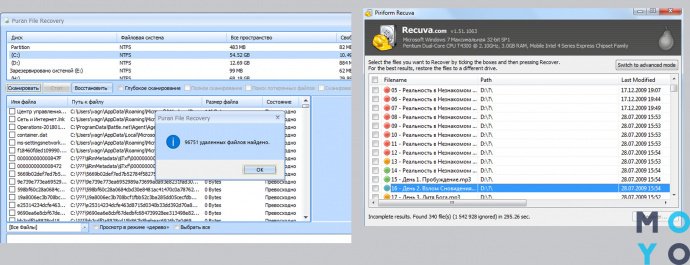
Нижче зібрані 5 аппок для відновлення інформації з будь-яких носіїв.
R.Saver
Інтуїтивно зрозумілий додаток працює зі звичними файловими системами на кшталт FAT і NTFS, і з серверними по типу JFS, HFS і т.д. Допоможе відновити файли у всіх популярних ОС: від Вінди і Мака до Лінукса, Юнікса і навіть Novel Netware.
Вміє робити наступне:
- відновлює файли з флешки після повного стирання (форматування);
- відновлює дані, грунтуючись на їх сигнатури;
- знайде зниклі розділи (якщо система не захоче читати їх);
- перевіряє файлові системи на помилки;
- читає незвичайні системи за типом ZFS, Ext2-Ext4, HFS + і т.д.
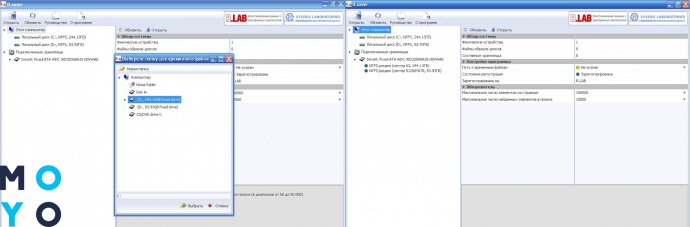
Системні вимоги демократичні, так що буде працювати навіть на старих ПК. Ключова вимога – чіпсет на базі Intel. Запускати програму потрібно тільки з розділу, де не буде вестися відновлення. Якщо відновлюється інфа з диска D, програма запускається з диска С, і навпаки.
Transcend RecoveRx
Прога для форматування і відновлення даних на картах пам’яті. З назви зрозуміло, що розробляли її в Transcend, але ВПК працює з будь-якими флеш-носіями.
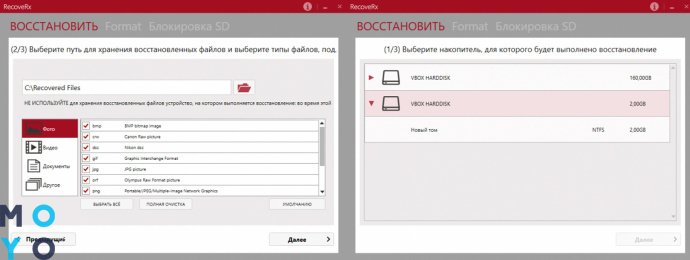
ДО особливостей застосування відносяться:
- Швидке форматування флешки.
- Російськомовний інтерфейс.
- Відновлення даних навіть з очищеної кошика.
- Захист даних і установка паролів на USB-носії.
- Реанімування документів: від mp3-треків до ISO-образів.
- Відновлення файлів, постраждалих від вірусів.
Puran File Recovery
ВПК для роботи з пошкодженими або віддаленими даними. Працює з будь-якими носіями – від HDD і USB-флешок до дисків і microSD флешок.
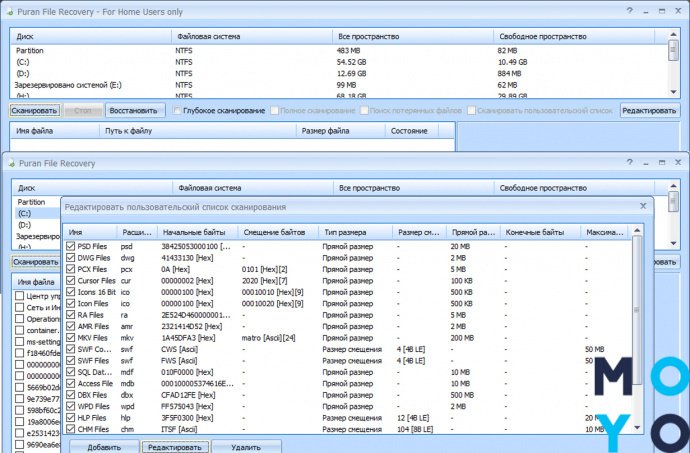
Додаток працює з відформатовані і RAW-дисками.
- 3 режиму – базовий, поглиблений (система перевіряється побайтно) і повне сканування (розшукується інфа навіть з віддалених розділів);
- розпізнає понад 50 форматів;
- відновлює файли, які постраждали від вірусів;
- працює з «битими» носіями;
- реанімує дані після повного видалення інформації (форматування) диска;
- розширені фільтри – додаток спростить пошук потрібних документів;
- при скануванні покаже стан файлу, щоб зрозуміти, наскільки він підлягає відновленню.
Recuva
Утиліта від розробників CCleaner для відновлення інформації з будь-якого носія. Якщо користувач пам’ятає в якій папці був файл, досить вказати найближчий шлях до нього. Припустимо, потрібно відновити святкове відео з флешки, що знаходилося в такій послідовності підпапок: «Флеш носій» → «Олексій» → «Відео» → «Новий рік».
І якщо випадково пішла святкова папка, користувачеві досить вказати шлях до папки «Відео». Далі програма почне відновлювати все, що було там. Якщо після цього нічого не записувалося на флешку – великі шанси повернути файл.
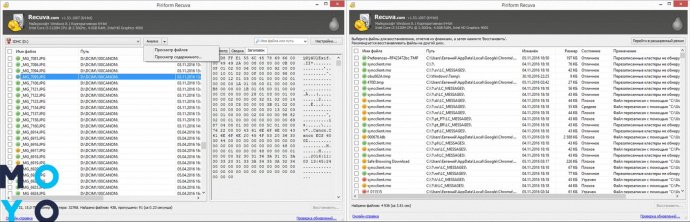
Шість особливостей програми
- Відновлення файлів з пошкоджених і форматованих флешок.
- «Високий рівень» режим, скануючий приховані і системні папки.
- Відновлення e-mail-листів.
- «Пожвавить» навіть незбережені файли Word з Microsoft Office.
- Повне видалення файлу – програма видаляє доки так, що інші проги не зможуть їх відновити, в тому числі частково.
- Портативна версія – «мобільний» прогу не потрібно навіть встановлювати на ПК.
DMDE Free Edition
Інтуїтивно зрозуміла програма для відновлення і редагування даних. Завдяки унікальному алгоритму роботи, це додаток відновлює структуру директорій і файли в них навіть після перезапису.
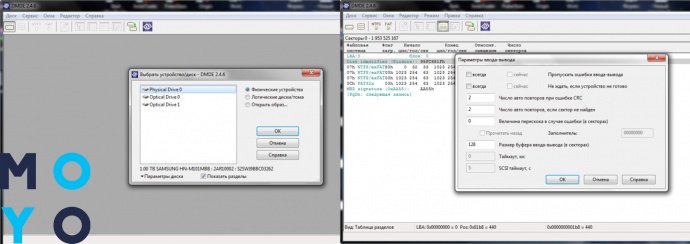
ДО решти фішках DMDE відносяться такі особливості.
- Відновлення по сигнатурам
Чи врятує ті випадки, коли не можна використовувати структуру файлової системи.
- Робота з будь-якими системами
Від звичних FAT і NTFS до дивних HFS і Ext2-4.
- RAID-конструктор
Коректно збере навіть важкі файли – вагою в 5-10 Гб.
- Підтримка кирилиці
Предпросмотр картинок (ще до відновлення)
- Робота з образами дисків
Зчитування і сканіровка носіїв більше 1 Тб.
Основні системні вимоги – в таблиці нижче:
Саме ці 5 програм допоможуть відновити дані з флешки. А з огляду на їхні скромні вимоги – вони підуть на будь-якому ПК. Кожна з аппок трудиться по особливому алгоритму. Тому, якщо один з додатків не впоралося з поставленим завданням – є шанси, що з відновленням файлів після видалення впорається інше. Головне – не здаватися і пробувати отримати дані всіма можливими способами.
10 бесплатных программ для восстановления удаленных данных: файлов, документов, фото (+ инструкции по работе в них)
Почти каждый пользователь компьютера хоть раз хватался за голову и сожалел, что удалил нужный файл или документ с диска (ну или случайно своими действиями отформатировал накопитель, например).
Но во многих случаях можно частично или даже полностью восстановить информацию — главное все правильно сделать, так сказать, без суеты и спешки! 👌
Для восстановления данных нужны специальные утилиты и программы. Таких сейчас очень много, и большинство из них — стоят достаточно дорого (причем, заплатив за софт — неизвестно, оправдает ли он себя, сможет ли помочь восстановить данные).
Поэтому, в этой статье приведу лучшие бесплатные программы, которые помогут просканировать ваш диск, и найдут файлы, которые можно восстановить (даже после удаления их из корзины или форматирования диска).
👉 Для справки: наверное, замечали, что копирование файла идет долго — а его удаление за пару секунд! Дело в том, что после того, как вы удаляете файл и очищаете корзину — он никуда физически с диска не пропадает.
Просто файловая система исключает определенные участки диска — считает, что на них теперь нет удаленного файла, они свободны, и на них можно записать любую другую информацию.
Поэтому, чем меньше с диском работали после удаления файла — тем выше вероятность с него восстановить информацию (т.к. вероятность, что будет что-то записано на те же участки диска, минимальна!).
👉 Пару важных правил:
- как только заметили пропажу файла — старайтесь не использовать этот диск/флешку. Лучше вообще его отключить от ПК (тем более не соглашаться на его форматирование, исправление ошибок и пр., что порекомендует Windows).
- не восстанавливайте данные на тот же носитель, который вы сканировали: т.е. если вы пытаетесь восстановить фотографии с флешки — восстанавливайте их на диск!