Не работает браузер на телевизоре Самсунг

Почему не работает браузер на телевизоре Самсунг? Основные причины можно свести к следующим пунктам: сбой системы в целом либо самого приложения, отсутствие подключение к интернету либо слабый сигнал от точки доступа. Кроме того, могут быть виноваты старая версия ПО или ошибки со стороны Smart Hub. Соответственно для решения проблемы последовательно выполните следующие шаги: перезагрузите программу и ТВ, перепроверьте параметры подключения к сети и обновите программное обеспечение. Если это не помогло, тогда придется выполнить сброс параметров до заводских и отдельно обнулить Смарт Хаб. Лучше всего работать по схеме: попробовали один вариант решения, проверили устранена ошибка или нет. Если нет, пробуем дальше.
Причины и пути решения
Причины, почему на телевизоре Самсунг перестал работать браузер, можно свести к следующим пунктам:
- Сбой в работе самого веб-браузера либо системы в целом. Решается банальной перезагрузкой.
- Неисправности в системе подключения к интернету (это может быть отсутствие соединения, слабый сигнал, неверно выставленные настройки в тч DNS, нулевой баланс и тд).
- Давно не обновлялось программное обеспечение, которое стоит периодически ставить новое.
- Ошибки в работе Smart Hub (особенно часто эта проблема возникала у пользователей несколько лет назад, сейчас уже значительно реже).
- Большое количество внутренних ошибок, которые решаются только сбросом.
Если ничего не помогает, то придется обращаться в сервисный центр для диагностики и ремонта.

Перезагрузка
Итак, начнем с того, что в первую очередь делать, если не работает браузер на телевизоре Samsung Smart TV? Начните с того, что перезагрузите Ваш ТВ. Для этого выключите его с пульта, выдерните шнур из розетки и выждите 1-2 минуты. По прошествии этого времени снова подключите его и проверяйте.
Если Вы обычно пользовались не встроенным инструментом, а дополнительно установленным веб-обозревателем, попробуйте его переустановить. На устройствах 2015-2018гв в серии J, K, LS, M, N и Q на ОС Тизен можно переустановить программы с помощью специальной опции.
- Откройте нижнее всплывающее меню и тапните по иконке в виде квадратиков (Apps);
- Найдите в представленном списке установленного софта то, которое не работает;
- Нажмите и держите кнопку ПДУ, которая находится в центре (так же может подойти и клавиша Tools). Держать нужно, пока не появится дополнительное меню;
- Тапните по пункту «Повторная установка».

Остается только дождаться, пока система не переустановить софт. После этого попробуйте его запустить.
Проблемы с интернетом
Если телевизор Самсунг не открывает сайты через браузер, то скорее всего проблема кроется в интернете. Тут вариантов масса:
- Нулевой баланс на счету у провайдера;
- Отвалившееся соединение;
- Очень слабый сигнал от точки доступа;
- Неверно выставленные либо обнулившиеся настройки и тд.
Проще всего если браузер на телевизоре Самсунг не открывает сайты, попробовать подключиться к другой точке доступа. Например, раздайте интернет с телефона и подключитесь к нему.
Кроме того, если на Смарт телевизоре Самсунг не открывается Яндекс браузер или любой другой веб-обозреватель, то можно поменять DNS сервер. Для этого:
- Перейдите в «Настройки» оборудования;
- Затем откройте блок «Общие». Если его нет, сразу смотрим следующий пункт;
- Теперь зайдите в раздел «Сеть»;

- А потом тапните по строке «Состояние сети»;
- На самом верху будет указано активно подключение или нет. Если нет, попробуйте другую точку доступа либо переподключитесь к этой же. В идеале также перезагрузить роутер перед этим;
- Сделайте клик по кнопке «Настройки IP»;

- В строке «Настройки DNS» замените пункт «Получать автоматически» на «Ввести вручную»;

- Теперь укажите следующие параметры в строке «Сервер DNS». Это либо комбинация 8.8.8.8 либо 77.88.8.8 (для клиентов Ростелеком) либо 208.67.222.222;
- В конце нажмите на кнопку «Готово»;
- А затем Ок, чтобы сохранить все изменения.

Затем перезагрузите Самсунг устройство и проверьте работу.
Кроме того, если телевизор Самсунг тормозит браузер, — это также может говорить о проблемах с интернетом. Тут, правда, скорее всего проблема неисправности будет крыться в слабом сигнале от точки доступа, большом удалении от роутера либо большой нагрузке на сеть. Попробуйте отключить все ненужные устройства от сети, а также приостановить «тяжелые» задачи (например, скачивание через торрент). Это должно помочь в случае, если зависает браузер на телевизоре Samsung.
Ошибки Smart Hub
Если на телевизоре Самсунг не работает интернет браузер, то возможно виной всему неисправности Smart Hub. В этом случае может помочь сброс Смарт Хаба. Правда, выполнять его можно только на оборудовании, которое сертифицировано для РФ. Узнать это можно по наклейке, на которой указан код. Вот в конце кода должны быть буквы XRU. И обязательно должен быть значок с буквами EAC. Если всё есть, переходим к сбросу:
- Перейдите в «Настройки» телека;
- И зайдите в раздел «Поддержка»;
- Тапните по пункту «Самодиагностика»;

- Сделайте клик по строке «Сброс Smart Hub»;

- Укажите ПИН-код. Если Вы не меняли его ни разу за время использования, то исходная подходящая комбинация 0000;

- После того, как настройки удастся сбросить, закройте меню;
- Снова на главном экране кликните по пункту Apps (иконка в виде 4х квадратиков);
- Жмите кнопку Ок;
- Примите все условия;
- Авторизуйтесь в учетке Самсунг (как вариант, этот пункт можно пропустить);
- Галочкой отметьте те приложения, которые Вам нужно восстановить на ТВ;
- Тапните «Готово».
Эта инструкция поможет и в ситуации, когда на телевизоре Самсунг Смарт ТВ пропал браузер вообще.
Ошибки
Когда количество накопленных ошибок становится слишком большим, система дает сбой. В этом случае неудивительно, что веб-обозреватель просто перестает работать и больше ничего не помогает. Если вообще не открывается браузер на телевизоре Самсунг, попробуйте скинуть настройки до заводских параметров.
Конечно, в этом случае придется потом потратить дополнительное время на то, чтобы выставить все настройки и заново поймать каналы. Но зато многие неисправности решаться.
Но если вдруг ничего не помогает, и программа так и не работает, остается только одно — обратиться за помощью в сертифицированные центры. Где проведут диагностику оборудования и помогут с ремонтом.
Не работает интернет на телевизоре Samsung — что делать?
Потеря интернет-соединения на Smart-телевизорах Samsung (как и у любых других производителей) — обычное явление, в большинстве случаев не требующее обращения в сервисный центр. Данную проблему достаточно просто устранить самостоятельно. Рассмотрим все по порядку.
Причины утраты связи с интернетом
Существует три основные причины потери соединения с интернетом:
- Неполадки на стороне интернет-провайдера. Возможно, имеют место аварии на линии связи и/или сбои в работе коммуникационного оборудования.
- Неисправности пользовательского оборудования связи (если используется) — маршрутизатор, хаб и др. Сюда также можно отнести неправильные настройки устройств, плохое качество соединения (проводное/беспроводное) между телевизором и оборудованием связи.
- Неполадки в работе самого телевизора или неправильные настройки интернет-соединения на нем.
Если прекращение работы интернета связано с неполадками на стороне провайдера — здесь ничего нельзя поделать, кроме обращения с этим вопросом в техподдержку поставщика услуг связи. В остальных случаях сначала потребуется выяснить конкретную причину неисправности, а затем предпринимать какие-либо действия.

Проверка оборудования связи
Все модели Smart-телевизоров Samsung способны выходить в сеть, как по проводному, так и беспроводному каналу связи (по Wi-Fi-соединению). Причем при проводном соединении выход в интернет возможен только в случае, если для подключения к провайдерской сети не требуется вводить логин, пароль или адрес сервера (телеприемники Samsung не поддерживают такой тип соединения). Поэтому для подключения телеприемника в сеть обычно используется проводной или беспроводной маршрутизатор с заранее заданными настройками для подключения к сети интернет.
Самый простой способ проверки работоспособности роутера — выход с него в интернет при использовании альтернативного устройства связи. Беспроводные маршрутизаторы можно протестировать при помощи мобильного телефона, ноутбука, планшета и т.д. Для диагностики проводных роутеров понадобится компьютер с наличием сетевой LAN-карты.
Если связь с интернетом будет отсутствовать и на других устройствах связи, проблему следует искать на самом маршрутизаторе. Чаще всего причиной неполадок становятся неправильные сетевые настройки. Здесь мы не будем рассматривать процедуру настройки роутера, т.к. в каждом отдельном случае она выполняется по-разному. Вы можете посетить сайт производителя маршрутизатора, где должна быть описана процедура его настройки. Кроме того, можно обратиться в техническую поддержку интернет-провайдера.
Если же связь с интернетом удалось установить через имеющийся роутер, причину неисправности следует искать на самом телевизоре.
Проверка правильности подключения телевизора к маршрутизатору
При использовании беспроводной сети обычно никаких проблем с правильностью подключения не возникает. Все, что требуется сделать — выбрать в настройках телевизора имеющуюся Wi-Fi-сеть (это будет рассмотрено в следующей части статьи). Проблемы обычно возникают при использовании проводного маршрутизатора для выхода в сеть. Частая причина отсутствия интернета — неправильное подключение кабеля, соединяющего роутер и телеприемник.
Взгляните на это изображение самого обычного Wi-Fi-роутера:

Порты, подписанные цифрами 1, 2, 3 и 4, предназначены для подключения сетевого оборудования (LAN-порты). Именно в них и нужно подключать сетевой кабель телевизора. Порт, над которым присутствует надпись «WAN», предназначен для подключения кабеля, заходящего в квартиру/офис (интернет-кабель, заведенный в помещение интернет-провайдером). Проверьте, не перепутаны ли кабели местами.
В разных моделях роутеров LAN и WAN-порты могут обозначаться по-своему. Эту информацию следует искать в документации к маршрутизатору.
Настройка сетевых параметров телевизоров Samsung
Для возможности работы с имеющимся роутером в сетевых настройках телеприемника должны быть выставлены правильные параметры. Если речь идет о проводном соединении с маршрутизатором, то здесь следует проверить правильность введенного (или выставленного автоматически) IP-адреса, маски подсети, основного шлюза и DNS-сервера. При беспроводном соединении помимо вышеперечисленных параметров следует убедиться в наличии соединения с Wi-Fi-сетью, для чего требуется пароль.
Все модели Smart-телевизоров Samsung настраиваются примерно одинаково. Различается лишь способ входа в нужные настройки через меню. Приведем несколько примеров.
Автоматическая настройка соединения на Smart-TV
В качестве примера возьмем телевизоры Samsun К-серии. Сюда относятся Смарт-ТВ модельного ряда H4500, H5500и т.д. Для настройки на них беспроводного соединения в автоматическом режиме (не требуется вводить IP-адрес и прочие параметры сети) достаточно выполнить следующее:
- Войдите в меню настроек при помощи пульта или кнопок на корпусе телеприемника.

- Откройте вкладку «Сеть» в левой части меню настроек.

- Выберите элемент «Настройка сети» во вновь открывшемся окне.

- Если выбран телевизор подключается к сети через сетевой кабель, в выпадающем меню «Выберите тип сети» укажите «Кабель», после чего настройка завершится. Если же используется беспроводное соединение, выберите пункт «Беспроводная» и переходите к следующему шагу.

- Телевизору потребуется некоторое время для обнаружения доступных беспроводных сетей. После окончания сканирования на экране отобразятся доступные для подключения Wi-Fi-сети. Выберите вашу сеть (в примере на фото она называется «SRSC»).

- Если в телевизоре не был сохранен либо был сброшен пароль от Wi-Fi-сети, потребуется ввести его заново на следующей странице настроек соединения.

- Установите галочку на элементе «Показ. пароль», чтобы не ошибиться при вводе парольной фразы от Wi-Fi-сети.
- Если пароль подходит и в работе телевизора и/или беспроводного роутера не наблюдаются сбои, на экране отобразится сообщение об успешном подключении к Wi-Fi-сети.

- О наличии интернет-соединения будет свидетельствовать значок в верхней части окна. Если между иконками с изображением роутера и планеты присутствует соединительная линия (оранжевые точки), значит, телеприемник имеет выход в интернет.
- На этом настройка завершена.
Настройка в автоматическом режиме возможна только в случае, если на беспроводном роутере включен сервер DHCP (функция, позволяющая подключаться к сети без необходимости ручного ввода сетевых параметров). Если DHCP-сервер не активен, его можно включить, для чего придется перенастраивать маршрутизатор. Решить проблему можно и путем настройки сетевых параметров телевизора в ручном режиме.
Ручная настройка сетевого соединения
Приведем пример настройки Wi-Fi-подключения на Smart-TV Samsung UE-серии (UE55JU6400U, UE32J4500K и др.):
- Откройте меню настроек телевизора, перейдите во вкладку «Сеть», затем выберите раздел «Настройка сети».

- Выберите «Далее» в следующем окне.

- Если телеприемник подключается к сети через кабель, из списка «Выбор типа сетевого соединения» выберите пункт «Кабель». Если подключение осуществляется через Wi-Fi, выберите «Беспроводн. (общие)», затем кликните по кнопке «Далее».

- На экране отобразится список доступных сетей. Выберите вашу (в нашем случае — это «Network 1»).

- В следующем окне введите пароль от Wi-Fi-сети, кликните «Далее» для подключения.

- Если телевизор сможет получить сетевые параметры от маршрутизатора, отобразится окно с информацией следующего рода:

- Если в полях «IP-адрес», «Маска подсети», «Шлюз» и «Сервер DNS» проставлены значение, похожие на те, что приведены в примере выше, просто кликните кнопку «Далее» для завершения настройки подключения. В противном случае кликните кнопку «Настройки IP» для ввода соответствующих сетевых параметров вручную.
- В следующем окне в меню «Режим IP» установите параметр «Ручной». На экране отобразятся поля с сетевыми параметрами.

- Все поля нужно будет заполнить в соответствии с настройками маршрутизатора. Их можно подсмотреть, например, в свойствах сетевого подключения на компьютере или смартфоне, подключенного к этому же Wi-Fi-роутеру. Введите аналогичные настройки в телевизор, кроме IP-адреса (в нем следует заменить последнюю цифру).
Сброс сетевых настроек Smart-TV
Если манипуляции с настройками не помогают, всегда можно попробовать выполнить их сброс. Эта возможность предусмотрена во всех Смарт-ТВ производства Samsung. Рассмотрим процедуру сброса на телеприемниках Samsung H-серии:
- Откройте меню, затем перейдите во вкладку «Поддержка».

- В представленном списке найдите и откройте раздел «Самодиагностика».

- В следующем окне выберите функцию «Сброс».

- Для сброса настроек потребуется ввести PIN-код, состоящий из 4-х цифр. Если PIN-код не был изменен пользователем, сюда следует ввести «0000» (для телевизоров Samsung других серий PIN-код может отличаться — информацию можно найти в документации или на сайте производителя).

- Если PIN-код введен правильно, на экране отобразится диалоговое окно. Выберите «Да» для подтверждения сброса настроек телевизора.

После последнего шага телевизор ненадолго отключится, а затем включится заново. Если интернет не заработает автоматически, попробуйте заново настроить его, воспользовавшись одной из инструкций выше.
Телевизор Samsung не видит Wi-Fi, не подключается к интернету. Ошибка подключения в меню Smart TV и не работает интернет
Одна из частых проблем, с которой сталкиваются владельцы телевизоров Samsung Smart TV – неполадки с подключением к интернету. И если при подключении телевизора к интернету по кабелю все работает более-менее стабильно, то с подключением по Wi-Fi бывают проблемы. Например, не редко пользователи пишут, что в настройках телевизора Samsung нет Wi-Fi, он не видит беспроводные сети, или не подключается к Wi-Fi. В некоторых случаях, после подключения к роутеру в меню Smart TV телевизора Samsung, нет доступа к интернету в приложениях и браузере. Ошибка подключения к интернету или к серверу («сеть не подключена», «отсутствует подключение к сети») в разных приложениях. Бывают ситуации, когда, например, интернет не работает только в YouTube, или в браузере телевизора не открываются сайты.
Если мы говорим о подключении по беспроводной сети, то нужно понимать, что причиной каких-то проблем может быть не только телевизор, но и маршрутизатор. Сам процесс подключения телевизора Samsung к Wi-Fi совсем не сложный. Рекомендую перейти по ссылке и попробовать подключиться следуя инструкции. Возможно, все получится, и вам не придется разбираться в решениях, о которых я буду рассказывать в этой статье.
Для начала я рекомендую убедится, есть ли вообще Wi-Fi в вашем телевизоре. Если вы уверены что есть – пропустите несколько абзацев. В многих моделях телевизоров Samsung (в основном старых) с функцией Smart TV нет встроенного Wi-Fi модуля. К интернету эти телевизоры можно подключить либо через внешний USB-приемник (фирменный, только от Samsung) , либо по сетевому кабелю.
Проверить можно тремя способами:

- Если у вас телевизор Samsung без поддержки Wi-Fi, то в настройках скорее всего вообще не будет параметров беспроводного подключения, или эти настройки будут серые (неактивные) . Либо телевизор попросит подключить USB-адаптер (в виде флешки) .
- Можно зайти в настройки телевизора, в раздел «Поддержка» – «Обращение в Samsung» (или «Об этом телевизоре») и прокрутив страницу вниз, мы увидим информацию о МАС-адресе. Там будет указан MAC-адрес проводного и беспроводного подключения.
Если в строке «MAC-адрес беспр.инт.» не указан адрес, нет этой строки, или там все нули (или другие одинаковые знаки) , то значит Wi-Fi в телевизоре нет. На старых моделях это меню выглядит немного иначе, но это не имеет значения. - Узнать модель своего телевизора и через поиск (можно через поиск на сайте Samsung) найти и посмотреть его характеристики. В характеристиках будет указано, есть ли встроенная поддержка беспроводной сети. Если в характеристиках написано опционально (или что-то типа этого) , то это значит, что встроенного Wi-Fi в телевизоре нет. Но поддержка беспроводного подключения появится после подключения фирменного USB-адаптера. Более подробно об этой проверке я писал в статье по ссылке выше.
Если в вашем телевизоре нет поддержки беспроводной сети (но есть Smart TV) , то вы можете подключить его к интернету с помощью кабеля. Или использовать в качестве приемника обычный роутер, или репитер. Об этом я рассказывал здесь.
Не зависимо от того, какая у вас проблема (ошибка) , прежде чем перейти к каким-то сложным решениям, я настоятельно рекомендую сделать это:
- Полностью отключить телевизор на 10-15 минут. Не просто выключить его с пульта дистанционного управления, а отключить питание (вытянуть вилку из розетки) . Очень много случае, когда такая перезагрузка телевизора Samsung решает проблемы с подключением к интернету.
- Отключить роутер на секунд 30 и включить его обратно.
- Попробовать подключить телевизор к другой Wi-Fi сети. Это очень важно проверить, ведь так мы сможем выяснить, в чем причина того, что телевизор Samsung не подключается к Wi-Fi, или не работает интернет после подключения. Можно раздать Wi-Fi с телефона на Android, или поделиться интернетом с Айфона. Только обратите внимание, что некоторые операторы сейчас блокируют раздачу. Сеть создается, но без доступа к интернету. Так что перед подключением к этой сети телевизора, желательно для проверки подключить другое устройство.
- Убедиться, что другие устройства без проблем подключаются к домашней Wi-Fi сети и на них есть доступ к интернету.
Дальше мы рассмотрим решения в зависимости от возникшей проблемы:
Вы можете сразу переходить к решениям определенной проблемы (используя навигацию по статье выше) .
Samsung Smart TV не находит Wi-Fi сети
Тут может быть два варианта: телевизор не видит только нашу Wi-Fi сеть (а другие видит) , или не находит ни одну беспроводную сеть. При этом другие устройства в этом же месте находят домашнюю и соседние Wi-Fi сети.
Чаще всего, конечно, в списке доступных сетей на телевизоре Samsung нет именно нашей беспроводной сети, к которой другие устройства подключены и отлично работают. Если телевизор не находит ни одну сеть (но они отображаются на других устройствах) то скорее всего это аппаратная проблема с телевизором, или в нем вообще нет беспроводного модуля. Вернемся к проблеме, когда в списке нет одной, нужной нам сети.

Можно нажать на кнопку «Обновить». Если есть не появится в списке, то первым делом убедитесь, что роутер раздает Wi-Fi (другие устройства видят сеть) . Возможно, телевизор установлен далеко от роутера и возле него просто не ловит наша беспроводная сеть. Или сигнал очень плохой. Если есть такая возможность – установите телевизор ближе к роутеру. Перезагрузите роутер.
Если это не помогает, тогда смените канал вашей Wi-Fi сети в настройках роутера. Как это сделать, я писал в статье как найти свободный Wi-Fi канал, и сменить канал на роутере. Просто заходим в настройки роутера и ставим статический канал. Например, 6-той. Так же можно поэкспериментировать с настройками ширины канала и режима работы. Либо «смешанный», либо «только n». Никаких «только g», «b/g».

После смены настроек нужно сохранить изменения и перезагрузить маршрутизатор.
Телевизор Samsung не видит Wi-Fi сети в диапазоне 5 GHz
В новых моделях телевизоров Samsung встроенные беспроводные модули могут быть с поддержкой нового стандарта Wi-Fi 802.11ac. Эти телевизоры можно подключать к беспроводной сети в диапазоне 5 GHz. Скорость на этой частоте выше, а для просмотра онлайн видео в хорошем качестве это важно. Здесь есть два нюанса:
- Телевизор должен иметь поддержку беспроводного стандарта 802.11ac. Можно посмотреть характеристики, или узнать модель, позвонить в поддержку Samsung и спросить.
- У вас должен быть двухдиапазонный роутер и он должен раздавать сеть на частоте 5 GHz.
Если оба пункта выполнены, но телевизор не находит сеть, которая работает на частоте 5 GHz, то скорее всего проблема в канале, на котором работает ваша сеть в данном диапазоне. В настройках роутера, для сети в диапазоне 5 GHz нужно установить один из четырех каналов: 36, 40, 44, или 48.

Обновление: есть поддержка Wi-Fi 5 GHz, но не находит сети
Благодаря информации из комментариев удалось выяснить, что бывают ситуации, когда конкретная модель телевизора Samsung поддерживает Wi-Fi 5 GHz (Wi-Fi 5, 802.11ac) , об этом написано в характеристиках на официальном сайте, но телевизор все равно не видит Wi-Fi сети в диапазоне 5 ГГц и смена канала в настройках роутера не помогает.
Как оказалось, причина в том, что поддержка этого диапазона может быть заблокирована в самом телевизоре. По причине того, что конкретно этот телевизор поставлялся в странны, где запрещено использовать диапазон 5 ГГц.
Решение есть. Можно попробовать разблокировать поддержку данного диапазона в сервисном меню телевизора. В комментариях Valeriy поделился своим опытом и фотографиями, за что ему большое спасибо.
Для входа в сервисное меню своего телевизора используем один из трех вариантов:
- Нажмите на кнопку Mute, затем последовательно нажмите «1» — «1» — «9» — «OK» — «1» — «2» — «3» — «4» — «OK».
- Быстро и последовательно нажать кнопки «Info» — «Menu» — «Mute» — «Power».
- Быстро и последовательно нажать кнопки «Menu» — «1» — «8» — «2» — «Power».
В сервисном меню делаем так:
- В разделе Option в пункте Local Set устанавливаем параметр CIS_RUSSIA.
- Переходим в раздел MRT Option. И меняем следующие параметры: Lenguage Set — CIS, Region — PANEURO, PnP Lenguge — ENG (можно RU).
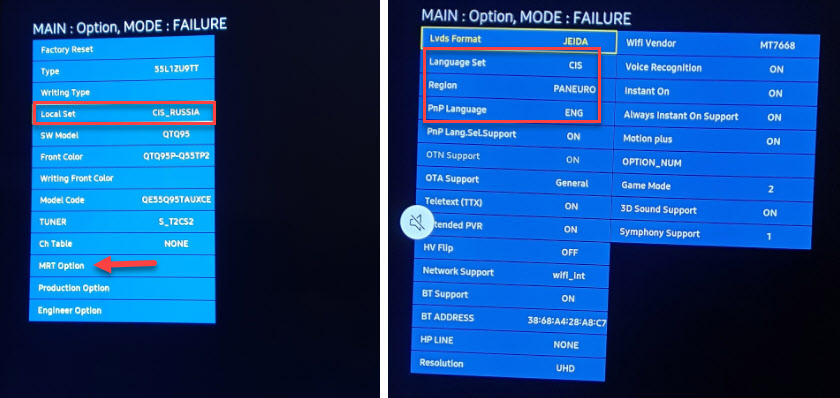
После этого нужно выключить телевизор, включить его, зайти в настройки (Общие — Сеть) и посмотреть, есть ли наша сеть в диапазоне 5 ГГц в списке доступных сетей. Если есть – выбрать ее и подключиться.
Телевизор Samsung не подключается к интернету по Wi-Fi
Следующая проблема – ошибка в процессе подключения. Ошибки бывают разные. Чаще всего они связаны с паролем, или настройками безопасности Wi-Fi сети.
Если после выбора Wi-Fi сети и ввода пароля вы видите ошибку «недопустимы пароль», «неверный пароль» и т. д., то обязательно убедитесь, что вы правильно вводите пароль. Можете вспомнить пароль от своей сети по инструкции как узнать свой пароль от Wi-Fi, или что делать, если забыли пароль. Пароль должен быть минимум из 8 символов. Большая буква «A» в пароле и маленькая «a» – это разные символы.

При вводе пароля установите галочку «Показать пароль», чтобы видеть, какие символы вы вводите.
Другие причины и решения:
- Настройки безопасности. В параметрах маршрутизатора должен быть установлен современный тип безопасности и шифрования беспроводной сети. Ставьте WPA2-PSK.
- Там же должен быть установлен актуальный режим работы беспроводной сети. Либо смешанный режим (b/g/n) , либо «только n» (если речь идет о сети в диапазоне 2.4 ГГц) . Если что, вот инструкция: https://help-wifi.com/nastrojka-wi-fi-setej/rezhim-raboty-wi-fi-seti-b-g-n-ac-chto-eto-i-kak-smenit-v-nastrojkax-routera/
- На роутере должен быть включен DHCP-сервер. Он включен по умолчанию, но если его по какой-то причине отключили – телевизор не сможет подключиться к роутеру. Как минимум до той поры, пока вы на нем не пропишите статические IP-адреса.
- Возможно, на роутере настроена фильтрация устройств по MAC-адресам, или еще какие-то функции защиты. Если вы что-то похожее настраивали, то нужно проверить и отключить/изменить настройки этих функций.
- Если установлен усилитель Wi-Fi сигнала, то возможно телевизор пытается подключиться к нему. Это может быть причиной того, что телевизор Samsung не подключается к интернету.
Пробуйте подключить свой Smart TV к другой сети. Если подключится, то значит телевизору по какой-то причине не нравится ваша Wi-Fi сеть, и решение нужно искать на стороне маршрутизатора.
Не работает интернет на телевизоре Samsung Smart TV
Бывает, что телевизор без проблем подключается к беспроводной, или кабельной сети. Но доступа к интернету нет. В браузере, приложениях, каких-то функциях Smart TV интернет не работает. Если открыть «Состояние сети», то можно увидеть примерно такую картину:

Сообщение: «Не удалось подключиться к проводной (беспроводной) сети». «Телевизор подключен к локальной сети, но не удалось установить соединение с интернетом». И на картинке мы видим, что соединение между телевизором и роутером есть, а между роутером и интернетом – нет.
Конечно же, первым делом проверяем, работает ли интернет через роутер на других устройствах. Если работает – отключаем питание телевизора на 15 минут. Перезагружаем роутер и пробуем выполнить повторное подключение.
Если проблема не была решена – нужно попробовать в настройках сети на телевизоре Samsung прописать статический DNS-сервер.
Открываем «Состояние сети».

Переходим в «Параметры IP».

Ставим «Настройки DNS» в режим «Ввести вручную». Ниже вводим адрес 8.8.8.8 (это публичные DNS от Google) и нажимаем Ok.

Можно нажать на кнопку «Повторить». Если соединение с интернетом не появилось – перезагрузите телевизор (отключив питание на несколько минут) . Пробуйте сделать сброс сети по инструкции ниже. Проверьте, будет ли работать интернет при подключении к другой сети.
Универсальные решения
Ниже я покажу, как выполнить сброс настроек сети и полный сброс настроек телевизора. Возможно, это поможет решить проблему с подключением к интернету.
Сброс сети в настройках телевизора Samsung Smart TV
Если я правильно понял, то функция «Сброс настроек сети» есть не на всех телевизорах Samsung. В моем случае один из новых телевизоров (серии M, Q, LS) .
Открываем настройки и переходим в раздел «Общие» – «Сеть».
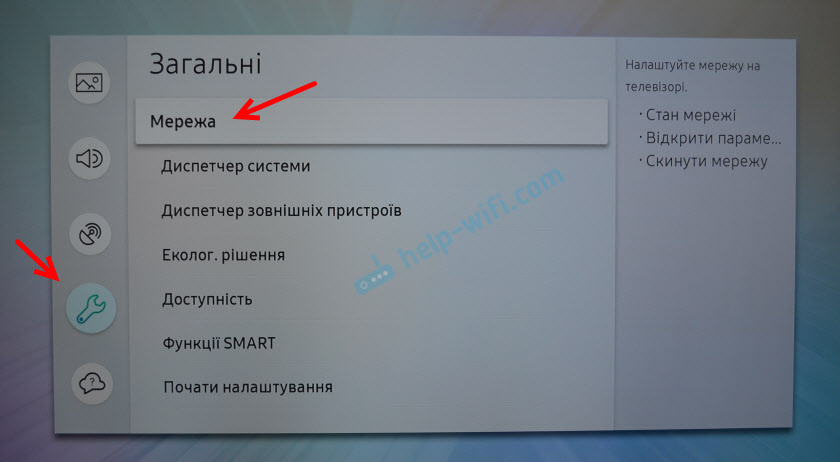
Выбираем «Сброс настроек сети» и подтверждаем сброс до заводских значений.
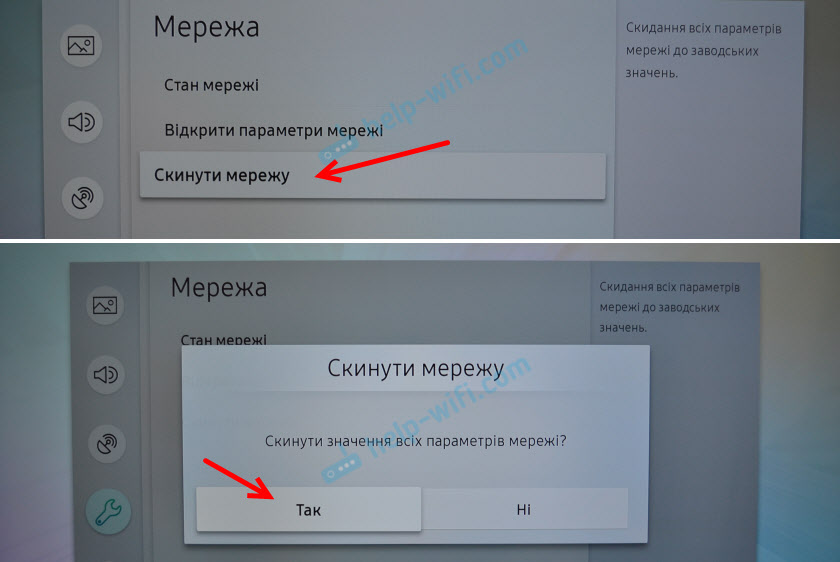
После восстановления заводских настроек сети на телевизоре Samsung пробуем подключить его к интернету еще раз.
Полный сброс настроек, или сброс Smart Hub
Если верить информации на сайте Samung, то при выполнении сброса настроек будут удалены все настройки, каналы, а параметры сети останутся. Так что в нашем случае это решение вряд ли даст какой-то результат.
Выполнить сброс можно в разделе «Поддержка» – «Самодиагностика». Пункт меню – «Сброс». Возможно, понадобится ввести пароль. Стандартный: 0000.

Если у вас другое меню и не можете найти эти настройки, то смотрите инструкцию (для всех серий) на сайте Samsung: https://www.samsung.com/ru/support/tv-audio-video/how-do-i-reset-settings-on-my-samsung-tv/
Там же можно выполнить «Сброс Smart Hub».

В некоторых телевизорах настройки Smart Hub можно сбросить в разделе настроек «Smart Hub» – «Сброс Smart Hub».
У Samung очень много моделей телевизоров, серий, версий системы Smart TV. Все они немного отличаются. Сделать подробную инструкцию для все моделей практически нереально.
Смена WIFI REGION через сервисное меню телевизора Samsung
Есть информация, что смена буквы в настройках «WIFI REGION» в сервисном меню телевизора позволяет восстановить работу Wi-Fi.
Чтобы открыть сервисное меню телевизора Samsung, нужно выключить телевизор и использовать одну из этих комбинаций:
- Быстро и последовательно нажать кнопки «Info» — «Menu» — «Mute» — «Power».
- Быстро и последовательно нажать кнопки «Menu» — «1» — «8» — «2» — «Power».
В сервисном меню нам нужно открыть раздел «Control».
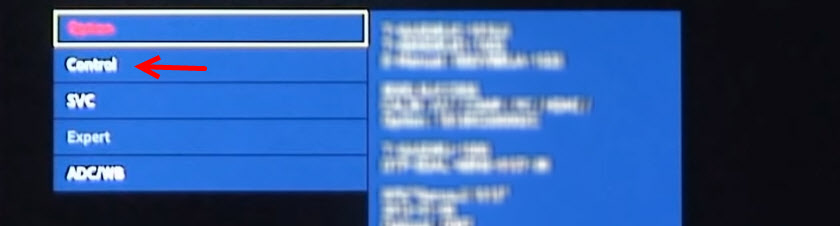
Нас интересует пункт «WIFI REGION». В нем нужно поставить букву «А». Если не помогло – установите «B».

Возможно, кому-то это решение пригодится.
Послесловие
Надеюсь, интернет на вашем телевизоре Samsung все таки заработал. Если да – поделитесь, какое решение помогло. Возможно, у вас есть какая-то полезная информация, которой нет в статье. Если интернет на телевизоре по прежнему не работает – пишите в комментариях. Подробно опишите свою проблему, что уже пробовали делать для ее решения и прикрепите фото ошибки. Будем вместе искать решение. Новую и проверенную информацию буду сразу добавлять в статью.
5 частых причин почему не работают приложения на Смарт ТВ и что делать в каждом случае
В Smart TV установлено большое количество приложений . С помощью них пользователь смотрит кинокартины , слушает музыку или общается с близкими с помощью социальных сетей . Но очень часто многие пользователи стали сталкиваться с проблемой , когда приложения полностью отказываются работать или возникают критические ошибки . Причины этого будут подробно описаны ниже .
Причина № 1: телевизор не соответствует минимальным требованиям
Самая частая причина , с которой сталкиваются многие пользователи . Они пытаются запустить то приложение , которое чисто физически не может быть установлено на данное устройство . Причинами этого может выступать неподходящая версия операционной системы , малый запас оперативной памяти и т . д .
Если телевизор давно не обновлялся , то стоит проверить наличие новых обновлений . Для этого необходимо зайти в соответствующий раздел в меню . Но даже это может не помочь в 50% случаев . Если телевизор очень старый , то многие современные утилиты просто перестанут корректно работать на нем . В данном случае придется искать доступные альтернативы .
Причина № 2: большой объем кэша или ошибки в нем
При использовании приложения в памяти сохраняются данные , которые называются кэшем . В ряде случаев он может отображаться некорректно или сильно нагружать систему , что приводит к зависанию приложения . Для очистки кэша необходимо проделать следующие манипуляции :

- Зайти в меню « Настройки ».
- Найти « Приложения » и кликнуть по надписи .
- Ищем в списке то приложение , которое на данный момент работает некорректно и показывает ошибки . Нажимаем на него .
- Далее откроется небольшое подменю . Именно там находятся нужные нам строчки « Очистить кэш » и « Удалить данные ». Второй пункт можно нажимать по своему усмотрению . Он не является обязательным .
Стоит отметить , что при удалении данных и кэша из приложения удаляется вся информация , а система выходит из аккаунтов .
Причина № 3: установлена старая версия приложения
Еще одна частая причина , по которой приложение отказывается работать . Современные утилиты самостоятельно намекают пользователю о том , что их пора обновить . Чаще всего в данном случае при запуске программы появляется надпись о необходимости обновления . Но в более старых утилитах таких напоминаний нет , поэтому пользователь просто забывает об этом . Особенно , если в приложении отключена функция автоматической установки новых версий .

Решить проблему достаточно просто . Для этого нужно сделать следующее :
- Зайти в официальный магазин , откуда была скачена утилита . Если ее установка производилась со стороннего сайта , то стоит перейти именно туда . Разработчик должен был выложить обновленный apk— файл для скачивания .
- Зайти в пункт « Обновления » и начать загрузку для нужной программы . Не будет лишним проделать данную манипуляцию и для других приложений .
После этого программа должна успешно заработать . Если это не помогло , то стоит попробовать полностью удалить утилиту из памяти и скачать заново . Сделать это можно через меню « Настройки » и « Приложения ».
Причина № 4: некорректное сетевое подключение
На данный момент есть большое количество программ , которые чувствительны к качеству интернет — соединения . Если оно будет плохим , то утилиты могут полностью отказываться работать . Также не стоит забывать про региональные ограничения и блокировки , которые можно обойти только с помощью включения VPN.
Решений данной проблемы сразу несколько . Вот их список :
- ВключениеиливыключениеVPN. Самые распространенный совет . Если причина некачественной работы приложения связана с местоположением пользователя , то стоит попробовать сменить IP адрес на другой . Если это помогло , то причина точно связана с блокировкой . Со стороны пользователя никаких проблем с интернетом нет .
- Сменаспособаподключениякинтернету . Банальный , но в большинстве случаев действенный совет . Именно с помощью него можно распознавать проблему в своей точке доступа . Если на данный момент интернет работает через Wi—Fi, то можно попробовать прямое подключение по LAN проводу . Также подойдет вариант с использованием мобильной точки доступа через смартфон . Если интернет работает с телефона , но при этом не функционирует через роутер , то проблема может быть со стороны провайдера .
- СменаDNSсервера . От пользователя требуется сменить DNS сервер на Российский . Необходимые цифры можно найти в открытом доступе на сайте текущего провайдера . На самом телевизоре нужно зайти в настройки , затем выбрать « Общие » и « Сеть ». Необходимо опуститься чуть ниже до раздела « Состояние сети ». Именно там будет находиться настройка IP адреса и DNS. В соответствующее меню вводим новые данные и подтверждаем замену .
Если ни один из способов не помог , то причина может быть во внутренних проблемах с телевизором . Для их решения нужно отнести в сервисный центр .
Причина № 5: ошибки в прошивке
Самая редкая причина , но при этом она все равно имеет место быть . Вполне возможно , что при установке новой прошивки в системе произошел сбой , из-за которого некоторые приложения отказываются работать корректно . Для решения данной проблемой стоит зайти в настройки и перейти в раздел с обновлениями . Если они есть , то необходимо начать установку . Если установка нового обновления не помогла , то придется прибегать к самой радикальной мере — полная перепрошивка устройства .
В данном случае телевизор будет сброшен до заводских настроек , а все данные будут удалены . Перед выполнением процедуры рекомендуется перенести важную информацию на другие носители . Переустановка прошивки выполняется в настройках самого телевизора . На весь процесс может уйти до 30 минут времени . Также во время переустановки необходимо минимизировать риск отключения электричества .
Ответы на самые распространенные вопросы
Может ли перезагрузка телевизора помочь при неработающем приложении
В некоторых случаях данный способ действительно может помочь . Главное — перезагрузка должна выполняться правильно . Необходимо выключить телевизор и обесточить его от сети на 5-10 минут . Именно это будет считаться перезагрузкой . Короткое отключение питания на пару секунд не поможет .
Телевизор автоматически установил обновление программы и теперь она перестала работать. Можно ли откатить до предыдущей версии
Любой пользователь может вернуться на предыдущую версию без потери своих данных . Для этого всего лишь нужно зайти в « Настройки », « Приложения » и найти в выпавшем списке свою утилиту . Кликаем на нее и видим , что там есть пункт « Сброс до предыдущей версии ». После нажатия на него автоматически стирается новая версия и устанавливается старая .
Если данный способ не работает , то стоит перейти на официальный сайт разработчика или любой другой сторонний ресурс , где можно скачать предыдущие версии программы . Заходим туда , скачиваем нужный apk -файл и переходим к его установке . Стоит отметить , что перед этим необходимо полностью удалить приложение . В противном случае возникнет конфликт . Если все сделать правильно , то проблем с работоспособностью утилиты не возникнет .