Создание сервера со своими стикерами в Discord

Сервер создан, теперь нужно добавить наши стикеры и эмодзи для дальнейшего использования.
Для этого переходим в настройки сервера , в раздел эмодзи и нажимаем на кнопку “загрузить эмодзи” , далее выбираем свои файлы со стикерами и загружаем их. (см. фото ниже)
Наши эмодзи добавлены! Тепер добавляем стикеры. Делаем все тоже самое что с эмодзи , только переходим в раздел “стикеры”
Как вы можете видеть у меня есть 5 бесплатных слотов для стикеров ( чтобы добавить больше чем 5 стикеров нужно бустануть ваш сервер до 1-го уровня )
После нажатия кнопки “загрузить стикер” у вас откроется окно с загрузкой.
Далее нужно:
1. загрузить файл
2. обязательно дать стикеру соответствующий эмодзи
3. обязательно дать стикеру соответствующие название
У меня выглядит примернно так:
Наш сервер со стикерами готов!
Тепер погнали использовать их на других серверах!
Заходим на любой сервер , далее ищем свой сервер в окне со стикерами и отправляем.
Стикеры
Стикеры — это компактные изображения или гифки, которые можно использовать в текстовых чатах дискорда. Они похожи на смайлики, но стикеры больше и не являются частью текста.
Стикеры впервые были представлены в октябре 2020 года в Beta-версии, доступной только для Канады и прочих специальных стран. Пользователи, у которых имелся доступ к Стикерам, могли их купить в магазине стикеров. Нитро пользователи могли получать некоторые паки бесплатно
Добавление стикеров [ ]
Заходим в Настройки Сервера -> Стикеры -> Загрузить стикер.
Можно добавлять статичные (PNG) и анимированные (APNG) стикеры, размер стикера 320 на 320 пикселей, а размер файла не должен превышать 512 КБ.
При добавлении стикера нужно выбрать стандартное эмодзи, название стикера и описание.
- Стандартный эмодзи помогает найти стикер при написании его в текстовом поле, например при написании эмодзи «:wave:» в текстовом поле будут отображаться стикеры которые используют этот эмодзи в качестве соотвествующего.
- Названия для стикера нужно для нахождения стикера в поиске по стикерам.
- Описание для стикера помогает найти стикер при написании его в текстовом поле, например при написании «hello» в текстовом поле будут отображаться стикеры с таким описанием.
Официальные наборы стикеров [ ]
Официальные наборы стикеров можно использовать только если у пользователя есть Nitro (с 15 мая 2023 года доступны для всех), они находятся ниже всех серверов в списке стикеров, а также все официальные наборы стикеров содержат анимированные стикеры. (Кроме набора «Snowsgiving Surprise Pack», в нём есть 3 статичных стикера.)
Удаление магазина [ ]
15 мая 2021 года, Discord объявили об удалении магазина стикеров, и о том, что они теперь доступны только пользователям Nitro. Также, за Бусты можно загружать пользовательские стикеры.
Стикеры для Discord: Все, что вам нужно знать
Стикеры — это новый тренд, и Discord просто не может отставать в гонке. В этой статье обсудим, как добавить стикеры в Discord.

Мария Матвеева
Время обновления: 24 Mar 2023 г.
От Facebook до даже WhatsApp и Telegram простые тексты стали скучными. Стикерные бои в WhatsApp дадут вам представление о том, насколько популярны стикеры. Стикеры — это новый тренд, и Discord просто не может отставать в гонке. Учитывая это, Discord собирается выпустить несколько живых анимированных стикеров.
В этой статье:
Часть 1: Что такое стикеры Discord?
Discord Sticker поддерживает отправку смайликов и GIF-файлов в чатах. Стикеры были выпущены в Японии, Канаде и Бразилии. После тестирования и обратной связи они будут доступны по всему миру.
К счастью, если являетесь пользователем Nitro, можете получить доступ к стикерам бесплатно. Эти стикеры входят в комплект подписки Nitro, и можете получить новые классные стикеры бесплатно. Просто зайдите в магазин стикеры и нажмите на кнопку «Бесплатно», чтобы начать ими пользоваться.
Для тех из вас, у кого есть подписка на US$ 4,99, можете бесплатно получить набор стикеров What’s Up Wumpus. Владельцы подписки стоимостью US$ 9,99 могут разблокировать пакет стикеров What’s Up Wumpus и могут использовать пакет Wumpus Nitro Elite до тех пор, пока их подписка активна.
Подписчики стоимостью US$ 9,99 также могут воспользоваться Скидкой в размере 33% на другие пакеты стикеров Discord. Как только приобретете эти стикеры, они станут постоянной частью вашего инвентаря Discord. Помимо них, в магазине есть стикеры Doggo Replies, Nelly At Work и Hello Wumpus в качестве стандартных стикеров.
После мягкого запуска Магазин стикеры доступен пользователям на всех платформах – Android, iOS и даже в настольных приложениях и браузерах.
Часть 2: Как найти магазин наклеек и получить стикеры Discord бесплатно?
— По телефону
Если вам посчастливилось оказаться в Бразилии, Японии или Канаде, можете зайти в Магазин наклеек. Можете нажать на значок смайлика (тот, который появляется в текстовом поле). В открывшемся окне отображаются вкладки emoji и GIF, а также вкладка стикеров.
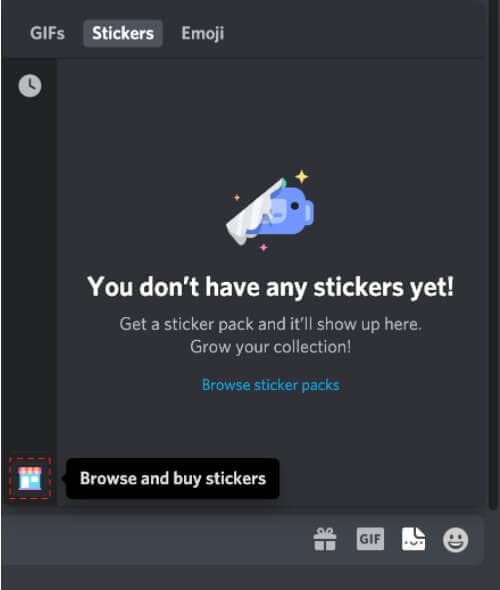
Нажмите на вкладку наклейки. Внизу (справа) появляется символ «магазин». Нажмите на символ, чтобы открыть галерею наклеек. Здесь увидите все доступные пакеты наклеек.
— Рабочий стол (браузер)
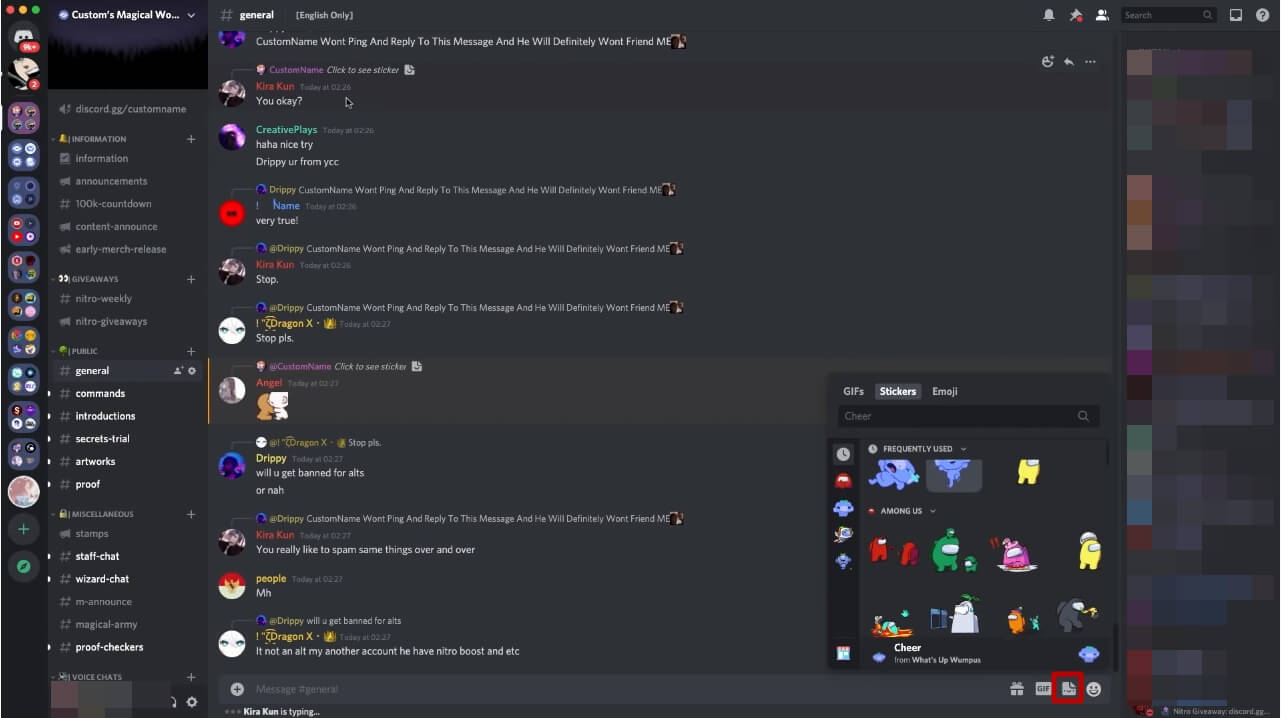
Если вы используете Discord на рабочем столе или в браузере, можете увидеть значок стикера прямо на текстовой панели. Нажмите на него, а затем нажмите на значок покупки, который появляется внизу (в левом углу). В магазине можете просмотреть наборы наклеек.
Пользователи Nitro получат стикеры What’s Up Wumpus бесплатно. Однако им придется покупать другие пакеты. Пользователи Nitro стоимостью US$ 9,99 получат скидку 33% на пакеты стикеров.
На данный момент стикеры могут использовать только пользователи в Японии, Бразилии и Канаде. Эти пользователи могут отправлять стикеры пользователям в других странах. Однако получатели могут видеть наклейки, но не могут их купить или отправить.
Однако можете попробовать использовать VPN-прокси, чтобы получить к нему ранний доступ.
Часть 3: Как купить стикеры Discord?
Как мы описали выше, можете получить доступ к магазину стикеров как на телефоне, так и на рабочем столе. Оказавшись в магазине, можете просмотреть и выбрать стикеры для покупки.
Перед покупкой можете просмотреть стикеры в пакете стикеров. В качестве образца вам будет показано несколько стикеров. Можете просмотреть весь пакет, нажав на вкладку «Просмотреть все».
Часть 4: Как купить или активировать пакет стикеров Discord
Вот краткое изложение шагов, которые необходимо выполнить, если хотите купить пакет стикеров.
- Выберите стикерпак, который вам нравится. Просмотрите все стикеры, чтобы увидеть, как выглядит упаковка.
- Нажмите на кнопку покупки, которая расположена прямо рядом с названием пакета.
- Вам будет предложено ввести свои платежные данные. Если сохранили способ оплаты в Discord, можете выбрать соответствующий вариант.
- Соглашайтесь с Условиями и услугами Discord.
- Наконец, перейдите на вкладку покупки.
- Стикерпак мгновенно добавляется в инвентарь.
- Можете начать отправлять их в текстовых сообщениях.
Обратите внимание, что Discord не возвращает деньги, которые были выплачены один раз. Таким образом, не можете вернуть стикеры, чтобы получить возмещение.
Еще одна интересная вещь, которую следует отметить, — это то, что Магазин стикеров обновляется и предлагает новые наборы наклеек. Из-за такой ротации упаковка, которая доступна в магазине сегодня, может быть заменена новой завтра.
Но не волнуйтесь. Таймер, отображаемый в верхнем левом углу (помимо названия), позволяет узнать, как долго упаковка будет доступна в магазине. Можете схватить его до того, как закончится время.

Часть 5: Как использовать стикеры в Discord?
Покупка стикеров бесполезна, если не отправляете их через текстовые сообщения. Итак, как только приобретете стикеры, можете сразу же начать отправлять их на серверы и текстовые сообщения.
1. Отправка стикеров в мобильное приложение Discord
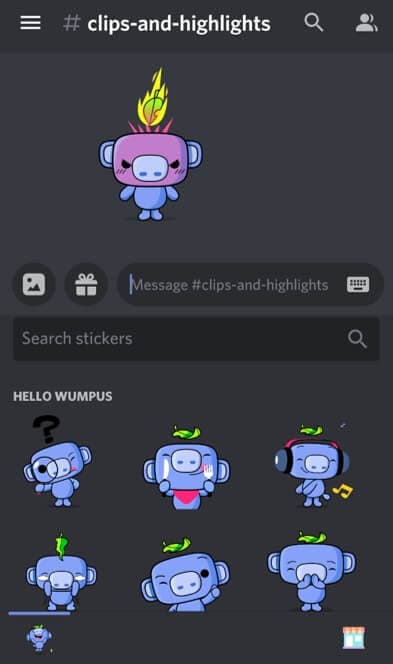
Если у вас есть приложение Discord на телефоне, нажмите на кнопку смайликов. Появится вкладка Стикеры, и это меню позволяет быстро отправлять наиболее часто используемые стикеры, просматривать все купленные стикеры и искать подходящие стикеры.
Можете ввести выражение или смайлик в строке «Найти идеальную стикеру», чтобы найти нужную стикеру. Нажмите кнопку отправки, как только найдете подходящую наклейку.
2. Отправка стикеров с рабочего стола Discord (и через браузер)
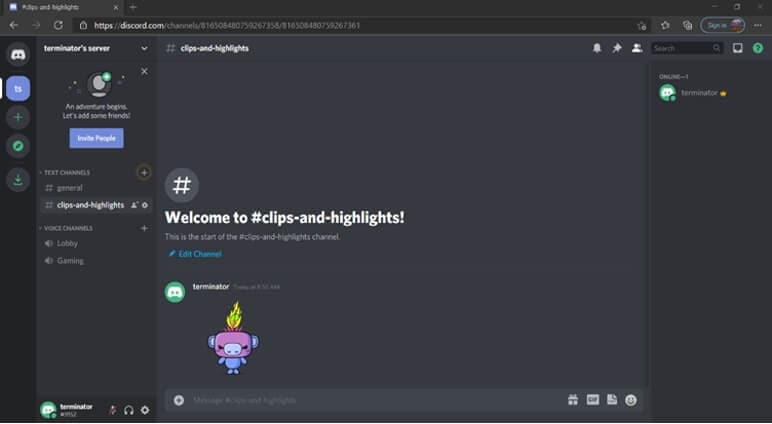
Отправка стикеров на рабочем столе или в браузере очень похожа на мобильный процесс. В окне чата найдете значок стикера. Нажмите на нее, чтобы просмотреть купленные вами пакеты наклеек.
После открытия меню вам будут показаны наиболее часто используемые стикеры. Можете просматривать другие пакеты и переключаться между ними. Также можете искать определенные стикеры, введя соответствующие термины в строке поиска.
Можете нажать на стикер, чтобы отправить его в чаты и на серверы.
Бонус: Добавление AR-стикеров с отслеживанием лиц к видео с помощью Wondershare Filmora
В последней версии Wondershare Filmora (версия 10.5 и более поздние версии) вы можете добавлять людям в видео AR-стикеры с отслеживанием лиц и освещать праздник яркими и милыми персонажами и элементами. Вот несколько кратких шагов по добавлению стикеров AR к вашему видео в Filmora.
Шаг 1. Загрузите и установите последнюю версию Filmora
Нажмите на кнопку ниже, чтобы загрузить и установить последнюю версию Filmora. Если уже установили Filmora, нажмите О программе в меню Справка, чтобы проверить версию Filmora.


Примечание: Вам необходимо запустить Filmora 10.5 и более поздние версии, чтобы добавить стикеры AR.
Шаг 2. Перетащите отснятый видеоматериал на временную шкалу
После запуска Filmora вам необходимо импортировать отснятый материал в видеоредактор. Можете перетаскивать видеоматериалы непосредственно на временную шкалу, если работаете над простым видеопроектом.
Однако, если работаете над видеопроектом с большим количеством фрагментов, рекомендуется загружать их в медиатеку по порядку.
Шаг 3. Добавьте стикеры AR к видео
После обрезки или вырезания ненужных кадров из видео теперь можете добавить к отснятому материалу AR стикеры. Перейдите на вкладку Эффекты, а затем прокрутите вниз до каталога стикеров AR.
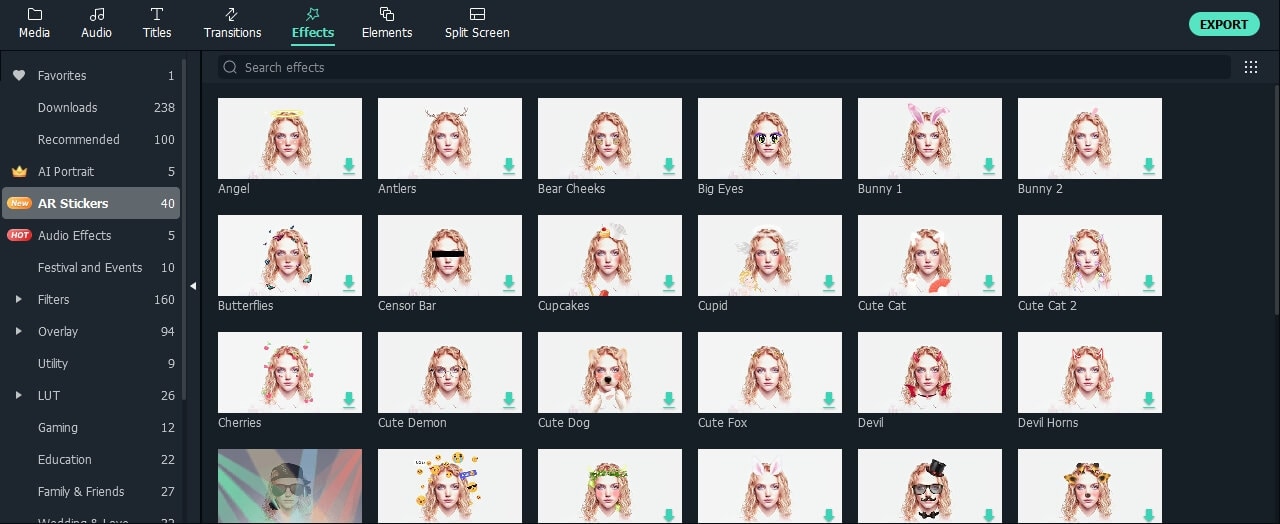
В настоящее время в Filmora доступно 40 стикеров. Можете нажимать по каждому из них, чтобы просмотреть и загрузить. Чтобы добавить наклейку к видео, можете перетащить ее на видеодорожку выше или непосредственно на видеоклип. Можете добавить несколько стикеров одновременно, разместив их соответствующим образом на дорожках.
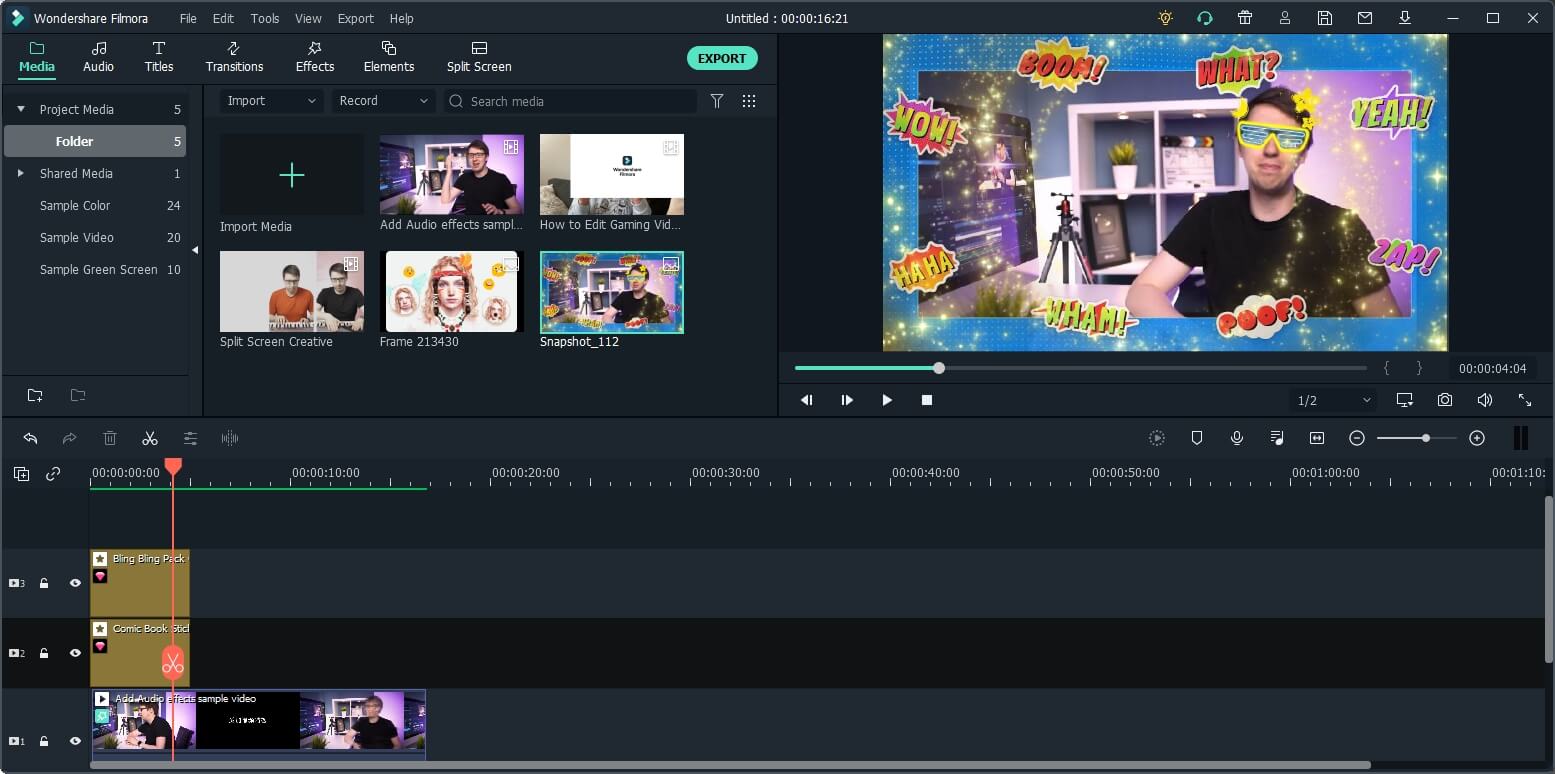
Шаг 4. Предварительный просмотр и экспорт
После завершения редактирования можете нажать кнопку воспроизведения в окне предварительного просмотра, а затем нажать кнопку Экспорт, чтобы сохранить видео.
Часто задаваемые вопросы о стикере Discord
И здесь ответим на некоторые вопросы, которые могут вас заинтересовать.
- В чем разница между Сикеров Discord и эмодзи Discord?
Что ж, смайлики есть смайлики, и они даже встроены в ваш Android (или Google) и другие клавиатуры вашего телефона. Смайлики не анимированы, и вы можете отправлять простые смайлики или грустные лица (конечно, есть животные и цветы). С другой стороны, стикеры анимированы, и в них могут быть определенные персонажи-стикеры, такие как What’s Up Wumpus.
- Почему я не вижу опцию Стикера в моем приложении Discord?
Не можете получить доступ к стикерам в Discord, вероятно, потому, что эта функция еще не запущена в вашей стране. Стикеры доступны только для пользователей в Бразилии, Японии и Канаде. Они будут запущены в других странах после тестирования и получения отзывов.
- Является ли Наклейка Discord Бесплатной?
Если являетесь подписчиком Nitro, получите пакет стикеров What’s Up Wumpus бесплатно. Вам придется купить другие пакеты. Подписавшись на Nitro за US$ 9,99, можете получить другие пакеты со скидкой 33%.
- Могу ли я навсегда сохранить купленный набор стикеров в своем аккаунте?
Да, как только купите пакет, у вас будет пожизненный доступ к нему. Однако, если удалите учетную запись Discord, не получите свои стикеры обратно. Кроме того, такие пакеты, как «Wumpus Nitro Elite», доступны только при активной подписке стоимостью US$ 9,99.
- Могут ли люди, находящиеся за пределами Бразилии, Канады и Японии, получить стикеры, которые я отправил?
Да, пользователи из других стран, кроме Японии, Канады и Бразилии, могут видеть стикеры в отправленном им чате. Однако они не могли ни купить, ни отправить их.
- Почему мой стикер Discord не перемещается / не анимируется?
Стикеры должны перемещаться по умолчанию при отправке. Можете проверить, установлен ли в вашем инвентаре стикеров наименьший размер. Также можете перейти в Настройки пользователя, нажать на Текст и изображения и выбрать Стикеры. Соответствующим образом отрегулируйте настройки. Можете обратиться в службу поддержки Discord, если вам понадобится дополнительная помощь.
Как добавить эмодзи на сервер в Discord

Эта статья описывает процесс добавления собственного пака эмодзи на сервер в Discord. По умолчанию такая настройка доступна только владельцу, но в завершении статьи я затрону тему предоставления доступа на управление стикерами, чтобы вы могли дать админам возможность самостоятельно распоряжаться наборами.
Поиск пака эмодзи
Самый интересный процесс – поиск подходящего набора, который бы тематически подходил для сервера или просто являлся хайповым. Конечно, никто не мешает вам самостоятельно создать смайлики, отталкиваясь от стандартных размеров, но этот процесс детально я не опишу. Если же вы решили найти уже существующие и популярные стикеры в интернете, просто вбейте в поиск соответствующий запрос, добавив к нему слово «пак», если хотите скачать полный набор эмодзи.
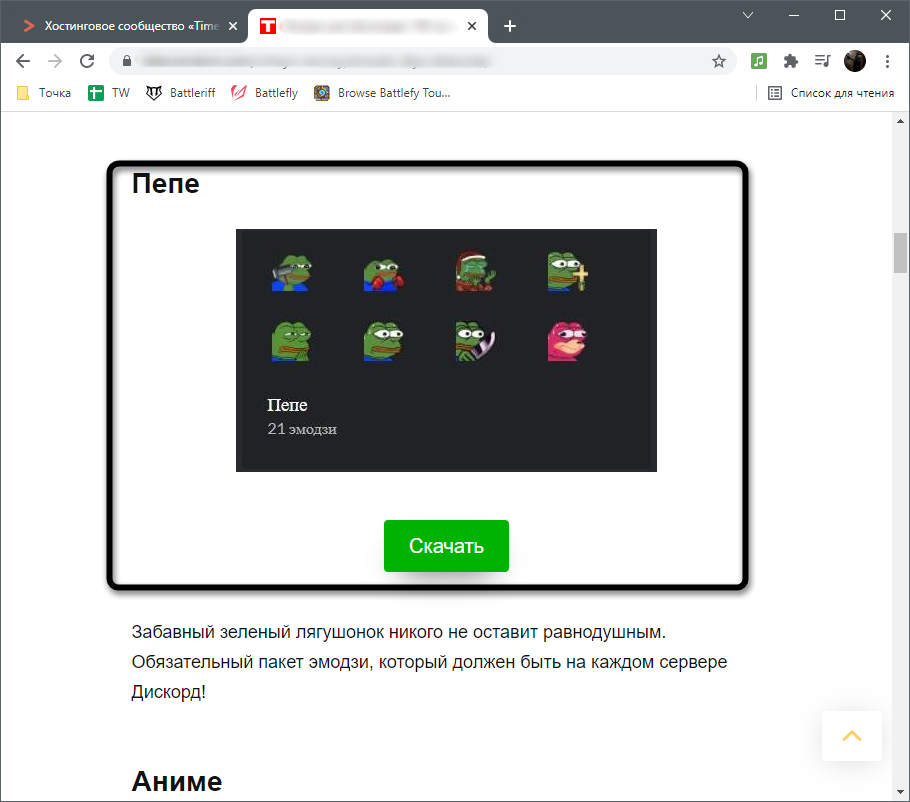
Отмечу только один момент, который может быть непонятен определенным пользователям. Пак скачивается в виде архива, в котором находится папка с изображениями. Обязательно распакуйте ее в любое удобное место, ведь средство поиска файлов, которое далее будет открыто в Дискорде, не видит архивы.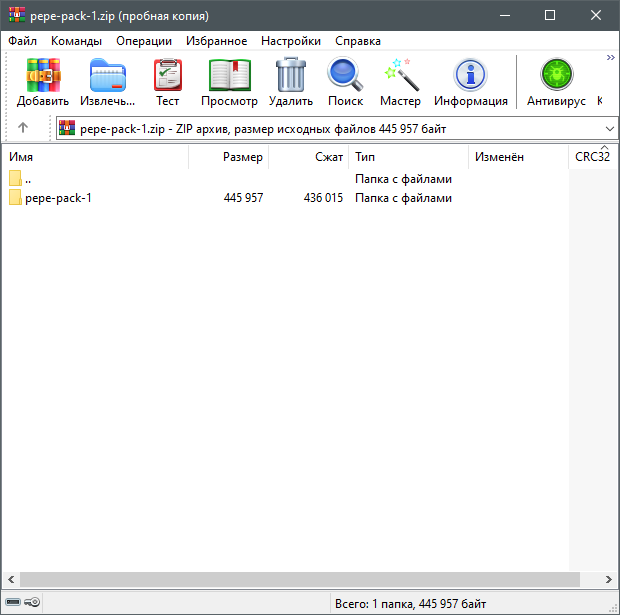
Добавление стикеров на сервер в Discord
Теперь затронем тему загрузки набора. В этом нет ничего сложного, а владельцу сервера нужно знать только одно – где находится та самая настройка, отвечающая за добавление смайликов. Выполните следующую инструкцию, и все сразу станет понятно.
Нажмите по названию сервера и из выпадающего меню выберите пункт «Настройки сервера».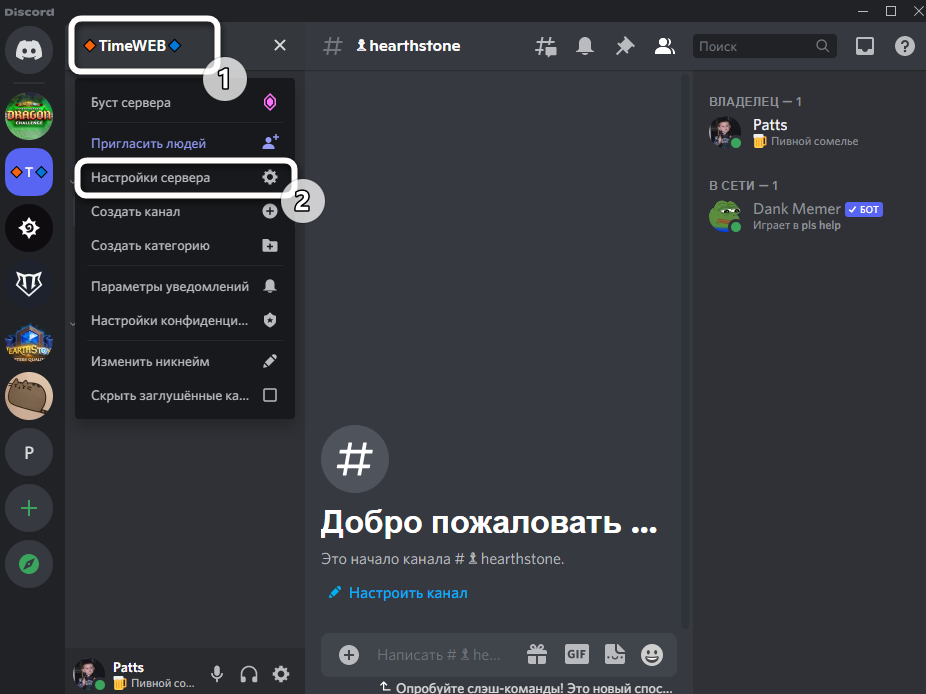
Перейдите к «Эмодзи» и кликните по соответствующей кнопке для их выбора на компьютере.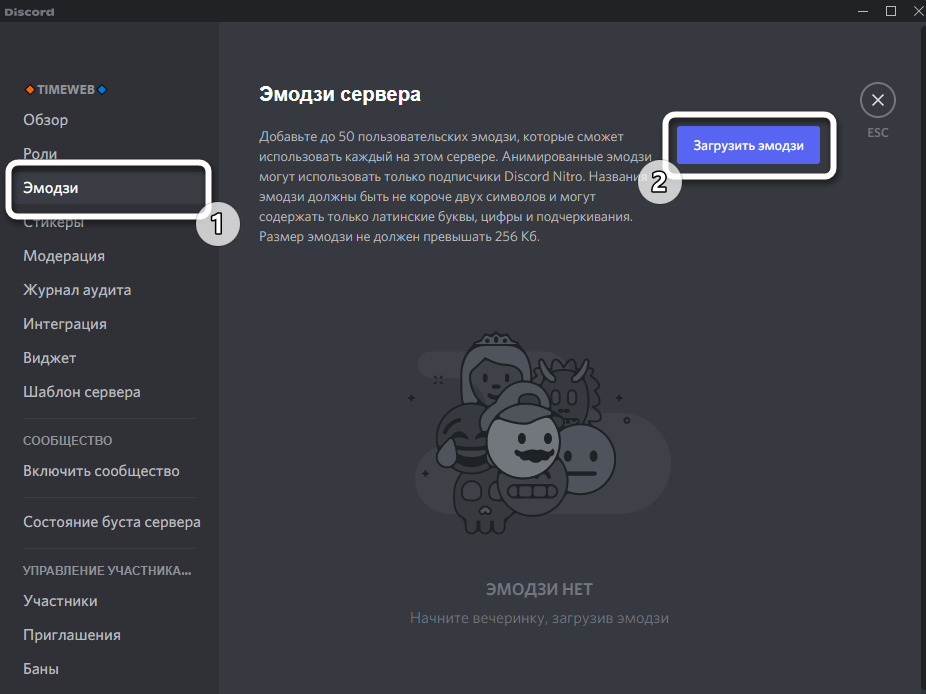
Загружайте по одному смайлику или выделите их все, но не более 50, поскольку такое ограничение установлено разработчиками.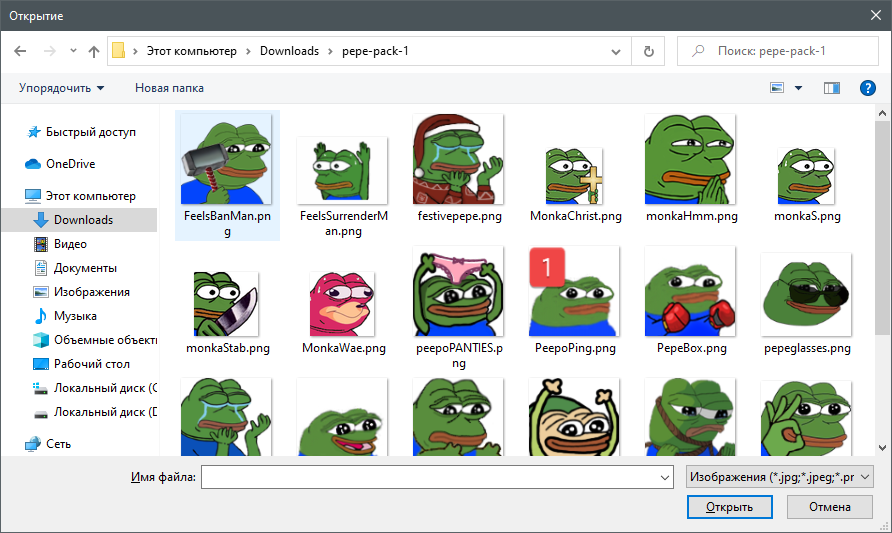
Каждый эмодзи добавляется в виде отдельного пункта в списке и имеет свое название. В меню эмодзи отображается, каким пользователем она была загружена. Это пригодится, когда вы разрешите конкретным ролям редактировать этот список.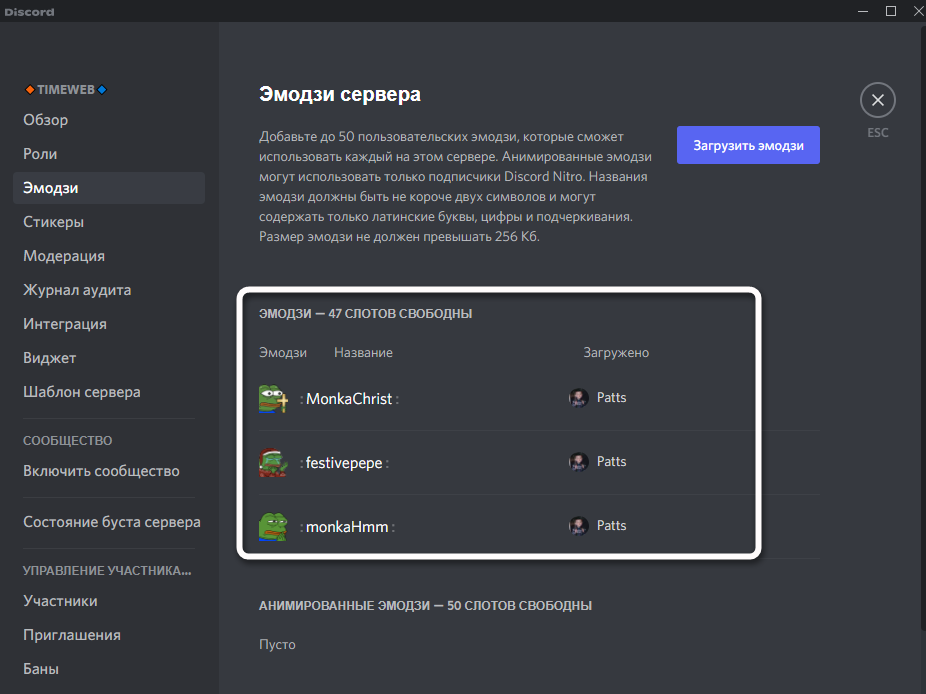
Чуть ниже показан отдельный перечень с анимированными эмодзи, если такие вы тоже используете.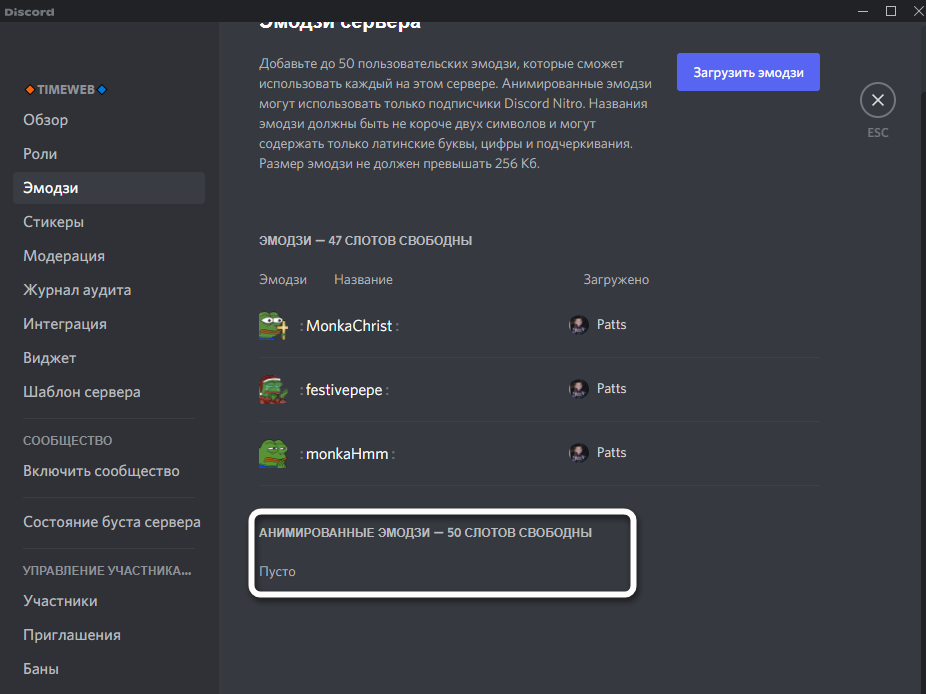
Откройте чат в любом из текстовых каналов, выберите свой сервер и проверьте, отображаются ли добавленные смайлики. Отправьте один из них для теста.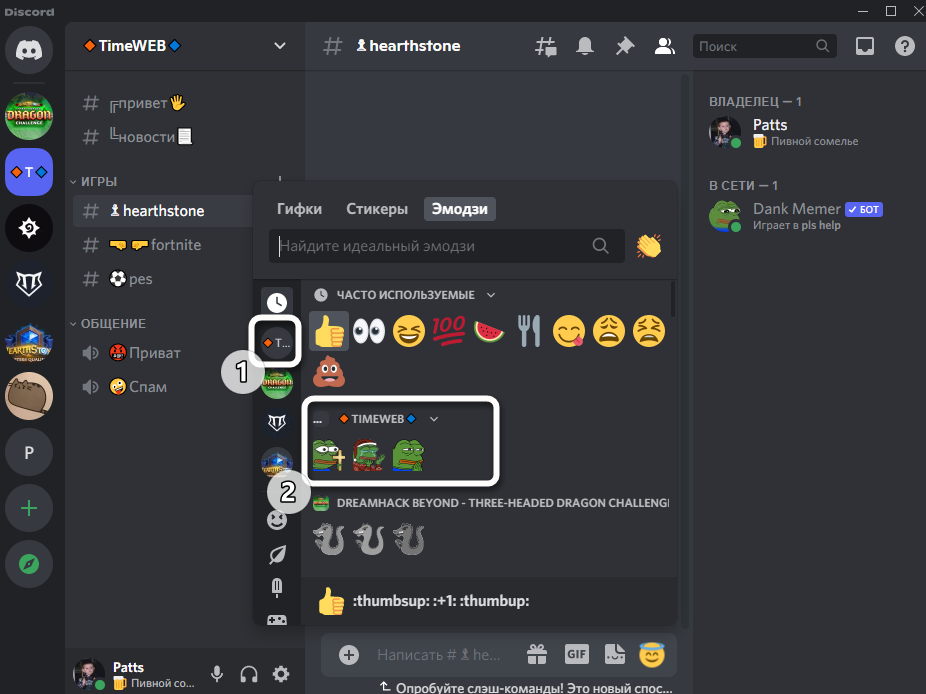
Как видно на следующем изображении, все прошло без каких-либо проблем, и теперь каждый участник может свободно отправлять эмодзи, общаясь на вашем сервере.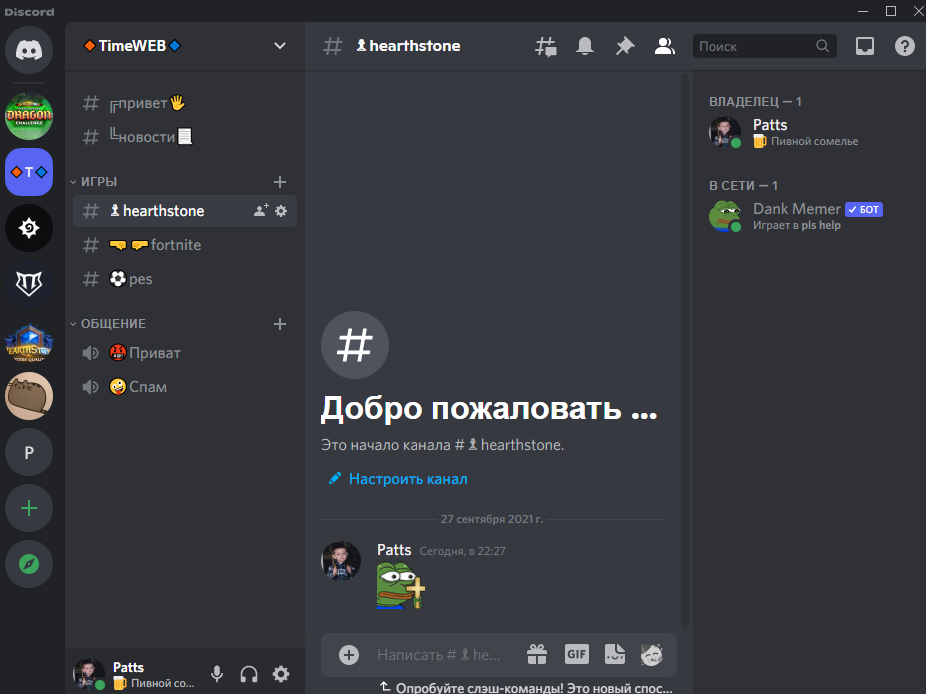
Предоставление разрешений на загрузку эмодзи
Вы уже знаете, что по умолчанию только владелец сервера может загружать и удалять эмодзи. Решается это очень просто – настройкой ролей администраторов или других групп лиц, принимающих участие в модерации сервера. Для этого откройте настройки проекта так же, как это было показано в предыдущей инструкции, и выберите роль, права которой хотите отредактировать.
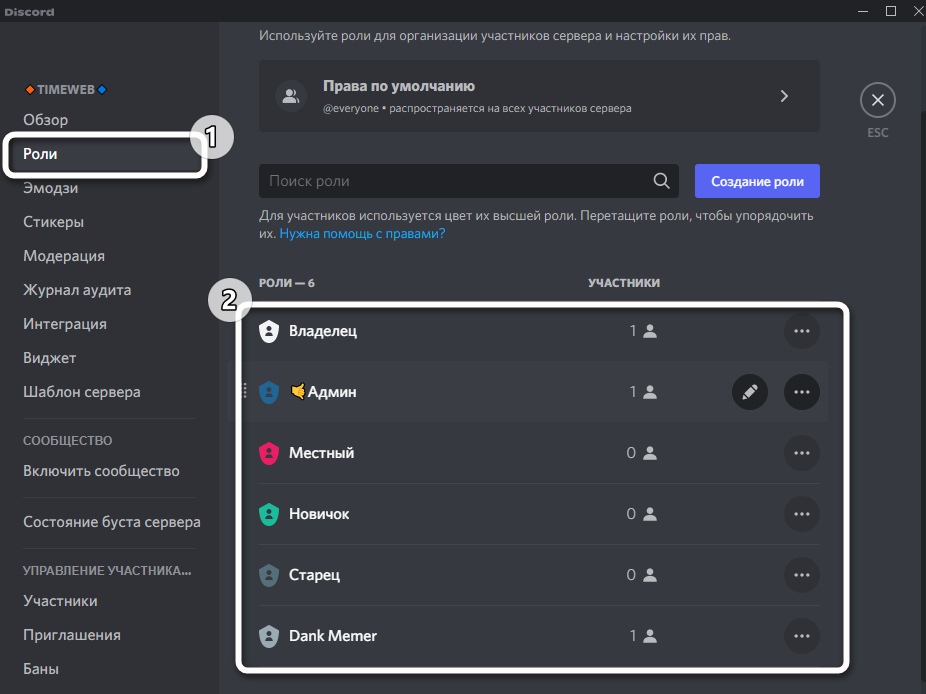
Откройте вкладку «Права доступа» и активируйте пункт «Управлять эмодзи и стикерами». Перед выходом не забудьте сохранить изменения.
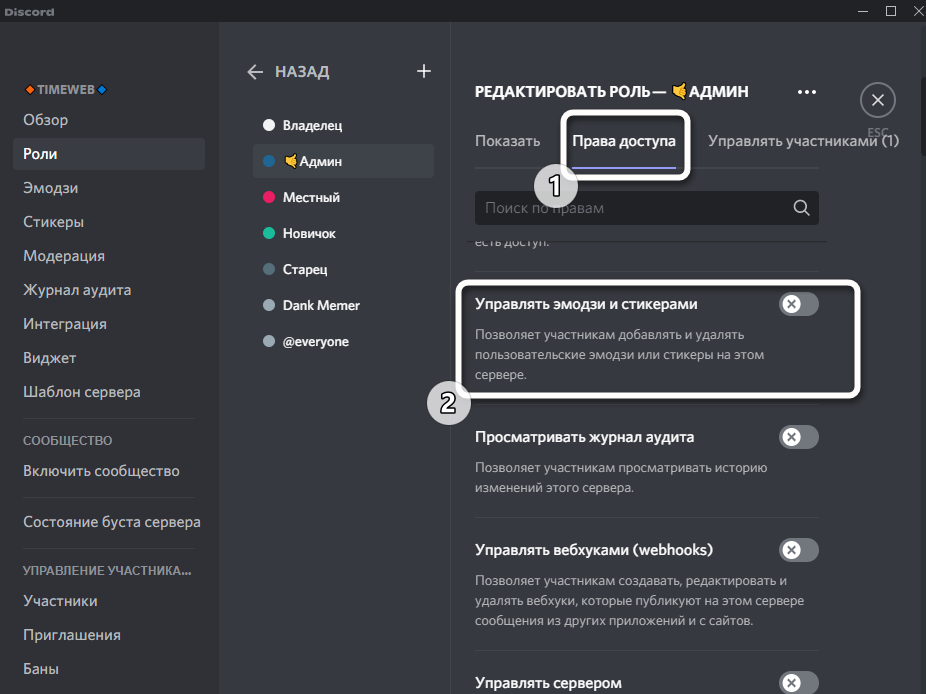
Теперь обладатели роли могут управлять эмодзи, а обычные пользователи отправлять их в текстовых каналах. Если вы администрируете сервер с телефона, принцип действий не меняется, и вам необходимо отыскать в приложении такие же пункты и меню, чтобы загрузить пак смайликов.
Единственный и самый важный момент – использовать смайлики вашего сервера можно только на нем. Если пользователь перейдет в другие проекты и откроет там текстовый чат, отправить смайлики вашего сервера он не сможет. Это своеобразная особенность Discord, выполняющая роль защиты от спама и нежелательного контента.