Рассмотрено не работает откат
В будущем создавайте темы по форме. Не владеем информацией о проблемах со сторонним ПО, но попробуйте указанное ниже:
Переустановите драйверы видеокарты начисто, удалив их через утилиту DDU в безопасном режиме — Display Driver Uninstaller guru3d.com
Далее установите с сайта Nvidia, либо AMD, Driver booster и подобное ПО использовать нельзя.
Как сама система, так и драйверы видеокарты, должны быть обновлены до последней версии.Проверьте настройки системы — Параметры-Система-Дисплей-Масштаб, выберите 100%
Также проверьте, чтобы в панели видеокарты, не был выбран нестандартный масштаб
Задайте приоритет для gta5.exe, который находится в папке RAGEMP как в системе, так и в панели nvidia/AMD
Параметры -> Система -> Дисплей -> Настройки графики (в самом низу) -> Обзор (зайти в папку RAGEMP выбрать файл gta5.exe) -> для этого приложения выбрать параметр "Высокая производительность"
Убедитесь, что у Вас установлена только одна копия мультиплеера RAGE. Введите в поиске проводника Windows gta5.exe Приоритет должен быть задан именно для той копии мультиплеера, из папке с которой Вы запускаете updater (не для папки GTA V)
Удалите стороннее антивирусное ПО (Kaspersky, Avast, Iobit, Eset, Malvarebytes, 360 security и т.п.), сторонние файрволы, Adguard, Wallpaper engine, Lightshot, MSI Afterburner, MSI Mystic light и аналогичные, для управления подсветкой и блокировки рекламы. Добавьте папки с GTAV и RAGEMP в исключения защитника Windows. Отключите защиту в реальном времени. Отключите, либо удалите ПО от Razer если установлено. Также Process Lasso и Park Control, Memreduct, Advanced system care и подобные. Также отключите Xbox game bar и его оверлей, повтор xbox, оверлей дискорд, удалите betterdiscord, отключите оверлей стим и прочие оверлеи, кроме самого меню geforce experience/AMD Relive
GTA V, разумеется, должна быть чистой, без модификаций, включая Redux, Reshade, SweetFX, "замененки", "оптимизации" не иметь файла commandline в папке с игрой и RAGEMP
Простая проверка целостности не устраняет последствия использования модификаций, нужно удалить все замененные и посторонние файлы из папки RAGEMP и GTA V, и только затем делать проверку.
После чистой установки драйверов видеокарты, включите в настройках конфиденциальности оверлея geforce experience, запись рабочего стола. Также задайте вручную папки для записи и временных файлов, отключите "лучшие моменты". Не следует вести запись на тот же диск, где находится GTA V, если речь не об SSD.
Отключите автоматическую и ручную оптимизацию игр Geforce experience/AMD
Отключите облачные сохранения GTAV (В сюжетном режиме, по нажатию HOME), удалите папку \Documents\Rockstar Games\GTA V\Profiles, если внутри игры появится диалоговое окно, куда сохранять — выберите “локально”, либо не сейчас.
Далее пройдите пролог в сюжетном режиме самостоятельно, не используйте чужие сохранения
В сюжетном режиме, включите Directx 11, выберите родное разрешение монитора, режим в окне без рамки, формат автоматический, игнорировать предложенные ограничения, вертикальную синхронизацию, если 144+ гц монитор — 50% вертикальную синхронизацию, а также, если позволяет ПК, максимальное качество текстур. Минимум выбирать когда-либо не следует.
Также в качестве альтернативы, Вы можете ограничить FPS для gta5.exe, строго из папки с мультиплеером — RAGEMP, добавив его в панель Nvidia, начните с ограничения до 90 FPS.
Imgur: The magic of the Internet
Как исправить неработающий мгновенный повтор Nvidia в Valorant: подробное руководство
Мгновенный повтор Nvidia — это функция, предоставляемая драйверами графической карты Nvidia, позволяющая записывать и сохранять игровой процесс в реальном времени. Valorant — популярная командная онлайн-игра, разработанная Riot Games. Однако многие игроки сталкиваются с проблемами, связанными с отсутствием работы мгновенного повтора Nvidia в Valorant. В этой статье мы рассмотрим подробное руководство о том, как исправить эту проблему и наслаждаться возможностями записи игрового процесса.
Шаг 1: Обновите драйверы Nvidia
Часто причиной неработающего мгновенного повтора Nvidia в Valorant являются устаревшие драйверы графической карты. Для исправления этой проблемы вам следует обновить драйверы до последней версии. Для этого выполните следующие шаги:
- Откройте официальный сайт Nvidia: https://www.nvidia.com/.
- Найдите и загрузите последнюю версию драйверов для вашей графической карты, совместимую с операционной системой.
- Установите загруженные драйверы, следуя инструкциям на экране.
- Перезагрузите компьютер после установки драйверов.
После обновления драйверов проверьте, работает ли теперь мгновенный повтор Nvidia в Valorant.
Шаг 2: Проверьте совместимость Valorant и мгновенного повтора Nvidia
Перед решением проблемы с неработающим мгновенным повтором Nvidia в Valorant убедитесь, что эта функция совместима с игрой. Riot Games могут предоставить более подробную информацию об этой теме на своем официальном сайте и форуме поддержки. Проверьте, поддерживает ли Valorant мгновенный повтор Nvidia и настройки, которые нужны для его работы.
Шаг 3: Проверьте настройки Nvidia
Если вы обновили драйверы и проверили совместимость Valorant и мгновенного повтора Nvidia, но проблема остается, проверьте настройки Nvidia. Чтобы это сделать, выполните следующие шаги:
- Щелкните правой кнопкой мыши на рабочем столе и выберите "Панель управления Nvidia".
- В меню "3D-настройка" выберите "Настройка 3D-параметров".
- Во вкладке "Глобальные настройки" найдите параметр "Мгновенный повтор".
- Убедитесь, что параметр "Включить мгновенный повтор" выбран.
- Сохраните изменения и закройте панель управления Nvidia.
Шаг 4: Перезагрузите Valorant
Если после выполнения вышеперечисленных шагов мгновенный повтор Nvidia все еще не работает в Valorant, попробуйте перезагрузить саму игру. Иногда после внесения изменений настройки требуется перезапуск игры, чтобы они вступили в силу.
- Закройте Valorant и выйдите из игры полностью.
- Перезапустите Valorant и войдите в игру.
Если после перезагрузки Valorant проблема с мгновенным повтором Nvidia продолжается, попробуйте перейти к следующему шагу.
Шаг 5: Обратитесь в службу поддержки
Если все вышеперечисленные шаги не помогли вам восстановить работу мгновенного повтора Nvidia в Valorant, рекомендуется обратиться в службу поддержки. Они могут представить более специализированные решения проблемы или обновления программного обеспечения, которые могут помочь вам решить проблему.
Заключение
Мгновенный повтор Nvidia — полезная функция для записи игрового процесса в Valorant. Если эта функция не работает, следуйте вышеупомянутым шагам, чтобы исправить проблему. Обновление драйверов, проверка совместимости, проверка настроек Nvidia, перезагрузка игры и обращение в службу поддержки — все это методы, которые помогут вам решить проблему неработающего мгновенного повтора Nvidia в Valorant. Наслаждайтесь игрой и сохраняйте свои лучшие моменты!
Как записывать видео через GeForce Experience (NVIDIA ShadowPlay)
Для записи видео в играх или на рабочем столе Windows есть много разных программ. Но, если у вас видеокарта от NVIDIA, то устанавливать дополнительные программы не обязательно. Скорее всего, на вашем компьютере уже установлена программа позволяющая записывать видео.
Этой программой является NVIDIA GeForce Experience. В этом материале мы расскажем о том, как записывать видео из игр или рабочего стола через NVIDIA GeForce Experience (NVIDIA ShadowPlay).
Что такое GeForce Experience и NVIDIA ShadowPlay
GeForce Experience – это программа от NVIDIA, которая устанавливается вместе с драйверами от видеокарты. Также эту программу можно скачать с сайта NVIDIA (ссылка) и установить отдельно.
GeForce Experience предоставляет ряд дополнительных функций для работы с видеокартой и установленными играми. Например, GeForce Experience позволяет автоматически обновлять драйверы, оптимизировать установленные игры, применять фильтры пост-обработки, создавать снимки экрана и записывать видео игрового процесса или рабочего стола.
В этой статье мы рассмотрим именно запись видео. Раньше эта функция в GeForce Experience называлась NVIDIA ShadowPlay. Сейчас это название в GeForce Experience не используется, хотя сама возможность записи осталась и доступна как часть внутриигрового оверлея.
Для запуска внутриигрового оверлея и записи видео компьютер должен советовать некоторым минимальным требованиям:
- Настольная видеокарта : GTX 800 или новее;
- Мобильная видеокарта : GTX 850M, GTX 950M или новее;
- Оперативная память : 4 Гб или больше;
- Операционная система : Windows 7, Windows 8 или Windows 10;
- Драйвер видеокарты : 430.64 или более новый;
Как настроить запись видео в GeForce Experience
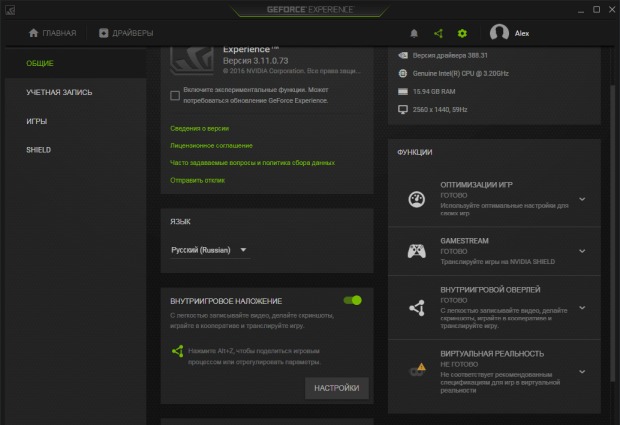
Чтобы записывать видео с помощью GeForce Experience нужно включить отображение оверлея. Для этого запустите программу GeForce Experience, перейдите в настройки (иконка шестеренки) и включите функцию « Внутриигровой оверлей ».
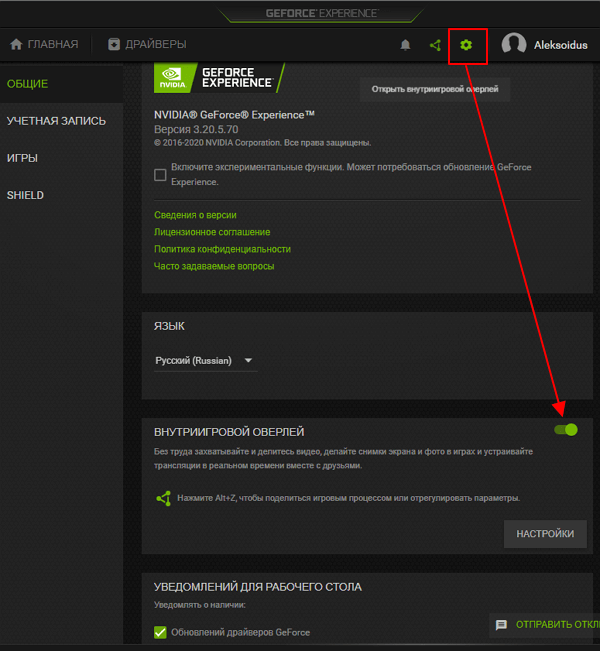
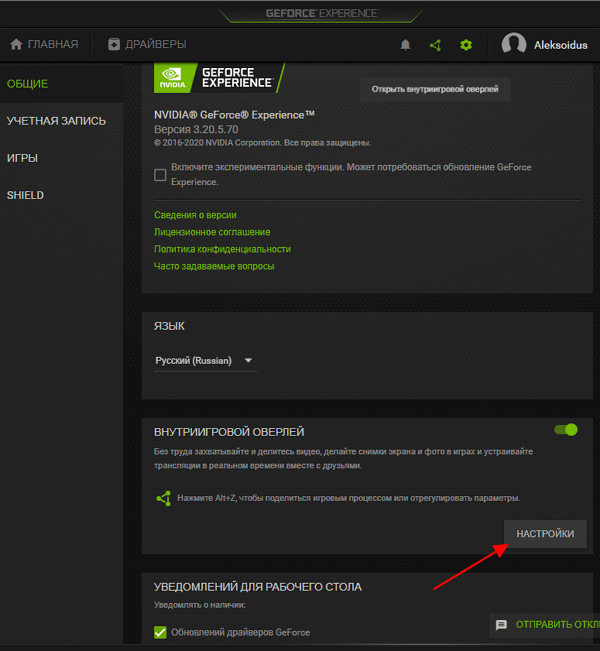
После включения оверлей станет доступной кнопка настройки. Нажмите на нее для того, чтобы перейти к настройкам.
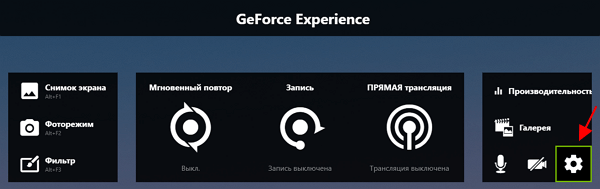
Также в настройки можно попасть из самого оверлея. Для этого нажмите комбинацию ALT-Z , чтобы открыть оверлей, и кликните по кнопке с шестеренкой.
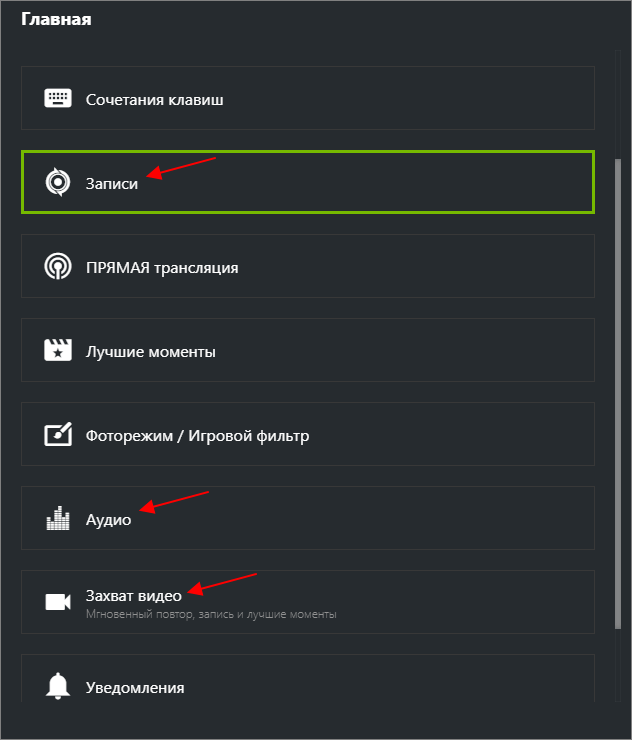
После этого появится меню с настройками оверлея. В данном меню много разделов, но для записи видео нам важны только несколько из них:
- Расположение HUD – настройка вывода информации о FPS и системе (по желанию);
- Записи – настройка папки для сохранения видеоролликов;
- Аудио – настройка записи системных звуков и микрофона;
- Захват видео – настройка параметров записи (разрешение, fps, битрейт);
- Настройки конфиденциальности – разрешение на запись видео с рабочего стола Windows;
Обратите внимание, чтобы увидеть все пункты, меню с настройками нужно прокручивать колесиком мышки .
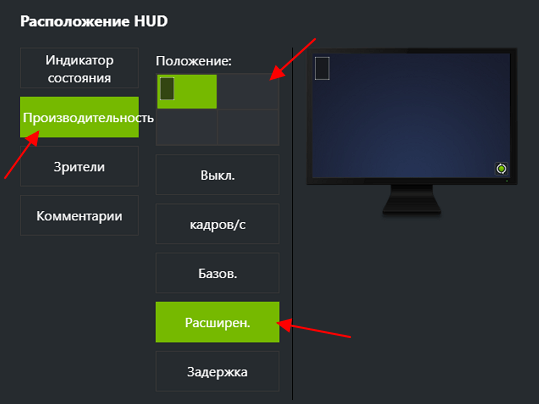
В разделе « Расположение HUD » можно настроить вывод информации о FPS и системе на экран. Для этого нужно выбрать подраздел « Производительность » и указать расположение счетчика, а также количество выводимой информации. Здесь можно включить вывод только FPS, FPS + задержка, FPS + базововая информация, FPS + расширенная информация о системе. Более подробно об этом в статье:
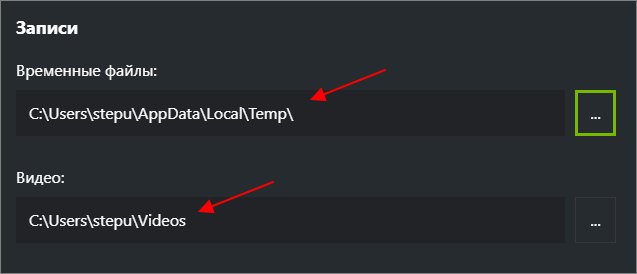
В разделе « Записи » нужно просто указать папку для временных файлов и папку для сохранения записанных видеоролликов.
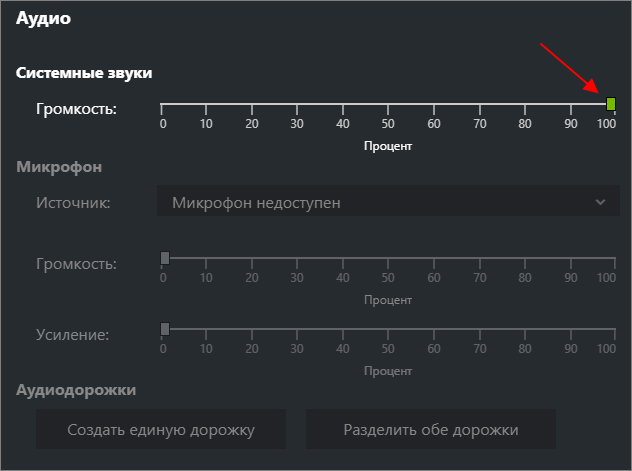
В разделе « Аудио » можно выбрать микрофон, и настроить громкость записи системных звуков и голоса.
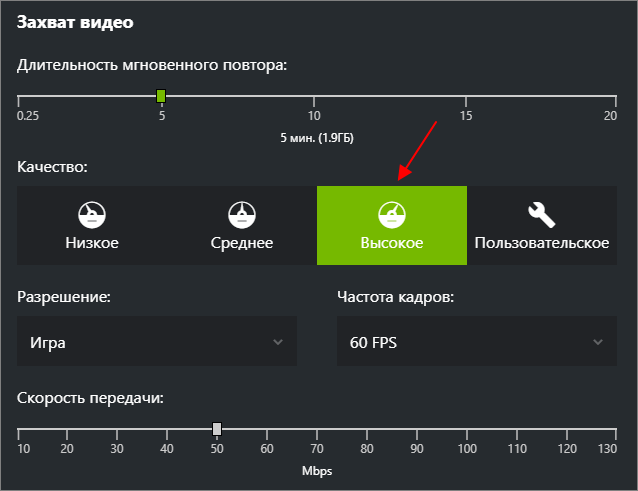
В разделе « Захват видео » можно выбрать качество записи видео, разрешение, частоту кадров и битрейт.
В разделе « Настройки конфиденциальности » можно включить или выключить запись видео с рабочего стола Windows.
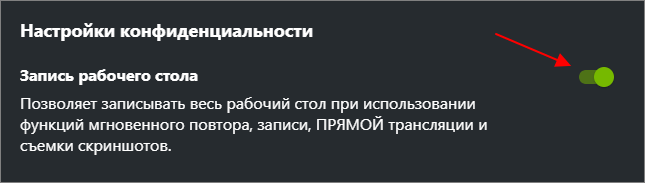
После внесения всех настроек ваш GeForce Experience готов к записи видео.
Как включить видео в GeForce Experience
После того как все настроено можно приступать к записи видео через GeForce Experience. Данная программа позволяет записывать видео как из полноэкранных игр, так и с рабочего стола.
Обычная запись
Для того чтобы начать запись нужно открыть оверлей с помощью комбинации клавиш ALT-Z , нажать на кнопку « Запись » и выбрать « Пуск ». Также запись можно запустить с помощью комбинации клавиш ALT-F9 .
Как уже было сказано, если в настройках конфиденциальности разрешена запись рабочего стола, то GeForce Experience сможет записывать видео как в играх, так и на рабочем столе Windows.
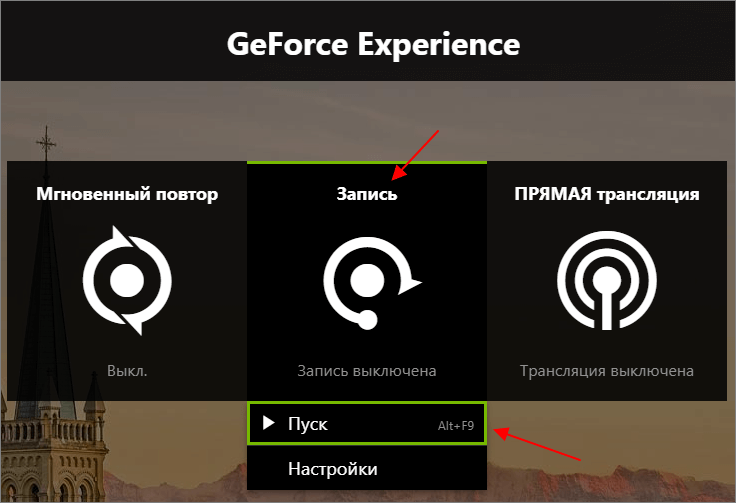
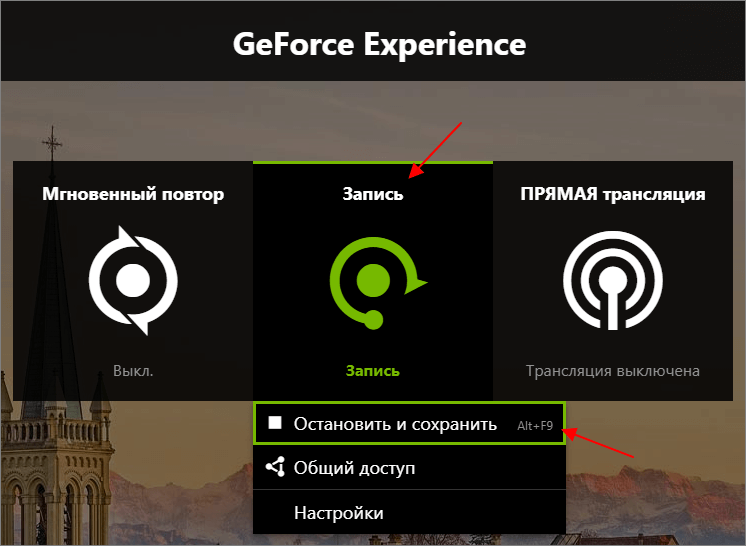
Остановить запись видео можно аналогичным способом. Нажимаем ALT-Z , потом « Запись », потом « Остановить и сохранить ». Также запись можно остановить комбинацией клавиш ALT-F9 .
Мгновенный повтор
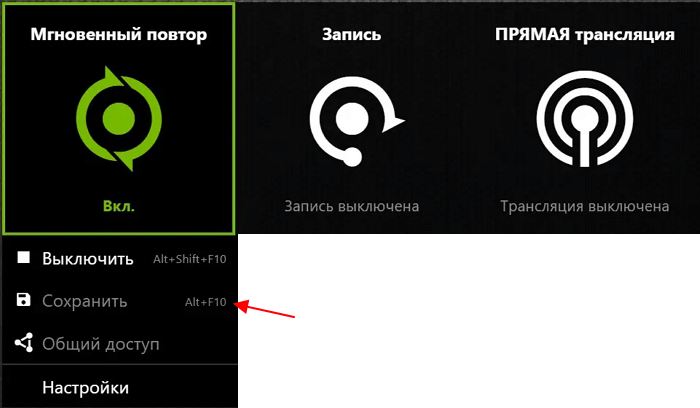
Также для записи видео можно использовать функцию « Мгновенный повтор ». Если включить данную функцию, то видео будет записываться постоянно (в фоновом режиме) и при необходимости пользователь сможет сохранить последнии несколько минут игрового процесса.
Чтобы включить или выключить запись видео в фоновом режиме откройте оверлей GeForce Experience (комбинация ALT-Z ), нажмите на кнопку « Мгновенный повтор » и выберите опцию « Включить/Выключить ». Также фоновую запись можно включить или выключить комбинацией клавиш ALT-SHIFT-F10 .
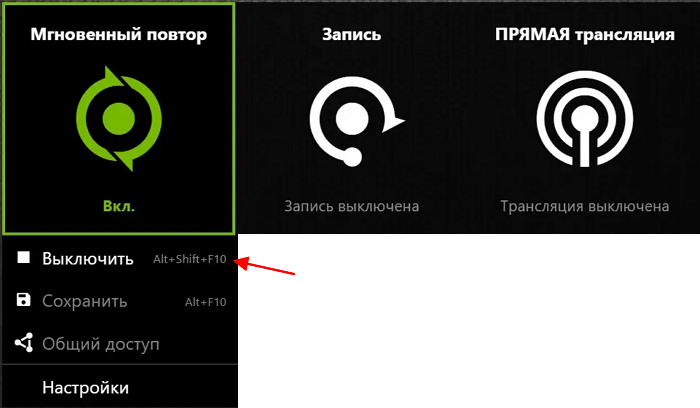
После этого в любой момент можно сохранить последние несколько минут видео. Для этого нужно снова октрыть оверлей GeForce Experience ( ALT-Z ), нажать на кнопку « Мгновенный повтор » и выбрать « Сохранить ». Также сохарнение можно выполнить комбинацией клавиш ALT-F10 .
Куда сохраняются записи экрана GeForce Experience
Записанные роллики сохраняются в папку, которая была указана в настройках, в разделе « Записи ».
По умолчанию, это папка « C:\Users\User_Name\Videos ».
- Как открыть оверлей GeForce Experience в игре
- NVIDIA Freestyle: что это такое и как включается
- Как отключить оверлей GeForce Experience в игре
- Как полностью удалить NVIDIA GeForce Experience на Windows 10 или Windows 7
- Как удалить драйверы видеокарты NVIDIA GeForce GTX
Создатель сайта comp-security.net, автор более 2000 статей о ремонте компьютеров, работе с программами, настройке операционных систем.
Задайте вопрос в комментариях под статьей или на странице «Задать вопрос» и вы обязательно получите ответ.
Почему не включается мгновенный повтор в nvidia
Если вы активно пользуетесь NVIDIA ShadowPlay для записи игровых моментов, то могли сталкиваться с некоторыми проблемами. Увы, но после перехода на новый интерфейс проблемы эти могут возникать довольно часто. За последнее время я сам не раз сталкивался с неприятной ситуацией, когда ShadowPlay не записывает видео.
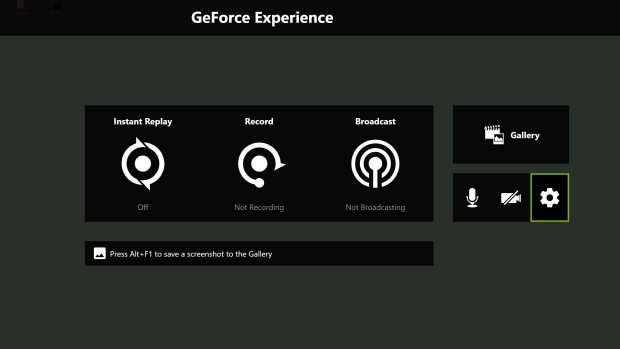
Вначале определимся с симптомами. У вас запускается GeForce Experience и доступны все настройки для захвата видео, активен пункт «Внутриигровое наложение», работает интерфейс Share (Alt+Z). Но при нажатии на кнопку записи или «Пуск» в меню Share не происходит никаких действий.
Вначале попытайтесь изменить путь сохранения видео в Share>настройки>записи. Нет реакции? Действуем далее по методу описанному пользователем MrSefe на форуме geforce.com, за что ему огромная благодарность.
1. Отключаем ShadowPlay (Внутриигровое наложение) в Geforce Experience
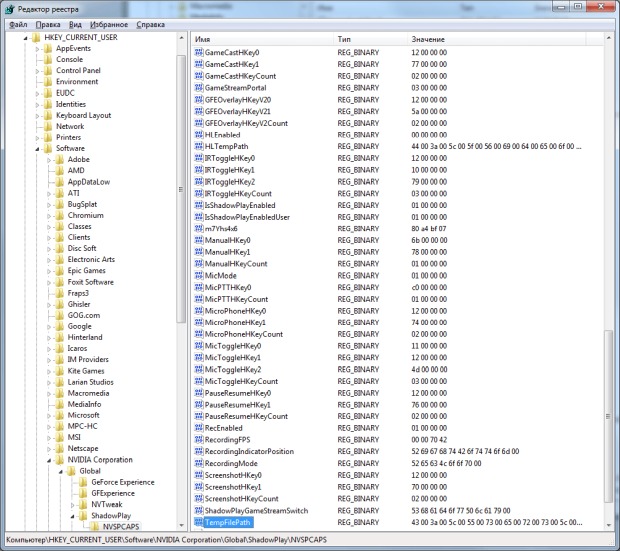
2. Открываем редактор реестра regedit.
Запускаем через Пуск>Выполнить или через Win+R и вводим regedit. В Windows 7 можно ввести прямо в окно поиска программ, запускать от имени администратора.
3. Далее идем по пути HKEY_CURRENT_USER\SOFTWARE\NVIDIA Corporation\Global\ShadowPlay\NVSPCAPS\
4. В разделе NVSPCAPS находим и удаляем DefaultPathW and TempFilePath. Поиск работает по Ctrl+F
5. Снова заходим в меню Geforce Experience и активируем ShadowPlay (Внутриигровое наложение).
Запись видео работает, но файлы сохраняются в папку по умолчанию. Заходите в меню Share и задаете путь к своей папке.
Впрочем, не все идеально. После перезагрузки вы можете снова столкнуться с тем, что запись видео не работает. В этом случае я просто открывал меню Geforce Experience и выключал/включал ShadowPlay. Можно заново удалить данные через regedit, и это поможет.