Почему нельзя изменить рисунок в ворде
Примечание: Мы стараемся как можно оперативнее обеспечивать вас актуальными справочными материалами на вашем языке. Эта страница переведена автоматически, поэтому ее текст может содержать неточности и грамматические ошибки. Для нас важно, чтобы эта статья была вам полезна. Просим вас уделить пару секунд и сообщить, помогла ли она вам, с помощью кнопок внизу страницы. Для удобства также приводим ссылку на оригинал (на английском языке).
Вы можете заменить рисунок в документ с другой рисунок или вы можете удалить изображение.
При удалении рисунок PowerPoint увидеть Удаление изображения.
Замена рисунка
Щелкните рисунок, который вы хотите заменить.
Откройте вкладку Формат и выберите команду Изменить рисунок.
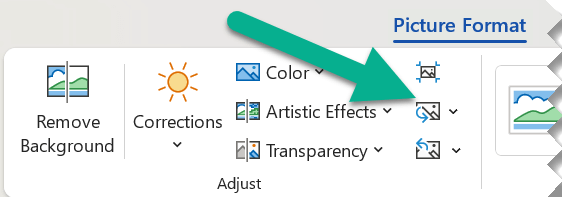
Найдите новый рисунок и дважды щелкните его.
Удалить картинку
Щелкните рисунок, который нужно удалить и нажмите клавишу DELETE.
Чтобы удалить несколько рисунков, удерживая клавишу CTRL щелкните рисунки, которые нужно удалить и нажмите клавишу DELETE.
Не удается выделить рисунок?
Если не удается выделить рисунок, вероятно, это фонового рисунка.
Чтобы выбрать фонового рисунка в Word: перейдите на вкладку Вставка и выберите заголовок > Изменить верхний колонтитул. (После перехода в режим верхний и нижний колонтитулы, можно будет для выделения рисунка.)
Чтобы выбрать фонового рисунка в PowerPoint: перейдите на вкладку Конструктор и выберите Формат фона. Нажмите измените рисунок заливки в области Формат фона. Для получения дополнительных сведений нажмите Добавить фоновый рисунок слайдов и в разделе с именем «Удалить фоновый рисунок».
Замена рисунка
Щелкните рисунок, который вы хотите заменить.
В разделе Работа с рисунками на вкладке Формат в группе Коррекция выберите команду Изменить рисунок.
Найдите новый рисунок и дважды щелкните его.
Удалить картинку
Щелкните рисунок, который нужно удалить и нажмите клавишу DELETE.
Чтобы удалить несколько рисунков, удерживая клавишу CTRL щелкните рисунки, которые нужно удалить и нажмите клавишу DELETE.
Совет: Можно также использовать эту процедуру для удаления коллекция картинок в документе Office 2007.
Не удается выделить рисунок?
Если не удается выделить рисунок, вероятно, это фонового рисунка.
Чтобы выбрать фонового рисунка в Word: перейдите на вкладку Вставка и выберите заголовок > Изменить верхний колонтитул. (После перехода в режим верхний и нижний колонтитулы, можно будет для выделения рисунка.)
Чтобы выбрать фонового рисунка в PowerPoint: перейдите на вкладку Конструктор и выберите Стили фона > Формат фона. Нажмите измените рисунок заливки в диалоговом окне Формат фона. Для получения дополнительных сведений нажмите Добавить фоновый рисунок слайдов и в разделе с именем «Удалить фоновый рисунок».
Замена рисунка
Щелкните рисунок, который вы хотите заменить.
Перейдите на вкладку Формат рисунка и нажмите кнопку Изменить рисунок.
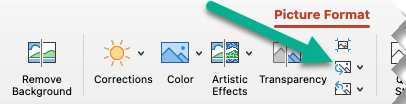
Найдите новый рисунок и дважды щелкните его.
Удалить картинку
Щелкните рисунок, который нужно удалить и нажмите клавишу Backspace.
Не удается выделить рисунок?
Если не удается выделить рисунок, вероятно, это фонового рисунка.
Чтобы выбрать фонового рисунка в Word: перейдите на вкладку Вставка и выберите заголовок > Изменить верхний колонтитул. (После перехода в режим верхний и нижний колонтитулы, можно будет для выделения рисунка.)
Чтобы выбрать фонового рисунка в PowerPoint: перейдите на вкладку Конструктор и выберите Формат фона. Нажмите измените рисунок заливки в диалоговом окне Формат фона. Для получения дополнительных сведений нажмите Добавить фоновый рисунок слайдов и в разделе с именем «Удалить фоновый рисунок».
Как изменить рисунок в Ворде (Word)?
Конечно, перед тем, как вставлять рисунок в Word (Ворд) лучше предварительно обработать его в специальном редакторе.
Но если вам необходимо изменить рисунок в самом Ворде, то эта программа имеет специальные функции для редактирования изображений.
Как изменить рисунок в Word
Для того, чтобы изменить рисунок в программе Ворд, необходимо выделить его — для этого нужно щёлкнуть левой кнопкой мыши на рисунке. После этого в программе появится пункт меню "Формат" и будет включён режим работы с рисунками.

На панели инструментов Word представлены инструменты для редактирования картинки.
Изменить рисунок можно следующим образом:
1) Изменение яркости и контрастности рисунка. Для этого выбираем нужный пункт и значение в раскрывающемся списке.

2) Можно перекрасить фон рисунка. Для этого имеются шаблонные варианты, также можно выбрать собственный вариант.
3) Сжатие рисунка.
4) Изменение стиля рисунка — раздел "Стили рисунков".

5) Также можно придавать картинке довольно необычную форму. Это делается через команду "Форма рисунка".
6) Можно изменять границы рисунка.
7) Имеется большой выбор различных эффектов для рисунка — тень, отражение, поворот и др.

8) Можно обрезать рисунок так, как вам хочется — с помощью команды "Обрезка".
9) Разумеется, имеется возможность менять размеры картинки. Для этого достаточно щёлкнуть на рисунке и потянуть нижний правый узел в нужном направлении.
10) Поворот рисунка в нужном направлении (в градусах) — команда "Поворот".

Если вам нужно заменить один рисунок другим, то нужно в контекстном меню изображения выбрать пункт "Изменить рисунок" и указать файл, который будет загружен в Word в качестве рисунка.

Изменить рисунок в Ворде можно такими способами. Во-первых, его можно увеличить или уменьшить. Для этого мышью удерживаем любой угол рисунка и перетягиваем в любом направлении. Во-вторых, можно поработать с самим рисунком и изменить его формат. Для этого кликаем правой кнопкой мыши по рисунку, появится редактор рисунков вверху на панеле. Там уже можно найти разные функции, например, рельеф, стиль, фон и так далее.
Чтобы отредактировать рисунок нужно для начала вставить его в документ. Это делается при помощи вкладки "Вставка", "Рисунки". После того, как вы выбрали понравившийся файл, нужно нажать на него в документе, он выделиться и после этого будет активирована вкладка "Работа с рисунками"/"Формат". Далее откроется панель с настройками рисунка и на этом этапе вам нужно выбрать, что вы хотите сделать с понравившимся файлом. Во-первых, его можно растягивать и расширять при помощи активных точек на самом изображение, как это делается в фотошоп. Во-вторых, на самой панели есть определенные характеристики изображения, которые можно поменять. Изменить цвет, выбрать стиль, произвести коррекцию, настроить яркость/контрастност ь и т.д. Так можно изменять существующее изображение по своему вкусу.
Как изменить рисунок в Word 2007, 2010, 2013
Программа Word позволяет отредактировать рисунок, не хуже, чем простой графический редактор.
Для того, чтобы раскрыть возможности изменения рисунка в Word, для начала откроем документ, щелкнем один раз мышкой по картинке в документе и на панели появится новая вкладка «Работа с рисунками».

Далее нажмите на вкладку «Формат», что расположена под надписью «Работа с рисунками», и Word откроет панель для редактирования рисунков.

Давайте рассмотрим, что какие действия мы можем сделать с рисунком в Word.
1. Обрезать рисунок и/или задать нужный размер.
Чтобы обрезать рисунок, его нужно выделить и нажать кнопку «Обрезка». Вокруг рисунка появятся восемь черных маркеров, передвигая которые, необходимо определить новые границы картинки. После этого опять нажать на кнопку «Обрезка». Рядом расположены кнопки, используя которые можно задать ширину и высоту рисунка (картинки).

1. Кнопка «Удалить фон» — позволяет убрать фон, оставив только главное изображение картинки.
2. Группа «Изменение» — позволяет осуществить художественную коррекцию рисунка, а также сжать рисунок, поменять выбранный рисунок на другой кнопка — «Изменить рисунок».
3. Группа «Упорядочить» — позволяет поворачивать рисунок, выравнивать его на странице документа, а так же определять его положение относительно текста — кнопки «Положение» и «Обтекание текстом».
Команда "Изменить рисунок"
Подскажите, какой макрос соответствует команде "Изменить рисунок".
Из всего просмотренного наиболее подходящим показался DrawEditPicture, но по моему это не он, т.к. при запуске из командной строки (Immediate) выдается сообщение "Не удается запустить указанный макрос"!
И вообще, есть ли какой-либо справочник по встроенным макросам, что бы постоянно не заниматься пересмотром?
2 Ответ от Ципихович Эндрю 12.01.2011 17:57:23
- Ципихович Эндрю
- генерал-полковник
- Неактивен
- Зарегистрирован: 04.02.2010
- Сообщений: 506
- Поблагодарили: 23
Re: Команда "Изменить рисунок"
И вообще, есть ли какой-либо справочник по встроенным макросам-куда. Если в Ворд, то кто бы их за Вас встроил, как Вы думаете??
3 Ответ от mikkelle 12.01.2011 18:10:12
- mikkelle
- полковник
- Неактивен
- Зарегистрирован: 21.01.2010
- Сообщений: 227
- Поблагодарили: 12
Re: Команда "Изменить рисунок"
Может я неправильно назвал данную категорию макросов (назовте их внутренние макросы или как-либо иначе), но я веду речь о "макросах команд Word", которых очень много, названия имеют довольно условные и описания довольно приблизительные, просматриваются по одному в окне макросов.
Попробуйте просмотреть их в Word и Вы поймете о какого рода справочнике я спрашиваю.
4 Ответ от Ципихович Эндрю 12.01.2011 19:31:58
- Ципихович Эндрю
- генерал-полковник
- Неактивен
- Зарегистрирован: 04.02.2010
- Сообщений: 506
- Поблагодарили: 23
Re: Команда "Изменить рисунок"
всё равно не пойму, но по приколу в папке C:\Documents and Settings\андрей\Application Data\Microsoft\Шаблоны, где андрей это имя компьютера у Вас есть шаблон Нормал.дот измените его на Нормал1.дот и откройте Ворд и посмотрите какие там макросы есть и сравните
5 Ответ от mikkelle 13.01.2011 04:57:58
- mikkelle
- полковник
- Неактивен
- Зарегистрирован: 21.01.2010
- Сообщений: 227
- Поблагодарили: 12
Re: Команда "Изменить рисунок"
6 Ответ от Ципихович Эндрю 13.01.2011 05:32:33
- Ципихович Эндрю
- генерал-полковник
- Неактивен
- Зарегистрирован: 04.02.2010
- Сообщений: 506
- Поблагодарили: 23
Re: Команда "Изменить рисунок"
ну так там же и ответ есть
MS Word > Alt+F8 > в списке "Макросы из" выбираем "Команды Word" > выбираем команду и читаем "Описание"
И ещё в догонку
Шпаргалку, которая позволит не запутаться в многочисленных командах и комбинациях клавиш Word, можно создать с помощью встроенной макрокоманды. Войдите в меню «Сервис•Макрос• Макросы» или нажмите <Alt>+<F8>. В диалоговом окне «Макрос» выберите в списке «Макросы из:» пункт «Команд Word». В поле «Имя:» укажите «Список команд» и щелкните по кнопке «Вы-полнить». В появившемся окне «ListCommands» выберите либо «Текущие настройки меню и кла-виш», либо «Все команды Word» и нажмите OK. В ответ будет создан документ с перечислением всех действующих команд
ОК.
7 Ответ от mikkelle 13.01.2011 05:47:31
- mikkelle
- полковник
- Неактивен
- Зарегистрирован: 21.01.2010
- Сообщений: 227
- Поблагодарили: 12
Re: Команда "Изменить рисунок"
А на изначальный мой вопрос вы ответить не могли бы?
8 Ответ от admin 13.01.2011 10:38:56
- admin
- Администратор
- Неактивен
- Откуда: Земля
- Зарегистрирован: 15.12.2009
- Сообщений: 508
- Поблагодарили: 39
Re: Команда "Изменить рисунок"
Подскажите, какой макрос соответствует команде "Изменить рисунок"
Я бы предположил, что это EditPictureEdit, но команда неактивна для выполнения.
Чтобы получить список всех команд Word, то можно выбрать команду ListCommand, нажать кнопку "Выполнить" и этот список будет выведен в документе в табличном виде (без описаний).
Увы, справочник по командам в другом виде и с описаниями я не встречал. Возможно, плохо искал, если он вообще существует.
P.S. Упс. Эндрю выше уже написал аналогичное 
9 Ответ от admin 13.01.2011 10:42:18
- admin
- Администратор
- Неактивен
- Откуда: Земля
- Зарегистрирован: 15.12.2009
- Сообщений: 508
- Поблагодарили: 39
Re: Команда "Изменить рисунок"
Вот еще здесь можно почитать о встроенных командах (на английском, правда). C описаниями команд.
Отредактировано admin (13.01.2011 10:44:22)
10 Ответ от admin 13.01.2011 10:55:43
- admin
- Администратор
- Неактивен
- Откуда: Земля
- Зарегистрирован: 15.12.2009
- Сообщений: 508
- Поблагодарили: 39
Re: Команда "Изменить рисунок"
C другой стороны, какое именно изменение в рисунке вам необходимо? Возможно, стоит применить прямое программирование для этого, а не искать подходящую команду?
11 Ответ от mikkelle 13.01.2011 11:00:15
- mikkelle
- полковник
- Неактивен
- Зарегистрирован: 21.01.2010
- Сообщений: 227
- Поблагодарили: 12
Re: Команда "Изменить рисунок"
Спасибо admin, только странные какие-то списки. Ни мной, ни вами предложенных команд там нет. Я подозреваю, что это по более ранним версиям Word, хотя и тогда, по моему, команда "Изменить рисунок" присутствовала.
Мне нужна именно эта команда для выведения окна выбора изображения, для замены выделенного в документе. Просто не хотелось бы изобретать велосипед и городить огород, там где это все уже решено.
12 Ответ от Ципихович Эндрю 13.01.2011 17:13:32
- Ципихович Эндрю
- генерал-полковник
- Неактивен
- Зарегистрирован: 04.02.2010
- Сообщений: 506
- Поблагодарили: 23
Re: Команда "Изменить рисунок"
А на изначальный мой вопрос вы ответить не могли бы?
Так Вы не говорите до сих что именно хотели поменять в рисунке
13 Ответ от Ципихович Эндрю 13.01.2011 17:16:51
- Ципихович Эндрю
- генерал-полковник
- Неактивен
- Зарегистрирован: 04.02.2010
- Сообщений: 506
- Поблагодарили: 23
Re: Команда "Изменить рисунок"
Вот что из этой области, прогоните пошагово скрипт и закомметируйте его, самому интересно:
Отредактировано Ципихович Эндрю (13.01.2011 17:20:18)
14 Ответ от mikkelle 13.01.2011 17:21:49
- mikkelle
- полковник
- Неактивен
- Зарегистрирован: 21.01.2010
- Сообщений: 227
- Поблагодарили: 12
Re: Команда "Изменить рисунок"
Ципихович Эндрю, прошу прощения, но вы вероятно не знакомы с данной комадой.
При ее выполнении меняется не "что-то в рисунке", а предоставляется возможность "изменить сам рисунок", вставленный в документ посредством диалогового окна.
Попробуйте правый клик на рисунке в документе и в контекстном меню — данная команда.
15 Ответ от Ципихович Эндрю 13.01.2011 18:07:52
- Ципихович Эндрю
- генерал-полковник
- Неактивен
- Зарегистрирован: 04.02.2010
- Сообщений: 506
- Поблагодарили: 23
Re: Команда "Изменить рисунок"
согласен не знаком, но сколько не кликал по рисункам этот пункт меню всегда серенький не активный.
16 Ответ от mikkelle 13.01.2011 18:10:44
- mikkelle
- полковник
- Неактивен
- Зарегистрирован: 21.01.2010
- Сообщений: 227
- Поблагодарили: 12
Re: Команда "Изменить рисунок"
Попробуйте это. У меня все активно.
Doc3.docx 26.3 Кб, 12 скачиваний с 2011-01-13
You don’t have the permssions to download the attachments of this post.
17 Ответ от Ципихович Эндрю 13.01.2011 18:34:25
- Ципихович Эндрю
- генерал-полковник
- Неактивен
- Зарегистрирован: 04.02.2010
- Сообщений: 506
- Поблагодарили: 23
Re: Команда "Изменить рисунок"
У меня Ворд 2003
18 Ответ от Alex_Gur 10.04.2014 16:03:17
- Alex_Gur
- Модератор
- Неактивен
- Откуда: Москва
- Зарегистрирован: 28.07.2011
- Сообщений: 2,758
- Поблагодарили: 492
Re: Команда "Изменить рисунок"
Я тоже этой темой заинтересовался.
Список команд для Word 2003 на русском языке на сайте нашего эксперта Вождя — внешняя ссылка
Список команд (на английском языке) можно найти еще здесь:
внешняя ссылка
Но ответа на вопрос пока не знаю.
Сообщений [ 18 ]
Страницы 1
Чтобы отправить ответ, вы должны войти или зарегистрироваться
Похожие темы
Команда "Изменить рисунок"
Для тех, кто ищет в сети литературу по приложению Microsoft Word, можно порекомендовать сайт и форум Ворд Эксперт. На портале о Microsoft Office Word вы узнаете про: написать антоним и 5 сеноним со словом добрый. Там вы найдете целый список самых разных изданий, причем, собраны наилучшие книги по Ворду.
На самом форуме, к слову, почерпнуть тоже можно много всего. Наш сайт о Microsoft Office Word даст ответ про: построение схемы документа в ворде. Радует, что есть обратная связь, то есть вы можете задавать вопросы на разные темы и получать ответы поэтапно. На портале о Microsoft Office Word вы узнаете про: как в новом ворде перевернуть буквы. Как показала практика, чаще всего нужно отформатировать небрежно написанный чужой текст, убрать лишние пробелы, расставить колонтитулы и так далее. Наш сайт о Microsoft Office Word даст ответ про: как сделать роспись в word. Подобные проблемы так часто встречаются, что вынесено в отдельный подраздел, прочитайте его, возможно, ваша проблема будет решена. На портале о Microsoft Office Word вы узнаете про: прочитать файл с расширением docx.
А вообще, основных разделов, где идет обсуждение, два: в первом решаются проблемы настроек, форматирования, редактирования в разных вариантах программы, во втором – автоматизация работы (то есть шаблоны, макросы и прочее). Наш сайт о Microsoft Office Word даст ответ про: неотркрывается вордовский файл иероглефы.
В специальном подразделе вам будут предложены уже готовые решения. Вы сможете выложить и предложить свое или если не нашли то, что требовалось, подать заявку в другом подразделе. Наш сайт о Microsoft Office Word даст ответ про: сравнение текстов в файлах word. Форум работает 24 часа в сутки. Приятного и плодотворного вам общения!