Как загрузить файл на файлообменник и получить ссылку
Мы часто обмениваемся файлами разного размера. Небольшие документы можно отправить в социальных сетях. А что делать, если файл весит пару гигабайт? Даже не все почтовые клиенты могут переслать такой объём. Решением может стать загрузка файла на файлообменник. Файлообменники ― это всем нам знакомые Яндекс.Диск, Google Диск, Облако Mail.Ru, Dropbox. С их помощью вам достаточно будет один раз загрузить документ (неважно какого он размера) и дать ссылку на него любому пользователю. По этой ссылке получатель сможет увидеть файл прямо на вашем облаке и при необходимости скачать его себе на устройство. Ниже мы покажем, как загрузить файл в облако и получить ссылку в самых популярных файлообменниках.
Загрузка файлов на Яндекс.Диск
1. Авторизуйтесь или зарегистрируйтесь на сайте Яндекс.Диск.
2. В левом верхнем углу нажмите Загрузить:
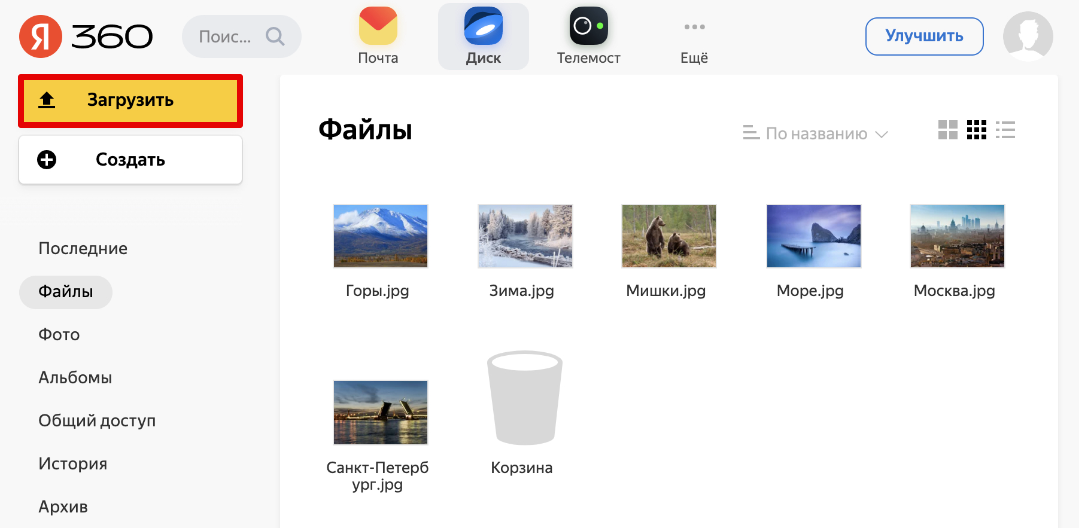
3. Выберите файлы на вашем компьютере.
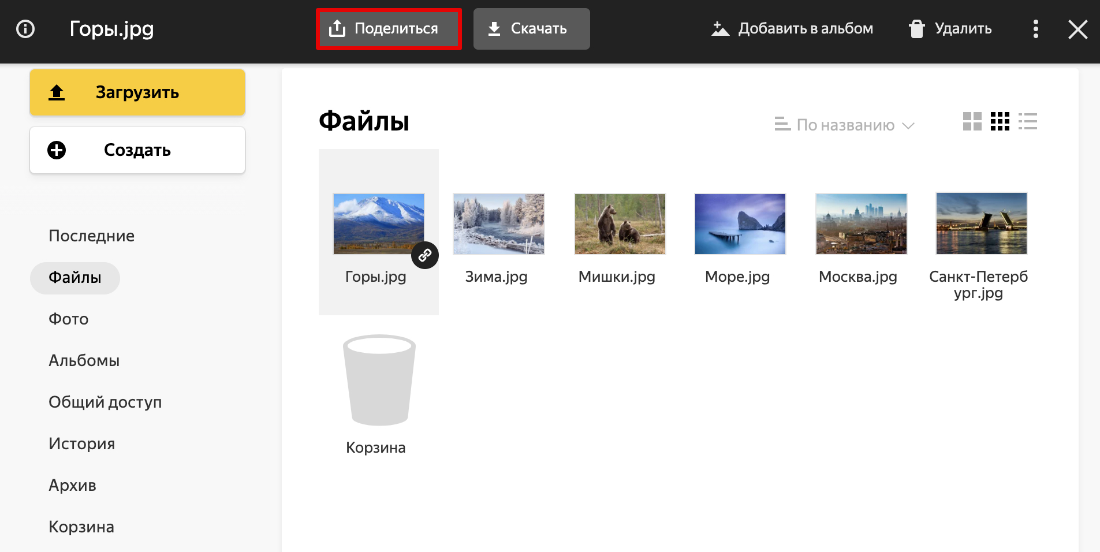
4. После окончания загрузки файла можно включить доступ по ссылке. Чтобы поделиться ссылкой, кликните на нужный файл.
5. В самом верхнем углу экрана нажмите Поделиться:
6. Нажмите Скопировать ссылку:
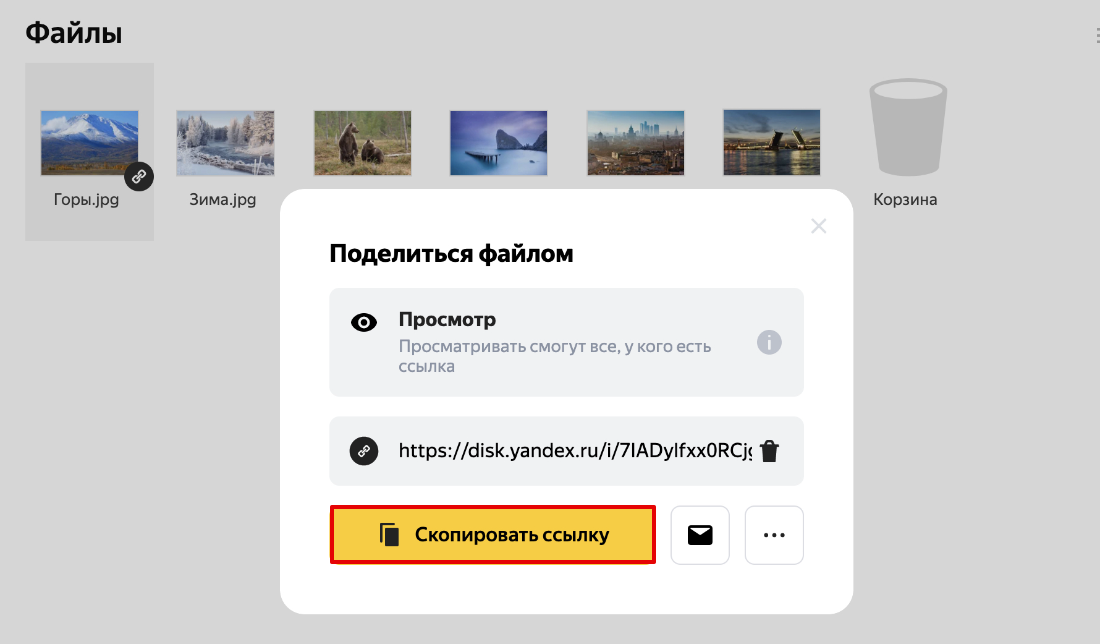
Готово, теперь файл на диске, и вы можете поделиться ссылкой на него с любым пользователем.
Загрузка файлов на Google Диск
1. Авторизуйтесь или создайте аккаунт на Google Диск.
2. В левом верхнем углу нажмите Создать.
3. В выпадающем списке выберите пункт Загрузить файлы:
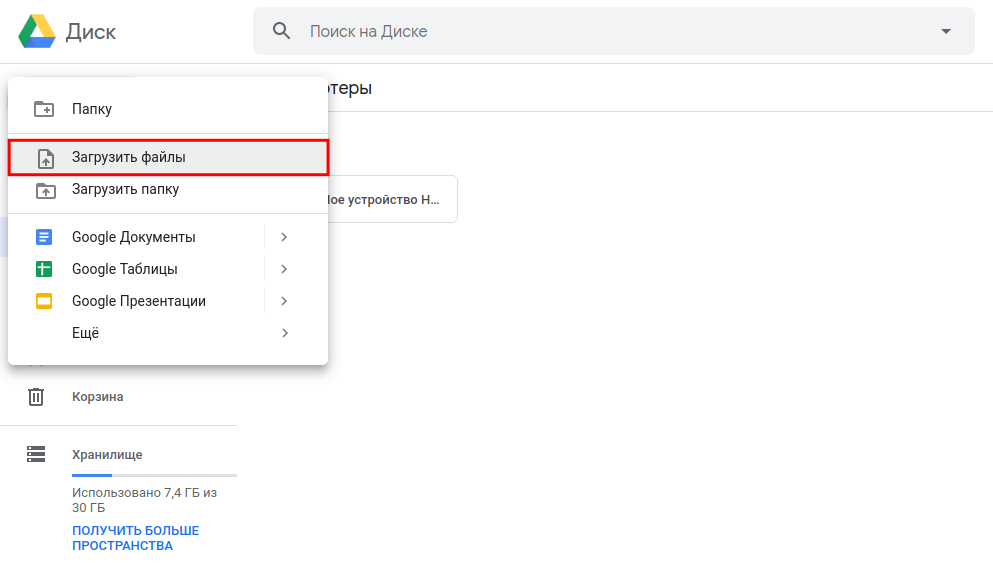
4. Выберите файлы на компьютере и дождитесь окончания загрузки.
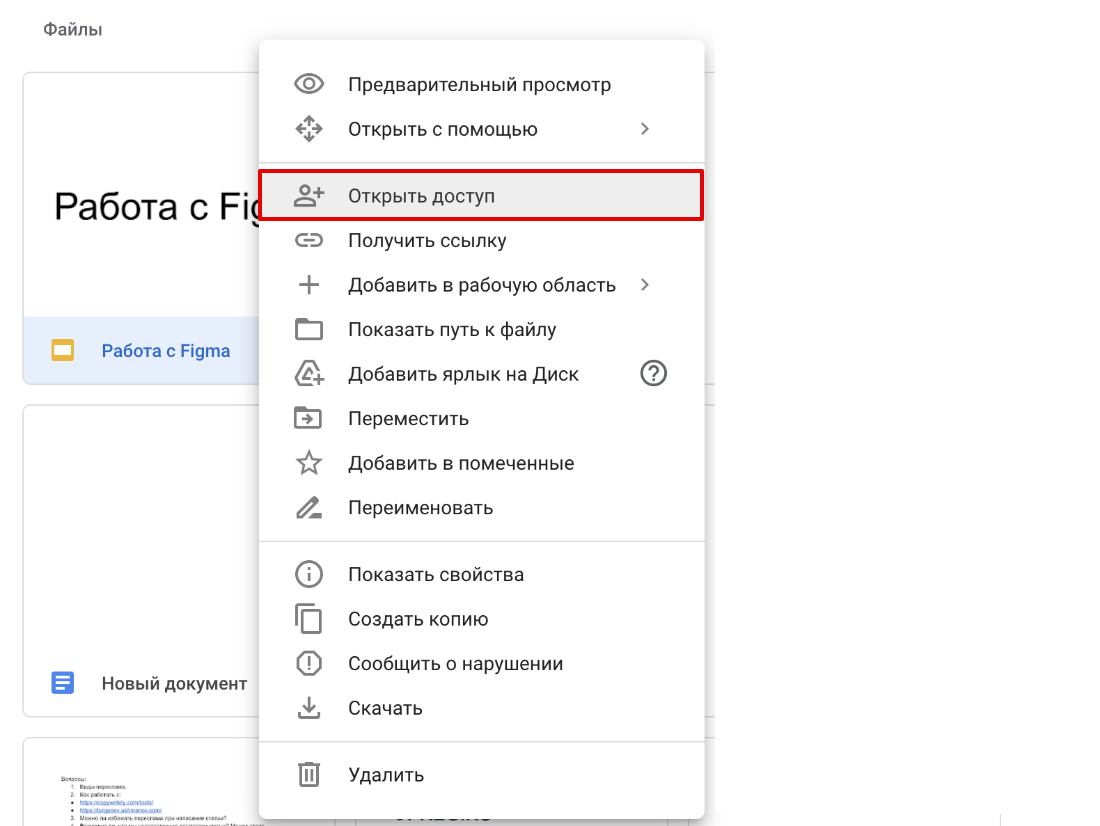
5. Теперь можно получить ссылку на загруженный файл. Кликните по нужному файлу правой кнопкой мыши и выберите пункт Открыть доступ:
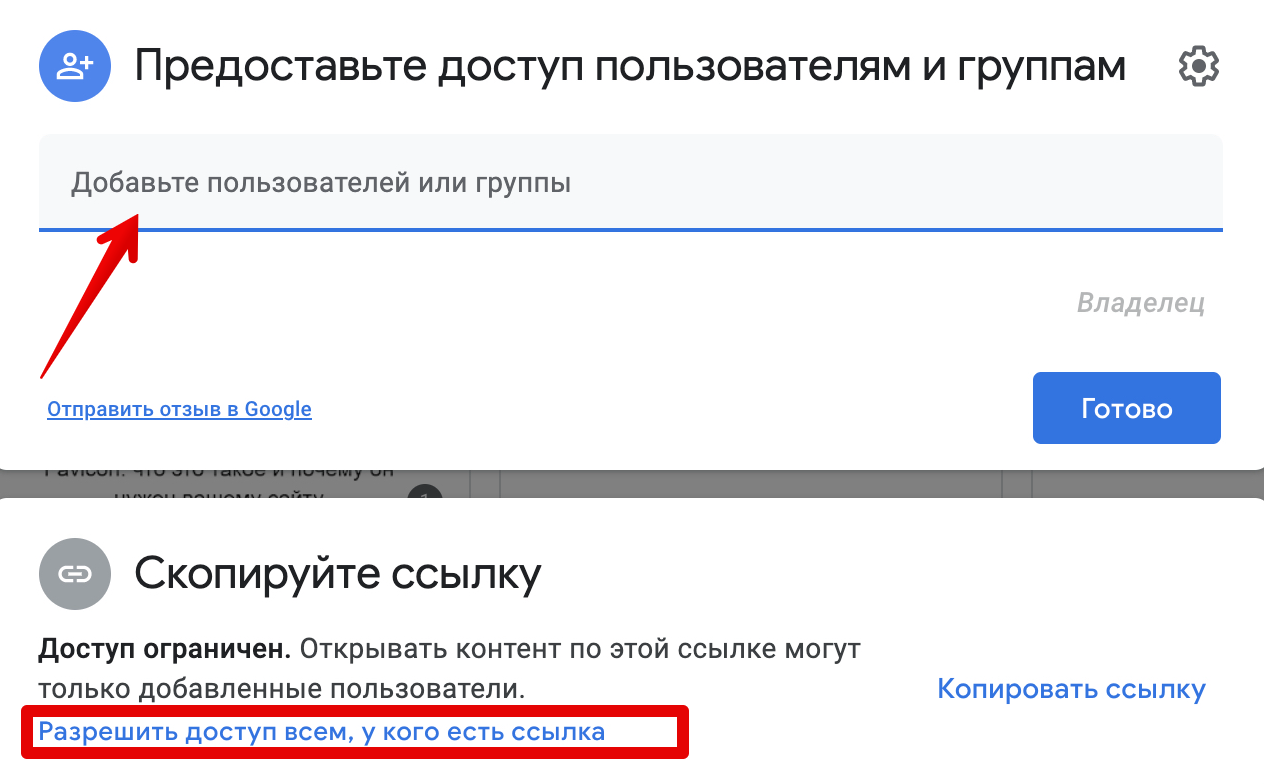
6. Вы можете дать доступ конкретному человеку. Для этого в поле Добавьте пользователей или группы введите email нужных людей. А также вы можете дать доступ к файлу всем. Для этого нажмите Разрешить доступ всем, у кого есть ссылка:
7. Затем установите права на редактирование. Если пользователю нужно только посмотреть и скачать файл, достаточно указать уровень «Читатель». Нажмите Копировать ссылку и Готово:
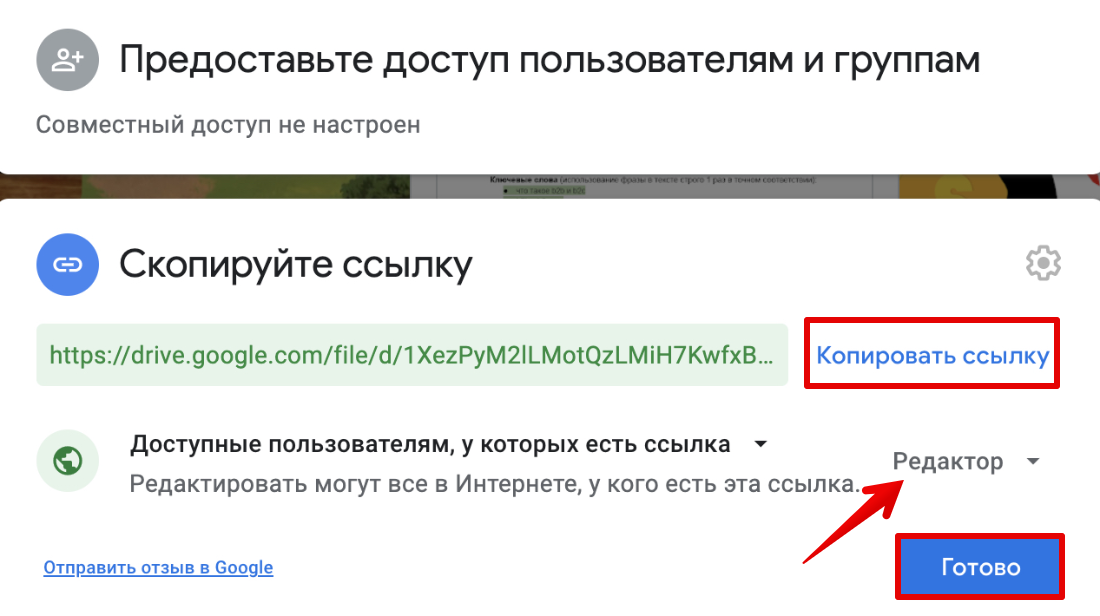
Готово, теперь сохранённую ссылку вы можете отправить пользователю.
Загрузка файлов на Облако Mail.Ru
1. Авторизуйтесь или зарегистрируйтесь на Mail.Ru.
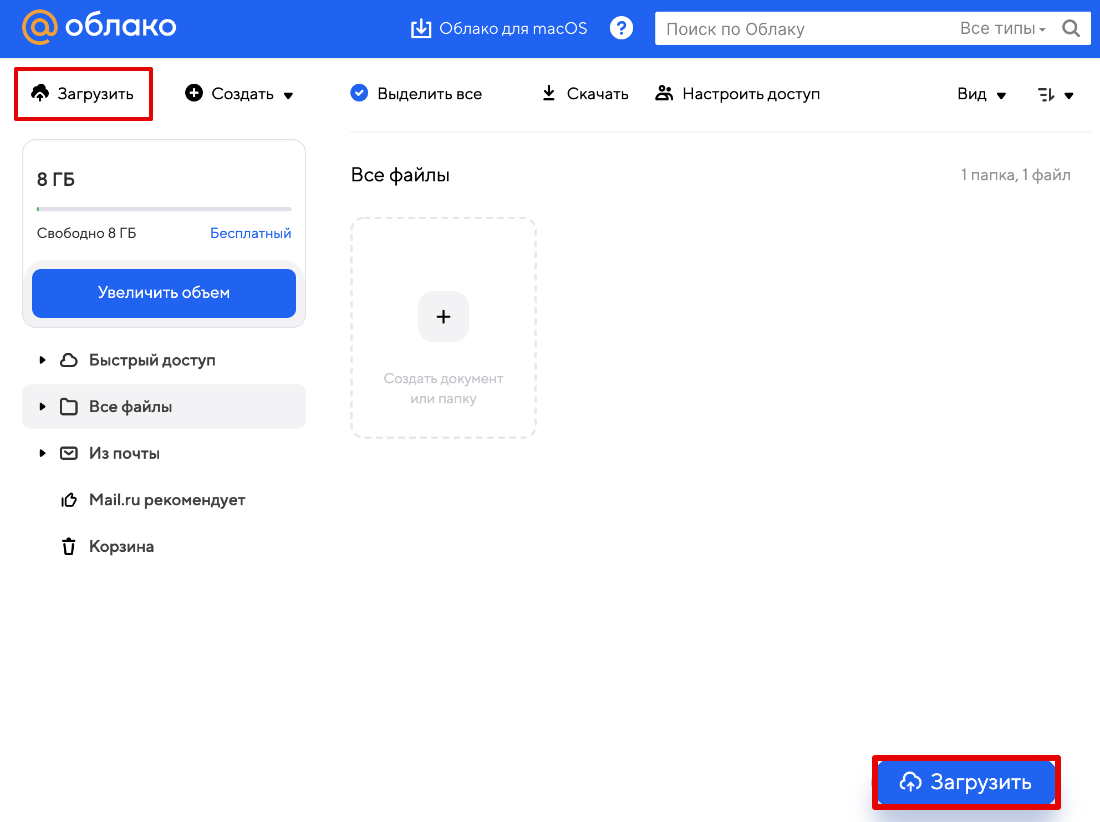
2. В левом верхнем углу или в нижнем правом нажмите Загрузить:
3. Выберите нужные файлы на локальном компьютере и дождитесь окончания загрузки.
4. Чтобы скопировать ссылку, кликните на нужный файл и в верхнем меню нажмите Получить ссылку:
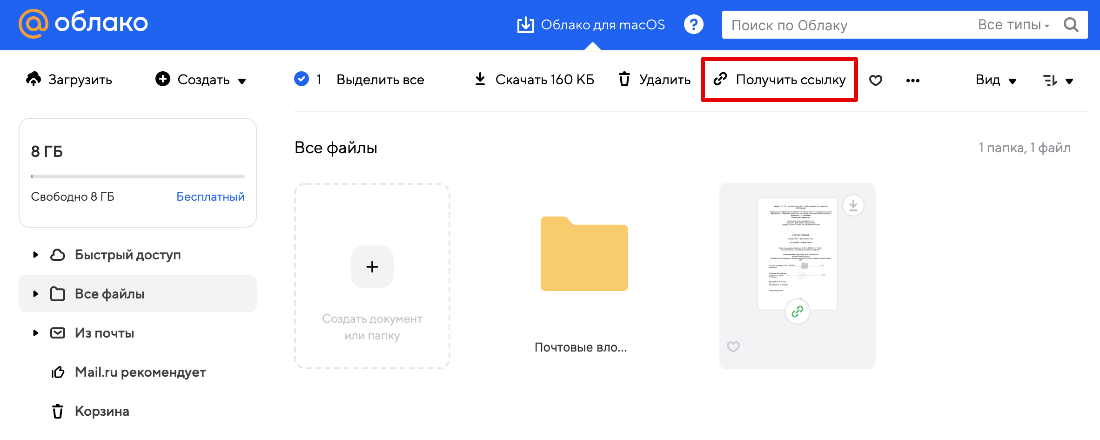
5. Нажмите Скопировать:
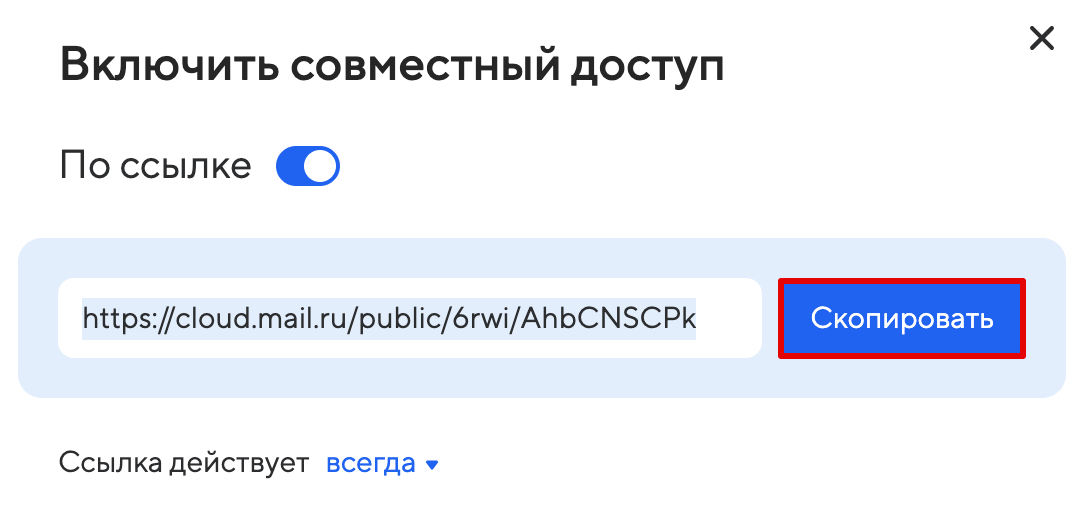
Готово, теперь вы можете поделиться файлом.
Загрузка файлов на Dropbox
1. Авторизуйтесь или зарегистрируйтесь на Dropbox.
2. В правом верхнем углу нажмите Загрузить или просто перетащите файл в поле:
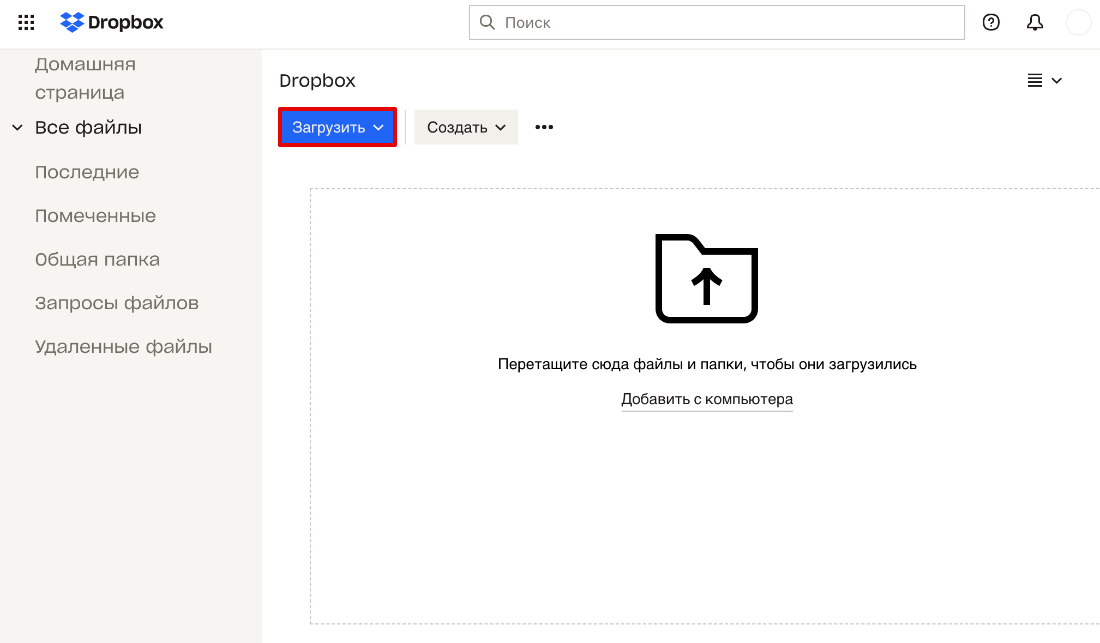
3. В выпадающем списке выберите Файлы:
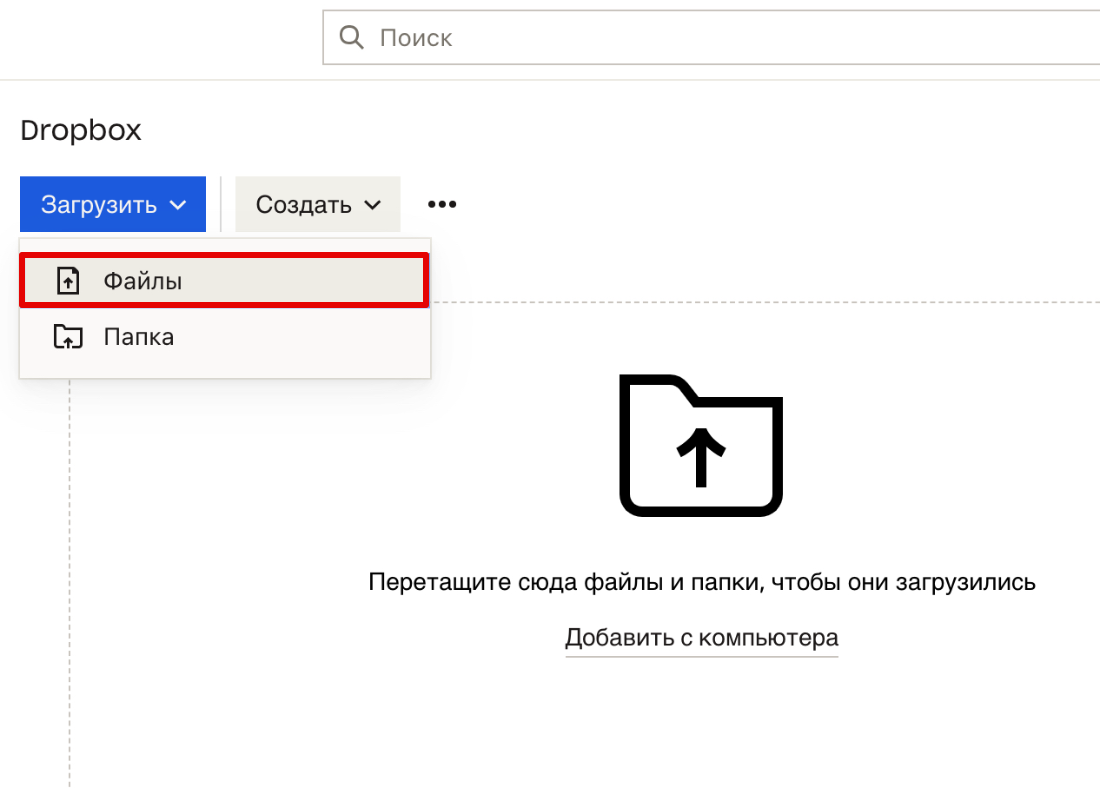
4. Выберите нужные файлы на локальном компьютере. Дождитесь окончания загрузки.
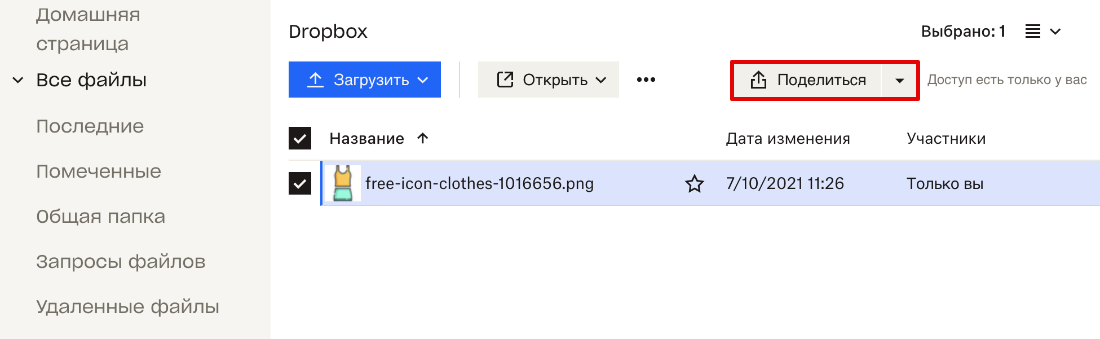
5. Чтобы сформировать ссылку, выберите нужный файл и нажмите Поделиться:
6. В открывшемся окне нажмите Создать и скопировать ссылку:
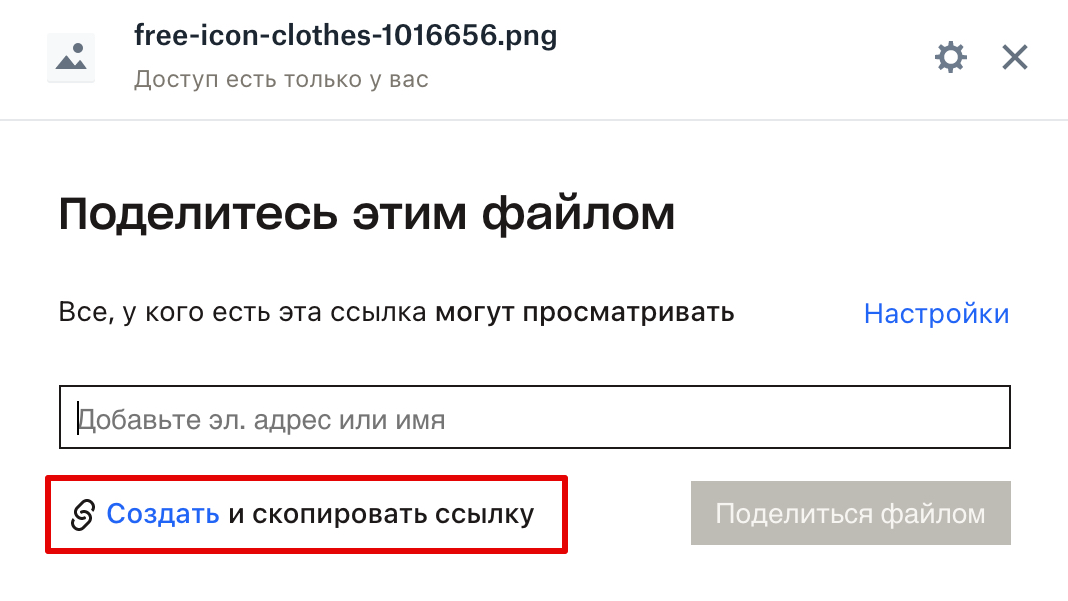
7. Чтобы ограничить доступ к файлу, можно вписать email нужного пользователя. Нажмите Копировать ссылку:
Как сделать и скинуть ссылку на Облако Майл.Ру?

Как открыть ссылку в облаке mail и когда может потребоваться такая операция. Это связано с редактированием текстовых документов. В документе могут встречаться перелинковки устанавливающие отводы на внешние ресурсы.
При этом важно учитывать, что cloud Mail.Ru обрабатывает все вопросы и производить загрузки. Дополнительно люди могут оставлять переходы на свои данные в облачное хранилище. Все способы решения этих задач будут рассмотрены ниже в статье.
Работа с ссылками

Как скинуть ссылку на Облако Майл или запустить её через браузер ?
Важно учитывать, что удалённое Облако Mail.Ru это не только свободное место на удалённом доступе. Компания интегрировала в онлайн систему дополнительные функции позволяющие проводить внутренние операции на сервере с фалами.
Благодаря этому доступны такие функции как:
- отправить документ другому пользователю.
- создание с внешнего перехода на сайт;
- сделать открытый доступ для других пользователей;
- создать новую папку;
- удалять ненужные файлы.
Есть способ получить перелинковку или отправить её другому пользователю. Здесь важно учитывать, что все проводимые операции осуществляются через браузер.
Обратите внимание! В целях обеспечения безопасности и сохранности информации требуется пользоваться антивирусом с функцией онлайн защиты. Это позволит без боязни открывать линки на внешние порталы
Вариант 1: Работа с гиперссылками в тексте
Люди могут друг другу дать текстовый файл. Это действие выполняется с одобрением прав доступа к онлайн хранилищу. Для удобной работы с полученным текстовым данными интегрированные функции редакторов. Их можно запуска через сайт обычного портала. Если потребуется в тексте запустить перелинковку, следует выполнить следующее:

- Навести курсор на выделенную часть в тексте.
- Нажать правую кнопку мыши.
- Выбрать пункт «открыть в новом окне».
- После этого в браузере всплывёт новая вкладка с содержанием гиперссылки.
Если требуется получить вход на ресурс находящийся в облачном хранилище нужно переходить ко второму методу.
Вариант 2: Создание прямой ссылки на объект в размещение
Cloud Mail.Ru предоставляет прямые линки для работы с объектами, которые расположены на удаленном доступе. Для этой операции потребуется выполнить следующее:

- Выбрать документ или другой тип данных.
- Нажать по нему кнопкой мыши.
- Выбрать пункт «получить ссылку на объект».
После этого она попадет в буфер обмена. Созданную перелинковку будет необходимо отправить пользователю или прикрепить её к внутреннему фалу для быстрого перехода на указанный объект.

Рассмотренные методы позволяют работать с внешними и внутренними переходами на сайты. Благодаря этому клиентам доступны инструменты в самом облачном размещении. Редактировать и активировать файлы можно сразу удаленно.
Как создать ссылку на майл диск для скачивания
Как создать ссылку в Облако Mail.ru
1. Чтобы пользоваться облачным хранилищем от mail.ru необходимо иметь зарегистрированный почтовый ящик на платформе mail.ru
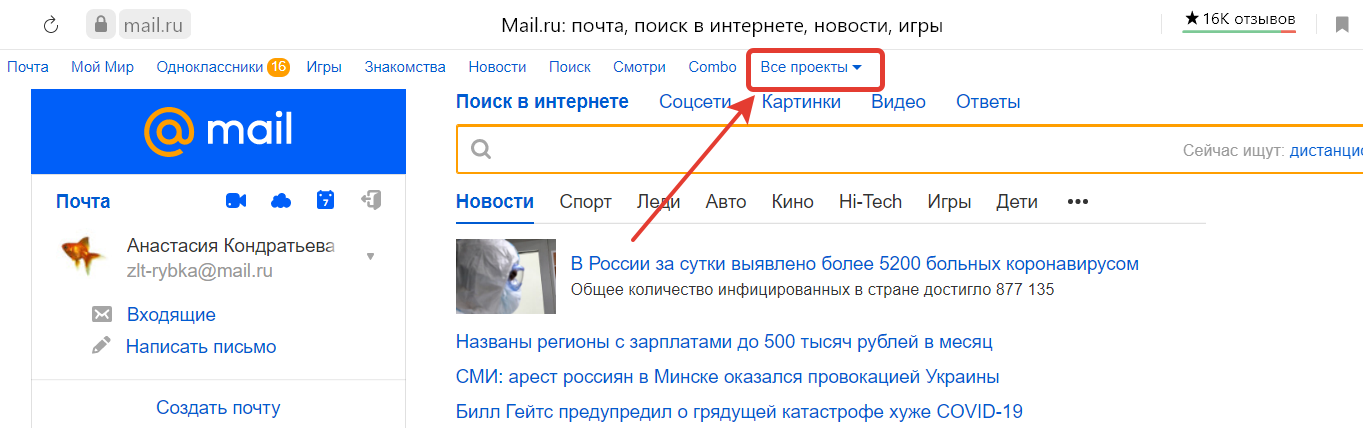
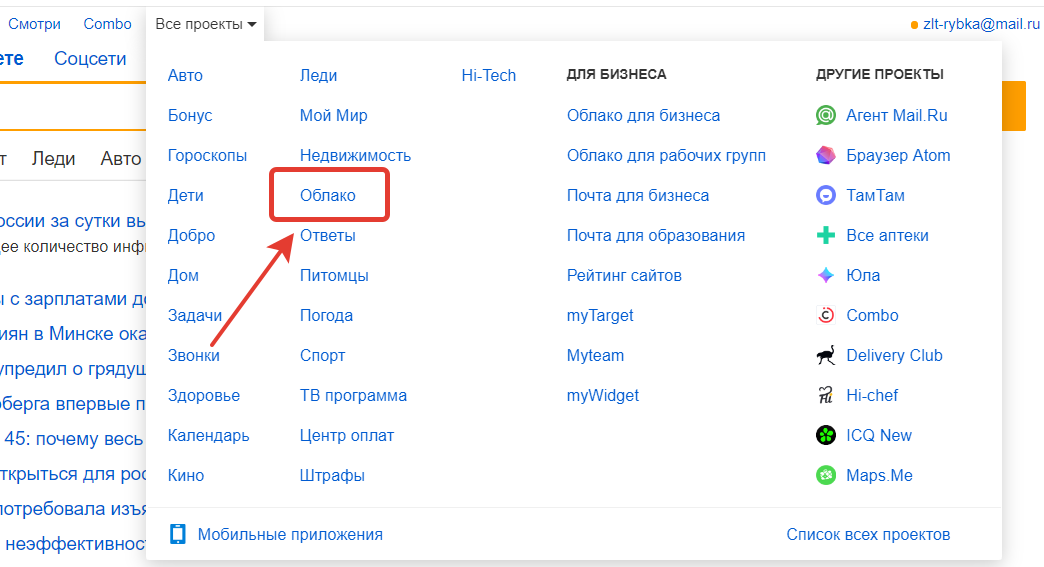
На главной странице mail.ru кликаем по вкладке «Все проекты» и выбираем «Облако»
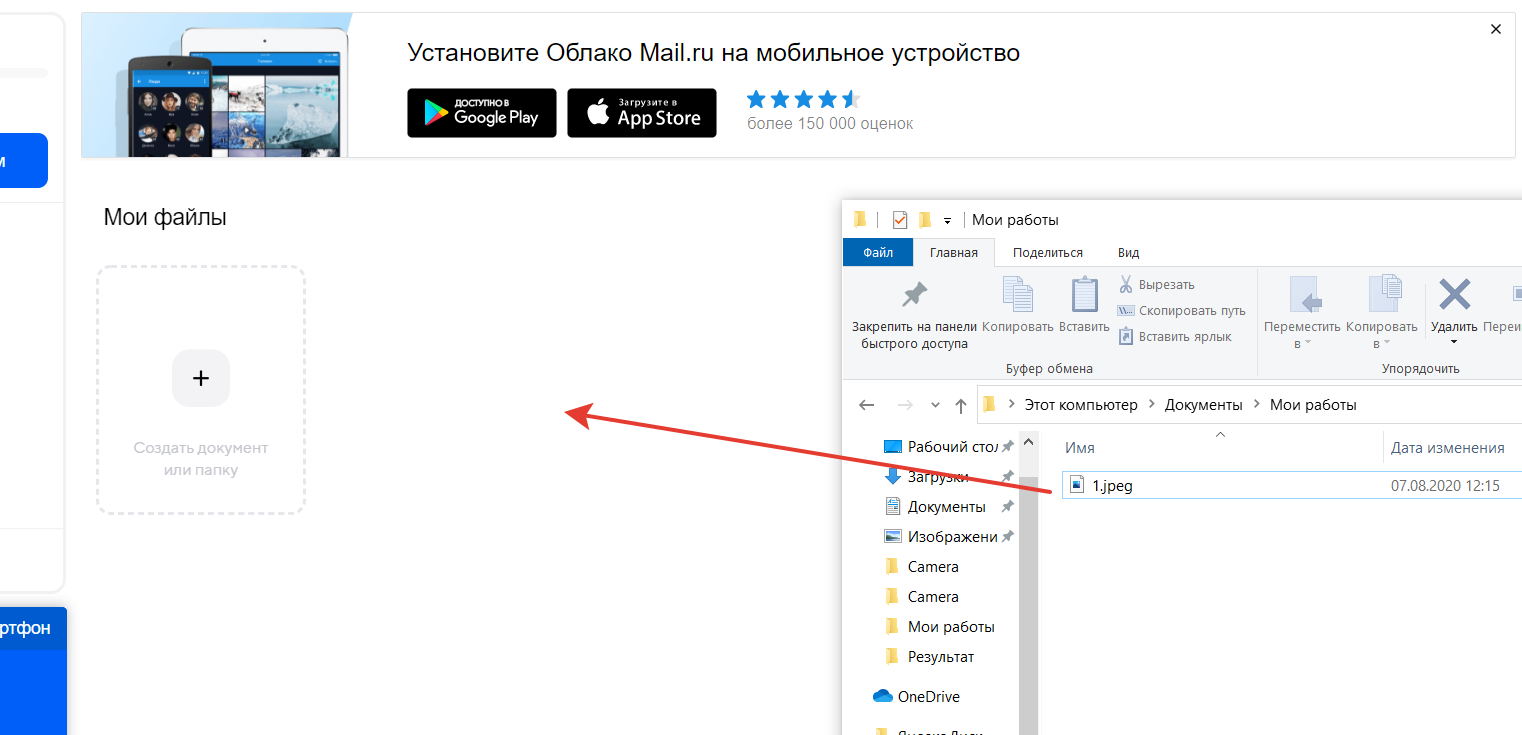
2. Переносим необходимый файл в Облако
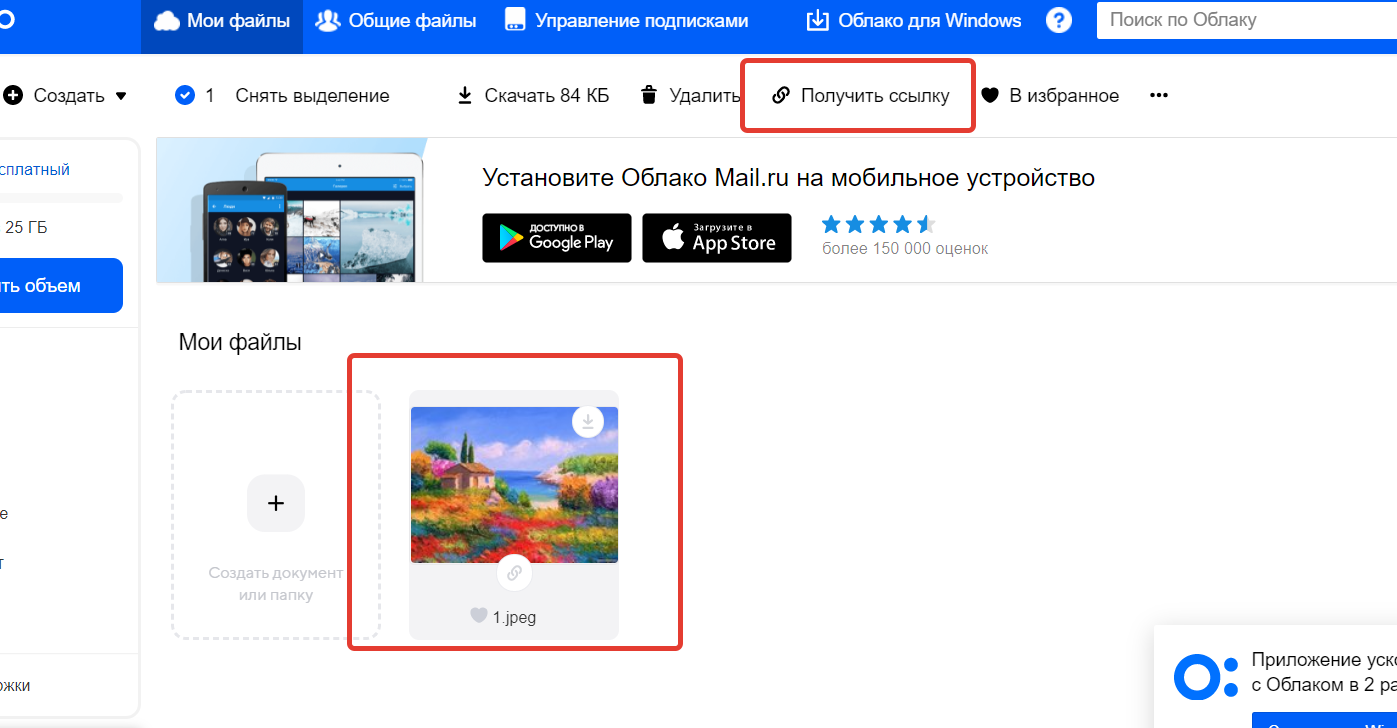
3. Выделяем загруженный файл и нажимаем "Получить ссылку".
4. Появится окошко с ссылкой на файл, ссылка автоматически скопируется, об этом свидетельствует надпись в правом верхнем углу "Ссылка успешно скопирована".
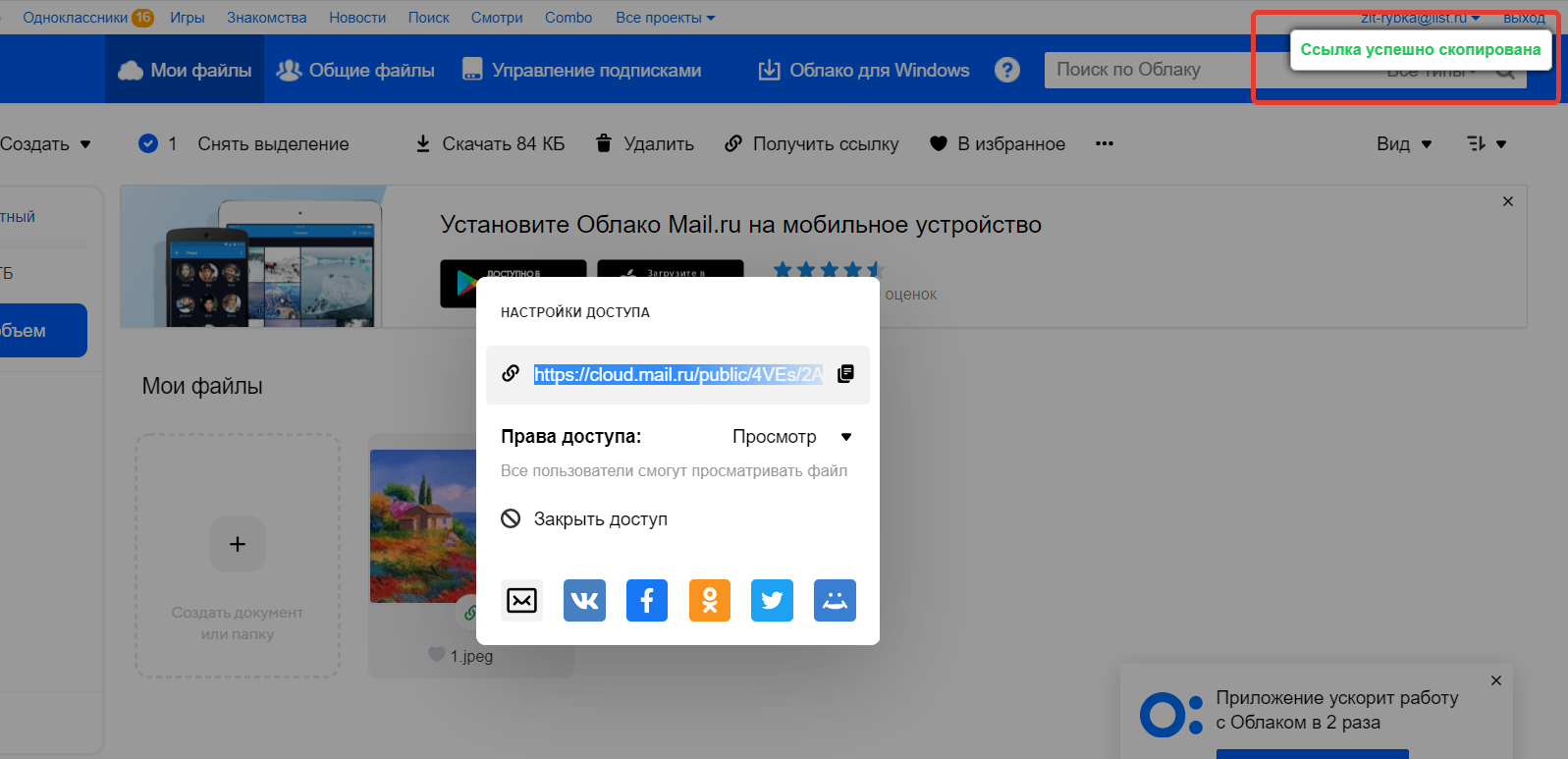
Ваша ссылка готова, Вы можете вставить её при подаче заявки в графу "Ссылка на файл".
Как создать ссылку в Яндекс.Диске
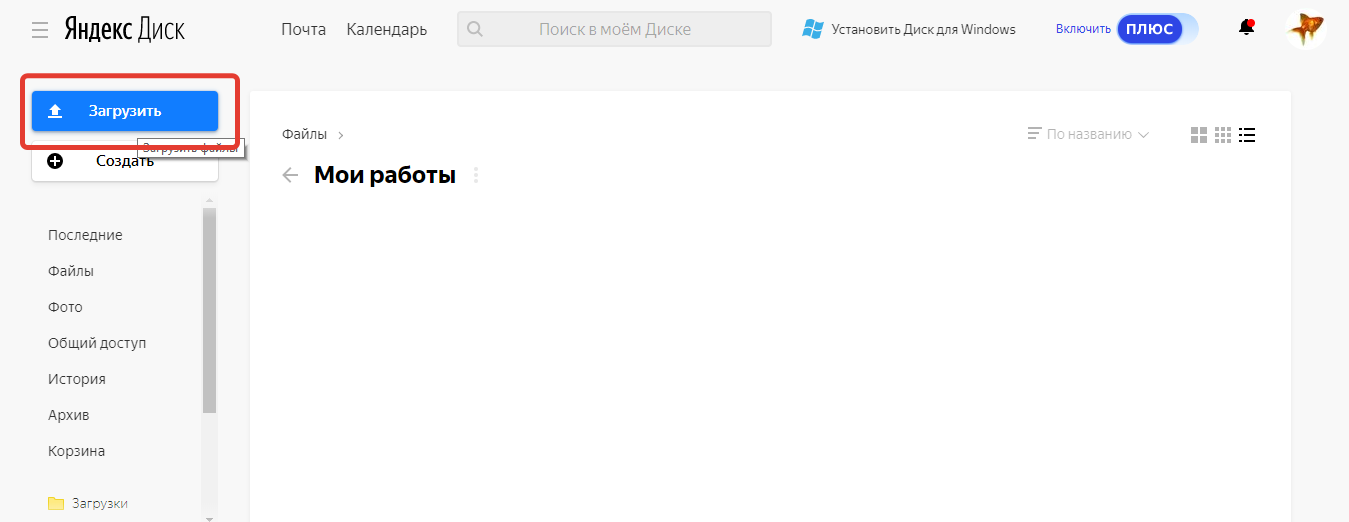
1. Откройте Яндекс.Диск и нажмите кнопку "Загрузить"
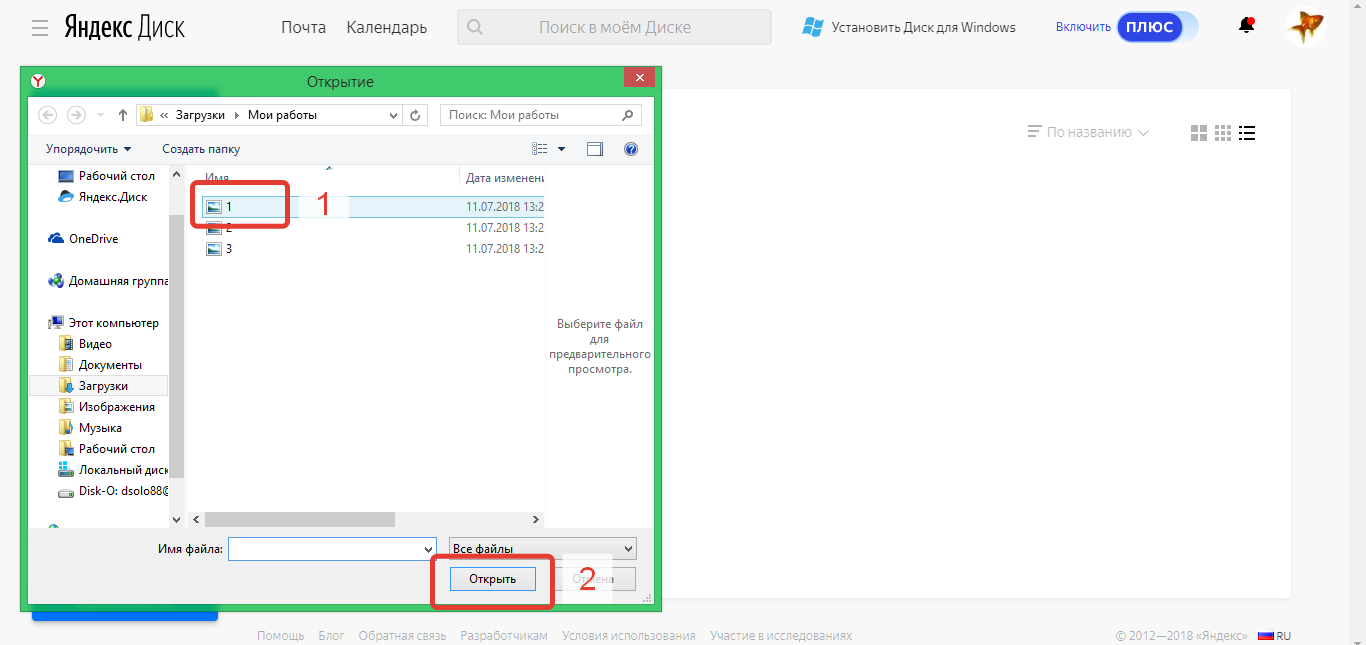
2. В открывшемся окне выберите необходимый файл и нажмите "Открыть"
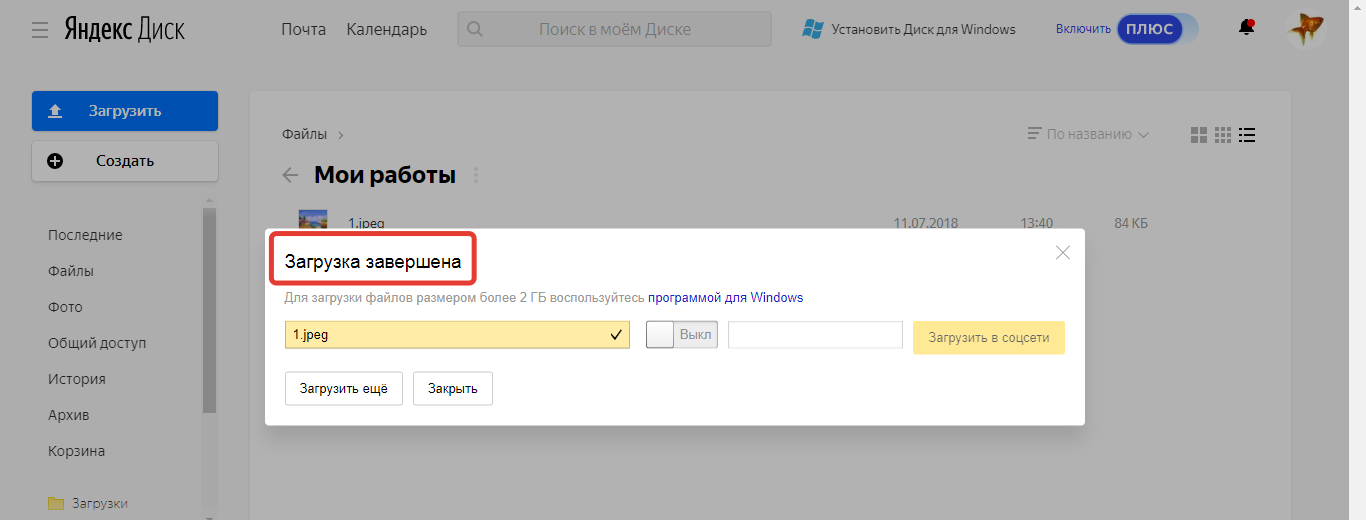
3. Появится окошко, что загрузка завершена.
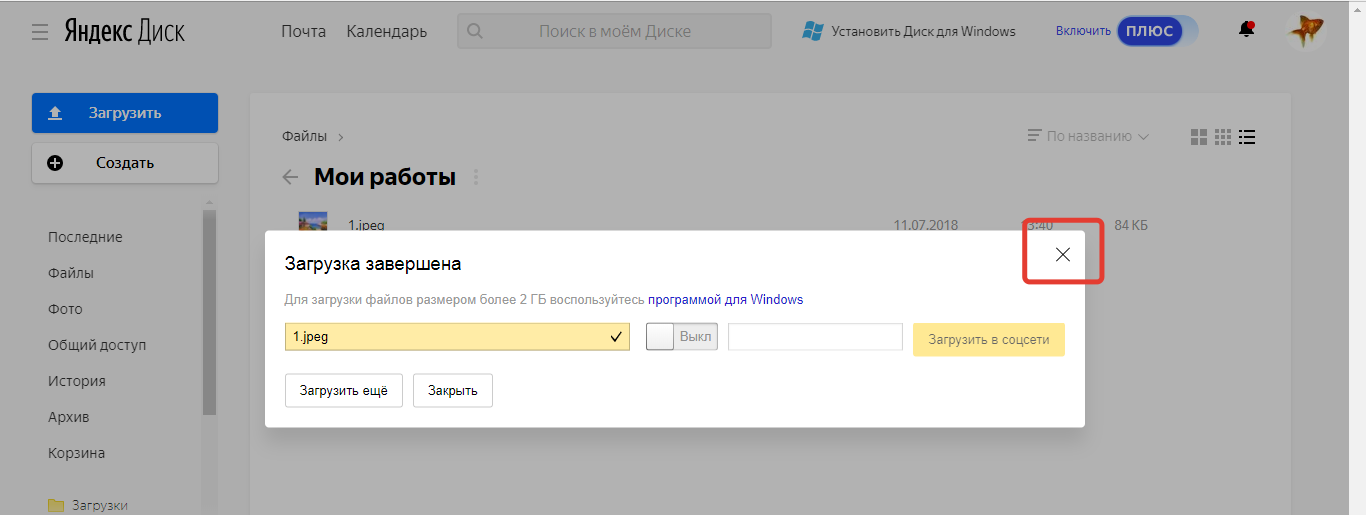
4. Закройте это окошко, нажав на "крестик"
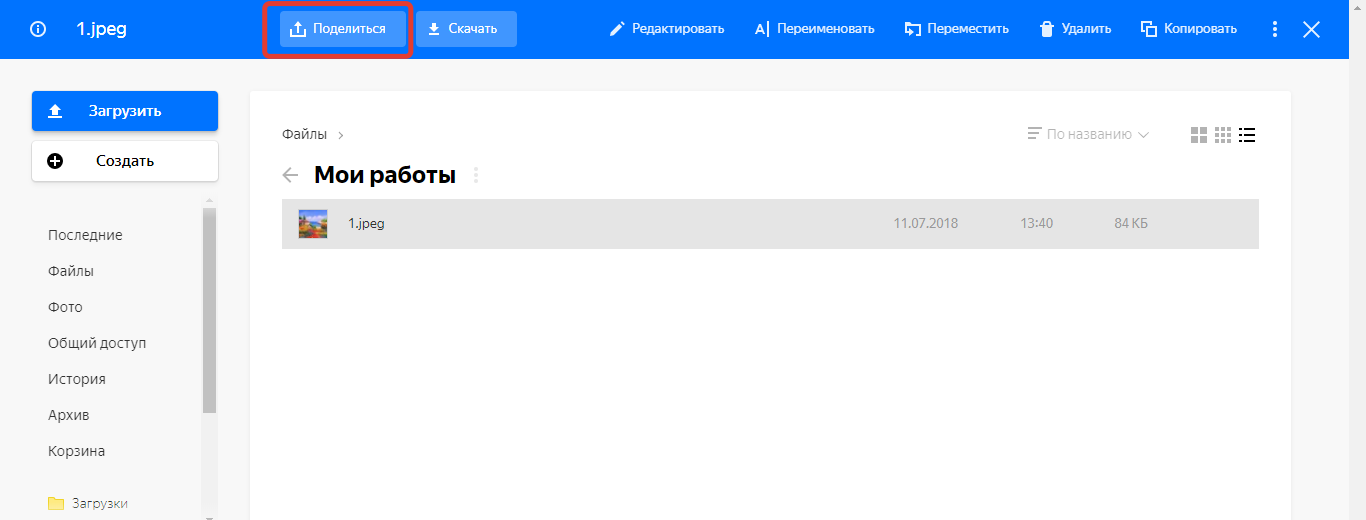
5. Сначала нажмите на необходимый файл, а затем на кнопочку вверху "Поделиться"
6. Из выбранного списка нажмите "Копировать ссылку".
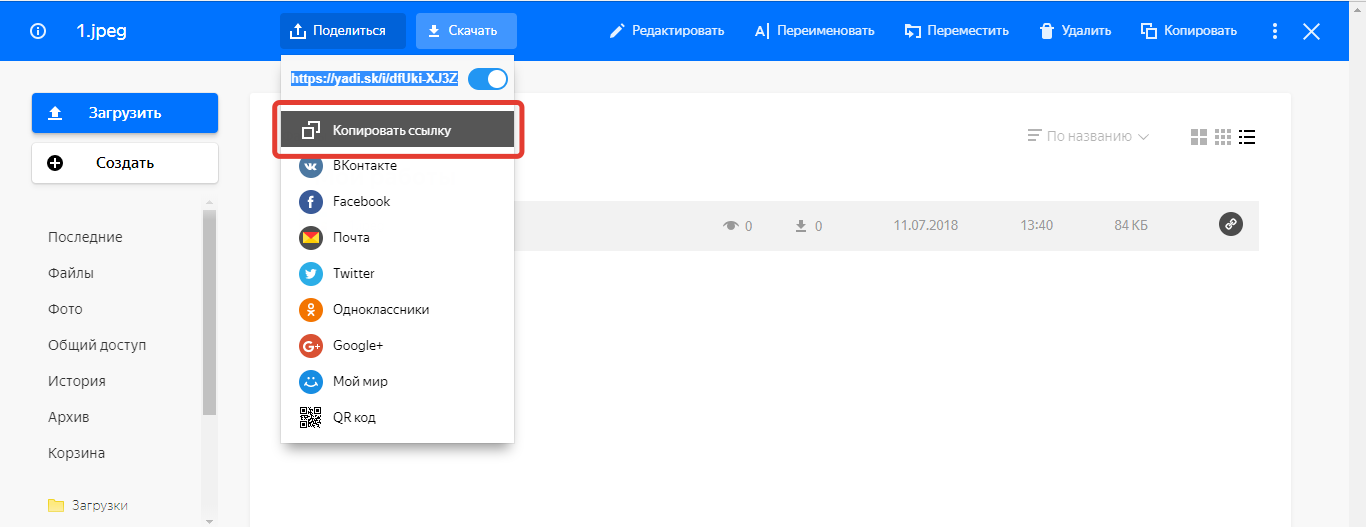
Ваша ссылка готова, Вы можете вставить её при подаче заявки в графу "Ссылка на файл".
Формирование и отправка ссылок в облаке Майл.Ру
Когда возникает вопрос, как открыть ссылку в облаке Mail.ru для отправки документов, содержащихся внутри хранилища на просмотр, необходимо изначально ее правильно сформировать. Только после этого копирование будет сделано правильно и другой пользователь сможет просматривать предоставленную информацию.
Создание ссылки для передачи данных
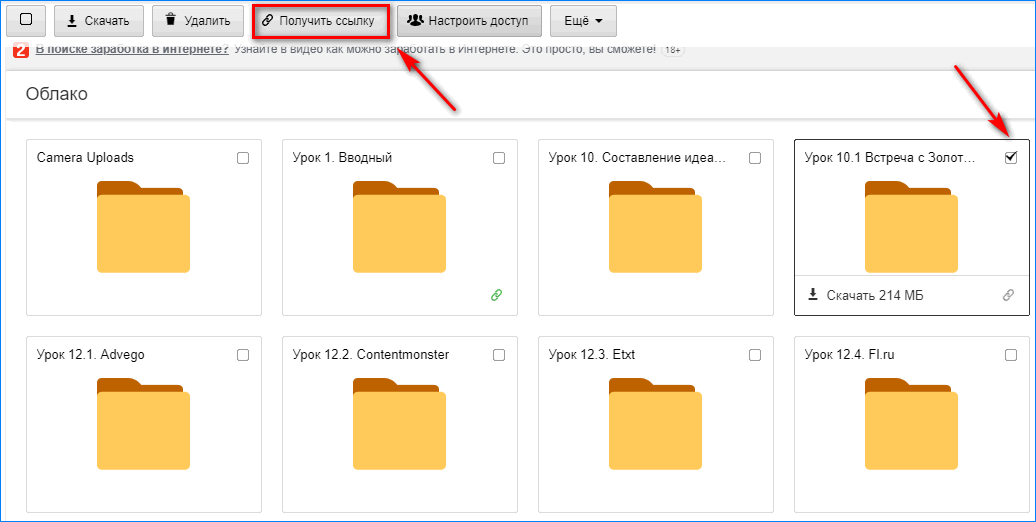
Прежде чем формировать урл для предоставления другому лицу, необходимо убедиться в том, что необходимый файл в нем существует. Обязательное условие — выделение нужного документа галочкой в соответствующем окошке. Далее действуем по инструкции.
- Открываем папку хранилища непосредственно в интернет-браузере. Затем ставим флажок напротив нужного файла в выбранной папке. После нажимаем на кнопку «Получить ссылку» в рабочей панели.
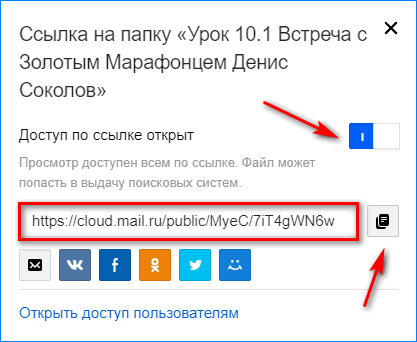
- В появившемся окошке видим, что доступ открыт, так как бегунок установлен в положение «Вкл». Затем в отдельном поле видим, сформировавшийся прямой урл, нажимаем на кнопку «Копировать», которая указана по стрелке.
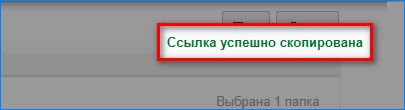
- В верхней части окна открытого хранилища появится уведомление «Ссылка успешно скопировалась». Если этого не случилось повторите действие несколько раз.
- Теперь сгенерированный адрес можно предоставлять любому пользователю через электронную почту или в социальных сетях.
Полезно знать! Под ссылкой можно увидеть иконки доступных сетей для переноса. Поэтому, кроме того, как скинуть ссылку на облако Майл лично, можно сделать простой репост путем нажатия на одну из таких иконок.
Удаление ссылки передачи данных
После получения пользователем урла он может скачивать файл, находящийся по нему либо просматривать на той странице, на которой он встроен. На тот случай, когда активная гиперссылка уже не нужна, для безопасности ее лучше отключить. Чтобы это сделать нужно правильно выполнить несколько шагов.
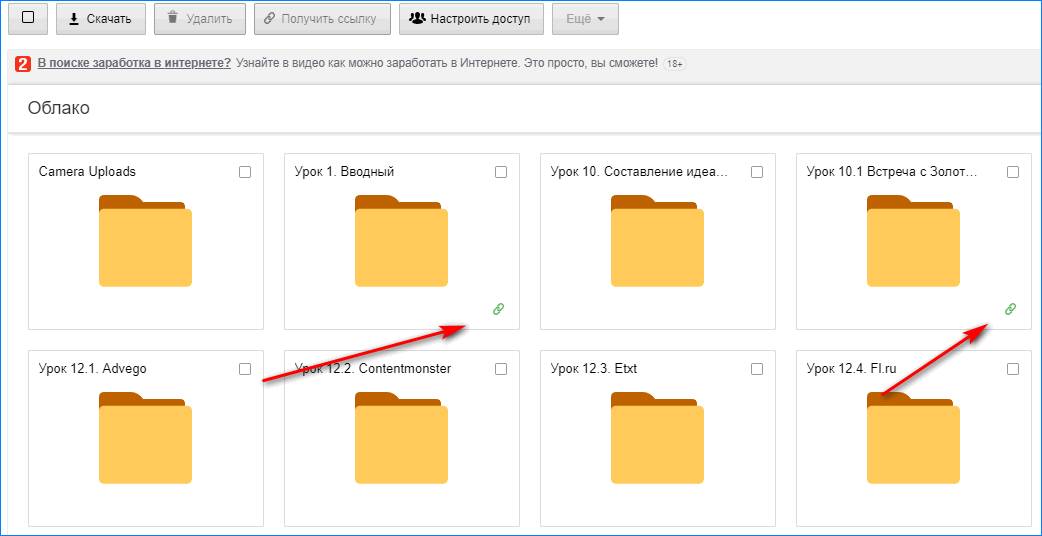
- Входим на страницу и находим ту папку, на которую предоставляли доступ по интернет-адресу. Если забыли какая именно, обратите внимание на ее обозначение. Под папкой обычно горит зеленый символ урла.
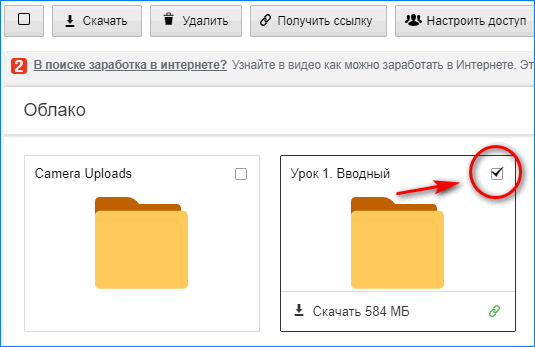
- Ставим в окошках галочки на каждой папке по очереди, затем делаем по ней клик правой кнопкой мыши.
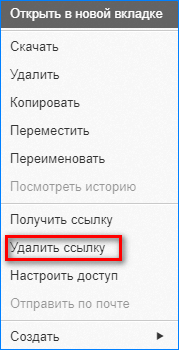
- Во всплывшем окошке нажимаем на кнопку «Удалить ссылку». Урл автоматически будет удален.
Ликвидировать ссылку на папку или файл можно путем нажатия на зеленый значок и переключением тумблера в положение «Выкл».
Полезно знать! Не путайте простую кнопку «Удалить» и «Удалить ссылку». Первая предназначена для полного удаления имеющихся данных на диске.
Как дать общий доступ по ссылке
Когда пользователю необходимо понять, как сделать документ общедоступным, например, при организации работы в команде, он должен создать ссылку на отдельную папку.
- Создаем специальную папку в хранилище или используем уже имеющуюся, и скидываем в нее все файлы, которые потребуются для работы в коллективе. Затем нажимаем на кнопку «Настроить доступ» и добавляем нескольких участников, чтобы отправить им файл.
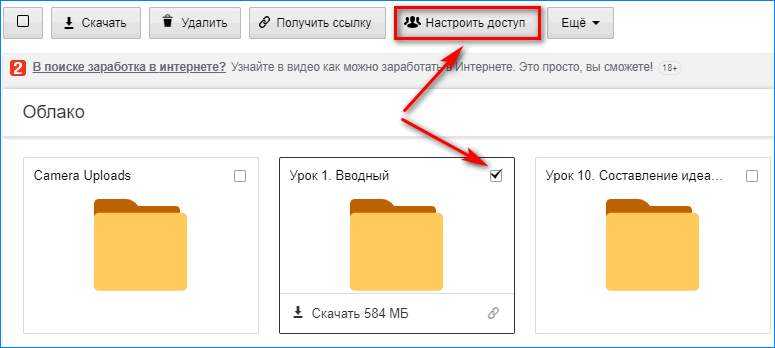
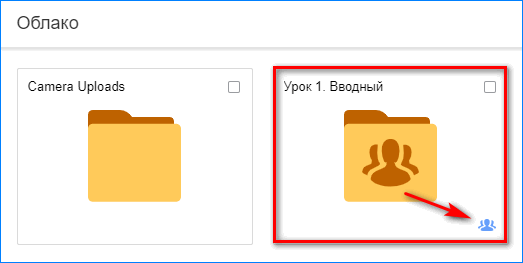
- Обращаем внимание, что на папке появились силуэты человечков. Это говорит о том, что работать с ней имеют права множество пользователей со своих аккаунтов. Однако, в данной ситуации есть необходимость специально завести почтовый ящик, только так можно получить урл для работы.
После этого владелец хранилища просто копирует адрес папки в отведенной строке браузера и предоставляет ее тем, кому предназначена.
Полезно знать! Если пользователю придется открыть эту ссылку, он должен обязательно быть авторизированным в поисковой системе mail.ru.
В мобильном приложении также предоставляется возможность копирования и отправки ссылок других пользователям.