Как платить за подписки Apple и пополнять счёт App Store в 2023 году. Все рабочие способы
 В закладки
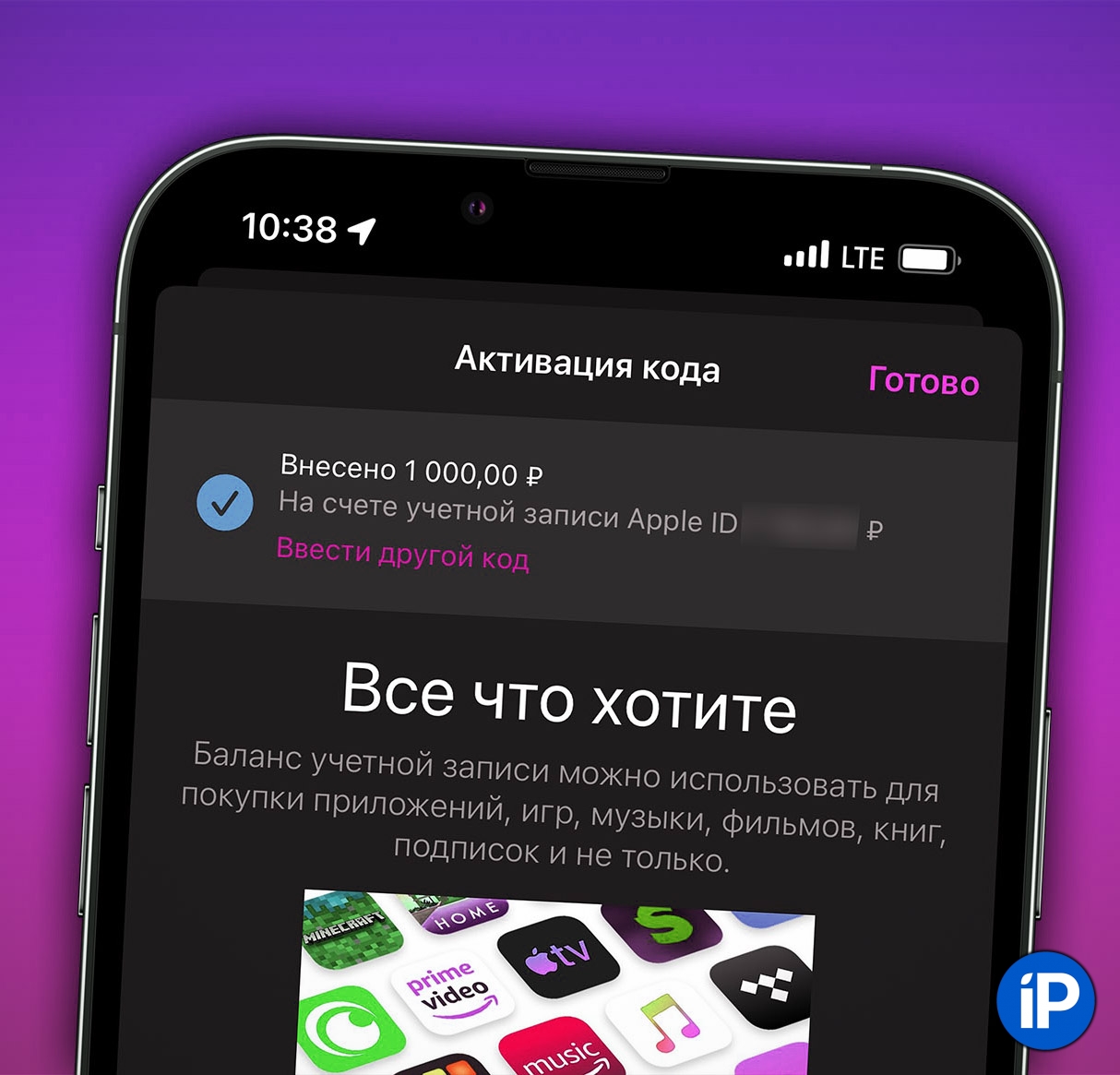
Почти каждый день вы спрашиваете у нас, как сейчас пополнять счёт App Store и Apple ID в России. В этой статье есть ответ – мы собрали всё, что нужно знать про актуальные способы оплаты в 2022 году.
Вариантов сегодня не так много, как раньше, но они есть. В этом большой плюс экосистемы Apple в сравнении с Google – последняя просто заблокировала все подписки, возможности оплаты и пополнения счёта для пользователей Android в России.
Чтобы быстрее найти ответ на конкретный вопрос, воспользуйтесь навигатором ниже.
Содержание:
Что нужно, чтобы платить с мобильного телефона МТС
▸ SIM-карта МТС, официально оформленная лично на вас
▸ тариф с поддержкой функции Мобильный кошелёк (это практически все существующие)
Если SIM-карта не оформлена на вас, мобильный платёж может быть недоступен. Обратитесь в любой салон оператора с паспортом, чтобы переоформить карту на себя или сверить личные данные абонента.
У некоторых абонентов стоит запрет на платежи с мобильного телефона. Чтобы его снять, скачайте приложение МТС Банк, авторизуйтесь в нём по своему номеру и прокрутите стартовый экран немного вниз, до пункта Мой телефон. Нажмите на него. Далее просто тапните по иконке «замка» рядом с телефоном и согласитесь на снятие запрета.
Нельзя платить со счёта мобильного телефона на корпоративных тарифах и соответствующих номерах. Обойти это невозможно.
Лимиты на платежи с мобильного телефона МТС:
▪ до 15000 рублей за одну операцию
▪ до 5 покупок в день
▪ до 30000 рублей в день
▪ до 40000 рублей в месяц
Что нужно, чтобы платить с мобильного телефона билайн
По данным с сайта билайна, требуются:
▸ SIM-карта билайн, официально оформленная лично на вас
▸ тариф с поддержкой функции Мобильный платёж (это практически все существующие, кроме некоторых архивных)
▸ расходование хотя бы 150 рублей с баланса SIM-карты на услуги и тариф связи билайн за всю историю использования
▸ после оплаты минимальный остаточный баланс денег на счёте должен быть не менее 50 рублей.
Если SIM-карта не оформлена на вас, мобильный платёж может быть недоступен. Обратитесь в любой салон оператора с паспортом, чтобы переоформить карту на себя или сверить личные данные абонента.
У некоторых абонентов стоит запрет на платежи – это услуга «Мобильный перевод. Запрет» (описание на сайте билайна).
Чтобы его снять, скачайте приложение билайн, авторизуйтесь в нём по своему номеру, перейдите в раздел услуг и отключите «Мобильный перевод. Запрет».
Лимиты на платежи с мобильного телефона билайн:
▪ до 15000 рублей за одну операцию
▪ до 500 покупок в день и до 5000 покупок в месяц
▪ до 15000 рублей в день
▪ до 40000 рублей в месяц
Как подключить оплату с мобильного номера в App Store
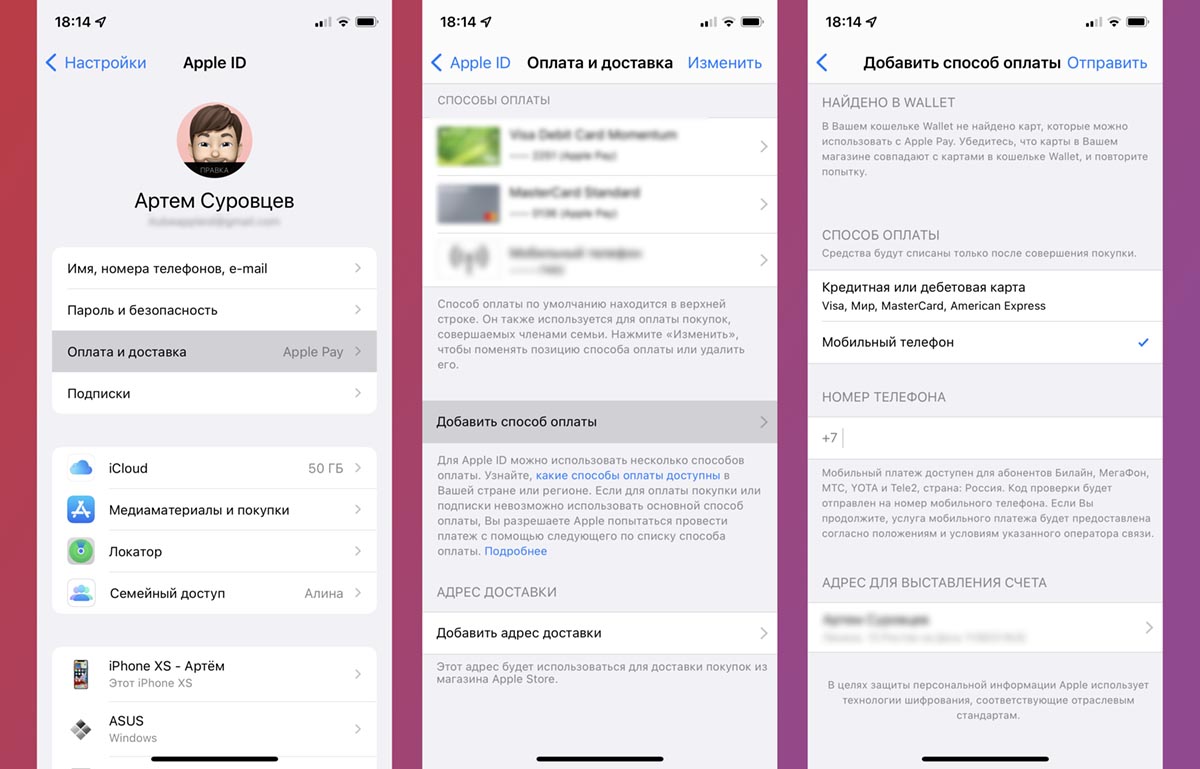
На вашем iPhone и iPad откройте Настройки -> ваш профиль iCloud (вверху списка) -> Оплата и доставка.
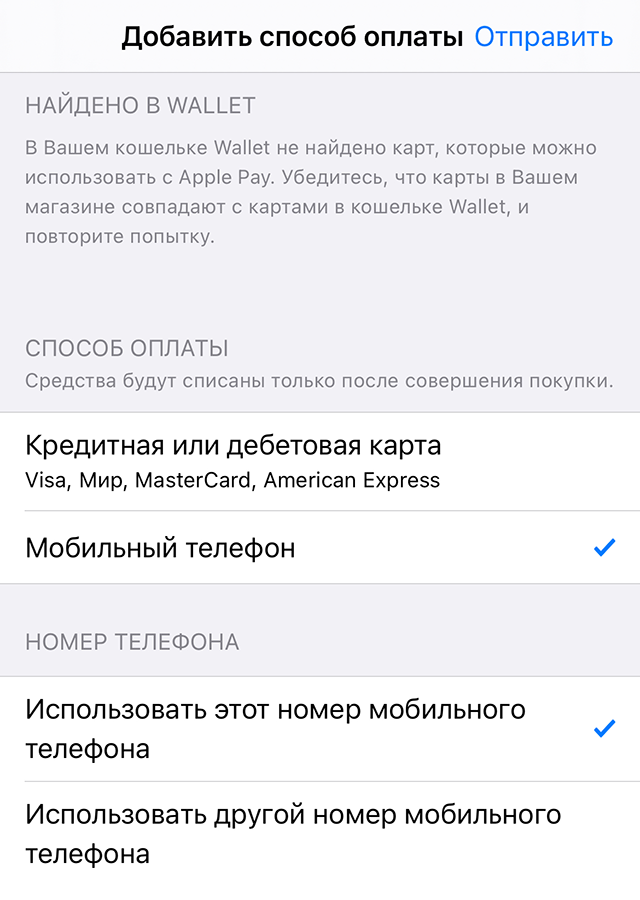
Нажмите на Добавить способ оплаты. Выберите пункт Мобильный телефон и впишите ваш номер.
Если всё пройдёт успешно, новый способ оплаты добавится в список меню Оплата и доставка. Подробнее об этом читайте в нашей инструкции.
Что делать, если нет SIM-карты МТС или билайн
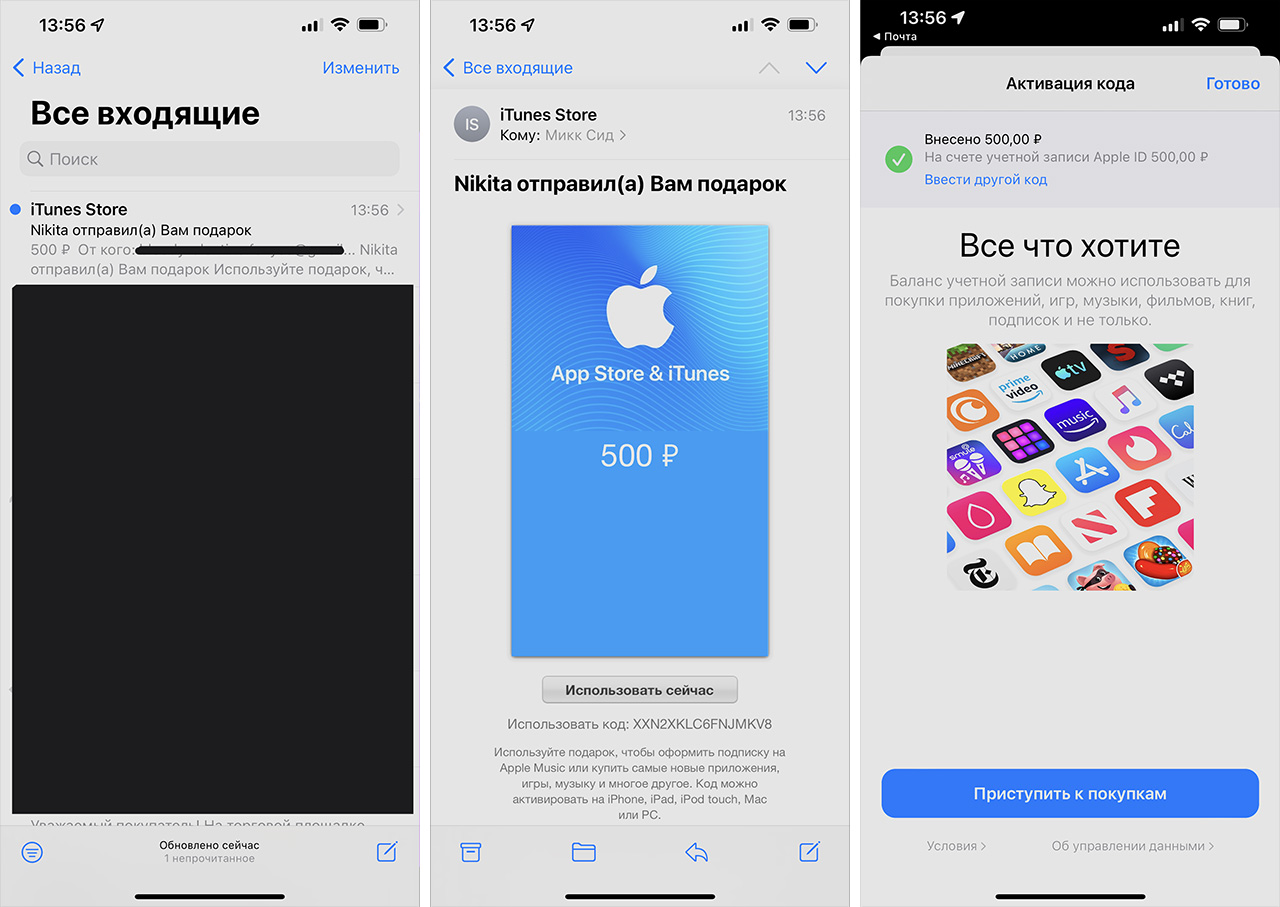
Просто попросите абонента МТС или билайн пополнить ваш счёт, купив код подарочной карты через App Store. Способ подойдёт, если пользуетесь связью другого оператора и не готовы приобретать новую SIM-карту.
Со счёта отправителя денег спишется ровно столько рублей, сколько затем поступит получателю.
Если вы получатель денег: сообщите отправителю ваш адрес электронный почты. На него придёт ссылка активации средств. Нажав на него с вашего устройства Apple, вы сможете автоматически пополнить баланс аккаунта на сумму подарочной карты.
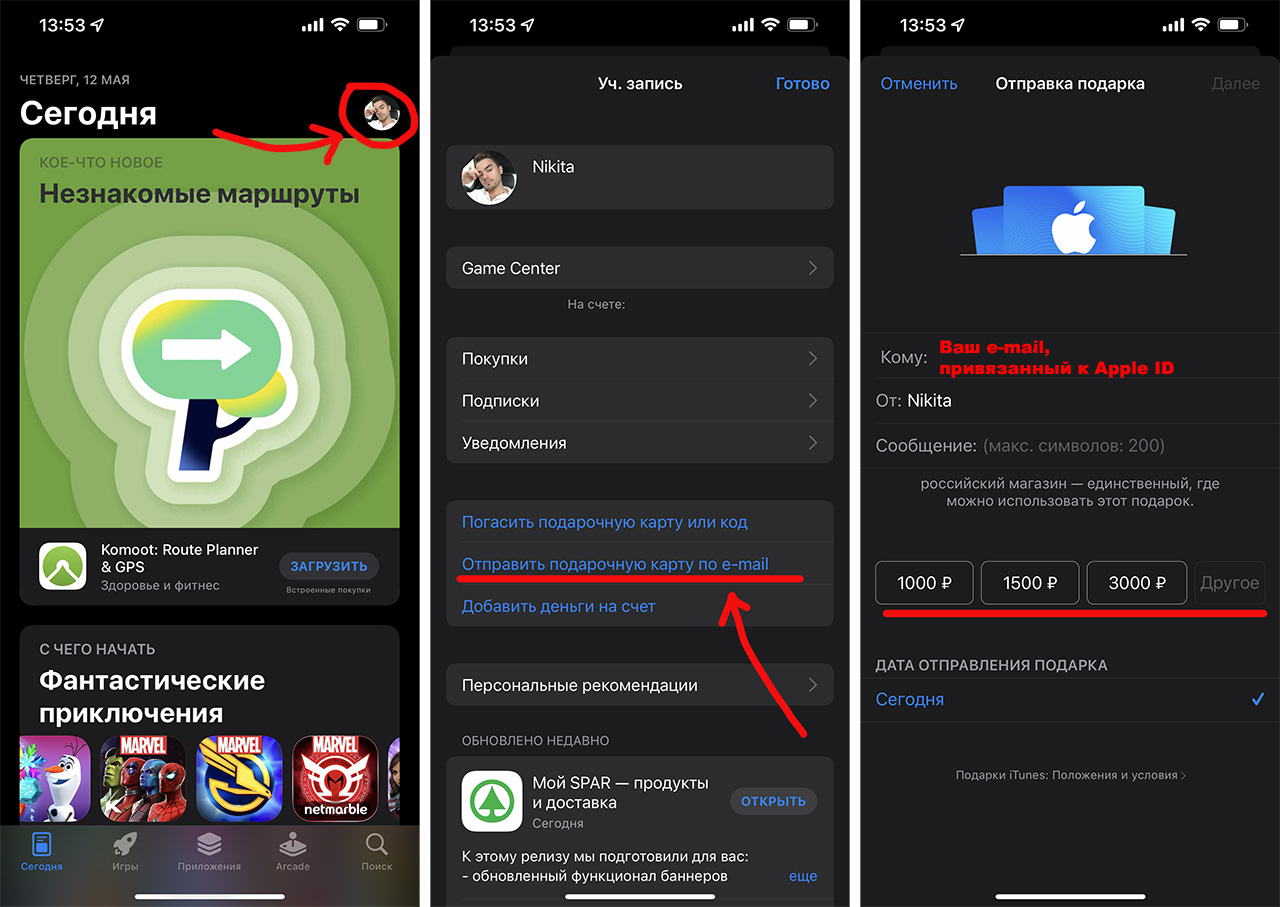
Если вы отправитель денег:
1. Добавьте ваш телефон как средство оплаты в Apple ID и App Store. Для этого используйте инструкцию выше. Пропустите этот шаг, если уже сделали это раньше.
2. Откройте App Store. Тапните на иконку своего профиля в правом верхнем углу.
3. Выберите Отправить подарочную карту по e-mail.
4. Введите адрес e-mail, который вам предоставил получатель денег. Впишите денежный номинал подарка или выберите одну из предложенных фиксированных сумм.
5. Выберите желаемый дизайн виртуальной подарочной карты (значения не имеет).
6. Подтвердите оплату.
На e-mail получателя автоматически придёт письмо с кодом активации средств. Подробнее про способ и его особенности читайте в этой статье.
Удалите ранее добавленные банковские карты в App Store
Если это не сделать, вы можете натолкнуться на неприятный баг, когда деньги за подписки всё равно будут вначале списываться с карты. Платёж проходить не будет, и вы можете временно лишиться подписки на тот или иной сервис Apple.
Как удалить средство оплаты из Apple ID: откройте Настройки -> ваш профиль iCloud вверху списка -> Оплата и доставка. Нажмите на средство оплаты в списке, которое хотите удалить. Затем нажмите на кнопку Удалить способ оплаты.
Как положить деньги на счёт Apple ID
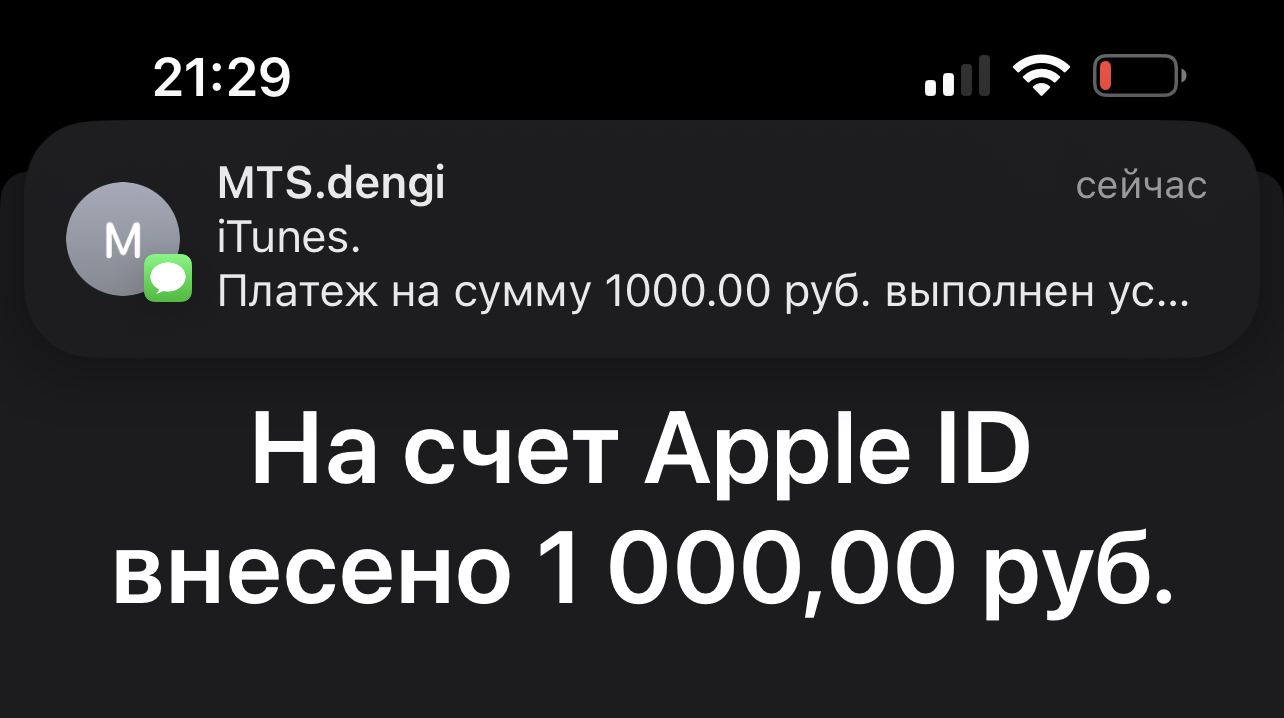
Чтобы не волноваться по поводу прохождения платежей в будущем и иметь запас средств для оплаты подписок и приложений, мы советуем пополнять счёт вашего Apple ID.
Пополнение счёта с мобильного телефона выгодно отличается от оплаты с мобильного телефона: вам не нужно волноваться, что платёж «не пройдёт» в самый неподходящий момент, и вы останетесь без нужной подписки или покупки.
Сумма на счету с учётом подписок и покупок на полгода-год вперёд защитит вас в будущем, если у оставшихся российских операторов отберут возможность пополнения счёта Apple.
Как добавить деньги на баланс аккаунта Apple ID с мобильного телефона: откройте App Store -> ваш профиль в правом верхнем углу -> Добавить деньги на счёт. Выберите сумму или введите любую, затем подтвердите зачисление.
Деньги должны поступить на счёт Apple ID немедленно.
Как теперь платить за покупки и подписки членов Семьи
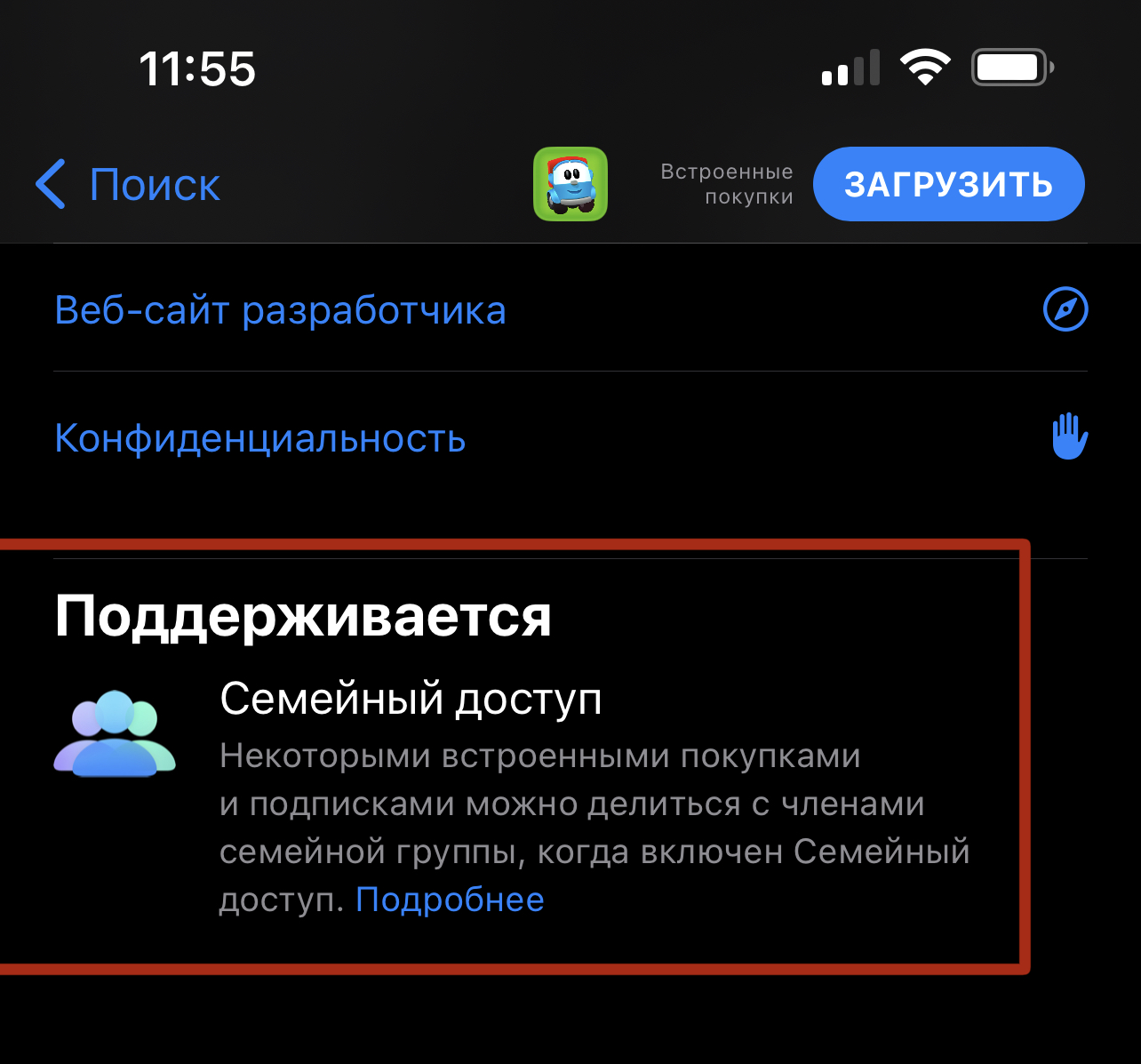
Важный момент для тех, кто является «администратором» Семейного доступа Apple. Любые персональные подписки, которые есть у ваших членов семьи, не могут быть оплачены с вашего счёта мобильного телефона. Этот способ оплаты не может быть использован для Семьи.
Чтобы члены Семьи могли сами покупать платные приложения и оформлять подписки, им нужно пополнить баланс счёта своего Apple ID через подарочную карту – всё по инструкциям выше.
Ещё можно самому купить для Семьи нужные приложения или подписки, если те поддерживают такую опцию. Тогда члены группы автоматически получат доступ к купленному контенту.
Чтобы проверить, поддерживается ли Семейный доступ в нужной вам программе или подписке, откройте страницу приложения в App Store и посмотрите, есть ли на странице пункт Семейный доступ (обычно он в самом низу описания). Там будет расписано, на что распространяется доступ – это либо само приложение, либо приложение И подписки в нём.
Что делать, если платёж не проходит
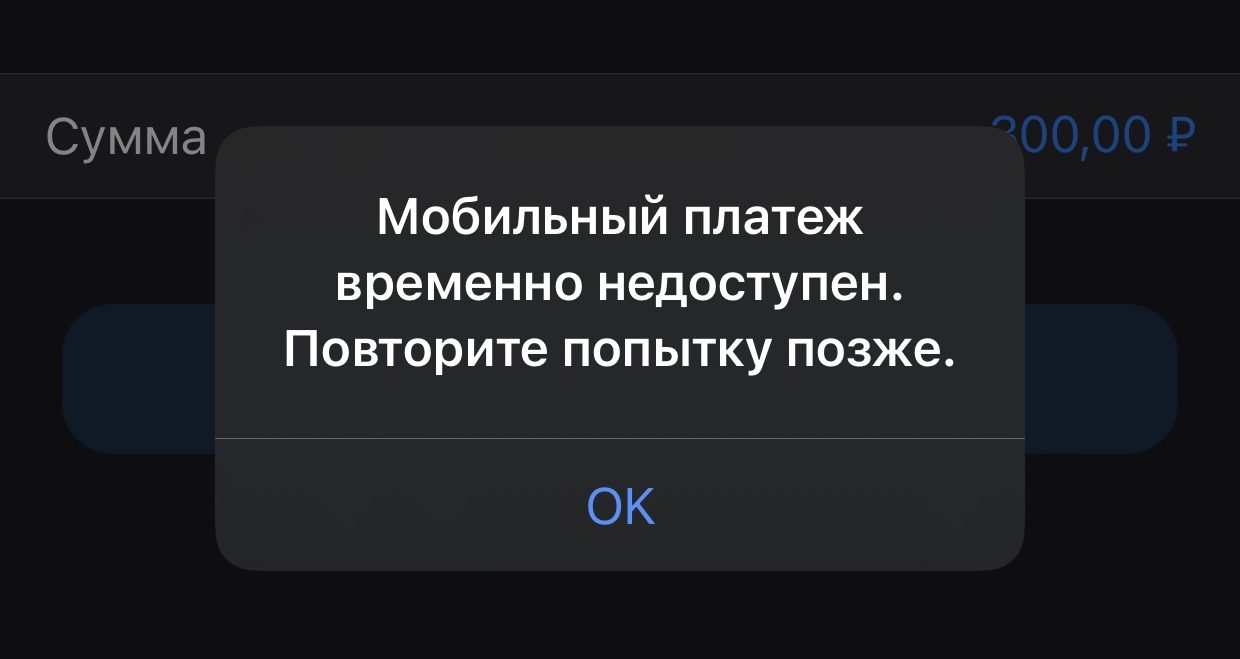
При попытке оплаты или пополнения счёта может отобразиться ошибка «Мобильный платёж временно недоступен. Повторите попытку позже.»
Причина возникновения этой ошибки:
▪ превышен лимит оператора на мобильные платежи
▪ у оператора временные трудности
▪ у Apple временные трудности
▪ в мире временные трудности
Практика показывает, что с этим ничего нельзя сделать. Лично я регулярно сталкиваюсь с такой ошибкой на ровном месте и без причины. Оператор скажет, что на их стороне всё нормально. Apple скажет то же самое. Вы не найдёте виновных и будете просто «футболиться» техподдержками туда-обратно, так что не тратье время и нервы.
Просто подождите пару часов, а лучше несколько дней, и повторите попытку ещё раз, до победного.
Если деньги всё-таки списались со счёта, но не поступили в App Store и не вернулись обратно, напишите в службу поддержки оператора в официальном приложении. Но обычно средства возвращаются в течение 3 дней. В редких случаях – до 30 дней.
В закладки
Как быстро пополнить Apple ID: подробный гайд для пользователей
Для использования платных услуг и приложений на своем iPhone или iPad, необходимо пополнить баланс Apple ID. Это средство оплаты, которое используется для совершения покупок в App Store, iTunes Store, а также для оплаты подписок и других платных сервисов.
Пополнение баланса Apple ID можно осуществить разными способами. В статье мы рассмотрим наиболее популярные и удобные из них. Ознакомившись со всей информацией, вы сможете выбрать наиболее удобный и безопасный вариант пополнения своего баланса.
Более того, мы расскажем о том, как узнать остаток денежных средств на вашем счету в Apple ID. Операции по пополнению баланса производятся за считанные минуты, так что приступим к изучению возможностей пополнения Apple ID!
Как пополнить Apple ID в России 2023
1. Использование банковской карты
Самый простой и быстрый способ пополнения Apple ID в России — использование банковской карты. Для этого необходимо зайти в настройки своего аккаунта и выбрать вкладку «Пополнить баланс». Далее следует выбрать вариант оплаты «Банковская карта», ввести данные карты и сумму, которую нужно пополнить. Деньги зачислятся на счет мгновенно.
2. Использование iTunes Gift Card
Если у вас нет банковской карты или вы не хотите ей пользоваться, можно просто приобрести iTunes Gift Card. Это подарочная карта, которую можно купить в магазинах электроники или на сайте Apple. После покупки необходимо зайти в настройки своего аккаунта, выбрать вкладку «Пополнить баланс» и ввести код, который указан на карте. Деньги зачислятся на счет мгновенно.
3. Использование телефона
Apple предлагает своим пользователям еще один удобный способ пополнения счета — использование мобильного телефона. Необходимо зайти в настройки своего аккаунта, выбрать вкладку «Пополнить баланс» и выбрать вариант оплаты «Мобильный телефон». После этого нужно ввести номер телефона, с которого будет произведена оплата, и сумму, которую нужно пополнить. Деньги будут списаны с баланса мобильного телефона.
4. Обращение в техподдержку
Если у вас возникли проблемы с пополнением счета в Apple ID или вы не можете воспользоваться вышеописанными методами, можно обратиться за помощью в техподдержку компании. Специалисты помогут разобраться с проблемой и подскажут, как лучше всего осуществить пополнение.
Как пополнить Apple ID через Сбербанк Онлайн
Пополнение Apple ID через приложение Сбербанк Онлайн
Если у вас есть счет в Сбербанке, вы можете легко пополнить свой Apple ID через приложение Сбербанк Онлайн. Для этого:
- Откройте приложение Сбербанк Онлайн на своем телефоне или планшете.
- Выберите раздел «Оплатить» в главном меню.
- Найдите «iTunes и App Store» в списке услуг и выберите его.
- Введите сумму, которую хотите пополнить, и нажмите «Оплатить».
Ваш Apple ID будет пополнен автоматически. Это очень удобно, если вы пользуетесь продуктами Apple и Сбербанком.
Пополнение Apple ID через Сбербанк Онлайн на сайте
Если вы хотите пополнить свой Apple ID через Сбербанк Онлайн на сайте, вы можете сделать это, следуя этим шагам:
- Перейдите на сайт Сбербанк Онлайн через браузер на своем компьютере.
- Войдите в свой аккаунт Сбербанка, используя свои логин и пароль.
- Найдите «iTunes и App Store» в списке услуг на главной странице и выберите его.
- Введите сумму, которую хотите пополнить, и нажмите «Оплатить».
Ваш Apple ID будет пополнен автоматически. Этот способ удобен, если вы используете Сбербанк Онлайн на компьютере или не хотите скачивать дополнительное приложение на свой телефон или планшет.
Пополнение счета Apple ID по номеру телефона
Одним из удобных способов пополнения счета Apple ID является пополнение через номер телефона.
Для этого необходимо зайти в настройки своего аккаунта и выбрать раздел «Пополнение через номер телефона».
Затем нужно ввести номер телефона, который будет использоваться для пополнения, и подтвердить его кодом, который придет в SMS сообщении.
После подтверждения номера телефона можно выбрать удобную сумму для пополнения, которая будет списана со счета мобильного оператора.
Важно помнить, что при таком способе пополнения возможно начисление дополнительных комиссий со стороны мобильного оператора.
Так же возможны ограничения по максимальной сумме пополнения в зависимости от условий мобильного оператора.
Как пополнить не свой Apple ID?
Важно знать перед пополнением
Перед тем, как пополнять чужой Apple ID, нужно убедиться в том, что у вас есть разрешение от владельца учетной записи. Иначе это может быть нарушением закона. Также крайне важно убедиться в том, что вы не попадете в ловушку мошенников и не потеряете свои деньги.
Как пополнить не свой Apple ID
Если у вас есть разрешение владельца, то есть несколько способов пополнения не своего Apple ID. Например, можно использовать подарочную карту App Store & iTunes. Для этого нужно выбрать соответствующую опцию при пополнении счета в iTunes или на сайте Apple.
Также можно пополнить чужой Apple ID через PayPal. Чтобы это сделать, нужно зайти в свой аккаунт, выбрать раздел «Способы оплаты» и добавить PayPal. После этого вы сможете пополнять Apple ID через PayPal.
Что делать, если случилась ошибка
Если при пополнении чужого Apple ID произошла ошибка, то стоит обратиться в службу поддержки. Возможно, вам помогут вернуть деньги, если они были списаны с вашей карты, но не дошли до учетной записи владельца.
В любом случае, пополнять не свой Apple ID без разрешения владельца должно быть запрещено и не рекомендуется, чтобы не нарушать закон и не попадать в ловушки мошенников.
Как пополнить свой аккаунт Apple ID в 2023 году
1. Использовать подарочный код
Если у вас есть подарочный код, то вы можете легко пополнить свой аккаунт Apple ID. Но прежде всего нужно убедиться, что код действителен и не истек еще, иначе вы не сможете использовать его. После ввода подарочного кода в ваш баланс будет зачислено соответствующее количество денег.
2. Использовать банковские карты
Чтобы пополнить свой аккаунт Apple ID с помощью банковской карты, необходимо открыть приложение App Store и войти в свой аккаунт. Затем выбрать раздел «Мой Apple ID» и прокрутить до раздела «Пополнение баланса». Выберите сумму пополнения и укажите данные своей банковской карты. После этого нажмите «Далее» и подтвердите платеж.
3. Использовать PayPal
Если у вас есть учетная запись PayPal, вы можете использовать ее для пополнения своего баланса Apple ID. Для этого необходимо зайти в свой аккаунт Apple ID, выбрать раздел «Мой Apple ID» и прокрутить до раздела «Пополнение баланса». Выберите сумму пополнения и выберите опцию «PayPal». Введите необходимые данные и подтвердите платеж.
4. Использовать карты подарочные
Если у вас есть карты подарочные, вы можете использовать их для пополнения своего аккаунта Apple ID. Для этого выберите сумму пополнения и на странице оплаты выберите опцию «Использовать подарочную карту». Введите номер карты и код защиты и нажмите «Применить».
Стоит помнить, что любой метод пополнения может быть доступен только в определенной стране. Поэтому перед пополнением баланса Apple ID, необходимо убедиться, что выбранный метод платежа доступен в вашей стране. Надеемся, что эта информация поможет вам пополнить свой аккаунт Apple ID в 2023 году.
Как оплатить покупки в App Store Россия
Приобретать приложения, музыку и фильмы в App Store можно только с помощью Apple ID – учетной записи Apple. Чтобы оплатить покупки, необходимо связать Apple ID с существующим в России способом оплаты. Как это сделать?
1. Кредитная карта.
Самый распространенный и удобный способ оплаты в App Store России – это кредитная карта. Связать ее с Apple ID можно в настройках учетной записи.
2. Карта Visa или Mastercard, выпущенная в России.
Помимо кредитных карт, в App Store Россия можно связать карту Visa или Mastercard, выпущенную в России. Единственное условие – карта должна быть открыта на имя держателя Apple ID.
3. Мобильный оператор.
Некоторые мобильные операторы позволяют оплачивать услуги App Store России с помощью мобильного телефона. Подключить этот способ оплаты можно в настройках Apple ID.
Если вы хотите оплачивать покупки в App Store России, выберите наиболее подходящий для вас способ оплаты и связывайте Apple ID с существующей учетной записью. Удачных покупок!
Как пополнить Apple ID через устройство на Android операционной системе
1. Используйте приложение Apple Music
Для пополнения баланса своего Apple ID можно воспользоваться приложением Apple Music. Для этого необходимо выполнить следующие действия:
- Открыть приложение Apple Music на своем устройстве Android.
- Нажмите значок трех полосок (меню) в верхнем левом углу.
- Выберите «Аккаунт».
- Напротив баланса нажмите на значок «+».
- Выберите сумму, которую хотите зарядить и нажмите «Добавить кредит».
2. Используйте официальный сайт Apple ID
Вы также можете пополнить баланс Apple ID на официальном сайте Apple:
- Откройте браузер на своем Android-устройстве и перейдите на сайт appleid.apple.com.
- Войдите в свой Apple ID и пароль.
- Выберите пункт «Пополнение баланса».
- Выберите сумму, которую хотите пополнить и нажмите «Купить».
- Выберите метод оплаты, чтобы завершить транзакцию.
Как видите, пополнить баланс своего Apple ID довольно просто, при помощи любого устройства на Android операционной системе.
Как пополнить баланс Apple ID?
Вариант 1: Банковская карта
Для того чтобы пополнить баланс Apple ID с помощью банковской карты необходимо выполнить следующие действия:
- Зайти в настройки своего Apple ID через приложение iTunes Store
- Выбрать раздел «Пополнить баланс»
- Выбрать пункт «Банковская карта»
- Ввести данные своей банковской карты и подтвердить операцию
После этих шагов деньги автоматически зачислятся на баланс Apple ID.
Вариант 2: iTunes Gift Card
Другим вариантом пополнения баланса Apple ID является использование iTunes Gift Card. Это подарочная карта, которую можно приобрести в магазине Apple или в другом месте, где продаются товары Apple.
Чтобы пополнить баланс Apple ID с помощью iTunes Gift Card необходимо выполнить следующие действия:
- Зайти в настройки своего Apple ID через приложение iTunes Store
- Выбрать раздел «Пополнить баланс»
- Выбрать пункт «Использовать код»
- Ввести код, указанный на подарочной карте
- Нажать на кнопку «Отправить»
После этих шагов деньги с подарочной карты автоматически зачислятся на баланс Apple ID.
Вывод
Пополнение баланса Apple ID доступно несколькими способами. Выберите наиболее удобный для вас, следуйте инструкции и наслаждайтесь покупками в App Store и iTunes Store.
Как пополнить Apple ID подарочной картой
1. Приобретите подарочную карту Apple
Перед тем, как пополнить свой Apple ID, необходимо приобрести подарочную карту Apple в магазине или онлайн. Карты могут быть разных номиналов, поэтому выберите нужный вам и убедитесь, что карта подходит для пополнения Apple ID.
2. Зайдите в раздел «Подарочные карты» в Apple ID
После того, как у вас появилась подарочная карта, войдите в свой Apple ID и перейдите в раздел «Подарочные карты». Там вы увидите опцию «Пополнить счет», нажмите на нее.
3. Введите код карты и пополните баланс
После того, как вы нажали на кнопку «Пополнить счет», вам будет предложено ввести код карты. Код состоит из 16 символов, которые можно найти на обратной стороне карты. Введите код и подтвердите операцию. Ваш баланс будет пополнен в соответствии с номиналом карты.
4. Используйте баланс для покупок в Apple
После пополнения баланса вы сможете использовать его для покупок в Apple Store, iTunes Store, App Store и других сервисах. Заказы будут оплачиваться с помощью баланса, пока он не исчерпается. Если баланс меньше стоимости покупки, то разницу нужно будет оплатить с помощью другого способа оплаты.
Как пополнить Эпл Айди через карту
Шаг 1. Перейдите в настройки своего аккаунта
Прежде чем пополнять Эпл Айди, убедитесь, что у вас есть доступ к интернету, а также к подключенному устройству, на котором сохранен ваш Эпл Айди. Затем откройте настройки своего аккаунта, чтобы приступить к пополнению баланса.
Шаг 2. Выберите способ оплаты
Чтобы пополнить свой Эпл Айди через карту, войдите в свой аккаунт и выберите «Способы оплаты». Теперь выберите вкладку «Карты» и введите данные своей карты.
Шаг 3. Введите сумму пополнения
После ввода данных вашей карты выберите сумму, которую вы хотите пополнить ваш Эпл Айди. Обратите внимание, что минимальная сумма для пополнения составляет 100 рублей. Нажмите на кнопку «Подтвердить», чтобы завершить операцию.
Шаг 4. Подтвердите операцию
После ввода данных и выбора суммы пополнения вас попросят подтвердить операцию. Для этого введите код подтверждения, который придет на ваш номер телефона или почту, привязанные к вашему аккаунту.
Теперь вы можете с легкостью пополнять ваш Эпл Айди через карту в любое удобное время!
Что можно оплачивать с помощью Apple ID?
Apple ID — это уникальный идентификатор, который позволяет использовать сервисы Apple, такие как iCloud, iTunes Store и App Store. Кроме того, с помощью Apple ID можно оплачивать различные услуги и товары.
1. Приложения и игры
С помощью Apple ID вы можете покупать приложения и игры в App Store. В магазине есть как бесплатные, так и платные приложения. Обычно стоимость платных приложений составляет от 50 рублей до нескольких тысяч рублей.
2. Музыку и фильмы
В iTunes Store можно купить музыку, фильмы и сериалы. Широкий выбор композиций от популярных исполнителей со всего мира позволит выбрать песню на любой вкус. Стоимость одной песни обычно составляет от 25 до 100 рублей, а фильмы можно купить за 100 рублей и более.
3. Книги и журналы
В iBooks Store вы можете приобрести книги и журналы в электронном виде. Стоимость книг обычно составляет от 100 до 1000 рублей, а журналы — от 50 до 300 рублей.
4. Подписки на сервисы
С помощью Apple ID также можно подписаться на различные сервисы, такие как Apple Music, Apple TV+ и iCloud. Стоимость подписки зависит от выбранного плана и может составлять от 99 рублей до нескольких тысяч рублей в месяц.
5. Дополнительные сервисы
Apple ID также позволяет оплачивать дополнительные сервисы, такие как местоположение транспорта в приложениях, рекламу, дополнительное хранилище в iCloud и другие услуги.
Как пополнить Эпл Айди через номер
Если у вас нет возможности пополнить баланс Эпл Айди с помощью кредитной карты, вы можете пополнить счет через номер телефона.
Для этого вам нужно зайти в настройки своего аккаунта, выбрать раздел «Пополнить счет» и выбрать опцию «Через номер телефона».
Затем вам нужно ввести свой номер телефона и нажать кнопку «Продолжить». На указанный номер придет смс-уведомление с кодом, который нужно будет ввести для подтверждения операции.
Пополнение счета через номер телефона доступно от 100 рублей и до 1000 рублей за один день
Обратите внимание, что оператор связи может взимать дополнительную комиссию за проведение данной операции.
Как пополнить Apple ID кодом
Apple ID – это удобный сервис, который позволяет хранить все покупки в одном месте и пользоваться интересными приложениями для iPhone, iPad и Mac. Одним из способов пополнения счета в Apple ID является использование специального кода. Рассмотрим, как это сделать.
1. Войдите в свой профиль на сайте appleid.apple.com и нажмите на кнопку «Пополнить счет».
2. Выберите способ оплаты «Использование кода» и введите уникальный код, который вы получили при покупке в магазине или от вашего друга.
3. Подтвердите код и следуйте инструкциям на экране, чтобы завершить процесс пополнения.
Обратите внимание, что коды для пополнения Apple ID могут быть разных номиналов, поэтому выбирайте тот, который соответствует вашим нуждам. Также следите за сроком действия кода, чтобы успеть использовать его до окончания срока.
Если вы ранее не использовали коды для пополнения Apple ID, не стесняйтесь обратиться за помощью к специалистам Apple или посмотрите видеоинструкции на официальном сайте компании. Заполните свой счет и получайте еще больше удовольствия от использования услуг Apple ID.
Как пополнить счет Apple ID и оплачивать подписки?

Раньше я покупал приложения и оплачивал подписку на музыку с Айфона, теперь не получается. Какие способы сейчас актуальны?

платит за контент
Да, некоторые способы оплаты приложений и подписок сейчас недоступны. Но по-прежнему можно пополнить счет Apple ID и покупать то, что вам нужно, используя баланс мобильного телефона. Расскажу, как это сделать в 2023 году.
Как пополнить Apple ID через МТС
Абоненты МТС могут оплачивать покупки напрямую со счета телефона. Для этого:
- Зайдите в настройки Айфона.
- Нажмите вверху на свое имя.
- Перейдите в пункт «Оплата и доставка».
- Введите пароль или авторизуйтесь по Face ID.
- Выберите способ оплаты «Мобильный телефон». Российские карты в 2023 году на Айфоне не работают.
- Введите свой или другой номер телефона МТС — например, родственника или друга, согласного вам помочь. То, в каком телефоне стоит симкарта, не имеет значения.
- Нажмите справа вверху кнопку «Отправить».
- Подтвердите привязку номера через смс.
После подтверждения номера появится окно «Управление способами оплаты». Первым в списке будет счет Apple ID, и если на нем нет денег, то их спишут со счета телефона. Убедитесь, что там достаточно денег, иначе оплата не пройдет.
Чтобы перевести деньги со счета телефона на Apple ID:
- Зайдите в App Store и нажмите на кнопку входа или свою аватарку.
- Нажмите «Пополнить счет Apple ID» или «Добавить деньги на счет».
- Введите сумму пополнения от 100 до 9000 ₽.
Я рекомендую сразу пополнить счет в Apple ID, а не полагаться на то, что оплата с баланса телефона всегда будет доступна: этот способ могут отключить в любой момент.

Как пополнить Apple ID через «Билайн»
Этот способ аналогичен предыдущему — только телефонный номер должен обслуживать оператор «Билайн».
Номеров в разделе «Оплата и доставка» может быть несколько. Абоненты «Мегафона» и Yota не могут оплачивать подписки со счета телефона, у абонентов «Теле-2» такой возможности никогда не было.
Рассылка о том, как жить и богатеть
Как оплачивать сервисы при помощи подарочной карты App Store или iTunes
Подарочные карты на российских аккаунтах в 2023 году все еще работают. Этот способ удобен, если вас попросили помочь кому-то пополнить счет, а привязывать свой номер к чужому Айфону вы не хотите.
Чтобы купить карту без комиссии, нужно привязать номер телефона для оплаты, как описано выше. Затем сделайте следующее:
- Зайдите в App Store и нажмите на кнопку входа или свою аватарку.
- В открывшемся окошке выберите «Отправить подарочную карту на e-mail».
- Введите адрес электронной почты.
- Выберите сумму от 500 до 9000 ₽.
- Два раза нажмите «Купить».
Вы можете указать свою электронную почту и переслать полученный код другу в любом мессенджере.
Если у вас нет симкарты МТС или «Билайна», вы можете купить подарочную карту на маркетплейсах и сайтах, помогающих оплачивать разные подписки. Но это невыгодно: комиссия продавца составляет в среднем 20—40% от номинала карты. Перед покупкой рекомендую читать отзывы о продавце и сравнивать цены.
Вот где можно купить подарочные карты App Store или iTunes:
Подарочная карта App Store или iTunes — это виртуальный сертификат с номером. Чтобы зачислить его номинал на счет Apple ID:
-
или запустите App Store на Айфоне.
- Выберите пункт «Погасить подарочную карту или код».
- Нажмите ссылку «Введите код».
- Введите номер сертификата.
- Нажмите «Готово», затем «Активировать».
Как покупать приложения из App Store
Чтобы оплатить приложения со счета телефона, нужно выбрать приложение в App Store, нажать кнопку «Скачать» — и магазин попробует списать деньги сначала со счета Apple ID, а потом с привязанного телефона.
Если вы активировали подарочную карту, то на балансе Apple ID у вас есть определенная сумма, которую можно тратить на все доступные в магазине приложения, — так же , как вы делали это раньше.

Как оплачивать iCloud
Чтобы проверить, активна ли ваша подписка на iCloud, перейдите в настройках в iCloud в «Управлять хранилищем учетной записи». Если там написано 5 Гб, то это бесплатный лимит пространства и подписки нет.
Если подписка активна, деньги спишутся со счета Apple ID или с баланса мобильного телефона. Привязывать телефон для оплаты не обязательно, но на счете Apple ID должно быть достаточно денег.
Если подписка истекла, ее можно продлить. Но даже если на счете Apple ID достаточно денег, сначала нужно привязать способ оплаты в разделе «Оплата и доставка» — номер телефона МТС или «Билайна». А потом можно оплатить подписку так, как вы делали это раньше.
Как оплачивать Apple Music
Чтобы проверить, активна ли подписка на музыку, откройте приложение Apple Music. Если там видно вашу фонотеку, подписка работает.
Если подписка активна, как и в случае с iCloud, деньги спишутся со счета Apple ID, а если там их нет — с баланса телефона.
Если подписка истекла, сначала нужно привязать номер телефона для оплаты, а потом покупать подписку.
Другие часто задаваемые вопросы
Как оплачивать семейный доступ к подпискам Apple. Так же как индивидуальную подписку — привязать телефон или положить деньги на счет Apple ID.
Как удалить ранее добавленные банковские карты в App Store. Для этого нужно зайти в раздел «Оплата и доставка», выбрать «Изменить» и нажать на минус возле неактуального способа оплаты, затем — «Удалить».
Как удалить мобильный телефон, если он привязан к балансу Apple ID. Если у вашего аккаунта нет активных подписок, например Apple Music или iCloud, отвязать единственный номер телефона можно в разделе «Оплата и доставка». Если номеров несколько, можно отключить все, кроме одного.
Как Оплатить Подписку App Store и Пополнить Apple ID в 2023 году
 От Редакция Последнее обновление Авг 19, 2023

Оплачиваем подписки Apple Store и пополняем счёт Apple ID
Сегодня многих владельцев iPhone и девайсов Apple в общем волнует вопрос как оплатить подписку в App Store и пополнить счёт Apple ID в Сентябе 2023 года. Из-за сложившейся мировой обстановки подписываться на полюбившиеся сервисы через маркетплейс App Store стало совсем не просто. В этом материале мы подробно разбрерём как быстро пополнить баланс даже во время санкций и оплатить подписки на такие важные сервисы как облачное хранилище данных iCloud, музыкальный сервис Apple Music, видео-библиотеку Apple TV, пакет Apple One и другие «яблочные» сервисы.
Как оплатить подписку Apple App Store в 2023 году?
После введения международных санкций весной 2022 года привычные способы оплаты приложений и подписок для сервисов Apple, и маркетплейса App Store в частности, такие как банковские карты Visa и MasterCard, стали полностью недоступны для использования в России.
По этой причие в Сентябе 2023 года для пополнения счёта Apple ID и использования цифровых услуг Apple Music, Apple TV, iTunes или iCloud удобно использовать альтернативные способы оплаты, такие как:
- Виртуальные банковские карты – виртуальные карты зарубежных банков, выпускаемые в системах Visa и MasterCard могут быть использованы для привязке к учетной записи и пополнения баланса счёта.
- Подарочные сертификаты – 16-ти значные коды для пополнения счёта App Store имеют фиксированные номинал, и позволяют моментально пополнить баланс для владельцев Российских или зарубежных аккаунтов Эппл.
- Оплата со счёта мобильного телефона – например оплата через сотовых операторов Мегафон, Билайн или МТС.
Все эти и некоторые другие способы для оплаты сервисов Apple подробным образом приведены далее.
Лучшие способы для оплаты подписок App Store в России
Владельцы Айфонов или устройств iPad, iPod и Macbook часто сталкиваются с необходимостью быстро пополнить счёт для продления подписки или оплаты игр и приложений. Как уже было подмечено ранее, наиболее удобными и быстрыми способами для оплаты сервисов Apple сегодня, являются сервисы-посредники, оплата при помощи виртуальных банковских карт, с помощью подарочных карт iTunes, либо оплата со счёта мобильного номера.
Рассмотрим каждый из перечисленных способов в деталях, чтобы пополнить баланс наиболее быстро и выгодно.

Подарочные карты iTunes разных номиналов
1. Оплата подарочной картой iTunes
Помимо оплатой с помощью банковской карты, пополнить баланс Apple ID можно при помощи подарочных карт iTunes, продающихся в App Store. Данный карты имеют разные номиналы, например 1000р, 1500р и 3000р или 5$, 10$, 20$, 50$ и т.д.
Приобрести подарочные карты iTunes можно за рубли по карте МИР, Visa, MC, через Сбербанк Онлайн, Альфа-Банк, Тинькофф, ЮМани, Qiwi, Webmoney, криптовалюту через специализированные сервисы:
-
– русскоязычный сервис, где размещены объявления по продаже карт для пополнения iTunes, Apple TV, Apple Store, iCloud и других «яблочных» сервисов. Для выбора доступно более 500+ карт различного номинала из разных регионов. Оплата на сервисе возможна по картам Мир, через Сбербанк Онлайн, ЮМани, Qiwi, Webmoney, Альфа-банк, Тинькофф, карты Visa и MasterCard зарубежных банков, криптовалюты USDT, Биткоин, Эфир, Litecoin и другие удобные способы. Сейчас в основном представлены подарочные карты Google Play из России, Турции, США и некоторых других стран, однако на сервисе регулярно происходит добавление новых товаров. – русскоязычный магазин по продаже подарочных карт Apple iTunes, iCloud, App Store, Apple ID, Apple TV, – доступно около 200 (!) вариантов карт различных номиналов. Покупку можно оплачивать рублями по карте МИР, или с помощью Сбер Онлайн, ЮMoney, Киви, Вебмани, через банки Альфа-банк и Тинькофф, картами Visa и MasterCard зарубежных банков, криптовалютами и многими другими способами. – в наличии карты iTunes для аккаунтов России (500 руб., 1000 руб., 1500 руб., 3000 руб.) и США (5$, 10$, 15$, 25$, 50$, 100$). Оплата возможна с помощью карт Visa и Master Card (зарубежных банков), Alipay, Perfect Money, AdvCash, USDT, Litecoin, Bitcoin и другими способами. – в наличии имеются подарочных карты AppStore и iTunes из разных стран, в т.ч. Австралии, США, Японии, Канады, Турции, Бельгии, Великобритании, Польши, Китая, Франции, Мексики, Италии, Норвегии, Дании, Швеции, Швейцарии, Португалии, Гонконга. Вы можете выбрать карту App Store & iTunes необходимого номинала и оплатить её с помощь криптовалюты, например BitCoin (BTC), Ethereum (ETH), Litecoin (LTC), Tether (USDT), DogeCoin (DOGE), Dash (DASH) и других. – предлагает на выбор порядка 200 видов подарочных карт для пополнения сервисов Apple iTunes из разных стран с возможностью оплаты заказа через банковскую карту Union Pay, Bitcoin, Skrill, Visa, MasterCard, PayPal и другими способами. Кроме того представлены карты для оплаты игр в Steam, XBox, PlayStation и для других игровых платформ.
Другие способы купить подарочную карту iTunes:
- Покупка подарочной карты iTunes в App Store самостоятельно. Однако для этого вам потребуется оплата банковской картой или оплата со счёта мобильного номера, рассмотренные в предыдущих пунктах.
- Попросить о покупке родственников или знакомых. Приобретённую подарочную карту можно отправить другим пользователям по e-mail через встроенную функцию в меню учетной записи.
- Покупка подарочной карты iTunes через специализированные сервисы. Про покупку подарочных карт на сторонних веб-сайтах детально рассказано в нашей статье об оплате подписок на зарубежные сервисы.
Подарочные карты Apple iTunes можно активировать в App Store на устройствах iPhone, iPad или iPod, Mac для этого:
- Войдите в приложение App Store.
- Нажмите на кнопку входа или фото в профиле, расположенном в самом верху экрана.
- Выберите пункт «Погасить подарочную карту или код».
- Выберите «Использовать камеру» и следуйте инструкциям на экране.
- Нажмите «Готово».
В случае проблем с активацией подарочной карты, выберите: «Ввести код вручную» и следуйте инструкциям на экране.

Пополнение баланса Apple Id

Оформление карты VISA для покупок за границей
2. Оплата виртуальной банковской картой
Для оплаты онлайн-сервисов от зарубежных поставщиков в 2023 году особенно удобно пользоваться виртуальными платёжными картами, выпускаемые иностранными банками. Данные карты работают в системах VISA и MasterCard, и позволяют производить оплату подписок в App Store, включая iCloud и Apple Music, а так же пополнение лицевого баланса точно так же как это делается с помощью физической карты.
В сети представлено много платёжных сервисов, предоставляющих выпуск иностранных карт для Россиян, без предоставления паспорта и иных документов. Карты можно оформить моментально, сразу же после регистрации о чём мы написали подробный обзор об оформлении виртуальных банковских карт.
Помимо сервисов Apple, такие карты можно использовать и для оплаты других популярных сервисов, в т.ч. Google Play, Netflix, XBox, Paypal, Skype и прочих.
Одним из самых популярных сервисов для выпуска виртуальтных карт является электронная платёжная система PST (Pay Store Transfer), которая предлагает выпуск виртуальных карточек Visa и MasterCard, пригодных для любых целей, в том числе для подписок и поплнения баланса на популярных зарубежных сервисах, в онлайн-играх, на видеосайтах, музыкальных сервисах и т. д.
Всё, что необходимо сделать для оформления универтальной карты PST Visa – это, отправить заявку на создание карты, и она моментально станет доступна для в вашем личном кабинете. Для первой карты нет необходимости подтверждать личность, – достаточно просто зарегистрироваться на сервисе введя e-mail и пароль. Удобной функцией яляется возможность выбора бина выпускаемой карты (определяет принадлежности к той или иной стране).

Оплата со счёта мобильного номера
3. Оплата со счёта мобильного номера
Способ оплаты со счёта мобильного номера доступен если у вас стоит сим-карта от провайдеров Билайн или МТС.
Для того, чтобы включить данный способ проделайте следующие манипуляции на вашем устройстве iPhone или iPad:
- Откройте меню: Настройки -> Профиль iCloud -> Оплата и доставка.
- Выберите пункт «Добавить способ оплаты» и далее «Мобильный телефон» и укажите свой номер.
- После этого новый способ оплаты будет добавлен в меню Оплата и доставка.
При этом, существуют некоторые ограничения на оплату со счёта мобильного номера:
- Сим-карта должна быть зарегистрирована на ваше имя.
- Оплата не работает на корпоративных тарифах.
- Тариф должен поддерживать мобильные платежи (все современные тарифы имеют эту функцию по умолчанию).
- После оплаты баланс сим-карты должен оставаться положительным.
- Не должен стоять запрес на мобильные платежи. В некоторых случаях данный запрес установлен по умолчанию, поэтому при проблемах с платежами следует проверить данную опцию в приложении мобильного оператора или позвонив в поддержку вашего сотового оператора.
Если же вы используете сим-карту оператора отличного от Билайн и МТС, то совершить платёж со счёта мобильного номера не получится. Данное ограничение установлено официально компанией Apple, и вам следует воспользоваться любым другим способом приведённым в статье.

Подарочные карты iTunes
Инструкция как пополнить баланс счёта Apple ID
Ввиду сложившейся ситуации с блокировками популярных платёжных средств и систем для оплаты зарубежных сервисов в России, в том числе и многочисленными проблемами с оплатой сервисов от компании Apple, заблаговременное пополнение счёта в Apple ID является отличным выходом для того, чтобы обезопасить себя в случае возникновения новых запретов в будущем.
Для того, чтобы пополнить баланс Apple ID:
- Войдите в App Store.
- Нажмите «Добавить деньги на счёт» в профиле в правом верхнем углу.
- Выберите сумму или введите вручную.
- Подтвердите пополнение.
- Деньги должны сразу поступить на баланс вашего счёта.
Денежные средства, имеющиеся на балансе вашего аккаунта Apple Id можно использоваться для оформления цифровых покупок и подписок в сервисе App Store.
Вопросы и ответы
В данном разделе собраны наиболее частые вопросы читателей относительно оформления подписок, осуществления покупок и пополнения баланса в App Store и Apple Id, продления подписок Apple Music и iCloud и другая важная информация.
Как покупать приложения из App Store в 2023 году
Сегодня покупка приложений в App Store из России возможна при помощи виртуальных банковских карт, подарочных карт и со счёта некоторых мобильных операторов, которые не находятся под санкциями.
Каждый из способов имеет свои достоинства и недостатки, поэтому какой из них лучше выбрать следует рассматривать в индивидуальном порядке.
Так, например виртуальная карта зарубежного банка является универсальным способом для оплаты в App Store в 2023 году без дополнительных комиссий. Кроме того, такую карту можно использовать и для оплаты других сервисов – Google Play, Netflix, Sound Cloud, Skype, Spotify и многих других. Однако, за обслуживание виртуальных карт может взиматься ежемесячная абонентская плата.
Подарочные карты App Store могут стать достойной альтернативой для оплаты подписок, ведь их достаточно легко приобрести за рубли и можно быстро активировать пополнив Apple ID.
Оплата сервисов Apple через мобильных операторов МТС и Билайн может стать наиболее удобным вариантом, в случае если вы подключены к одному из этих операторов.

Семейный доступ в Apple Store и Apple Id
Как делиться покупками и подписками в App Store?
В функционале App Store имеется раздел для настройки семейного доступа к балансу счёта, с помощью чего можно делиться некоторыми покупками и подписками, поддерживающими данную функцию. Перед покупкой, внимательно изучите описание выбранного приложения или подписки в App Store, и убедитесь в наличии пометки о групповом доступе.
Для того, чтобы поделиться покупкой или подпиской вы должны являться администратором семейной группы, и производить оплату соответствующей услуги со своего баланса. Члены семьи, добавленные в группу «семья», автоматически получат доступ к услугам после оплаты. Ещё раз хотелось бы подчеркнуть, что покупка или подписка должна иметь поддержку функции группового доступа, в противном случае придётся совершать индивидуальную оплату с каждого конкретного счёта Apple Id куда необходимо предоставить доступ к услуге. Члены семьи так же могут использовать для оплаты подписок и покупок подарочные карты, рассмотренные ранее.
Оплата в App Store не проходит, как быть?
При оплате с баланса мобильного номера часто встречающейся проблемой является появление ошибки «Мобильный платеж временно недоступен. Повторите попытку позже.»
Данная проблема может случаться по следующим причинам:
- На балансе мобильного счёта не достаточно средств или превышен лимит на количество операций.
- Оператор мобильной связи испытывает временные технические проблемы.
- Технические проблемы на платёжном шлюзе Apple.
В случае возникновения данной ошибки вы можете попробовать осуществить платёж через некоторое время или на следующий день.

Оплата сервиса iCloud
Как можно оплатить сервис iCloud?
Для оплаты облачного хранилища Apple можно воспользоваться одним из 4-х способов:
- Произвести оплату виртуальной картой зарубежного банка. У нас есть статья о том как оформить виртуальную банковскую карту в 2023 году.
- Произвести оплату с баланса мобильного номера. Удобный способ, однако на момент написания данного материала платёжный шлюз Apple поддерживает только двух мобильных операторов – МТС и Билайн.
- Произвести оплату с помощью подарочной карты iTunes. Удобный способ, про который было подробно рассказано выше.
- Оплата со счёта Apple Id. В случае если у вас уже имеются средства на балансе счёта Apple Id вы можете быстро оплатить подпискую на сервис iCloud.
Используя приведённые способы вы можете оформить новую подписку или продлить уже имеющуюся, а так же расширить текущий тарифный план при необходимости.
На счёте Apple Id есть средства но приложение проводит оплату с помощью банковской карты?
Данная проблема может возникнуть в том случае, если к вашему аккаунту Apple ранее была привязана платёжная карта. Чтобы переключить способ оплаты на оплату через Apple Id вам необходимо зайти в настройки способов оплаты и удалить все привязанные карты.
Для удаления банковской карты проделайте следующие действия:
- Зайдите в раздел «Настройки»
- Кликните по своему имени в Apple ID, расположенному вверху экрана
- Выберите раздел «Оплата и доставка»
- Введите пароль доступа к Apple ID
- В способах оплаты нажмите на изображение банковской карты
- Выберите пункт «Удалить способ оплаты»
- Подтвердите удаление, нажав кнопку «Удалить»
После того, как все привязанные платёжные карты будут удалены, оплата подписок и покупок будет производится со счёта Apple Id.
Как вывести средства с баланса Apple ID на банковскую карту?
Средства со счёта в Apple Id можно перевести на ту банковскую карту, с которой они были заведены на баланс счёта. Однако вывод средств будет не возможен в том случае, если баланс был пополнен через подарочную карту iTunes.
Можно ли оплачивать сервисы Apple с помощью кошелька или карт системы Qiwi?
На сегодняшний день оплата сервисов Apple при помощи Qiwi не работает, платёжные карты данной системы можно привязать только лишь к Samsung Pay.
Почему я не могу привязать оплату со счёта мобильного номера в настройках платёжных способов?
Данная проблема чаще всего возникает по следующим причинам:
- На текущий момент Apple поддерживает привязку мобильных номеров только операторов Билайн и МТС.
- Недостаточная сумма на балансе мобильного счёта.
- Номер оформлен на чужие паспортные данные.
Если мобильная оплата не подключается, попробуйте проверить каждый из пунктов приведённых выше.
Можно ли удалить мобильный номер привязанный к счёту Apple Id?
Удаление мобильного номера, привязанного к счёту Apple Id возможно только при отсутствии активных подписок на сервисы, в т.ч. iCloud, Apple TV, Apple One, Apple Music и других.
Если вам всё же необходимо удалить текущий номер из настроек оплаты, то для начала следует привязать новый активный номер и уже затем удалить первый.
Можно ли проверить то, активна подписка iCloud или уже истекла?
Для проверки активности вашей подписки iCloud проделайте следующие шаги:
- Зайдите в раздел «Настройки»
- Кликните по своему имени в Apple ID, расположенному вверху экрана
- Перейдите в раздел iCloud
- Нажмите на пункт «Управлять хранилищем учетной записи» вверху экрана
- В том случае если ваша подписка не активна, то лимит хранилища будет равняться 5 ГБ, предоставляемым бесплатно, без указания даты возобновления подписки. В противном случае – вы имеете активную подпису на сервис iCloud.
Как сегодня можно оплатить подписку в сервисе Apple Music?
Многие пользователи «яблочных телефонов» привыкли оформлять платную подписку на новые музыкальные композиции, в т.ч. подписку на год или помесячно. Сейчас данный процесс немного усложнился из-за санкций, поэтому привычные способы вроде карты МИР более не подходят для оплаты любимой музыки.
В Сентябе 2023 года за прослушивание композиций в Apple Music чаще всего платят с помощью:
- Оплат через карту, выпущенную в иностранном банке. Для этой цели можно использовать карты от PST, AdvCash, Payeer, Capitalist и других подобных сервисов, где можно открыть карты VISA и MasterCard. Карты МИР и кобейджинговые карты МИР – Юнион Пэй к сожалению не имеют возможности привязки к сервисам Apple.
- Оплата со счёта номера мобильного телефона. Сейчас данная возможность доступна только для абонентов МТС и Билайн, другие операторы вроде Мегафон или Теле2 пока ожидают внедрения данной функции.
- Оплата при помощи подарочной карты iTunes, которые можно приобрести на специализированных сервисах по продаже подарочных карт.
Как покупать игры и приложения из App Store после санкций?
Сегодня, для того чтобы оплатить игры и приложения на Айфоне, необходимо войти в программу Апп Стор, нажать кнопку «Скачать», после чего магазин сделает попытку списать сумму со счёта Apple ID. В том случае, если вы уже активировали подарочную карту или пополнили баланс другими способами, то на балансе Apple ID у вас есть определенная сумма, которую можно потратить на игры и приложения доступные в магазине.
Как пополнить баланс Apple ID через операторов «Билайн» и «МТС»?
Абоненты сотовых операторов Билайн и МТС имеют возможность оплатить покупки App Store напрямую со счета телефона.
Инструкция по оплате через МТС и Билайн:
- Войдите в настройки iPhone.
- Нажмите на имя аккаунта в верхней части экрана.
- Перейдите в раздел «Оплата и доставка».
- Введите пароль / пройдите авторизацию через Face ID.
- В качестве способа оплаты укажите «Мобильный телефон».
- Введите свой номер телефона Билайн или МТС.
- В правой верхней части нажмите кнопку «Отправить».
- Подтвердите операцию по привязке номера через смс уведомление.
- После подтверждения появится окно «Управление способами оплаты», где первым по списку будет счёт Apple ID, и если на нем нет средств для оплаты покупки, то они будут автоматически списываться со счёта мобильного оператора.
- Убедитесь, что мобильном счёте достаточно средств и произведите оплату необходимых игр, программ или подписок.
Кроме того, используя номер оператора Билайн и МТС можно перевести деньги и пополнит счёт Apple ID заранее, что будет полезно в случае если в дальнейшем мобильный оператор по каким-либо причинам прекратит работу с платформой из-за очередных санкций.
- Войдите в приложение App Store и нажмите на кнопку входа или на аватар своего профиля.
- Нажмите на кнопку «Пополнить счёт Apple ID» или «Добавить средства на счет».
- Введите любую сумму для пополнения (от 100 руб. до 9000 руб.)
Заключение
В 2023 году для того, чтобы не переплачивать за сервисы Apple наиболее выгодно осуществлять оплату покупок и подписок при помощи виртуальных банковских карт зарубежных банков, а так же производить пополение с баланса номера мобильных операторов Билайн или МТС. Оплата при помощи подарочных карт iTunes так же является хорошим способом, однако часто при покупке подарочных карт через сторонние сервисы и по объявлениям частных лиц, приходится тратить сумму значительно превышающую номинал самой карты.