Плохо ли держать ноутбук постоянно подключенным к электросети?

Ноутбуки стали неотъемлемым инструментом в нашей повседневной жизни, и мы все хотим, чтобы они были полностью заряжены и готовы к работе когда нам это нужно. Однако постоянная подзарядка приводит к износу аккумуляторов портативных устройств, как же оно влияет на состояние батареи ноутбука и что мы можем сделать, чтобы он работал от аккумулятора дольше?
Во-первых, важно признать, что батареи являются расходными материалами и имеют ограниченное количество циклов зарядки. Поэтому дело не в том, чтобы найти идеальное решение, а в том, чтобы понять оптимальные стратегии подзарядки, которые лучше всего подходят для вашего устройства. 24 Канал расскажет на что следует обратить внимание и предоставит простые советы, которые помогут продлить срок службы аккумулятора вашего ноутбука.
О чем не стоит беспокоиться
Миф о том, что аккумулятор ноутбука можно перезарядить, устойчив, и вы могли о нем слышать. Однако большинство ноутбуков имеют встроенную защиту от перезарядки, а подключение к сети оригинального зарядного устройства или качественной замены не приведет к повреждению аккумулятора.
Воспользуйтесь преимуществами интеллектуальной зарядки
Многие современные ноутбуки имеют функции интеллектуальной зарядки, предназначенные для защиты аккумулятора и продления срока службы. К примеру, в MacBook есть функция под названием Battery Health Management, а в ноутбуках с Windows 11 – функция под названием Smart Charging. Кроме того, многие производители ноутбуков предлагают фирменные инструменты управления аккумулятором, которые позволяют настроить схожие правила управления аккумулятором.
Извлеките аккумулятор во избежание перегрева
Чрезмерный нагрев является одной из явных угроз для долговечности аккумулятора. Если у вас ноутбук со съемным аккумулятором, следует извлекать его, когда вы используете ноутбук в качестве заменителя стационарного компьютера. Если ноутбук не имеет съемного аккумулятора, вы можете использовать его и заряжать на подставке для ноутбука, чтобы помочь рассеивать тепло.
Циклы разрядки могут помочь «откалибровать» аккумулятор
Периодическое проведение полного цикла зарядки ноутбука может помочь откалибровать аккумулятор и продлить срок его службы. Это предполагает разрядку аккумулятора до нуля, а затем зарядку его до 100% за один раз.
Вредит ли ноутбуку постоянное подключение к розетке?
На этом этапе вы можете задать себе вопрос, что именно следует делать с ноутбуком: оставлять его включенным в электросеть, подключать только для подзарядки или тщательно сбалансировать эти два варианта, учитывая процент заряда аккумулятора и так далее.
К сожалению, четких рекомендаций на этот счет не так много. Многие изготовители ноутбуков просто не дают четкого ответа на эту тему (или не дают вообще). Apple раньше советовала не оставлять MacBook постоянно включенным в сеть, но на их странице с советами по использованию аккумулятора этого совета больше нет.
Если говорить по существу, то зарядка аккумулятора увеличивает его износ, и избежать этого невозможно, а частичная зарядка значительно продлевает срок службы аккумулятора. В общем производители советуют заряжать аккумулятор как можно реже. Это технически точный совет, но немного непрактичный в реальной жизни.
Что же делать?
Мы же рекомендуем вам оценить свои сценарии использования и действовать согласно им. Если вы пользуетесь ноутбуком для работы и постоянно стоит у вас на столе, лучше следить за его зарядом и работать только от батареи, а при разрядке подключать устройство к сети пока оно не зарядится до 100%.
Техника «любит» заботу, поэтому если вы будете следить за своим ноутбуком он прослужит вам дольше, но следует понимать, что рано или поздно вам придется обращаться в сервисный центр для замены батареи.
В завершение, хотя полезно делать вещи, продлевающие срок службы аккумулятора, например, использовать интеллектуальные функции зарядки, извлекать аккумулятор во избежание перегрева и периодически проводить циклы полной зарядки, мы рекомендуем каждому использовать свой ноутбук так, как ему удобно. Поскольку технология аккумуляторов и управляемое ими оборудование с годами совершенствуется, маловероятно, что ваш аккумулятор ухудшится настолько, что это станет заметной проблемой до того, как вы замените ноутбук.
Почему ноутбук не держит зарядку и как это исправить
Неисправность аккумуляторной батареи ноутбука одна из наиболее распространенных проблем в устройствах данного типа. Случается легко ее устранить, покопавшись в настройках или купив новую батарею. Но встречаются и такие неисправности, с которыми следует обращаться в сервисный центр за заменой отдельных комплектующих, или переустановкой программного обеспечения устройства. Вникнув в суть дела и, проверив свой компьютер, вы сможете принять правильное решение и устранить выявленную проблему, максимально сэкономив время и деньги.
Почему же не выполняется зарядка аккумулятора в ноутбуке?
Причины неисправности могут заключаться:
- в нарушении целостности кабеля зарядного устройства, неисправности штекеров;
- в вышедшей из строя батарее;
- в настройках батареи и системы электропитания;
- в особенностях программного обеспечения ноутбука;
- в неисправности аппаратной части устройства.
Если ваш ноутбук подключен в розетку, но процесс зарядки не идет, предпримите следующие меры.
- Проверьте подключено ли зарядное устройство к розетке.
Возможно, этот совет покажется наивным, но, поверьте, случаются и такие недоразумения. Проверьте, чтобы все соединения были надежно подключены и батарея должным образом установлена в отсек, оборудованный исправными контактами.
- Попробуйте перезагрузить компьютер, вынимая батарею. Выключите компьютер, извлеките батарею, установите ее обратно, заново включите устройство. Доступ к аккумулятору ноутбука, как правило, снизу. Весь процесс не займет много времени. Если все-таки батарею не удается достать – перезагрузите компьютер, не доставая аккумулятор.
- Дайте компьютеру охладиться. Если касаясь ноутбука, вы почувствовали, что корпус нагрет и сама батарея горячая на ощупь, то проблемы с зарядкой могут быть связаны с перегревом. Выключите компьютер на несколько минут. Желательно прочистить вентиляторы от пыли при помощи направленной под углом струи воздуха.
- Попробуйте включить ваш ноутбук без батареи. Выключите компьютер, достаньте аккумулятор, подключите ноутбук к розетке. Если не включится – значит проблема, скорее всего, в зарядной гарнитуре. При успешном включении – надо искать неполадки в самой батарее и ее соединениях с компьютером.
- Почему не работает зарядное устройство от ноутбука? Чтобы убедиться, что проблема именно в зарядном – подключите другое аналогичное зарядное устройство к своему ноутбуку. Если работает, то значит ваше зарядное неисправно: поврежден кабель или вилки.
Обратимся к настройкам и драйверам
- Обратите внимание на настройки электропитания. Перейдите по адресу Пуск – Панель управления – Оборудование и звук – Электропитание. Проверьте настройки батареи, дисплея и перехода в спящий режим. К примеру, настройки электропитания помогут ответить на вопрос, почему не держит аккумулятор на ноутбуке. Простейший способ привести настройки к норме – это установить их по умолчанию.
- Обновите драйверы. Откройте Диспетчер устройств. Под кнопкой Батареи находятся кнопки Адаптер блока питания, Батарея с ACPI-совместимым управлением и Составная батарея. Нажмите на каждый из пунктов во вкладке Драйвер, пользуясь копкой «Обновить». После обновления перезагрузите компьютер и подключите зарядное устройство. Если и теперь не заряжается, нажмите в Батарее с ACPI-совместимым управлением кнопку «Удалить». Установите Батарею с ACPI-совместимым управлением полностью заново и перезагрузите компьютер.
- Позвоните, если есть возможность, в службу техподдержки производителя вашего компьютера или продавца. Уточните оператору модель ноутбука, особенности программного обеспечения и опишите проблему, с которой вы столкнулись.
- В случае если все предыдущие действия не принесли результата, то причиной, почему не работает аккумулятор на ноутбуке, может быть некорректная работа комплектующих. Возможно, неисправна материнская плата, повреждены электрические цепи или неисправны датчики батареи.
Если вы не обладаете навыками ремонта компьютерной техники – обратитесь за помощью в сервисный центр к квалифицированным специалистам.
Что сделать, чтобы увеличить время работы батареи ноутбука: проверенные способы
 Как увеличить время работы ноутбука (freepik)
В Украине из-за ракетных обстрелов России нарушено энергоснабжение. Поэтому многие граждане остались без света. Несколько простых советов помогут сохранить заряд ноутбука как можно дольше.
Как увеличить время работы ноутбука — читайте ниже.
Средняя продолжительность «жизни» литий-ионной батареи равна 300-500 циклам. По истечении этого срока ее емкость снижается до 80% от начальной.
Это абсолютно обычный процесс. Также вполне естественным есть быстрое снижение заряда во время очень высоких и низких температур. А при постоянных перегревах сокращается и срок службы аккумулятора (более чем на 60%).
Как увеличить время работы ноутбука
Не держать устройство постоянно включенным в сеть
В таком случае аккумулятор перестает выполнять свои основные функции — накопление и отдачу энергии. И с течением времени он уже не будет заряжаться до 100%.
Поэтому следует соблюдать цикл «заряд/разряд» и это будет лучшим способом повысить работоспособность батареи ноутбука. При этом не рекомендуется ждать полной разрядки до нуля.
Температурный режим
Обычно оптимальная температура для работы ноутбуков составляет 10-35 градусов. Необходимо следить за тем, чтобы свободный доступ воздуха к отверстиям вентиляционных решеток.
Основная ошибка, когда владельцы кладут ноутбук себе на колени или плед. Тогда устройство сильно нагревается. Следует просто приобрести специальную подставку под ноутбук.
Настройка батареи
Если в настройках выбрать экономичный режим электропитания, то это обеспечит снижение расхода заряда до 20%. Чтобы это сделать, нужно щелкнуть по значку батареи в правом нижнем углу экрана.
В режиме экономии уменьшается скорость работы устройства, но зато увеличивается время его работы, что будет очень полезным при внезапном отключении электроэнергии.
Закрывать неиспользуемые инструменты
Программы, работающие в фоновом режиме, очень много тратят энергии. Поэтому с целью экономии заряда лучше их закрывать, оставляя только те программы, которые используются.
Также можно отключить Bluetooth или Wi-Fi, если их работа сейчас не требуется.
Время от времени калибровать батарею
Следует калибровать аккумулятор каждые 2-3 месяца. Калибровка не всегда увеличивает срок службы батареи, но она поможет ноутбуку правильно измерить заряд батареи, предотвращая случайные разряды или перезарядку.
Как заставить ноутбук работать дольше от батареи: "выжимаем" из нее максимум
Скорректируйте настройки, и ваше устройство сможет протянуть без подзаряда куда дольше.

Увеличиваем время работы ноутбука от аккумулятора / фото ua.depositphotos.com
Как долго живет ваш ноутбук от батареи? 3-4 часа? В современных реалиях, необходимость увеличить время автономной работы ноутбука актуальна как никогда.
Мы дадим несколько советов, как сделать ваш ноутбук более долгоиграющим, на примере лаптопа с Windows 11. Но добрая половина из них универсальна.
Не игнорируйте обновления системы
Чаще всего пользователи отключают обновления своей Windows, так как они, порой, могут быть достаточно надоедливыми. На самом деле это распространенная ошибка – обновления позволяют исправить проблемы и баги, которые приводят к снижению производительности.
По умолчанию Windows 11, как и любая другая ОС, обновляется только когда устройство подключено к сети электропитания. Поэтому надо периодически подсоединять его к розетке, чтобы система смогла обновиться свежими патчами безопасности и производительности.
При желании это можно сделать и вручную, перейдя в «Пуск» → «Параметры» → «Центр обновления Windows» → «Проверить наличие обновлений».
Выставьте оптимальные настройки
Это относится как к адаптации дисплея, и к настройкам энергопотребления, и даже к качеству видео.
Начать следует с яркости экрана. Звучит очевидно, но чем ярче он светит, тем быстрее батарея теряет свой заряд. Поэтому во время работы от аккумулятора стоит изменить этот параметр. Существует два способа это сделать:
- При помощи клавиши понижения яркости экрана в ряду F (клавиши, которые располагаются в клавиатуре над цифровым рядом)
- Через меню «Пуск» → «Параметры» → «Система» → «Дисплей» → «Яркость».
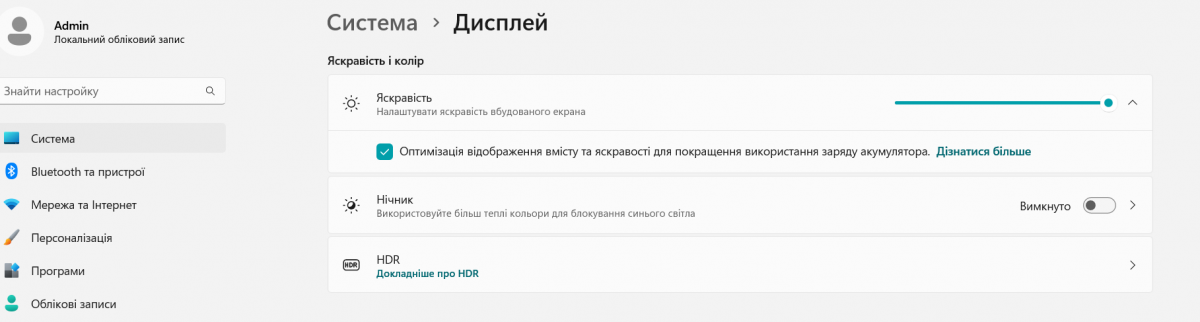
Скриншот
Регулировка интенсивности использования процессора, памяти и других комплектующих тоже важна для продления работы ноутбука от одного заряда аккумулятора.
Как правило, в этом лучше всего помогает режим экономии. В этом режиме, в том числе, снижается яркость экрана, уменьшается количество работающих в фоновом режиме приложений, приходящих уведомлений и других функций, расходующих батарею.
Найти и активировать его можно в меню «Пуск» → «Параметры» → «Система» → «Питание и батарея». Система, как правило, активирует этот режим автоматически, когда уровень заряда снижается до критически низкого, но лучше этого не допускать.
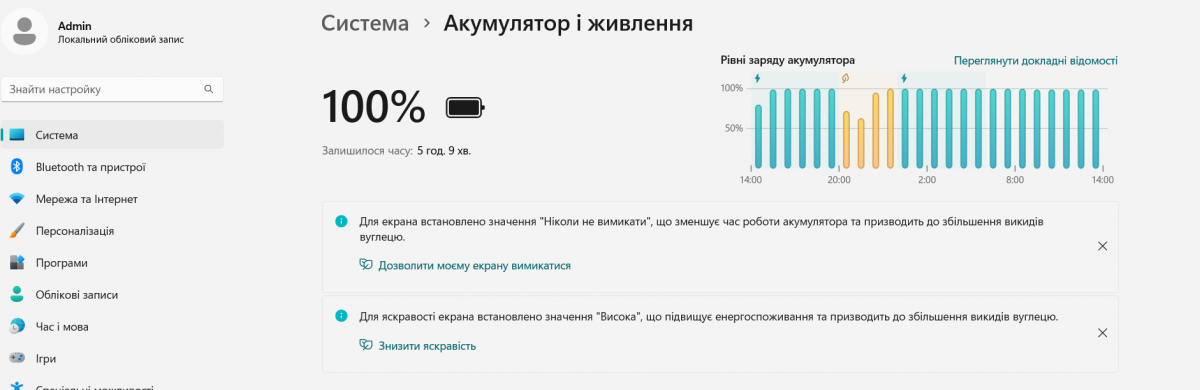
Скриншот
Вместе с тем Windows 11 позволяет подстраивать некоторые программы под состояние аккумулятора. То есть, условный Microsoft Edge или Netflix будут воспроизводить медиа-материалы (видео, в первую очередь), снижая их качество и одновременно нагрузку на устройство.
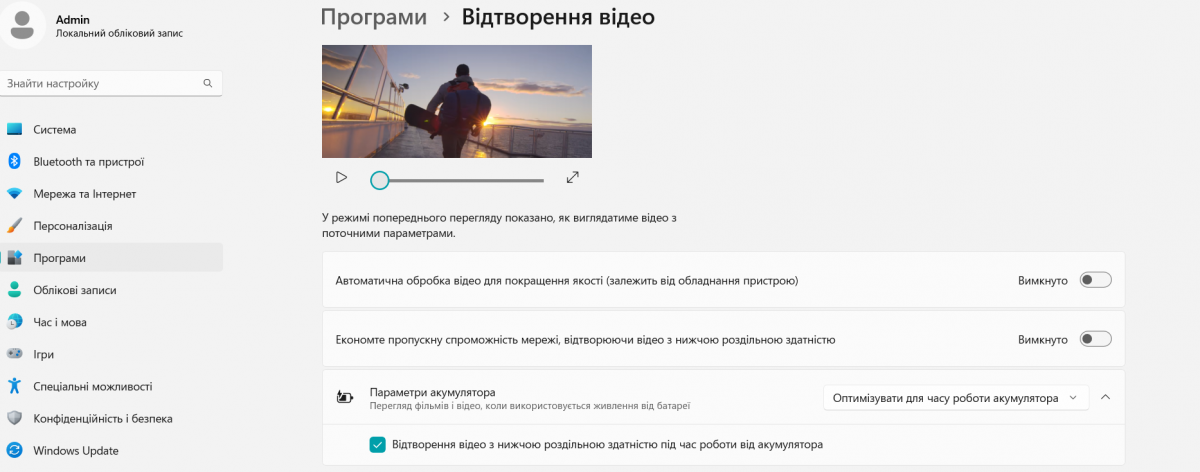
Скриншот
Выключите все лишнее
Операционная система Windows 11 просто переполнена встроенными приложениями разного характера и функционала. Они не всегда выполняют задачи, которые были положены на них изначально, однако, непосредственно влияют на уровень заряда ноутбука.
Если вы не пользуетесь фоновыми программами, их лучше и вовсе отключить, выполнив: «Пуск» → «Параметры» → «Система» → «Питание и батарея» → «Управление действиями в фоновом режиме».
Далее нужно найти поле «Разрешить работу приложения в фоновом режиме» и нажать на «Никогда». Последний пункт нужно повторить для всех программ, установленных на ноутбуке.
Отрегулируйте время засыпания ноутбука
Ещё один актуальный способ увеличить время работы ноутбука от аккумулятора – заставить систему переходить в спящий режим, когда устройством не пользуются.
Для этого в разделе «Экран и спящий режим» подбирите оптимальное время отключения. Автоматически там стоит 5-10 минут, однако, легко можно выставить и одну минуту.
Не оставляйте компьютер включенным в сеть постоянно
У каждого производителя есть свое мнение на этот сет. Например, для техники Asus желательно разряжать устройство наполовину, а затем уже подключать к розетке. Чтобы полностью убедиться в правильности использования ноутбука, прочитайте советы по эксплуатации.
Универсальным вариантом является поддержание оптимального среднего заряда на протяжении всего времени. То есть, к сети подключать ноутбук только тогда, когда нужно получить максимальную производительность. Например, во время компьютерных игр или тяжелого ПО. А после подзарядки отсоединять его, чтобы не допустить перегрева или перезаряда аккумулятора.



К слову, если вы в поисках игрового ноутбука, то УНИАН уже делился рейтингом лучшим моделей, которые вышли с начала 2022 года. Они потянут самые требовательные игры, а также отлично подойдут для повседневного использования.
При этом, в одной из предыдущих заметок мы пытались выяснить, насколько оправданно решение приобрести игровой ноутбук в 2022 году. Несмотря на свою портативность и топовое «железо», у них хватает своих недостатков и более дешевых конкурентов в лице «облачного» гейминга и Steam Deck.