Как создать папку на рабочем столе Android
Для группирования ярлыков на рабочем столе, в операционной системе Android можно создавать папки. Но, процесс создания таких папок очень отличается, в зависимости от того какая оболочка (лаунчер) используется на данном Андроид устройстве. Поэтому многие пользователи путаются и не знают, как создать папку на рабочем столе Андроид. В данной статье мы продемонстрируем процесс создания папок на примере стандартной оболочки Андроид, а также оболочки TouchWiz.
В первую очередь рассмотрим процесс создания папок на рабочем столе Android в стандартной оболочке. Здесь, для того чтобы создать папку вам необходимо перетащить один ярлык на другой. При этом на месте второго ярлыка появится папка, в которой будут находиться обе программы.
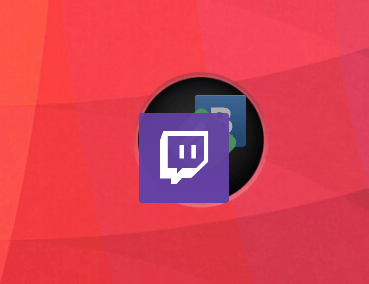
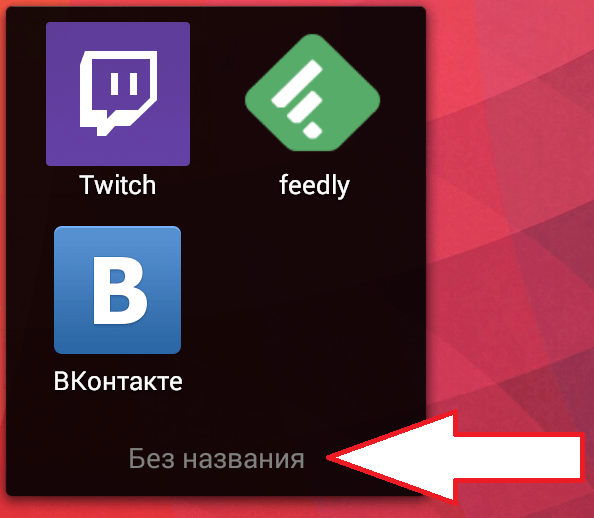
По умолчанию, папка будет без названия. Если вы хотите дать ей имя, то вам нужно ее открыть и нажать на подпись «Без названия». После этого папку можно будет переименовать.
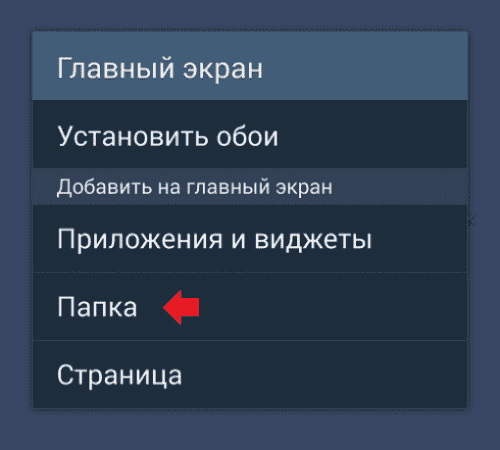
Если вы используете TouchWiz (оболочку от компании Samsung), то вы можете создавать папки на рабочем столе двумя способами. Первый способ это длинное нажатие по пустому месту на рабочем столе. После этого на экране появляется всплывающее меню, в котором нужно выбрать пункт «Папка».

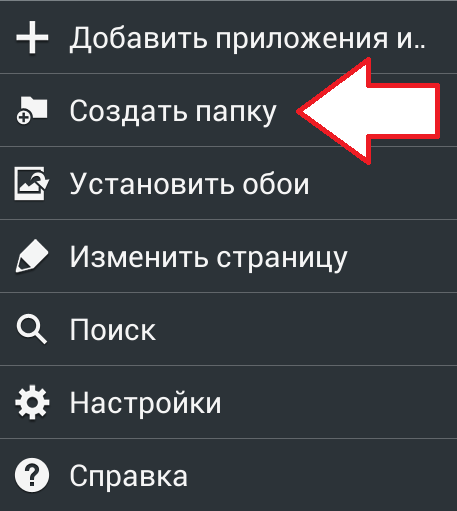
Второй способ, это вызвать контекстное меню на рабочем столе. После этого нужно выбрать пункт «Создать папку».
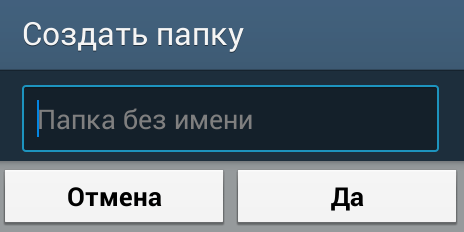
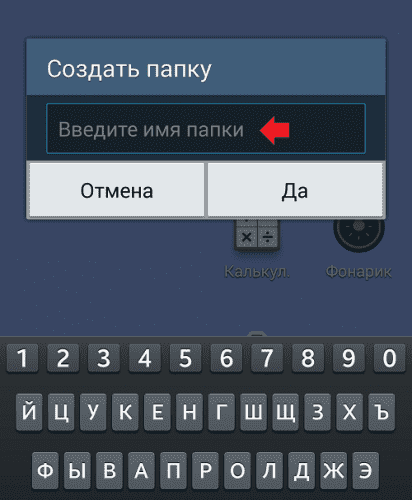
При создании папки на телефоне с оболочкой Samsung система запросит у вас название папки.
Также нужно отметить, что создавать папки можно не только на рабочем столе, но и в памяти Android устройства. В этом случае нужно использовать файловый менеджер. Вы можете установить любой понравившейся файловый менеджер из Play Market. Мы же продемонстрируем создание папки на Андроид с помощью бесплатного файлового менеджера File Manager HD (Explorer).
Для начала вам нужно открыть папку в которой вы хотите создать новую папку. Дальше нужно нажать на иконку в виде знака плюс.
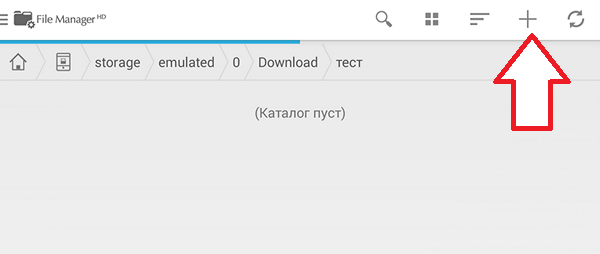
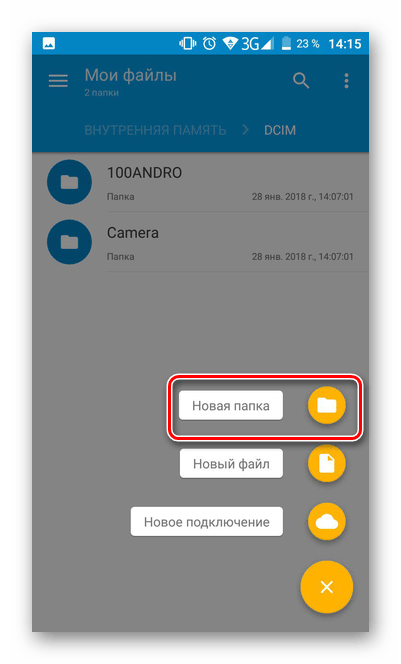
После этого появится всплывающее меню, в котором нужно выбрать пункт «Папка».
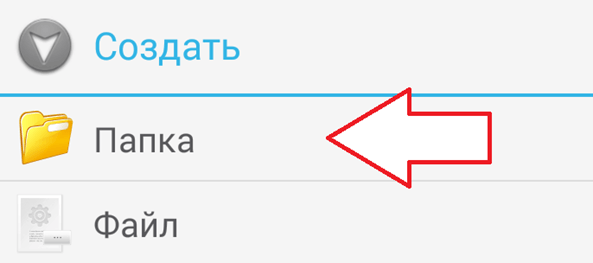
Для того чтобы закончить создание папки введите ее имя и нажмите на кнопку «OK».
Как добавить папку на рабочий стол Андроид
С помощью папок на рабочем столе можно распределить игры, плееры, графические редакторы, офисное и системное программное обеспечение по группам, что упростит навигацию. Существует несколько способов, как сделать новую папку на телефоне. Первый самый распространённый, поскольку основан на стандартной оболочке операционной системы смартфона. Другой способ создания директории актуален для TouchWiz — разработки от знаменитого бренда Samsung
Как создать папку на рабочем столе смартфона
Рассмотрим несколько способов создания папки на рабочем столе.
Стандартная оболочка Андроид
Процедура создания директории с целью хранения ярлыков программ тривиальна — необходимо перетащить иконку на другую. Чтобы правильно выполнить перетаскивание, следует задержать палец на первом значке 1 секунду и, не переставая касаться экрана, перетянуть к другому. Система сама создаст объект, куда отправятся оба участвовавших в действии ярлыка. Добавление новых файлов в то же место выполняется путем перетаскивания значков приложений на директорию.
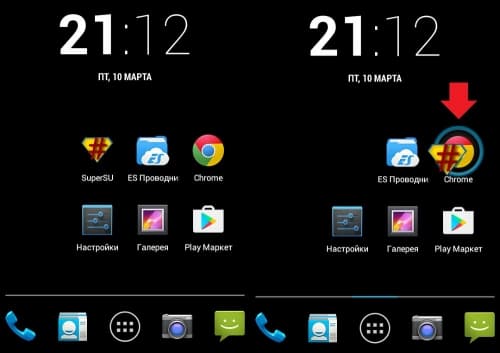
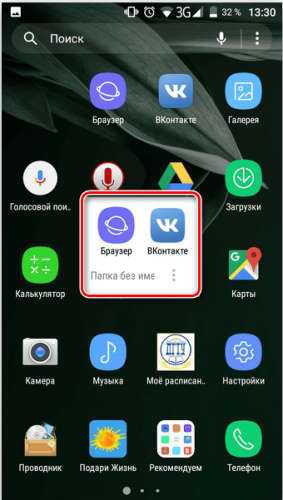
Для переименования новой директории необходимо открыть папку и нажать на показанное в нижней части экрана имя. При создании объект отмечен как « Папка без названия ».
Оболочка TouchWiz от Samsung
Чтобы добавить папку на рабочий стол Андроид с помощью TouchWiz от Самсунг :
- На начальном экране смартфона следует отыскать пустующее пространство, нажать на участок пальцем и подержать 1-2 секунды.
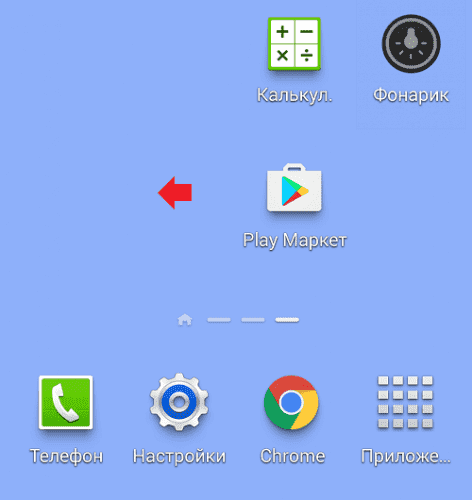
- Этого времени достаточно для появления контекстного меню, содержащего несколько полезных команд. Нажать на пункт « Папка ».
- Написать имя. После ввода названия нажать « Да ».
После выполнения процедуры появится каталог. Наполнение иконками приложений директории осуществляется тем же способом перетягивания значков.
Создание папки в меню приложений
Для создания папки в данном месте нужно:
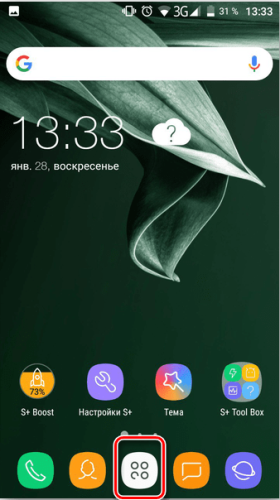
- Открыть меню приложений. Существует два варианта выполнения действия. Первый способ – нажать на центральную кнопку в нижней части рабочего экрана. Второй вариант – свайп снизу-вверх.
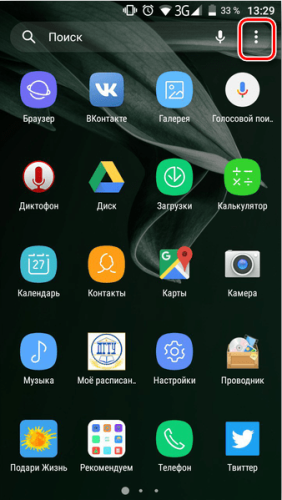
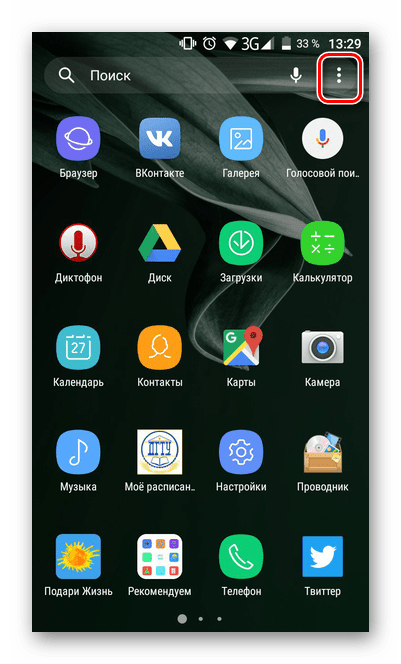
- Вызвать меню настроек, нажав на три точки в правом верхнем углу.
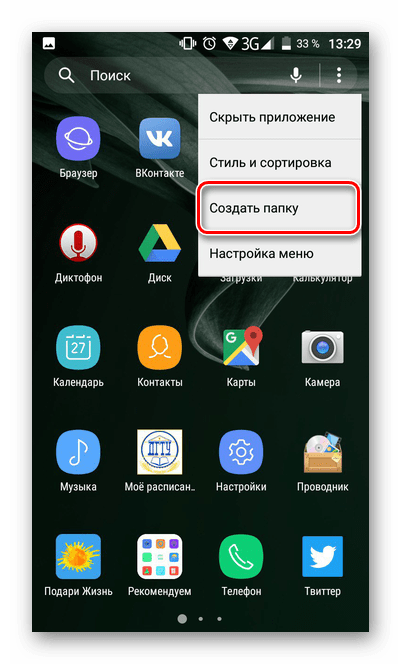
- Выбрать пункт « Создать папку ».
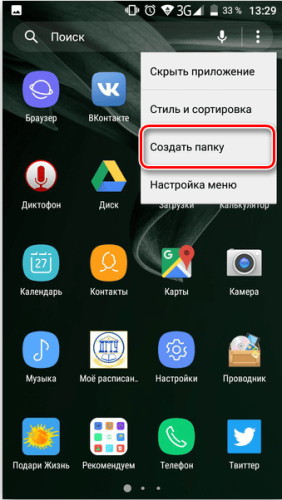
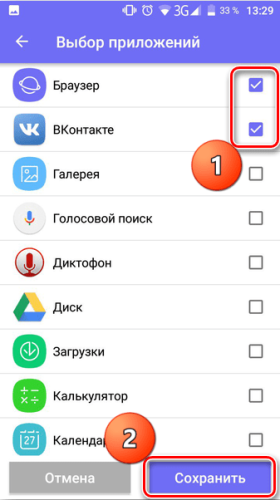
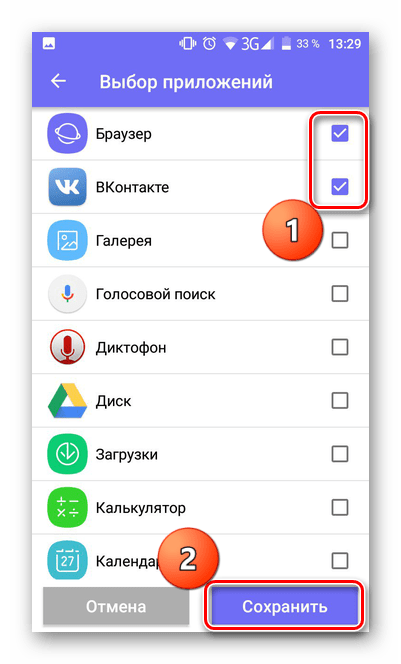
- Выбрать программы и игры, которые должны будут находиться в этой папке. Кликнуть по кнопке « Сохранить ».
- Открыть созданную директорию и нажать на подпись « Папка без названия ».
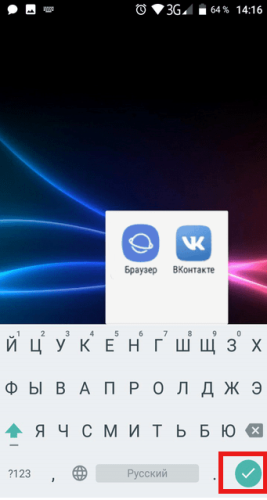
- После ввода нужно названия кликнуть по галочке.
Меню приложений присутствует не во всех версиях Андроид. Причина – отличия прошивок у устройств разных брендов. Проблема отсутствия меню приложений на девайсе пользователя решается установкой специального лаунчера.
Группировка ярлыков
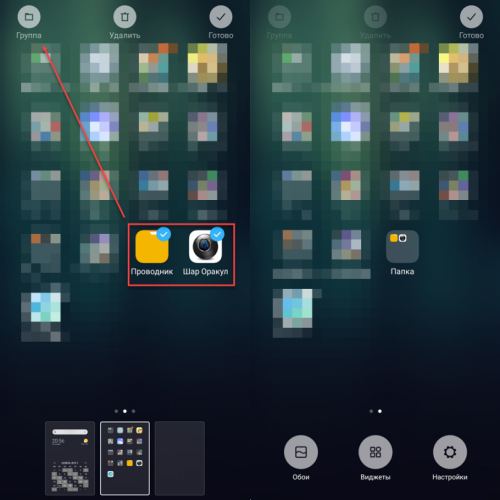
В последних версиях Андроид появилась возможность создания группы ярлыков в меню приложений. Присутствует такая функция не на всех вариантах прошивках. Для создания группы нужно выбрать несколько ярлыков и нажать на иконку « Группа ». Потом созданную папку можно переименовать описанным выше способом.
Удаление папки с рабочего стола телефона
Достаточно переместить содержащиеся в директории иконки на рабочий стол, после чего папка, оставшись пустой, пропадёт автоматически. Данный способ удаления наиболее прост в реализации, но доступен лишь для некоторых оболочек. Универсальным считается следующий вариант удаления папки: зажать на ней палец, подержать 1-2 секунды и, не отпуская, переместить в корзину, появившуюся в верхней области экрана.
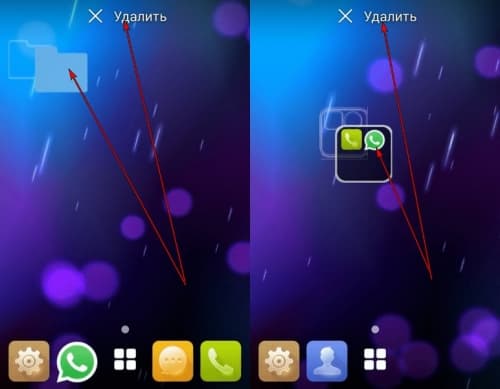
Если в объекте во время выполнения процедуры имелись значки приложений и игр, ярлыков тоже не станет. Чтобы сохранить иконки, достаточно перед удалением директории переместить нужные пользователю элементы на рабочий стол.
Заключение
Существует несколько вариантов создания папки на рабочем экране мобильного устройства. Самым простым методом является перетаскивание одного ярлыка на другой. Создать папку в меню приложений или группы иконок можно не во всех прошивках Андроид. В случае отсутствия такой функции следует установить лаунчер для расширения возможностей персонализации интефейса устройства.
Как создать папку на Андроид
Практически во всех версиях операционной системы Android реализована возможность создания папки на рабочем столе. С помощью данной функции можно группировать ярлыки приложений по необходимым параметрам. Однако далеко не все знают как это сделать. Об этом и пойдет речь в данной статье.
Процесс создания папки на Android
Существует три основных варианта создания папки на Андроид: на главном экране, в меню приложений и на накопителе устройства. Каждый из них имеет индивидуальный алгоритм действий и подразумевает структурирование данных в разных областях смартфона.
Способ 1: Папка на рабочем столе
В целом ничего сложного в данном процессе нет. Создать папку можно буквально за пару секунд. Делается это следующим способом:

-
Выбираем приложения, которые будут объединены в папку. В нашем случае это YouTube и ВКонтакте.
После проделывания вышеописанных действий у вас получится папка с нужными приложениями и названием. Ее можно перемещать по рабочему столу как обычный ярлык. Чтобы вынести какой-то элемент из папки обратно на рабочее пространство, необходимо открыть ее и перетащить приложение куда необходимо.
Способ 2: Папка в меню приложений
Помимо рабочего стола смартфона, создание папок реализовано и в меню приложений. Для открытия данного раздела необходимо нажать на центральную кнопку в нижней панели главного экрана телефона.
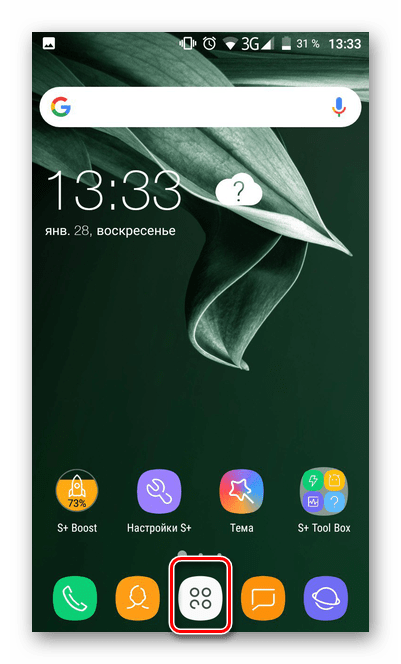
Далее необходимо выполнить следующие действия:
Обратите внимание на то, что далеко не на всех устройствах меню приложений выглядит именно таким образом. Однако, хоть внешний вид и будет отличаться, суть действий не изменяется.
- Нажимаем на кнопку настроек, которая располагается над меню приложений.
- В появившемся меню выбираем пункт «Создать папку».
- После этого откроется окно «Выбор приложений». Здесь необходимо выбрать приложения, которые будут помещены в будущую папку и нажать на «Сохранить».
- Папка создана. Остается лишь дать ей название. Делается это точно таким же образом, как в первом случае.

Как видите, создать папку в меню приложений довольно просто. Однако далеко не на всех современных смартфонах эта возможность имеется по умолчанию. Это связано с нестандартной предустановленной оболочкой операционной системы. Если ваше устройство подходит под данный критерий, можно воспользоваться одним из множества специальных лаунчеров, в которых эта возможность реализована.
Создание папки на накопителе
Помимо рабочего стола и лаунчера, у пользователя смартфона есть доступ к накопителю, на котором хранятся все данные устройства. Может возникнуть необходимость создания папки именно здесь. Как правило, на смартфонах установлен «родной» файловый менеджер и можно воспользоваться именно им. Однако иногда приходится устанавливать дополнительное ПО.
Практически во всех проводниках и файловых менеджерах процесс создания папки так или иначе идентичен. Рассмотрим его на примере программы Solid Explorer File Manager:
- Открываем менеджер, переходим в директорию, в которой необходимо создать папку. Далее нажимаем на кнопку +.

- Далее необходимо выбрать тип создаваемого элемента. В нашем случае это «Новая папка».
- Имя для новой папки, в отличие от предыдущих вариантов, указывается первым делом.
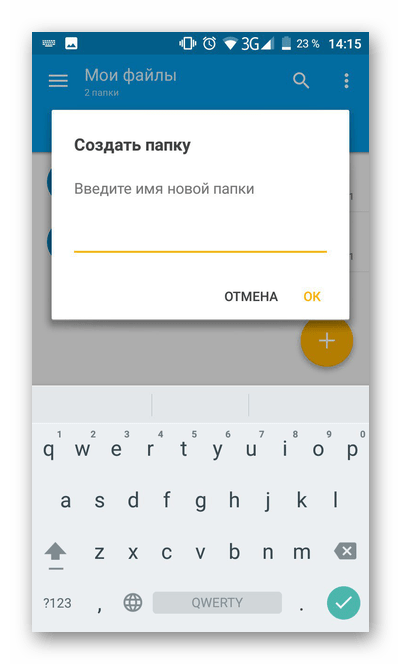
- Папка будет создана. Она появится в той директории, которая была открыта на момент создания. Можно открыть ее, перенести в нее файлы и производить другие необходимые манипуляции.

Заключение
Как видите, существуют различные вариации для создания папки на Android. Выбору пользователя представляются способы, которые зависят от его потребностей. В любом случае создать папку как на рабочем столе и в меню приложений, так и на накопителе довольно легко. Данный процесс не требует больших усилий.
Как создать папку на рабочем столе Андроид: полный гайд
Всех приветствую на портале WiFiGiD.RU. Сегодня мы посмотрим, как можно создать папку на телефоне или планшете с Андроид системой. Мы рассмотрим как создание папки на рабочем столе и в меню, так и отдельного раздела во внутренней памяти телефона или SD-карты. Я подробно описал 5 способов, которые смог найти. Я их все протестировал и уверен в их работоспособности. Но если что-то будет не получаться, то сразу пишите в комментариях. Поехали!
Способ 1: На главном экране

Создать любую папку можно и на рабочем столе Андроид системы. Все делается достаточно просто. В данном случае мы будем объединять несколько приложений в один раздел. Таким образом можно упростить работу с большим количеством однообразных приложений.
- Сначала выберите два приложения, которые вы хотите объединить и поместить в одну папку. После этого зажимаем палец поверх любого и перетаскиваем иконку поверх второй программы.
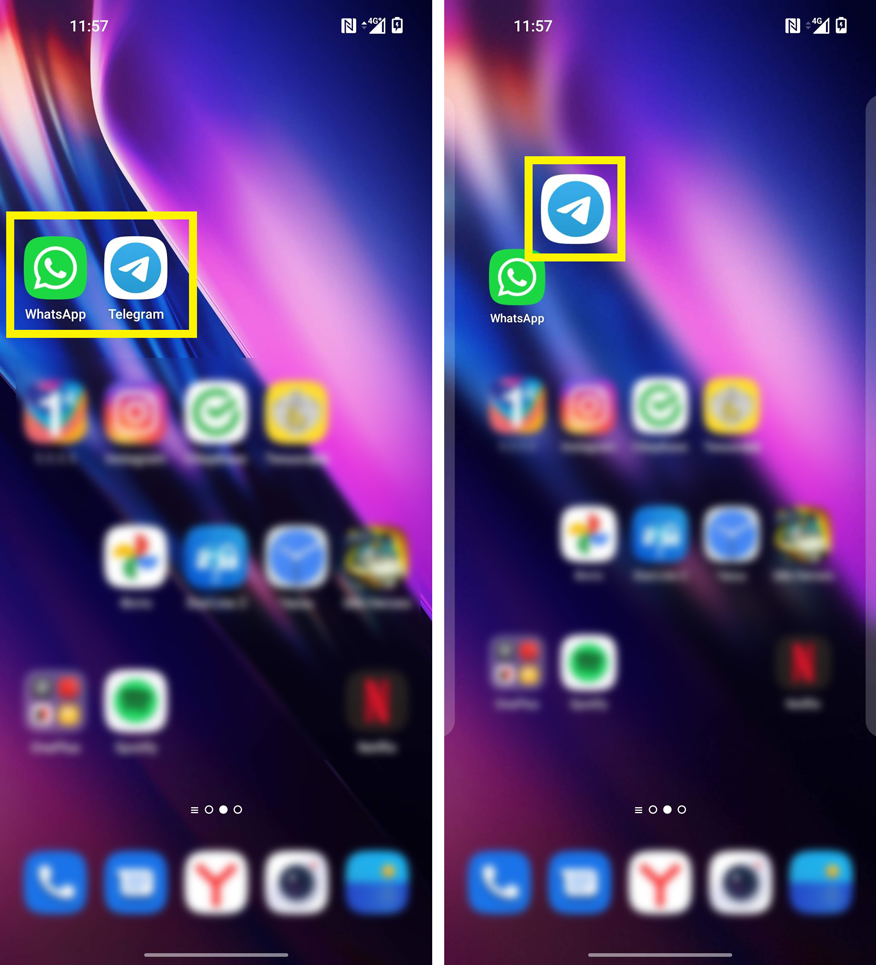
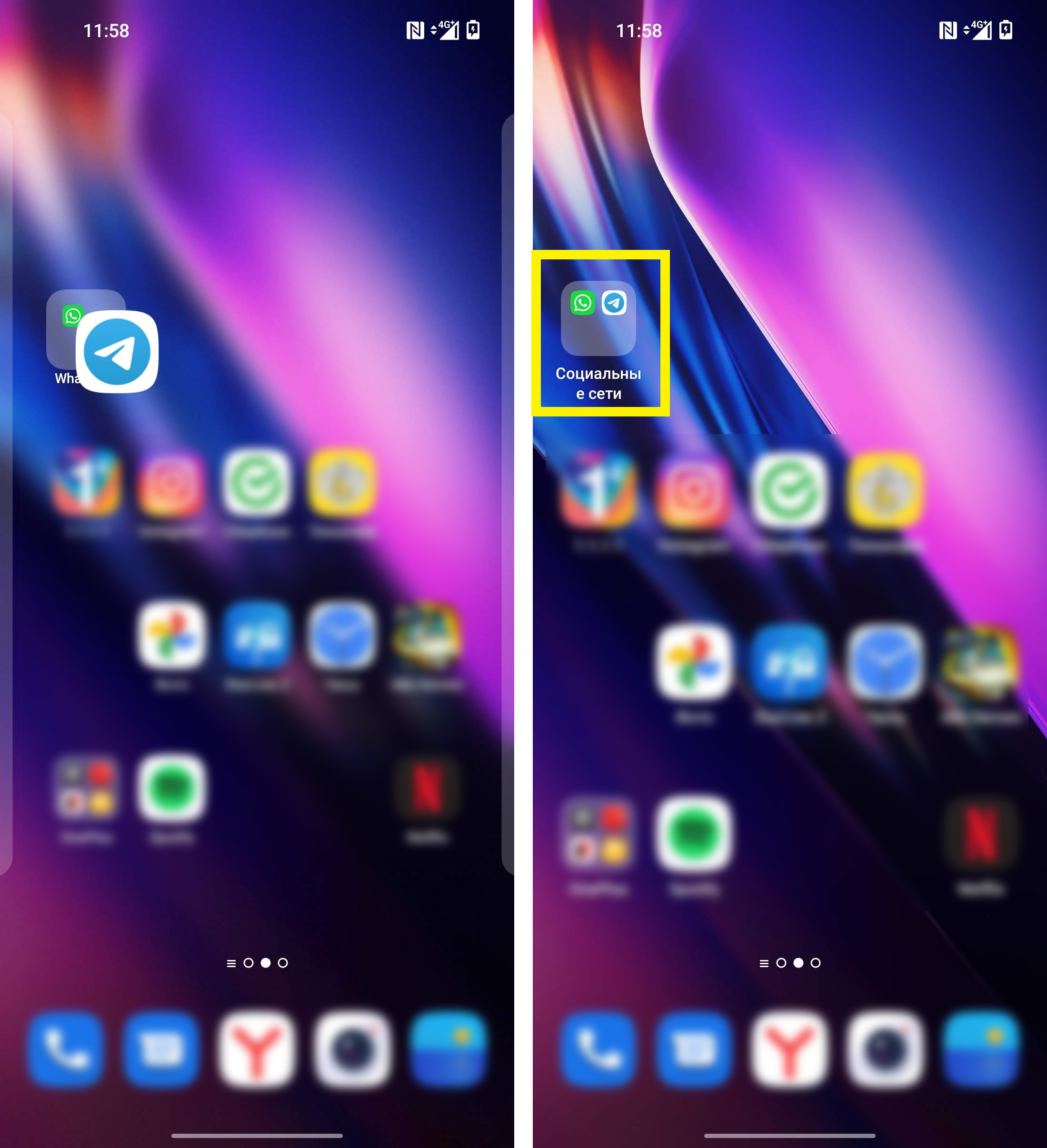
- После этого вы должны увидеть отображения границ будущего раздела. Если вы подобного не наблюдаете, а первая иконка просто смещается в сторону, попробуйте навести палец чуть ниже ярлыка. После всего – просто отпускам палец. Ура, папка создана.
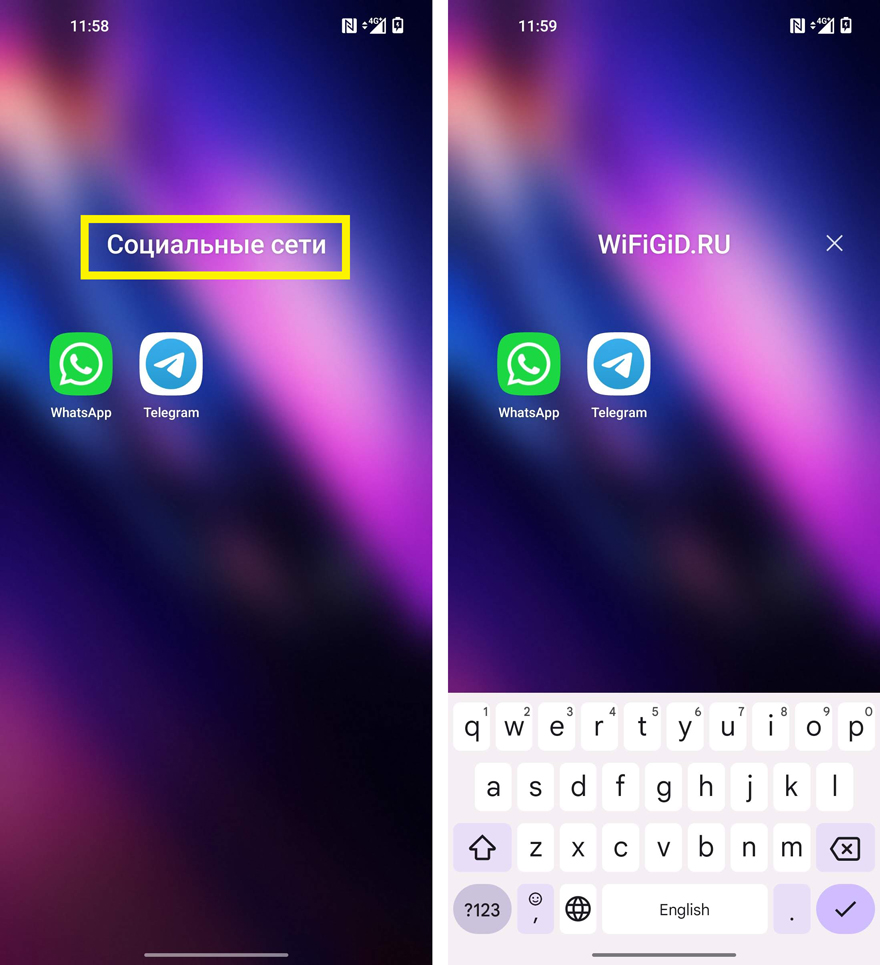
- Таким же образом можно перетащить туда и другие программы. На некоторых прошивках вас сразу же попросят задать название раздела. Некоторые ОС автоматом могут её обозвать по-своему, или вы увидите папку «Без названия». Давайте зайдем туда.
- Просто нажмите по названию и с клавиатуры введите наименование.
- Если вы хотите удалить папку, вам нужно перетащить все программы на рабочий стол.
Способ 2: Папка в основном меню
Данный способ позволяет создать абсолютно ту же самую папку, как и в первом способе, только не на рабочем столе, а в основном меню, где вы видите все установленные программы. Но есть одно «но» – данный вариант работает не со всеми прошивками. Например, я пробовал данный способ на OnePlus, и он там не работает на последней версии ОС. Но вот на Xiaomi, Meizu и Самсунге все работает хорошо.
- Откройте меню – это можно сделать двумя способами: или нажать на центральную кнопку ниже экрана, или смахнуть пальцем снизу-вверх.
- Рядом со строкой поиска нажмите по трем точкам, чтобы открыть настройки.
- Далее тапаем по команде создания новой папки.
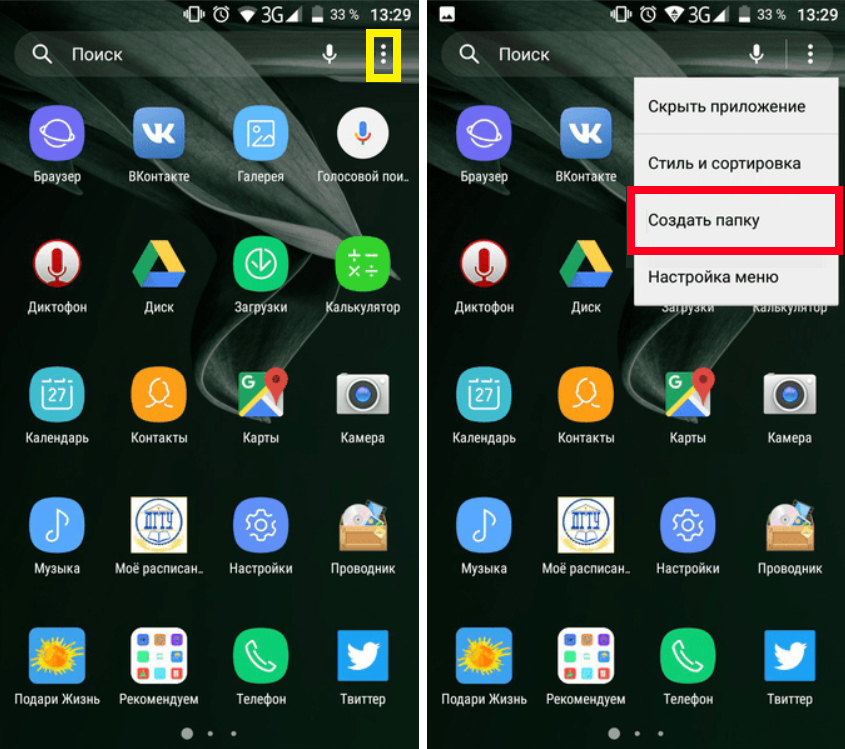
- Из списка выбираем приложения, которые вы хотите добавить в новый раздел. Выделяем их галочкой и сохраняем.
- Останется задать название.
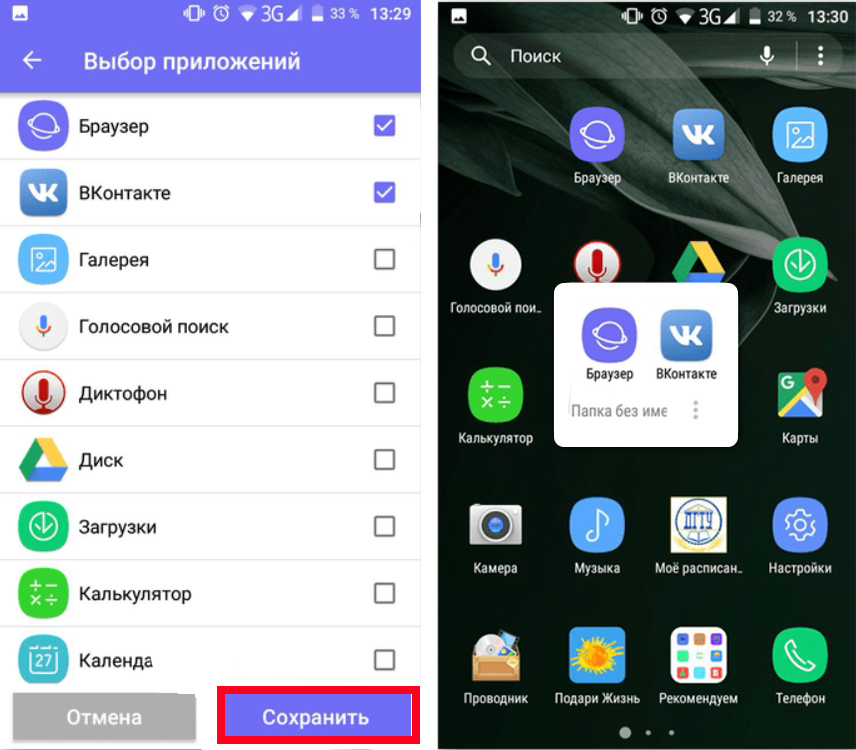
Как вы уже поняли, минус этих двух способов в том, что вам, конечно, удастся создать папку на рабочем столе или в меню вашего телефона Android. Но система не позволяет сделать отдельный раздел с файлами, как это можно сделать на Windows, Linux или MacOS – куда можно закинуть нужные документы, фотографии или музыку. Но есть небольшой лайфхак – мы можем использовать программы проводники, которые удобно работают с разнотипными данными. Давайте познакомимся со следующими способами.
Способ 3: Встроенный проводник
Добавить папку на рабочий стол или даже целый раздел на телефоне или планшете Андроид можно через встроенный «Проводник». Перетащите его из списка всех программ на рабочий стол и откройте. Программа работает сразу со всеми файлами, которые есть на внутренней памяти и SD-карте. Плюс приложения в том, что оно автоматически распределяет файлы на категории: фото, видео, документы, музыка, APK, загрузки, архивы и другие данные.
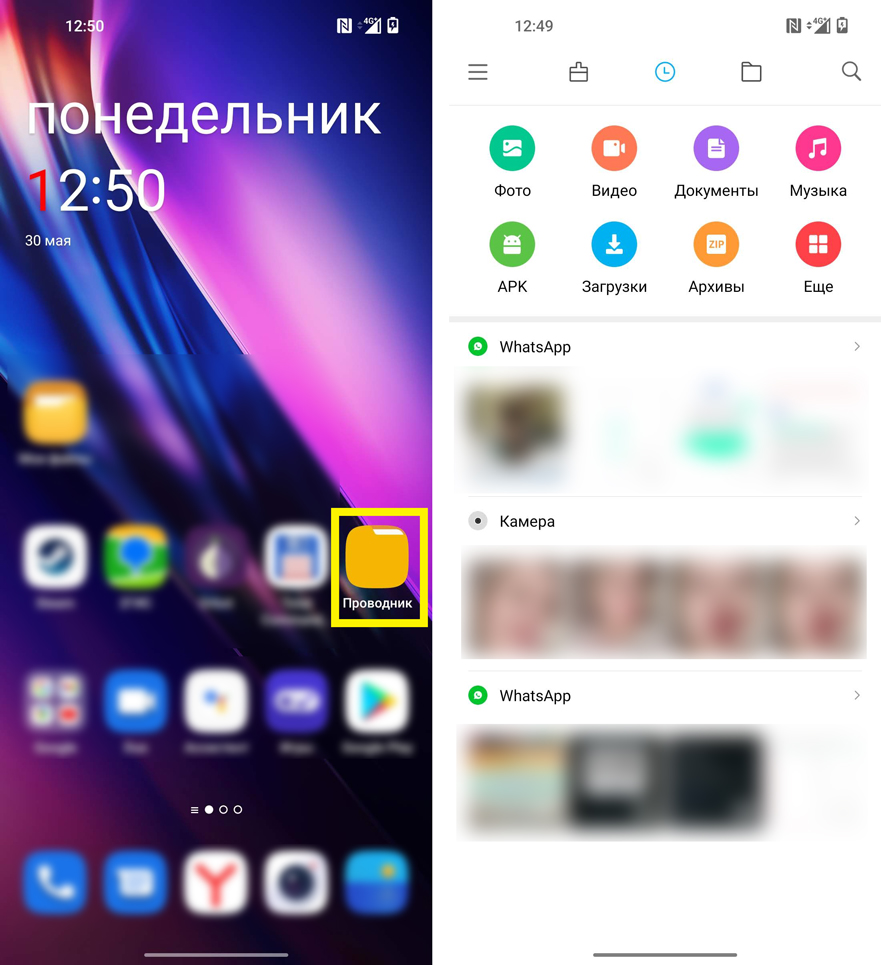
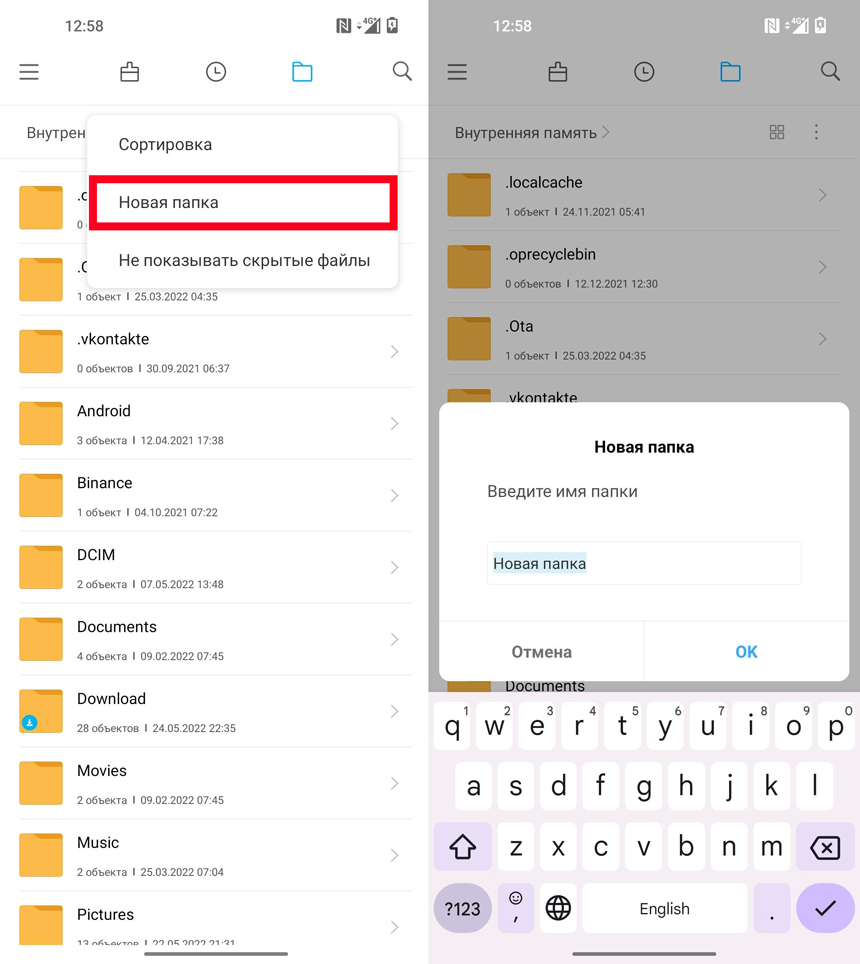
Вы можете открыть программу и сразу просмотреть любой тип данных, нажав по нужному разделу. Вы также можете создать отдельную папку на носителе – для этого нажмите по значку папки, чтобы просмотреть содержимое вашего телефона. Если у вас есть SD-карта, то вы можете переключиться на неё. Чтобы создать раздел, нажмите по трем точкам чуть ниже основной панели управления.
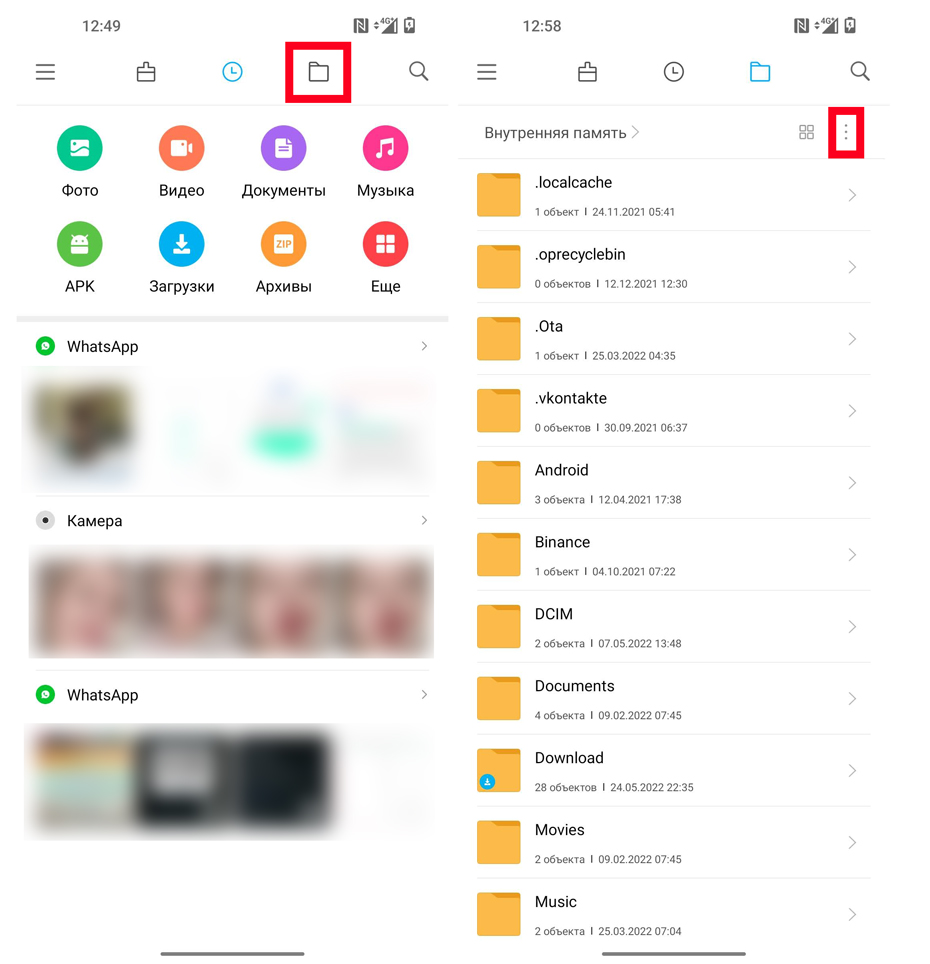
Из выпадающего меню выбираем команду «Новая папка». После этого задаем название и жмем «ОК». Таким образом работать с разделом не так удобно, но в него можно что-нибудь переместить. Проще всего это сделать через компьютер.
Способ 4: Приложение «Мои файлы»
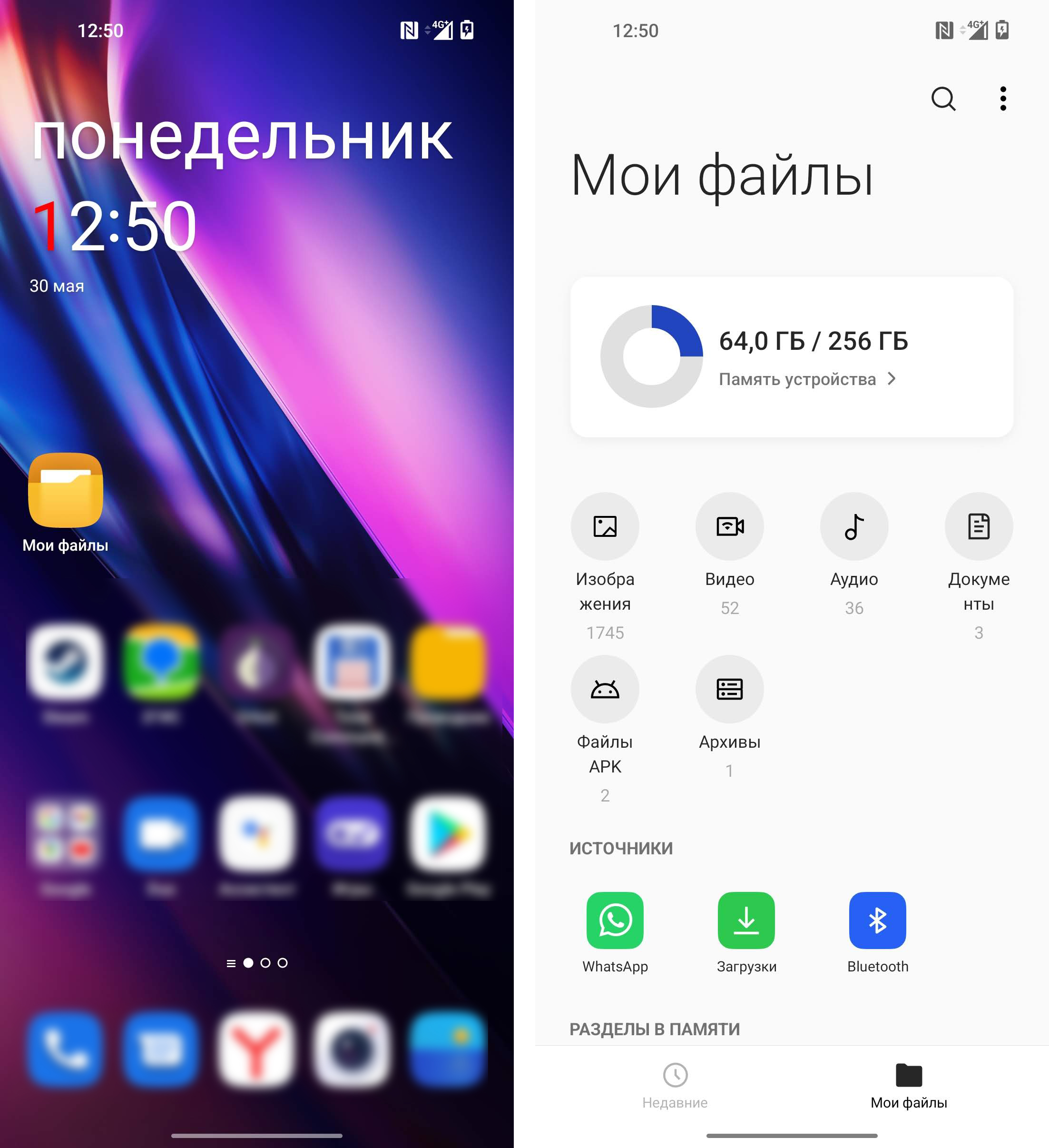
Можно использовать еще одно встроенное приложение – «Мои файлы». Оно работает примерно также. Единственный минус, что тут нельзя работать с внутренними папками как в «Проводнике». Но тут аналогично есть разделение файлов по категориям. Я на всякий случай указал и данную программу, возможно, она покажется вам удобнее.
Способ 5: Total Commander
Total Commander – это сторонний очень функциональный проводник. Он может работать со всеми файлами, а также обладает рядом дополнительных возможностей. Его можно спокойно найти и скачать с Google Play Market. Ниже я покажу, как создать папку в памяти телефона или на карте.