Как остановить запись экрана на ноутбуке
В Clipchamp вы можете записывать экран или одновременно записывать экран и веб-камеру , чтобы создавать обучающие видео, реагировать на видео, презентации, игровые потоки и многое другое.
При совместном записи экрана и камеры записи записываются одновременно, но их можно настроить в временная шкала редактирования отдельно. Это означает, что размер каждого видео можно изменить и разместить как угодно.
Для идеального результата записи будут выравнивать, если вы разместите их друг на друге на временная шкала. Затем запись веб-камеры можно изменить с помощью свободного редактирования, чтобы разместить ее над записью экрана, чтобы придать вид изображения в картинке.
В видеоредакторе Clipchamp для личных учетных записей перейдите на вкладку Запись & создать на панели инструментов слева.
Затем выберите экран или экран & параметр камеры . Звук также будет записываться через микрофон компьютера, например, если вы хотите говорить во время отображения экрана (если вы не отключите запись звука).
Примечание: На снимках экрана в этой статье показан параметр средства записи экрана . Те же действия применяются к экрану & камеры после выбора этого параметра на начальном шаге.
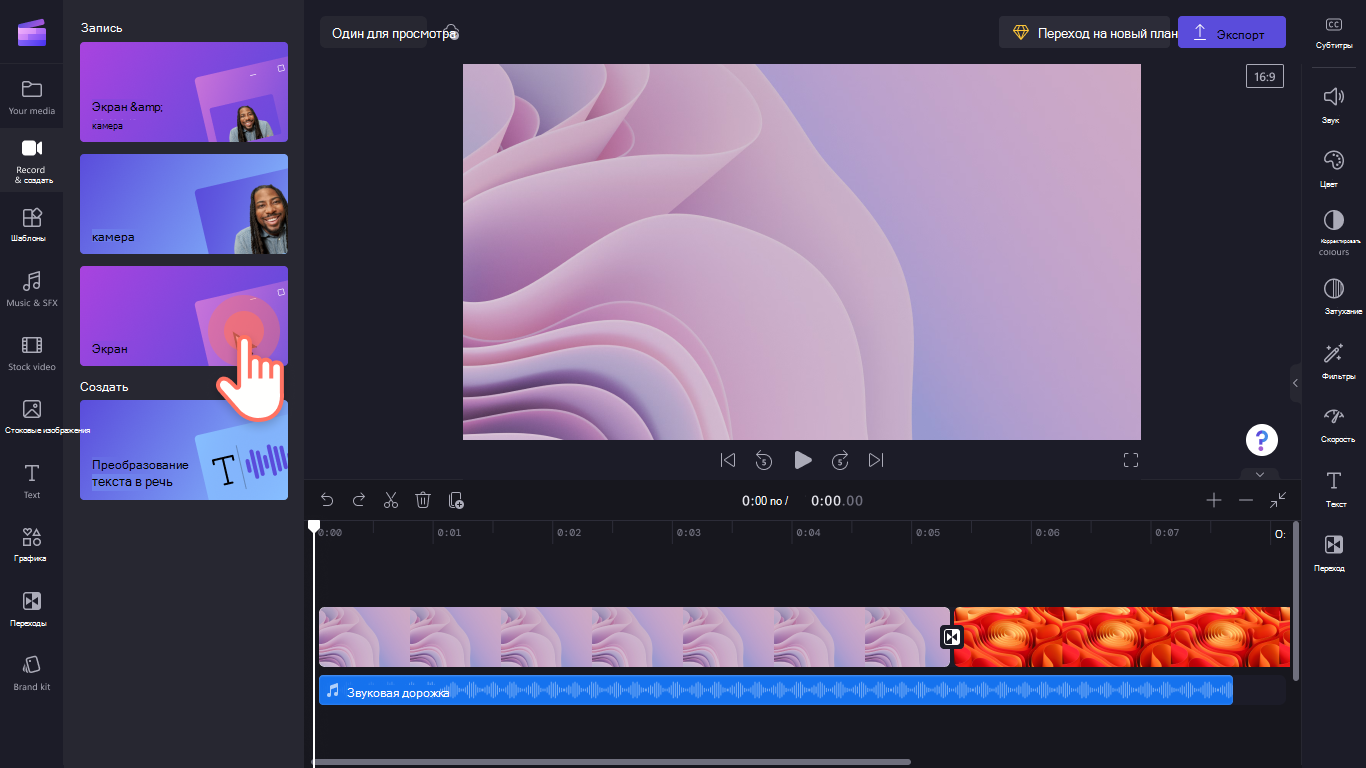
Для начала откройте вкладку «Запись & создать»
В этом меню отображаются параметры Экран & камеры, Камера, Экран и Преобразование текста в речь. Выберите параметр Экран.
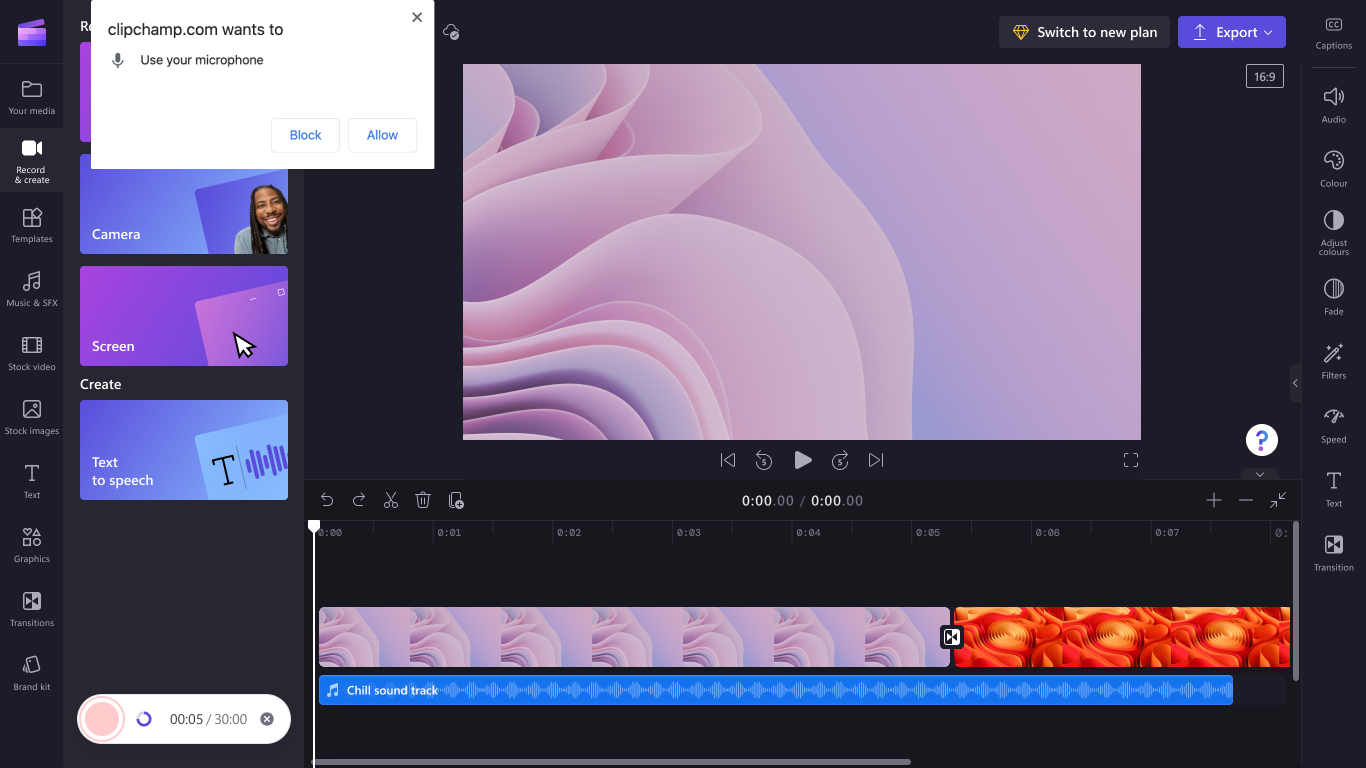
Разрешите камере & доступ к микрофону, запустите запись экрана
В верхней части экрана появится всплывающее окно.
Разрешите clipchamp доступ для использования камеры & микрофона. Если вы предоставили разрешение на доступ к одному или обоим устройствам ранее, сообщение во всплывающем окне может выглядеть иначе, чем на нашем примере снимка экрана.
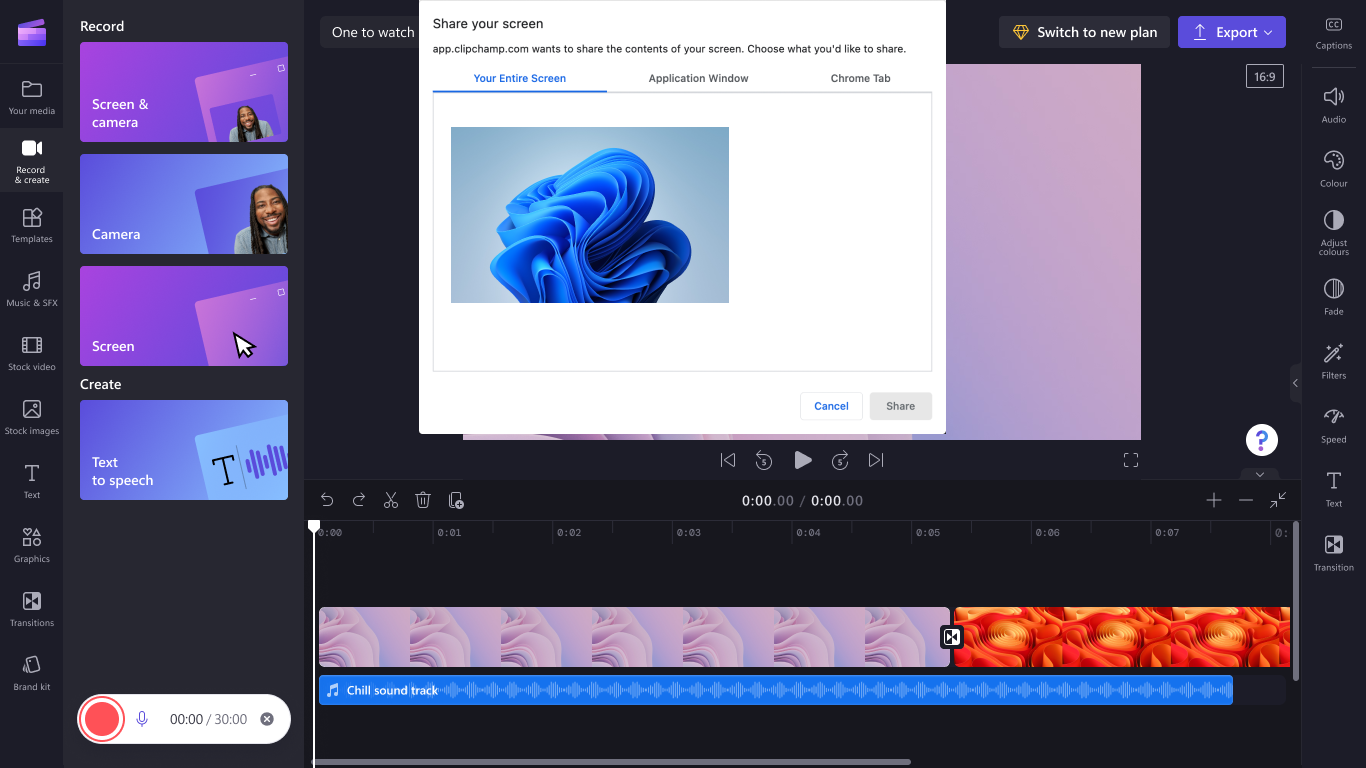
Затем начните запись экрана, нажав большую красную кнопку в левом нижнем углу.
Появится еще одно всплывающее окно с параметрами записи экрана. Запишите весь экран, окно приложения или вкладку браузера. Мы решили записать вкладку Chrome для этого руководства. Выберите нужную вкладку, а затем выберите Поделиться.
Важно: В приложении Clipchamp для Windows вы сможете выбирать вкладки браузера в Microsoft Edge из-за того, как работает приложение Для Windows. Чтобы записать вкладку Chrome, откройте Clipchamp в Chrome и запустите запись экрана.
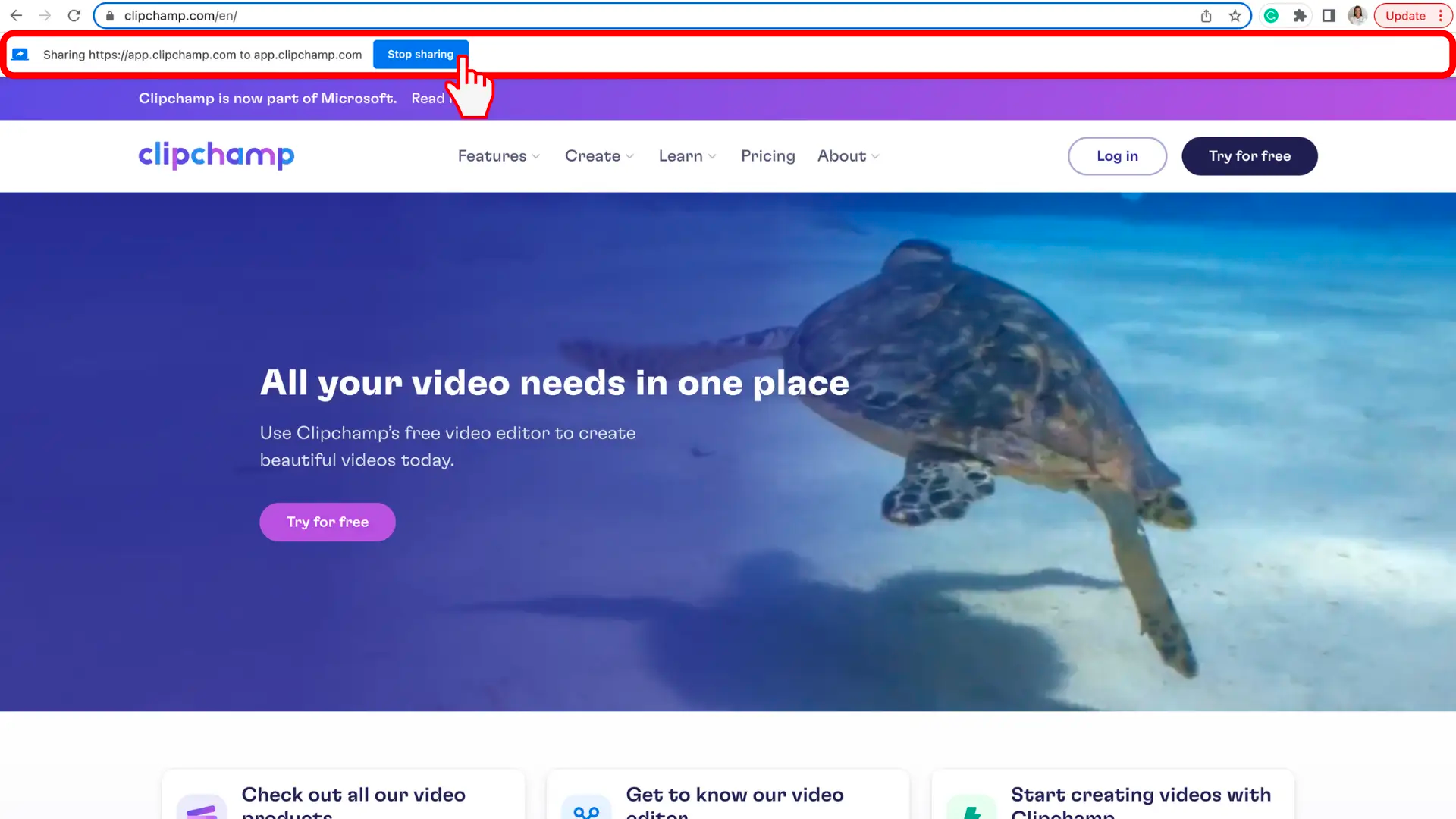
Вы откроете вкладку Chrome, выбранную для записи экрана. Теперь экран активно записывается. Звук автоматически начнет запись при нажатии кнопки Поделиться. Встроенный микрофон будет хватать ваш голос, компьютер или щелчок мышью и любой шум вокруг вас. Чтобы остановить запись экрана, выберите Остановить общий доступ.
СОВЕТ. Если вы хотите записать дольше максимального времени (показано справа от затраченного времени), попробуйте сделать несколько коротких записей и объединить их в редакторе позже.
Скачайте необработанную запись, добавьте ее в временная шкала редактирования
Выбрав Остановить общий доступ, вернитесь в редактор. Теперь вы можете просмотреть запись экрана со звуком. Если вы недовольны записанным с экрана видео, выберите Повторная запись. Если вы хотите использовать видео, выберите Сохранить и изменить.

Копия записи (в формате WebM) будет загружена на ваш компьютер. В зависимости от параметров по умолчанию можно выбрать папку для ее сохранения или она будет автоматически сохранена в папке Загрузки .
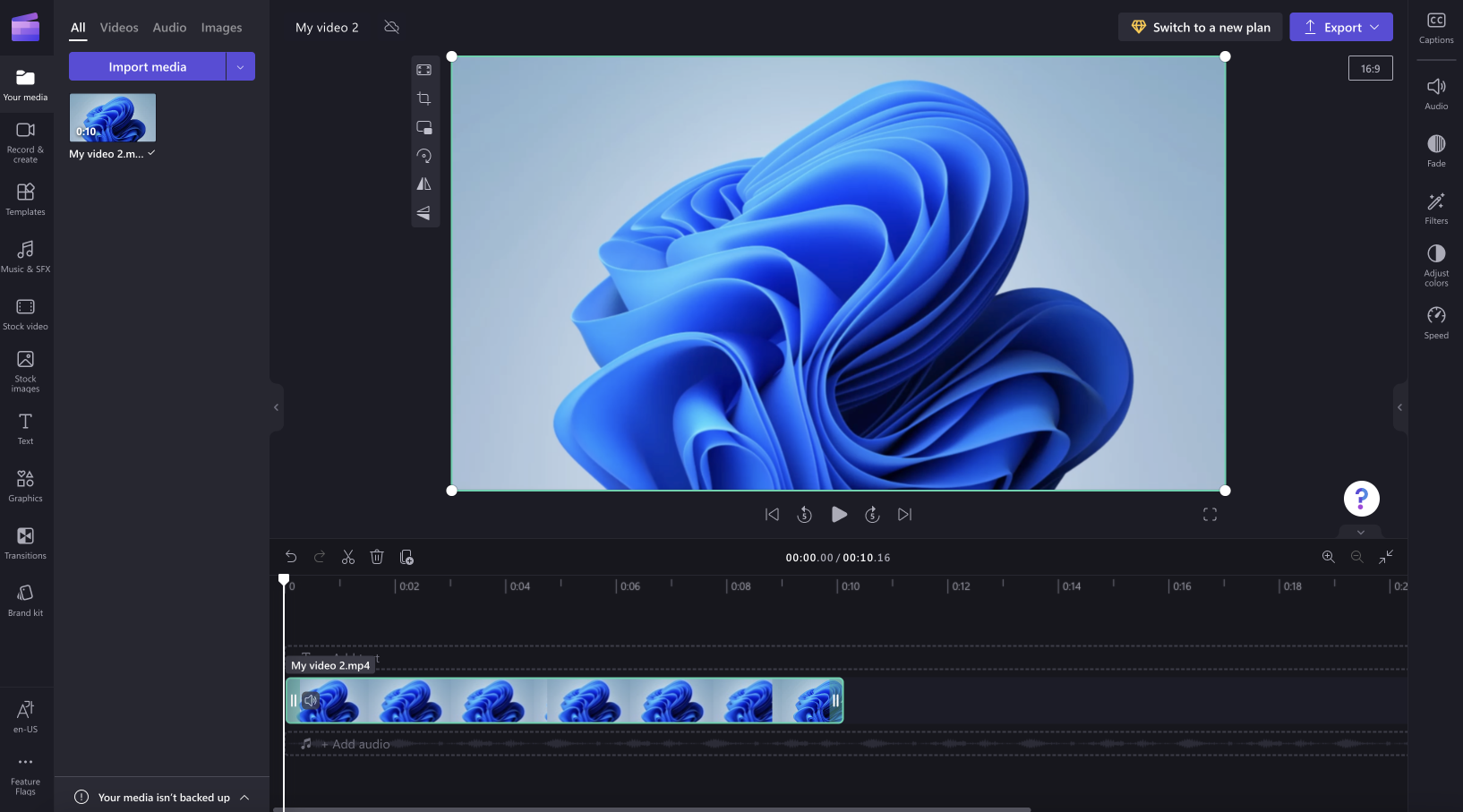
Клип также загружается в проект редактирования и автоматически добавляется в временная шкала. Чтобы добавить несколько копий в временная шкала, перейдите на вкладку Ваш носитель, чтобы найти файл записи экрана. Обратите внимание, что звуковая дорожка записи является частью видео.
Изменение звука записи экрана
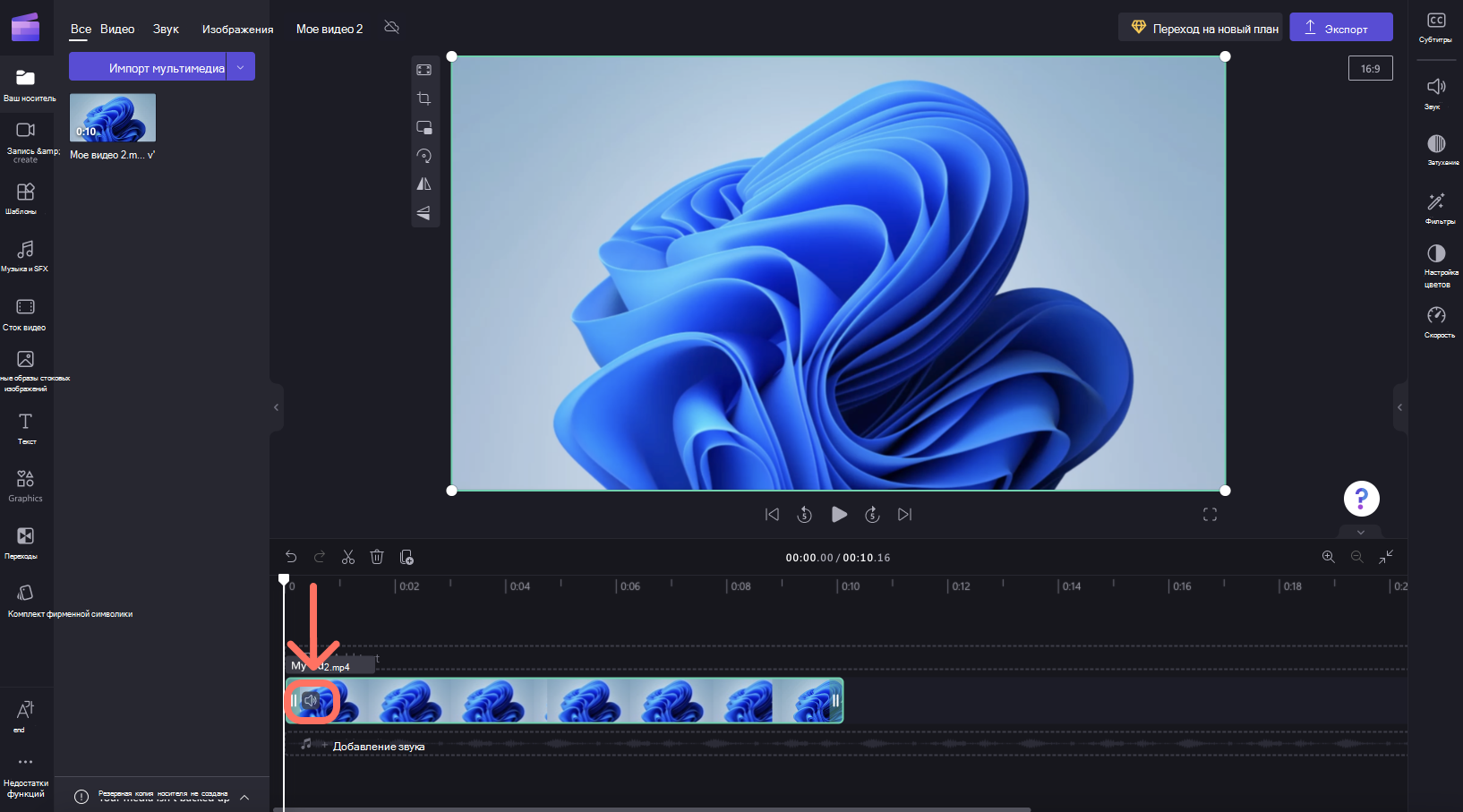
Звук записи экрана можно отключить, щелкнув значок микрофона на клипе на временная шкала. Вы также можете отсоединить звуковую дорожку, чтобы изменить ее отдельно.
Кроме того, вы можете дополнительно отредактировать видео, например обрезавнежелательные части от начала или конца или разделив его, чтобы вырезать сегменты.
Если запись не соответствует размерам проекта (например, по обе стороны от нее отображаются черные полосы), ее можно обрезать в соответствии с пропорциями проекта.
Дополнительные сведения о средствах редактирования Clipchamp см. в статье Редактирование видео.
Экспорт видео
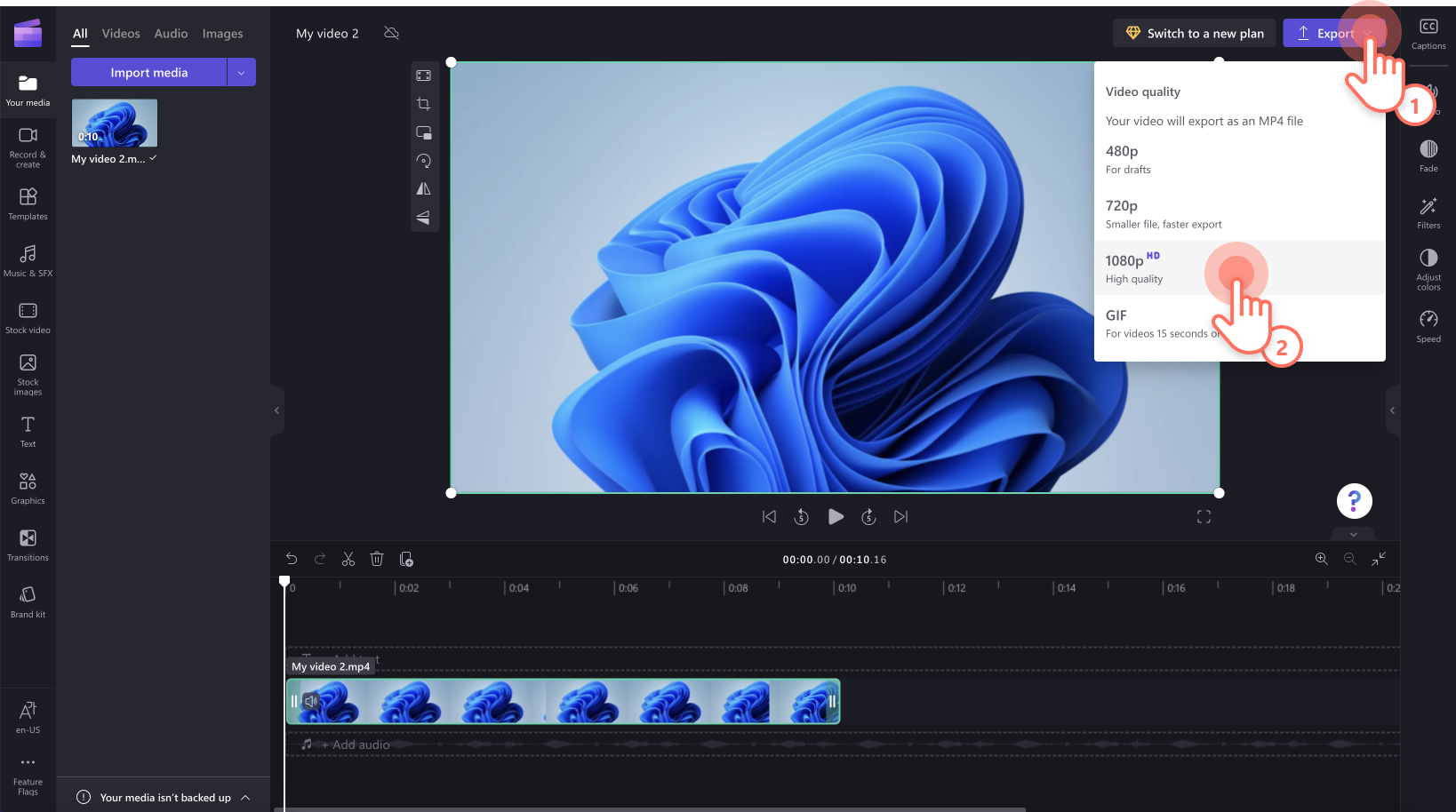
Если вы закончили редактирование и хотите сохранить запись экрана, включая изменения, в виде mp4-видео на компьютере, нажмите кнопку Экспорт в правом верхнем углу и следуйте инструкциям.
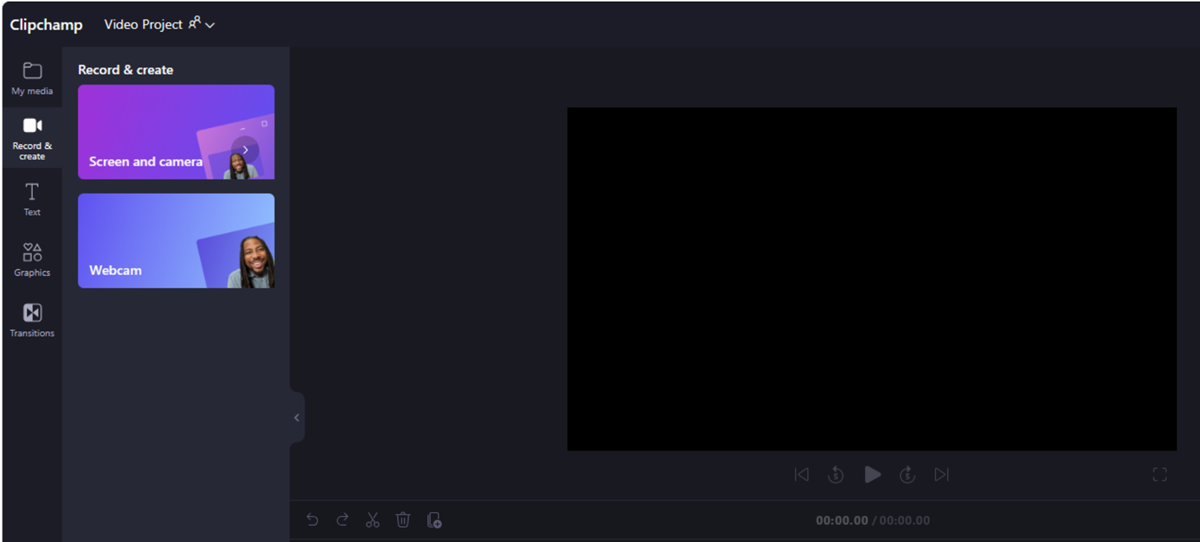
В видеоредакторе Clipchamp для рабочих учетных записей перейдите на вкладку Запись & создать на левой панели инструментов редактора. Затем выберите параметр Экран и камера.
Звук также будет записываться через микрофон компьютера. Например, вы можете говорить при отображении экрана (если вы не отключите звукозапись).
Для начала откройте вкладку «Запись & создать»
Выберите Запись & создать на панели инструментов, а затем выберите Экран и камера.
Разрешите доступ к микрофону камеры &, запустите запись
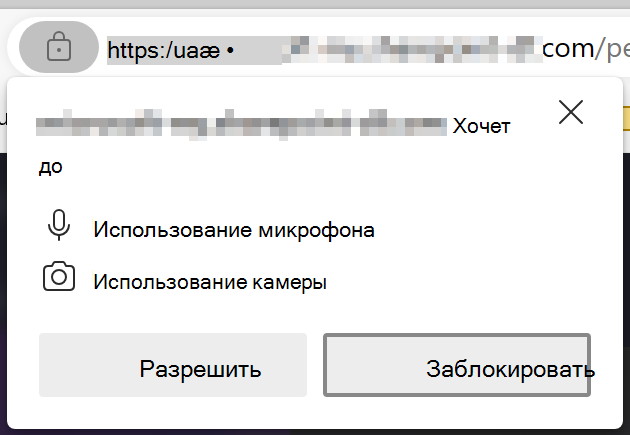
При первом запуске записи рядом с адресной строкой браузера появится всплывающее окно с запросом разрешения на доступ к камере и микрофону.
Разрешите доступ, в противном случае запись экрана и камеры не будут работать.
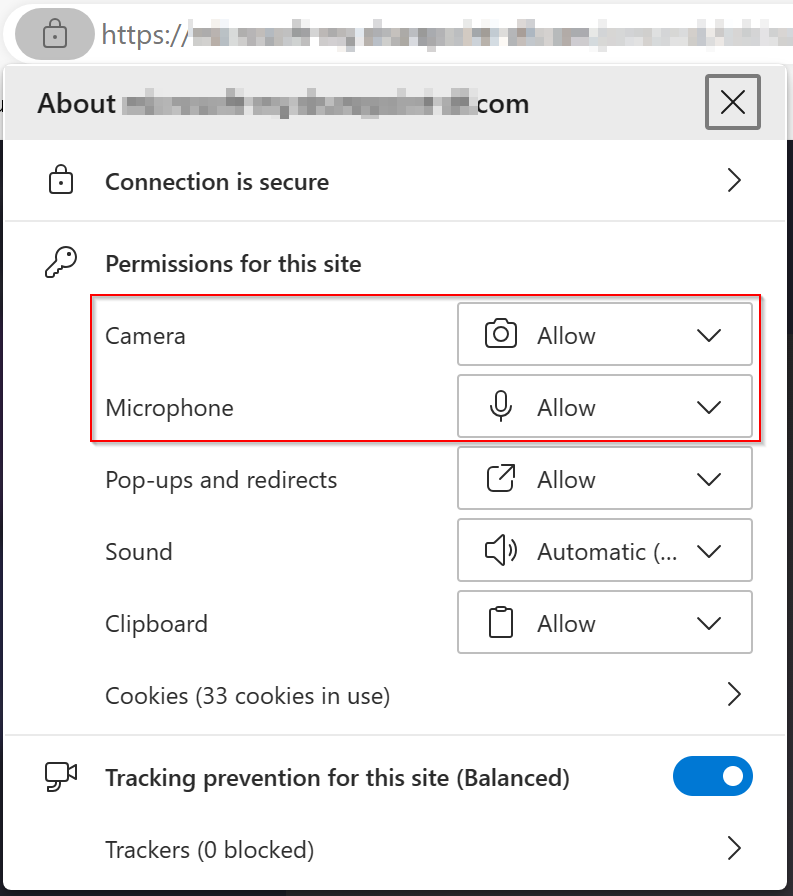
Чтобы проверка разрешения, которые вы предоставили Clipchamp, щелкните значок Блокировка и убедитесь, что вы разрешили clipchamp доступ для использования веб-камеры и микрофона.
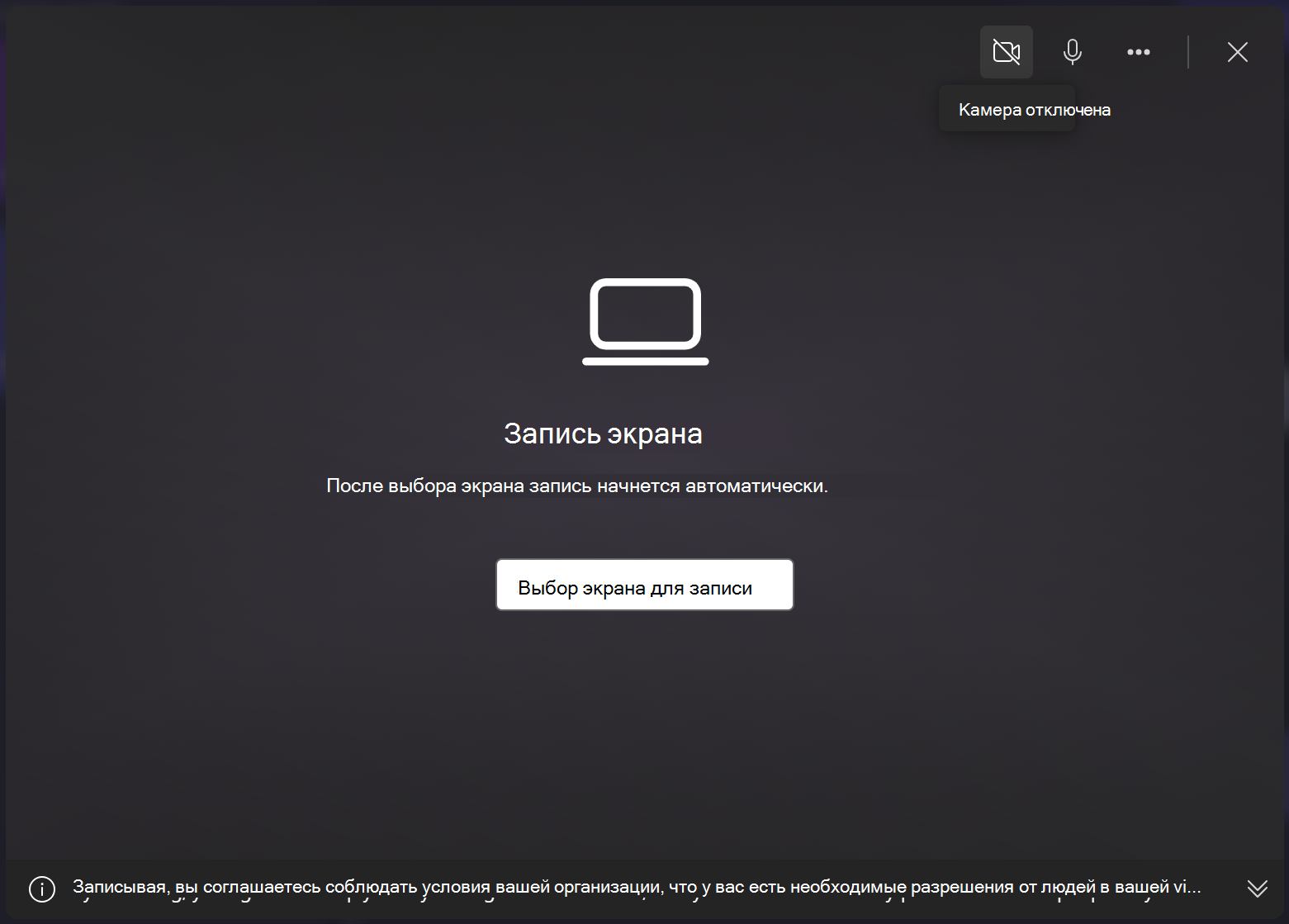
Во всплывающем окне включите или отключите веб-камеру, чтобы включить или исключить камеру из сеанса записи, а затем щелкните Выбрать экран для записи.
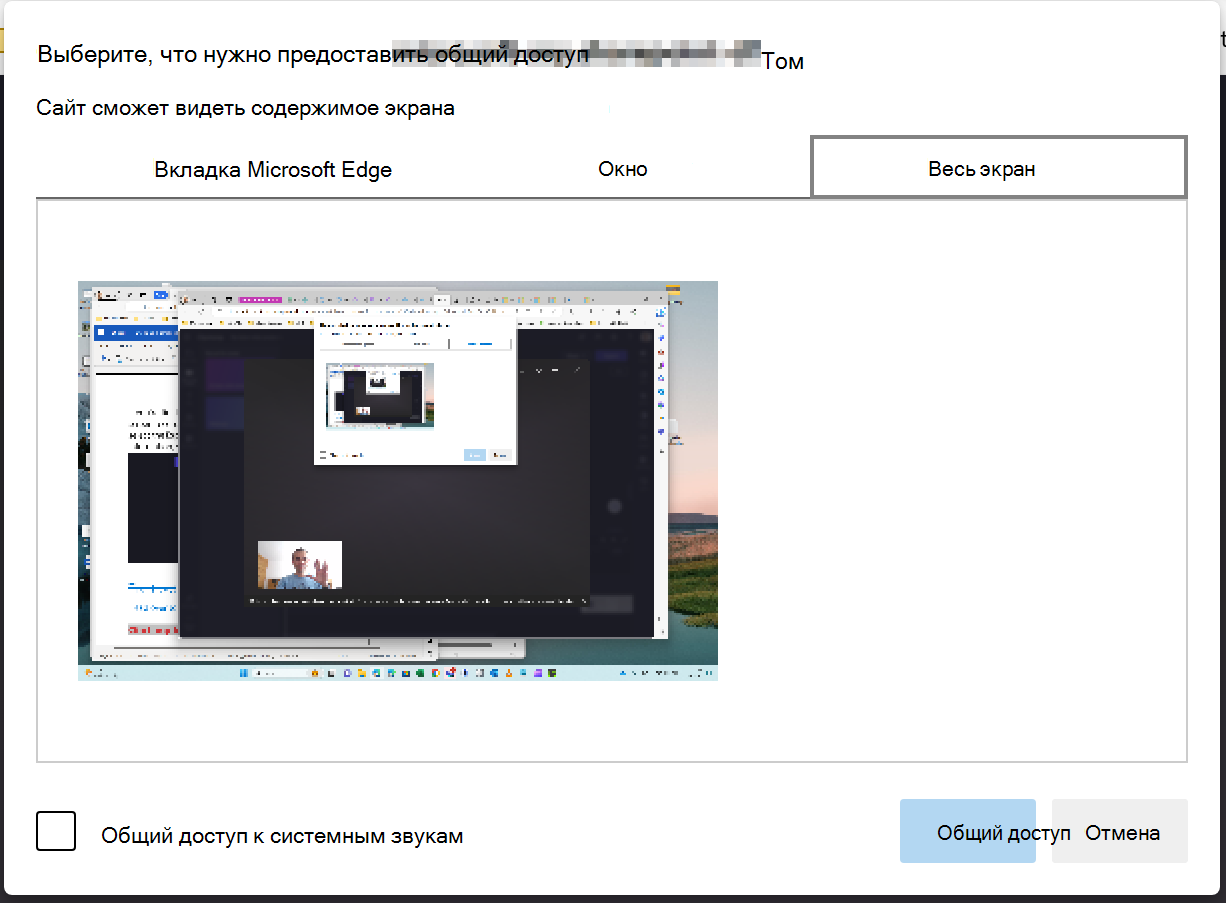
Выберите экран, окно или вкладку браузера, также решите, хотите ли вы включить системный звук, а затем выберите Поделиться.
Вы перейдете на экран, окно или вкладку браузера, выбранную для записи. После обратного отсчета звуковых сигналов на экране начинается активная запись. Микрофон компьютера будет хватать ваш голос, звуки компьютера или щелчок мышью, а также любой шум вокруг вас.
Чтобы остановить запись экрана, выберите Остановить общий доступ на горизонтальной панели инструментов, которая появилась при запуске записи.
СОВЕТ. Если вы хотите записывать дольше максимального времени, попробуйте сделать несколько коротких записей и объединить их в редакторе позже.
Сохранение записи экрана
Выбрав Остановить общий доступ, вернитесь в редактор. Теперь вы можете просмотреть запись экрана со звуком. Если вы недовольны записанным с экрана видео, выберите Повторная запись. Если вы хотите использовать видео, выберите Сохранить и изменить.
Примечание: Если вы записали экран и камеру, будет доступно 2 файла: один для записи экрана и один для записи с веб-камеры. Если вы записали только экран, будет один файл.
Копия записи (в формате WebM) будет загружена на ваш компьютер. В зависимости от параметров по умолчанию можно выбрать папку для ее сохранения или она будет автоматически сохранена в папке Загрузки .
Клипы также загружаются в проект редактирования и автоматически добавляются в временная шкала. Звуковая дорожка записи является частью видео.
Если есть экранная запись и запись с камеры, 2 файла добавляются в временная шкала в виде группы. Их можно разгруппировать, щелкнув правой кнопкой мыши носитель на временная шкала, а затем выбрав команду Разгруппировать.
Изменение записи и звука
Звук записи экрана можно отключить, щелкнув значок микрофона на клипе на временная шкала. Вы также можете отсоединить звуковую дорожку, чтобы изменить ее отдельно.
Кроме того, вы можете дополнительно отредактировать видео, например обрезавнежелательные части от начала или конца или разделив его, чтобы вырезать сегменты.
Если запись не соответствует размерам проекта (например, по обе стороны от нее отображаются черные полосы), ее можно обрезать в соответствии с пропорциями проекта. Вы также можете добавлять текст и заголовки.
Дополнительные сведения о средствах редактирования Clipchamp см. в статье Редактирование видео.
Настройка макета
Если ваша запись содержит клип веб-камеры, который отображается в виде отдельного элемента на временная шкала, вы можете изменить макет видео, свободно перемещая запись веб-камеры по экрану. Для этого перетащите клип камеры вокруг окна предварительного просмотра в редакторе.
Вы также можете использовать функции редактирования на панели свойств носителя. К ним относятся посадка, обрезка, изображение в рисунке, поворот, переворачивание по горизонтали и вертикальное переворачивание.
Экспорт видео
Если вы закончили редактирование и хотите сохранить измененный проект на компьютере в формате MP4, нажмите кнопку Экспорт в правом верхнем углу и следуйте инструкциям.
Остановите запись экрана QuickTime и попробуйте достойную альтернативу
 Размещено от Лиза Оу / 09 фев, 2023 16:00
Я хочу записать видео онлайн и сохранить его на своем Mac. С тех пор QuickTime был установлен, поэтому я впервые попробовал его использовать. Я не думал, что у меня возникнут трудности с использованием программы из-за некоторых требований к установке, которые я не понимал. Теперь я передумал и хочу вместо этого использовать другие более простые регистраторы. Может ли кто-нибудь помочь мне, как остановить запись экрана с помощью QuickTime?
QuickTime это предустановленный медиаплеер на Mac, созданный Apple. Но учтите, что это не обычный мультимедийный проигрыватель. QuickTime имеет возможность воспроизводить видео и аудио, просматривать изображения и редактировать их. Он также может записывать на экран видео или аудио, которые вы воспроизводите на своем Mac. Следовательно, можно с уверенностью сказать, что эта программа весьма полезна во многих отношениях. К сожалению, многие пользователи Mac не любят его использовать, поскольку им не очень легко пользоваться. Иногда это требует сложного процесса настройки, который многим кажется запутанным. Таким образом, они решают использовать другие инструменты, как в приведенной выше ситуации. Но прежде чем сделать это, вы должны сначала прекратить использовать QuickTime.
Процесс записи экрана в QuickTime для многих пользователей немного сложен. Это связано с тем, что, хотя кнопка записи находится прямо в центре интерфейса программы, кнопка остановки, которая не слишком заметна, может быть трудно найти для некоторых. В этой статье вы узнаете, как правильно остановить запись видео или экрана в QuickTime. Кроме того, эта статья также содержит замечательную альтернативу программе для записи экрана. Читайте вперед и впитывайте знания, которые может предложить эта статья.
FoneLab Screen Recorder позволяет вам захватывать видео, аудио, онлайн-уроки и т. Д. На Windows / Mac, и вы можете легко настраивать размер, редактировать видео или аудио и многое другое.
- Записывайте видео, аудио, веб-камеру и делайте скриншоты на Windows / Mac.
- Предварительный просмотр данных перед сохранением.
- Это безопасно и просто в использовании.
Часть 1. Как остановить запись экрана QuickTime
Поскольку вы уже знаете, как начать запись в QuickTime, теперь мы обсудим, как правильно остановить запись экрана.
Способ 1. Нажмите кнопку «Стоп»
Самый простой способ остановить запись — выяснить, где найти кнопку «Остановить запись». Некоторым людям это трудно увидеть, так как это всего лишь маленький значок в строке меню вверху. Это основной способ остановить запись экрана в QuickTime.stop-quicktime-screen-recording-stop-button.jpg
Способ 2. Комбинация клавиш
Кроме того, еще один способ остановить запись — использовать комбинации клавиш. Вам нужно всего лишь нажать кнопки Command + Control + Esc на клавиатуре, чтобы завершить процесс записи. Вы можете использовать любой удобный для вас метод.

После успешной остановки записи QuickTime автоматически приведет вас к экрану предварительного просмотра. Там вы можете воспроизводить и редактировать видео, используя функции, предлагаемые программой. Существует также возможность поделиться видео, если хотите. Позже вы, наконец, сможете сохранить запись экрана на своем Mac.
С другой стороны, вам может не понравиться использование QuickTime из-за его сложного процесса. Поэтому мы включили лучшую альтернативу, чтобы помочь вам записи экрана легче.
Часть 2. Альтернатива программе записи экрана QuickTime — программа записи экрана FoneLab
FoneLab Screen Recorder это мощный сторонний инструмент, который позволяет вам записывать любые действия на вашем Mac или экран Windows. Если вам нужна отличная альтернатива, которую гораздо проще использовать, чем QuickTime, это идеальный инструмент, на который стоит обратить внимание. Вы можете подумать, что он находится на том же уровне, что и встроенный рекордер на Mac, но подождите, пока вы не увидите его функции, которых нет в QuickTime. Одним из примеров является то, что этот инструмент позволяет настроить размер записи в соответствии с вашими предпочтениями. В отличие от QuickTime, который дает вам только пару вариантов размера. Кроме того, FoneLab Screen Recorder определенно более доступен для нескольких устройств. Вы можете использовать его как на компьютерах Mac, так и на компьютерах с Windows. В то же время это позволяет вам записывайте свои устройства Android, iPhone и другие устройства iOS. Не говоря уже о его дополнительных функциях, таких как Game Recorder в версии для Windows.
FoneLab Screen Recorder позволяет вам захватывать видео, аудио, онлайн-уроки и т. Д. На Windows / Mac, и вы можете легко настраивать размер, редактировать видео или аудио и многое другое.
- Записывайте видео, аудио, веб-камеру и делайте скриншоты на Windows / Mac.
- Предварительный просмотр данных перед сохранением.
- Это безопасно и просто в использовании.
Действуйте в соответствии с приведенными ниже простыми инструкциями, чтобы узнать об альтернативе QuickTime Screen Recorder, FoneLab Screen Recorder, после решения проблемы остановки записи экрана QuickTime:
Шаг 1 Получите файл программного обеспечения FoneLab Screen Recorder со своего веб-сайта, нажав кнопку Бесплатная загрузка вкладка Убедитесь, что вы нажали кнопку с логотипом Apple. Если вы его не видите, нажмите «Переключиться на версию для Mac». Установка займет примерно больше или меньше минуты, прежде чем вы сможете запустить программу на своем компьютере Mac.

Шаг 2 Версия основного интерфейса FoneLab Screen Recorder для Mac состоит из четырех основных функций. Видеомагнитофон, рекордер веб-камеры, аудиорекордер и захват экрана. Выберите рекордер на основе видео или экрана, который вы хотите захватить.

Шаг 3 Интерфейс выбранного вами рекордера содержит параметры, которые вы можете настроить для записи экрана. Вы можете настроить громкость системы и микрофона по своему усмотрению. Вы также можете включить веб-камеру, чтобы включить ваше лицо в видеозапись.

Шаг 4 В нижней части интерфейса находится Установить длину записи вариант. Как следует из названия, эта функция позволяет вам заранее определить продолжительность видео, которое вы хотите записать. Например, вы хотите записать на экран только часть видео. Вы можете установить время, и оно автоматически прекратит запись, даже если вы не контролируете ее.

Шаг 5 Когда все готово, нажмите REC Кнопка в правом конце интерфейса. Если вы не установили продолжительность записи, вы можете остановить запись в любое время с помощью кнопки «Стоп» на панели записи. Затем сохраните записанный файл на своем Mac.
FoneLab Screen Recorder позволяет вам захватывать видео, аудио, онлайн-уроки и т. Д. На Windows / Mac, и вы можете легко настраивать размер, редактировать видео или аудио и многое другое.
- Записывайте видео, аудио, веб-камеру и делайте скриншоты на Windows / Mac.
- Предварительный просмотр данных перед сохранением.
- Это безопасно и просто в использовании.
Часть 3. Часто задаваемые вопросы о QuickTime Screen Recorder и его альтернативе
Каковы функции редактирования QuickTime?
QuickTime имеет так много функций, которые вы можете использовать на своем компьютере Mac. В результате это может выглядеть как программа, которая пытается делать так много вещей одновременно. Это приводит только к нескольким функциям редактирования. Это включает в себя обычные правки видео, такие как обрезка, поворот и разделение видео на несколько клипов. В котором FoneLab Screen Recorder также содержит, но с более расширенными функциями.
Как долго вы можете записывать видео с экрана в QuickTime?
QuickTime позволяет производить неограниченную запись на экране вашего Mac. Однако в отчетах предлагается снимать только до 30 минут при использовании этой программы. Хотя у него нет ограничений по времени, вы можете столкнуться с задержками, зависаниями системы и другими связанными проблемами, если QuickTime не может справиться с длительной записью. Кроме того, вы должны отметить, что видео, записанные QuickTime, будут сохранены в формате видео большого размера, который займет большую часть вашего хранилища Mac. В качестве альтернативы попробуйте специализированные инструменты для записи, такие как FoneLab Screen Recorder.
Является ли версия FoneLab Screen Recorder для Mac такой же, как версия для Windows?
FoneLab Screen Recorder сам точно такой же. Единственное отличие состоит в том, что версия для Windows имеет больше возможностей, чем версия для Mac. Например, Game Recorder, Window Recorder, Phone Recorder и другие. Версия для Windows также может записывать экран на мобильных телефонах, независимо от того, iPhone это или Android. Независимо от того, используете ли вы Mac или Windows, FoneLab Screen Recorder стоит установить.
Спасибо, что дочитали до этого места. Вы можете быть уверены, что инструменты и решения, упомянутые выше, эффективны, и вы можете обратиться к ним в любое время, когда вам понадобится помощь. Чтобы увидеть больше, войдите в FoneLab Screen Recorder сайт бесплатно.
FoneLab Screen Recorder позволяет вам захватывать видео, аудио, онлайн-уроки и т. Д. На Windows / Mac, и вы можете легко настраивать размер, редактировать видео или аудио и многое другое.
как остановить запись экрана на ноутбуке
Как записать экран на ноутбуке [со звуком / без скачивания]
Ksenia Обновлено в 2021-07-30 15:08:48
Пользователям мобильных телефонов для записи экрана удобен встроенный рекордер телефона. А как сделать запись с экрана на ноутбуке? Если у вас Mac или ноутбук на Windows 10, вы можете использовать встроенные устройства записи экрана. Если же система другая, то придется обратиться за помощью к сторонним программам. Независимо от того, какую программу вы выберете, перед этим необходимо четко определить цель и причину и ожидания от записи.
От того, что вы будете записывать с помощью рекордера экрана, зависит, какой способ вам больше подходит. Такие требования, как HD-качество видео, неограниченное время записи и отсутствие отставания кадра, а также запись звука особенно важны при записи рабочих встреч, презентаций, обучающих видео и т.д. Если приоритетным для вас является скорость и простота в использовании, то некоторые онлайн-рекордеры экрана уже могут удовлетворить ваши потребности, без скачивания. В этой статье представлены 4 практических и быстрых способа записи экрана ноутбука со звуком на Windows и Mac.

В зависимости от версии Windows существует 2 способа (без скачивания) специально для записи экрана на ноутбуке: встроенная программа и бесплатный онлайн-вариант.
Пользователи ноутбуков с системой Windows 10, вы до сих пор не знаете, как записать свой экран с помощью Windows 10? Вам очень повезло, потому что в Windows 10 есть встроенная бесплатная программа записи экрана. Xbox Game Bar – это встроенный инструмент для записи экрана в Windows 10, показывающий производительность вашего компьютера с различными параметрами в реальном времени во время игры (например CPU, GPU, RAM, FPS). Он подходит для записи большинства компьютерных игр, а также для записи основных программных операций. Но он работает только на Windows 10 и ограничивается записью одного программного окна.
Шаг 1: Нажмите клавишу логотипа Windows и G, чтобы открыть Game Bar, и установите флажок «Да, это игра».
Шаг 2: Откройте окно программы, которое вы хотите записать.
Шаг 3: Нажмите кнопку микрофона, чтобы сделать запись экрана со звуком. Если нет, пропустите этот шаг.

Шаг 4: Нажмите кнопку записи, чтобы начать запись экрана в Windows 10.

Шаг 5: Нажмите кнопку Stop, чтобы завершить запись.

Для записи всего экрана на ПК используйте клавишу логотипа Windows+Alt+G, чтобы начать и остановить запись. Если Xbox Game Bar не отображает программу на весь экран, попробуйте нажать клавишу логотипа Windows+Alt+R для запуска и остановки.
Плюсы:
Абсолютно безопасен для встроенного инструмента
Со звуком (системный звук и звук микрофона) или без звука
Минусы:
Захват только 1 окна
Невозможно выбрать область и размер экрана
Вывод только в формате MP4
2. Запись экрана на Windows 7, 8, 10 со звуком [рекомендуется]
Поскольку в более старых версиях Windows (таких, как Windows 7 и 8) нет встроенного инструмента для записи экрана, для таких систем необходимо искать сторонний инструмент. Если вам нужно лучшее качество записи (чего не может предоставить Xbox Game Bar), или если у вас более высокие требования к записи видео и звука, то профессиональная и функциональная программа записи экрана стороннего производителя будет работать лучше.
Эта статья представляет вам бесплатное онлайн-средство записи экрана, доступное для всех версий Windows 7, Windows 8, Windows 8.1 и Windows 10. Его легко использовать и вам не нужно будет его загружать. Это iTop Screen Recorder.
Записывайте видео & аудио с экрана бесплатно
iTop Screen Recorder – недавно появившаяся программа для записи экрана ПК на ОС Windows. Несмотря на свою новизну, она имеет разнообразные функции и может компенсировать недостатки, присущие многим другим устройствам записи экрана. Что еще более важно, она совершенно бесплатна!
Вот простые шаги, как записать экран без скачивания.
Шаг 1: Нажмите здесь, чтобы открыть iTop Online Screen Recorder.
Шаг 2: Нажмите красную кнопку «REC» или «Start Recording Now».
Шаг 3: Нажмите «продолжить», чтобы использовать онлайн-средство записи экрана.

Шаг 4: Выберите ресурс звука (с микрофона, из браузера или без звука).

Шаг 5: Выберите экран для записи (весь экран, окно приложения или вкладка браузера).

Шаг 6: Нажмите красную кнопку REC еще раз, чтобы начать, и нажмите «Stop» для завершения записи.
Плюсы:
Можно выбрать область экрана: весь экран, окно приложения или вкладку браузера
Возможность записи звука (с микрофона, из браузера) или без звука
Никаких задержек при записи
Не нужно входить в систему, не нужно устанавливать плагин или расширение
Можно сохранять видео в формате WebM, который распознается проигрывателем Windows по умолчанию
Минусы:
Доступно только для Windows
Всего 2 бесплатных пробных периода Online Screen Recorder
Дополнительные бесплатные функции и настройки iTop Screen Recorder:
iTop Online Screen Recorder обычно удобен для разового использования. Если вам нужны дополнительные настройки для записи или вы часто его используете, бесплатно загрузите его на свой ноутбук с Windows, чтобы узнать о дополнительных функциях и возможностях:
Неограниченное время записи
Запись всего экрана, выбранной его части или окна, определенное соотношение кадра (4:3, 16:9)
Запись со звуком (системным и с микрофона) или без звука
12 поддерживаемых форматов вывода
Никаких задержек при записи
Без регистрации и ввода паролей, не нужно устанавливать плагин или расширение
Дополнительная функция: снимки экрана, обрезка или публикация в основных социальных сетях

Есть также 2 метода записи экрана Mac на операционной системе MacOS Mojave с помощью соответствующих встроенных инструментов.
1. Запись экрана на macOS – QuickTime Player
Как записать экран и звук, если вы еще не обновились до macOS Mojave? Попробуйте QuickTime Player, встроенную программу записи экрана на Mac.
Шаг 1: Найдите папку приложения, чтобы открыть QuickTime Player.
Шаг 2: Нажмите «File» в верхней части дисплея и выберите «New Screen Recording».

Шаг 3: Щелкните стрелочку (рядом с кнопкой записи), чтобы изменить настройки записи.

Шаг 4: Нажмите круглую кнопку записи:
Щелкните в любом месте экрана, чтобы записать весь экран.
Нажмите и потяните, чтобы выбрать область для записи, затем нажмите «Start Recording» в этой области.
Шаг 5: Нажмите кнопку Stop или нажмите Command+Control+ESC, чтобы закончить запись.
Как только вы завершите запись, QuickTime Player автоматически откроет ее, чтобы вы могли ее воспроизвести, отредактировать или поделиться.
Плюсы:
Весь экран или выбранная часть экрана
Безопасность и простота в использовании
Обрезка и возможность поделиться напрямую
Минусы:
Поддерживается только звук системы ноутбука
Mac поставляется с собственной функцией записи экрана в macOS Mojave и более поздних версиях. Это панель инструментов для создания снимков экрана (Screenshot Toolbar). В Screenshot Toolbar вы можете выбрать время записи, обрезать кадр и поделиться видео и аудио после записи.
Шаг 1: Нажмите Shift+ Command+5, чтобы открыть системный видеорекордер.

Шаг 2: Включите нижнюю панель инструментов, чтобы выбрать весь экран или его выбранную область.

Шаг 3: Выберите место для сохранения видео и активируйте таймер обратного отсчета, чтобы начать запись. (В это время решите, включать микрофон или нет.)
Шаг 4: Нажмите кнопку Stop в строке меню (или нажмите Command-Control-Esc).
После завершения записи в правом нижнем углу экрана ненадолго появится миниатюра видео. Щелкните его, чтобы обрезать или поделиться. Если действий не будет, оно автоматически сохранится.
Плюсы:
Можно записать весь экран или часть экрана
Безопасно и быстро
Можно обрезать и сразу делиться
Поддерживается только системный звук
Заключение
Запись экрана на ноутбуке теперь больше не является проблемой. Простую запись экрана одного окна со звуком можно выполнить с помощью встроенного системного инструмента. QuickTime Player и Screenshot Toolbar – удобны для записи на macOS Mojave. Xbox Game Bar будет полезна для записи экрана в системе Windows 10, в то время как для записи экрана ноутбука в других системах Windows потребуется устройство записи экрана стороннего производителя. iTop Screen Recorder и его встроенный Online Screen Recorder предлагают более профессиональные функции записи и настройки для выведения высококачественных видео и аудио без ограничений по времени.
Как включить видеозапись экрана в Windows 10

Как записывать игры, инструкции, фильмы и все, что происходит на экране Windows 10 в видеоклип.
Как записать видео происходящего на мониторе в Windows 10 без установки сторонних программ
Как записать видео в любом окне Windows 10
Запись происходящего на экране компьютера или ноутбука в видеоклип уже давно стала обыденностью и с каждым днем набирает свою актуальность для все большего количества пользователей. Кто-то записывает игры, кто-то делает видео-инструкции для себя или для других, а кому-то приходят в голову другие идеи, требующие захват происходящего на мониторе и последующего сохранения в фильм.
В общем, не зависимо от цели, средства, для записи видео с экрана используются одни. Мы рассмотрим 2 варианта записи на видео, всего происходящего на экране компьютера или ноутбука:
Запись видео с монитора, без установки дополнительного софта, встроенной функцией Windows 10
Способ интересен в первую очередь тем, что вам не придется ничего искать и устанавливать, но подойдет не для всех целей.
Дело в том, что встроенная утилита Windows 10, для захвата видео, после начала записи, будет записывать только ту игру или программу, в которой была начата запись и не умеет записывать просто рабочий стол, проводник, или другие элементы Windows.

Как создать видеоклип всего происходящего на мониторе компьютера или ноутбука.
Встроенная функция записи видео в Windows 10 отлично подходит для создания роликов в играх или программах.
Однако, когда нужна запись всего, что происходит на мониторе, рабочего стола, переключения между окнами и/или запущенными программами, играми и так далее, потребуется установка дополнительного софта.
Рабочее окно программы минимализировано с целью закрытия собой как можно меньшей части экрана, для того, чтобы пользователь мог свободно ориентироваться, какое окно или какую область ему нужно выделить для видеозаписи.
На этой небольшой панели есть шесть основных кнопок, каждая из них говорит о своем назначении, если навести на нее курсор мыши.
Для начала записи видео, нажимаем на одну из трех кнопок справа.
Тут нам предлагается:
Для примера, мы выберем «Запись видео с области» и нажмем соответствующую кнопку на панели Free Screen Video Recorder
После чего, нажимаем кнопку «Продолжить», чтобы пользоваться программой бесплатно
И выделяем нужную для записи видео область, зажав левую кнопку мыши
После того, как вы отпустите кнопку мыши, выделенная часть зафиксируется, как окно для записи видео, а под ним появится панель основных команд, для начала записи в котором, нужно нажать на кнопку в виде красного кружка.

.
Рамка вокруг области записи начнет мигать, что будет означать начало записи экрана.
Под ней появится 2 кнопки — «пауза» остановка записи видео с возможность дальнейшего продолжения клипа, и «остановить» — завершение записи видеоролика.

.
После нажатия кнопки остановить, запись экрана свернется, и перед нами снова появится основная панель Free Screen Video Recorder.
Для того, чтобы просмотреть записанный видеоролик, кликаем на значок в виде решетки справа
И выбираем пункт «открыть папку видео»

.
В результате чего, программа откроет директорию, в которой сохраняются все сделанные в ней видеозаписи
Как остановить запись экрана QuickTime и сохранить видео на Mac
«Я просто использовал QuickTime Player для записи своего экрана, но я не могу найти запись остановки экрана в строке меню, как я могу остановить Запись экрана QuickTime? «
1. Как остановить запись экрана QuickTime
Имейте в виду, что запись экрана QuickTime займет много места. Убедитесь, что у вас достаточно места, а затем выполните следующие действия, чтобы записать экран с помощью QuickTime и остановить его.
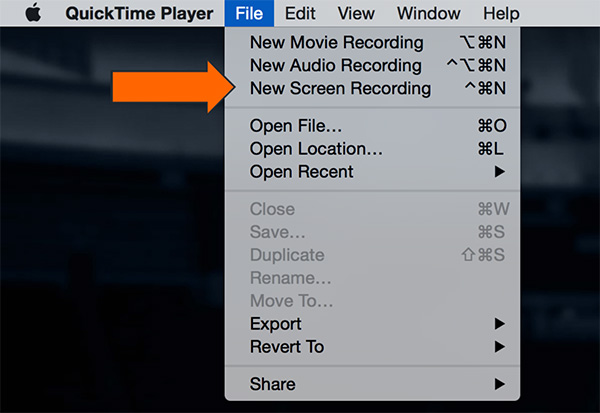
Шаг 1 Запустите QuickTime Player, перейдите в Файл меню и выберите Новая экранная запись, Или нажмите Управление + Command + N клавиши на клавиатуре, чтобы активировать окно.
Шаг 2 Задайте параметры и щелкните значок круг кнопка. Выберите регион записи и нажмите Начать запись чтобы начать запись экрана.
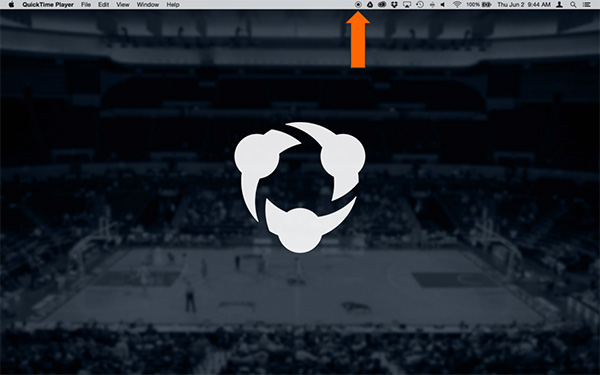
Шаг 3 Если вы хотите остановить запись экрана в QuickTime, щелкните значок остановить значок в строке меню. Если вы не можете найти остановить значок, нажмите Command + Управление + Esc вместе, чтобы остановить запись экрана QuickTime.
Шаг 4 Теперь, когда Quicktime остановит запись экрана, ваша запись появится для предварительного просмотра. Если вас это устраивает, перейдите в Файл меню и выберите скидка. Введите имя файла, выберите место вывода и нажмите скидка.

Внимание: Если ваш QuickTime Player зависает во время записи экрана, вы должны принудительно закрыть его. Перейти к Меню Apple, выберите Завершить, найдите и выберите QuickTime во всплывающем диалоговом окне и щелкните Завершить кнопка. Помните, что таким образом нельзя сохранить запись экрана.
2. Лучшая альтернатива, когда запись экрана QuickTime не может остановить ПК
Основные характеристики лучшей альтернативы QuickTime
FoneLab Screen Recorder позволяет вам захватывать видео, аудио, онлайн-уроки и т. Д. На Windows / Mac, и вы можете легко настраивать размер, редактировать видео или аудио и многое другое.
Как начать и остановить запись экрана с помощью альтернативы QuickTime
Ниже приведено руководство о том, как остановить запись экрана в Quicktime.
Шаг 1 Установите альтернативу QuickTime

Шаг 2 Экран запуска записи
Включите пылесос Показать параметр в главном интерфейсе и установите область записи, например В полностью экран или На заказ область, край. включить Звуковая система и регулируйте громкость до тех пор, пока не будете удовлетворены. Если вы хотите добавить свое лицо и голос к записи экрана, включите Веб-камера и Микрофон; в противном случае отключите их. Нажмите на REC кнопку, чтобы начать запись экрана в качестве альтернативы QuickTime. Теперь вы можете добавлять текст и рисунки к записи с помощью Редактировать значок или сделайте снимки экрана с помощью камера значок на панели инструментов.
Шаг 3 Остановить запись экрана
Если вы хотите остановить запись экрана, нажмите кнопку Остановить кнопку, чтобы войти в окно предварительного просмотра. Здесь вы можете проверить запись экрана и удалить ненужные кадры с помощью Клип орудие труда. Наконец, нажмите скидка и экспортируйте запись экрана на жесткий диск.
3. Часто задаваемые вопросы об остановке записи экрана QuickTime
Захватывает ли запись экрана QuickTime звук?
Можно ли обнаружить запись экрана?
Большинство программ для записи экрана запускаются с рабочего стола, на котором находится пользователь. Вообще говоря, трудно определить, работает ли программа захвата. Кто-то, например, записывает ваш пост в социальных сетях с экрана. Вы вообще не можете его обнаружить.
Заключение
FoneLab Screen Recorder позволяет вам захватывать видео, аудио, онлайн-уроки и т. Д. На Windows / Mac, и вы можете легко настраивать размер, редактировать видео или аудио и многое другое.
Запись видео с экрана Windows 10 без дополнительных программ.
Многие пользователи сталкиваются с необходимостью записать видео с экрана Windows 10, которое можно выполнить тем или иным способом. С экрана записывают видео для YouTube, презентации или доклады, трансляцию обучающего видео, работу в программе, запись игры и т. д.
В большинстве случаев, запись видео экрана Windows происходит с помощью стороннего программного обеспечения: специализированных программ для захвата экрана монитора. Имеются онлайн сервисы, помогающие записывать видео ролики с экрана компьютера.
Описанные способы предполагают установку специального приложения на ПК, с помощью которого выполняется запись происходящего на экране, а затем сохранение видео в файл. Возникает закономерный вопрос, можно ли сделать запись видео с экрана компьютера в Windows без помощи стороннего ПО?
В операционной системе Windows 10 имеется встроенная функция: экранный рекордер, который предназначен для записи игр. В систему предустановлено приложение Xbox Game Bar, с помощью которого можно записать видео с игры на экране компьютера.
Существуют другие варианты записать видео с экрана компьютера Windows 10: для этого, необходимо воспользоваться инструментами из программного обеспечения для видеокарт NVIDIA и AMD, установленных на компьютере.
Конечно, в специализированных программах, как правило, имеется больший функционал, но в некоторых случаях, пользователь может обойтись без посторонних приложений для записи экрана компьютера.
Как записать видео с экрана Windows средством системы
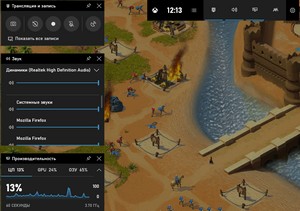
В Windows 10 имеется приложение Xbox Game Bar, которое записывает с экрана в играх и других приложениях, открытых на полный экран. Запись Рабочего стола и Проводника не доступны.
Запись видео с экрана Windows 10 работает на компьютерах, видеоадаптеры которых поддерживают технологии:
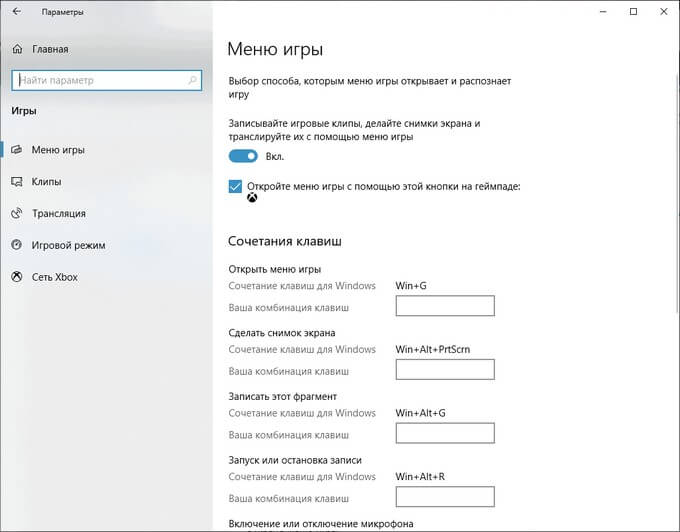
Опции записи настраиваются из параметров операционной системы и самого приложения. Прежде всего, необходимо убедиться, что функция записи игр включена в параметрах операционной системы.
Выполните следующие действия:
В этом разделе находятся опции для изменения сочетаний «горячих» клавиш, если вам понадобится изменить настройки по умолчанию.
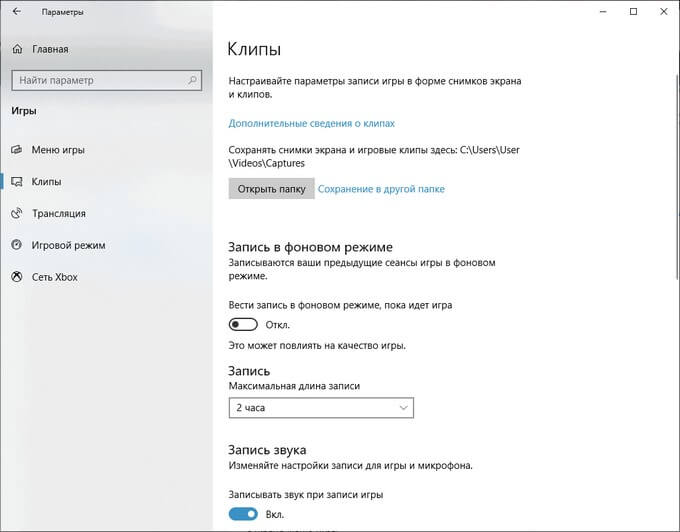
Во вкладках «Клипы», «Трансляция», «Игровой режим» и «Сеть Xbox» настраиваются другие параметры: запись в фоновом режиме, запись звука, длина записи, качество записи видео и т. д.
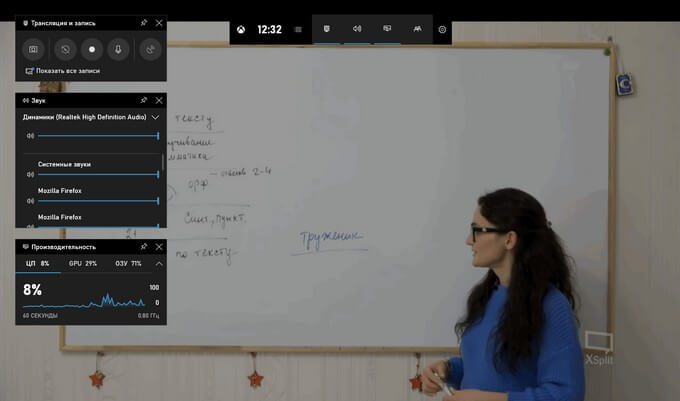
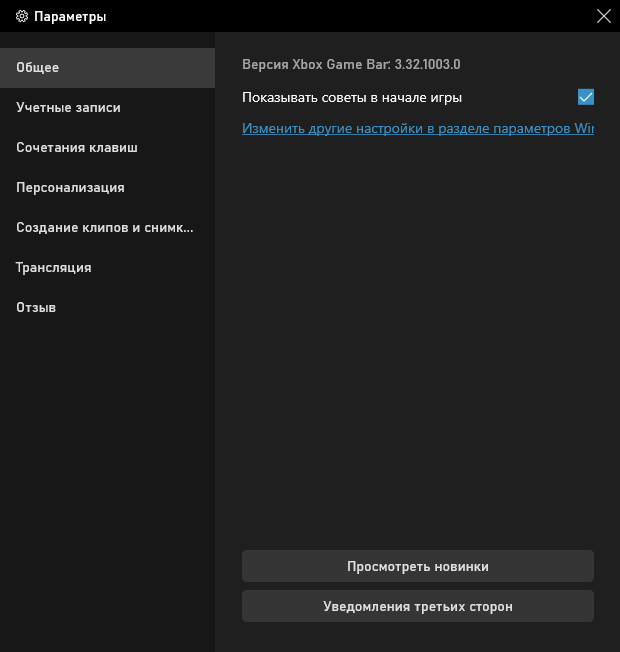
На панели «Трансляция и запись» также доступны кнопки для выполнения других действий, вызываемых клавишами:
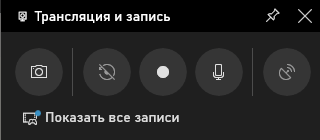
Во время записи на экране отображается небольшая панель, откуда можно оперативно поменять некоторые параметры: отключить микрофон или завершить захват экрана.


По умолчанию, записи захвата экрана и созданные скриншоты сохраняются в папке «Клипы», которая находится в папке «Видео». Видеоролики сохраняются в формате «MP4», а снимки экрана в формате «PNG».
Пользователь может посмотреть все записанные клипы из окна игрового режима, после нажатия на кнопку «Показать все записи».
Как записать видео с экрана компьютера Windows в NVIDIA GeForce Experience
В приложении NVIDIA GeForce Experience, распространяемом вместе с видеодрайверами компании NVIDIA, имеется функция записи экрана. Это приложение, кроме игр, может записать происходящее на Рабочем столе или в любых открытых программах.
Пройдите следующие шаги:

На панели имеются инструменты для выполнения необходимых действий, которым соответствуют сочетания клавиш на клавиатуре:
Функции «Фоторежим» и «Фильтр» используются только в поддерживаемых играх.

Записи видео файлов сохраняются в формате «MP4», а снимки экрана в формате «PNG». Они находятся в системной папке «Видео» профиля пользователя. Сохраненные медиа файлы можно посмотреть в «Галерее» из окна программы GeForce Experience.
Запись видео с экрана в AMD Radeon ReLive
В драйверах видеокарт компании AMD имеется программное обеспечение Radeon ReLive, с помощью которого можно записывать видео в играх и с Рабочего стола компьютера.
Функция ReLive не работает на видеоплатах с размером памяти меньше 2 ГБ, необходимо наличие блока кодирования видео AMD Video Coding Engine (VCE).
Необходимо проделать следующие действия:

По умолчанию, записанные файлы сохраняются в папке «Radeon ReLive», находящейся в папке «Видео».
Выводы статьи
В некоторых случаях, пользователь может записать видео с экрана в операционной системе Windows 10 без помощи дополнительных программ. Инструменты для захвата видео имеются в настройках системного приложения Xbox Game Bar, и в программном обеспечении для графических карт NVIDIA и AMD.
Как записать экран в Windows 10

Поначалу запись экрана компьютера может показаться сложной задачей. Особенно, если в вашем распоряжении нет нужных инструментов. Возможно, вы захотите записать презентацию во время репетиции своей речи или поделиться частью игрового процесса с друзьями.
Что бы это ни было, записать свой экран в Windows 10 чрезвычайно просто. Если вы знаете правильную комбинацию клавиш клавиатуры, вы можете начать запись в любое время. Хотя встроенная функция довольно мощная, она не сравнится со специализированными приложениями, единственной целью которых является захват чего-либо на вашем экране.
Как записать свой экран в Windows 10 со встроенным программным обеспечением
Windows 10 поставляется со встроенным программным обеспечением для записи экрана. Первоначально предназначенный для записи игр, в которые вы играете, вы также можете использовать его для записи всего, что вы делаете на своем компьютере.
Первый шаг — включить эту опцию в меню настроек Windows.
- Нажмите кнопку «Пуск» на клавиатуре.
- Теперь начните вводить «Настройки», появится ссылка на приложение «Настройки». Нажмите на нее.

- В меню «Настройки» выберите «Игры». Откроется меню игровой панели.

- Включите Запись игровых роликов, снимков экрана и трансляцию с помощью игровой панели, переведя тумблер в положение Вкл.

Существует также альтернативный способ вызвать меню «Настройки» с помощью сочетания клавиш. Нажмите клавишу Windows + I одновременно, и появится меню.
Теперь, когда вы успешно включили игровую панель, пришло время начать запись.
- Выберите приложение, для которого вы хотите записывать свои действия. Это может быть ваш рабочий стол, веб-браузер, видеоигра или даже фильм, который вы воспроизводите на своем компьютере.
- На клавиатуре одновременно нажмите клавиши Windows + G. Это вызовет наложение записи на ваш экран. Он состоит из нескольких виджетов, таких как «Захват», «Аудио» и «Производительность».

- Чтобы начать запись, нажмите кнопку «Запись» в виджете «Захват».

- Теперь просто щелкните в любом месте экрана, чтобы скрыть наложение игровой панели. На правом краю экрана появится небольшой виджет, показывающий текущее время записи. Он также позволяет остановить запись, а также включить или выключить микрофон, если он у вас есть. Когда вы закончите запись, нажмите кнопку «Стоп» на маленьком виджете.

- Появится уведомление о записи игрового клипа. Если щелкнуть ее, в проводнике Windows откроется папка, где вы сможете увидеть только что записанный вами видеофайл.

Конечно, вам не нужно вызывать игровую панель каждый раз, когда вы хотите что-то записать. Существует сочетание клавиш, которое позволяет мгновенно запускать или останавливать запись экрана. Просто одновременно нажмите клавиши Windows + Alt + R, и запись начнется. Чтобы остановить запись, снова нажмите ту же комбинацию: Win+Alt+R.
Лучшие сторонние варианты
Если встроенный в Windows рекордер не предоставляет нужного вам уровня опций, следует рассмотреть другие альтернативы. В зависимости от необходимых вам опций, вот три приложения, которые точно удовлетворят ваши потребности.
ОБС Студия
ОБС Студия является абсолютным чемпионом по записи экрана, и это совершенно бесплатно. Сокращенно от Open Broadcaster Software, главная хитрость здесь в том, что это продукт с открытым исходным кодом. Это означает, что нет рекламы, и обновления продолжают поступать, делая его более мощным с каждой итерацией. Он доступен для операционных систем Windows, macOS и Linux.
Флэшбэк Экспресс
С участием Флэшбэк Экспресс вы получаете бесплатную версию платного программного обеспечения. Более простой, чем OBS, он идеально подходит для тех, кто никогда не использовал такое программное обеспечение. Что хорошо в бесплатной версии, так это то, что она не имеет ограничений по времени для ваших записей и на вашем видео нет водяных знаков.
Apowersoft Бесплатный онлайн-рекордер экрана
В отличие от OBS Studio и FlashBack Express, Рекордер Apowersoft не является самостоятельным программным обеспечением. Вместо этого вы запускаете его прямо из веб-браузера на своем компьютере. Возможно, он не идеален для съемки игрового процесса, но идеально подходит для всего остального. Если вы хотите записать презентацию или видеочат, это веб-приложение идеально подходит для своих целей.
Дополнительный FAQ
Как мне также записывать звуковые эффекты с компьютера во время записи скринкаста?
В большинстве программ для записи экрана запись звука с компьютера установлена по умолчанию. Благодаря этому вам не придется возиться с опциями включения захвата звука.
Если вы не хотите включать компьютерный звук в свою запись, это можно сделать двумя способами. В зависимости от программного обеспечения, которое вы используете, оно может иметь возможность отключать звуки компьютера во время записи. Конечным результатом будет полностью немое видео. Если программное обеспечение не предоставляет такой возможности, вам придется отредактировать звук из видео.
Как я могу также записать голос за кадром и сопоставить его со своим скринкастом?
Чтобы иметь возможность записывать свой голос поверх видео, вам необходимо подключить микрофон к компьютеру. Если вы записываете на свой ноутбук, скорее всего, в нем уже есть встроенный микрофон. Когда вы начнете запись с помощью встроенной записи Windows, просто нажмите кнопку «Включить микрофон» на небольшом виджете. Это будет записывать все, что вы говорите в микрофон, пока вы не остановите запись. Конечно, если вам нужно, вы можете отключить и включить микрофонный вход в любой момент во время записи. Это никак не повлияет на саму запись визуально.
Как выбрать конкретный монитор для записи?
Если вы подключаете к компьютеру несколько мониторов, также можно выбрать, с какого из них вы будете вести запись. В зависимости от используемого приложения процесс может немного отличаться. По сути, вам нужно будет перейти к списку видеоисточников, распознаваемых вашим программным обеспечением, и выбрать нужный монитор.
Если программа не распознает второй монитор по умолчанию, вам может потребоваться добавить его. Вы делаете это, добавляя новый источник в свое программное обеспечение для записи и назначая монитор, который вы хотите захватить, этому источнику.
Могу ли я записывать более одного монитора одновременно?
Да, ты можешь. Опять же, в зависимости от программного обеспечения, которое вы используете, вы можете сделать это автоматически или вручную. Если процесс автоматический, вам просто нужно выбрать, какие мониторы вы хотите использовать для захвата.
Для ручной настройки вам, возможно, придется определить холст записи, который вы хотите использовать. Например, если вы хотите захватить два монитора Full HD рядом, холст должен быть вдвое больше по ширине. При этом разрешение одного монитора составляет 1920х1080 пикселей. Следовательно, размер записи должен быть в два раза больше ширины 1920, что составляет 3840×1080 пикселей.
Окончательное резюме
Теперь, когда вы знаете, как записывать скринкаст в Windows 10, вы можете делегировать эту задачу встроенному рекордеру или специальному приложению. Если вы хотите записать прохождение своей любимой игры или записать видеозвонок с друзьями, сделать это теперь будет проще простого.
Вам удалось записать скринкаст на свой компьютер? Используете ли вы встроенный рекордер Windows или одно из упомянутых приложений? Пожалуйста, поделитесь своими мыслями в разделе комментариев ниже.