Не открывается сайт в Safari на iPhone — что делать

Как и в любом другом браузере, в мобильном Safari могут происходить ошибки, из-за которых ранее успешно работающие сайты перестают открываться. В этой инструкции мы рассказали о трех основных способах исправления подобных ошибок.
Примечание: перед тем как начинать искать решение проблемы обязательно убедитесь в том, что проблемный сайт действительно работает. Нужный вам сайт может быть попросту не работать в конкретный момент времени, либо быть заблокирован вашим провайдером.
Не открывается сайт в Safari на iPhone — что делать
На некоторых версиях iOS, в частности iOS 9.x, существует ошибка, из-за который браузер Safari не предоставляет доступ к определенным сайтам. Обходится она банальным отключением JavaScript.
Способ 1. Отключите JavaScript
Шаг 1. Перейдите в меню «Настройки» → Safari.
Шаг 2. Выберите пункт «Дополнения».
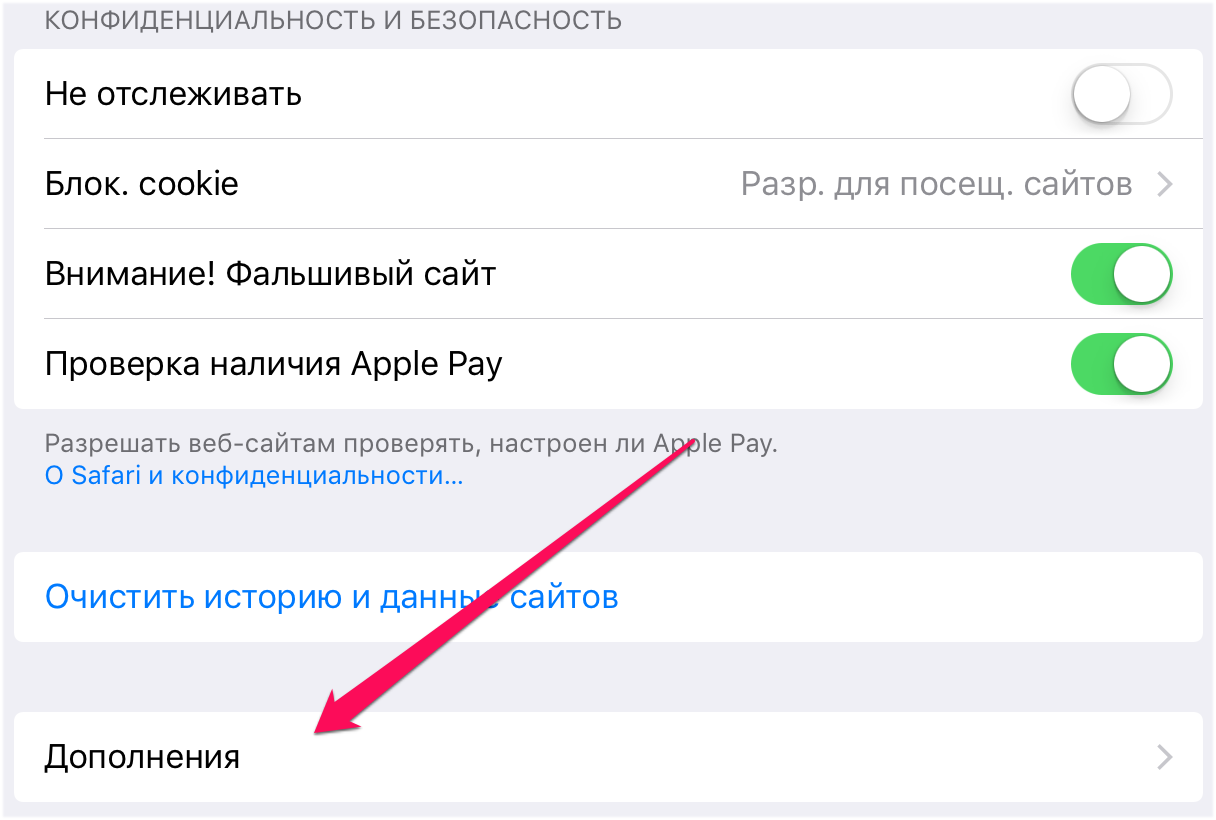
Шаг 3. Переведите переключатель JavaScript в неактивное положение.
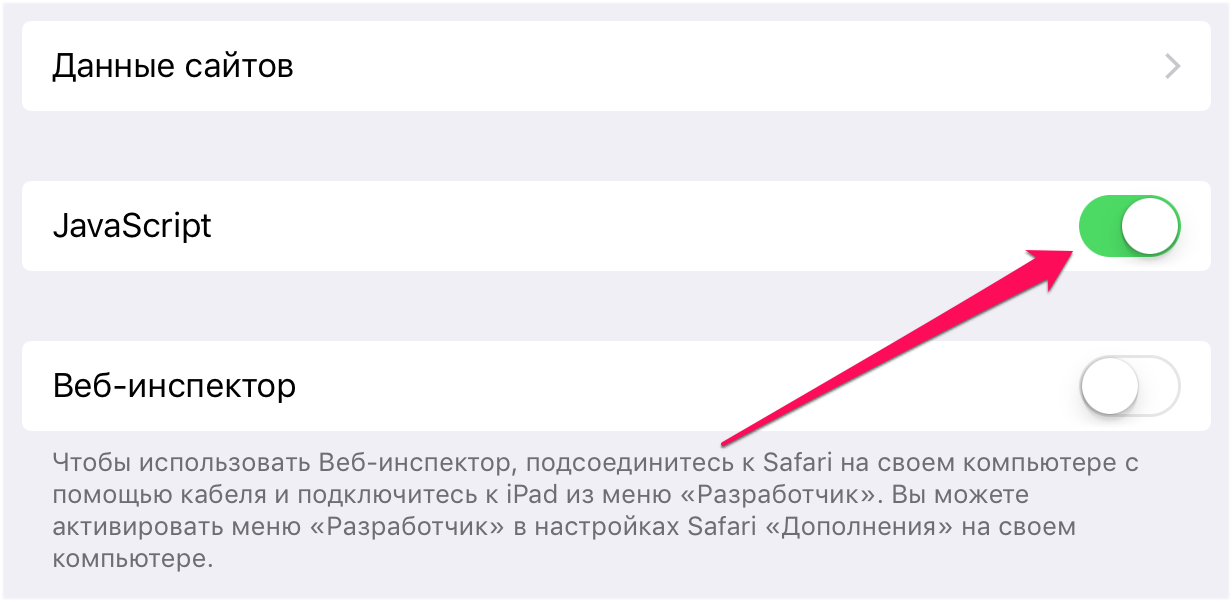
После получения доступа к нужному сайту, JavaScript рекомендуется включить.
Способ 2. Сбросьте настройки Safari
В некоторых случаях сайт может не открываться или неправильно отображаться из-за внутренней ошибки браузера Safari. В таких случаях помогает очистка истории и данных сайтов браузера.
Шаг 1. Перейдите в меню «Настройки» → Safari.
Шаг 2. Нажмите «Очистить историю и данные сайтов».
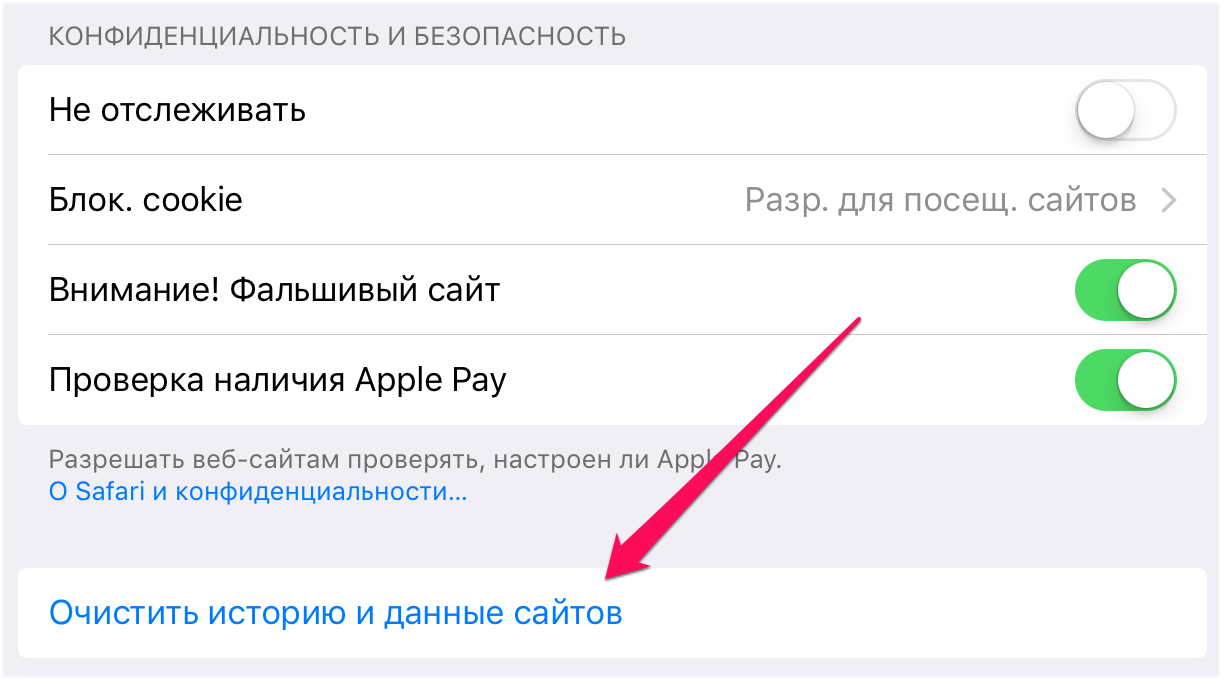
Шаг 3. Подтвердите очистку.
Важно отметить, что при очистке будет удалена история посещений, файлы cookie и другие данные просмотра.
Способ 3. Откройте сайт без использования блокировщика рекламы
Многие пользователи iPhone и iPad используют на своих устройствах специальные блокировщики рекламы и прочего нежелательного контента в Safari. И именно из-за них некоторые сайты порой не открываются, показывая лишь белую страницу. К счастью, полностью отключать блокировщик рекламы для всех сайтов в таком случае не нужно.
Шаг 1. Запустите Safari и перейдите на страницу, которая не отображается из-за блокировщика рекламы.
Шаг 2. Зажмите на иконке обновления страницы.
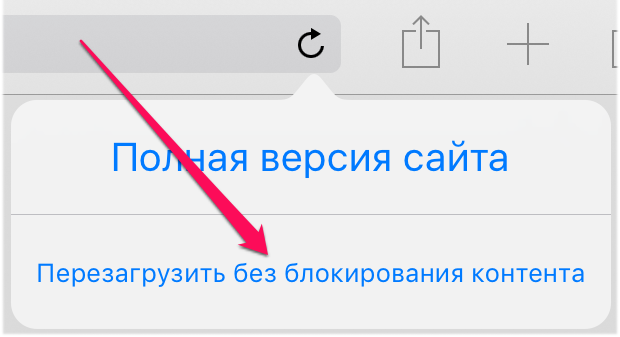
Шаг 3. В открывшемся меню выберите пункт «Перезагрузить без блокирования контента».
Готово! Если проблема с невозможностью отображения страницы заключалась именно в блокировщике рекламы, то сайт успешно откроется.
Почему Safari на iPhone не открывает некоторые сайты
Мобильный браузер Safari перестал открывать некоторые страницы в сети. При этом сайты доступны через любой сторонний браузер. Что делать?
Стандартный браузер Apple является достаточно стабильным и редко приводит к сбоям. Однако, накопившийся кэш, конфликтующие сторонние дополнения или определенная комбинация настроек не позволяют Safari открывать некоторые сайты в сети.
Сейчас разберемся, как восстановить полноценную работу браузера на iPhone или iPad.
Что делать, если Safari в iOS не открывает некоторые сайты
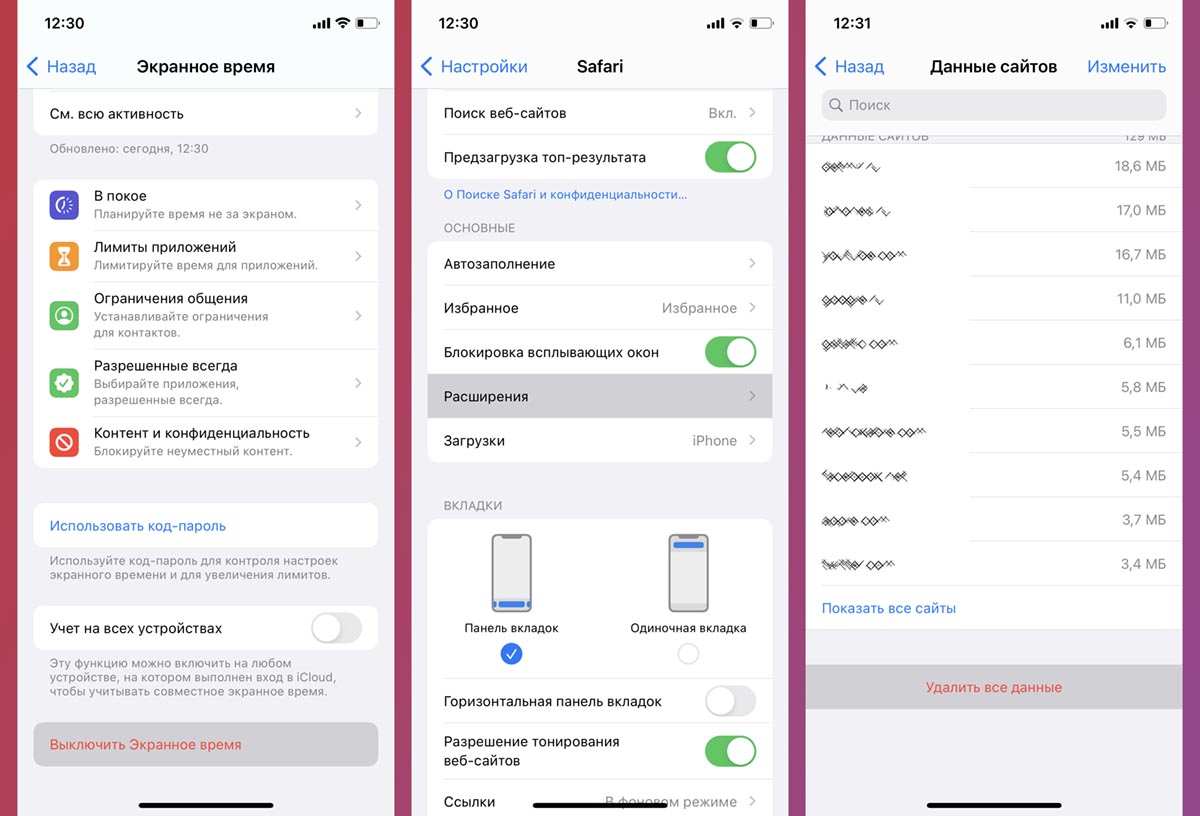
1. Перезагрузите смартфон. Иногда это банальное действия решает небольшие глюки или программные сбои.
2. Убедитесь, что нужный вам сайт официально доступен в вашем регионе. Возможно ресурс заблокирован по определенным причинам и попасть на него можно только через сторонние приложения, VPN-сервисы и т.п.
3. Отключите опцию Экранное время (Настройки – Экранное время). В зависимости от параметров этой опции может быть включена фильтрация посещаемых ресурсов.
4. Отключите используемые расширения браузера. Это делается по пути Настройки – Safari – Расширения.
5. Очистите кэш браузера в разделе Настройки – Safari – Дополнения – Данные сайтов – Удалить все данные.
После проделанных манипуляций браузер должен возобновить работоспособность и открывать все нужные сайты.
Как решить, что Safari не работает на iPhone 14/13/12/11/XS/XR/X/8/7
Когда Safari на вашем iPhone перестает работать для загрузки страниц или перестает отвечать на запросы, не пренебрегайте проблемой системы iOS, особенно после обновления последней версии iOS 16. Используйте инструмент диагностики iOS, чтобы сканировать и исправлять системную ошибку iOS и свободно обновлять или обновлять iOS.

«Мой сервер Safari перестал отвечать на iPhone 6. Почему это произошло?»
«Мой Safari не загружает веб-страницы на iPhone 8 Plus».
«Почему мой Safari не работает с сотовыми данными?»
Safari, как встроенный браузер на iPhone, широко использовался большинством пользователей iPhone.
Хотя некоторые из вас извлекают выгоду из быстрого и простого браузера на iPhone, другие также сильно от этого страдают, особенно после обновления iOS (14/13/12/11).
Первоначальное пренебрежение не решит проблему, и вы все равно будете бороться с растущими проблемами, вызванными Safari.
Это не сложно решить проблему.
Независимо от причин, по которым Safari не работает, вы можете выполнить пошаговое руководство, чтобы исправить Safari не работает на iPhone 14, 13, 12, 11, XS, XR, X, 8, 7, 6, 5, iPad и т. д., работающие под управлением iOS 16/15/14/13/12/11.
- Часть 1. Safari не загружает страницы? Вот 2 решения
- Часть 2. Safari Server Остановлен / Отложено Ответ? Вот 2 решения
- Часть 3. Safari не работает на сотовых данных на iPhone? Изменить настройки сети
- Часть 4. Сафари седеет или не открывается? Обновите iPhone
- Часть 5. Safari не работает по неизвестным причинам? Вот 2 универсальных исправления
Часть 1. Safari не загружает страницы? Вот 2 решения
Самый частый вопрос, который возникает у многих пользователей, это то, что Safari не загружает страницы. Проблема вызвана плохой сетью или сетевой ошибкой. Для ее решения вы можете следовать 2 решениям, как показано ниже.
Включить, изменить и сбросить настройки сети
Если сетевая ошибка в Safari не работает, рекомендуется изменить настройки сети на вашем iPhone.
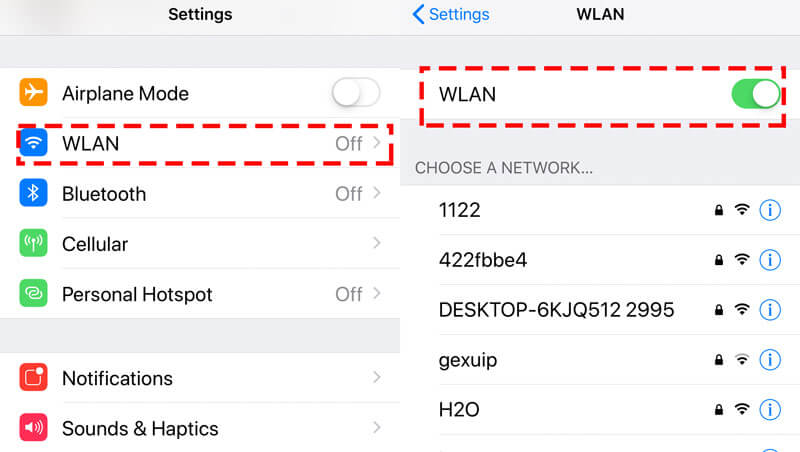
1. Отключить и включить сеть. Перейдите в «Настройки» > «WLAN» > Выключите «WLAN» и снова включите его.
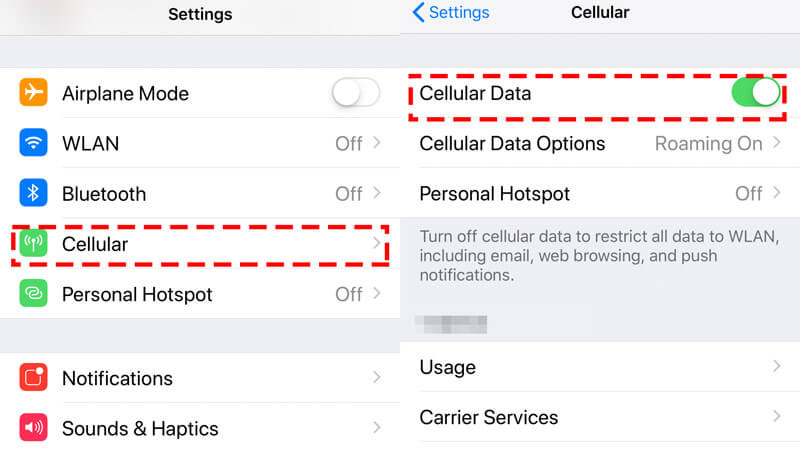
Если вы используете сотовые данные в Safari, просто перейдите в «Настройки»> «Сотовая связь»> Отключите «Сотовые данные» и снова включите его.
2. Измените сотовые данные на WLAN. Сотовые данные нестабильны, и вы можете изменить свои сотовые данные на WLAN. Просто выполните описанные выше шаги, чтобы включить WLAN и отключить сотовые данные.
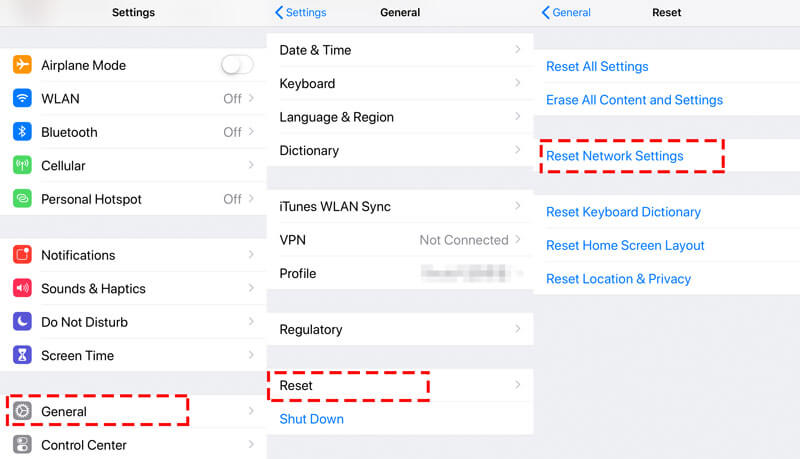
3. Сброс настроек сети. Если ни один из вышеперечисленных способов не работает, просто попробуйте сбросить настройки сети на вашем iPhone. Перейдите в «Настройки»> «Основные»> «Сброс»> «Сбросить настройки сети» и подождите несколько секунд, все настройки сети будут сброшены, и вам нужно снова ввести информацию о сети, чтобы без проблем использовать Safari.
Отключить экспериментальные функции
Экспериментальные функции могут быть странными для многих из вас, но они существуют в настройках Safari.
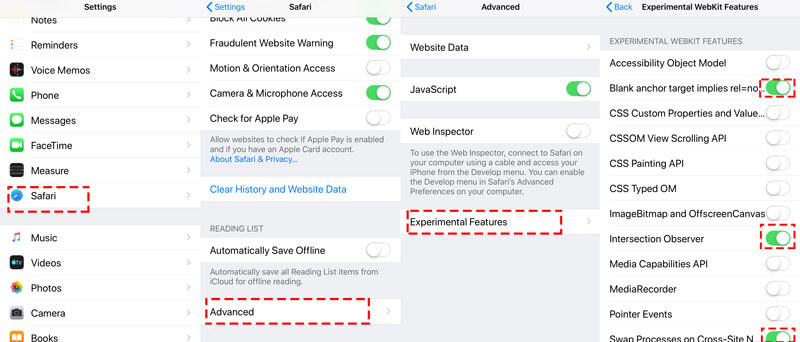
Safari на iPhone загружает экспериментальные функции в фоновом режиме, которые могут плавно влиять на загрузку страниц Safari. Итак, вам просто нужно отключить ненужные.
На вашем iPhone перейдите в «Настройки»> «Safari»> «Дополнительно»> «Экспериментальные функции», чтобы отключить функции, которые вам не нужны, но могут привести к сбою загрузки страницы в Safari.
Часть 2. Safari Server Остановлен / Отложено Ответ? Вот 2 решения
Многие из вас также сталкиваются с другой проблемой, с которой Safari перестает отвечать неожиданно или медленно реагирует. Причиной того, что Safari не работает, может быть ошибка поисковой системы Safari.
Решением этой проблемы является очистка данных кэша Safari и отключение предложений поисковых систем.
Отключить предложения поисковой системы
Safari, не работающий из-за предложения поисковой системы, всегда происходит на iPhone, работающем на iOS 10, но трудно сказать, почему эта проблема может повториться на iPhone, работающем на iOS 12, 13 или 14.
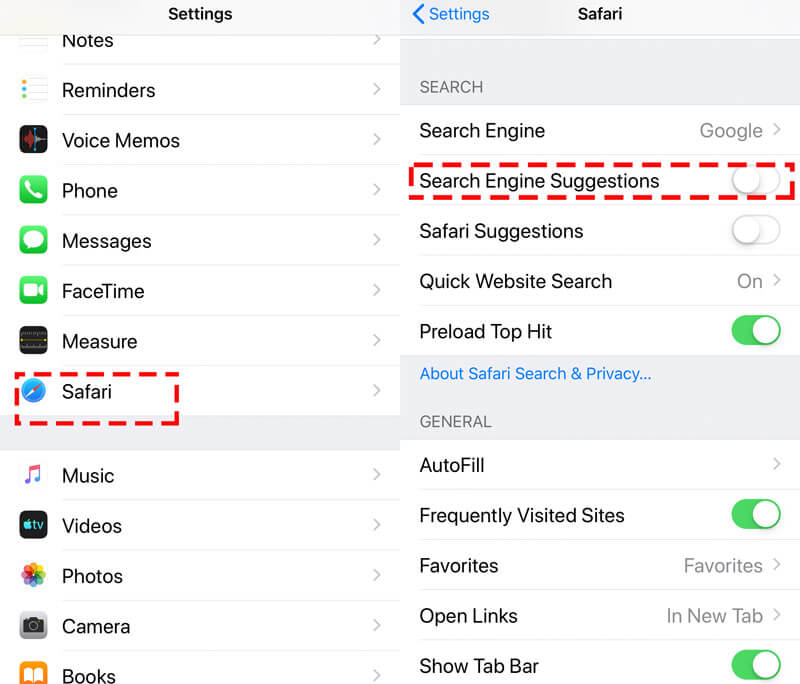
Решение очень простое, и вам просто нужно отключить предложения поисковых систем.
На iPhone перейдите в «Настройки» > «Safari» > отключите «Предложения поисковой системы».
Очистить кэши сафари
Другой причиной задержки ответа Safari является посторонняя информация в кэше, которая может затормозить процесс Safari. Что вам нужно сделать, это очистить данные кэша Safari на iPhone и iPad.
На iPhone перейдите в «Настройки» > «Safari» > Прокрутите iPhone вниз, чтобы коснуться «Очистить историю и данные веб-сайта».
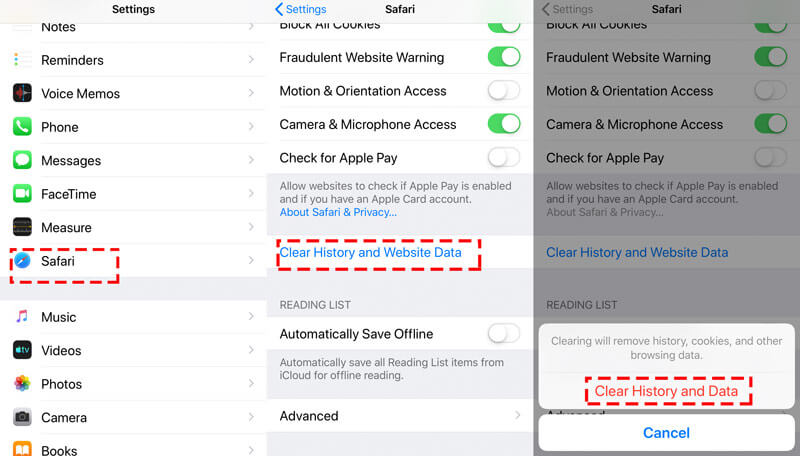
Затем вы можете запустить Safari и посмотреть, станет ли ваш нерабочий Safari нормальным.
Часть 3. Safari не работает на сотовых данных на iPhone? Изменить настройки сети
Иногда, когда вы находитесь за пределами страны, где нет WLAN, вам придется использовать данные сотовой связи. Однако, даже если вы включите сотовые данные на iPhone, вы обнаружите, что Safari все еще не работает. Почему это происходит?
Вы можете забыть разрешить Safari использовать сотовые данные через настройки. Это легко исправить.
На iPhone перейдите в «Настройки» > «Сотовая связь» > Прокрутите вниз, чтобы найти и коснитесь приложения Safari в разделе «СОТОВЫЕ ДАННЫЕ» > Включить «WLAN и сотовые данные», чтобы выбрать его.
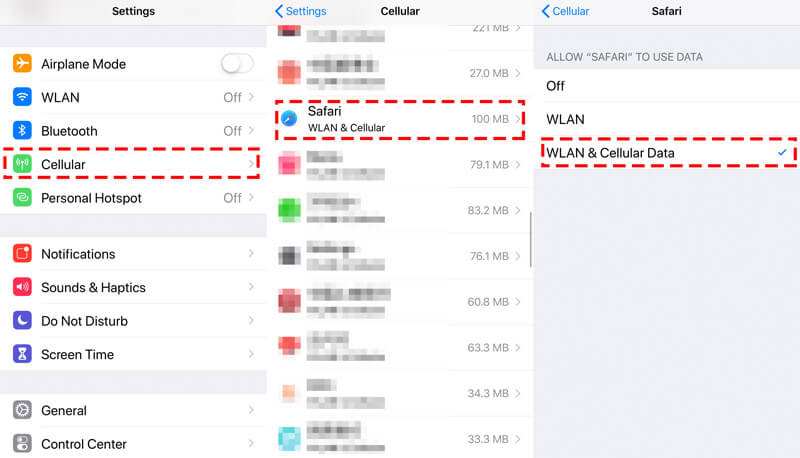
Затем перезапустите Safari, чтобы посмотреть, сможет ли он снова работать.
Часть 4. Сафари седеет или не открывается? Обновите iPhone
Если ваше приложение Safari затенено и не может быть открыто, возможно, ваша старая версия iOS не будет работать в обновленной версии Safari.
Для ее решения вам просто нужно обновите свой iPhone.
На iPhone нажмите «Настройки» > «Основные» > «Обновление ПО» > «Загрузить и установить» последнюю версию iOS 16/15/14/13.
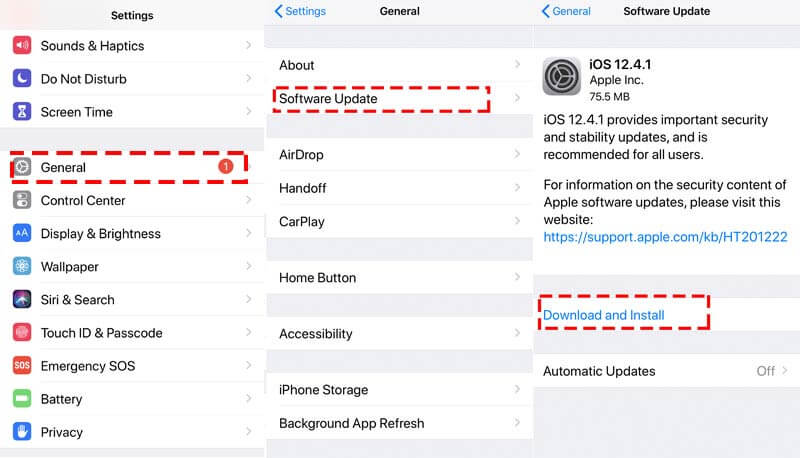
Вообще говоря, Apple будет отправлять пользователям напоминание об обновлении для каждого обновления iOS, и вам просто нужно принять его, и ваш iPhone обновится автоматически.
Не забудь резервный iPhone с помощью резервного копирования и восстановления данных iOS перед обновлением iPhone, чтобы избежать потери данных из-за непредвиденной ошибки или сбоя обновления.
Часть 5. Safari не работает по неизвестным причинам? Вот 2 универсальных исправления
Некоторые неизвестные причины могут привести к тому, что Safari не будет работать на iPhone или iPad. Для ее решения есть 2 универсальных исправления.
Перезапустить iPhone
Независимо от того, с какими проблемами страдает ваш iPhone (исключая проблемы с аппаратным обеспечением), вы можете попробовать перезагрузить iPhone, чтобы исправить это.
Для iPhone SE, 6s Plus, 6s, 6 Plus, 6, 5c, 5s, 5, 4S и 4: Нажмите и удерживайте кнопку питания (режима сна / пробуждения) на верхнем или правом краю.
Для iPhone 7, 7 Plus, 8 и 8 Plus: Нажмите и удерживайте кнопку питания (Сон/Пробуждение) с правой стороны, пока не появится подсказка «Передвиньте, чтобы выключить». Затем сдвиньте его слева направо, чтобы выключить.
Для iPhone 14, 13, 12, 11, X, XS, XS Max и XR: Нажмите и удерживайте боковую кнопку и кнопку уменьшения/увеличения громкости, пока не появится подсказка «Передвиньте, чтобы выключить». Затем перетащите ползунок, чтобы выключить iPhone.
После вас выключить айфонПросто нажмите и удерживайте боковую кнопку, пока не увидите логотип Apple, затем подождите несколько секунд, и ваш iPhone перезагрузится.
Подробнее о перезапуске iPhone просто нажмите здесь..
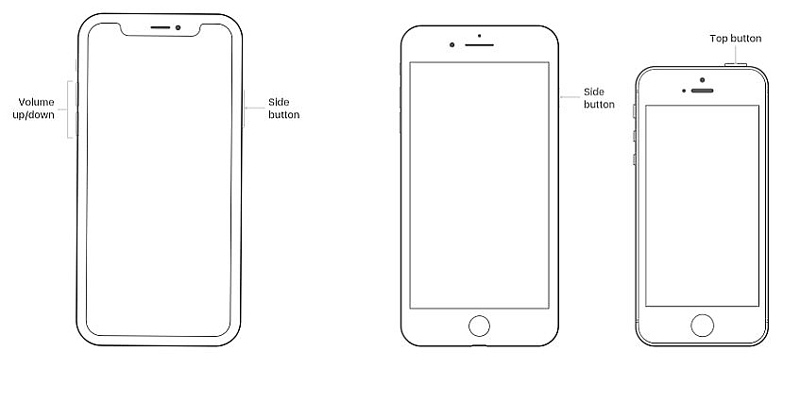
Если это не помогло исправить Safari, просто переместите последний метод.
Исправление системы iPhone и понижение версии / обновление iOS
Последний метод исправления неработающего Safari — использование Aiseesoft Восстановление системы iOS, который является инструментом восстановления системы iOS, чтобы перетащить вашу проблемную систему в нормальное состояние, кроме того, он также может помочь вам:

- Исправьте iPhone в ненормальных ситуациях, таких как отключение, зависание, зависание, черный экран, логотип Apple и т. Д.
- Сканирование iPhone и извлечение данных с забытых паролей iPhone и iPad.
- Обновите iPhone до последней версии iOS или верните iPhone до поддерживаемой версии.
- Совместимость с iPhone 14, 13, 12, 11, XS, XR, X, 8, 7, 6, 5, 4, iPad Pro/Air/mini и т. д.
Подключите ваш iPhone к компьютеру с помощью USB-кабеля. Если вы впервые подключаете iPhone к компьютеру, просто разблокируйте его и нажмите «Доверие», чтобы этот компьютер мог управлять вашим iPhone.
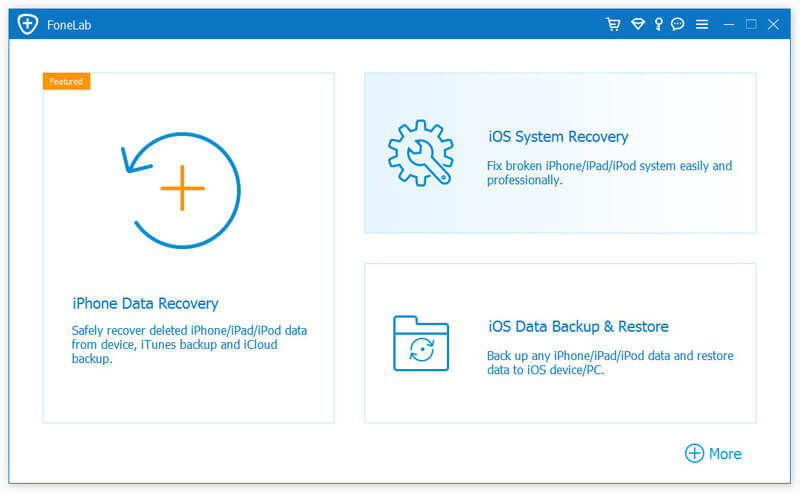
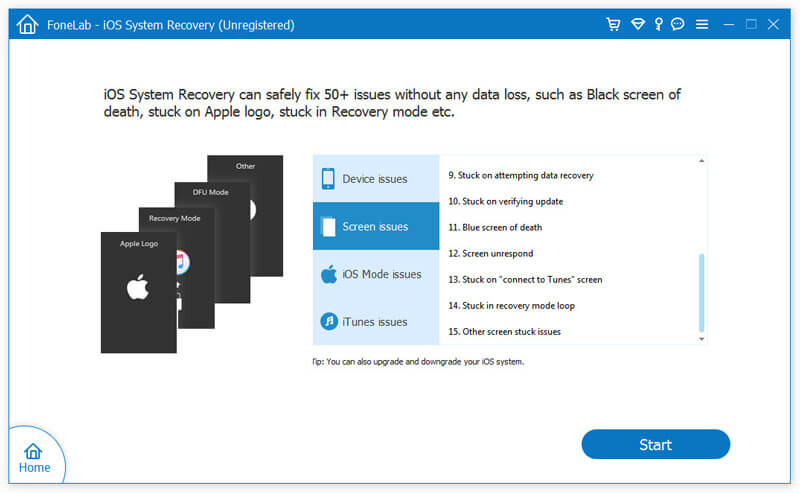
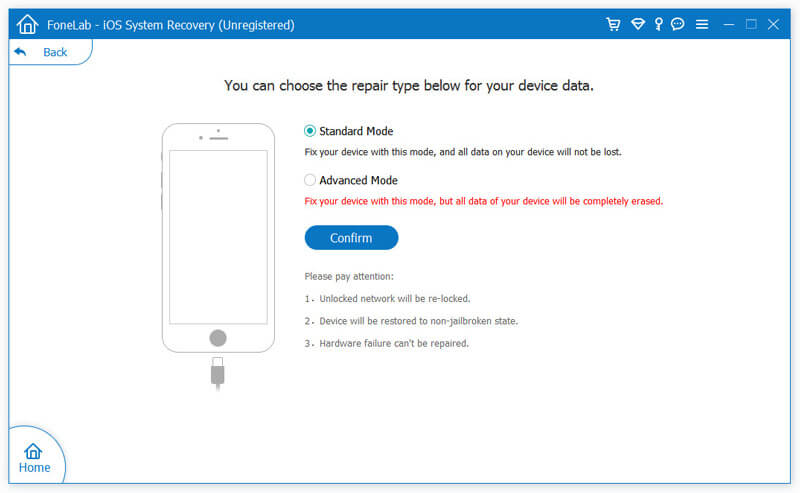
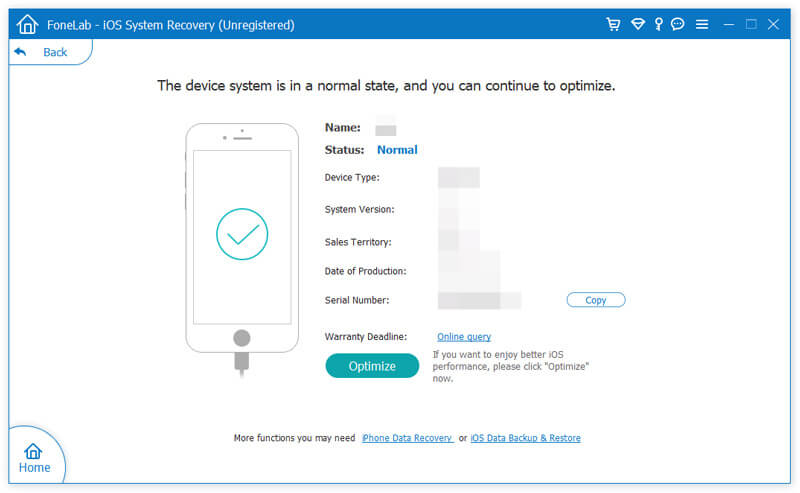
Здесь есть 2 варианта, которые вы можете сделать.
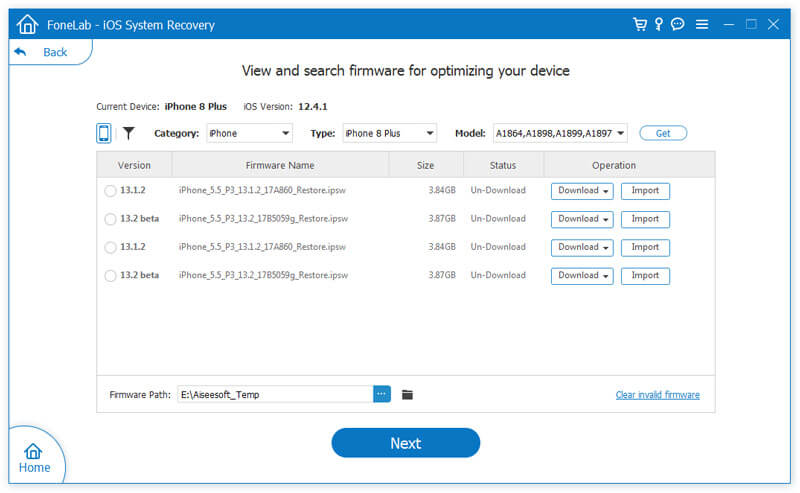
Если ваш iPhone определен как нормальный, то вам нужно нажать кнопку «Оптимизировать», чтобы перейти к интерфейсу прошивки и информации о модели iPhone.
Если ваш iPhone будет обнаружен ненормальный, вы будете перенаправлены в интерфейс прошивки и информацию о модели iPhone напрямую.
Если Safari перестает работать на вашем Mac, вы можете прочитать этот пост на удалить Safari на Mac.
Вы можете обновить или понизить вашу iOS до версии iOS, которую iPhone поддерживает в соответствии с правилом Apple.
В этом посте мы в основном говорим о том, как исправить Safari, не работающий на iPhone или iPad. Если ваш Safari не может загружать страницы или перестает отвечать, вы можете решить проблему с помощью настроек. Однако, если ваша неработающая проблема с Safari вызвана неизвестными причинами, вы можете попробовать Aiseesoft iOS System Recovery, чтобы решить эту проблему.
Не стесняйтесь поделиться этим постом, если он решит вашу проблему.
Кроме того, оставьте свои комментарии, если у вас есть какие-либо вопросы.
Что вы думаете об этом посте.
Рейтинг: 4.6 / 5 (на основе голосов 84) Подпишитесь на нас в
Если у вас возникли проблемы с резервным копированием и восстановлением закладок Safari на вашем iPhone или iPad, узнайте, как их устранить.
Хотите полностью удалить iTunes с вашего компьютера? Нажмите здесь, и вы сможете четко узнать, как полностью удалить iTunes на Mac и Windows.
Эта статья покажет вам, как легко удалить Safari и расширения на Mac вручную или с помощью терминала, чтобы освободить место на вашем MacBook Pro.
Оставьте свой комментарий и присоединяйтесь к нашему обсуждению
iPhone не работает
Восстановление системы iOS 
Исправьте нормальную работу системы iOS в различных ситуациях, таких как застревание в режиме DFU, режиме восстановления, режиме наушников, логотипе Apple и т. Д. Без потери данных.
12 лучших исправлений для Safari, не загружающих страницы на iPhone и iPad
Браузер Safari предустановлен на устройствах Apple, таких как iPhone и iPad. Многие пользователи iOS и iPadOS предпочитаю использовать его в качестве браузера по умолчанию. К сожалению, браузер иногда не работает, в нем не загружаются страницы. Если вы из тех, кому не повезло, то вы попали на нужную страницу. Вы можете легко исправить это, когда Safari не открывает веб-страницы на iPhone и iPad, как показано в этом посте.
Программы для Windows, мобильные приложения, игры — ВСЁ БЕСПЛАТНО, в нашем закрытом телеграмм канале — Подписывайтесь:)
Пользователи iPhone и iPad сталкиваются с разными виды проблем, связанных с Safari. Некоторые видят пустую белую страницу, а другие получают сообщения об ошибках, таких как «Safari не может открыть страницу, потому что iPhone не подключен к Интернету», или браузер зависает и аварийно завершает работу, не загружая ни одной страницы.
Следующие исправления помогут вам решить всевозможные проблемы, связанные с тем, что Safari не загружает страницы на iOS и iPadOS. Давайте начнем.
1. Перезагрузите телефон и модем.
Чтобы начать процесс устранения неполадок, перезагрузите свой iPhone и iPad. Кроме того, перезагрузите модем, если вы используете Wi-Fi. Если вы подключены через сотовые данные, выключите его на несколько секунд и снова включите.
Совет. Вам также следует на время вынуть SIM-карту из телефона.
2. Проверьте сетевое подключение
Затем проверьте, связана ли проблема только с Safari или нет. Для этого проверьте, работают ли другие приложения на вашем iPhone или iPad. Если вы не можете подключиться к Интернету с помощью других приложений, проблема связана с вашим сетевым подключением. Переключитесь на мобильные данные с Wi-Fi или наоборот.
Совет. Ознакомьтесь с 8 исправлениями ошибки «Не удается найти сервер» в Safari.
3. Включите режим полета
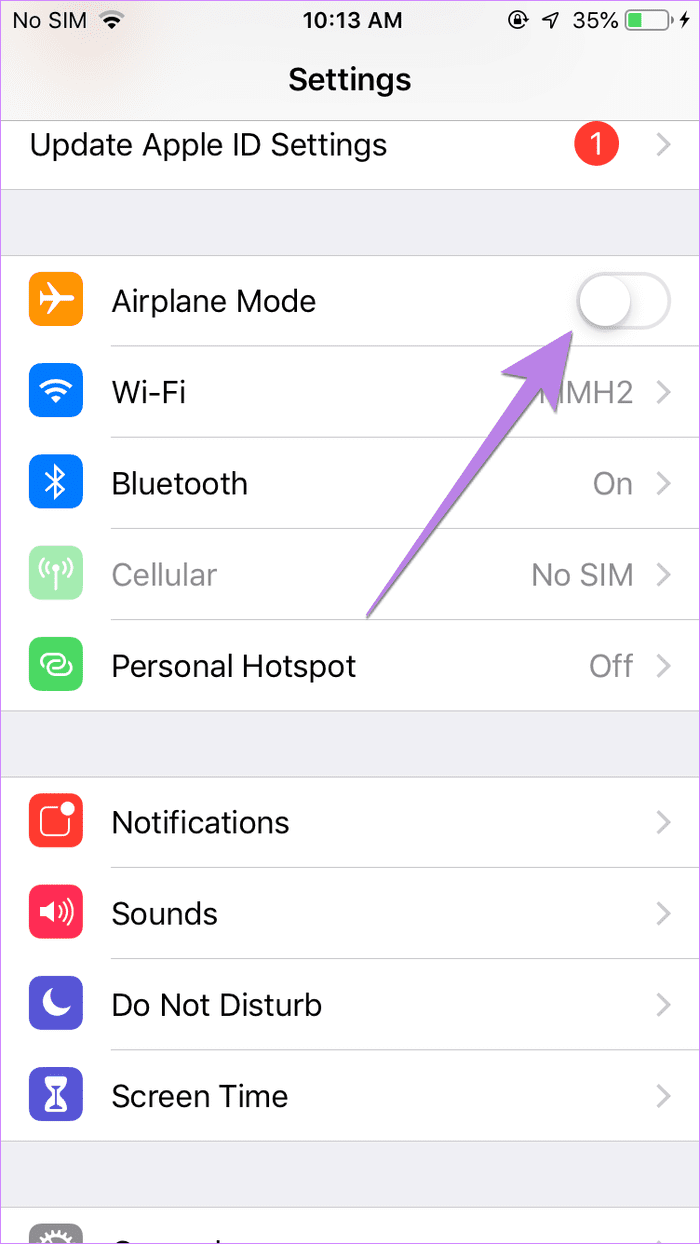
Еще один способ устранения неполадок, связанных с сетевыми подключениями, — перевести устройство в режим полета. Это отключит и обновит все сетевые подключения. Чтобы включить режим полета на вашем iPhone или iPad, откройте Центр управления и коснитесь значка режима полета. Либо перейдите в «Настройки» и включите режим «В самолете». Держите его включенным в течение нескольких секунд, а затем выключите.
4. Отключить VPN
Используете ли вы какой-либо VPN на своем iPhone или iPad? Если да, отключите его на время и посмотрите, сможете ли вы открывать веб-страницы через Safari.
Совет: узнайте, нужны ли вам приложения для обеспечения безопасности на вашем iPhone или iPad.
5. Обновление программного обеспечения
Прежде чем вы попробуете указанные ниже исправления, мы рекомендуем вам обновить браузер Safari из App Store. Часто возникает ошибка в приложении или программном обеспечении телефона. Поэтому вам следует искать любые доступные обновления программного обеспечения и устанавливать их. Чтобы проверить программное обеспечение телефона, выберите «Настройки» > «Основные» > «Обновление ПО».
6. Проверьте настройки сотовых данных
Если вы можете загружать веб-страницы по Wi-Fi, но страницы не загружаются по сотовым данным, вы должны проверить настройки мобильных данных. Для этого перейдите в «Настройки» > «Сотовые данные/Мобильные данные». Прокрутите вниз и убедитесь, что переключатель рядом с Safari зеленый. Если он выключен, включите его.
Совет. Ознакомьтесь с другими способами исправить приложения iPhone, которые работают только с Wi-Fi, а не с мобильными данными.
7. Проверьте ограничения контента
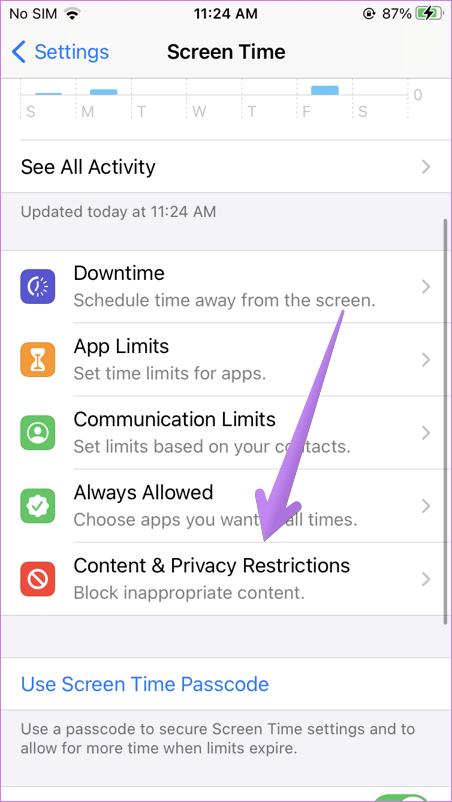
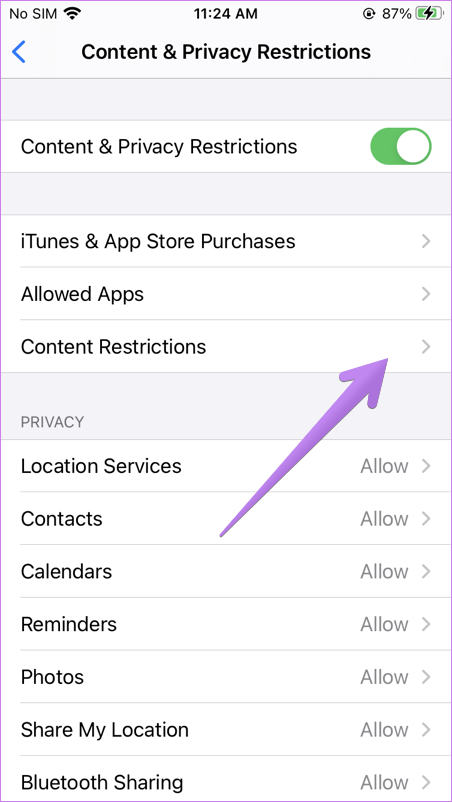
Вы должны проверить на своем iPhone/iPad, включены ли какие-либо ограничения содержимого. Для этого перейдите в «Настройки» > «Экранное время» > «Контент и конфиденциальность». Если переключатель «Ограничения содержимого и конфиденциальности» на следующем экране отключен, пропустите это исправление и перейдите к следующему.
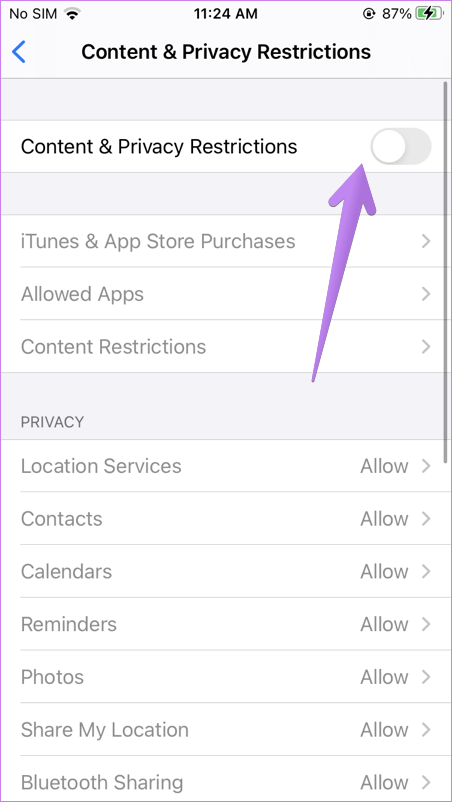
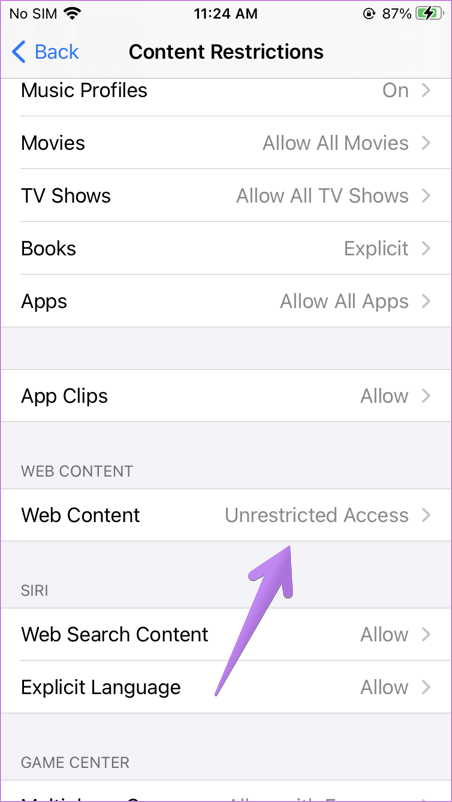
Если он включен, прокрутите вниз и нажмите «Ограничения содержимого». Перейдите к веб-содержимому и выберите Неограниченный доступ.
Совет. Узнайте, как заблокировать и разблокировать определенные веб-сайты на iPhone.
8. Включите JavaScript
Вы должны проверить, есть ли у браузера Safari разрешение на использование JavaScript. Для этого откройте «Настройки» на своем iPhone и перейдите в «Safari» > «Дополнительно». Включите переключатель рядом с JavaScript.

9. Очистить кэш и данные просмотра
Это одно из исправлений, которое решило проблему с загрузкой веб-страниц для многих пользователей. Для этого выполните следующие действия:
Шаг 1: Откройте «Настройки» на вашем iPhone/iPad. Зайдите в Сафари.
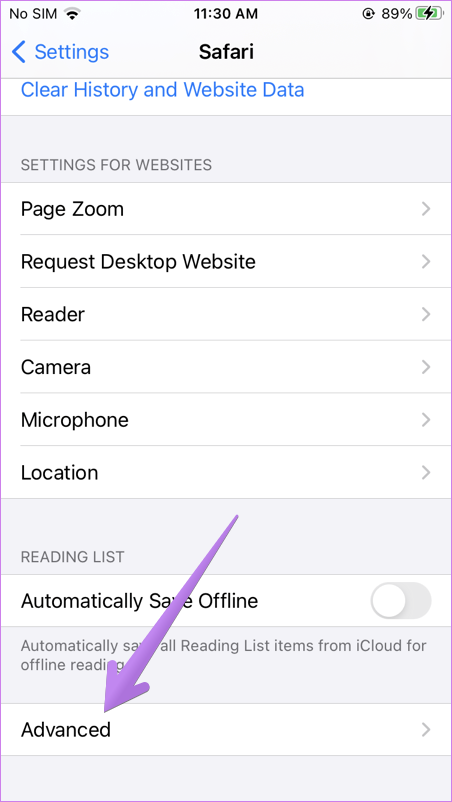
Шаг 2: Прокрутите вниз и нажмите «Дополнительно».
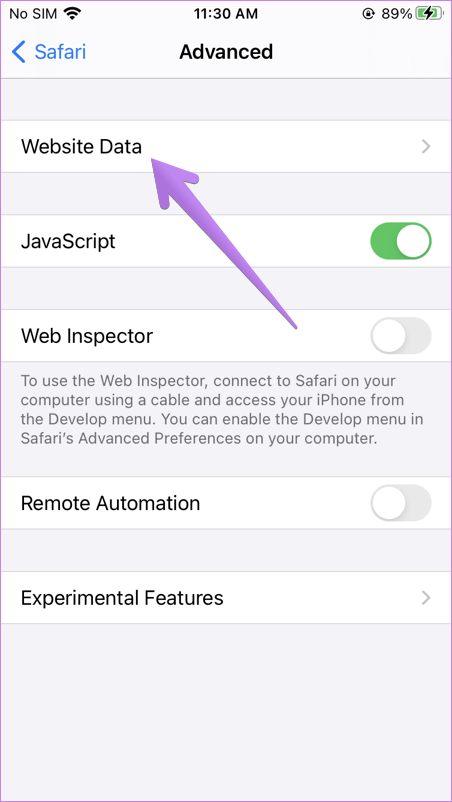
Шаг 3: Нажмите на данные веб-сайта. Прокрутите вниз и нажмите «Удалить все данные веб-сайта».
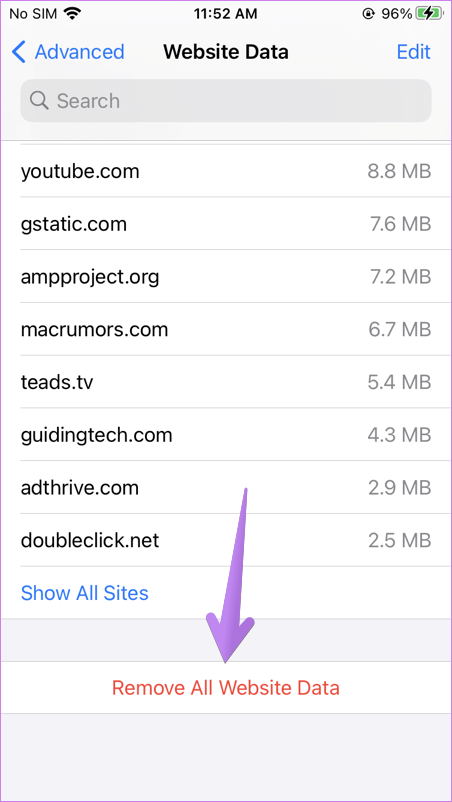
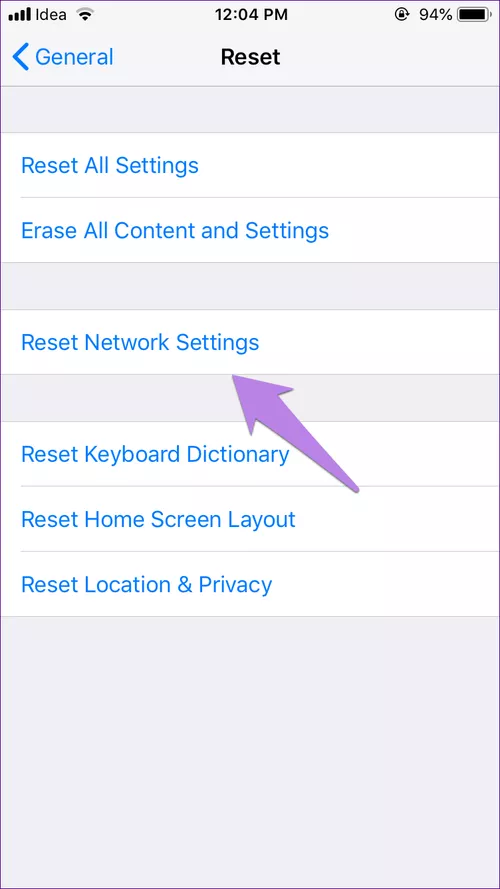
Шаг 4: Перезагрузите телефон и посмотрите, сможете ли вы открывать веб-страницы. Если проблема не устранена, вернитесь в «Настройки» > «Safari». Прокрутите вниз и нажмите «Очистить историю и данные веб-сайта». Подтвердите, когда спросят. Это удалит всю вашу историю просмотров и другие данные просмотра со всех устройств Apple, использующих одну и ту же учетную запись iCloud.
Совет. Узнайте, как исправить ситуацию, если кнопка «Очистить историю и данные веб-сайта» неактивна.
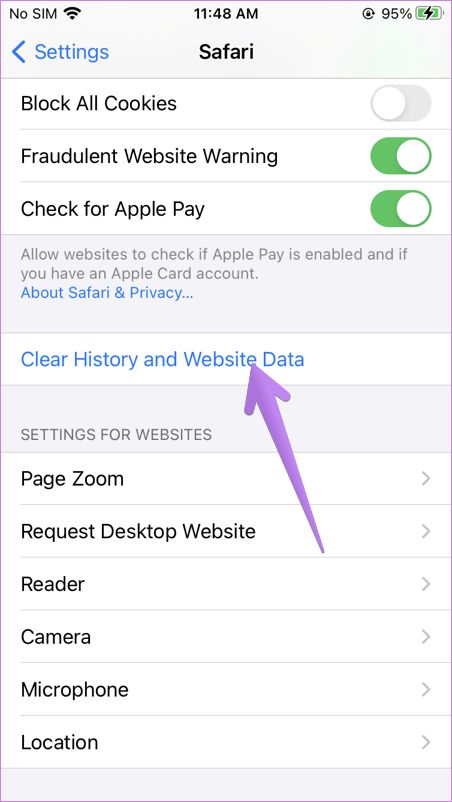
10. Сбросить настройки сети
Часто проблема с тем, что веб-страницы не открываются в Safari, возникает из-за некоторых проблемных настроек сети. Лучший способ исправить это — сбросить настройки сети. Это не повлияет на ваши личные данные. Только настройки, такие как Wi-Fi, Bluetooth и т. д., будут сброшены до значений по умолчанию. Вам нужно будет настроить их заново. Узнайте подробно, что происходит при сбросе настроек сети.
Чтобы сбросить настройки сети на iPhone и iPad, выберите «Настройки» > «Основные» > «Сброс» > «Сбросить настройки сети».
11. Отключить блокировщики контента
Если вы установили какой-либо блокировщик контента на свой iPhone или iPad, попробуйте отключить его на некоторое время. Для этого перейдите в «Настройки» > «Safari» > «Блокировщики контента». Отключите их все и посмотрите, сможете ли вы теперь загружать страницы. Узнайте, что такое блокировщики контента и стоит ли их использовать на вашем iPhone.
Вам также следует попробовать отключить различные экспериментальные функции Safari одну за другой. Для этого перейдите в «Настройки» > «Safari» > «Дополнительно» > «Экспериментальные функции».
12. Изменить DNS Wi-Fi
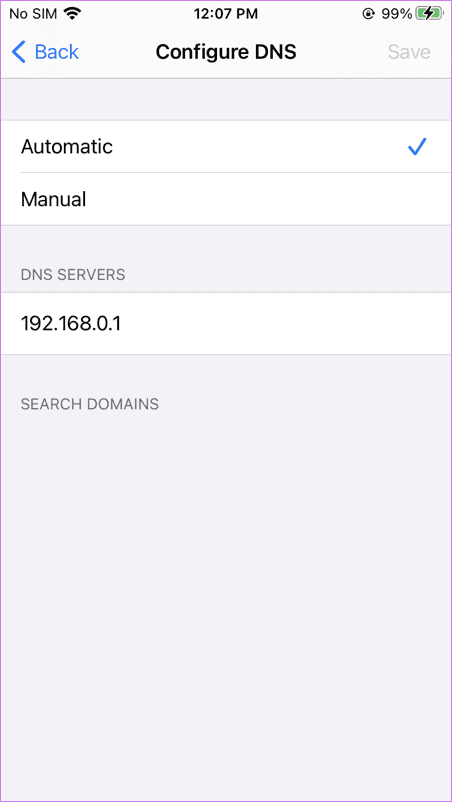
Иногда проблема возникает из-за неправильно настроенного DNS-сервера. Вы должны изменить его на Google DNS и посмотреть, открываются ли веб-сайты в браузере Safari.
Для этого выполните следующие действия:
Шаг 1. Перейдите в «Настройки» > «Wi-Fi».
Шаг 2: Нажмите на значок (i) рядом с проблемным Wi-Fi. Нажмите «Настроить DNS».
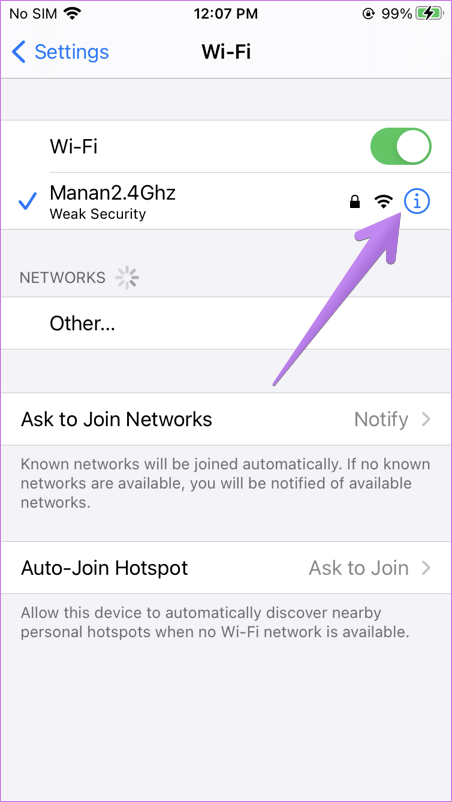
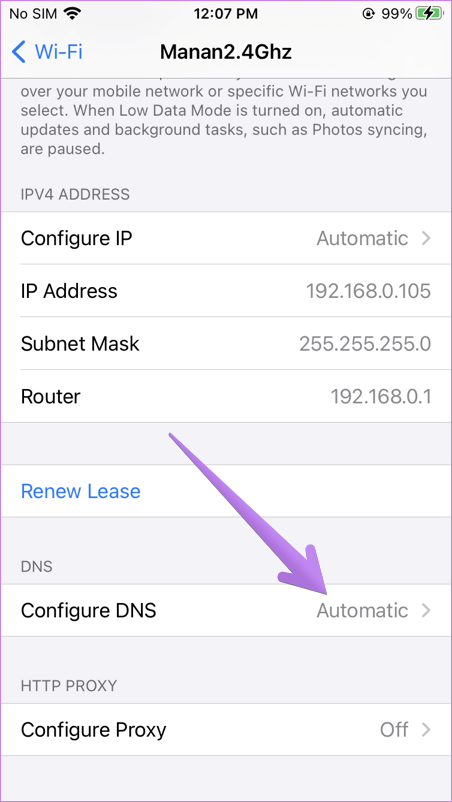
Шаг 3: Если выбрано значение «Автоматически», нажмите «Вручную» > «Добавить сервер». Введите 8.8.8.8, удалите существующие и нажмите «Сохранить». Если выбрано «Вручную», нажмите «Автоматически».
Изменить браузер по умолчанию
Мы уверены, что по крайней мере одно из указанных выше исправлений должно решить проблемы с браузером Safari. Мы бы также посоветовали, если у вас открыто огромное количество вкладок в браузере Safari, вы должны закрыть хотя бы некоторые из них. Если проблема не исчезнет, вы всегда можете использовать Chrome, а теперь вы даже можете сделать его браузером по умолчанию.
Программы для Windows, мобильные приложения, игры — ВСЁ БЕСПЛАТНО, в нашем закрытом телеграмм канале — Подписывайтесь:)