Как отключить службу в Windows 11

Если вам потребовалось отключить какие-либо службы Windows 11 из-за вызываемых ими проблем, в целях оптимизации или по другим причинам, сделать это можно несколькими способами.
В этой инструкции подробно о том, как отключить службу в Windows 11 — в графическом интерфейсе, с помощью командной строки или реестра или в сторонних утилитах.
Способы отключить службы в Windows 11
Прежде чем приступить к описанию методов отключения служб, отмечу: это потенциально нежелательно, особенно если речь идёт о системных службах Windows. Даже если вы уверены в том, что делаете, рекомендую создать точку восстановления системы, она может пригодиться.
Также следует учитывать, что ненужная сейчас служба может оказаться необходимой в дальнейшем при установке нового оборудования или появлении новых задач: а пользователь, случается, забывает, что что-то отключал и тратит время на поиск решения проблем.
Отключение в оснастке «Службы»
Стандартный способ отключения служб в графическом интерфейсе — использование системной оснастки «Службы». Шаги будут следующими:
- Нажмите клавиши Win+R на клавиатуре, либо нажмите правой кнопкой мыши по кнопке «Пуск» и выберите пункт «Выполнить», введите services.msc и нажмите Enter.
- В открывшемся списке служб найдите ту, которую нужно отключить и дважды нажмите по ней.

- Измените значение поля «Тип запуска» на «Отключена» и нажмите «Ок».

В результате служба будет отключена (не будет запущена при следующем запуске компьютера). Если вам её требуется остановить до перезагрузки, нажмите соответствующую кнопку «Остановить» в окне настройки службы.
Примечание: для некоторых важных системных служб поле изменения типа запуска может быть не активным. Это можно решить с помощью редактора реестра, способ будет рассмотрен далее в статье.
Командная строка
Следующая возможность — отключение служб в командной строке Windows 11. Необходимые шаги:
- Вам потребуется имя службы. Посмотреть его можно в свойствах службы в services.msc

- Запустите командную строку от имени администратора, после чего введите команду

- Ещё один вариант команды для отключения службы:
- И модификация предыдущей команды, которая отключит все службы, имена которых начинаются с Remontka:
Учитывайте, что для некоторых важных системных служб выполнить указанные команды не удастся из-за недостатка прав, даже несмотря на то, что вы являетесь администратором в системе.
Редактор реестра
Следующий вариант — использование редактора реестра для отключения службы. Как и в предыдущем случае, вам потребуется знать короткое имя службы, которую требуется отключить.

- Нажмите правой кнопкой мыши по кнопке «Пуск», выберите пункт «Выполнить», введите regedit и нажмите Enter.
- В редакторе реестра перейдите к разделу
- Внутри указанного раздела перейдите к разделу, имя которого совпадает с именем службы.
- Дважды нажмите по параметру Start и измените его значение на 4, примените настройки.
- Закройте редактор реестра и перезагрузите компьютер.
Для защищенных системных служб изменение параметра может быть недоступным, но, если вы уверены, в том, что вам требуется её отключить — вы можете получить права на изменение нужного раздела и параметра реестра.
Сторонние программы
Отключение служб возможно также и в сторонних программах: многие утилиты для оптимизации или настройки Windows содержат также функции для управления службами: некоторые из них предлагают отключение служб телеметрии и некоторых других ненужных служб, другие, например — Easy Service Optimizer (официальный сайт) позволяет управлять всеми службами:

Помимо этого, программа содержит профили для «безопасного» отключения служб (можно настроить и свои собственные) и позволяет вернуть тип запуска служб «По умолчанию».
Ещё одна популярная программа — Autoruns (официальный сайт) позволяет удобно посмотреть список установленных сторонних служб и отключить их запуск:

Дополнительная информация
Некоторые дополнительные нюансы, которые могут быть полезными:
- Если ваша задача — временно отключить все сторонние службы в Windows из-за подозрений на то, что они вызывают сбои в работе системы, вы можете сделать это, используя чистую загрузку Windows.
- Вы можете не только отключить, но и удалить службы.
- Некоторые отключенные пользователем вручную системные службы могут в дальнейшем включаться системой автоматически.
Если у вас остаются вопросы на тему отключения служб — готов ответить на них в комментариях ниже.
А вдруг и это будет интересно:
23.08.2023 в 19:55
А можно просто скачать программу eso (по моему, не могу посмотреть сейчас) и выбрать различные режимы — по умолчанию, рекомендуемые, оптимальные и экстремальные) — прога все сделает сама. Ну это если оптимизировать просто. Пользуюсь ей лет 6 уже
Как ускорить и оптимизировать Windows 11 для быстрой работы
Когда была выпущена Windows 11, Microsoft пообещала, что это будет более быстрая и легкая операционная система, чем ее предшественница. Однако это не всегда так, либо потому, что компания выпустила плохо оптимизированные обновления, либо потому, что производительность вашего оборудования несколько удовлетворительна. Если вы замечаете, что Windows 11 несколько медленная и тяжелая, в этой статье мы дадим вам несколько советов, как заставить ее работать быстрее.
Отключить прозрачные пленки
Первым действенным средством повышения производительности Windows 11 является отключение прозрачности. Этот эффект улучшает взаимодействие с пользователем и улучшает внешний вид системы. Однако это совершенно не нужно и потребляет ресурсы, которые вы можете зарезервировать для других приложений.
Для продолжения зайдите в настройки оборудования. Сделайте это из меню «Пуск» или с помощью сочетания клавиш Windows + I.
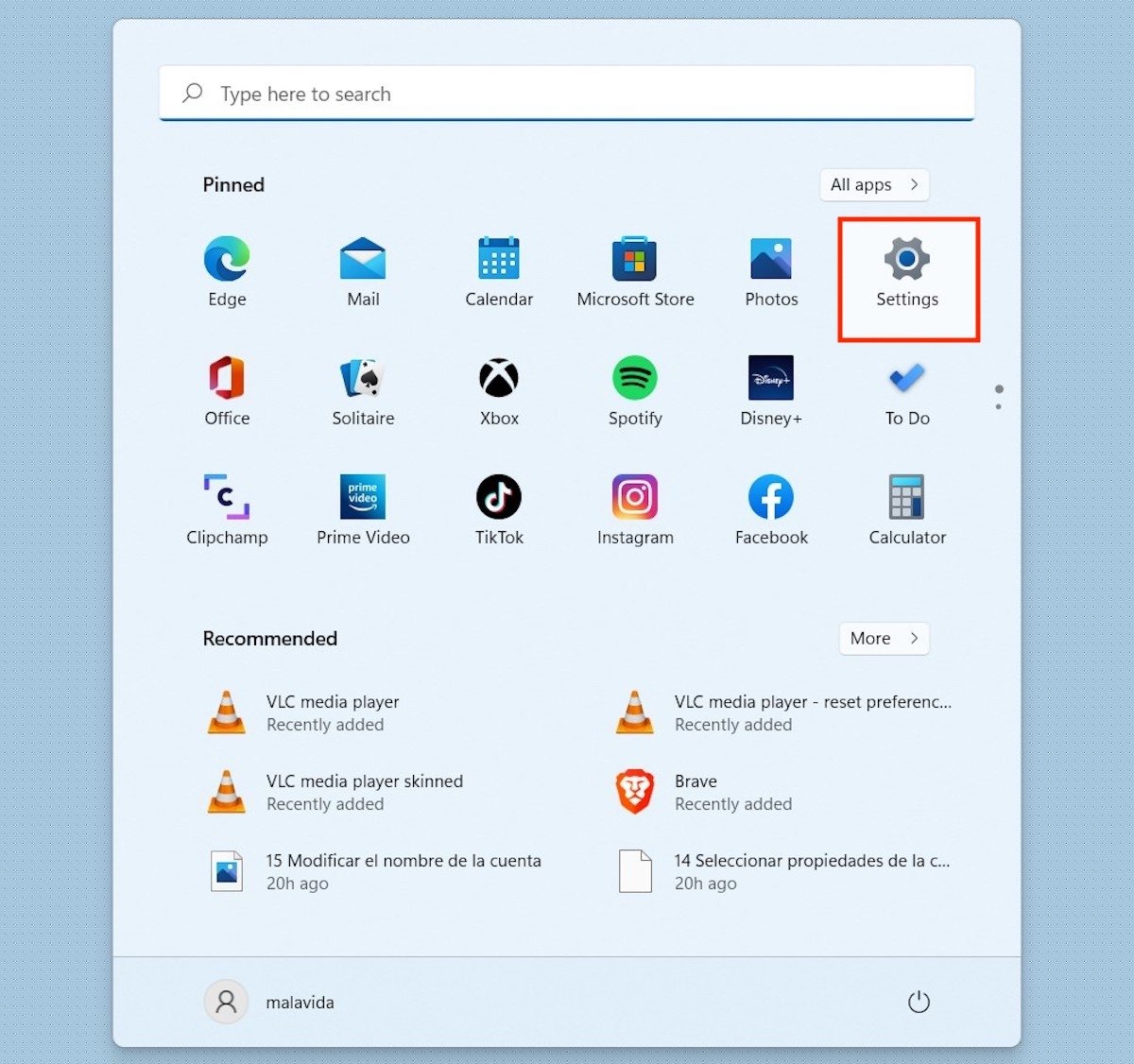
Открыть системные настройки
Затем щелкните Персонализация, а затем Цвета.
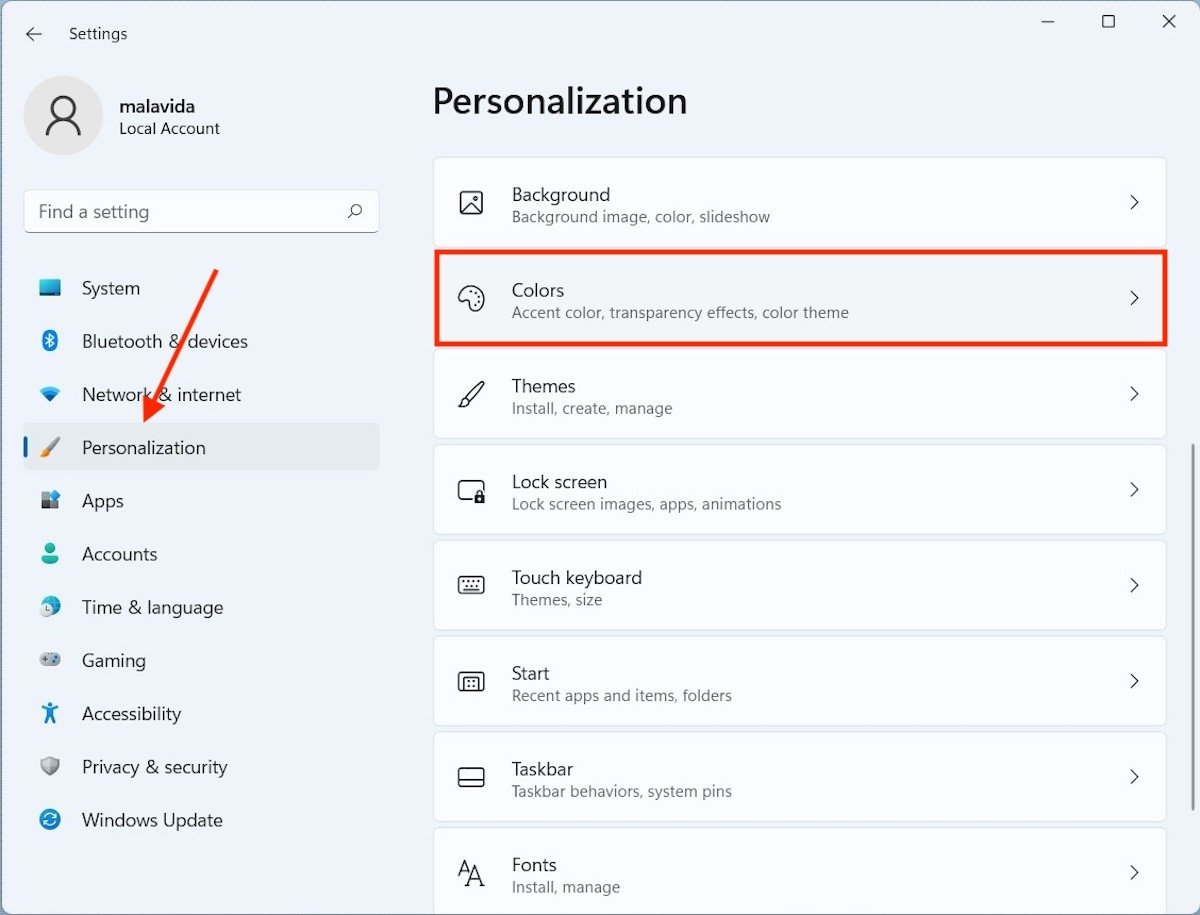
Открыть настройки цвета
Нажмите на ползунок, который вы увидите рядом с эффектами прозрачности, и убедитесь, что он находится в положении Выкл.
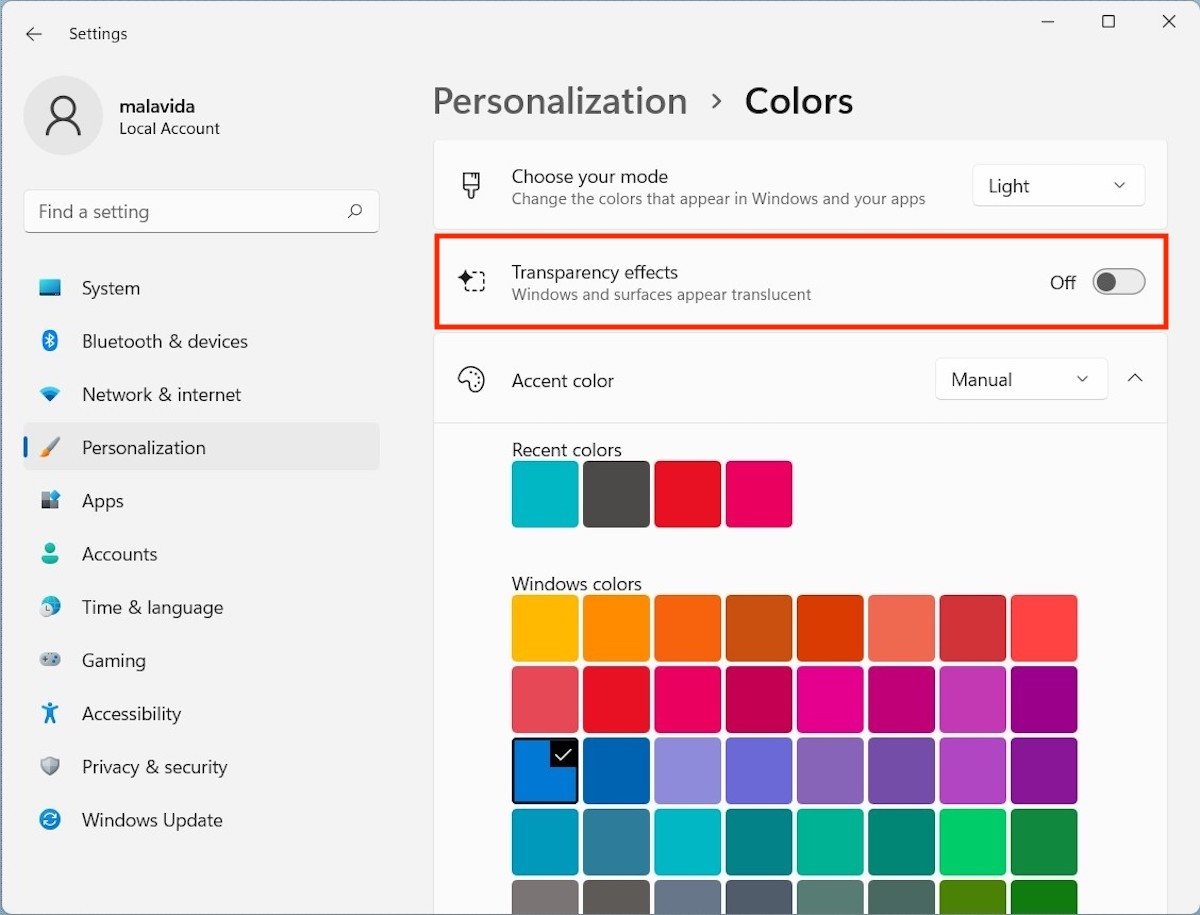
Отключить прозрачность
Отныне интерфейс будет более грубым, но и менее тяжелым.
Отключить анимацию
Что-то похожее на описанное выше происходит с анимацией. В этом случае их можно отключить в разделе Специальные возможности. Там нажмите Визуальные эффекты, чтобы продолжить.
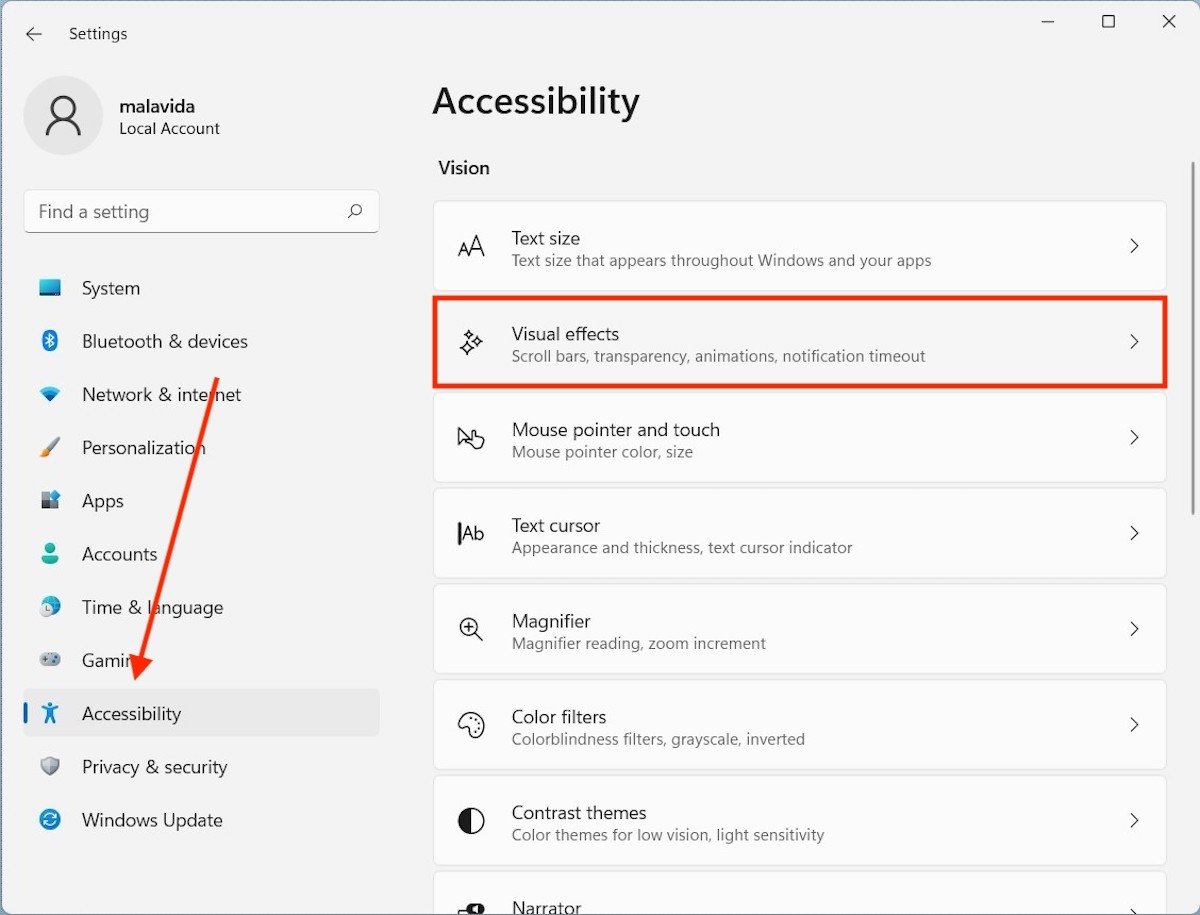
Настройки визуальных эффектов
Когда появятся все параметры, щелкните ползунок, который вы увидите в правой области эффектов анимации.
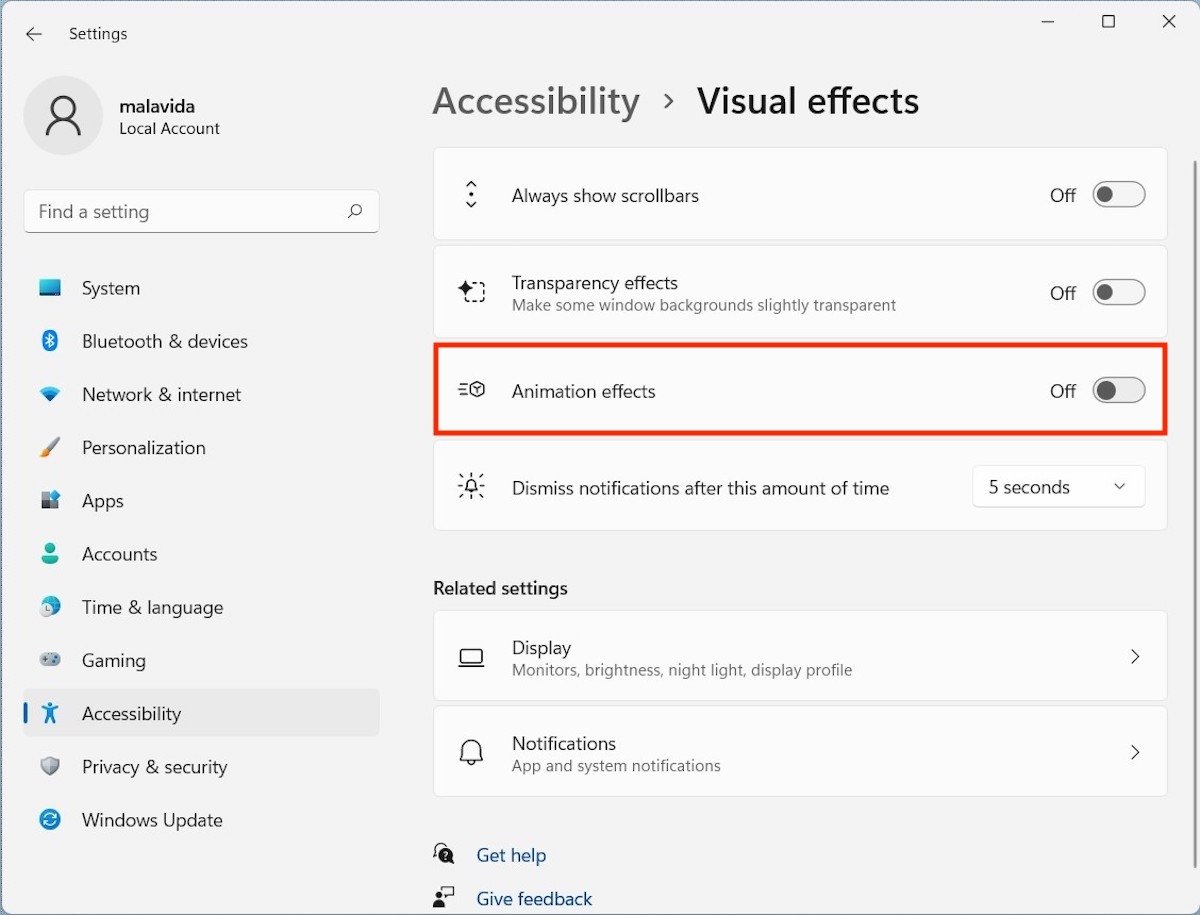
Отключить эффекты анимации
При этом переходы окон и открытие определенных элементов будут осуществляться без соответствующей анимации.
Удалить автозагрузку и фоновые программы
Еще одна частая проблема, с которой сталкиваются пользователи, — это медленный запуск системы. Хороший способ решить эту проблему — деактивировать приложения, которые автоматически запускаются вместе с системой. Не выходя из настроек, перейдите в Приложения, а затем в Автозагрузку.
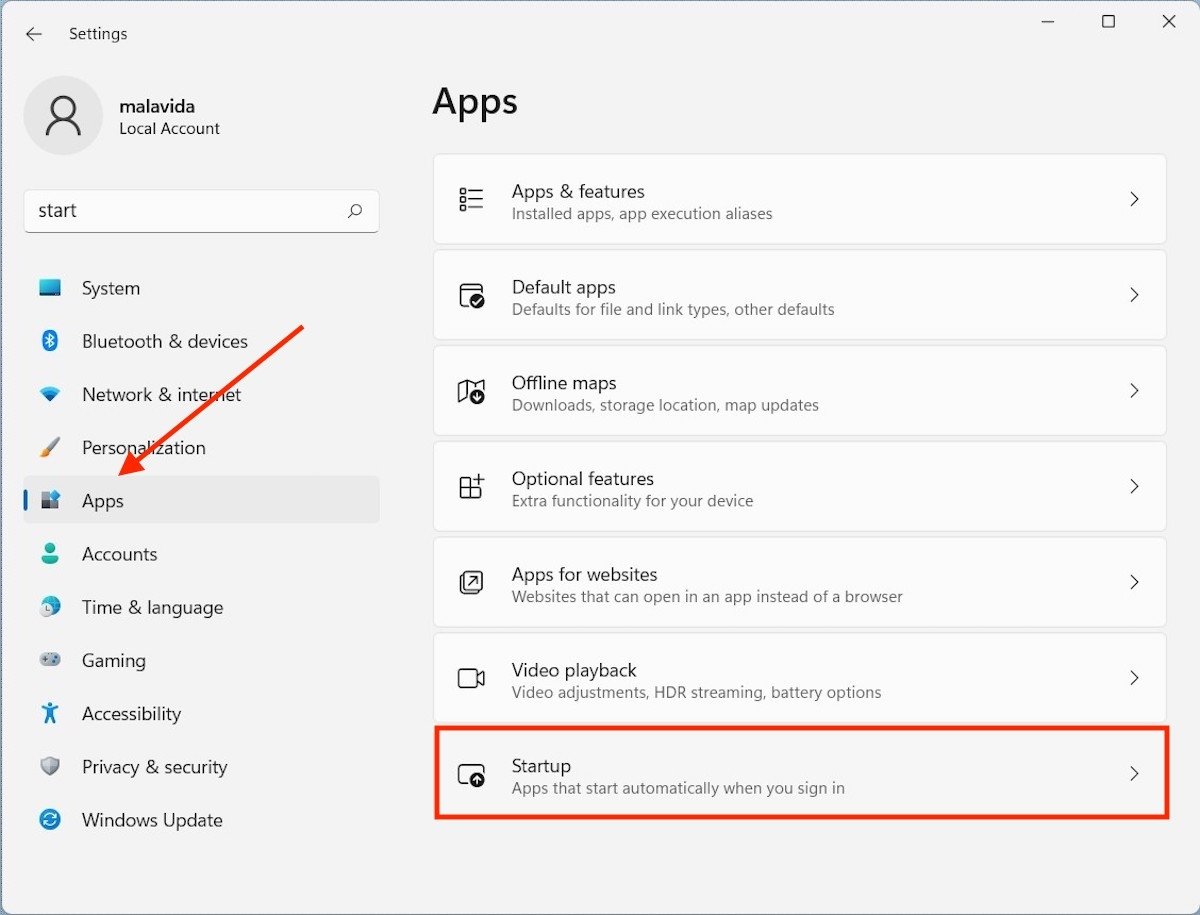
Настройки приложения
Взгляните на все приложения, запускаемые на компьютере, и оцените, какие из них являются расходными. Когда все станет ясно, используйте боковой ползунок, чтобы отключить каждый из них.
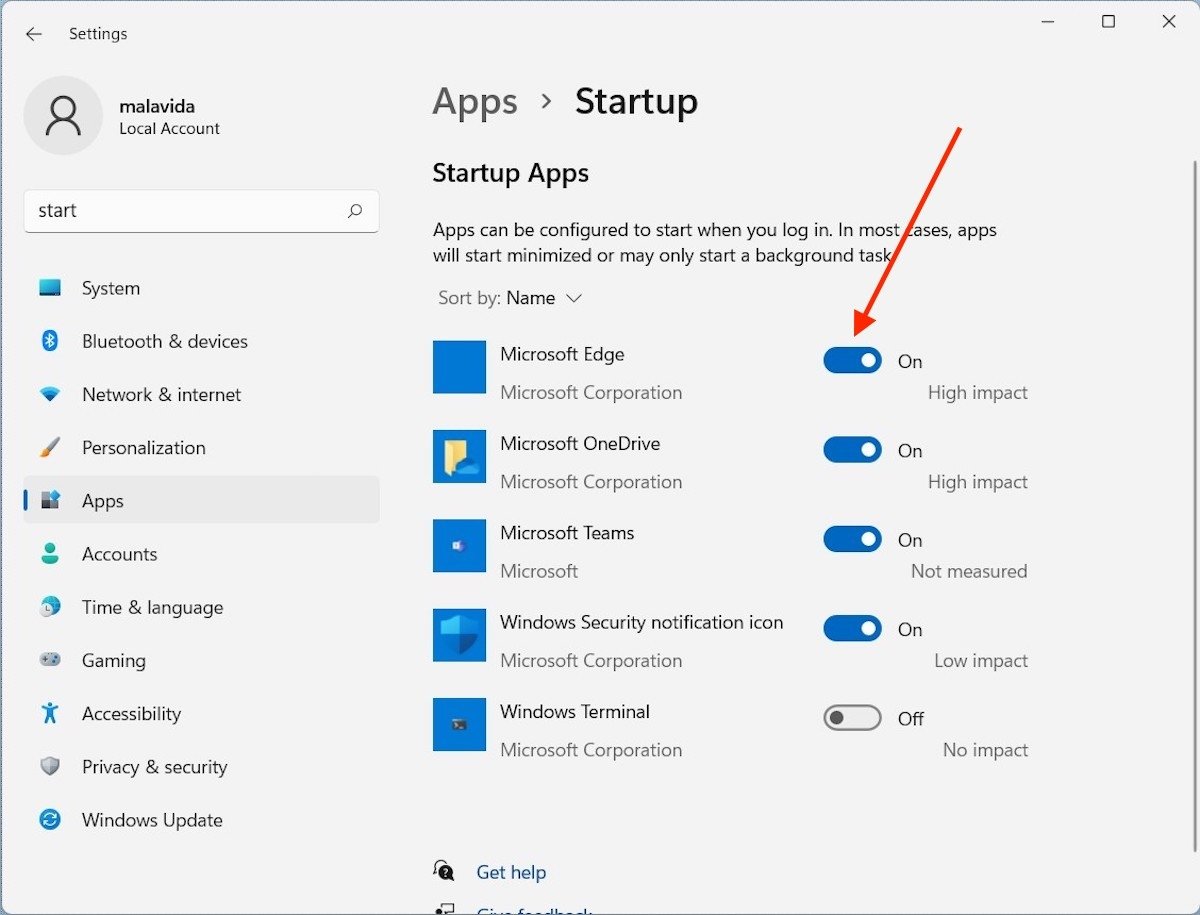
Отключите ненужные автозагрузочные приложения
Помните, что отключение таких приложений, как Google Диск, OneDrive и т. д., остановит автоматическую синхронизацию файлов с самого начала.
Включить быстрый запуск
Продолжаем запуск оборудования. Для некоторых версий Windows имеет систему быстрого запуска. Следует уточнить, что эта функция в большинстве случаев включена по умолчанию. Но, на всякий случай, вот шаги по его активации.
Откройте Панель управления и пройдите по этому пути:
Hardware and sound/Power Options
Затем нажмите ссылку Choose what closing the lid does.
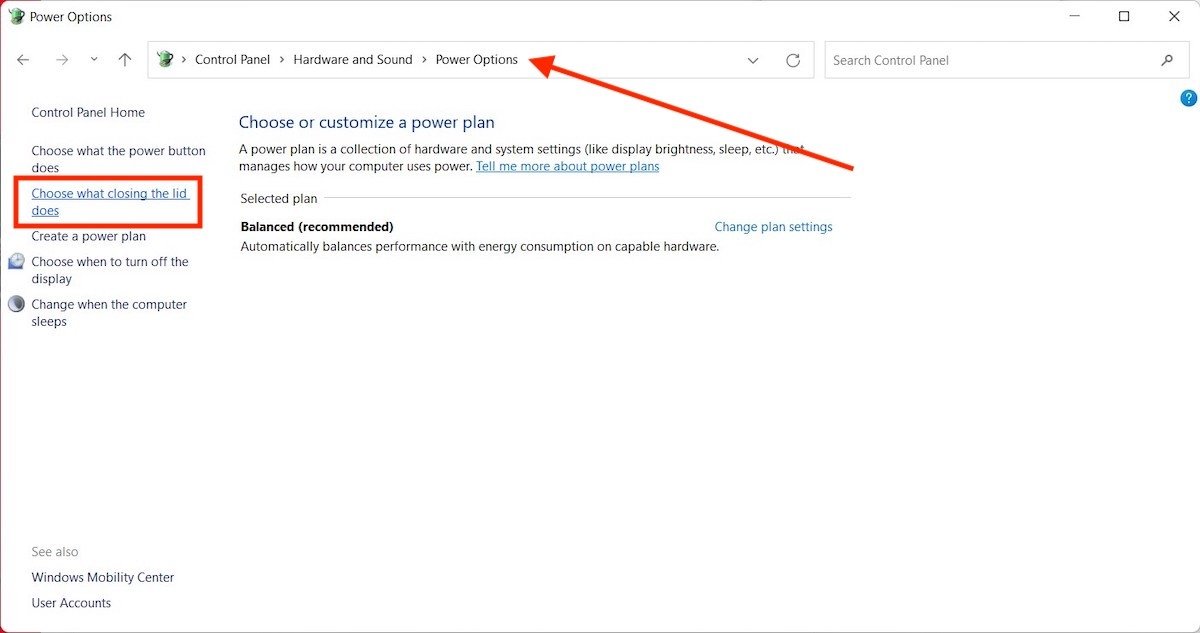
Параметры запуска в Windows 11
Установите флажок рядом с оператором Включить быстрый запуск (рекомендуется).
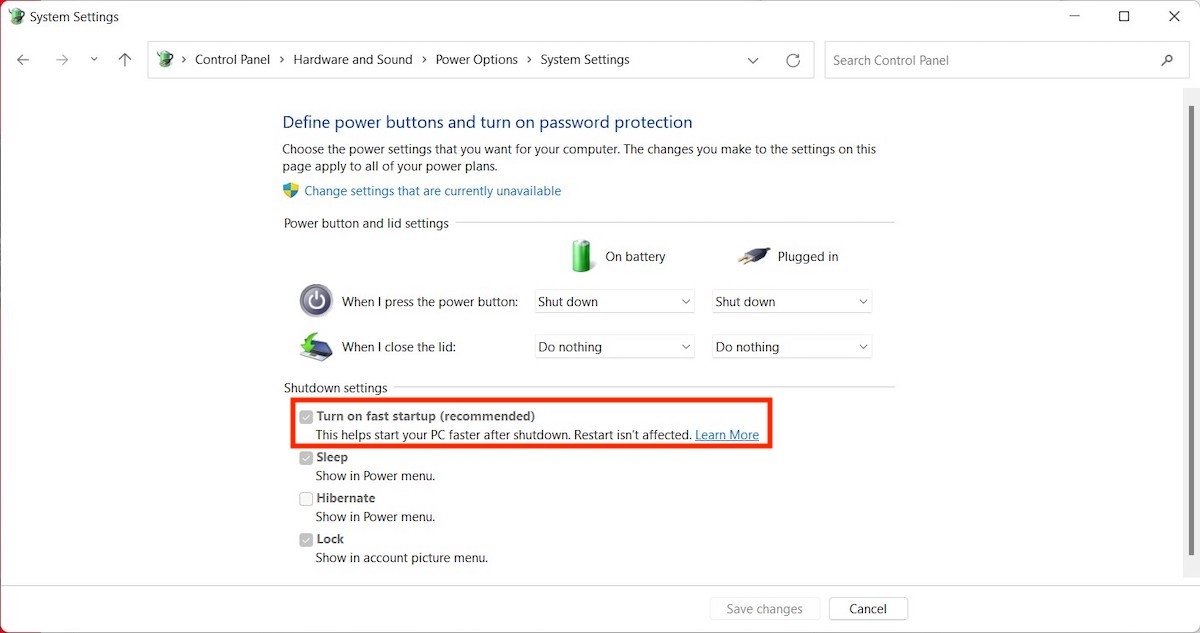
Включить быстрый старт
Как видите, в некоторых случаях он не только активирован по умолчанию, но даже не может быть отключен.
Очистите жесткий диск от ненужных файлов
Переполнение хранилища вообще не помогает для бесперебойной работы системы. Если вы подозреваете, что это может быть одной из причин низкой производительности вашего компьютера, откройте проводник, щелкните правой кнопкой мыши основной диск и выберите Свойства.
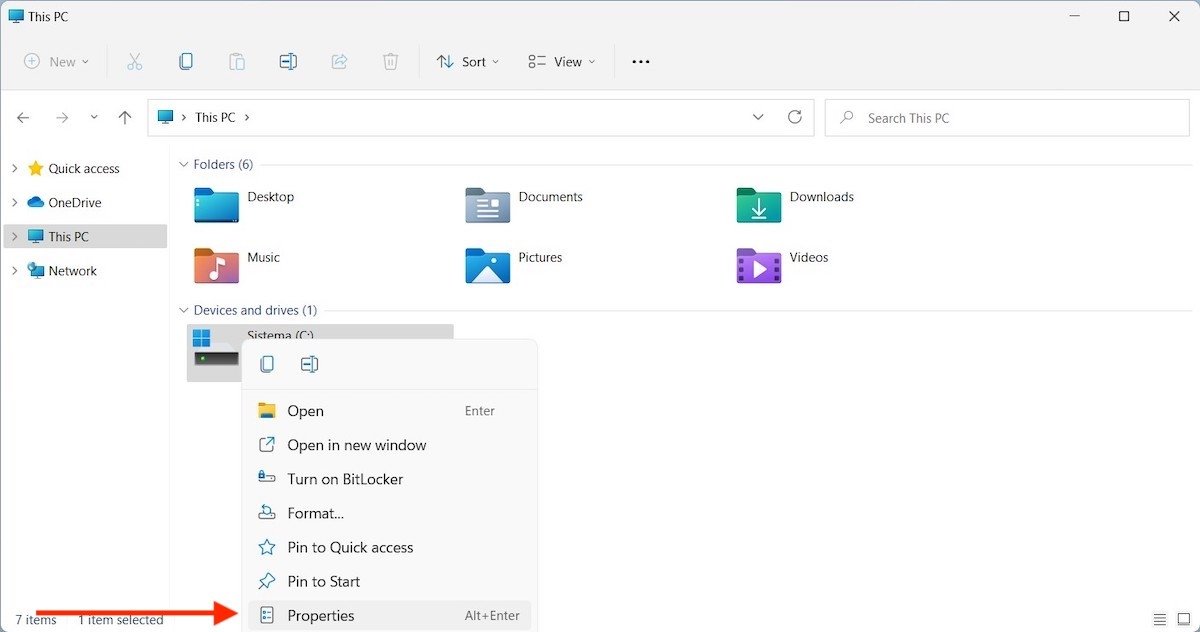
Свойства диска
Откройте вкладку Общие и нажмите кнопку Очистка диска.
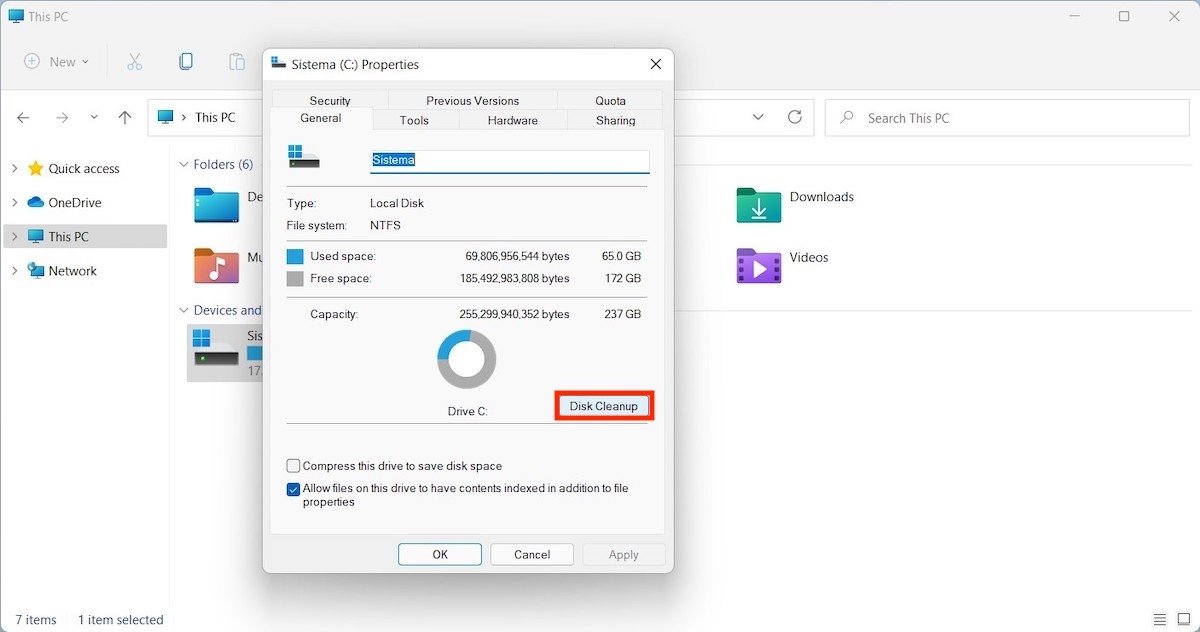
Очистить диск
Выберите все ненужные файлы, которые Windows 11 должна удалить, и нажмите кнопку ОК для подтверждения.
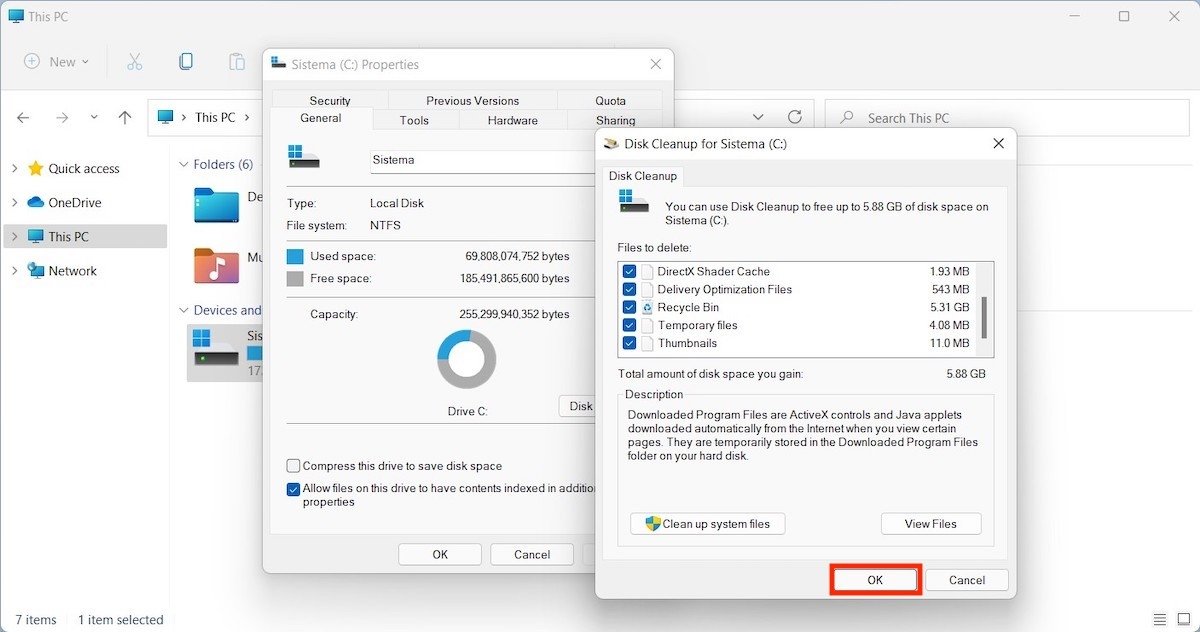
Удалите ненужные файлы
Подождите, пока мастер очистит диск.
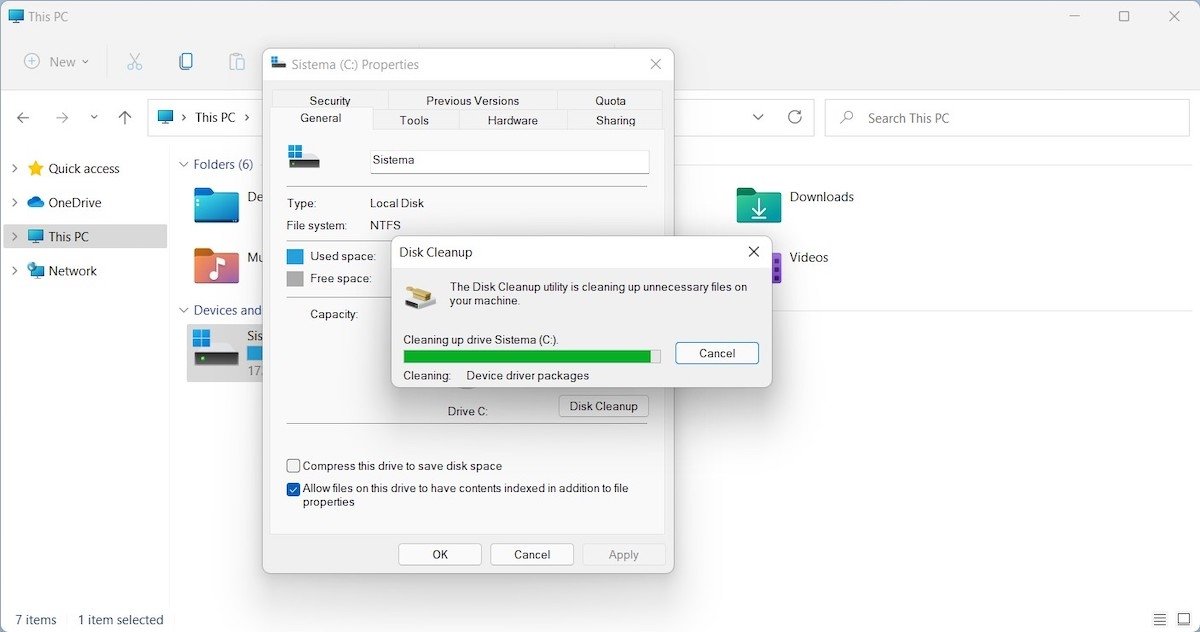
Процесс очистки
Иногда с помощью этого метода можно получить несколько дополнительных ГБ. Однако вам также может потребоваться удалить большие файлы, которые вы больше не используете, или скопировать их на другой жесткий диск, чтобы не загромождать основной диск.
Отключить дополнительные визуальные эффекты
К этому моменту мы уже удалили прозрачность и анимацию интерфейса для повышения производительности. Тем не менее, есть еще некоторые дополнительные эффекты, которые можно отключить.
Вы найдете их в разделе Система конфигурации, в разделе О программе.
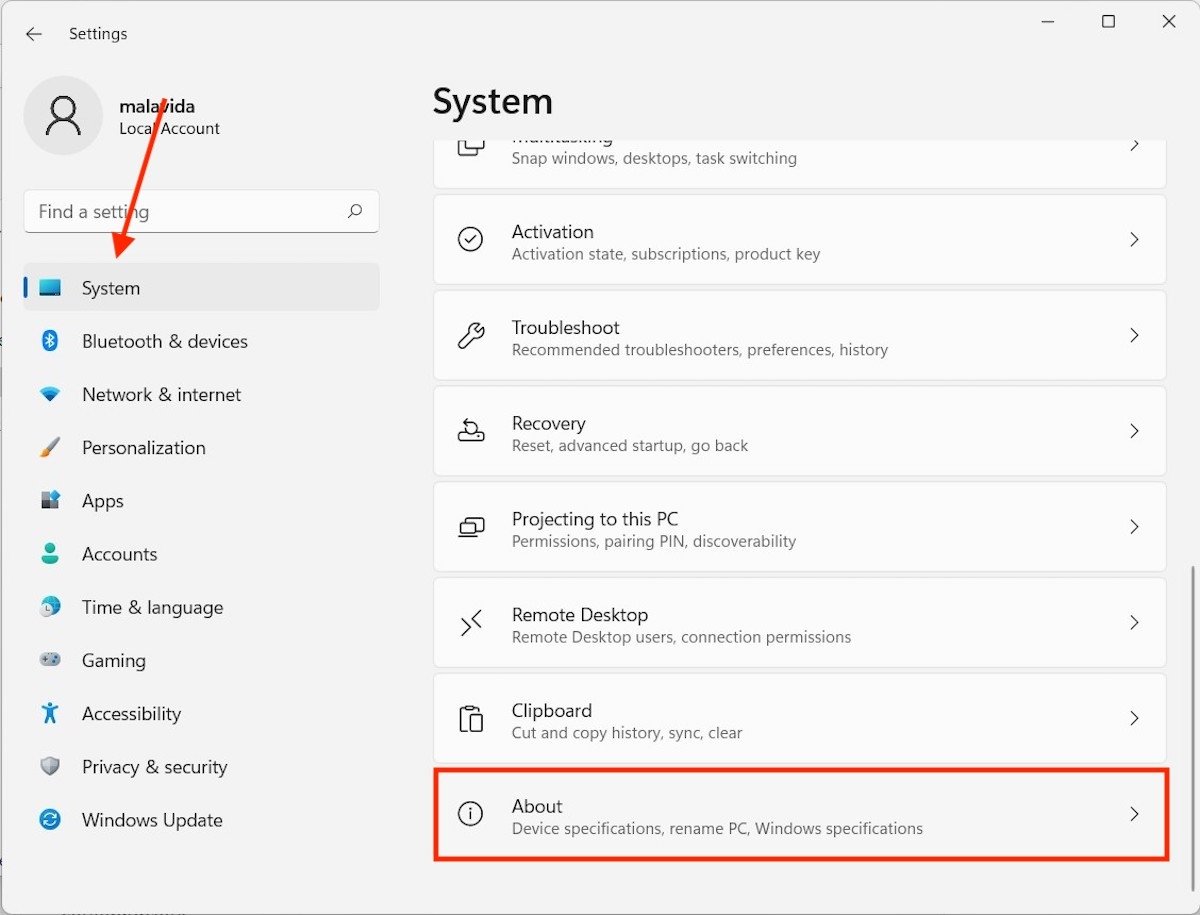
Информация об оборудовании
Когда вы окажетесь там, нажмите ссылку Дополнительные параметры системы.
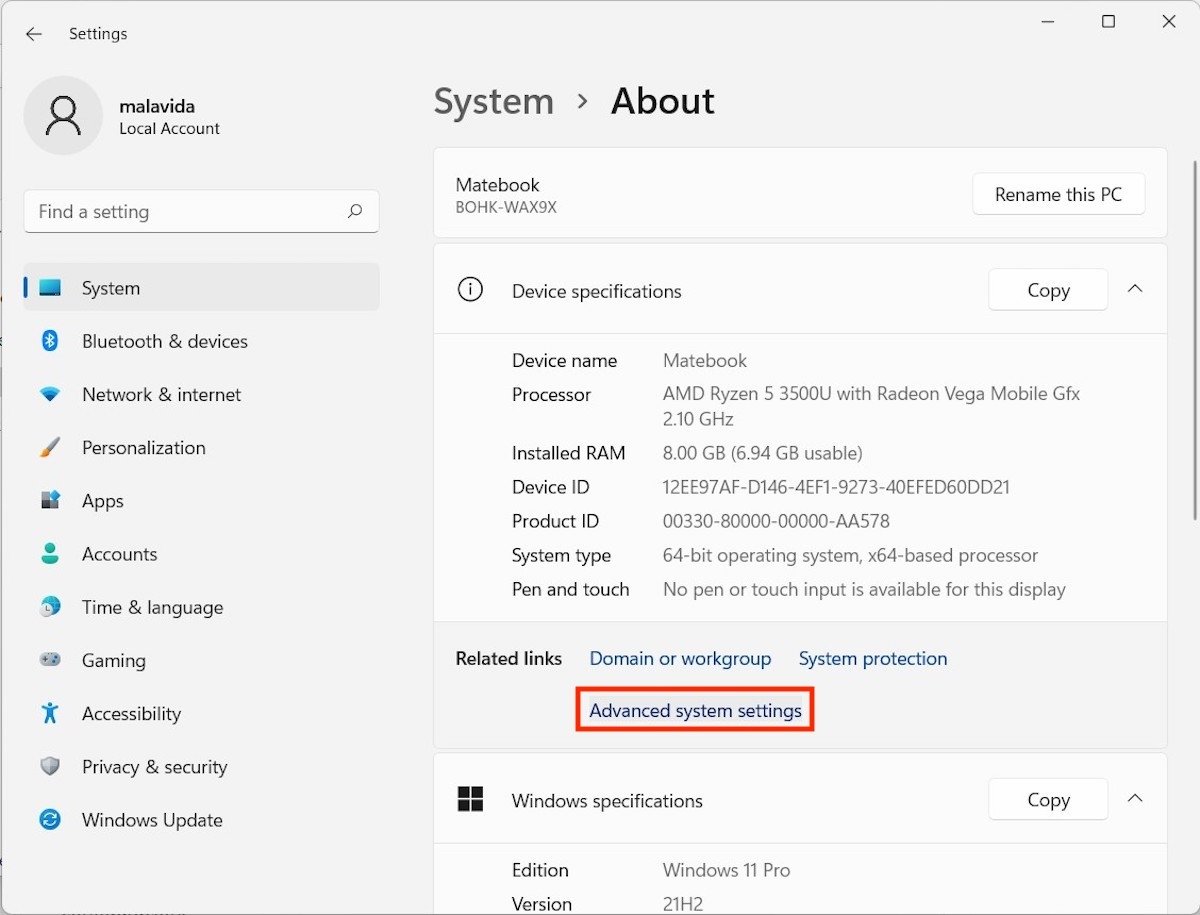
Расширенные найтройки системы
Затем перейдите на вкладку Дополнительно и нажмите кнопку Настройки. Выберите Настроить для достижения наилучшей производительности, чтобы использовать настройки, отдающие приоритет производительности.
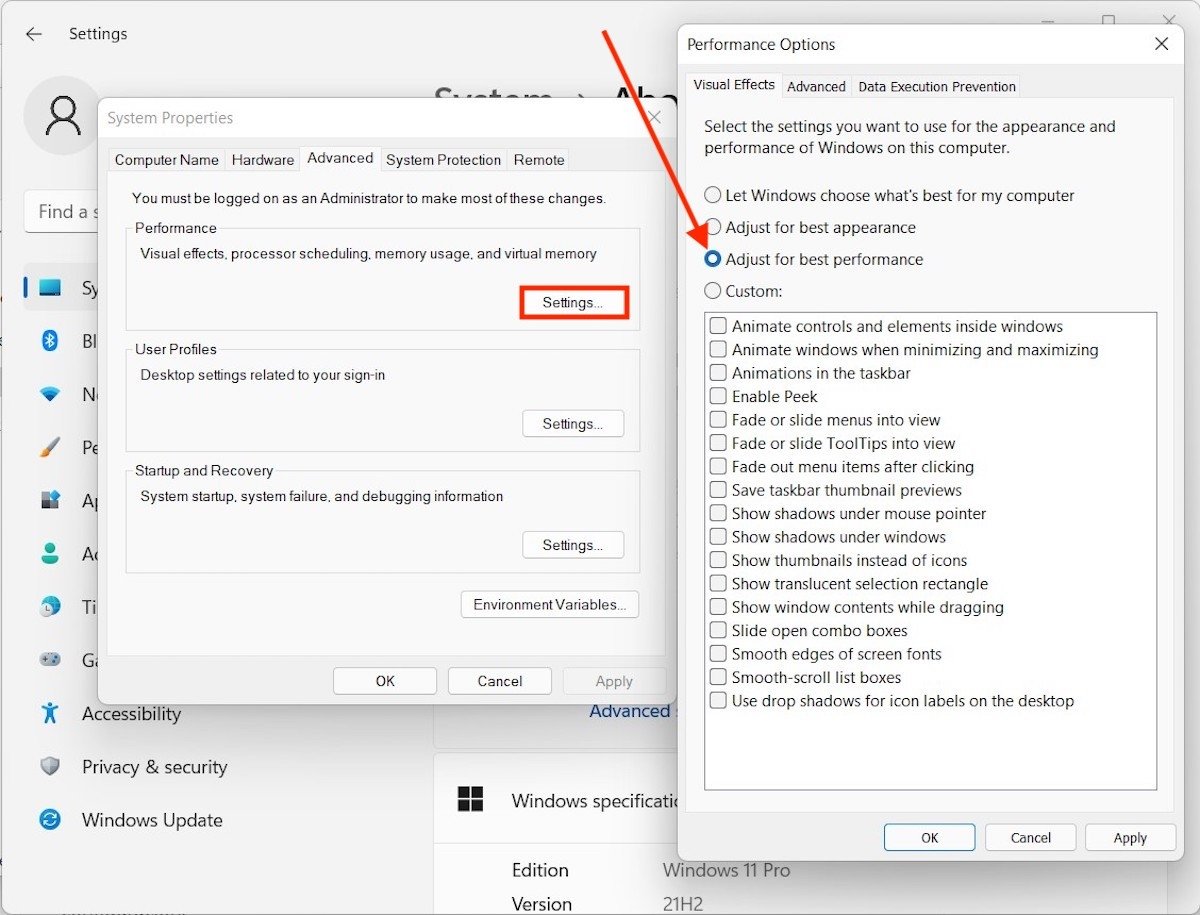
Отключить другие эффекты Windows 11
Не закрывайте это окно, потому что оно поможет вам на следующем шаге.
Добавьте виртуальную оперативную память на свой компьютер
Не выходя из параметров производительности, нажмите Дополнительно. Затем нажмите Изменить.
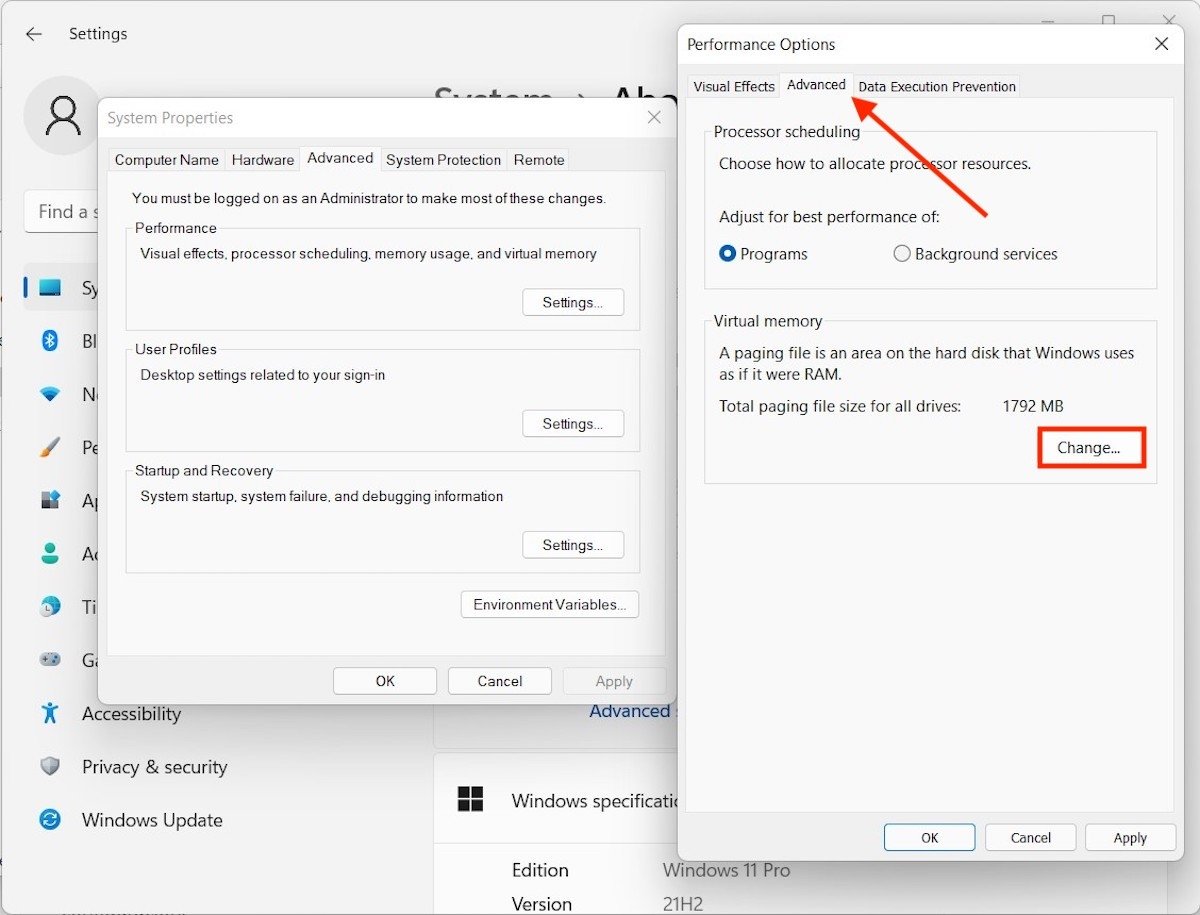
Добавить виртуальную RAM
Установите верхний флажок, чтобы разрешить Windows использовать SSD в качестве ОЗУ.
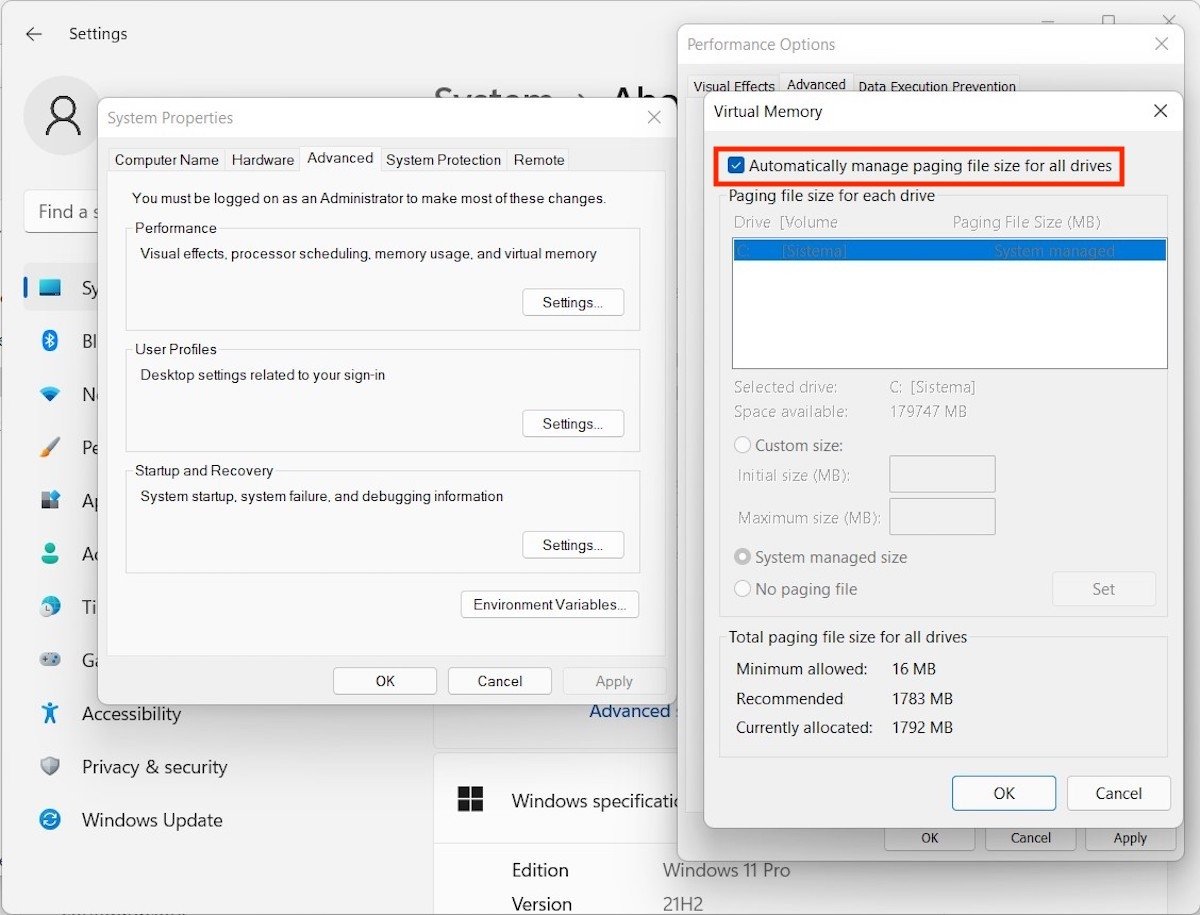
Автоматическое выделение оперативной памяти
Иногда, когда на вашем компьютере заканчивается место в основной оперативной памяти, он будет использовать внутренний диск в качестве дополнительной виртуальной памяти.
Вы выполняете ненужные задачи
Мы подошли к концу этого обзора лучших приемов для повышения производительности вашего компьютера с Windows 11, говоря о классическом: закрытие задач, которые выполняются в фоновом режиме. Сделайте это, открыв диспетчер задач, выбрав процесс и нажав кнопку Завершить задачу.
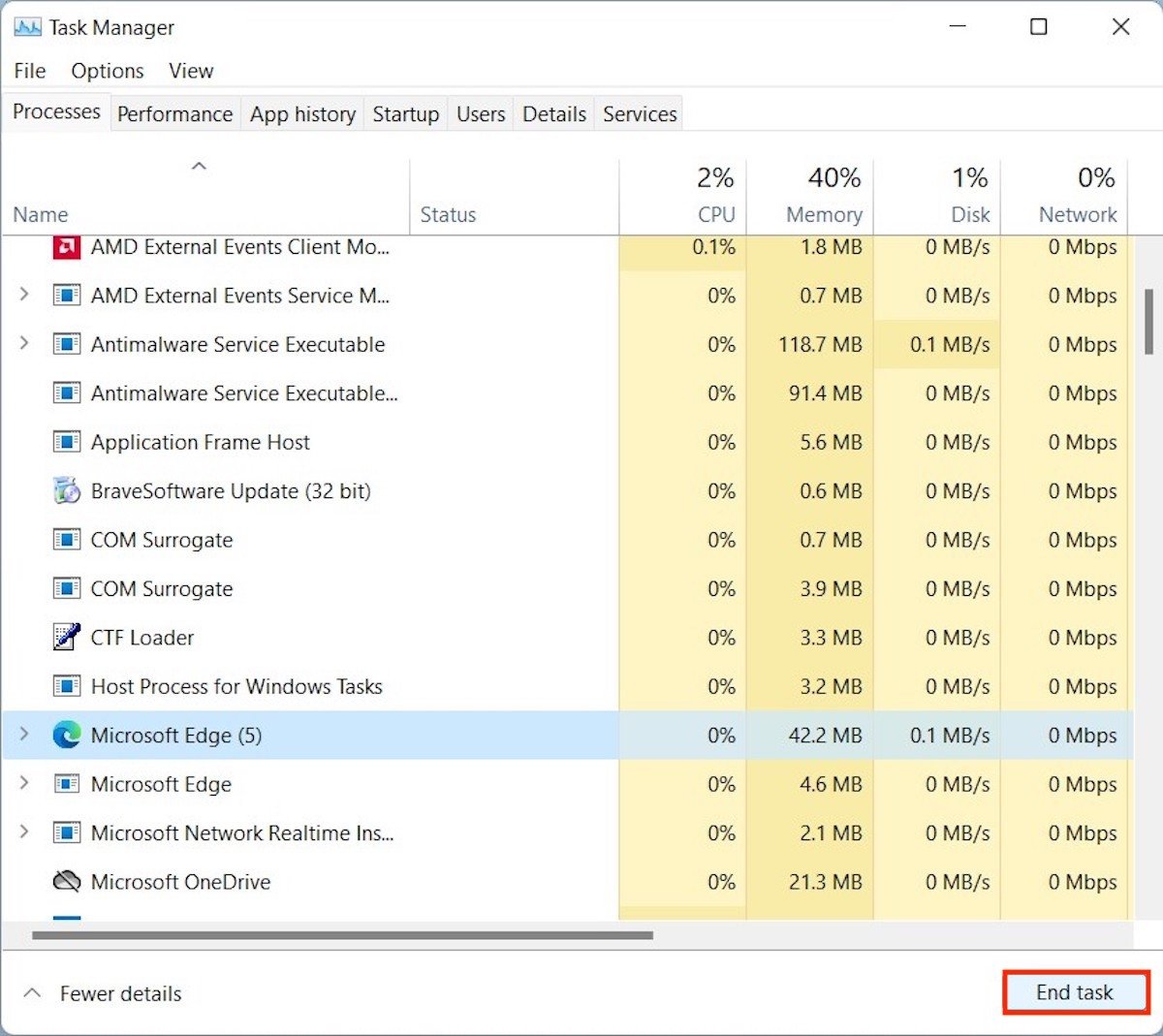
Завершить задачу
Не забудьте сохранить изменения перед закрытием задачи таким образом. В противном случае вы можете потерять важную информацию.
Как на Windows 11 отключить службы?
Как и в случае со всеми версиями и сборками операционных систем Windows, в Windows 11 присутствуют «ненужные» службы, которые пользователь может отключить в целях сокращения оказываемой ими нагрузки на процессор, диск, оперативную память, сетевое подключение и т.д. Перманентное отключение служб осуществляется через системное приложение «Службы», а если же их следует выключить на время, можно воспользоваться «Диспетчером задач». Возможны и другие варианты, в т.ч. при использовании сторонних утилит.
Как запустить программу «Службу» в Windows 11?
Запуск системного приложения «Службы» произвести несколькими способами. Рассмотрим основные:
Запуск программы «Службы» из меню «Пуск»
Откройте меню «Пуск» и введите в поисковую строку запрос «Службы», затем кликните по отобразившемуся одноименному значку:
Запуск «Служб» из окна «Выполнить»
Нажмите на клавиатуре клавиши «Win + R», чтобы открыть окно «Выполнить», затем без кавычек впишите в него команду «services.msc» и нажмите «ОК»:

Данная команда также может быть использована в командной строке Windows и в консоли PowerShell.
Запуск приложения «Службы» через «Проводник»
Программа «Службы», как и любая другая, хранится на диске в виде файла (в данном случае — «services.msc»). Чтобы добраться до нее, нужно перейти по адресу (просто скопируйте его и вставьте в адресную строку «Проводника»):
C:\Windows\System32

Приведенный выше адрес актуален только в случае, если система установлена на «Локальном диске C». Если это другой диск (D,E и т.д.), просто смените «C» на нужную букву.
Запуск «Служб» из «Диспетчера задач»
Сначала запустите «Диспетчер задач», используя комбинацию клавиш «Ctrl + Shift + Esc» или кликнув правой кнопкой мыши по значку «Пуск» и затем выбрав нужный пункт в отобразившемся меню:

В самом окне «Диспетчера задач» перейдите во вкладку «Службы», кликните правой кнопкой мыши по любой службе и выберите из выпадающего меню пункт «Открыть службы»:

Теперь рассмотрим процесс временного и перманентного отключения запущенных служб.
Как временно приостановить службу в Windows 11
Как отмечалось выше, это можно сделать из системной программы «Диспетчер задач». Способ ее запуска был рассмотрен в предыдущей части статьи. Действия также выполняется во вкладке «Службы». Чтобы приостановить службы, просто кликните по ней правой кнопкой мыши, затем выберите пункт «Остановить».

Почему это временный способ? Дело в том, что у каждой службы присутствует параметр «Тип запуска». Если в нем выставлено значение «Вручную» или «Автоматически», то служба будет повторно запущена по запросу какой-либо программы, системы или даже другой службы.
Как навсегда отключить службу в Windows 11?
Перманентно выключить службу можно, как минимум, двумя способами:
- Через приложение «Службы»
Сначала запустите программу «Службы» одним из рассмотренных вначале способов. Дальнейшие действия:
- Находим в списке служб ту, которую требуется отключить перманентно, и кликаем по ней два раза мышкой, что приведет к открытию дополнительного окна. Для примера снова поработаем с «XboxNetApiSvc».

- Сначала нажмем кнопку «Остановить», чтобы временно отключить службу. Затем напротив параметра «Тип запуска» выставляем «Отключена» и кликаем по кнопке «Применить»:

- Готово.
Чтобы повторно включить службу, сначала запускаем ее, затем выставляем «Автоматически» в параметре «Тип запуска» (или, наоборот — без разницы).
- Через командную строку Windows
Данный способ окажется полезным в случаях, когда невозможно запустить ни «Диспетчер задач», ни программу «Службы» (из-за системного сбоя или действий вредоносных программ).
- Сначала нужно запустить саму командную строку от имени администратора. Вызываем меню «Пуск», вписываем в поисковую строку без кавычек запрос «командная строка» или «cmd», затем кликаем по элементу «Запуск от имени администратора» справа:

- На экране отобразится окно командной строки. Если имя службы, которую требуется остановить, неизвестно, тогда первым делом потребуется вывести список тех, что запущены в данный момент. Для этого скопируйте нижеследующую команду и нажмите Enter:
sc query state=

- Находим в отобразившемся списке службу (нужна строка после параметра «Имя_службы»), которую нужно остановить. Для примера остановим службу «Сетевая служба Xbox Live», т.к. «XboxNetApiSvc». Для ее остановки вводим в командную строку следующую команду:
sc stop XboxNetApiSvc

- Обратите внимание, что мы использовали команду остановки службы 2 раза. Сначала, чтобы остановить ее (вследствие чего его состояние изменилось на «STOP_PENDING», т.е. «в ожидании остановки»), а затем для того, чтобы убедиться, остановлена ли она.
- Если потребуется вновь запустить остановленную службу, используем следующую команду:
sc start XboxNetApiSvc

- ПрипомощиутилитыEasy Service Optimizer
Easy Service Optimizer или ESO — бесплатная утилита, функциональные возможности которой практически полностью соответствуют таковым у системного приложения «Службы». Вообще, с при помощи этой программы можно быстро завершить работу множества служб единовременно с целью оптимизации компьютера, но нас интересует поштучное их отключение. Сделать это очень просто:
Какие службы Windows 11 безопасно отключить?
Освободите часть ресурсов, отключив некоторые ненужные службы Windows 11.

Windows 11 заметно лучше, чем Windows 10. От современного меню «Пуск» до виджетов и значков — все улучшает работу с Windows. Однако время от времени вы можете столкнуться с проблемами производительности.
Одной из основных причин может быть множество постоянно работающих ненужных служб Windows. Чтобы это исправить, вам нужно отключить некоторые ненужные службы Windows.
В этой статье мы рассмотрим все службы Windows 11, которые могут способствовать снижению производительности, и способы их отключения.
Как отключить службу Windows
Некоторые службы Windows часто используют значительный объем системных ресурсов. Они постоянно работают в фоновом режиме, вызывая заикание и отставание. Но как узнать, какие службы Windows 11 отключить? А перед этим как отключить службу Windows?
Мы рекомендуем вам создать точку восстановления перед изменением каких-либо настроек службы. Инструкции см в нашем руководстве по использованию точки восстановления в Windows 11.
Ниже приведены шаги по отключению службы Windows 11:
- откройте приложение «Службы» и щелкните правой кнопкой мыши имя службы, которую вы хотите отключить.
- Выберите «Свойства» в контекстном меню.
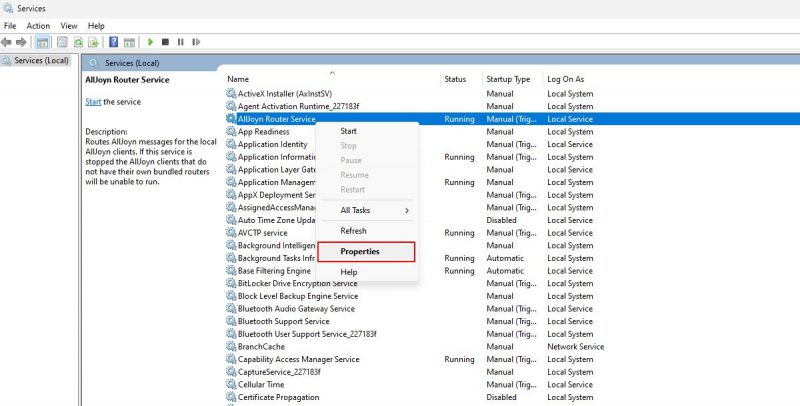
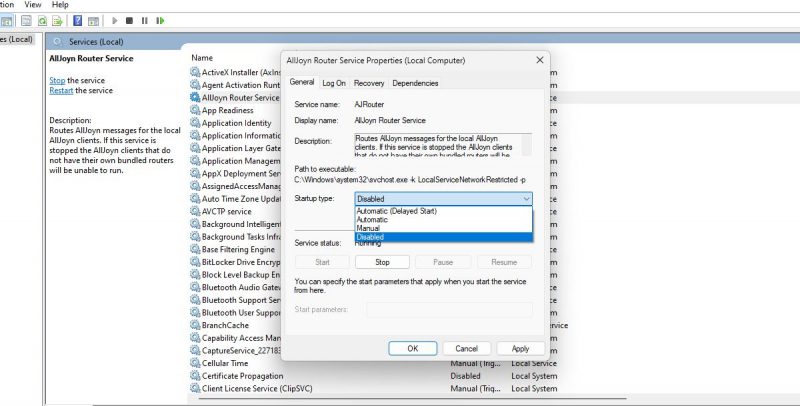
Теперь, когда вы понимаете, как отключить службу, большой вопрос заключается в том, какие службы Windows 11 безопасно отключать?
Для этого мы перечислили все услуги ниже в алфавитном порядке. Обязательно ознакомьтесь с информацией о каждой услуге перед ее отключением! Если вы отключили службу по ошибке, вы можете снова включить ее в том же окне свойств.
1. Служба маршрутизатора AllJoyn
Служба AllJoyn Router позволяет подключать устройства IoT к вашему компьютеру.
Если вы не предпочитаете использовать или подключать к Windows интеллектуальные устройства, такие как решения для цифровой домашней безопасности, интеллектуальное освещение или интеллектуальные телевизоры, нет причин оставлять эту службу включенной.
2. Служба AssignedAccessManager
Вы можете этого не осознавать, но в Windows есть функция, называемая режимом киоска. Эта функция позволяет вам установить ограничения на вашем компьютере. В частности, это позволяет вам заставить всех пользователей иметь доступ только к одному приложению на вашем компьютере.
Служба AssignedAccessManager помогает настроить режим киоска. Вам может никогда не понадобиться режим киоска, если вы не используете общедоступный компьютер. Поэтому отключите его, используя шаги, описанные в предыдущем разделе.
3. Служба шифрования дисков BitLocker
BitLocker полезен для шифрования жесткого диска. Однако вы не можете использовать его регулярно из-за его низкой популярности среди пользователей Windows. Если это так, вы можете безопасно отключить службу шифрования диска BitLocker.
Помните, что отключение этой службы сделает невозможным использование BitLocker и других связанных с ним функций!
4. Службы Bluetooth
Устройства Bluetooth находятся в тренде; От наушников и гарнитур до игровых контроллеров, беспроводных мышей и клавиатур — все они облегчают нашу работу.
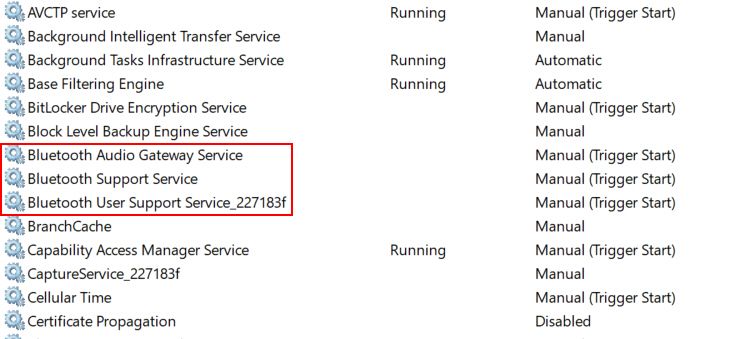
Но если вы предпочитаете старые времена USB, в этом нет ничего плохого. Если вы никогда не использовали или не планируете использовать какое-либо устройство Bluetooth в будущем, отключите эти службы:
- Служба аудиошлюза Bluetooth
- Служба поддержки Bluetooth
- Поддержка Bluetooth
5. Подключенный пользовательский интерфейс и телеметрия
Служба Connected UI и Telemetri отвечает за отправку ваших данных об использовании и диагностических данных на серверы Microsoft. Поэтому, если эта служба включена на вашем компьютере, Microsoft может легко отслеживать используемые вами приложения, результаты поиска в строке поиска и многое другое.
В общем, никому не нравится, когда за ним следят, особенно тем, кто ценит конфиденциальность. Поэтому отключите эту службу сейчас, чтобы Microsoft не обрабатывала ваши пользовательские данные.
6. Оптимизация доставки
Загрузка обновлений Windows, особенно крупных обновлений, занимает значительное время. Низкая скорость загрузки может быть связана с вашим интернет-соединением или другими факторами.
Служба оптимизации доставки делает именно то, что следует из ее названия: она ускоряет загрузку обновлений Windows и приложений Microsoft, разделяя пропускную способность с вашими соседними устройствами.
Не слишком волнуйтесь, так как это работает только в случае настройки локальной сети или дистрибутива! Если вы не являетесь частью какой-либо локальной сети, отключите службу оптимизации доставки.
7. Диагностические услуги
Когда в Windows что-то идет не так, Интернет предлагает первым делом воспользоваться средством устранения неполадок Windows. Но если вы никогда не будете использовать какие-либо из них и устранять неполадки самостоятельно, есть несколько диагностических служб, которые вы можете отключить.
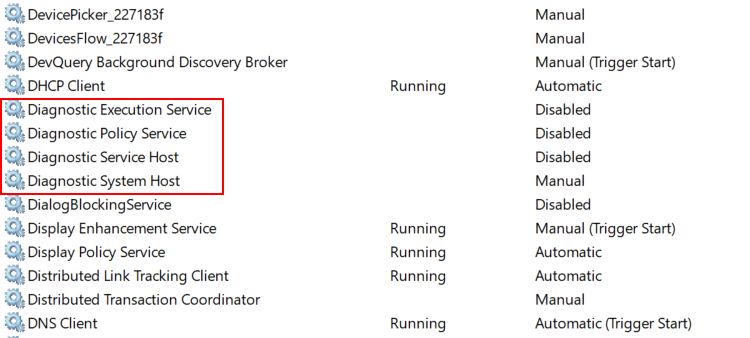
Вот службы, которые вы можете отключить, если предпочитаете не запускать какие-либо отладчики Windows:
- Сервис выполнения диагностики
- Служба политики диагностики
- Хост службы диагностики
- Узел системы диагностики
8. Служба геолокации
Как следует из названия, эта служба предоставляет данные о местоположении приложениям Windows, когда это необходимо. Вы можете отключить данные о своем местоположении, если не хотите делиться ими из соображений конфиденциальности.
Когда служба определения местоположения отключена, вы не сможете поделиться своим местоположением с помощью любого приложения Windows или браузера.
9. Сетевой логин
Служба Netlogon предназначена только для доменных сетей. Это означает, что эта служба полезна только для аутентификации пользователей в доменной среде. Однако, если ваш компьютер не входит в такую сеть (как в случае с персональными компьютерами), лучшим вариантом будет отключение этой службы.
10. Оптимизируйте приводы
Если вы когда-либо дефрагментировали свой жесткий диск, возможно, вы знаете о его запланированной функции дефрагментации. Проще говоря, этот сервис выполняет рутинную дефрагментацию и оптимизацию ваших дисков.
Поэтому, если вы хотите вручную дефрагментировать жесткий диск или если ваша система оснащена твердотельным накопителем (который не выигрывает от дефрагментации), вы можете рассмотреть возможность его отключения.
11. Родительский контроль
Эта услуга полезна только в том случае, если вы являетесь родителем. Активировав родительский контроль, вы можете ограничить использование компьютера вашими детьми. В основном он управляет ограничительным контролем, включая ограничения веб-сайтов и приложений.
Теперь, когда вы понимаете, как он используется, вы можете решить, отключать ли службу родительского контроля.
12. Телефонная служба
Телефонная служба обрабатывает соединения между компьютером и мобильными устройствами. Если вы отключите его, вы можете частично потерять возможность синхронизации с мобильным устройством.
13. Диспетчер очереди печати
Служба диспетчера очереди печати имеет большое значение для пользователей принтеров. Это основной сервис, позволяющий распечатать что угодно с вашего компьютера. Если эта служба будет остановлена или отключена случайно, задачи, связанные с принтером, выполняться не будут.
Так что будьте осторожны, если вы планируете отключить его! Помните, что отключение этой службы не позволит вам использовать принтеры, подключенные к вашему компьютеру.
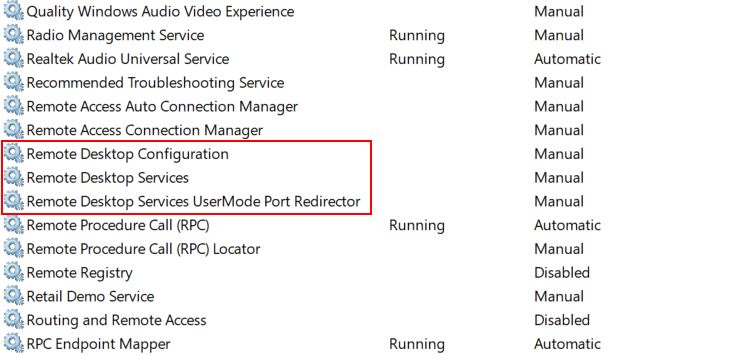
14. Службы удаленного рабочего стола
Windows 11 включает в себя полезную функцию под названием «Подключение к удаленному рабочему столу». С его помощью вы можете подключиться к любому внешнему компьютеру в той же сети. Службы удаленных рабочих столов обрабатывают серверную часть, когда вы пытаетесь установить соединение.
Если вы не подключаетесь к сеансам удаленного рабочего стола, вы можете отключить все сопутствующие службы, а именно:
- Конфигурация удаленного рабочего стола
- Службы удаленного рабочего стола
- Переадресация портов пользовательского режима служб удаленных рабочих столов
15. Обслуживание датчиков
Служба датчиков управляет интеграцией с такими датчиками, как GPS и датчики внешней освещенности. Если ваше устройство не оснащено такими датчиками или вы не используете приложения, требующие данные датчиков, отключение этой службы является хорошим решением.
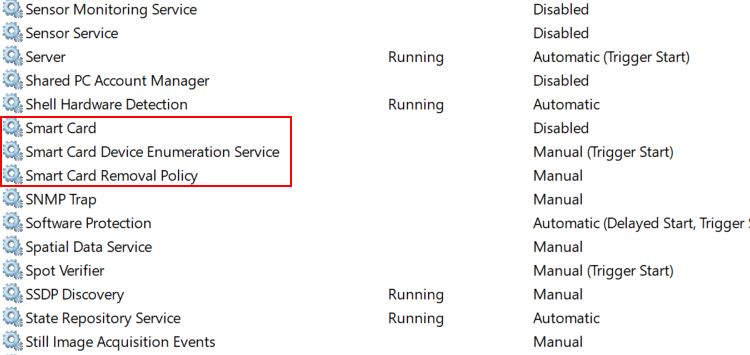
16. Услуги по использованию смарт-карт
Смарт-карты в первую очередь предназначены для бизнес-пользователей, которым иногда они нужны для аутентификации на устройствах Windows. Однако если вы являетесь обычным пользователем Windows и предпочитаете использовать клавиатуру для входа в систему, вы можете отключить следующие службы смарт-карт:
- Интеллектуальная карточка
- Сервис для подсчета единиц смарт-карт
- Инструкции по удалению смарт-карт
17. Биометрический сервис Windows
Биометрическая служба Windows полезна только в том случае, если вы используете ноутбук. Он просто позволяет отпечатку пальца разблокировать функциональность ноутбуков. В остальном эта услуга бесполезна. Так что если вы пользователь ПК или не предпочитаете использовать биометрическую разблокировку, можете смело ее отключать.
18. Служба отчетов об ошибках Windows
Как и другие операционные системы, Windows не идеальна. Вы можете столкнуться с одной или двумя ошибками после обновления Windows.
Служба отчетов об ошибках Windows автоматически фиксирует событие всякий раз, когда вы сталкиваетесь с ошибкой в Windows. Затем он генерирует информацию об ошибке и отправляет ее в Microsoft для дальнейшей диагностики.
Отключить его совершенно безопасно, поэтому не стесняйтесь отключать его в приложении «Службы».
19. Рабочие папки
Рабочие папки часто используются в крупных организациях, где сотрудники могут хранить свои локальные рабочие файлы на централизованном сервере. Затем они могут синхронизировать такие файлы между рабочим и персональным компьютерами. Короче говоря, рабочие папки — это альтернатива другим решениям для синхронизации файлов.
Итак, если ваша организация не использует эту функцию, службу рабочих папок можно безопасно отключить в Windows.
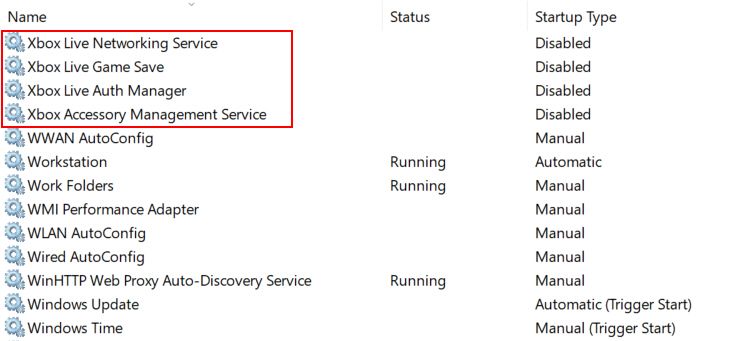
20. Сервисы Xbox
Вместе службы Xbox обеспечивают наилучшие возможности при использовании игровой консоли Xbox. Эти службы управляют такими функциями Xbox Live, как игровое хранилище, многопользовательский доступ и достижения, и это лишь некоторые из них.
Если вы не используете Xbox или вам не нужны какие-либо из этих функций в ваших играх, вы можете безопасно отключить все следующие службы:
- Служба управления аксессуарами Xbox
- Диспетчер авторизации Xbox Live
- Сохранение игры Xbox Live
- Сетевая служба Xbox Live
Избавьтесь от нежелательных служб Windows 11
Все службы, о которых мы упоминали выше, можно безопасно отключить. Однако всегда не забывайте создавать точку восстановления перед внесением изменений и будьте осторожны при отключении служб, которые могут иметь особые случаи использования. Например, не отключайте службы Bluetooth, если вы предпочитаете использовать устройство Bluetooth. Точно так же, если вы используете блокировку отпечатков пальцев на своем ноутбуке, не меняйте биометрическую службу Windows.