Массовое переименование файлов в Windows

Рано или поздно почти каждый пользователь сталкивается с тем, что ему требуется выполнить массовое переименование группы файлов: иногда задача простая — например, нужно дать им имена с номерами по порядку, иногда — более сложная: к примеру, нужно изменить имена группы файлов таким образом, чтобы они имели в имени номер, дату создания, какую-либо дополнительную информацию.
Всё это можно реализовать в том или ином виде, для части сценариев достаточно встроенных средств Windows 10, 8.1 или Windows 7, иногда лучше использовать специальные программы для массового переименования файлов и папок. И те и другие методы будут рассмотрены в этой инструкции. Кстати, функции переименования группы файлов есть в наборе полезных утилит Microsoft PowerToys для Windows 10.
Advanced Renamer
Advanced Renamer — бесплатная программа для массового переименования файлов и папок с использованием настраиваемых шаблонов, которая может очень многое, если с нею разобраться. На официальном сайте доступна на русском языке как в виде установщика, так и portable версии (ZIP-архив, не требующий установки). Приведу пример использования Advanced Renamer для массового переименования группы файлов:
- Есть папка фотографий (но метод подойдет и для любых других типов файлов), снятых в одно время, но на разные устройства (фотоаппарат и смартфон). Часть имеют в качестве имени дату и время без пробелов, часть — номер снимка, сделанного фотоаппаратом. При этом имя файла и расширение файлов с камеры написано в верхнем регистре. Задача — привести имена группы файлов к удобному виду.

- Запускаем Advanced Renamer, затем либо перетаскиваем файлы для переименования в список по центру интерфейса, либо нажимаем кнопку «Панель папок», находим папку с нужными файлами и нажимаем кнопку «Добавить». Откроется окно, где можно задать параметры добавления: в моем случае всё оставляю как есть: нужно переименовать все файлы.

- Следующий этап — нажать «Добавить метод» в панели слева и выбрать «Новое имя» (возможны и иные методы, о них далее), чтобы определить, как именно будут переименовываться файлы. Здесь начинается самое интересное. В качестве новых имен файлов мы можем использовать предопределенные в программе теги, позволяющие легко подставлять в новые имена файлов нужную информацию. При необходимости вы можете нажать «Справка по тегам», чтобы получить более подробную информацию (правда, на английском) на официальном сайте. Но уже из краткого описания каждого тега должно быть примерно ясно, что именно они означают. Например, если в поле «Новое имя» в настройках метода я введу:то получу в результате имена файлов видаПричем дата съемки будет браться не из даты изменения файла (что тоже можно сделать), а из данных EXIF, записанных камерой.

- Чтобы у файлов не получилось двойное расширение, при его смене в поле «Применить к» нужно выбрать «Имя и расширение», а не просто «Имя». Если вы не меняете расширение, то оставьте этот параметр со значением по умолчанию (в этом случае шаблон переименования не будет применяться к расширениям файлов).
- Какие имена файлов получатся после переименования вы можете наблюдать сразу на центральной вкладке программы ещё до запуска процесса массового переименования.

- Чтобы приступить, достаточно нажать кнопку «Запустить» и подтвердить запуск переименования. Если нужно не просто переименовать, а скопировать или переместить файлы в другое расположение, в поле «Пакетный режим» вверху окна программы выберите соответствующий пункт.
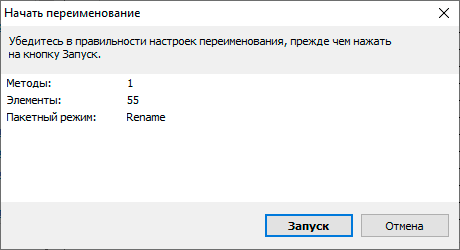
- В результате получим группу файлов, переименованных по заданному нами шаблону.

Добавляемые методы (шаблоны переименования) сохраняются в программе, и вы можете выбирать нужный в нужное время. При нажатии правой кнопкой мыши по названию шаблона можно изменить его описание, например «Для фото», «Для архивов» и как угодно ещё. С шаблонов, которые не нужно использовать при текущем процессе переименования достаточно снять отметки.
Также при переименовании можно использовать не единственный шаблон, а сразу несколько (отмечаем соответствующие шаблоны, и они будут применяться в том порядке, в котором расположены в столбце «Методы переименования»): например, первый изменяет имя, второй — регистр в имени файлов, третий — удаляет «мусорные» символы из имени файла (для этого используем метод «Замена»).
Я привел лишь простой пример использования программы, но может она и многое другое: к примеру, вы можете сохранить файл шаблонов, а затем запускать переименование нужной группы файлов по нужному шаблону из командной строки, импортировать список файлов и новых имен из таблиц CSV, массово изменять атрибуты файлов, задавать случайные имена файлов, оптимизировать имена для использования в сети (или превратить кириллицу в транслитерацию), использовать информацию EXIF, данные тегов ID3, видео, GPS и не только.
Чтобы познакомиться с некоторыми готовыми шаблонами, можете нажать кнопку «Открыть» в методах переименования и посмотреть один из 4-х предопределенных в Advanced Renamer шаблонов и как именно они устроены.
Скачать Advanced Renamer можно с официального сайта https://www.advancedrenamer.com/. Примечание: в моем случае при загрузке архива с программой Защитник Windows 10 сообщил об угрозе в файле. Однако, VirusTotal сообщает, что он полностью чист.
Переименование группы файлов средствами Windows 10, 8.1 и Windows 7
Проводник Windows, командная строка и PowerShell могут быть использованы для массового переименования файлов и некоторые простые задачи вполне выполнимы с использованием этих средств (а если вы умеете писать скрипты PowerShell, спектр реализуемых задач становится заметно шире). Далее — примеры переименования в каждой из указанных системных утилит.
Переименование нескольких файлов в Проводнике Windows
Сначала о простом ручном переименовании в проводнике: вы можете выбрать файл, а затем выбрать в контекстном меню пункт «Переименовать». Еще быстрее будет нажать F2 после выделения файла. Не все знают, но, если после ввода нового имени файла нажать клавишу Tab, автоматически будет начато переименование следующего в папке файла.
Еще один вариант, подойдет мало для чего, но знать о нём имеет смысл: выбираем несколько файлов в папке в проводнике (мышью, либо удерживая Shift при выборе, либо удерживая Ctrl и нажимая мышью по отдельным файлам). После этого нажимаем F2 (или выбираем «Переименовать» в контекстном меню) и вводим имя для того файла, изменение имени которого начнется. Нажимаем Enter по окончании.

В результате все файлы будут иметь одинаковое имя, но после каждого имени в скобках будет указан номер по порядку, как на скриншоте.
Возможности переименования в командной строке
Командная строка также позволяет выполнять переименование группы файлов с помощью стандартной команды ren (для начинающих: Как запустить командную строку).
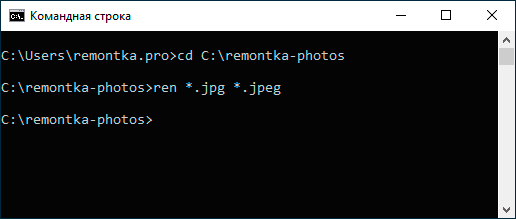
Примеры использования команды для переименования группы файлов, используя которые можно составить и свою команду:
В результате выполнения все файлы в текущей папке (на скриншоте выбрана командой cd путь_к_папке) с расширением .jpg приобретут расширение .jpeg. Значок «зведочка» в команде может заменять любой набор символов (как один символ, так и сразу несколько).
Указанная команда изменит расширение всех файлов в текущей папке с jpeg на jpg, а также сократит их имена до первых 5 символов. Вопросительный знак в команде означает любой один символ. Команда может выдать ошибку, если первые пять букв в имени двух и более файлов будут совпадать.
Команда переименует все без исключения файлы в папке и приведет их к виду: file-старое_имя_файла.old (старое расширение при этом исчезнет).
Массовое переименование файлов в PowerShell
Еще один инструмент Windows, который может быть использован для массового переименования файлов и папок — Windows PowerShell. Самый быстрый способ его запуска — использовать поиск в меню пуск (панели задач) или, если у вас Windows 10 — нажать правой кнопкой мыши по кнопке Пуск и выбрать нужный пункт меню в контекстном меню (Другие способы: Как запустить Windows PowerShell).
В PowerShell есть команда Rename-Item для переименования файлов, которая при работе с единственным файлом может быть использована почти так же, как команда ren в командной строке, но благодаря возможности PowerShell использовать одни команды с другими, rename-item оказывается более функциональной. Несколько примеров:
В результате будут изменены все расширения файлов .jpeg на .jpg в текущей папке.
Команда выше заменит все пробелы в именах файлов .jpg в текущей папке на знаки нижнего подчеркивания.
К имени каждого файла в начале будет добавлено «Секретный файл» и пробел.
К имени каждого файла будет добавлено нижнее подчеркивание и дата в формате День-Месяц-Год.
Массовое переименование файлов в Total Commander
Многие пользователи используют Total Commander для работы с файлами на диске. Возможности группового переименования есть и в этой программе, реализовано это очень просто:
- Выделите нужные файлы (используйте Shift и стрелки клавиатуры, правым кликом мыши, Ctrl+выбор мышью).

- Нажмите Ctrl+M или выберите в меню «Файл» — «Групповое переименование файлов».

- Задайте параметры переименования в разделе «Маска для имени файла», используя предложенные маски, замены, изменение регистра, счетчик, а также опции из раздела «Плагины». Меняя опции, в окне предварительного просмотра вы сразу будете видеть, как именно будут называться уже переименованные файлы. Для изменения расширения используйте поле «Маска для расширения».
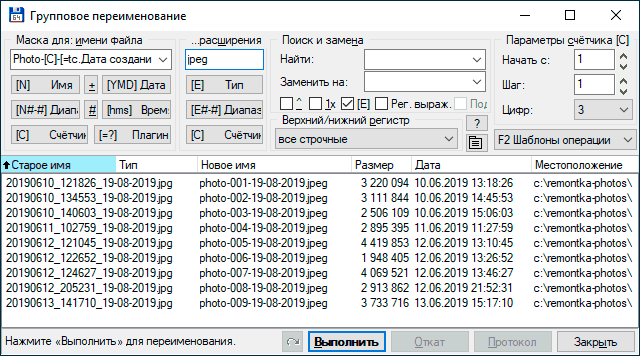
- В примере выше на скриншоте набор файлов будет переименован в Photo- с последующим добавлением счетчика из трех цифр и датой создания в формате ДД-ММ-ГГГГ (доступно в плагинах), расширение будет изменено на jpeg, а имя файла переведено в нижний регистр.
Сначала использование утилиты массового переименования в Total Commander может показаться сложным для кого-то, но, если слегка разберетесь, уверен, инструмент станет полезным и удобным.
Видео инструкция
В завершение видео о массовом переименовании файлов в Total Commander и Advanced Renamer, как самых эффективных способах.
Существуют и другие программы для рассмотренных целей (например, бесплатная Bulk Rename Utility), но, на мой взгляд, приведенных выше будет более чем достаточно почти для любых задач переименования.
Способы пакетного переименования файлов в Windows 10

Массово переименовать файлы в Windows 10 можно с помощью встроенных средств системы. Все они будут в итоге пронумерованы, но с одним и тем же названием. Наиболее простой способ – это штатный «Проводник», также можно воспользоваться одной из командных консолей.
Вариант 1: «Проводник»
Встроенный файловый менеджер предусматривает пакетное переименование файлов в несколько кликов:
- Выделите несколько файлов в папке. Сделать это можно несколькими способами:
- клавиши «Ctrl + A», чтобы выделить все файлы в выбранном каталоге;
- поочередные клики левой кнопкой мыши по файлам с зажатой клавишей «Ctrl», что позволяет выборочно выделить их;
- выделение первого файла и последнего с зажатой клавишей «Shift». Тогда будут выбраны все элементы в этом диапазоне – от первого до последнего;
- на вкладке «Вид» в блоке «Показать или скрыть» активация опции «Флажки элементов», после чего можно отмечать элементы в чекбоксах.
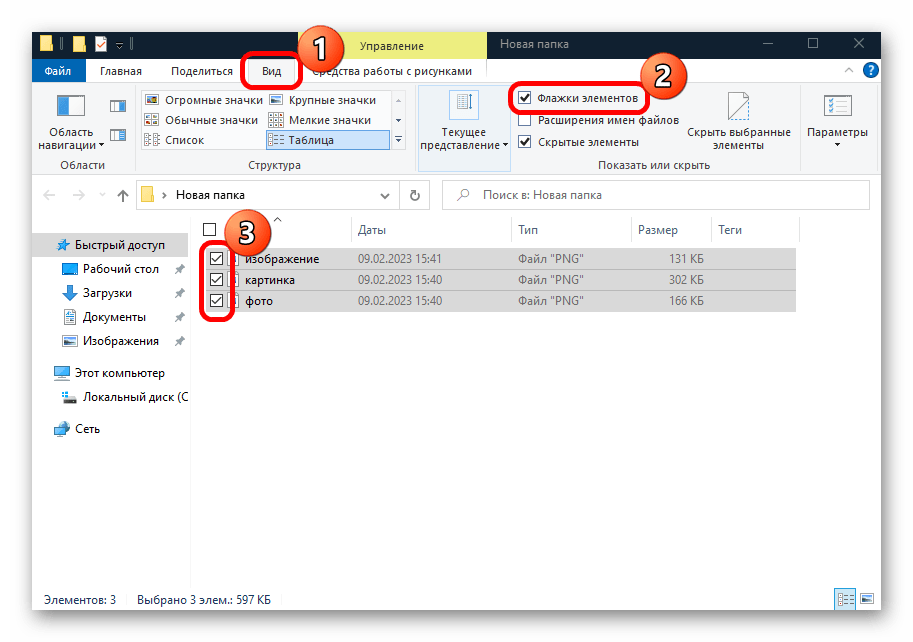
- Щелкните по выделенному месту правой кнопкой мыши и из контекстного меню выберите пункт «Переименовать». Задайте общее имя для новых файлов.
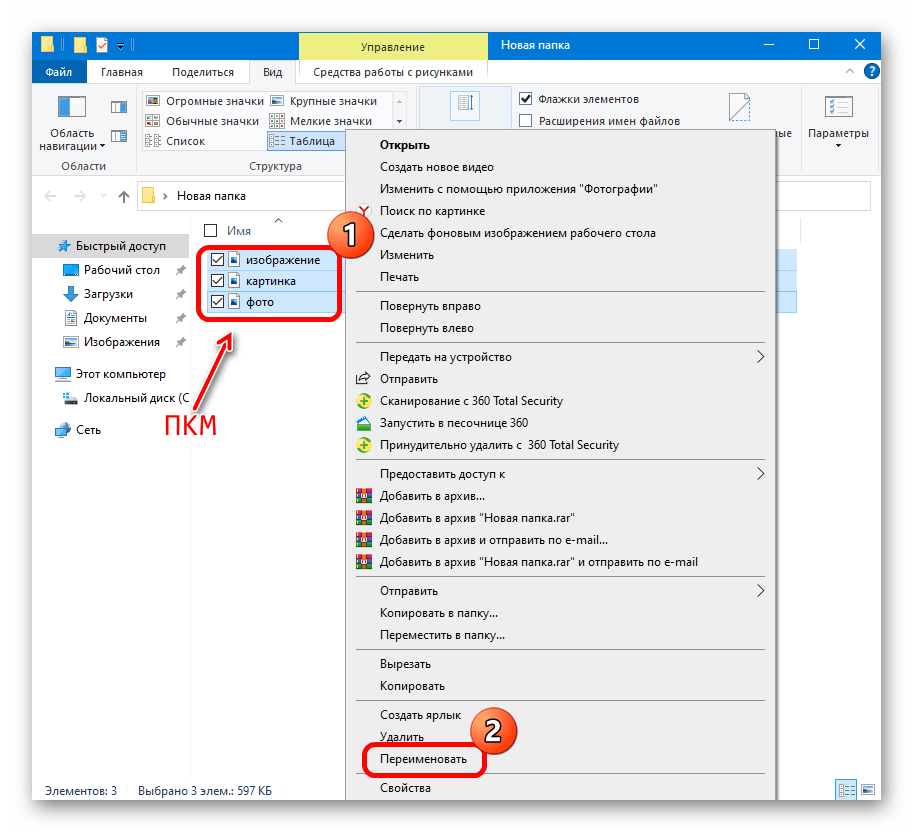
После того как вы введете название, у всех выбранных файлов будет одно и то же имя, но с порядковым номером в конце.
Вариант 2: «Командная строка»
Несколько другие возможности пакетного переименования подразумевает «Командная строка». Этот метод довольно простой и пригодится, если вы, например, хотите сделать так, чтобы документ в формате PDF открывался через браузер, задав ему расширение HTML, или сменить расширение графического файла. Причем сделать это можно не только для одного файла, а для всех с выбранным форматом:
-
Перейдите через «Проводник» к папке, где хранятся файлы, расширение которых вы хотите изменить. В адресной строке введите cmd и нажмите на клавишу «Enter», чтобы сразу открыть адрес в интерфейсе «Командная строка».
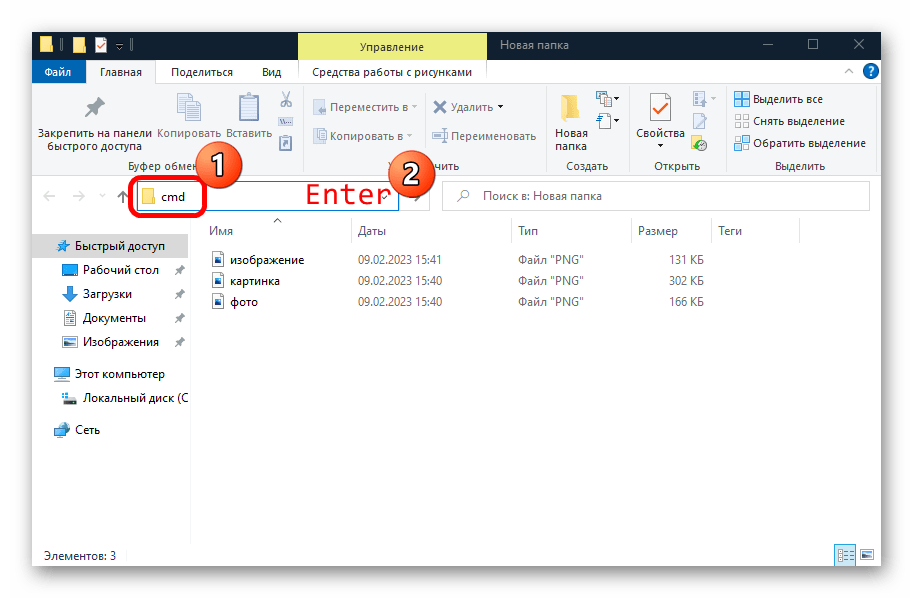
Если у вас не отображаются расширения элементов, на вкладке «Вид» нужно отметить опцию показа расширений имен файлов.
Если у вас изначально одинаковые имена файлов, но вы хотите им всем задать другое имя, то можно выполнить команду ren старое_имя*.* новое_имя*.* .
Вариант 3: Windows PowerShell
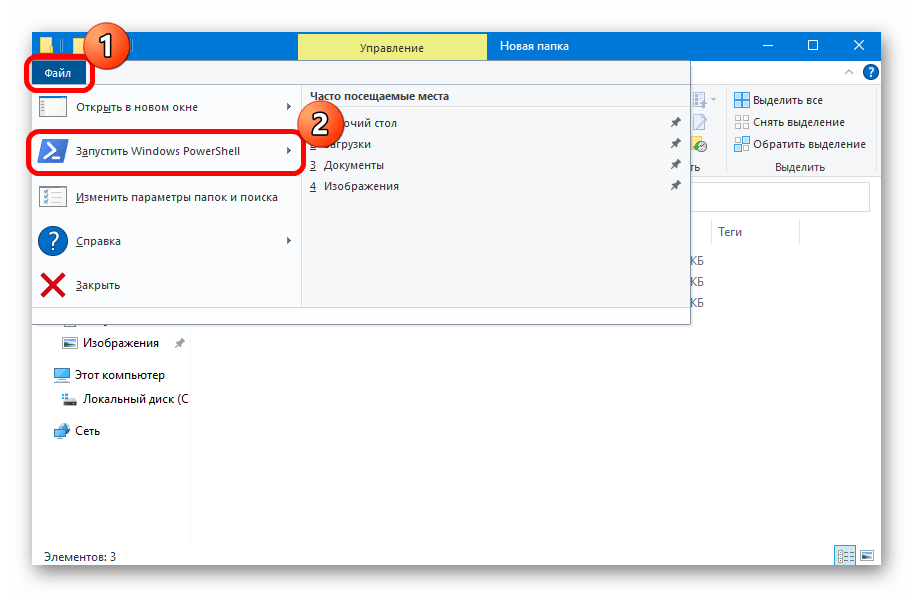
Есть еще несколько комбинаций команд, которые выполняются через консоль Windows PowerShell. Чтобы открыть каталог в ней, перейдите к файлам в папке через «Проводник», нажмите на вкладку «Файл» и выберите пункт «Запустить Windows PowerShell».
Как и в предыдущем варианте, можно массово сменить расширение файлов, а также добавить надписи к уже имеющимся названиям элементов. Все это выполняется командой Rename-Item , но ее можно использовать с другими командами, что расширяет возможности переименования. Разберем несколько примеров:
- Get-ChildItem | % < Rename-Item $_ "XXX $_">– при выполнении этой команды вместо «XXX» впишите слово, которое будет добавлено в начале имени каждого элемента из папки;
- Get-ChildItem *.png | Rename-Item -NewName < $_.Name.Replace(' ','_') >– в этом случае у всех файлов с расширением PNG (здесь и далее можете заменить расширение на любое другое) все пробелы будут заменены на нижнее подчеркивание;
- Get-ChildItem -Path *.jpeg | Rename-Item -NewName <$_.name -replace ".jpeg","png">– применение этой команды изменит все файлы в формате JPEG на PNG;
- Get-ChildItem *.* | ForEach < Rename-Item -Path $_.FullName -NewName "$($_.DirectoryName)\$($_.BaseName)_$(Get-Date -F DD-MM-YYYY)$($_.Extension)" >– все пробелы в названиях файлов будут заменены на подчеркивание, а в конце имени на примере этой команды можно добавить дату в формате «День-Месяц-Год», то есть вместо «DD-MM-YYYY» нужно вписать свои данные, например 01.01.2023.
Способ 2: Сторонние приложения
Если стандартные методы вам не подходят, воспользуйтесь специализированными приложениями, с помощью которых происходит пакетное переименование в несколько кликов. При этом они предлагают дополнительные функции для работы с файлами и папками. Рассмотрим несколько наиболее популярных решений.
Вариант 1: Advanced Renamer
Бесплатный и функциональный инструмент позволяет одновременно сменить имя у файлов и папок в Windows 10. Причем она располагает расширенными опциями по переименованию, а также проста в использовании за счет русскоязычной локализации.
- Скачайте и установите программу. Если у вас портативная версия, то после скачивания достаточно запустить исполняемый файл. Интерфейс разделен на две части: слева — выбор действия, справа – списки файлов и папок, а также другая информация об элементах. В правой части окна выберите вкладку «Переименовать файлы», чтобы массово изменить имена у выбранных элементов, затем нажмите на кнопку «Добавить».
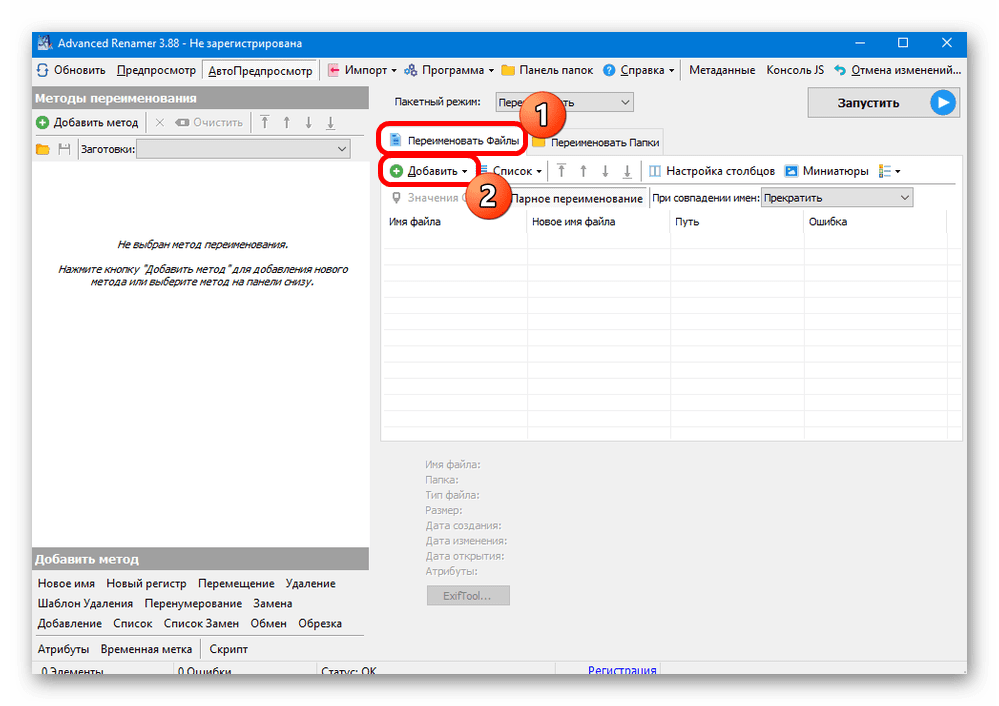
- Укажите путь к файлам через открывшийся файловый менеджер.
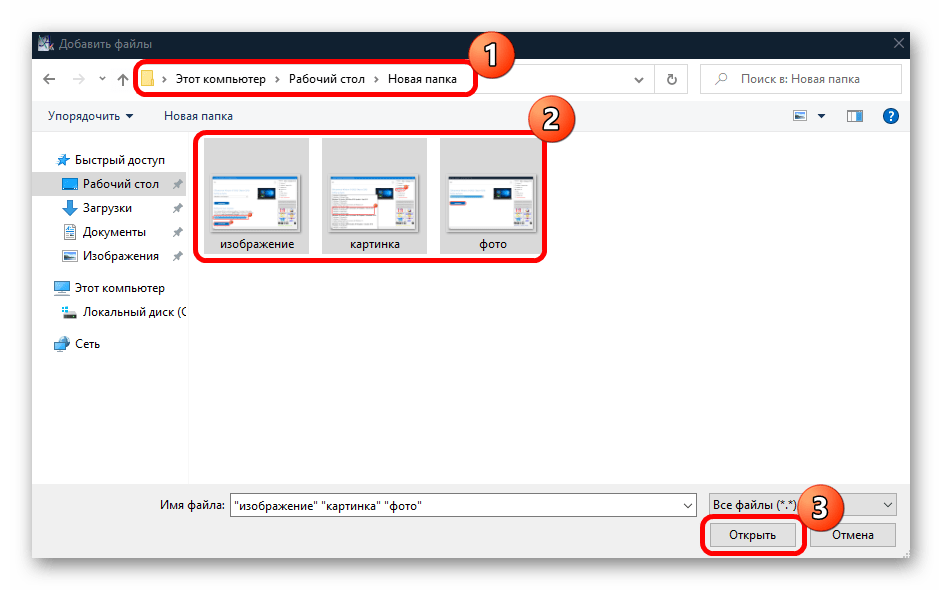
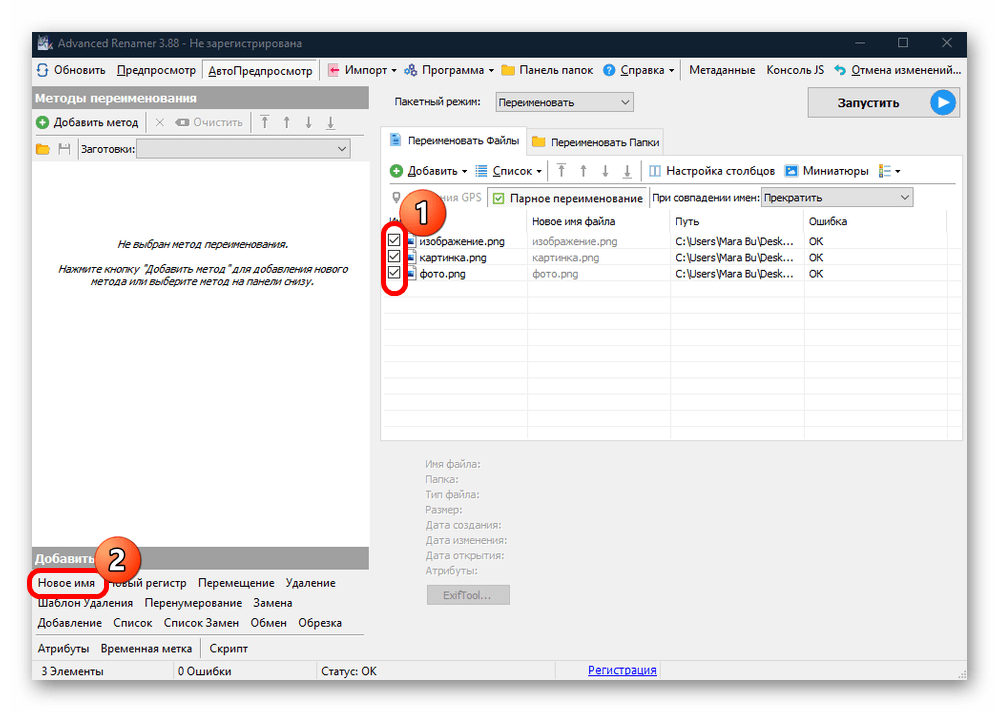
- Отметьте те элементы, которые нужно переименовать, если это потребуется. В левой части окна в блоке «Добавить метод» выберите «Новое имя».
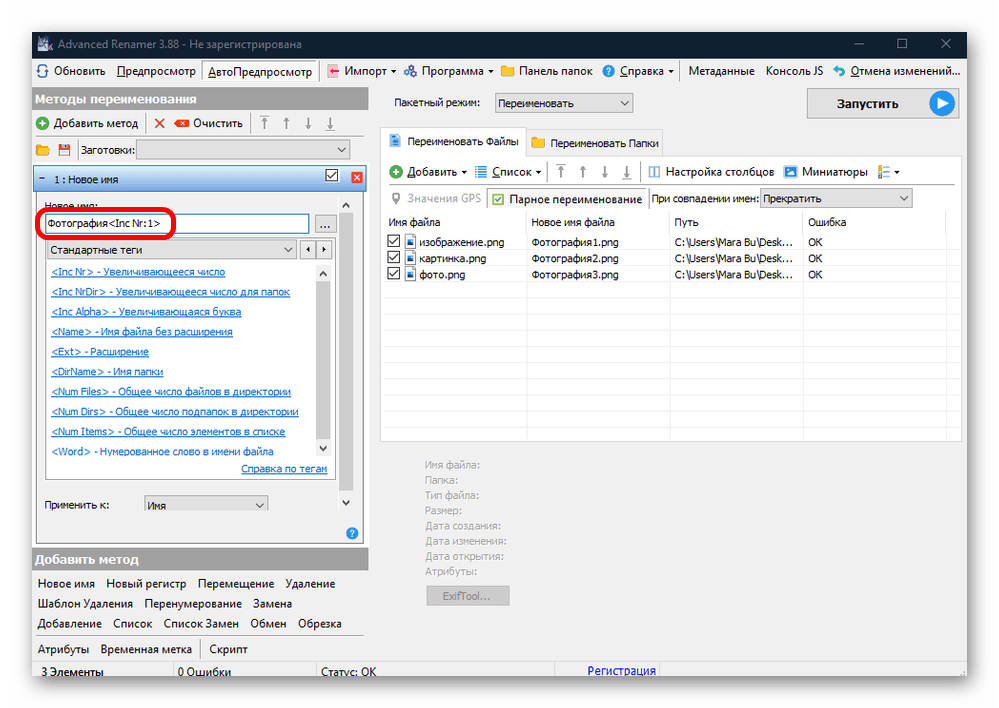
- Выше появится дополнительный блок. В текстовом поле введите новое имя для файлов, затем кликните по «Увеличивающееся число», чтобы добавить после каждого названия порядковый номер. В правой части окна в столбце «Новое имя файла» можно посмотреть результат, который получится по итогу.
- Чтобы сменить имена, нажмите на кнопку «Запустить».
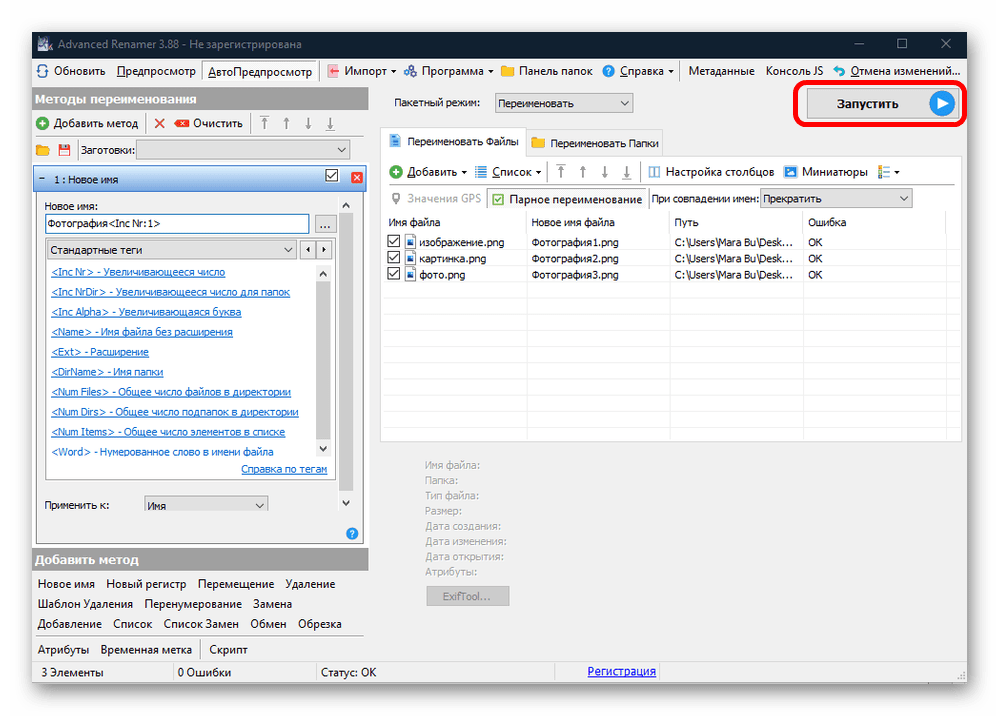
Преимущество данного способа заключается в том, что можно задать различные параметры переименования. Например, добавить не только порядковый номер, но и расширение, имя папки и другие поправки к названию. То же самое можно проделать и с папками, если перейти на соответствующую вкладку в правой части окна Advanced Renamer.
Помимо переименования, функции предусматривают пакетное перемещение, копирование, удаление и другие опции.
Вариант 2: Total Commander
В качестве альтернативы можно воспользоваться функциональными возможностями стороннего файлового менеджера – Total Commander, с которым знакомы многие пользователи. Кроме удобного просмотра файлов и папок на компьютере, в нем реализована функция массового переименования.
- Установите файловый менеджер, затем после запуска перейдите к каталогу, где располагаются файлы. Если нужно, создайте новую папку и переместите туда все элементы. Выделите их.
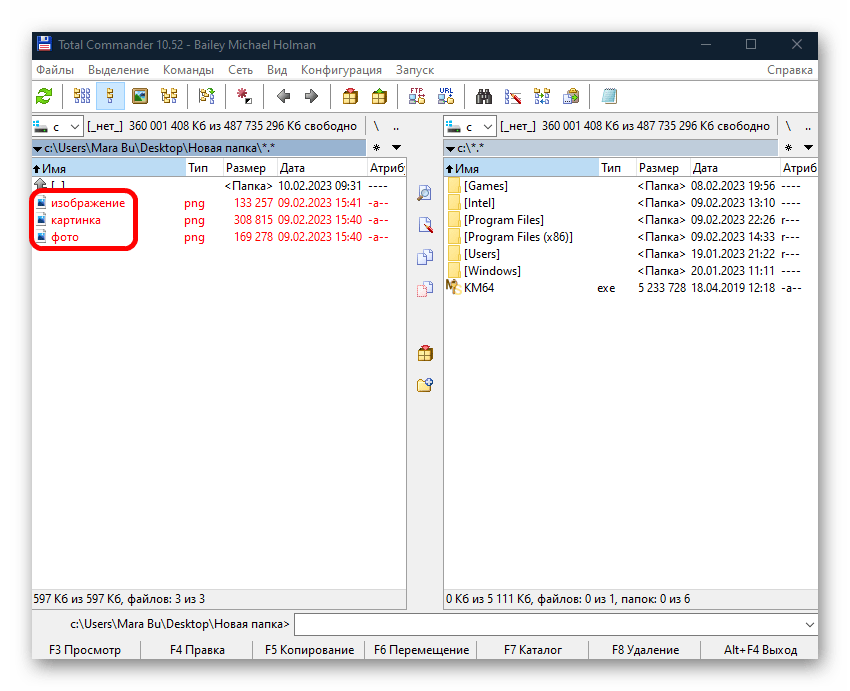
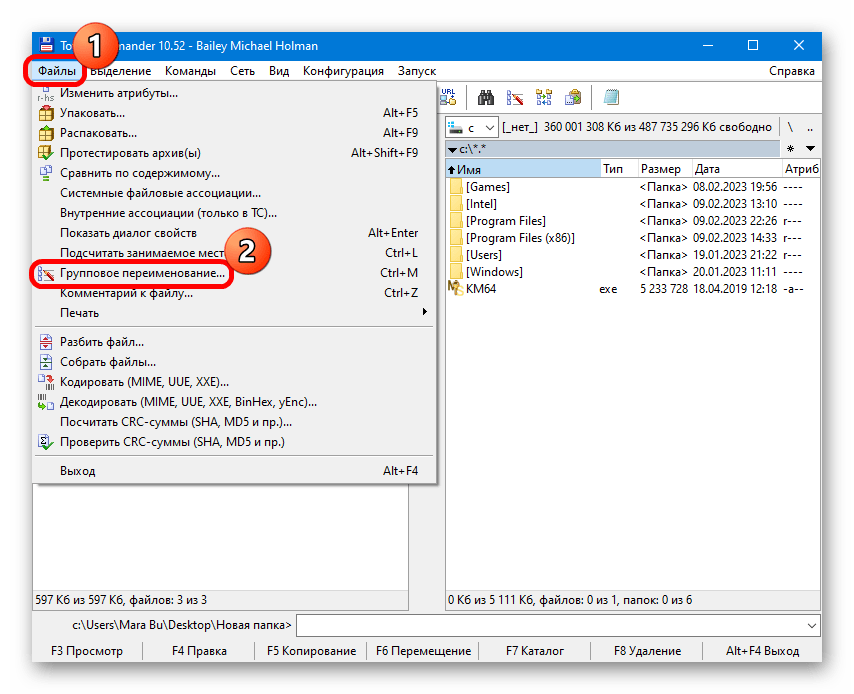
- Нажмите на вкладку «Файлы» и выберите опцию «Групповое переименование». Также можно воспользоваться клавишами «Ctrl + M».
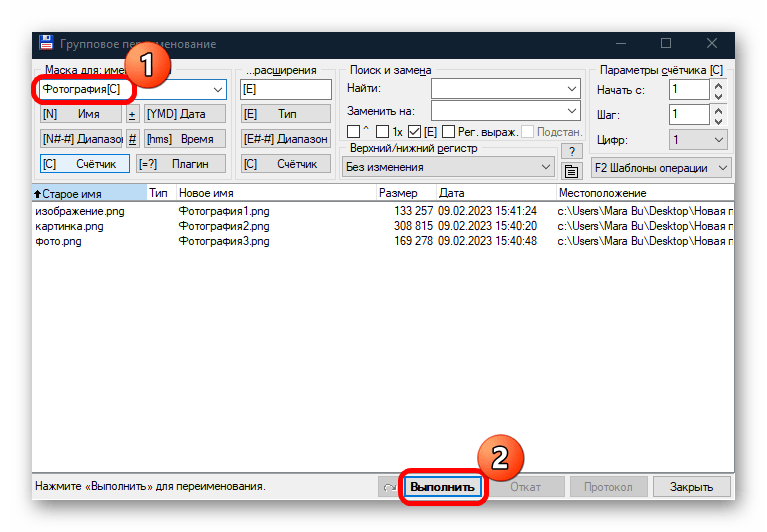
- В текстовом поле «Маска для» задайте параметры переименования. Введите новое имя, используйте предложенные маски или дополнительные плагины. В центральной части окна можно предварительно посмотреть результат в столбце «Новое имя». Нажмите на кнопку «Выполнить».
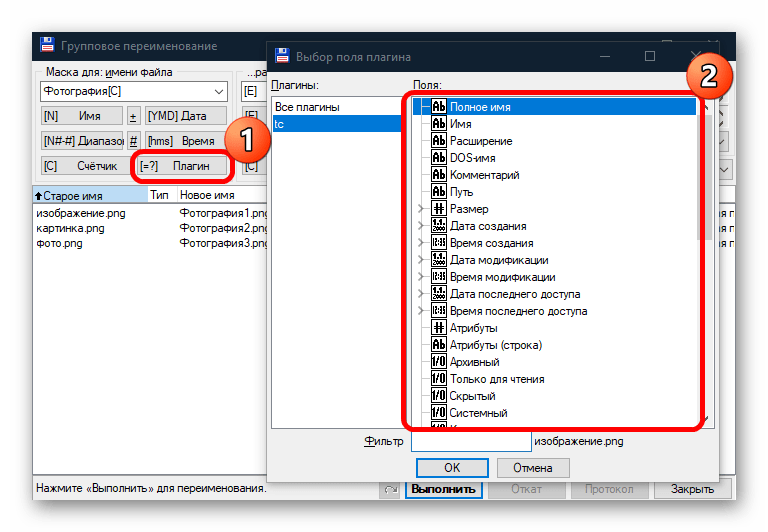
Дополнительные параметры операции доступны при нажатии по кнопке «Плагин».
Групповое переименование файлов: 2 простых способа 2
Доброго вам времени суток, мои дорогие друзья. Ну как подходит подготовка к Новому году? Я пока еще не всё успел. Ну да ладно. Сегодня не об этом. Помнится мне, как я накачал много разных картинок из интернета под одну тематику. Были самые обычные картинки, но названия у них были что-то вроде «xuj67hsbs6o9.jpg». В принципе в большинстве случаев мне все равно, как эти файлы называются, но если мне приходится с ними работать, то мне лучше, чтобы у каждого файла было нормальное запоминающееся название, иначе уходило бы больше времении всю работу.

А вы знаете какой объем файлов иногда приходится перелопачивать? 100-200-300 файлов. А у всех них название как из задницы. Поэтому проще их переименовать за несколько секунд и радоваться жизни, а то живешь как в бардаке.
В общем давайте посмотрим как переименовать сразу много файлов несколькими способами, благодаря которым переименование займет не более парочке секундю
Переименование файлов в проводнике
Один файл переименовать легко, можно нажать на него правой кнопкой мыши и выбрать переименовать, после чего написать нужное название. Также один файл можно переименовать с помощью клавиши F2, дополнительных настроек проводника и т.д. Но что делать, если у нас порядка 40 файлов и их все нужно переименовать? Можно тыкать на каждый по отдельности, а можно переименовать их всех одним махом.
Самый простой метод группового переименования файлов и без стороннего программного обеспечения – это проводник.
1.Откройте любую папку, вложите туда все файлы, которые вы хотите переименовать.

2. Зайдите в “Вид” и нажмите на “Таблица”.

3. Выделите все файлы, которые вы хотите переименовать: выбираем первый и удерживая клавишу Shift стрелкой вниз выделяем все файлы (или нажмите клавиши Ctrl+A на клавиатуре).
4. Нажмите на первый файл в списке правой кнопкой мыши и выберите “Переименовать” => введите новое имя и нажмите Enter.
5. Все выделенные файлы в папке переименованы, и в конце каждого добавлена цифра (1,2, 3…).


Пакетное удаление
Сейчас большинству людей не нужно регулярно удалять 500 000 файлов, распределенных по 45 000 папкам, но я уверен, что у всех нас был момент, когда ваша музыкальная коллекция уже не на пустом месте. Удаление чего-либо, кроме нескольких файлов с помощью проводника файлов может стать длительным процессом, так как Windows решает перечислить каждый файл перед отправкой его упаковки.
Мы можем использовать несколько инструментов для пакетного удаления файлов. Для некоторых задач использование командной строки является простым и эффективным методом. Для других мы будем использовать пакетный файл .bat. Существует также ряд сторонних приложений.
Командная строка
Мы можем использовать две мощные команды: DEL и rmdir . Надеемся, что DEL не требует пояснений, а rmdir — это синтаксис для удаления каталога. Мы можем добавить дополнительные параметры в команду для большего контроля над файлами в данном каталоге.
Нажмите Win + R , введите cmd и нажмите Enter . Чтобы удалить одну папку, мы можем использовать эту команду:
del C: \ enter \ your \ path \ here / f / s
Основная команда находит указанную папку, в то время как параметр / s удаляет все файлы, содержащиеся в подпапках каталога, а параметр / f игнорирует любой параметр только для чтения. Однако эта команда оставляет структуры файлов, что может немного раздражать. , В этом случае мы можем связать команду del с rmdir следующим образом:
del / f / s / q C: \ enter \ your \ path \ here> nul rmdir / s / q C: \ введите \ ваш \ путь \ здесь
Мы также добавили еще пару параметров. / q выбирает «тихий режим», то есть вам не будет предложено Да / Нет, пока ваши файлы не сгорят. Nul — это специальный файл, который отбрасывает все записанные в него данные, что означает, что процесс перечисления Windows, занимающий некоторое время, не записывается в файл. Обратите внимание, что это навсегда удалит ваши файлы .
Пакетный файл
Пакетные файлы — это, по сути, сценарии, которые вы можете запускать для выполнения определенных задач в вашей системе. Если вы знаете, как создать серию команд, вы можете создавать длинные сценарии, автоматизирующие задачи « и процессы, чтобы сэкономить время. В этом случае мы будем использовать некоторые основные команды для сценария пакетного удаления.
В этом примере я собираюсь удалить папку пакетного переименования MUO, созданную для предыдущих примеров. Щелкните правой кнопкой мыши на рабочем столе и создайте новый текстовый документ . Назовите его BatchDelete и откройте его.
Нам нужно будет выбрать правильную папку с помощью команды cd . Если вы не уверены в правильности пути к папке, вы всегда можете щелкнуть правой кнопкой мыши, выбрать «Свойства» и просмотреть расположение в нем. Или вы можете перейти к папке и щелкнуть один раз в поле адреса, чтобы открыть прямой путь к папке. В любом случае, убедитесь, что у вас есть правильная папка, потому что она скоро будет стерта из вашей системы.
Теперь, когда мы знаем путь, мы можем создать командный файл. Используйте эти команды:
cd C: \ введите \ ваш \ путь \ здесь del * / S / Q rmdir / S / Q «C: \ введите \ ваш \ путь \ здесь»
Теперь вы можете сохранить и выйти . Найдите файл BatchDelete.txt и нажмите F2 . На этот раз мы собираемся изменить расширение файла. Измените .txt на .bat и нажмите Enter при появлении предупреждения. Поздравляем, вы только что создали свой первый пакетный файл!
NB. Вам придется обновлять путь к пакетному файлу каждый раз, когда у вас есть сеанс массового удаления. Или вы можете иметь одну папку для удаления, а также выгрузить туда все свои файлы и повторно запустить пакетный файл. Однако, в зависимости от количества и размера удаляемых файлов, их передача может (вероятно, будет!) Занимать больше времени.
Переименование файла с помощью командной строки
С помощью командной строки можно переименовать большое количество файлов, а также с помощью той же команды можно изменить расширение всех файлов в папке.
1.Откройте командную строку в папке с нужными файлами: зайдите в папку с файлами для переименование и в адресной строке введите cmd, после чего нажмите Enter. После данных действий откроется командная строка в данной папке.
2. Переименовываем файлы с помощью команды Ren, вернее с помощью данной команды мы будем менять расширение файлов. Вводим ren *.jpg *.png и нажимаем Enter (вместо jpg пишите расширение с которого нужно переименовать, а вместо png – расширение, на которое нужное переименовать). Если файлы без расширения, но вы хотите его добавить, ведите команду ren *. *.png и нажмите Enter.
3.Таким способом мы сменили расширение для группы файлов.


С помощью сторонних утилит
Никакие встроенные инструменты не сравнятся по функциональности со специальными программами, разработанными специально для пакетного переименования. В Сети можно найти множество таких бесплатных утилит, достаточно ввести в поиске bulk file rename.
Мы рассмотрим переименование на примере программы Bulk Rename Utility. С её помощью очень удобно изменять имена папок и файлов, а также расширения последних.
При первом запуске может показаться, что интерфейс утилиты пришёл прямо из ада и, возможно, в этом есть доля правды. Зато пользователю не нужно переходить по многочисленным вкладкам и меню: он получает доступ ко всем функциям из одного окна.

Итак, допустим, у нас есть группа аудиофайлов, которые хочется привести к приятному для глаза виду. В данном случае раздражают цифры и отсутствие названия исполнителя.

Запускаем приложение и через встроенный файловый менеджер переходим в нужную нам папку. Далее, уже знакомым сочетанием клавиш Ctrl + A выделяем все файлы. Нам нужно удалить первые 3 символа в начале имени каждого файла и дописать название исполнителя в самом начале. Для этого указываем необходимые параметры на панелях Remove и Add, после чего жмём Rename.

Теперь сделаем так, чтобы все расширения состояли из символов в нижнем регистре: на панели Extension выбираем вариант Lower и нажимаем Rename.

Как видите, в окне программы доступны и другие панели. К примеру, Numbering позволяет нумеровать документы различными способами, а с помощью Case можно менять регистр символов в именах файлов. Благодаря столбцу New Name во встроенном проводнике, который показывает результат переименования ещё до его применения, вы легко разберётесь в остальных инструментах Bulk Rename Utility.

Последнюю операцию с файлами и папками, выполненную в программе, можно легко отменить комбинаций клавиш Ctrl + Z.
Переименование нескольких файлов с помощью PowerShell
1. Откройте PowerShell в папке с файлами, которые вам нужно переименовать. Откройте через проводник папку с нужными файлами, после чего зайдите в “Файл” слева вверху => из открывшегося меню выберите “Запустить Windows PowerShell” => “Запустить Windows PowerShell”.

2.Переименовывать будем с помощью команды dir | rename-item -NewName в первых кавычках нужно указать, что мы переименовываем, а во вторых – на что переименовываем. К примеру, если команду оставить без изменений, то вместо пробелов (если они есть) в имени файла появятся подчеркивания. Мы в своем примере переименуем файлы “Снимок_экрана” на “20160120”, то есть вставляем команду dir | rename-item -NewName и нажимаем Enter.
Четыре способа группового переименования файлов в Windows
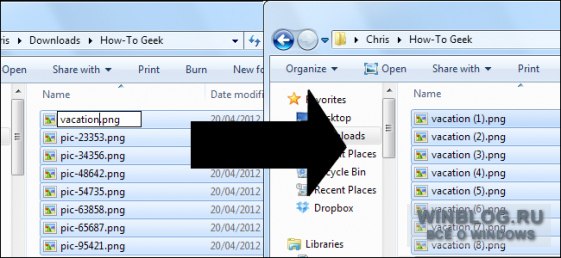
Переименование через Проводник работает быстро, но недостаточно гибко. В PowerShell гибкости хоть отбавляй, но для новичка этот метод может оказаться пугающим. А если нужен мощный графический инструмент, придется использовать стороннюю программу.
В Проводнике есть довольно неочевидный способ быстро переименовывать группы файлов. Для начала соберите все нужные файлы в одну папку. Переключитесь на вид «Таблица» (Details) и отсортируйте файлы в необходимом порядке – Проводник присваивает номера по списку начиная сверху.
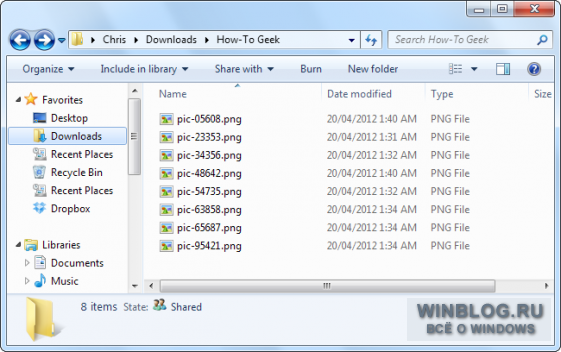
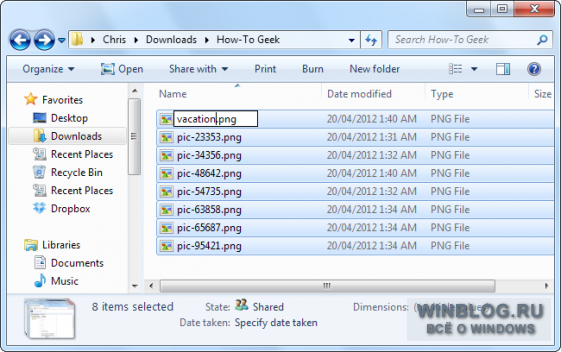
Выделите все файлы, которые требуется переименовать, нажмите правой кнопкой мыши и выберите пункт «Переименовать» (Rename). Введите новое имя и нажмите [Enter].
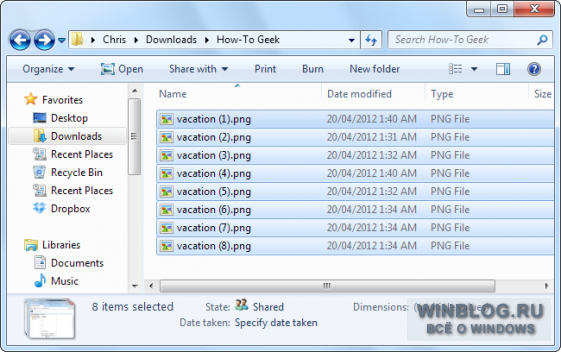
Проводник добавит к этому имени номер для каждого файла. Удобный способ привести все файлы к одному знаменателю, хотя и не слишком гибкий.
Командная строка
В командной строке можно использовать команду rename или ren для массового переименования файлов. Можно задействовать групповой символ * для обозначения множества файлов разом.
Самый простой способ открыть окно командной строки в нужной папке – зажать [Shift], нажать на папке правой кнопкой мыши и выбрать «Открыть окно команд» (Open command window here).
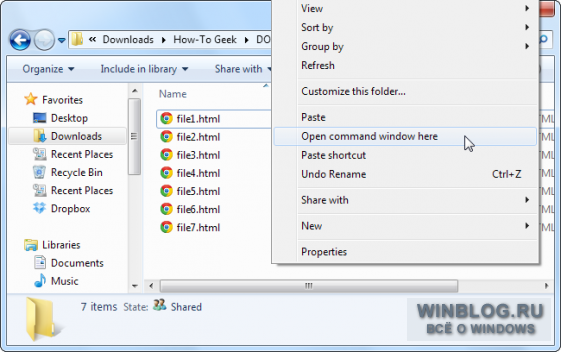
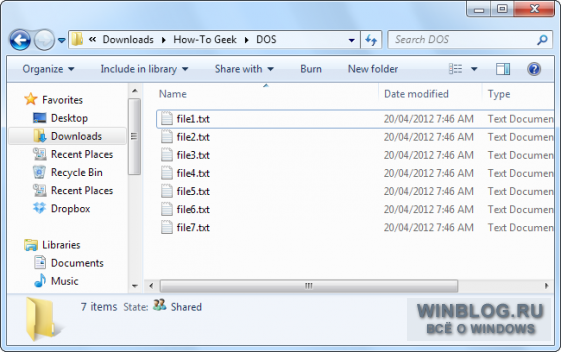
Чаще всего командное переименование используют для изменения расширения у целой группы файлов – в Проводнике так сделать нельзя. Приведенная ниже команда, например, превращает все файлы .html в .txt:

Сама по себе команда не очень функциональная, но ее можно применять в сложных сценариях.
PowerShell предлагает гораздо больше возможностей переименования файлов в командной среде. С помощью PowerShell можно передать вывод одной команды (командлета, как это здесь называется) другой команде, точно так же, как в Linux и других UNIX-подобных системах.
Главные команды – это Dir для получения списка файлов в текущей папке и Rename-Item для переименования объекта (в данном случае файла). Достаточно передать вывод Dir команде Rename-Item – и готово.
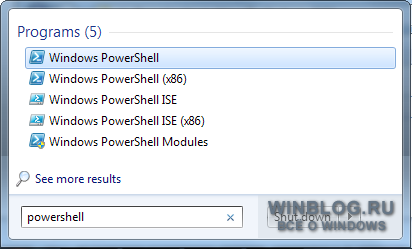
После запуска PowerShell используйте команду cd для перехода в папку с нужными файлами. Лучше всего переложить все файлы в одну папку, чтобы не переименовать нечаянно лишнее.
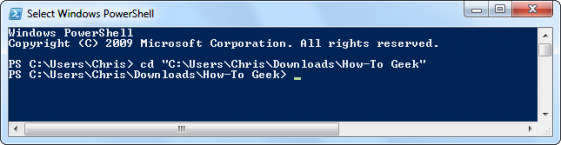
Допустим, мы хотим заменить пробелы в именах файлов на подчеркивания.
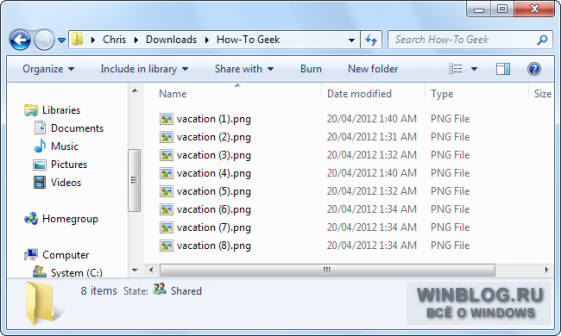
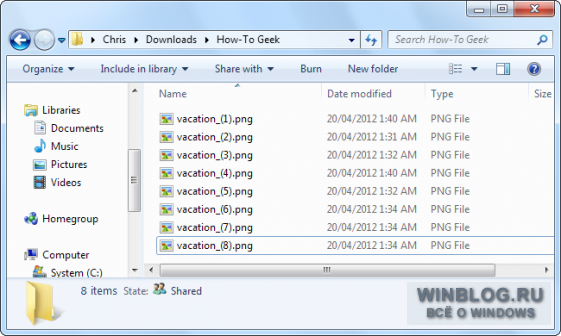
Приведенная ниже команда выводит список файлов в текущей папке и передает его команде Rename-Item, а та заменяет все пробелы на подчеркивания.

Можно заменить “ “ и “_” на другие символы, чтобы переименовать файлы по-другому.
Подробнее об использовании Rename-Item для выполнения более сложных операций можно прочитать в документации Microsoft .
Сторонние утилиты
Если требуется мощный инструмент для массового переименования файлов, а с командной строкой возиться не хочется, можно использовать сторонние утилиты, например Bulk Rename Utility. Правда, интерфейс у этого приложения довольно запутанный, поскольку дает массу возможностей, которые обычно достижимы только с использованием регулярных выражений и сложных команд.
После установки приложения найдите и выделите файлы для переименования.
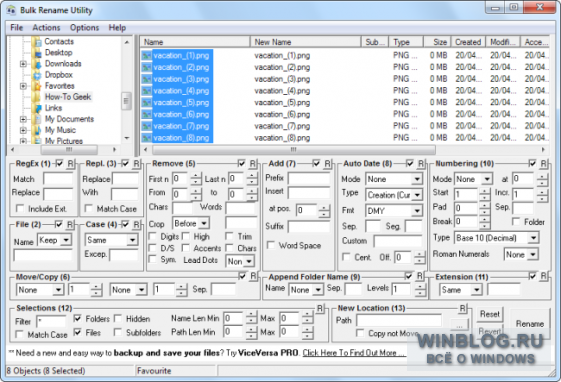
Измените настройки в одной или нескольких панелях – и увидите предварительные результаты изменений в столбце «New Name» («Новое имя»). Допустим, мы хотим убрать все, кроме цифр, и оставить в именах картинок только номера. Можно задать в панели «Remove» («Убрать») удаление первых десяти символов и одного последнего.
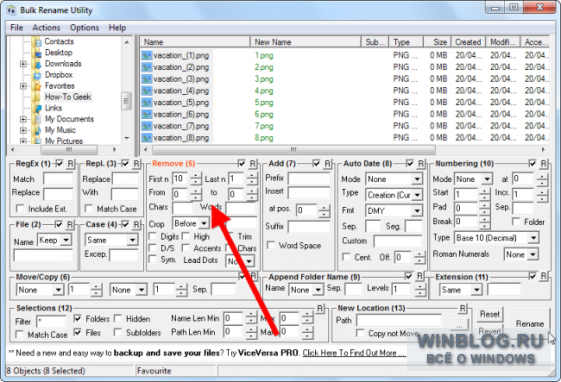
После этого достаточно нажать кнопку «Rename» («Переименовать») для применения изменений.
А может быть, вы предпочитаете какое-нибудь другое приложение для массового переименования файлов? Расскажите в комментариях!
Автор: Chris Hoffman
Перевод SVET
Оцените статью: Голосов