Сам открывается браузер с рекламой — как исправить

Одна из распространенных сегодня проблем, вызванных вредоносным ПО — браузер открывается сам по себе, показывая, как правило рекламу (или страницу с ошибкой). При этом он может открываться при запуске компьютера и входе в Windows или периодически во время работы за ним, а если браузер уже запущен — то открываются его новые окна, даже при отсутствии действий со стороны пользователя (есть также вариант — открытие нового окна браузера при клике в любом месте сайта, рассмотрен здесь: В браузере выскакивает реклама — что делать?).
В этой инструкции подробно о том, где в Windows 10, 8 и Windows 7 прописывается такой самопроизвольный запуск браузера с нежелательным содержимым и как исправить ситуацию, а также дополнительная информация которая может оказаться полезной в рассматриваемом контексте.
Почему браузер открывается сам по себе
Причиной самопроизвольного открытия браузера в случаях, если это происходит как было описано выше, являются задания в планировщике заданий Windows, а также записи в реестре в разделах автозагрузки, сделанные вредоносными программами.
При этом, даже если вы уже удалили вызывавшее проблему нежелательное ПО с помощью специальных средств, проблема может сохраняться, так как эти средства могут удалять причину, но не всегда следствия работы AdWare (программ, направленных на показ пользователю нежелательной рекламы).
Если вы еще не удалили вредоносные программы (а они могут быть и под видом, к примеру, нужных расширений браузера) — об этом также написано далее в этом руководстве.
Как исправить ситуацию
Чтобы исправить самопроизвольное открытие браузера потребуется удалить те системные задания, которые вызывают это открытие. В настоящий момент времени чаще всего запуск происходит через планировщик заданий Windows.
Для исправления проблемы, выполните следующие действия:
- Нажмите клавиши Win+R на клавиатуре (где Win — клавиша с эмблемой Windows), введите taskschd.msc и нажмите Enter.
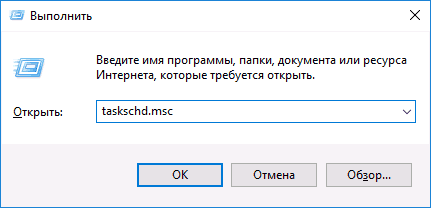
- В открывшемся планировщике заданий, слева, выберите «Библиотека планировщика заданий».
- Теперь наша задача — найти те задания, которые вызывают открытие браузера в списке.
- Отличительные особенности таких заданий (по названию их найти не получится, они стараются «маскироваться»): они запускаются раз в несколько минут (можно, выбрав задание открыть вкладку «Триггеры» внизу и посмотреть частоту повтора).
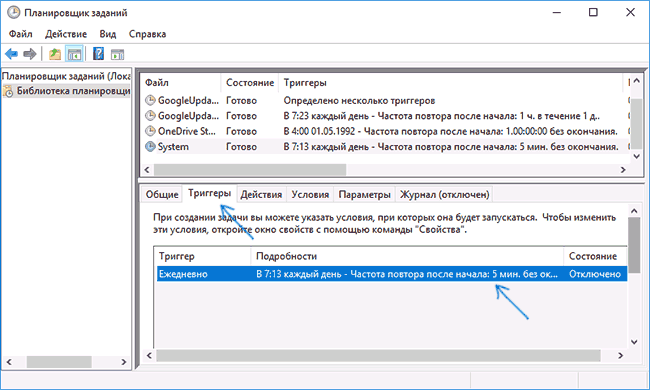
- Они запускают какой-либо сайт, при этом не обязательно тот, который вы видите в адресной строке новых окон браузера (могут быть перенаправления). Запуск происходит с помощью команд cmd /c start http://адрес_сайта или путь_к_браузеру http://адрес_сайта. Иногда — explorer.exe путь_к_сайту
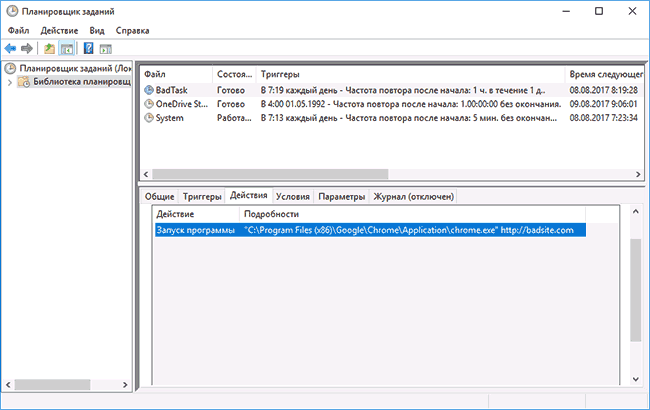
- Увидеть, что именно запускает каждое из заданий, вы можете, выбрав задание, на вкладке «Действия» внизу.
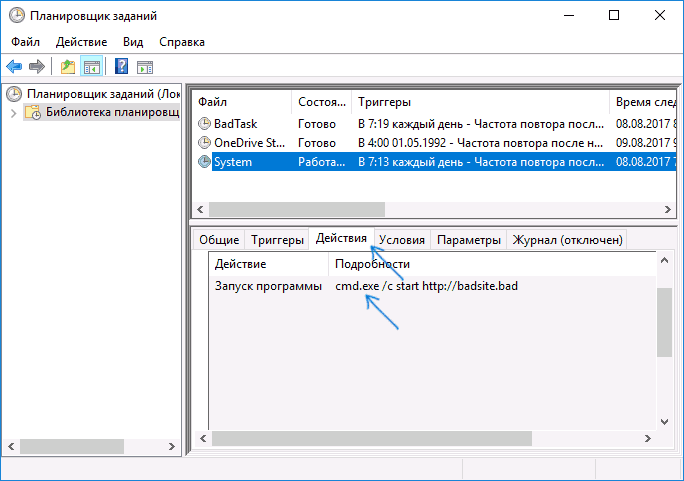
- Для каждого подозрительного задания нажмите по нему правой кнопкой мыши и выберите пункт «Отключить» (лучше не удалять, если вы не уверены на все 100 процентов, что это именно вредоносное задание).
После того, как все нежелательные задания отключены, посмотрите была ли решена проблема и продолжает ли браузер сам запускаться. Дополнительная информация: есть программа, которая также умеет искать сомнительные задания в планировщике заданий — RogueKiller Anti-Malware.
Еще одно расположение, в случае если браузер запускается сам при входе в Windows — автозагрузка. Там также может быть прописан запуск браузера с нежелательным адресом сайта, способом, аналогичным тому, что описан в пункте 5 выше.
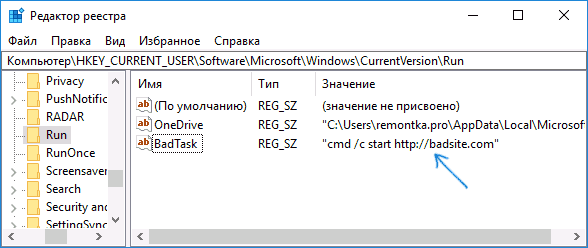
Проверьте список автозагрузки и отключите (удалите) подозрительные пункты. Способы сделать это и различные расположения автозагрузки в Windows подробно описаны в статьях: Автозагрузка Windows 10 (подойдет и для 8.1), Автозагрузка Windows 7.
Дополнительная информация
Есть вероятность, что после того как вы удалите пункты из планировщика заданий или автозагрузки, они снова появятся, что будет говорить о том, что на компьютере остались нежелательные программы, вызывающие проблему.
Подробно о том, как избавиться от них читайте в инструкции Как избавиться от рекламы в браузере, а в первую очередь проведите проверку вашей системы специальными средствами удаления вредоносных программ, например, AdwCleaner (такие средства «видят» многие угрозы, которые антивирусы видеть отказываются).
Постоянно открывается браузер с рекламой — как убрать?
Браузер, как и любое приложение для ПК, подвержен воздействию внешних угроз и не застрахован от появления различных неполадок. Одна из самых распространенных проблем — автоматический запуск обозревателя и смена стартовой страницы на рекламный или мошеннический сайт.
Почему браузер сам открывается?
Открытие браузера без ведома пользователя — следствие активности вредоносного программного обеспечения. Как правило, речь идет о рекламных вирусах. Основными симптомами заражения являются:
- появление всплывающих окон и не закрывающихся вкладок;
- добавление ненужных расширений;
- автоматическое перенаправление на рекламные сайты;
- изменение поисковой системы и главной страницы.
Вирус мог попасть на компьютер во время скачивания и инсталляции нелицензионных приложений или после посещения веб-ресурсов, созданных злоумышленниками. В большинстве случаев пользователи не замечают установку вредоносного ПО, так как оно умело маскируется разработчиками-мошенниками. Активность вируса приводит к изменению настроек браузера. Главные задачи троянской программы — это перенаправление трафика и показ рекламы.
На заметку: чтобы навсегда избавиться от вредоносного софта, установите лучший бесплатный антивирус для Windows 7 или другой операционки.
Что делать, если браузер сам открывается?
Если браузер постоянно запускается сам по себе, решить проблему можно при помощи сброса настроек. Эта операция приведет к удалению временных данных, отключению расширений, откреплению вкладок, смене стартовой страницы и поисковой системы. При этом будут сохранены пользовательские пароли, закладки и история просмотров.
Yandex
Чтобы восстановить параметры по умолчанию в Яндекс.Браузере, необходимо:
- Нажать на кнопку в виде 3 полосок над адресной строкой и перейти в меню «Настройки».
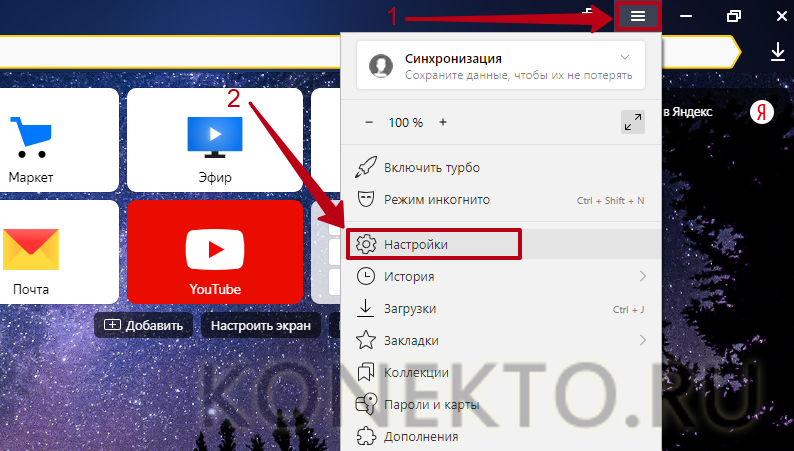
- Выбрать раздел «Системные» и кликнуть «Сбросить все настройки». Подтвердить действие в открывшемся окне.

Google Chrome
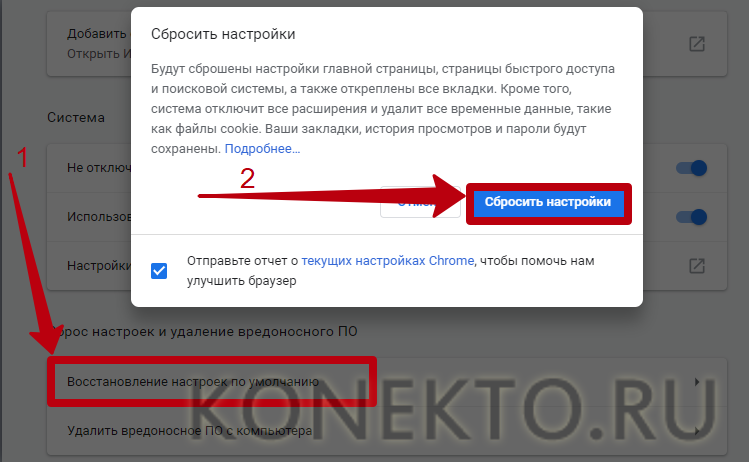
Откат параметров в Гугл Хром выполняется следующим образом:
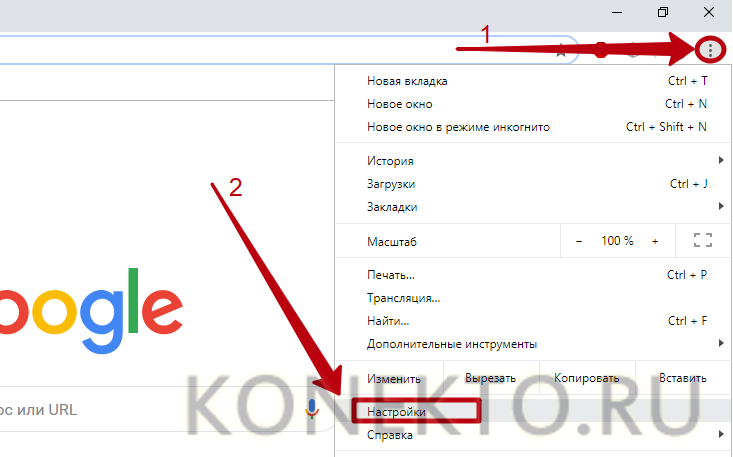
- Нажать на значок в виде 3 точек (справа от адресной строки) и выбрать в списке вариант «Настройки».
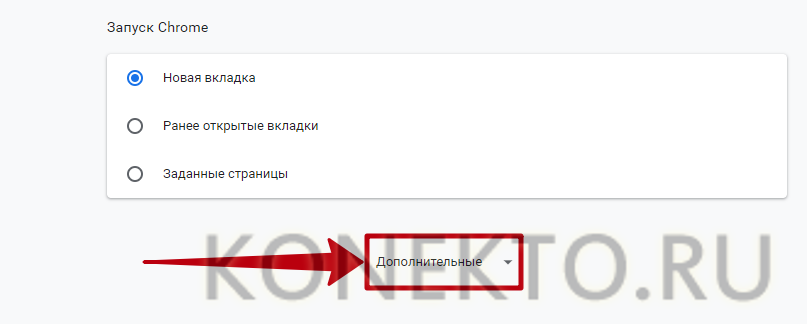
- Пролистать открывшуюся страницу вниз и кликнуть «Дополнительные».
- Нажать на кнопку «Восстановление настроек по умолчанию» и подтвердить действие.
Mozilla Firefox
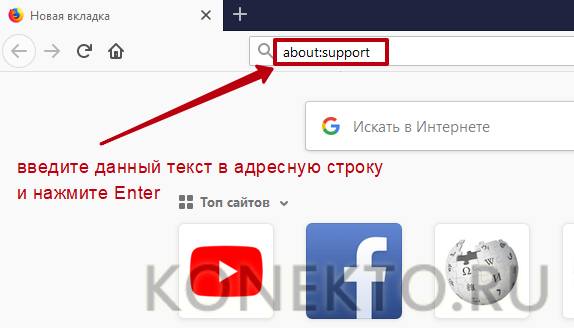
Чтобы исправить проблему с автоматическим открытием нежелательных вкладок в Mozilla, следует:
- Скопировать в адресную строку текст about:support и нажать Enter.
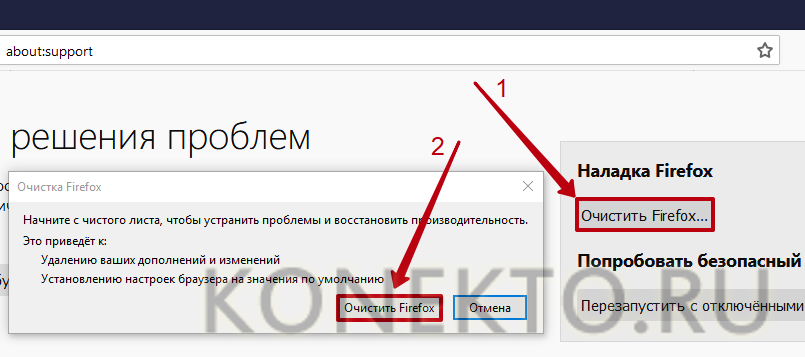
- Кликнуть по кнопке «Очистить Firefox» и подтвердить выполнение операции.
На заметку: узнайте, как включить куки в Mozilla Firefox, чтобы сохранять пользовательские настройки на посещаемых веб-ресурсах.
Opera
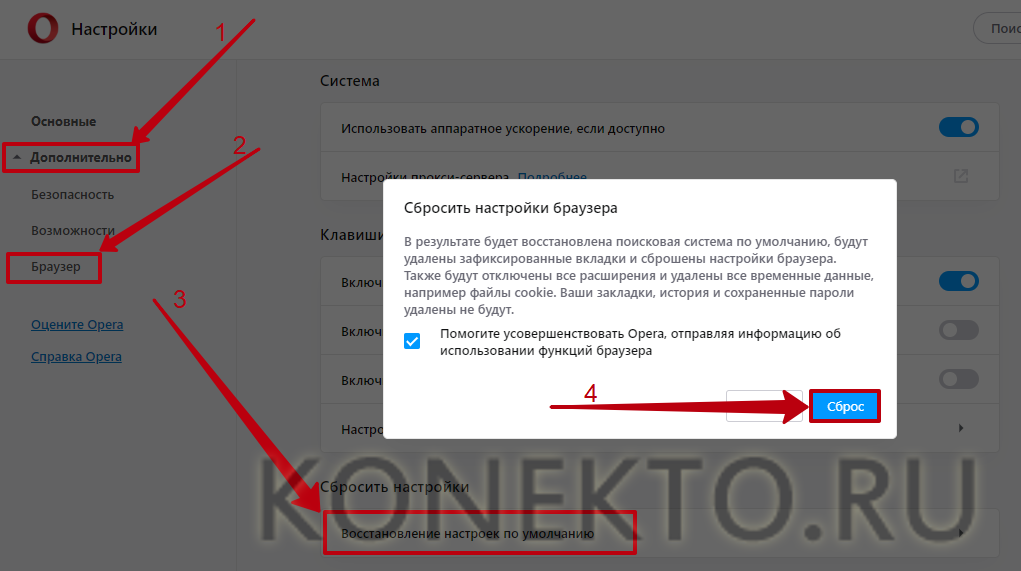
Для сброса параметров в браузере Opera нужно:
- Набрать на клавиатуре комбинацию Alt +P, чтобы открыть меню настроек.
- Кликнуть на вкладку «Дополнительно». В списке выбрать вариант «Браузер». Нажать «Восстановление настроек по умолчанию» и выполнить «Сброс».
Internet Explorer
Чтобы вернуть параметры Интернет Эксплорер к значениям по умолчанию, требуется:
- Кликнуть на значок «Сервис» (в виде шестеренки) и открыть «Свойства браузера».
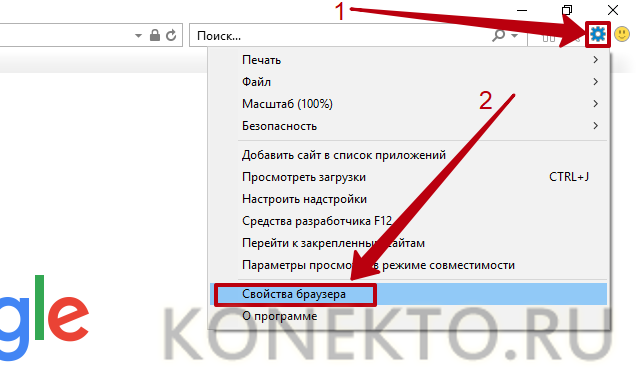
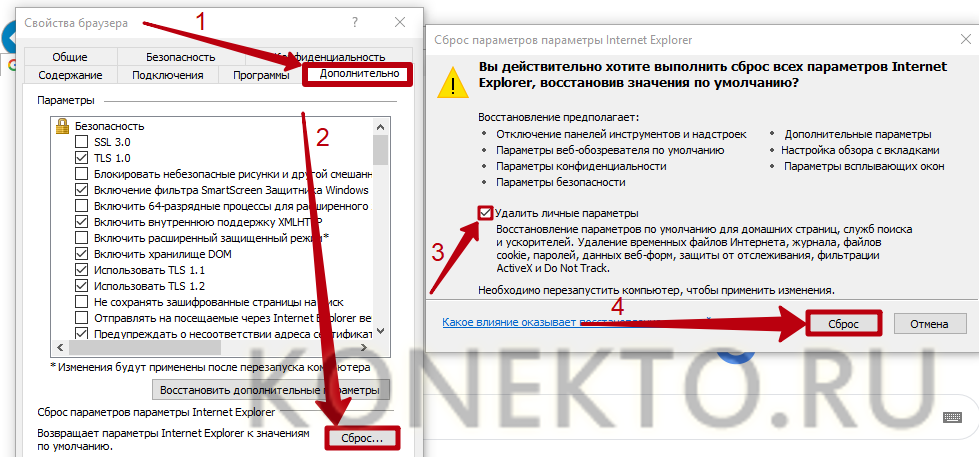
- Перейти во вкладку «Дополнительно» и нажать «Сброс». В открывшемся окне поставить галочку напротив строки «Удалить личные параметры» и завершить откат.
На заметку: узнайте, как очистить кеш браузера, чтобы улучшить его быстродействие.
Как с компьютера убрать вредоносный код?
Сброс настроек интернет-обозревателя должен устранить неполадку с автоматическим запуском и открытием рекламных сайтов. Однако через некоторое время проблема может вернуться, если на компьютере остается вредоносная программа.
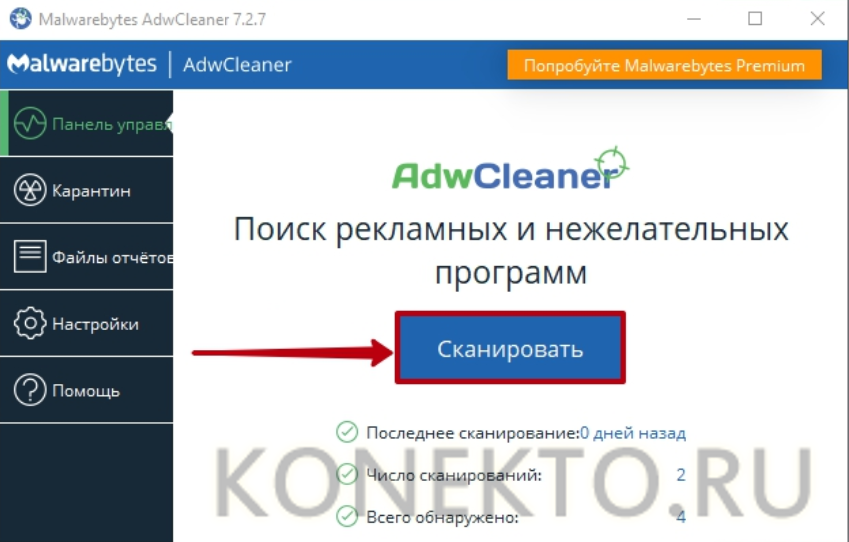
Для удаления рекламных вирусов рекомендуется воспользоваться бесплатным приложением AdwCleaner. Ссылка для скачивания ПО — malwarebytes.com. После установки и запуска программы нужно:
- Нажать на кнопку «Сканировать» в главном меню (вкладка «Панель управления»).
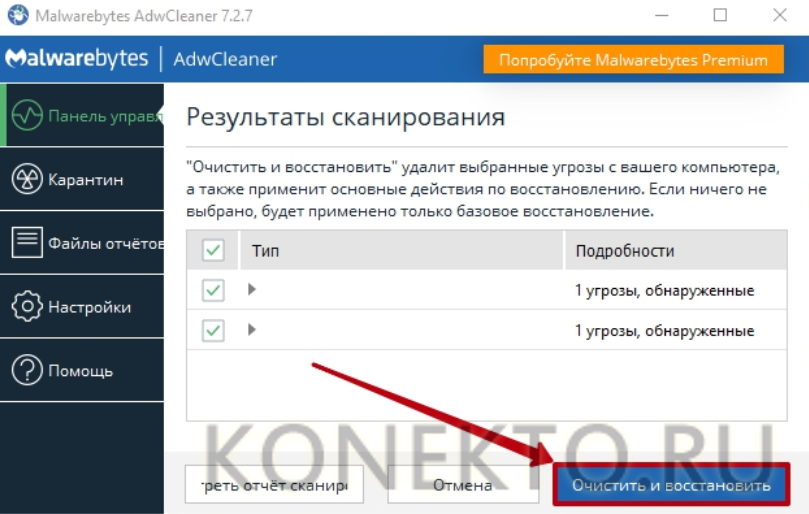
- Когда приложение завершит поиск вирусов, кликнуть «Очистить и восстановить».
На заметку: если вы потеряли нужную страницу в Гугл Хром или другом обозревателе, узнайте, как восстановить закрытую вкладку.
Если браузер продолжает постоянно открываться сам по себе с рекламным сайтом, возможно, необходимо удалить задачу, созданную вирусом, из «Планировщика заданий» Windows. Для этого следует:
- Открыть «Панель управления». Перейти в раздел «Администрирование». Запустить приложение «Планировщик заданий» двойным кликом мыши.
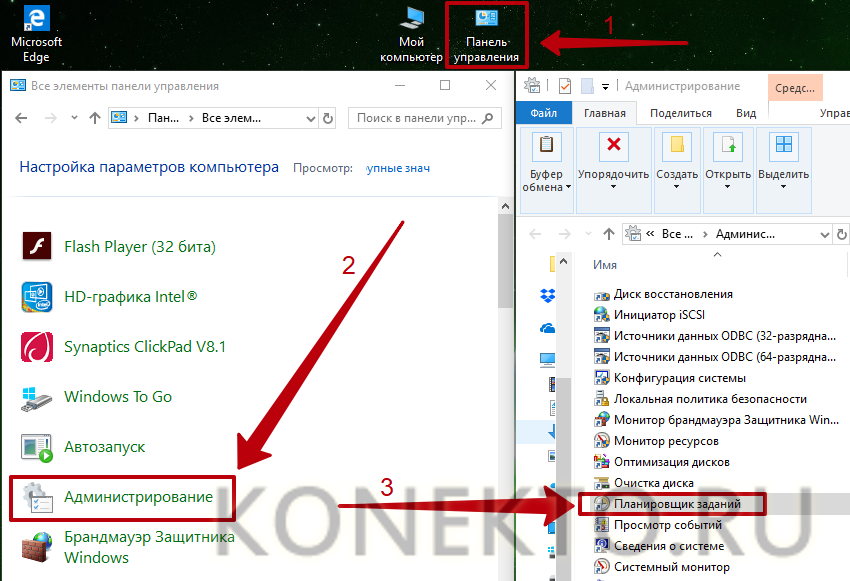
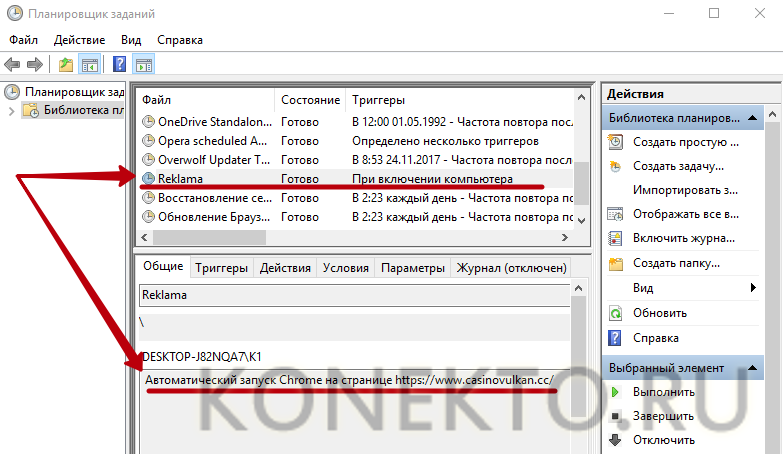
- Найти в библиотеке подозрительную задачу, связанную с включением браузера.
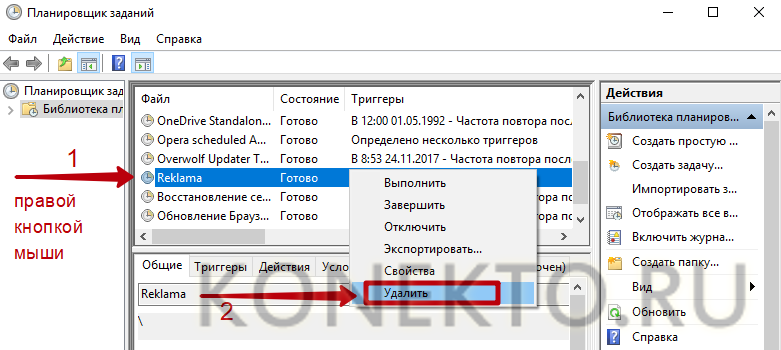
- Кликнуть по заданию, созданному вирусной программой, правой кнопкой мыши и нажать «Удалить».
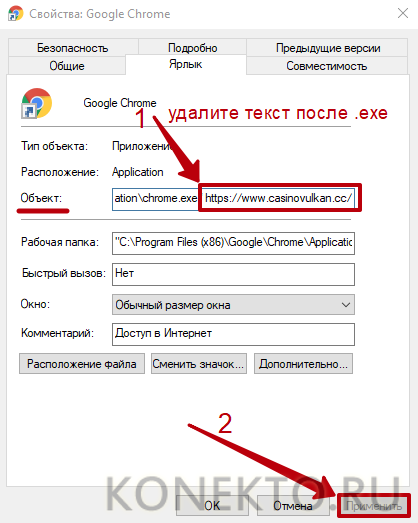
Также рекомендуется проверить свойства ярлыка браузера — вредоносное ПО могло отредактировать сценарий запуска таким образом, чтобы обозреватель открывался на сайте с рекламой. Для исправления данной неполадки понадобится:
- Нажать правой кнопкой мыши на иконку своего браузера и выбрать «Свойства».
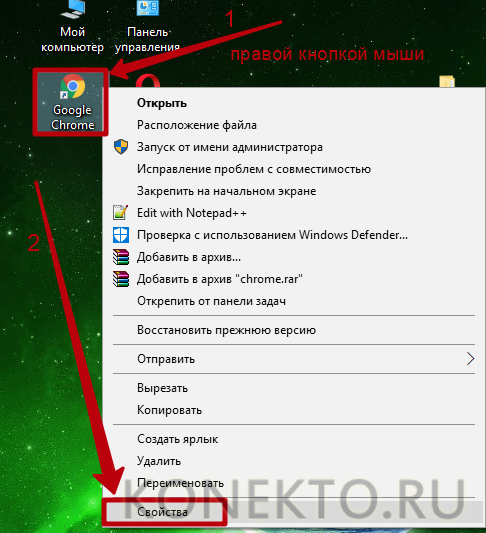
- Открыть вкладку «Ярлык» и в поле «Объект» убрать текст, идущий после «.exe» (если таковой имеется). Нажать «Применить».
На заметку: если ваша стартовая страница изменилась на time-to-read.ru, узнайте, как удалить time to read с ПК.
Подводим итоги
Браузер запускается сам по себе из-за вирусов, попавших на компьютер по неосторожности пользователя. Устранить неполадку позволяет сброс параметров обозревателя. Чтобы полностью удалить вредоносное программное обеспечение с ПК, нужно воспользоваться AdwCleaner или другим антивирусом. Также стоит проверить планировщик заданий Windows и свойства ярлыка браузера на наличие нежелательных настроек.
Что делать, если сайты открываются сами по себе
 Порой возникает ситуация, когда сайты открываются сами по себе и как исправить это состояние, не всегда понятно. Такие случаи частенько бывают при установке бесплатных программ или после посещения подозрительных сайтов. При этом, происходит заражение вирусами или безобидными на первый взгляд рекламными баннерами.
Сначала это может выглядеть безобидно, но не стоит запускать проблему – последствия могут быть серьезными.
Что делать, если сайты открываются сами по себе
Кроме того, что процесс открывания страниц и сайтов становится бесконтрольным, присутствуют еще ряд признаков, которые также свидетельствуют о наличии проблемы:
- Изменилась стартовая страница в браузере.
- Изменилась страница поиска по умолчанию на другую.
- Появляются сообщения об ошибках Windows.
- В браузере постоянно требуется обновления антивирусной системы, флеш и пр..
- Антивирус обнаруживает потенциально опасное программное обеспечение.
- Снижена скорость подключения к Интернету.
При наличии всех этих признаков вкупе с открыванием незнакомых и ненужных сайтов существует два пути решения проблемы:
- Устранение проблем своими силами;
- Обращение к специалистам.
Второй вариант не требует объяснений, достаточно найти хорошего мастера в вашем городе. А вот о самостоятельных способах расскажу подробней, давайте их рассмотрим:
- Удаление неизвестных программ, установленных недавно.
- Проверка и удаление вредоносных вирусных программ с помощью антивирусных программ.
- Сброс настроек браузера и возврат к прежним настройкам домашней страницы и страницы поиска по умолчанию.
- Блокировка всплывающих окон в браузере.
- Проверка и изменение ярлыка, запускающего браузер.
- Использование специальных утилит – AdwCleaner, Malwarebytes Anti-Malware и прочих.
А теперь о каждом пункте поговорим подробней.
Открываются сайты сами по себе – как исправить:
Совсем не обязательно действовать именно в этой последовательности. Если вы догадываетесь, что какой-то метод может точно сработать, начните с него.
1. Удаление неизвестных программ.
Необходимо проанализировать список установленных программ и выявить подозрительные или неизвестные из них, которые установлены относительно недавно, а точнее с начала возникновения проблем.
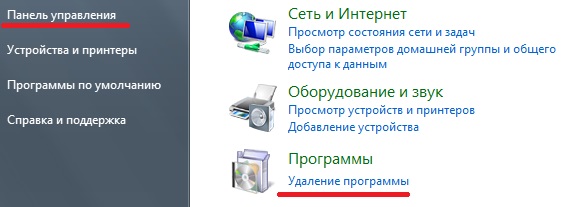
- Открыть Панель управления
- Выбрать «Программы» (или «Установка и удаление программ» в зависимости от версии Windows)
- Далее просмотреть список установленных программ и в случае обнаружения подозрительной воспользоваться кнопкой «Удалить» и следовать указаниям системы.
2. Проверка и удаление вредоносных вирусных программ с помощью антивирусов
В данном случае необходимо запустить проверку компьютера антивирусом, который установлен у вас или же воспользоваться бесплатными утилитами:
- Dr.Web Curelt
- Kaspersky Virus Removal Tool и др.
В случае обнаружения вирусных программ, антивирусная программа предложит обезвредить их и удалить.
3. Сброс настроек браузера.
Этот вариант способен помочь в большинстве случаев, если не обнаружены вирусы или подозрительные программы. Но у каждого браузера эта процедура проходит по своему.
Google Chrome
Зайти в Настройки – внизу кликнуть Показать дополнительные настройки и в самом низу страницы нажать на кнопку «Сброс настроек».
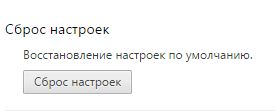
Настройки приведутся к состоянию «по умолчанию». Далее можно задать новые индивидуальные настройки браузера.
Opera
Принцип схож: нужно зайти в Настройки, выбрать Удалить личные данные и в следующем окне можно довольно гибко очистить некоторые настройки.
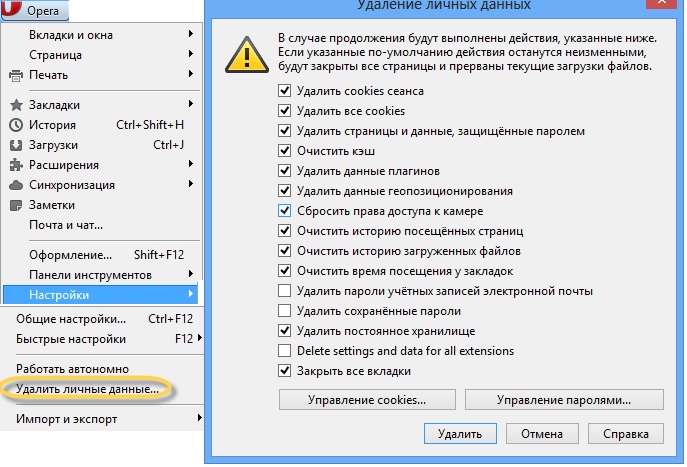
Либо полностью восстановить заводские настройки. Для этого нужно:
- Нажать на значок О, выбрать Справка – О программе.
- Посмотреть путь до Кэша – зайдите в нужную папку и найдите файл Operaprefs.ini или Оpera6.ini.
- Закройте Оперу и удалите этот файл.
- Запустите Оперу – система создаст новый файлик с чистыми настройками.
Mozilla Firefox
Нажмите на три полоски справа наверху и откройте меню справки. В ней выберите Информация для решения проблем, и Очистить Firefox. Нужно будет подтвердить действие и нажать на кнопку Очистить Firefox.
Такая очистка затронет не пользовательские настройки (куки, пароли, история посещений), а технические: расширения, стартовая страница, поиск по умолчанию и т.п.
Помимо этого на рабочем столе появится папка с резервной копией настроек, если вдруг вы передумаете, можно будет все вернуть.
Internet Explorer
Зайдите в свойства браузера, зайдите во вкладку Дополнительно и нажмите на кнопку Сброс… При нажатии возвращаются все параметры, которые заложены в браузер по умолчанию.
Сброс настроек в браузере удалит все расширения браузера и установленные плагины, вернув браузер в исходное состояние.
Чтобы вернуть прежние настройки поиска и стартовой страницы в браузере, необходимо снова зайти в «Настройки» и выбрать соответствующие пункты.
4. Блокировка всплывающих окон в браузере – этот способ защиты от нежелательных баннеров и всплывающих сайтов существует в каждом браузере – Google Chrome, Opera, Mozilla Firefox, Internet Explorer.
Для активации средств защиты браузеров необходимо зайти в настройки и отметить значение «блокировать всплывающие окна», как например в Google Chrome: зайдите в Настройки – внизу кликнуть Показать дополнительные настройки и выберите Настройки контента. Найдите нужный пункт и запретите всплывающие окна.
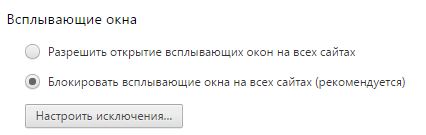
Аналогично поступить в случае, если у вас другой браузер, найдя в настройках соответствующие поля.
5.Проверка и изменение ярлыка, запускающего браузер.
Зачастую при появлении всплывающих окон изменения вносятся в ярлык, запускающий браузер. Исправить это можно следующим образом:
- Ищем ярлык на рабочем столе, правой кнопкой мыши на ярлыке выбираем пункт «Свойства»;
- Выбираем поле «Объект» и смотрим путь к расположению файла. Здесь необходимо обратить внимание на правильность расширения у файла, запускающего браузер – такой файл имеет расширение «*.exe». Если запускающий файл имеет иное расширение или же дополнительно указан после расширения путь или адрес «лишнего» сайта, необходимо удалить лишнее и оставить в этом поле только путь к расположению исполняемого файла.

Ярлык браузера может располагаться не только на рабочем столе, но и в панели задач, меню «Пуск».
Другим вариантом исправления ярлыка послужит его удаление и создание нового ярлыка браузера. Как правило, файлы браузера располагаются в папке Program Files во вложенной папке с названием браузера.
6. Использование специальных утилит – AdwCleaner, Malwarebytes Anti-Malware и прочих.
Данные утилиты призваны провести диагностику состояния системы компьютера на наличие вредоносных программ, лишнего мусора вроде временных файлов, файлов cooki и т.п., загружающих систему файлов, которые не относятся к вирусным. С помощью таких утилит можно также значительно ускорить работу компьютера, провести анализ на наличие системных ошибок и исправить их.
Достаточно скачать такую утилиту на компьютер и запустить его установку, следуя инструкции самой программы. Эти программы обладают достаточно понятным и простым интерфейсом, разобраться в которых не составит труда даже неопытному новичку.
Если вы сомневаетесь в своей компьютерной грамотности и знании программ, лучше обратиться к специалисту. Так как по незнанию можно повредить системные файлы или случайно удалить нужные файлы, что скажется на работоспособности системы.
Итак, мы попытались разобраться почему открываются сайты сами по себе и как исправить эту проблему самостоятельно.
Возможна ситуация, когда необходимо использовать все приведенные способы решения проблемы, иногда достаточно попробовать некоторые пункты. В любом случае, при столкновении с неполадками не стоит паниковать и торопиться, а необходимо вдумчиво и постепенно разобраться и решить вопрос. По крайней теперь у вас есть план того что нужно делать, когда сайты открываются сами по себе и как исправить эту неприятную проблему.
Автоматически открывается браузер с сайтом и рекламой. Как убрать?
Люблю я описывать разные решения, которые проверил на собственном опыте. Когда удалось решить какую-то проблему, и просто делишься этой информацией с другими людьми. Сегодня речь пойдет об очень неприятном вредоносном ПО, которое добавляет рекламу в браузер. После чего, браузер сам запускается при включении компьютера, и в нем открывается сайт с рекламой.
На самом деле, таких вирусов (если можно их так назвать) сейчас очень много. Ведут они себя по-разному и открывают разные сайты и рекламу. Но в любом случае, это сильно мешает и раздражает. Бывает, что в браузере просто открывается новая вкладка с рекламой в то время, когда вы смотрите другие сайты. Или открывается какой-то сайт с рекламой при запуске браузера. Причем, эта гадость может поселится практически в любом браузере: Opera, Chrome, Microsoft Edge, Mozilla Firefox, Internet Explorer и т. д. Очень часто автоматически открывается сайт с рекламой вулкан. Кстати, я уже писал о том, как удалить «Вулкан» из браузера. Если у вас проблема именно с сайтом «Казино Вулкан», то можете перейти по ссылке и применить решения.
Я столкнулся с проблемой, когда сразу при включении компьютера автоматически открывался браузер Microsoft Edge и в нем загружался сайт exinariuminix.info и gameorplay.info. Где крутилась разная плохая реклама. Причем со звуком. Я разобрался в чем проблема, убрал эту рекламу и сейчас расскажу вам как это сделать.
Обратите внимание, что у вас при загрузке Windows может запускаться другой браузер. Например: Chrome, Firefox, Opera, Internet Explorer. Как я позже выяснил, все зависит от того, какой браузер у вас установлен по молчанию в настройках Windows.
И сайт с рекламой так же может быть другой. Думаю, это не имеет никакого значения.
В моем случае на компьютере установлена Windows 10, и лицензионный антивирус ESET NOD32, который каким-то образом пропустил это вредоносное, или правильнее наверное рекламное ПО.
Как оно может попасть на компьютер? Да как угодно. Скорее всего при установке какой-то программы, которая была изначально заражена. Вариантов очень много. Всегда старайтесь скачивать программы только с официальных сайтов. И внимательно устанавливайте. Убирайте лишние галочки.
Браузер запускается сам и открывается сайт с рекламой
Сейчас покажу как это происходит (конкретно в моем случае). Так сказать обрисую проблему и приступим к решению.
Включаю компьютер. Загружаются все программы, антивирус, и в конце автоматически открывается Microsoft Edge (стандартный браузер в Windows 10). И в нем сразу загружается сайт exinariuminix.info. Вот только антивирус не дает ему загрузится.
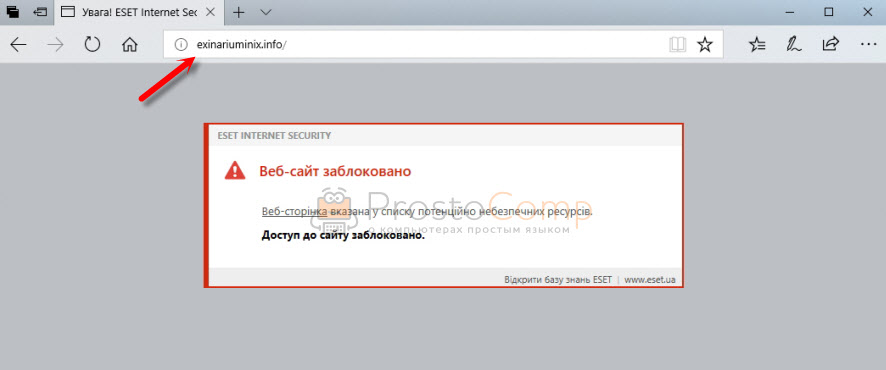
Ради интереса отключил антивирус и перешел на этот сайт. Вам так делать не советую! Идет перенаправление на другой сайт gameorplay.info, где уже крутится эта ужасная реклама, да еще и со звуком.
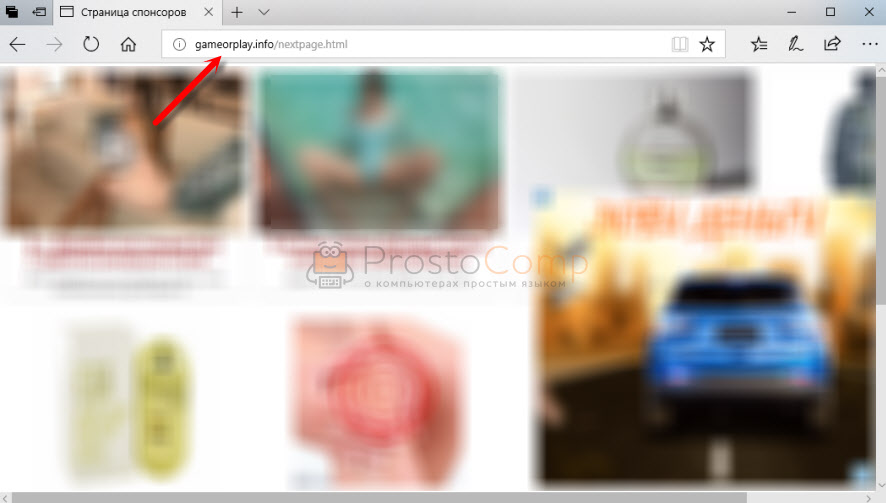
Кстати, если закрыть эту вкладку с рекламой и заново запустит браузер, то сайт «Страница спонсоров» уже не открывается. Только при включении компьютера.
Вот такая неприятная гадость. Которую мы сейчас будем убирать.
Не могу гарантировать, что описанные ниже действия вам помогут, но в моем случае я полностью убрал рекламу и браузер перестал открываться сам по себе. Просто есть разные варианты этого вредоносного ПО, и прятаться они могут где угодно и как угодно. Ну и скорее всего этим сайтам с рекламой все ровно в каком браузере загружаться. Будь то Internet Explorer, Хром, или Опера. И не важно какая система: Windows 10, Windows 7, или старенькая XP.
Почему при включении компьютера открывается браузер с рекламой?
На первый взгляд, проблема очень простая. Раз браузер открывается при загрузке Windows, то значит он сидит в автозагрузке. А в качестве домашней страницы в нем прописался этот сайт с рекламой. Но все оказалось не совсем так.
Открываем список автозагрузки. В Windows 10 и Windows 8 достаточно нажать сочетание клавиш Ctrl + Alt + Del выбрать «Диспетчер задач» и перейти на вкладку «Автозагрузка».
А в Windows 7 нажимаем сочетание клавиш Win + R , вводим команду msconfig, Ok и открываем вкладку «Автозагрузка».
В списке автозагрузки я не нашел никаких странных программ и тем более браузера. Но там почему-то был Проводник (explorer.exe). Странно, подумал я. Что делает проводник в автозагрузке. Тем более, что он не открывается при загрузке системы. Посмотрел его свойства, там ничего странного и лишнего нет. Файл explorer.exe запускается из папки C:\Windows. Все как положено.
Решил его отключить.
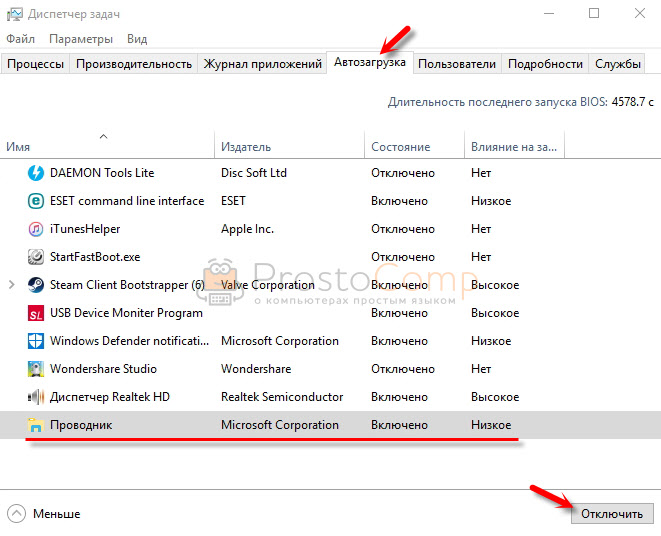
Отключил. Перезагрузил компьютер и браузер уже не загрузился! И на этом уже можно было закончить эту статью, но я решил разобраться до конца. Не очень хотелось оставлять этот «Проводник» в автозагрузке. Пусть и в отключенном состоянии. Но я уже точно знал, что проблем именно в нем.
Как полностью убрать рекламный вирус в Windows?
Решил я проверить папки «Автозагрузка». Но там ничего не нашел. Тогда решил проверить все в редакторе реестра.
Чтобы открыть редактор реестра, нажмите сочетание клавиш Win + R , введите команду regedit и нажмите Ok.
HKEY_CURRENT_USER\Software\Microsoft\Windows\CurrentVersion\Run
Где находится список программ текущего пользователя, которые загружаются при старте компьютера.
Я увидел очень интересный параметр с именем текущего пользователя. Где был прописан запуск проводника Windows с сайтом на котором загружалась реклама. Выглядит это как: «explorer.exe http://exinariuminix.info».
Все очень просто! Запускается проводник и в нем автоматически открывается сайт exinariuminix.info. Но так как это сайт (с http://), то он не может быть открыт в проводнике и автоматически открывается в браузере, который установлен в системе по умолчанию! Можете попробовать набрать адрес любого сайта в проводнике. Он откроется в браузере.
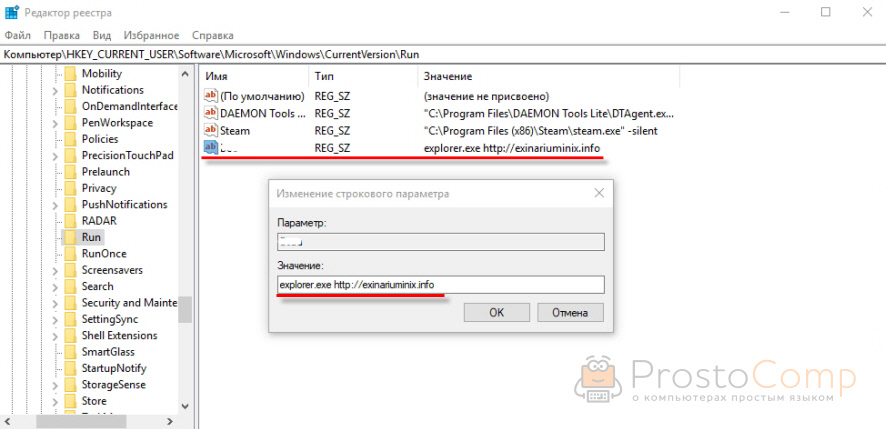
Интересное решение. И я подумал, что все можно решить просто удалив этот параметр из реестра. Так и сделал.
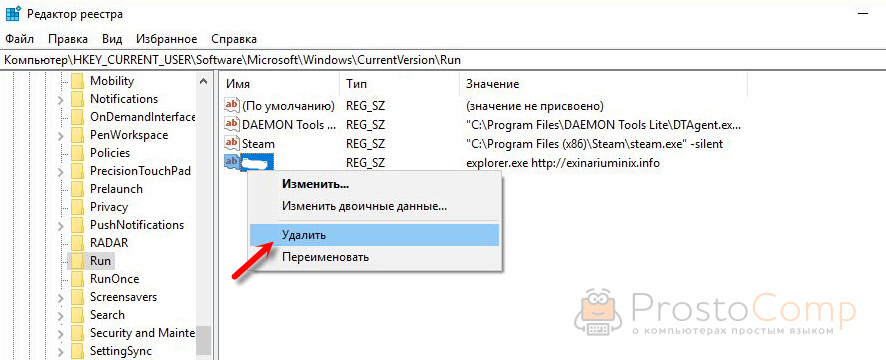
Перезагрузил компьютер и что вы думаете? Снова открылся браузер Microsoft Edge и в нем эта реклама!
Тут уже становится понятно, что удаление записи в реестре – это не решение. Где-то в системе сидит эта вредоносная программа, которая снова прописывает все параметры, и сайт с рекламой открывается снова. А NOD32 почему-то ничего не замечает. Антивирус то вроде хороший.
Я решил проверить компьютер с помощью антивирусных утилит.
Антивирусные утилиты в борьбе с самостоятельным запуском браузера
Я использовал три сканера: Dr.Web CureIt!, Malwarebytes Free и Malwarebytes AdwCleaner. Сразу скажу, что мне помогла утилита Malwarebytes Free. Там вроде пробная версия на 14 дней. Мне ее хватило.
Но начинал я с Malwarebytes AdwCleaner. Скачал и запустил ее. Установка не требуется. Просто запускам и нажимаем на кнопку «Сканировать».
Минуты через три она мне выдала, что найдено 7 угроз. А в списке отображалось только две, которые я мог очистить. Это: PUP.Optional.Legacy и PUP.Optional.Gameorplay.info. В последнем указан сайт, который загружался в браузере. Я обрадовался, что после очистки проблема исчезнет.

Очистил, перезагрузил компьютер, но проблема осталась. Снова «красивая» реклама сразу после загрузки Windows 10. Не знаю почему это не помогло. При повторном сканировании утилита ничего не обнаружила.
Дальше скачал Dr.Web CureIt! и запустил проверку. Но он вообще ничего не нашел. То что вы видите на скриншоте ниже, это точно не рекламный вирус.

В итоге скачал Malwarebytes Free. Запустил и начал наблюдать за процессом сканирования. Было найдено три угрозы «Вредоносное ПО» (Adware.StartPage) и две «Потенциально нежелательные программы». Выделил только «Вредоносное ПО» и отправил в карантин.

После чего утилита Malwarebytes Free запросила разрешение на перезагрузку.
После перезагрузки проблема с автоматическим запуском браузера была полностью решена. Ну и сайт с рекламой соответственно больше не загружается.
В редакторе реестра ключ с параметром «explorer.exe http://exinariuminix.info» исчез и больше не появляется. Точно так же как и «Проводник» в окне «Автозагрузка».
Я очень надеюсь, что моя статья вам пригодилась. Если это так, то напишите в комментариях, какой браузер у вас сам запускался при включении компьютера, и какой сайт с рекламой в нем загружался. Так же интересно, какое решение, или какая антивирусная утилита помогла убрать эту рекламу.
Если же вы не смогли избавится от этого вируса, то опишите в комментариях что и когда у вас открывается и в каком браузере. Так же можете скриншот прикрепить. Обязательно постараюсь подсказать решение.