Как сделать две звуковые дорожки в ОБС
Один из самых популярных и функциональных программ для стриминга и записи видеоигр — это Open Broadcaster Software, или ОБС. В этой статье мы рассмотрим, как добавить две звуковые дорожки в ОБС и настроить их для отдельного редактирования голоса и звука из игры. Также, мы рассмотрим способы свести эти две дорожки, разделить их и наложить друг на друга.
Добавление двух звуковых дорожек
- Откройте ОБС и перейдите в раздел «Запись».
- Поставьте галочку на опции «2 Звуковые дорожки».
Это позволит вам записывать голос и звук из игры отдельно, что будет полезно при последующем редактировании.
Сведение двух звуковых дорожек
Если вы хотите объединить две звуковые дорожки в одну, вы можете воспользоваться программой Online Audio Joiner. Следуйте этим шагам:
- Откройте Online Audio Joiner и загрузите аудиозаписи, которые нужно объединить.
- Установите порядок воспроизведения треков, чтобы определить, какой будет первым.
- Если необходимо, обрежьте аудиозаписи, сдвигая синие маркеры, чтобы удалить начало или конец мелодии.
- Выберите режим слияния и указываете формат. Нажмите кнопку «Соединить».
Это позволит вам получить одну звуковую дорожку, включающую все записи, которые вы объединили.
Разделение звуковых дорожек
Если вам нужно разделить звуковую дорожку на несколько частей, вы можете использовать ОБС для этого. Вот как это сделать:
- Выберите звуковой проект в ОБС и добавьте необходимые дорожки.
- Выберите ту дорожку, которую хотите разделить, и нажмите на нее левую кнопку мыши.
- В открывшемся меню выберите «Правка» и затем «Разбить дорожку. ».
- Выберите предпочтительный метод разбивки и подтвердите разделение.
Теперь вы получите несколько отдельных дорожек из одной исходной дорожки.
Наложение звуковых дорожек
Если вы хотите наложить одну звуковую дорожку на другую, есть несколько простых способов это сделать. Один из них — использование программы «АудиоМАСТЕР». Вот как это сделать:
- Запустите «АудиоМАСТЕР» и перейдите в раздел «Монтаж».
- Выполните команду «Смешать файлы».
- В появившемся окне добавьте треки, которые хотите наложить друг на друга.
- Настройте параметры смешивания и сохраните результирующую дорожку.
Теперь вы имеете одну звуковую дорожку, состоящую из наложенных друг на друга аудиозаписей.
Переключение звуковых дорожек
Чтобы переключиться между звуковыми дорожками в ОБС, вы можете использовать следующие способы:
- Нажмите сочетание клавиш CTRL+X — это позволит вам быстро переключиться между дорожками.
- Нажмите правую кнопку мыши на дорожке и в появившемся меню выберите нужную звуковую дорожку.
Эти способы позволят вам легко и быстро переключаться между звуковыми дорожками в ОБС.
Полезные советы и выводы
- При добавлении двух звуковых дорожек в ОБС, обязательно поставьте галочку на опции «2 Звуковые дорожки» в разделе «Запись».
- Для сведения двух звуковых дорожек в одну, вы можете воспользоваться Online Audio Joiner.
- Если вам нужно разделить звуковую дорожку, используйте функцию «Разбить дорожку. » в ОБС.
- Для наложения одной звуковой дорожки на другую, вы можете воспользоваться программой «АудиоМАСТЕР».
- Чтобы переключаться между звуковыми дорожками в ОБС, используйте сочетание клавиш CTRL+X или нажмите правую кнопку мыши на дорожке.
В этой статье мы рассмотрели различные способы работы с двумя звуковыми дорожками в ОБС. Теперь вы знаете, как добавить, свести, разделить и наложить звуковые дорожки, а также как переключаться между ними. Надеемся, что эта информация будет полезной и поможет вам создавать качественные стримы и записи игр.
Чтобы создать две звуковые дорожки в программе OBS, необходимо выполнить несколько простых действий. Сначала откройте раздел «Запись». Затем найдите опцию «Звуковые дорожки» и поставьте галочку на пункте 2. Это позволит вам отдельно редактировать ваш голос и звук из игры после записи. Отдельные звуковые дорожки дадут вам больше свободы при редактировании видео материала. Вы сможете разделять и управлять громкостью голоса и звуков игры, что сделает ваш контент более профессиональным и качественным. После установки галочки сохраните настройки и продолжайте запись видео со звуковыми дорожками. Пост-производство будет намного удобнее, а результат будет непременно радовать вас и ваших зрителей.
Настроить OBS Studio или простой OBS для записи аудио на разные дорожки

Быстрая помощь тем, кто не может найти нужную настройку в OBS Studio для разделения двух аудио сигналов в две аудио дорожки на записи.
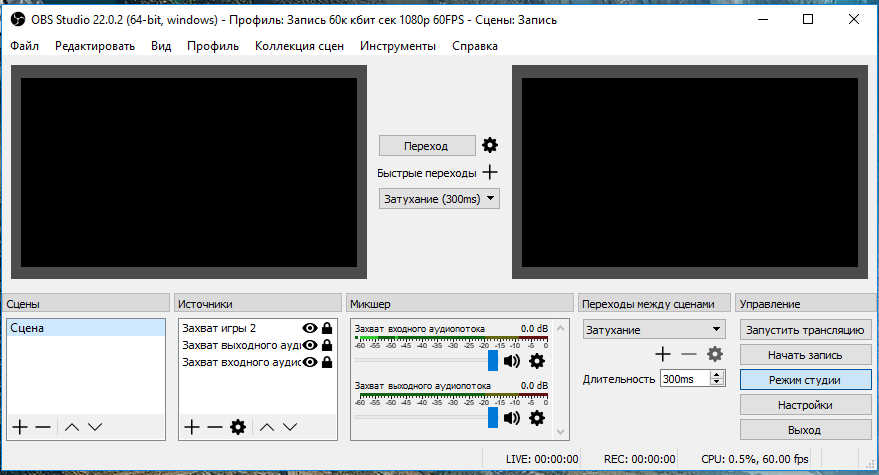
Начнем с того, что у вас запущена сама ОБС Студия, или простой ОБС и вы видите примерно следующую картину.
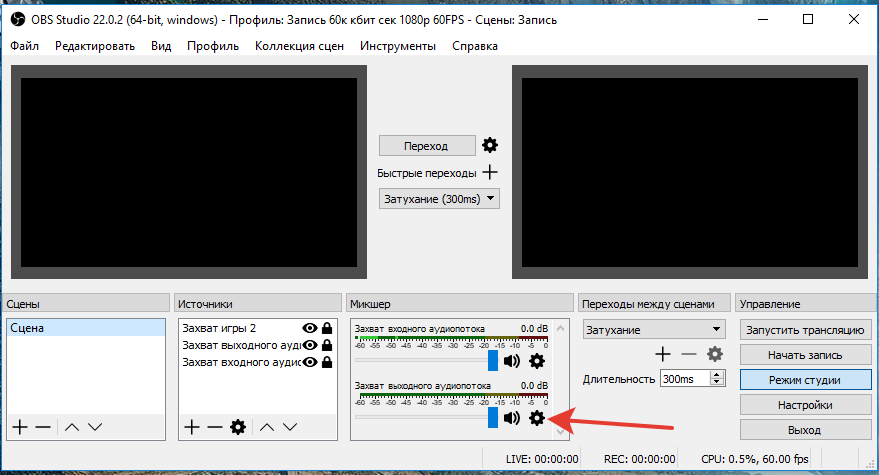
Нажимаем на шестеренку у любого выхода или входа звука, как на картинке ниже.
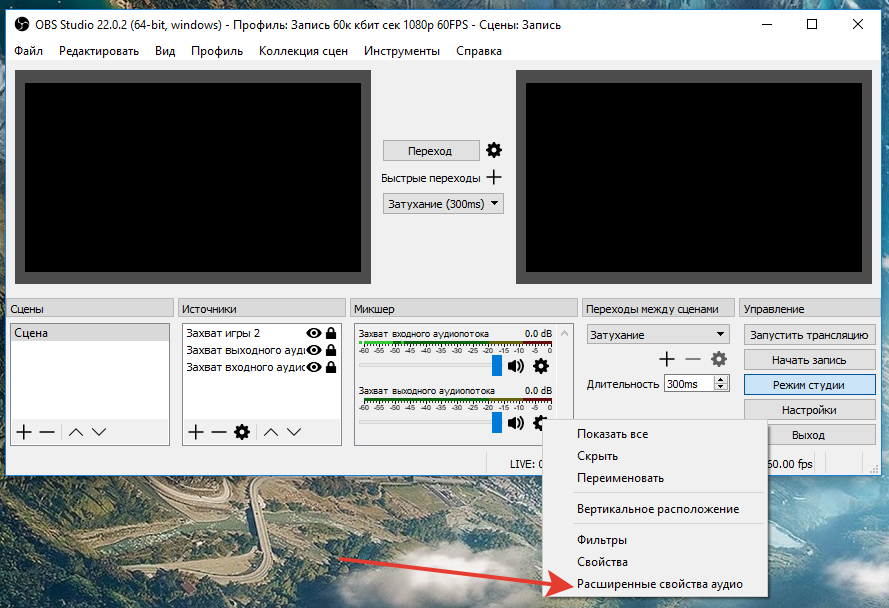
Развернулся список с опциями, нам нужна последняя строчка с надписью «Расширенные свойства аудио».
Как раз в этих расширенных свойствах аудио отмечаем у каждого канала только ОДИН номер дорожки, посмотрите скриншот и все поймете.
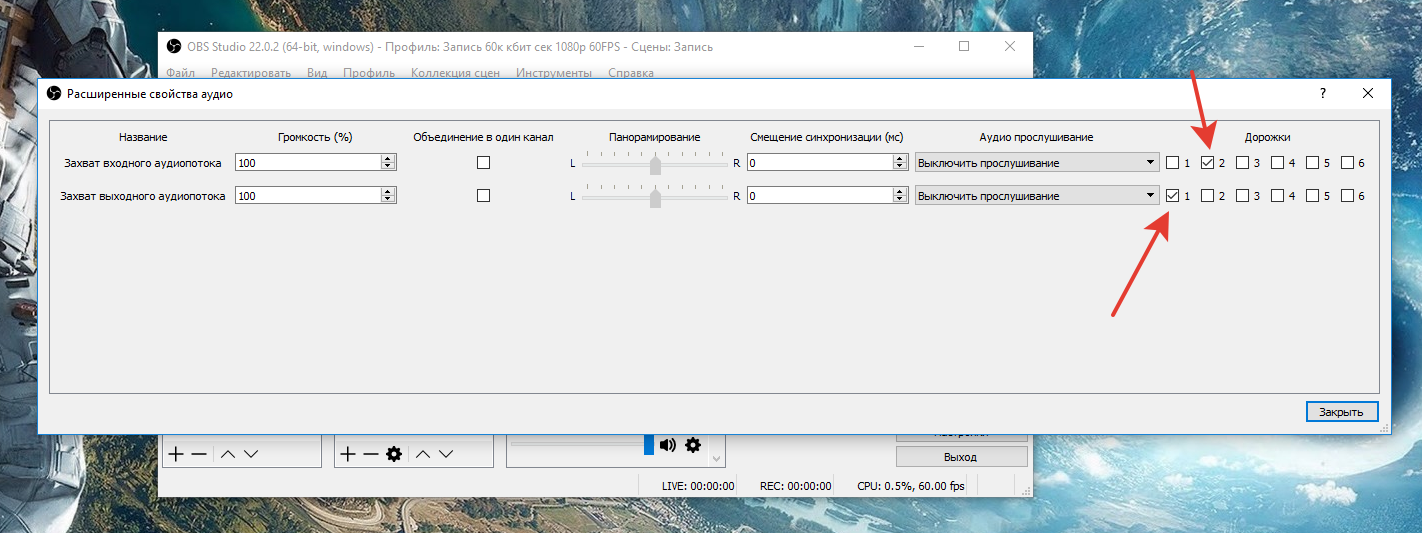
Теперь, когда вы закроете настройки аудио, «Захват входного аудиопотока» будет записан на дорожку 2, а «Захват выходного аудиопотока» будет записан на дорожку 1. Если перефразировать, то звук самой игры у меня записывается на дорожку 1, а мой голос, записанный через микрофон (входной аудиопоток) записывается на аудиодорожку 2.
Разделение аудиодорожек в OBS Studio
Ранее я уже писала про разделение дорожек в OBS Studio с помощью Voicemetter Banana и Virtual Audio Cable. Однако разделить дорожки в OBS можно гораздо проще, с помощью плагина Win Capture Audio. Плагин позволяет создавать отдельные источники звука из любых программ, работает на Windows 11 и Windows 10 версии 2004 и выше.
Кстати, с помощью Win Capture Audo можно не только разделить дорожки на твиче, но и сделать разные дорожки для разных стрим-площадок.
Установка
Скачать актуальную версию плагина из репозитория на GitHub. Установить с помощью exe или распаковать zip архив в корневую папку OBS.
Добавление аудиодорожек для программ
После установки плагина запускаем OBS Studio, добавляем новый источник аудио который будет отдельной аудиодорожкой. Правой кнопкой мыши в окне Источники → Добавить → Захват выходного аудиопотока приложений .

В появившемся окне, в разделе настроек Add from currently active sessions , в графе Session выбираем нужную программу (Она должна быть запущена). Например, Spotify.exe . Добавляем его кнопкой Add executable . Программа появится в списке Executables . Дополнительно к этой дорожке можно добавить и другие программы, например браузер. На этом отдельная дорожка добавлена, к ней можно применять звуковые фильтры, лимитер и прочие настройки.
Исключение программ из основного источника аудио
Несмотря на то, что теперь в OBS есть отдельная дорожка для Spotify, звук из Spotify всё ещё будет воспроизводиться в основном источнике — в том, в котором воспроизводится звук игр и все остальные программы. Поэтому необходимо создать ещё один источник захвата выходного аудиопотока приложений в котором будут выводиться все звуки с компьютера кроме выбранных программ.

Точно так же, как и в предыдущем абзаце, добавляем источник захвата выходного аудиопотока приложений и в окне настроек добавляем программы которые будут исключены из основного источника аудио — для этого ставим галочку на параметре Capture all audio EXCEPT sessions from the selected executables .
После всех манипуляций не забудьте отключить свой стандартный источник звука, так как теперь вместо него добавился новый, с исключенными из аудиозахвата программами. Что бы отключить основной источник звука в OBS откройте Настройки → Вкладка Аудио → Раздел Глобальные настройки аудио , в нём выключите основной источник «Аудио с рабочего стола» или «Микрофон/Дополнительное аудио», если таковые есть.
Twitch VOD — Убираем аудиодорожку из записи стрима
Чтобы добавленная дорожка с музыкой Spotify не сохранялась в записи стрима на twitch, необходимо настроить параметры звуковых дорожек в OBS Studio.

Звуковая дорожка — Звук этой дорожки слышат ваши зрители на стриме. Трек для VOD на Twitch — Звук этой дорожки остаётся в записи стрима.
Открываем Настройки OBS → Вкладка Вывод — Отмечаем галочку Трек для VOD на Twitch , выбираем дорожку 1 → В параметре Звуковая дорожка выбираем дорожку 2 .

Переходим к настройкам дорожек в Расширенных свойствах аудио , которые находятся в контекстном меню правой кнопки мыши в Микшере аудио . Для Spotify отмечаем только дорожку 2 — та аудиодорожка которую слышат зрители когда стрим в эфире. У остальных источников отмечаем дорожки 1 и 2 — аудиодорожки для сохранённой записи стрима и, непосредственно, вывода звука в прямом эфире.
Не забывайте, что плагин Win Capture Audio на данный момент в бета-версии, вследствие чего могут возникать различные проблемы со звуком и прочие непредсказуемые баги. Об ошибках плагина можно писать автору в issues на GitHub.
Александра Травкина, 2015. 2023.
Для связи мессенджер и почта, следи за свежими постами в телеграм канале или по RSS.
Multiple Audio Track Recording Guide
Setting your audio sources to record to multiple tracks is useful when working with an editor after you are finished recording in OBS Studio. It is important to note that all standard video players will only play back one audio track at a time so if you are not planning on processing every video through an editor before publishing it, send all of your audio sources to track 1 like you see in the example below.
Instructions
- In the Audio Mixer dock, click the gear icon at the bottom left to open up the Advanced Audio Properties window
- Note: you can also access this from the Edit menu in the toolbar
- Assign each of your audio sources to its own recording track. In this example, I have assigned all of them to track 1 to ensure they all playback when watching in a standard video player and used tracks 2-6 to separate the rest of the audio
- Go to the Settings → Output window and enable the tracks that you would like to record
Related Articles
Similar Articles
© 2012 — 2023. OBS and OBS Studio are created and maintained by Lain. Development by OBS Studio Contributors.
Website designed and created by Warchamp7, powered by Kirby CMS. Downloads powered by Fastly.