Стим самостоятельно останавливает скачивание игр и не продолжает его: что делать?
Стим — популярная платформа для скачивания и игры в видеоигры на компьютере. Однако, иногда пользователи сталкиваются с проблемой, когда Steam автоматически останавливает скачивание игры и не продолжает его без явной причины.
Если вы столкнулись с такой проблемой, не волнуйтесь, есть несколько способов решения этой проблемы:
1. Проверьте наличие свободного места на диске
Первым делом, убедитесь, что у вас достаточно свободного места на диске, где установлена Steam. Steam требует некоторое количество свободного места для процесса загрузки и установки игры. Если на вашем диске недостаточно места, Steam может автоматически остановить скачивание. В таком случае, удалите ненужные файлы или переместите Steam на диск с большим объемом.
2. Проверьте соединение с интернетом
Убедитесь, что ваше подключение к интернету стабильно. Если интернет-соединение прерывается или скорость скачивания слишком низкая, Steam может приостановить процесс загрузки игры. Попробуйте перезапустить маршрутизатор и проверить соединение снова.
3. Проверьте настройки Steam
Иногда проблема может быть связана с настройками Steam. Вам следует проверить настройки загрузки Steam и убедиться, что установлены правильные параметры. Для этого откройте Steam, затем перейдите в "Настройки" > "Загрузка" и убедитесь, что выбран правильный сервер, а скорость скачивания не ограничена.
4. Отключите антивирусное программное обеспечение
Иногда антивирусное программное обеспечение может блокировать процесс загрузки Steam. Попробуйте временно отключить антивирусное программное обеспечение и снова попробовать скачать игру. Если это решит проблему, вы можете добавить Steam в исключения антивирусной программы или настроить ее так, чтобы не блокировать соединение Steam.
5. Проверьте целостность файлов
Проблема также может возникнуть из-за поврежденных или отсутствующих файлов Steam. Чтобы проверить целостность файлов, перейдите в "Библиотека" Steam, найдите игру, у которой возникла проблема, нажмите на нее правой кнопкой мыши, выберите "Свойства", затем перейдите на вкладку "Локальные файлы" и нажмите "Проверить целостность файлов". Steam автоматически проверит файлы игры и скачает недостающие или исправит поврежденные файлы.
6. Переустановите Steam
Если все остальные методы не исправляют проблему, попробуйте переустановить Steam. Перед переустановкой убедитесь, что у вас есть резервная копия ваших игр, чтобы не потерять прогресс или данные. После переустановки Steam попробуйте скачать игру снова.
В заключение, если Стим автоматически останавливает скачивание игры и не продолжает его, вы можете использовать вышеуказанные методы для решения проблемы. Если ни один из них не работает, рекомендуется связаться с технической поддержкой Steam для получения дополнительной помощи и решения проблемы.
Загрузка Steam продолжает приостанавливаться (причины и исправления)
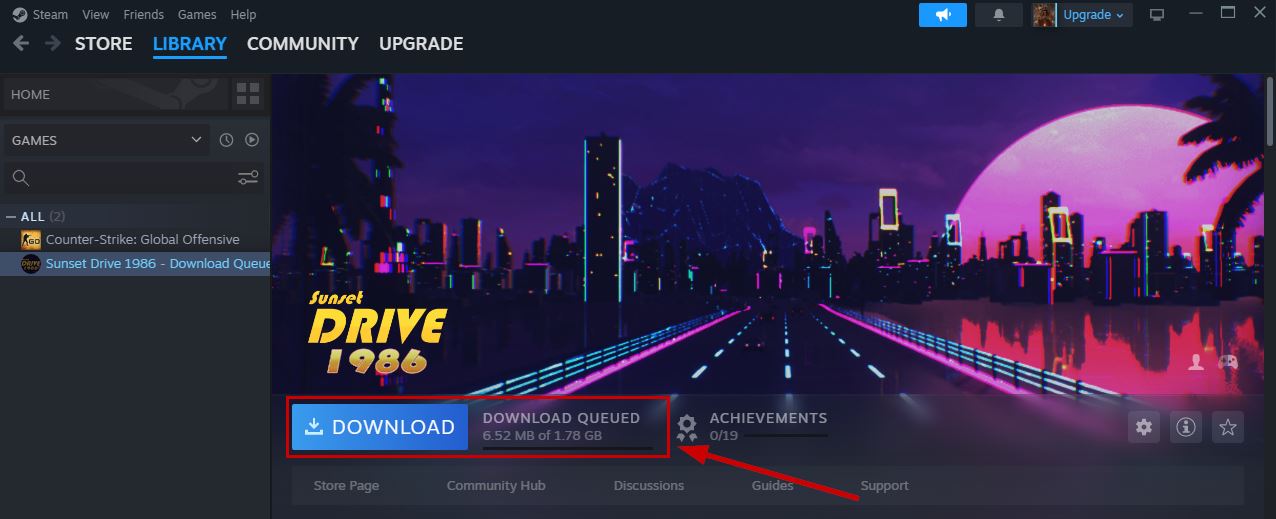
В течение почти 10 лет пользователи Steam сообщали, что их загрузка постоянно приостанавливается и иногда не может завершиться. Проблема может быть на стороне пользователя или может быть проблема с серверами Steam.
Программы для Windows, мобильные приложения, игры — ВСЁ БЕСПЛАТНО, в нашем закрытом телеграмм канале — Подписывайтесь:)
В любом случае, это очень неприятно, особенно когда загрузка приостанавливается, когда она вот-вот завершится.
Прежде чем мы перейдем к причинам и решениям, обратите внимание, что загрузка Steam будет приостановлена, если вы играете в игру из Steam, пока загружается другая игра.
Итак, если это проблема, просто перейдите в Steam> Настройки> Загрузить. Теперь установите флажок «Разрешить загрузку во время игры».
Это наиболее распространенная причина, по которой загрузка приостанавливается, поэтому сначала проверьте ее, прежде чем переходить к другим исправлениям.
Почему загрузка Steam постоянно приостанавливается?
Steam приостанавливает загрузку в основном из-за плохого интернет-соединения, отсутствия места на жестком диске или накопления кеша. Однако некоторые другие причины включают слишком много фоновых приложений, ограничения на загрузку и устаревшую версию Steam.
- Плохое подключение к Интернету: Steam требует хорошего интернет-сигнала и скорости для завершения загрузки. Если сигналы нестабильны и скорость слишком низкая, загрузка будет постоянно приостанавливаться.
- Накопление кеша в Steam. Слишком большое наращивание кеша делает Steam неэффективным и напрямую влияет на загрузку. Вот почему вам следует регулярно очищать кеш загрузки Steam.
- Недостаточно места на жестком диске: эта проблема возникает, когда место на жестком диске заполнено на 90% или более. Если вы загружаете тяжелые игры, они будут продолжать приостанавливаться, потому что для файлов игры не будет места.
- Устаревшая версия Steam: в старых версиях Steam есть несколько проблем с производительностью, которых нет в самой последней версии. Поэтому убедитесь, что ваше приложение Steam всегда обновлено.
- Многие приложения работают в фоновом режиме: наличие нескольких процессов или приложений, потребляющих вашу оперативную память и скорость интернета, может значительно повлиять на загрузку Steam.
- Ограничения загрузки в Steam: ограничение пропускной способности ограничивает скорость загрузки, и в результате они могут приостанавливаться, если скорость слишком низкая.
Как исправить приостановленную загрузку Steam?
Выше были перечислены основные причины, по которым Steam продолжает приостанавливать или останавливать загрузку, а ниже приведены в общей сложности 11 исправлений, которые могут решить эту проблему.
Прежде чем мы перейдем к фактическим шагам, давайте посмотрим, как эти методы могут помочь вам завершить загрузку без каких-либо перерывов.
- Добавьте Steam в список исключений в антивирусе: ваш антивирус может рассматривать некоторые игровые файлы как вирусы и поэтому останавливать/приостанавливать загрузку. Итак, убедитесь, что вы добавили Steam в список исключений или вообще отключили/отключили антивирус при загрузке из Steam.
- Очистить кеш загрузки Steam. Как я уже говорил ранее, накопление кеша замедляет работу Steam и приостанавливает загрузку. Вот почему необходима регулярная очистка кеша.
- Перезапустите Steam и ПК: в Steam на вашем ПК может быть небольшая ошибка или сбой, и их перезапуск может решить проблему.
- Перезагрузите маршрутизатор: если ваш интернет-сигнал слабый или нестабильный, перезагрузите маршрутизатор и снова подключитесь к нему.
- Иметь достаточно места на жестком диске: на вашем жестком диске должно быть как минимум в 3 раза больше места, чем размер игры. Поэтому убедитесь, что вы освободили место, прежде чем продолжить загрузку.
- Изменить регион загрузки Steam: серверы Steam могут иметь проблемы в вашем регионе. В этом случае измените свой регион на другой город/страну и продолжите загрузку. Кроме того, начните с выбора ближайшего к вам региона. Если это не сработает, то переключитесь на другие.
- Изменить ограничения на загрузку в Steam: убедитесь, что опция, ограничивающая скорость загрузки в Steam, всегда отключена, чтобы игры получали достаточную скорость для загрузки.
- Изменить место загрузки Steam: если диск по умолчанию, на который Steam загружает файлы игры, заполнен, вы должны изменить место загрузки на другой диск. В противном случае загрузка остановится независимо от того, какой метод вы попытаетесь использовать.
- Используйте Steam в режиме большого изображения. Использование режима большого изображения в Steam решило проблему для многих пользователей, и вы тоже должны попробовать его.
- Обновите Steam: убедитесь, что вы используете последнюю версию Steam для эффективной загрузки.
- Переустановите Steam: если ничего не работает, переустановка Steam должна быть вашим следующим шагом. Чистая переустановка удалит все неисправные файлы, которые могут быть причиной того, что Steam продолжает приостанавливать загрузку.
1. Добавьте Steam в список исключений в антивирусе
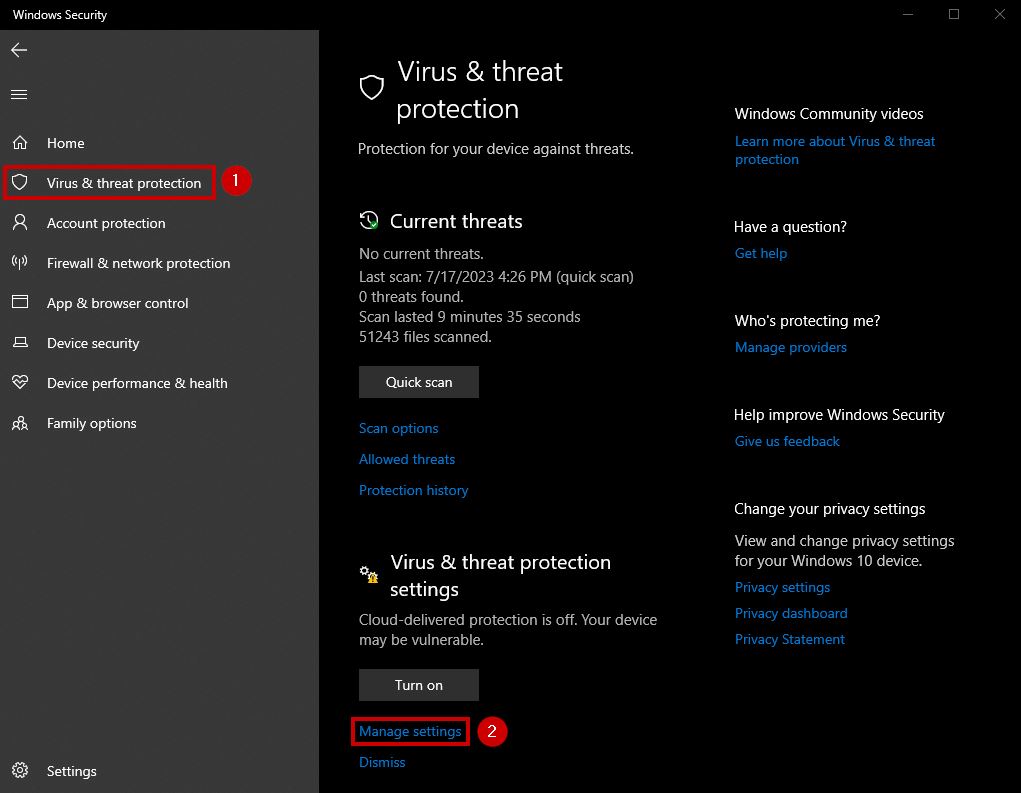
- Откройте Безопасность Windows.
- Выберите Защита от вирусов и угроз.
- Выберите Управление настройками.
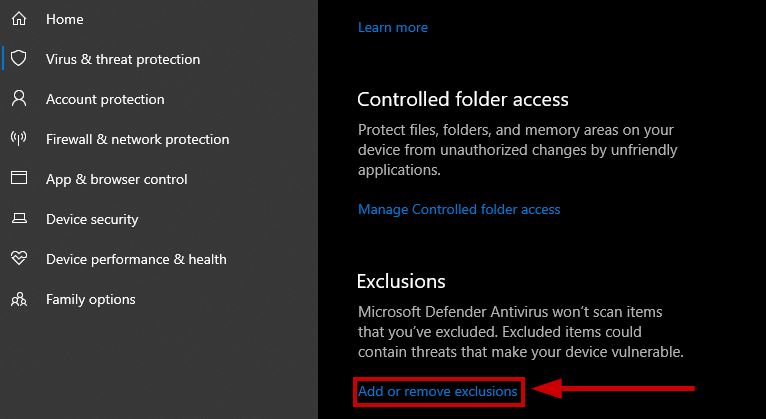
- Теперь нажмите «Добавить или удалить исключения» после прокрутки вниз. Он будет находиться в разделе «Исключения».
- Выберите Добавить исключение.
- Щелкните Папка.
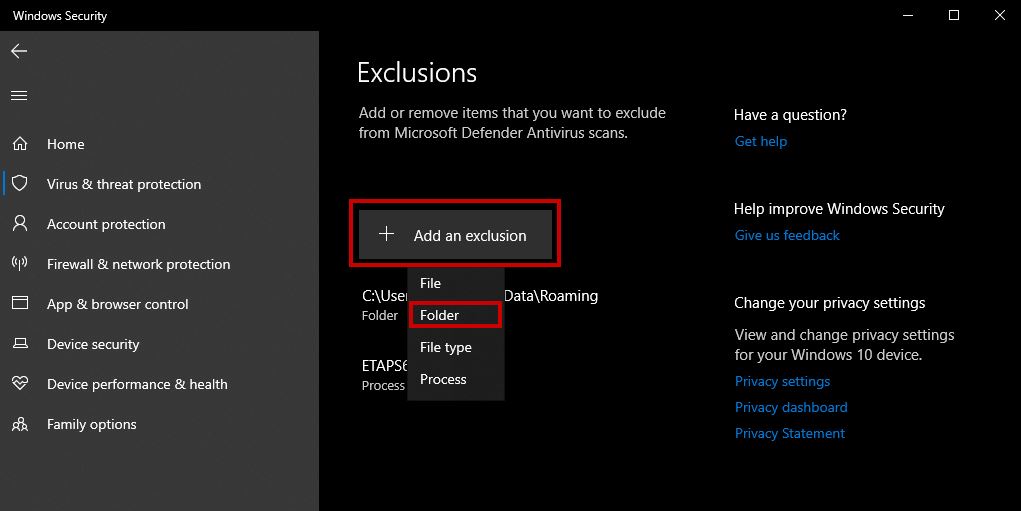
- Выберите папку, в которой установлен Steam.
- Теперь откройте Steam и снова начните загрузку.
2. Очистить кеш загрузки Steam
- Откройте Steam и выберите Steam в левом верхнем углу.
- Перейдите в настройки.
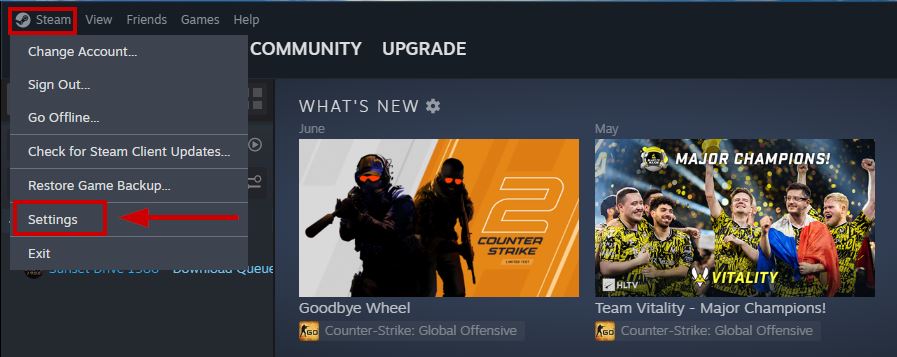
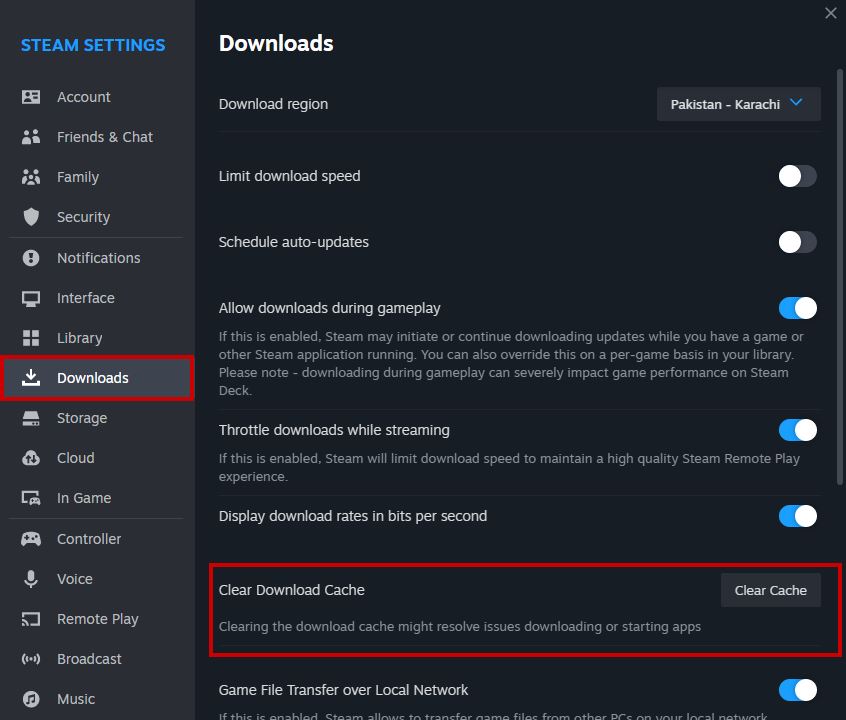
- Нажмите на вкладку «Загрузки».
- Выберите Очистить кэш загрузки.
3. Перезапустите Steam и ПК.
Простой перезапуск обновит Steam и ваш компьютер и избавит вас от любых сбоев, которые приостанавливали загрузку. Сначала перезапустите Steam и посмотрите, возобновится ли загрузка. Если нет, перезагрузите компьютер и проверьте то же самое.
4. Перезагрузите маршрутизатор
- Отключите маршрутизатор, а затем модем.
- Подождите 30-35 секунд.
- Подключите модем.
- Подключите маршрутизатор.
- Включите питание.
- Подождите, пока не загорятся интернет-индикаторы.
- Как только они это сделают, снова подключитесь к Wi-Fi и начните загрузку.
5. Имейте достаточно места на жестком диске
Если размер игры составляет 50 ГБ, то у вас должно быть не менее 150 ГБ свободного места на жестком диске. Это связано с тем, что многие игровые файлы зашифрованы и сжаты. Если им не хватает места, загрузка Steam будет приостанавливаться.
6. Изменить регион загрузки Steam
- Откройте Steam и нажмите Steam в левом верхнем углу.
- Перейдите в «Настройки» > «Загрузить».
- Теперь щелкните стрелку раскрывающегося списка «Регион загрузки».
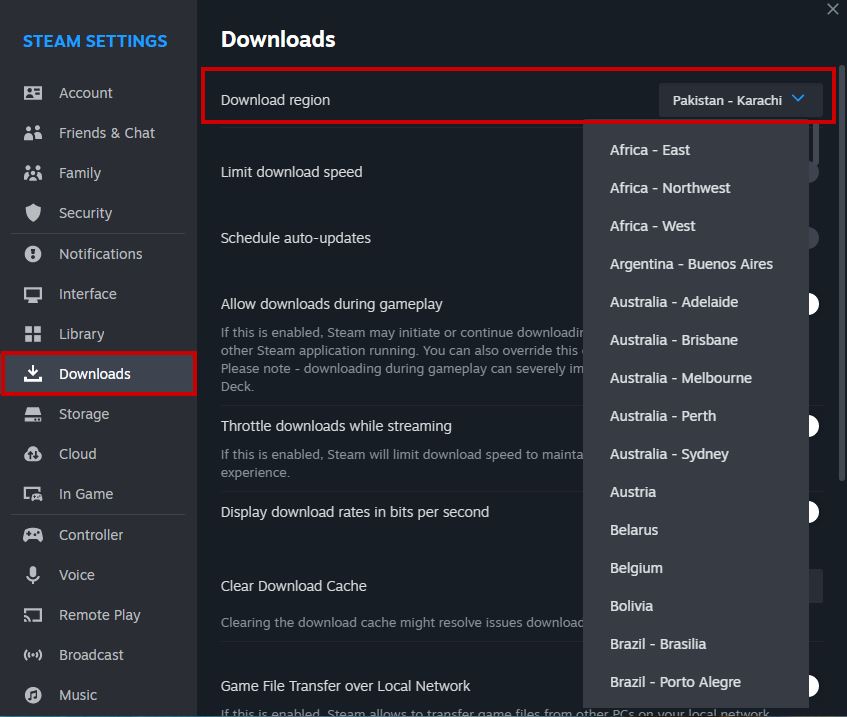
- Выберите новый регион, который ближе к вашему.
7. Изменить ограничение загрузки Steam
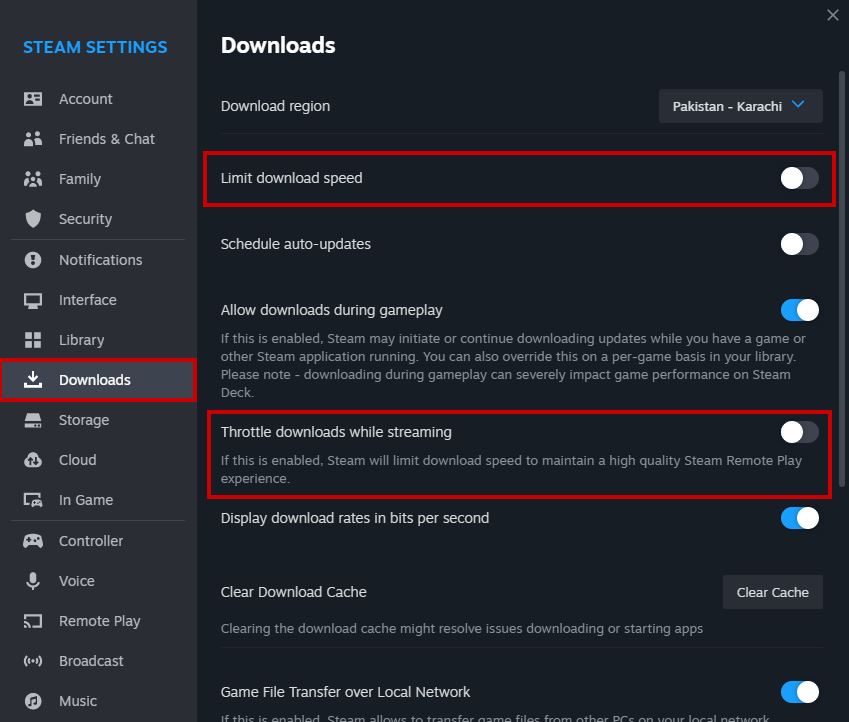
- Перейдите в Steam > Настройки.
- Нажмите «Загрузки».
- Убедитесь, что параметры «Дроссельная загрузка во время потоковой передачи» и «Ограничить скорость загрузки» отключены.
8. Изменить место загрузки Steam
- Зайдите в настройки Steam.
- Перейдите в хранилище.
- Нажмите на знак «+» справа от существующего жесткого диска.
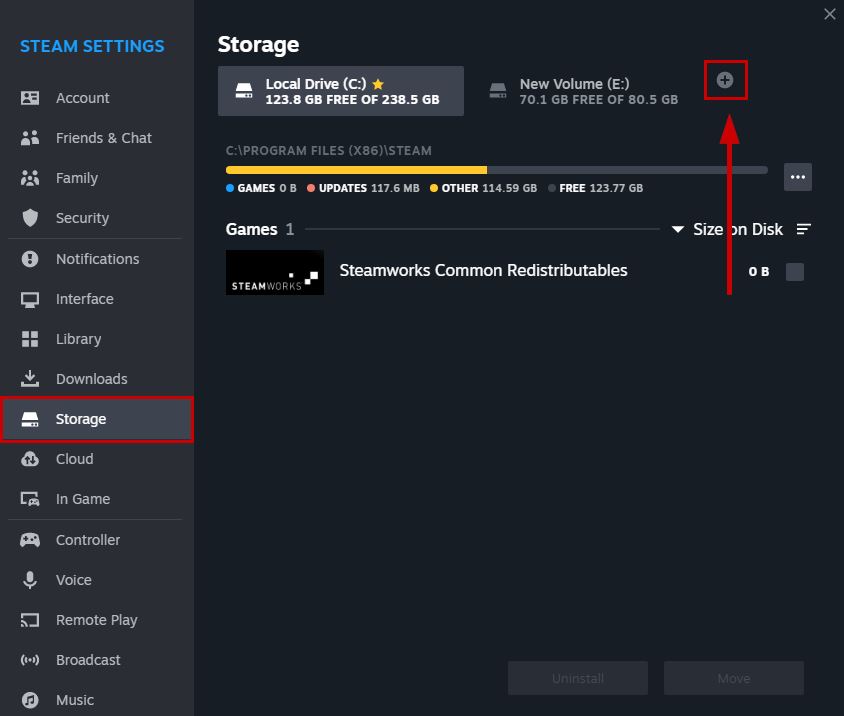
- Нажмите на стрелку раскрывающегося списка и выберите диск, который вы хотите включить.
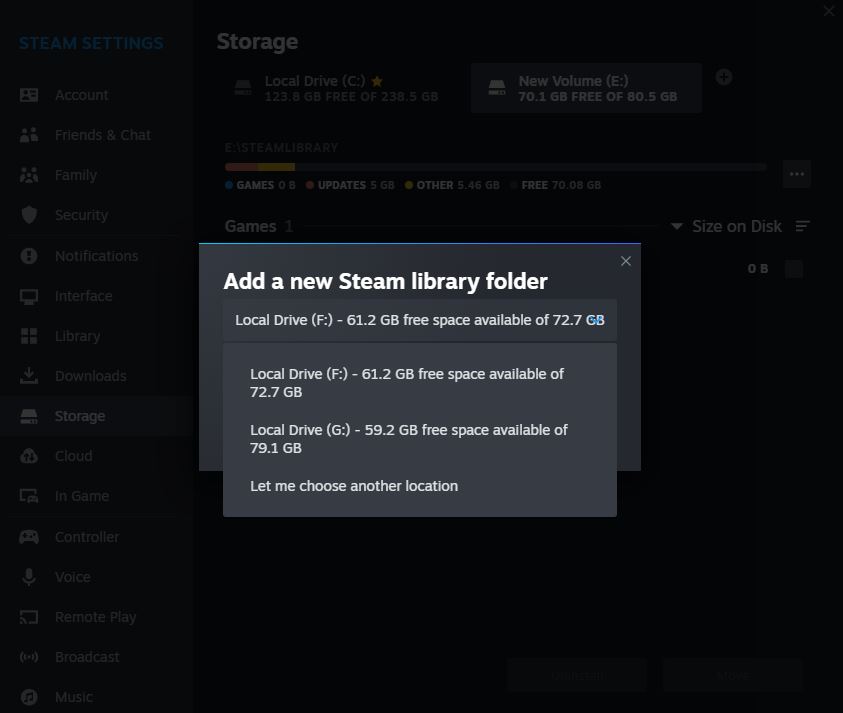
- После выбора он будет добавлен в качестве места загрузки.
- Теперь при загрузке любой игры вы можете щелкнуть новый диск, чтобы выбрать его в качестве места загрузки.
9. Используйте Steam в режиме большого изображения
- Запустите Steam.
- Нажмите на значок режима большого изображения, расположенный в правом верхнем углу.

- Продолжайте загрузку.
10. Обновите Steam
- Запустите приложение Steam.
- Нажмите на значок Steam.
- Нажмите «Проверить наличие обновлений клиента Steam».
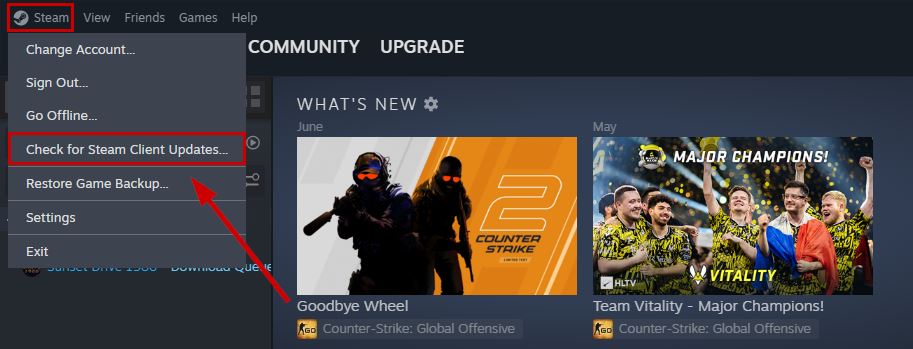
- Обновление установится автоматически, если оно будет.
11. Переустановите Steam
Примечание. Перед удалением Steam обязательно сделайте резервную копию своих игр, переместив папку Steamapps из C:\Program Files (x86)\Steam\steamapps. После переустановки Steam вы можете переместить папку обратно на ее место.
- Щелкните значок Пуск/Windows.
- Введите «Удалить программу» и нажмите «Приложения и функции».
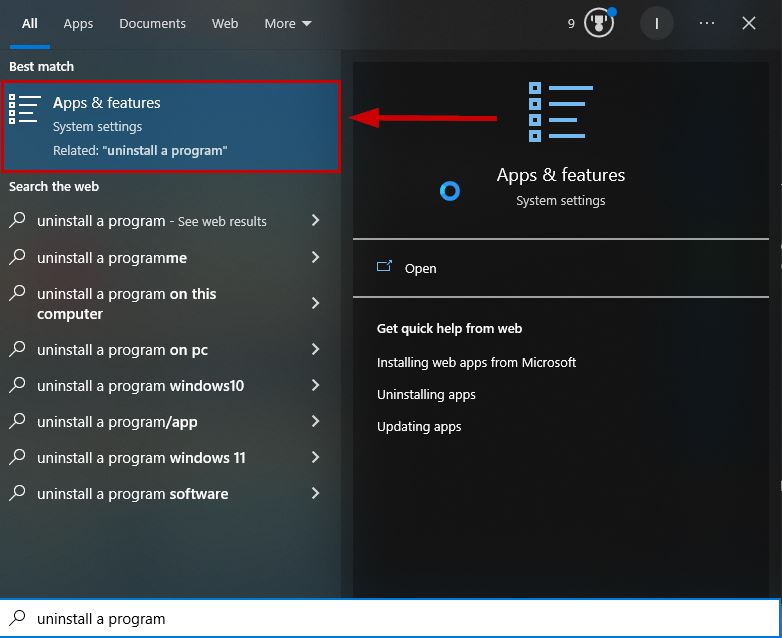
- Найдите Steam и нажмите на него.
- Выберите Удалить.
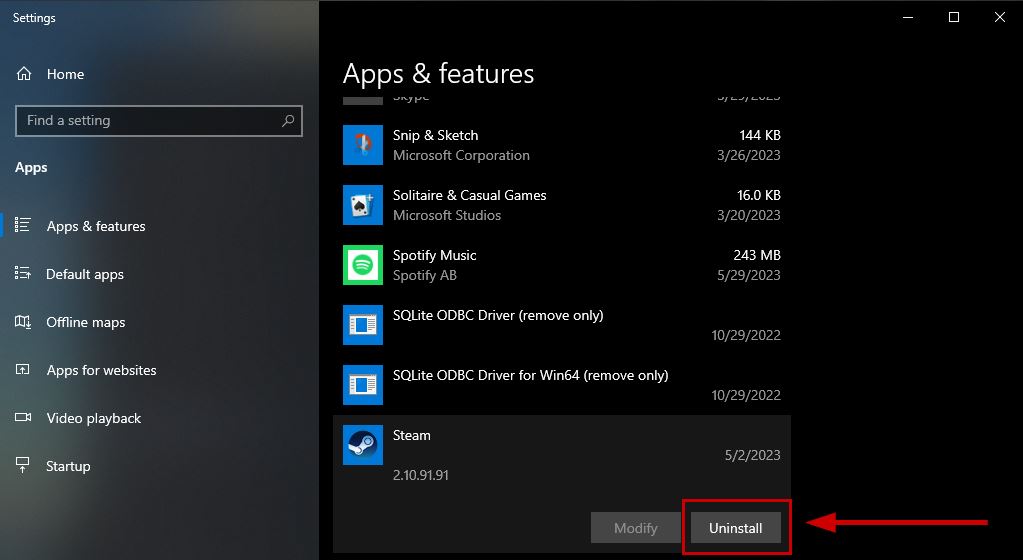
- Теперь перейдите к Страница установки Steam и установите его.
- Снова переместите предыдущую папку Steamapps в C:\Program Files (x86)\Steam и замените установленную новую.
Если вы все еще сталкиваетесь с некоторыми проблемами после использования вышеуказанных методов, свяжитесь с Поддержка Steam и сообщите им, что ваша загрузка продолжает приостанавливаться. Они попросят вас предоставить информацию о вашей системе и клиенте Steam, прежде чем дать некоторые инструкции по решению проблемы.
Программы для Windows, мобильные приложения, игры — ВСЁ БЕСПЛАТНО, в нашем закрытом телеграмм канале — Подписывайтесь:)
Загрузка Steam останавливается на вашем компьютере? Исправьте это с помощью этих решений
Некоторые пользователи Steam обсуждали проблему на форумах, где загрузка Steam начинается и останавливается случайным образом.
Один пользователь заявил: «Раньше загрузки были непрерывными, но теперь они периодически останавливаются и запускаются. Загрузка занимает 30 минут, около 4-6 часов ». Таким образом, эта проблема значительно замедляет загрузку Steam.
Почему моя загрузка Steam останавливается?
На самом деле, есть несколько потенциальных факторов запуска и остановки загрузки Steam. Это может быть связано с конфликтом стороннего программного обеспечения, несоответствием системного времени и часового пояса, некоторыми службами Windows или устаревшими сетевыми драйверами.
Таким образом, не обязательно одно разрешение, которое гарантированно исправит загрузку Steam для всех пользователей. Вот некоторые из разрешений, которые фиксировали загрузку Steam для некоторых пользователей.
Что делать, если загрузка Steam начинается и останавливается?
- Закрыть лишние программы
- Очистить кеш загрузки в Steam
- Синхронизируйте системные часы с сервером времени
- Обновление сетевых драйверов
- Остановите службу DiagTrack
- Настройте пропускную способность Steam
- Переустановите Steam
1. Закройте лишние программы
Во-первых, пользователи должны проверить, что при открытии Steam не работают лишние программы. Это сведет к минимуму вероятность потенциальных конфликтов стороннего программного обеспечения. Пользователи могут сделать это с помощью диспетчера задач следующим образом.
- Щелкните правой кнопкой мыши кнопку «Пуск» в Windows 10, чтобы открыть меню Win + X.
- Выберите в этом меню Диспетчер задач .

- Закройте все программы, перечисленные в списке приложений, выбрав их и нажав кнопку Завершить задание .
- Обратите внимание, что некоторые сторонние программы также могут быть перечислены в разделе Фоновые процессы. Поэтому закройте все программы, перечисленные в разделе «Фоновые процессы».
Вы также можете отключить антивирус, щелкнув правой кнопкой мыши значок антивирусной утилиты на панели задач и выбрав в своем контекстном меню параметр отключения или отключения.
Кроме того, пользователи могут временно удалить антивирусную утилиту из автозагрузки системы, щелкнув вкладку «Запуск» диспетчера задач, выбрав антивирусное программное обеспечение и нажав Отключить . Тогда программное обеспечение не запустится с Windows.
2. Очистить кеш загрузки Steam
Очистка кеша загрузки Steam может решить проблемы с загрузкой. Для этого откройте Steam.
- Нажмите Steam и Настройки , чтобы открыть окно с дополнительными параметрами.
- Нажмите Загрузки в левой части окна.
- Нажмите кнопку Очистить кэш загрузки Steam и нажмите ОК для подтверждения.
3. Синхронизируйте системные часы с сервером времени
Как уже упоминалось, эта ошибка загрузки Steam может быть связана с системным временем и установленными зависимостями часового пояса. Пользователи могут исправить это, настроив системное время для синхронизации с сервером. Следуйте инструкциям ниже, чтобы сделать это.
- Нажмите клавишу Windows + Q , чтобы открыть Cortana, и введите ключевое слово дата и время в поле поиска.
- Нажмите Настройки даты и времени , чтобы открыть окно, показанное ниже.

- Нажмите Добавить часы для разных часовых поясов , чтобы открыть окно на снимке прямо ниже.
- Нажмите кнопку Изменить настройки на вкладке Интернет-время .

- Выберите параметр Синхронизировать с Интернет-сервером времени , выберите сервер в раскрывающемся меню и нажмите Обновить сейчас .

- Нажмите ОК , чтобы закрыть окно.
4. Обновите сетевые драйверы
Steam может не всегда быть совместимым с устаревшими сетевыми драйверами. Таким образом, пользователи должны проверить, действительно ли им нужно обновить свои сетевые драйверы.
Самый быстрый способ сделать это – добавить Driver Booster 6 в Windows, нажав Бесплатная загрузка на веб-странице программного обеспечения. Затем откройте программное обеспечение для запуска и сканирования, что может подчеркнуть, что драйвер сетевого адаптера нуждается в обновлении. Если это так, нажмите кнопку Обновить все .
- Загрузить сейчас Driver Booster 6
5. Остановите сервис DiagTrack
Пользователи говорят, что остановка сервиса DiagTrack устранила проблемы остановки загрузки Steam. Чтобы остановить этот сервис, сделайте следующее:
- Нажмите правой кнопкой мыши на панели задач и выберите Диспетчер задач .
- Выберите Службы в окне Диспетчер задач .
- Затем щелкните правой кнопкой мыши службу DiagTrack и выберите Стоп .

- После этого откройте программное обеспечение Steam.
6. Отрегулируйте настройку пропускной способности Steam
Колебания загрузки могут быть связаны с настройками пропускной способности Steam. Чтобы настроить параметры пропускной способности, нажмите Steam > Настройки в Steam.
Затем нажмите Загрузить , а затем Ограничить пропускную способность в раскрывающемся меню. Выберите пропускную способность, сопоставимую с вашей скоростью соединения, а затем нажмите кнопку ОК .
7. Переустановите Steam
Некоторым пользователям может понадобиться переустановить клиент Steam, чтобы исправить остановку его загрузок. Просто помните, что пользователи также потеряют игровые данные, если они не будут создавать резервную копию подпапки Steamapps . Пользователи могут скопировать папку Steamapps и переустановить Steam следующим образом.
- Откройте окно проводника с помощью клавиши Windows Key + E .
- Откройте папку Steam в проводнике, который может находиться по следующему пути: C: Program FilesSteam .
- Выберите Steamapps и нажмите кнопку Копировать в .

- Выберите другую папку для копирования Steamapps.
- Нажмите горячую клавишу Windows + R .
- Введите appwiz.cpl в текстовое поле Открыть и нажмите ОК .
- Выберите Steam и нажмите Удалить (или Изменить/Удалить ).
- Перезагрузите Windows перед переустановкой Steam.
- После этого откройте страницу загрузки Steam и нажмите Установить Steam . Откройте мастер установки программного обеспечения, чтобы добавить его в Windows.
Это лишь некоторые из исправлений, которые могут исправить остановку загрузки Steam, не стесняйтесь попробовать их все.
ИСПРАВЛЕНИЕ: загрузка Steam застряла на 0 байтах
Как правило, каждый раз, когда вы начинаете загружать или обновлять видеоигру в Steam, вы можете ожидать, что она будет работать плавно. Вы даже можете увеличить скорость загрузки Steam, чтобы сократить время ожидания. Но редко вы можете столкнуться с проблемами, когда загрузка Steam застревает на колоссальном уровне 0 байт!
Так что, если вы только что заметили полностью зависшую очередь загрузок в Steam и не можете понять почему, то продолжайте свой путь через приведенные ниже предложения и решения должны помочь исправить это.
Содержание 
Приостановить и возобновить загрузку Steam
Приостановка и возобновление зависшей загрузки Steam может быть всем, что нужно, чтобы заставить его снова двигаться. Для этого откройте меню Steam Просмотр и выберите Загрузки . Затем выберите Пауза . Затем подождите несколько секунд и выберите Продолжить .

Проверьте использование диска Steam
Если вы обновляете видеоигру, Steam может вносить изменения в локальные файлы в фон перед загрузкой следующего пакета обновленных данных. Это может привести к тому, что загрузки Steam останутся на уровне 0 байтов. Снова откройте страницу Загрузки в Steam и проверьте скорость в поле Использование диска . Если он обозначает активность (например, он также не застрял в 0 байтах), то, скорее всего, это так.
Если это значительное обновление для игры среднего размера, лучше подождать не менее часа, прежде чем переходить к следующему исправлению.

Обновите клиент Steam
A глючное приложение Steam также может вызвать проблемы. Лучший способ исключить это-проверить и применить любые ожидающие обновления на стороне клиента. Для этого откройте меню Steam и выберите Проверить наличие обновлений клиента Steam .

Перезапустить клиент Steam
Другой быстрое исправление, которое может помочь. Для этого приостановите все загрузки и выберите Файл > Выйти . Вы также можете открыть диспетчер задач в Windows и принудительно завершить все зависшие процессы Steam. Затем снова откройте Steam и возобновите очередь загрузки.
Запустите Steam от имени администратора
Запуск Steam от имени администратора-мощный способ решить проблемы, возникающие из-за недостаточных разрешений.
Начните с полного выхода из Steam. Затем найдите Steam в меню”Пуск”и выберите Запуск от имени администратора . Если это поможет, узнайте, как настроить Steam для работы с правами администратора всегда .

Проверка целостности локальных файлов
Обновления видеоигр также могут зависать из-за повреждения или неправильного изменения локальные файлы. Если вы продолжаете видеть, что скорость загрузки Steam остается на уровне 0 байтов, попробуйте проверить целостность установки игры, связанной с проблемой.
Для этого перейдите на вкладку Библиотека в клиенте Steam. Затем щелкните игру правой кнопкой мыши и выберите Свойства . Затем выберите Локальные файлы > Проверить целостность файлов игры .

Проверьте подключение к Интернету
Попробуйте использовать службу проверки скорости, например SpeedTest.net или Fast.com , чтобы убедиться, что с вашим интернет-соединением все в порядке. Если вы заметили необычно низкую скорость, попробуйте следующие исправления:
Изменить регион загрузки Steam
Проживание в регионе с большим потоком потокового трафика может затруднить загрузку или даже привести к ее зависанию. Следовательно, попробуйте выбрать другой регион загрузки.
Для этого откройте меню Steam и выберите Настройки . Затем перейдите на вкладку Загрузки . Затем используйте раскрывающееся меню в разделе Область загрузки , чтобы изменить регион по умолчанию. В идеале он должен быть ближе к вашему фактическому физическому местоположению, но не стесняйтесь экспериментировать.
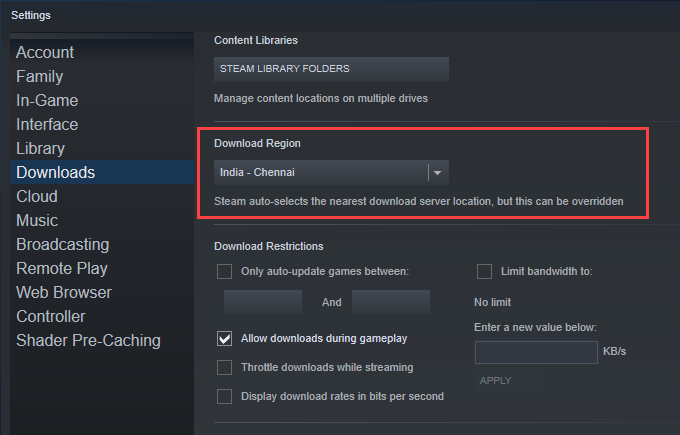
Изменить настройки и ограничения загрузки
Вы также можете дважды проверить настройки Steam, чтобы убедиться, что никакие ограничения не мешают с загрузками и обновлениями.
Снова откройте меню Steam и выберите Настройки > Загрузки . В разделе Ограничения загрузки внесите следующие быстрые изменения:
снимите флажок рядом с Только игры с автоматическим обновлением между . Снимите флажок рядом с Ограничить пропускную способность до . Установите флажок рядом с Разрешить загрузку во время игры . Снимите флажок рядом с Ограничивать загрузки во время потоковой передачи .
Очистите кеш загрузок Steam
Если ваши загрузки Steam продолжают оставаться на уровне 0 байтов, вы должны очистить кеш загрузок для клиента Steam. Это часто позволяет избавиться от устаревших файлов, мешающих загрузке.
Откройте меню Steam и выберите Настройки > Загрузки . Затем выберите Очистить кеш загрузок > ОК . Steam должен перезапуститься автоматически, и вы должны войти в него, используя учетные данные своей учетной записи Steam.
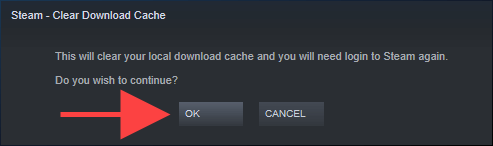
Очистить конфигурацию Steam
Если очистка кеша загрузки не помогла, вы можете сбросить установку Steam. Вы не потеряете никаких данных, связанных с игрой, поэтому вам не о чем беспокоиться.
Для этого сначала выйдите из клиента Steam. Затем нажмите Windows + R , чтобы открыть поле Выполнить , и вставьте следующее:
steam://flushconfig

Выберите ОК . Затем повторно запустите Steam и войдите в систему, используя учетные данные своей учетной записи Steam.
Очистите кеш DNS (службы доменных имен)
Если на вашем компьютере есть устаревший кеш преобразователя DNS, это может препятствовать подключению клиента Steam к каким-либо серверам загрузки. Удаление обычно помогает исправить это.
Для начала щелкните правой кнопкой мыши кнопку Пуск . Затем выберите Windows PowerShell (Admin) и выполните команду, указанную ниже:
ipconfig/flushdns

Изменить DNS-серверы для сетевого подключения
Использование популярной службы DNS, такой как Google DNS, также может решить проблемы, связанные с подключением на ПК.
Для начала перейдите в Пуск > Настройки > Сеть и Интернет . Затем выберите свое интернет-соединение в разделе Wi-Fi или Ethernet и выберите Изменить .
Затем выберите Вручную в разделе Изменить настройки IP . Наконец, включите переключатель IPv4 и введите следующие адреса Google DNS в поля Предпочитаемый DNS и Альтернативный DNS :
8.8.8.8

Отключить возможности подключенного пользователя и телеметрию
Microsoft использует фоновую службу под названием Connected User Опыт и телеметрия для сбора данных для улучшения Windows 10. Однако это может отрицательно сказаться на скорости загрузки Steam на вашем компьютере, поэтому попробуйте отключить его и проверьте, помогает ли это.
Для этого нажмите Windows + R , чтобы открыть окно”Выполнить”и команду services.msc .
В появившемся приложении”Службы”щелкните правой кнопкой мыши Возможности подключенного пользователя и телеметрия и выберите Свойства .

Затем установите Тип запуска на Отключено (на вкладке Общие ) и выберите Применить . Затем перезагрузите компьютер.
Добавьте Steam в брандмауэр Windows
Также лучше всего подтвердить, что вы настроили Steam как исключение в брандмауэре Windows. Для этого откройте приложение «Безопасность Windows» и выберите Брандмауэр и защита сети > Разрешить приложению проходить через брандмауэр . Затем не забудьте установить флажок рядом с Steam , а также оба поля под столбцами Личное и Общедоступное .

Если вы не можете найти Steam в в брандмауэре Windows нажмите кнопку Разрешить другое приложение и выберите Steam.exe из следующей папки:
C: \ Program Files ( x86) \ Steam \
Кроме того, если вы используете стороннее решение для защиты от вредоносных программ, дважды проверьте, настроен ли Steam как исключение, посетив его панель конфигурации. Или отключите антивирусный модуль на время загрузки или обновления Steam.
Сброс настроек сети в Windows
Если ни одно из вышеперечисленных исправлений не помогло, вы должны сбросить настройки сети в Windows. Это вполне может решить любые проблемы, связанные с повреждением сети, из-за которых загрузка Steam зависает на 0 байтах.
Для этого откройте меню Пуск и перейдите в Настройки > Сеть и Интернет > Статус > Сброс сети . Затем выберите Сбросить сейчас .

Для получения дополнительных сведений об устранении неполадок, связанных с сетью, ознакомьтесь с этим руководством по сбросу сетевых настроек в Windows 10.