Почему в ворде номера страниц одинаковые
Microsoft Word — один из самых популярных текстовых процессоров в мире. Он используется для создания документов различного типа, включая резюме, письма и отчеты. В нем есть функция автоматической нумерации страниц, которая удобна при работе с документами. Однако иногда бывает, что номера страниц повторяются. Почему это происходит и как это исправить?
Начнем с причин. Одной из наиболее распространенных причин повторения номеров страниц является использование разных разделов в документе. Если вы создали несколько разделов, например, для того чтобы поменять ориентацию страницы или шрифт, то номера страниц будут нумероваться отдельно для каждого раздела. Поэтому, когда вы открываете документ, вы можете увидеть, что номера страниц начинаются заново.
Еще одной причиной, почему номера страниц повторяются, может быть изменение макета документа. Например, если вы изменили размер страницы или шрифт в документе, нумерация страниц может оказаться отключенной. Когда вы затем вернете макет документа к обычному, система автоматической нумерации страниц может перестать работать.
Почему повторяются номера страниц в Word
В Microsoft Word повторение номеров страниц может произойти по разным причинам. Одной из наиболее распространенных является использование разных разрывов страниц для различных частей документа. Если номера страниц повторяются, это может означать, что текущий раздел не имеет своих уникальных страниц, что может быть проблемой при попытке отображения, печати или просмотра документа.
Возможной причиной повтора номеров страниц в Word может быть также отсутствие указания начала нумерации страниц в каждом из разделов, что может привести к неправильному отображению номеров страниц. В этом случае, необходимо перейти к настройкам нумерации страниц и обновить их в каждом разделе.
Еще одним фактором, который может вызвать повторение номеров страниц, является использование скрытых символов. Если в тексте документа имеются специальные символы, такие как знаки абзаца или символы переноса страницы, это может привести к перекрытию номеров страниц. Для решения этой проблемы, необходимо удалить лишние скрытые символы, что поможет правильно отображать номера страниц в документе.
В любом случае, если возникает проблема с повторением номеров страниц в Microsoft Word, не стоит паниковать. Важно искать причину проблемы и использовать соответствующие инструменты и настройки, которые помогут исправить ошибку и правильно отобразить номера страниц в документе.
Причины
1. Неправильная настройка разделов документа
Если вы не настроили разделы документа правильно, число страниц может продолжаться на новый раздел, а не начинаться с перенураной страницы, что приводит к повторению номеров страниц.
2. Использование разных разрядностей номеров страниц
Word позволяет использовать разные форматы нумерации страниц в рамках одного документа. В случае, если форматы не совпадают, число страниц может повторяться.
3. Наличие повторяющихся шапок и подвалов
Если в вашем документе присутствуют повторяющиеся шапки или подвалы, которые содержат номера страниц, то эти номера будут обновляться автоматически при изменении содержания документа, что также может приводить к повторению номеров.
4. Баги программного обеспечения
В редких случаях, повторение номеров страниц может быть вызвано ошибкой программного обеспечения. Это может произойти, когда какой-то элемент документа не обрабатывается или отображается неправильно.
Решения
1. Объединение документов
Один из способов решения проблемы с повторяющимися номерами страниц заключается в объединении нескольких документов в один. Для этого можно использовать функцию «Вставить» -> «Объединить документы». В результате все страницы будут нумероваться последовательно, без дублирования номеров.
2. Отключение нумерации в определенных разделах
Для того чтобы отключить нумерацию страниц в определенных разделах документа, необходимо выделить желаемый раздел и выбрать пункт меню «Разметка страницы» -> «Номера страниц» -> «Отключить нумерацию страниц».
3. Редактирование поля страницы
Еще одним способом исправления ошибок нумерации страниц является редактирование поля страницы. Для этого необходимо выбрать пункт меню «Вставка» -> «Номер страницы» -> «Формат номеров страниц». Затем необходимо выбрать нужный формат и оформление номеров страниц.
4. Использование разных разрядностей номеров страниц
Решить проблему повторяющихся номеров страниц можно, используя разные разрядности номеров. Например, если в первой части документа используется формат «i, ii, iii …», то для второй части документа можно использовать формат «1, 2, 3 …». Для этого необходимо выбрать разные форматы номеров страниц в меню «Разметка страницы» -> «Номера страниц» -> «Формат номеров страниц».
5. Использование секций и разделов
Правильное использование секций и разделов в документе также может помочь избежать повторений номеров страниц. Для этого необходимо вставлять разделы в документ, выделять их и изменять настройки нумерации страниц в соответствии с заданным форматом.
Вопрос-ответ:
Почему в документе Word повторяются номера страниц?
Причин может быть несколько. Одна из них – отсутствие разрыва страниц в документе, если вам нужно разбить документ на разделы. Следующая причина – наличие нескольких секций в документе со своими настройками нумерации страниц. Иногда также возможно наличие скрытых символов, влияющих на нумерацию страниц.
Как исправить повторение номеров страниц в Word?
Проверьте наличие разрыва страниц в документе и установите правильные настройки нумерации страниц для каждого раздела или секции. Возможно также потребуется удалить скрытые символы, влияющие на нумерацию страниц. В некоторых случаях может помочь пересохранение документа в другом формате (например, из doc в docx).
Как установить разрыв страниц в документе Word?
Чтобы установить разрыв страниц в документе Word, необходимо перейти на страницу перед которой нужно создать разрыв, выбрать вкладку «Разметка страницы», затем в разделе «Разрывы» выбрать «Следующая страница». После этого документ будет разбит на две части с новой страницей в начале второй части.
Как изменить настройки нумерации страниц в Word?
Чтобы изменить настройки нумерации страниц в Word, необходимо выбрать вкладку «Вставка», затем выбрать «Номер страницы» в разделе «Заголовки и нижние колонтитулы». Выберите нужный вариант нумерации страниц и настройки для каждого раздела или секции документа.
Можно ли автоматически исправить повторение номеров страниц в Word?
Да, можно. Для автоматического исправления повторения номеров страниц в Word необходимо выбрать вкладку «Вставка», затем выбрать «Номер страницы» в разделе «Заголовки и нижние колонтитулы». В открывшемся окне выберите «Формат номера страницы» и установите нужные настройки. Затем выберите «Поставить страницу» и выберите вариант «Продолжить нумерацию». Этот способ решения проблемы работает не всегда, но может быть полезным в некоторых случаях.
Почему нумерация страниц в Word повторяется и как это исправить?
Microsoft Word — это одна из самых популярных программ для создания документов. Она позволяет нам легко и быстро создавать текстовые документы, которые могут включать в себя нумерацию страниц. Однако, пользователи иногда сталкиваются с проблемой повторяющейся нумерации страниц.
Такая проблема может появиться по разным причинам, одна из них заключается в том, что Word автоматически повторяет нумерацию страниц, начиная со второй страницы, даже если вы не хотите этого. Это может создать неудобства, если вам нужно создать документ, в котором нумерация страниц должна начинаться не с первой страницы, а с третьей или даже десятой.
В этой статье мы расскажем, почему Word повторяет нумерацию страниц и как это исправить. Мы рассмотрим несколько способов, с помощью которых вы сможете создать документ с нужной нумерацией страниц и избежать повторяющейся нумерации.
Причины повторения нумерации страниц в Word
Microsoft Word является одной из самых популярных программ для создания текстовых документов. Однако, пользователи иногда сталкиваются с проблемой, когда нумерация страниц начинает повторяться с определенного момента документа. Это может произойти по разным причинам.
1. Использование разных разделов в одном документе.
Если в документе используется несколько разделов, то нумерация страниц может начинаться сначала для каждого такого раздела. Это может привести к тому, что если в разделе есть заглавные страницы, то они будут иметь абсолютно одинаковую нумерацию.
2. Неправильные настройки нумерации страниц.
Если вы не настроили корректно нумерацию страниц, то она может повторяться. Например, если вы случайно установили нумерацию с 0 вместо с 1, то страницы будут нумероваться не так, как вы ожидаете.
3. Проблемы с шапкой и основным текстом документа.
Если в документе присутствуют разные шапки и нумерация страниц на каждой странице находится внутри шапки документа, то любое изменение шапки может привести к тому, что нумерация страниц сбивается и начинает повторяться.
Чтобы избежать проблем с повторением нумерации страниц в Word, необходимо правильно настроить нумерацию, использовать одинаковые настройки нумерации на всем документе и не забывать о проверке разделов и шапок на наличие ошибок.
Исправление повторения нумерации страниц в Word
Часто бывает, что при создании документа в Word, нумерация страниц начинает повторяться на определенном моменте документа. Это может быть решено несколькими способами.
-
Изменение формата нумерации
Перейдите на страницу, на которой начинается повторение нумерации. Выделите первый номер страницы, который соответствует этой странице, а не первой странице документа. Щелкните правой кнопкой мыши и выберите пункт «Формат номера страницы». Убедитесь, что «Номер страницы» находится на позиции «1». Нажмите «ОК». Повторите эту операцию для всех последующих страниц с повторением нумерации.
Если необходимо иметь разное форматирование страниц в разных частях документа, то можно использовать разделы. Переведите курсор на страницу перед той, на которой должно начаться новое форматирование. Выберите вкладку «Макет страницы» и выберите «Разделы». Выберите тип раздела и нажмите «OK». Теперь можно изменить форматирование страниц в этом разделе, включая нумерацию страниц.
Сбилась нумерация страниц в Word
Microsoft Office это самый известный и популярный офисный пакет, работа в котором требует определенного опыта и знаний. В нем очень часто возникают различные ошибки. Например, может сбиться нумерация страниц. Т.е Вы добавляет нумерацию она доходит скажем до 15 страницы и начинается заново с 1 или любой другой. Это встречается довольно часто, особенно когда документ собирают из нескольких.
Нумерация страниц начинается с середины документа решение
Давайте расскажу на примере как все это дело исправить. Допустим есть у нас какой-то документ, в нем вставлены номера страниц. На первый взгляд все нормально. Но, внизу мы видим что страница должна быть 22, а в сплывающем окне Word показывает что номер страницы 2.
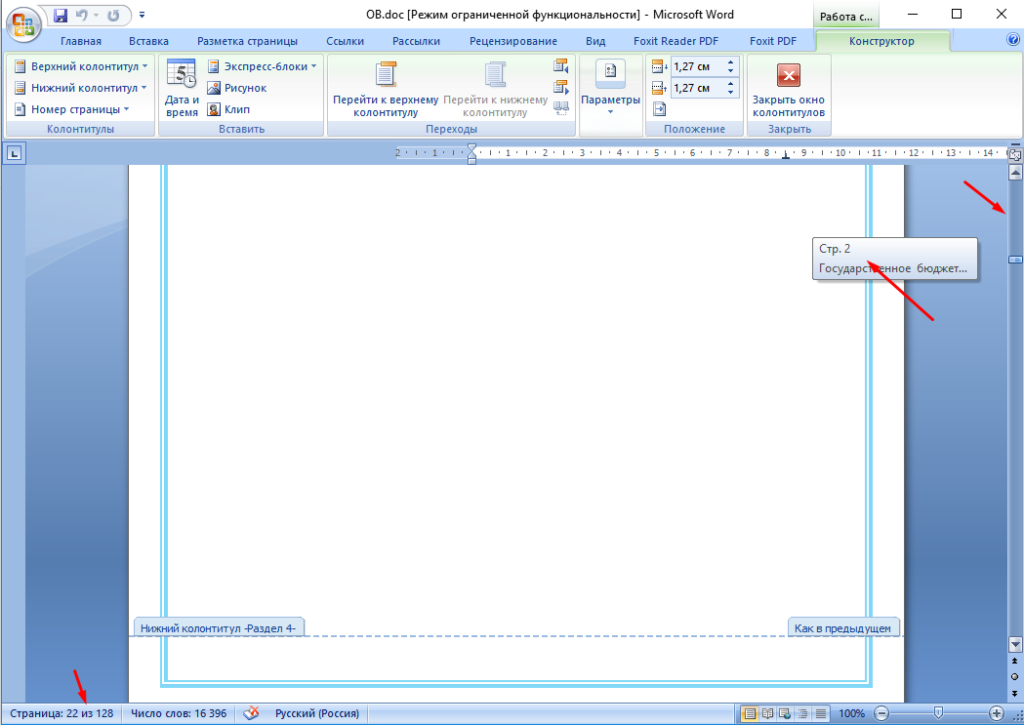
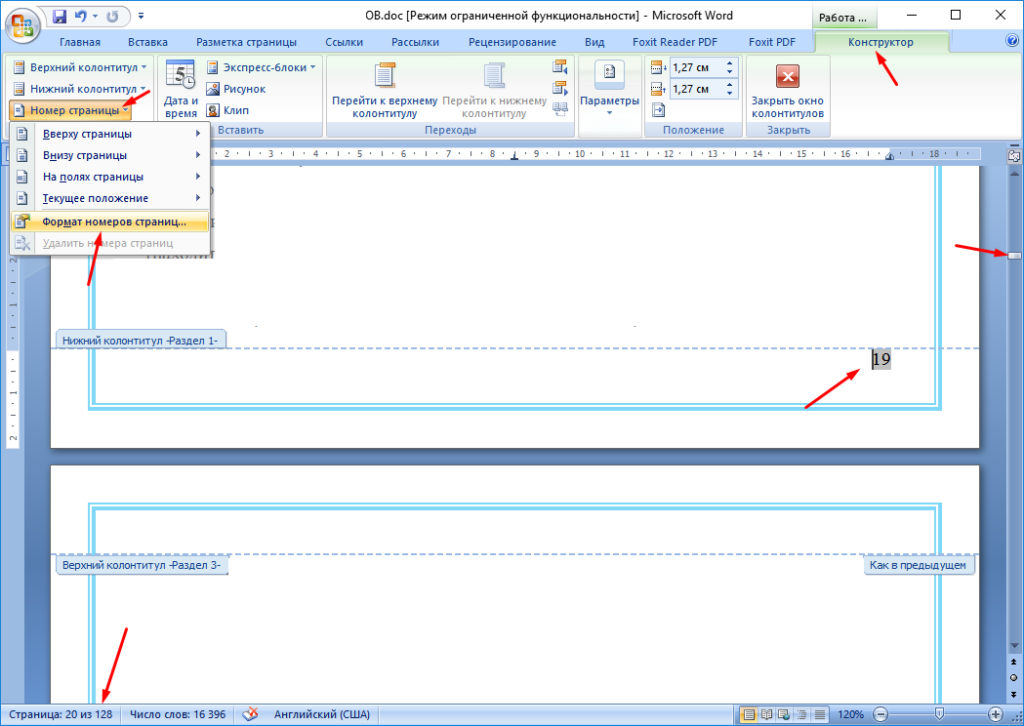
Проблема связанна с настройками формата страниц. Необходим на последней страницы с правильным номером выделить этот номер двойным кликом. На панели задач зайти в «Конструктор», выбрать «Номера страниц» и «Формат номеров страниц…».
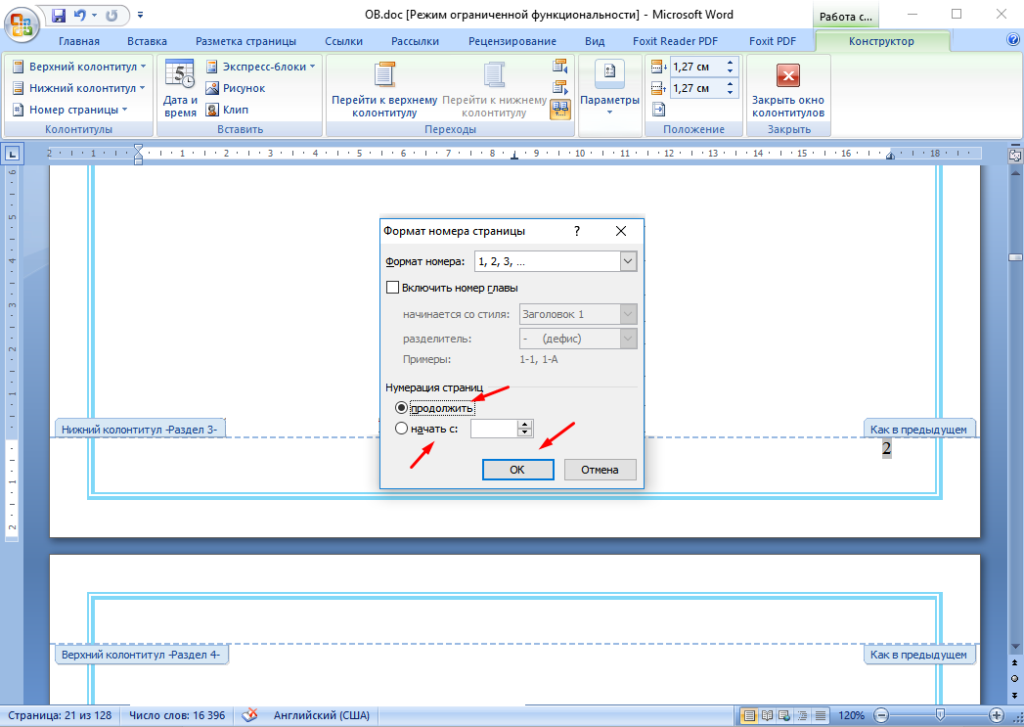
В поле «Нумерация страниц» отметить «Продолжить».
После этого все страницы должны пронумероваться в правильном порядке.
Если это не помогло тогда можно сделать следующие. Также выделить номер страницы. Только уже тот с которого начинается неправильная нумерация и зайти в «Формат номеров страниц…» отметь «начать с» и поставить номер предыдущей страницы.
Т.е если у вас заканчивается на 22 а следующая идет снова первая то начинаем с 22.
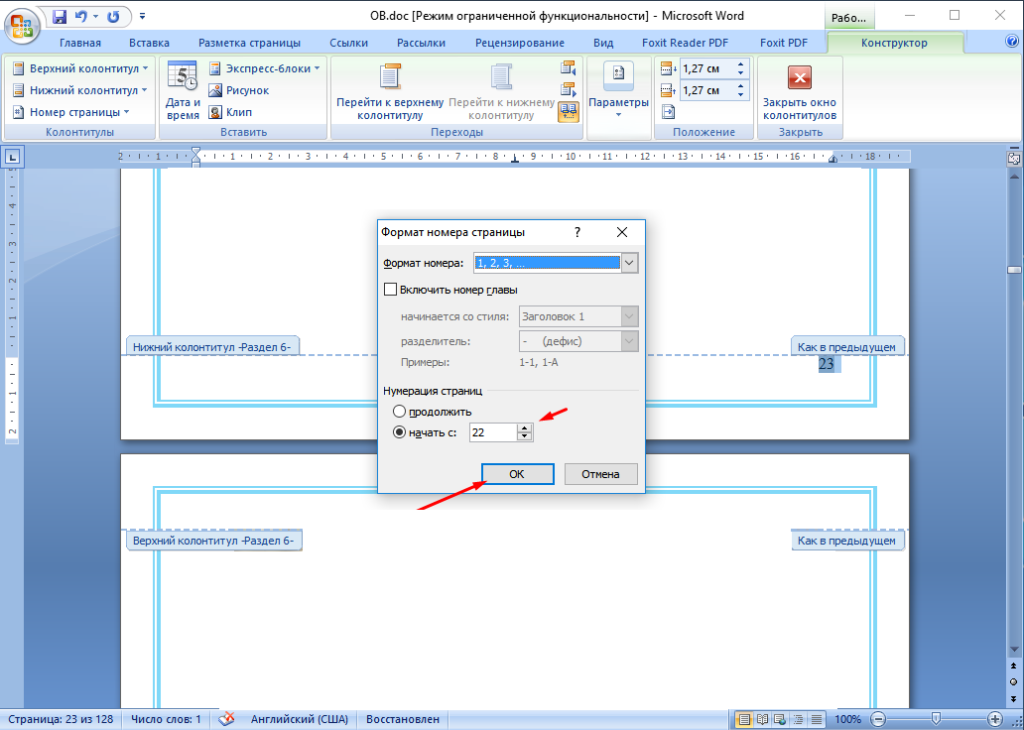
И так нужно сделать на всех страницах на которых сбилась нумерация.
Нумерация страниц в Word : 19 комментариев
В16 офисе как исправить ьакую проблему не пойму��
А как исправили? У меня просто послезавтра сдача диплома, а тут это…
Статья не помогла? Вроде бы все описано, в чем у вас сложность?
Можно еще все в новый документ скопировать и все!
давным давно посмотрел и забыл ужэ……
Извиняюсь, но не могли бы Вы расписать немного подробнее.
не помогло нумерация начинается с 2 стр. (в «лифте» прокрутки стоит 2 стр. внизу страница 1 из 23), если поставить нумеровать с 0 то все правильно нумеруется с 0 пр 22, если поставить «нумеровать с 1 то вместо 1 на первой странице ставится 2. Плюнул Ctrl+N, ctrl+A, ctrl+V все нормально с нумерацией теперь.
Для тех кому не помогло. Возможно стоит от разных колонтитулов ставить нумерацию. Ну например, с нимжнего колонтитула у меня стандартная нумерация шла до страницы 87, а дальше начнается 8, 9 и тд.
Всегда когда пытался следовать здешней инструкции и поставить «начать с 87» у меня менялась вся намерация ложилась и содержание начиналась с 87 страницы.
как то раз у меня получилось после 87 страницы правильно пронумеровать, но что то задел (бэкнул), и у меня снова та же проблема. и просто дошло что в тот момент я выделил другой колонтитул (верхний или нижний) выделил неправильную страничку, а дальше по инструкции. И вуаля! нормальная нумерация страниц.
Автор статьи, можешь дополнить свою статью моим комментарием (ну или выводом что я написал)
Спасибо огромное. Все получилось, а главное- быстро!
Спасибо большое, Кучу времени потеряла, уже отчаялась исправить, а тут Ваша статья. Спасиибо!
спасибо огромное!! Очень помогли))
Офигеть второй способ помог, хоть и корявый метод на словах, но зато действенный.
Хотя чего еще ожидать от WORDа..
Сбилась нумерация страниц в Word
Microsoft Office — самый известный и популярный офисный пакет, который требует определенного опыта и знаний. Очень часто это вызывает различные ошибки. Например, может быть отключена нумерация страниц. То есть добавляешь нумерацию, она доходит, скажем, до 15 страницы и начинается опять с 1 или любой другой. Это довольно частое явление, особенно когда один документ собирается из нескольких.
Нумерация страниц начинается с середины документа решение
Приведем пример, как все это исправить. Допустим, у нас есть какой-то документ, в него вставлены номера страниц. На первый взгляд все нормально. Но, внизу мы видим, что страницы должно быть 22, а во всплывающем окне Word показывает, что номер страницы равен 2.
Проблема связана с настройками макета страницы. Нужно на последней странице с правильным номером выбрать этот номер двойным кликом. В панели задач заходим в «Конструктор», выбираем «Номера страниц» и «Форматировать номера страниц…».
В поле «Нумерация страниц» выберите «Продолжить».
После этого все страницы должны быть пронумерованы в правильном порядке.
Если это не помогло, можно сделать следующее. Также выделите номер страницы. Как раз тот, с которого начинается неправильная нумерация и идем в «Форматировать номера страниц…» ставим галочку «начинать с» и ставим номер предыдущей страницы.
То есть, если ваш заканчивается на 22 и следующий снова идет первым, то начинаем с 22.