Подключение компьютера к роутеру
На сегодняшний день роутер — это устройство, насущно необходимое в доме каждого пользователя интернета. Маршрутизатор позволяет подключить к всемирной сети сразу несколько компьютеров, ноутбуков, планшетов и смартфонов, создать собственное беспроводное пространство. И главный вопрос, который возникает у начинающего юзера после приобретения роутера, как же можно осуществить подключение персонального компьютера к этому устройству. Посмотрим какие есть варианты.
Подключаем компьютер к роутеру
Итак, попробуем выполнить не очень сложную операцию — подключить свой компьютер к роутеру. Это вполне по силам даже начинающему пользователю. Последовательность действий и логический подход помогут нам в решении поставленной задачи.
Способ 1: Проводное соединение
Самый простой метод подключить ПК к маршрутизатору — это использование патч-корда. Таким же образом можно протянуть проводное соединение от роутера к ноутбуку. Обратите внимание, что любые манипуляции с проводами производятся только при отключенных от сети устройствах.
-
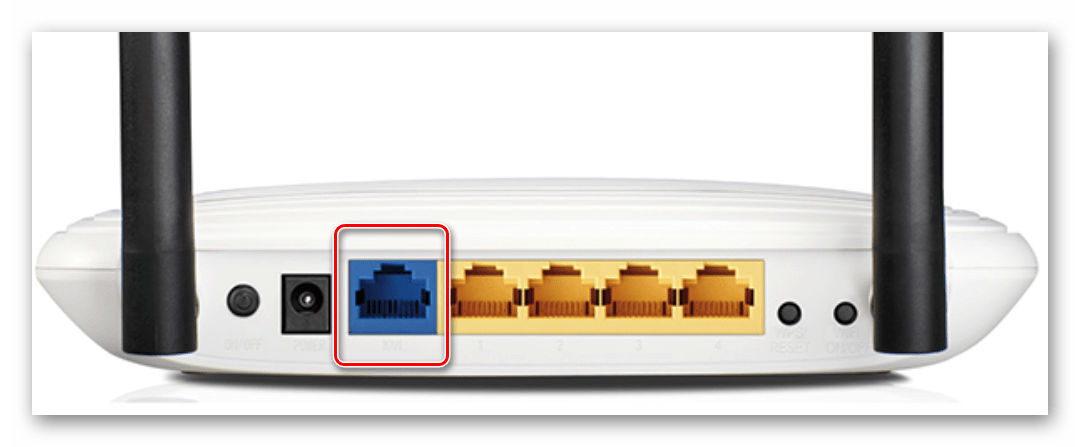
Устанавливаем роутер в удобное место, на тыльной стороне корпуса устройства находим порт WAN, который обычно обозначается синим цветом. Втыкаем в него кабель сети вашего интернет-провайдера, проведённый в помещение. При инсталляции разъёма в гнездо должен раздаться характерный звук щелчка.
Способ 2: Беспроводное соединение
Возможно, вы не хотите портить внешний вид помещения всяческими проводами, тогда можно использовать другой способ подключения компьютера к роутеру — посредством сети Wi-Fi. Отдельные модели материнских плат оснащаются модулем беспроводной связи. В остальных случаях нужно приобрести и установить специальную плату в разъём PCI компьютера или включить в любой USB-порт ПК так называемый Wi-Fi модем. Ноутбуки по умолчанию обладают модулем доступа к Wi-Fi.
- Устанавливаем наружный или внутренний адаптер Wi-Fi в компьютер, включаем ПК, дожидаемся инсталляции драйверов устройства.
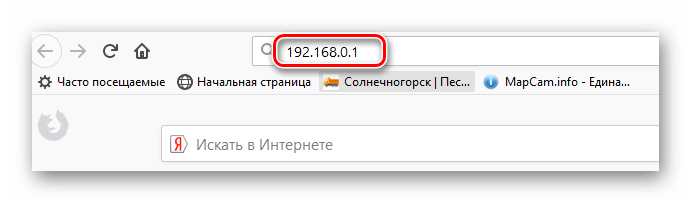
- Теперь надо настроить конфигурацию беспроводной сети, войдя в настройки роутера. Открываем любой интернет-обозреватель, в адресной строке пишем: 192.168.0.1 или 192.168.1.1 (возможны другие адреса, смотрите руководство по эксплуатации) и давим на Enter.
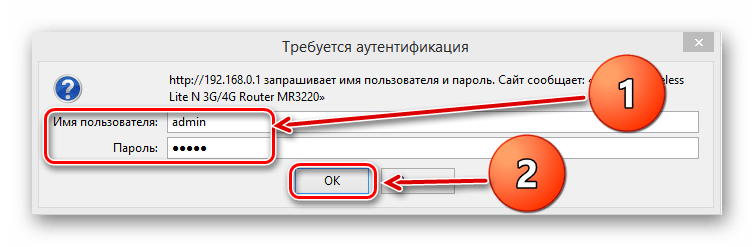
- В появившемся окне аутентификации набираем актуальные имя юзера и пароль для входа в конфигурацию маршрутизатора. По умолчанию они одинаковые: admin . Кликаем ЛКМ по кнопке «OK».
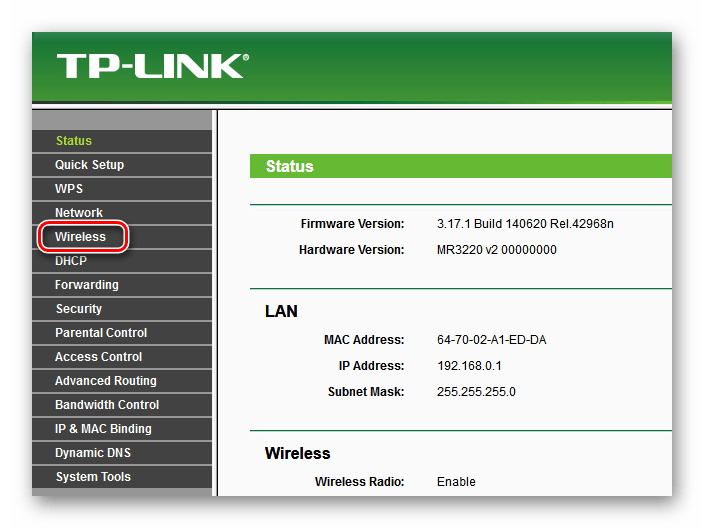
- На стартовой странице конфигурации роутера в левом столбце находим пункт «Wireless» и нажимаем на него.
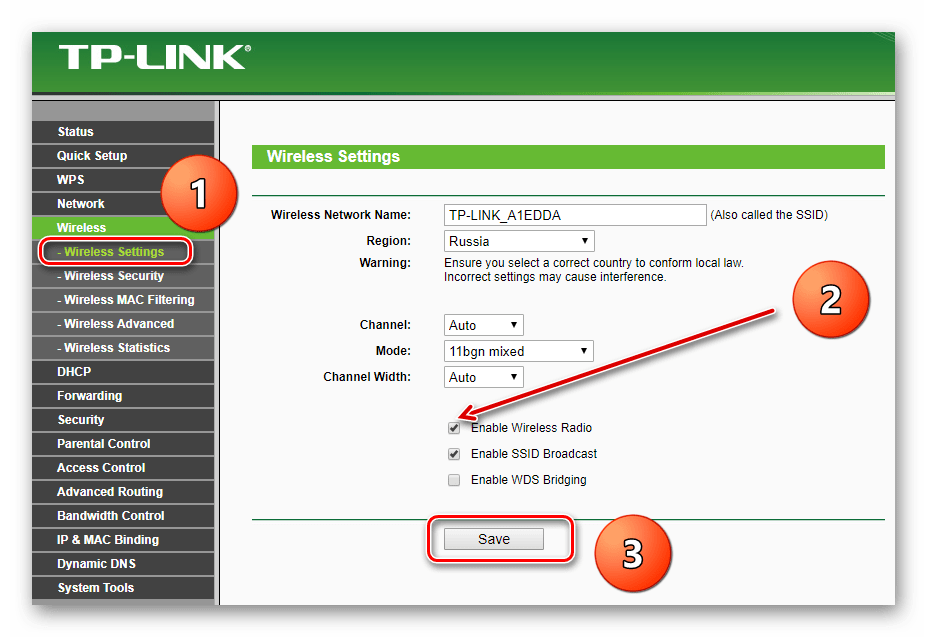
- Затем в выпавшем меню открываем вкладку «Wireless Setting» и ставим галочку в поле параметра «Enable Wireless Radio», то есть включаем раздачу WI-Fi сигнала. Сохраняем изменения в настройках маршрутизатора.
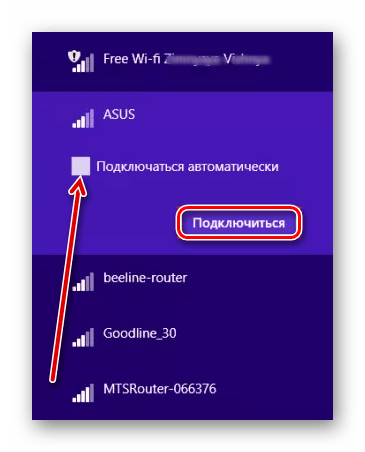
- Возвращаемся к компьютеру. В нижнем правом углу Рабочего стола нажимаем на значок беспроводных соединений. На появившейся вкладке наблюдаем список сетей, доступных для подключения. Выбираем свою и кликаем по кнопке «Подключиться». Можно сразу поставить отметку в поле «Подключаться автоматически».
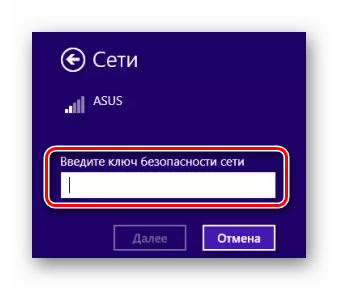
- Если вы устанавливали пароль доступа к своей сети, то вводим ключ безопасности и нажимаем «Далее».
- Готово! Беспроводное соединение компьютера и роутера установлено.
Как мы вместе установили, подключить компьютер к роутеру можно с помощью провода или через беспроводную сеть. Правда, во втором случае может потребоваться дополнительное оборудование. Можете выбрать любой вариант на своё усмотрение.
Как Подключить Стационарный Компьютер к WiFi Сети Роутера Без Провода?
В этой статье расскажу, как подключиться к wifi со стационарного компьютера под управлением Windows без провода через адаптер. И хоть беспроводные технологии уже распространены повсеместно, далеко не каждый знает, как выйти в интернет посредством беспроводной связи на ПК. Хотя сегодня это актуально как никогда — ведь подключиться к wifi через роутер или смартфон можно не только со стационарного компьютера, но и ноутбука. А это означает, что можно будет поработать или посмотреть любимый фильм не только дома по кабелю, но и в кафе, торговом центре или даже метро. На сегодняшний день самая актуальна ОС — это Windows 10, так что посмотрим, как подключить компьютер через WiFi адаптер к сети именно на ее примере.
WiFi адаптер для подключения компьютера к интернету
Большинство современных устройств уже имеют в комплекте установленный wifi модуль — это касается большинства ноутбуков, нетбуков, планшетников и смартфонов. Однако если где-то в углу бабушкиной комнаты заваленный тряпками застоялся старенький стационарный компьютер, то его также можно включить в нашу игру — дедуля еще может дать фору новомодным агрегатам! Для него в магазине найдется специальное устройство — беспроводной адаптер, который сделает стационарный ПК полноправным членом wifi семьи.

Адаптеры бывают двух типов — съемные или встраиваемые. Встраиваемый, или сетевой, вставляется внутрь корпуса в слот PCI, наподобие сетевой или видео карты. Плюс в его более стабильной работе, минус — его нужно вставить внутрь и забыть, в то время как съемный можно установить на другой компьютер, если понадобится.

Поэтому я использую для своего компа usb wifi адаптер и не испытываю по большому счету никаких проблем ни со стабильностью, ни со скоростью wifi — главное, чтобы он по характеристикам подходил к вашему роутеру и поддерживал те же стандарты связи.

У меня модель Trendnet TEW 624-UB, как ни странно (сужу по опыту использования их роутеров и ip камер), но вполне достойный вариант и работает безотказно. На его примере я и покажу, как подключить к сети wifi компьютер.
- Вставляем в USB разъем адаптер
- Запускаем установочный CD и устанавливаем драйвера и утилиту для управления устройством
После этого нужно перезагрузить компьютер и активировать работу беспроводного адаптера — включение его производится либо с кнопок на клавиатуре, либо отдельной кнопкой или тумблером на корпусе — подробнее об этом в я уже написал в другой статье — повторяться не буду.
Открою небольшой секрет — все современные адаптеры легко распознаются в операционной системе Windows 10 без дополнительных сторонних утилит. Поэтому можно просто подключить адаптер к порту USB, установить драйвер и пользоваться.
Рекомендуется обновить драйвер на адаптер для Windows с официального сайта разработчика, чтобы он стабильно работал с последними изменениями, внесенными в операционную систему.
Далее находим на рабочем столе ярлычок «TEW Manager». Запускаем приложение и заходим в раздел «Site Survey», то есть по-русски список доступных для подключения сетей.

Выбираем в нем свою и в зависимости от созданного вами типа шифрования (WPA или WEP) откроется новое окно, в которое вводим наш пароль. После этого интернет должен начать работать.
Подключение компьютера к WiFi встроенными средствами Windows
Если же по моему совету фирменное приложение решили не использовать, то подключим компьютер к wifi роутеру с помощью встроенной программы. Когда устройство установлено и находится в рабочем состоянии на нижней панели Windows 10 мы сможем увидеть иконку беспроводных соединений.
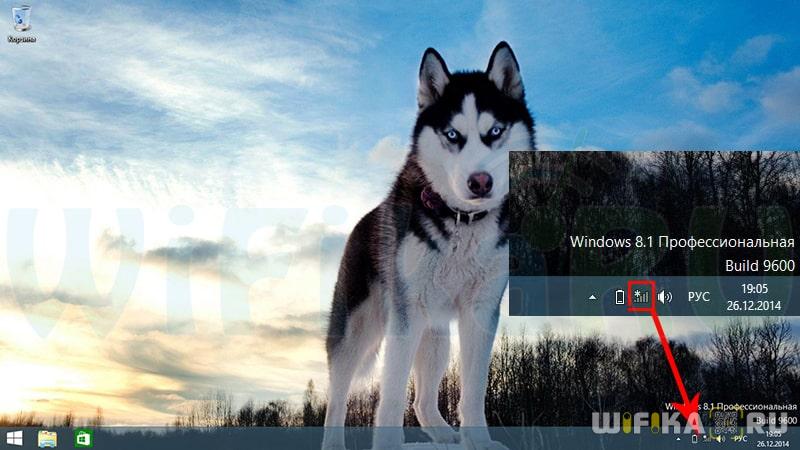
Кликаем по этому значку, чтобы открыть боковую панельку, в которой отобразится список всех доступных для подключения сетей.
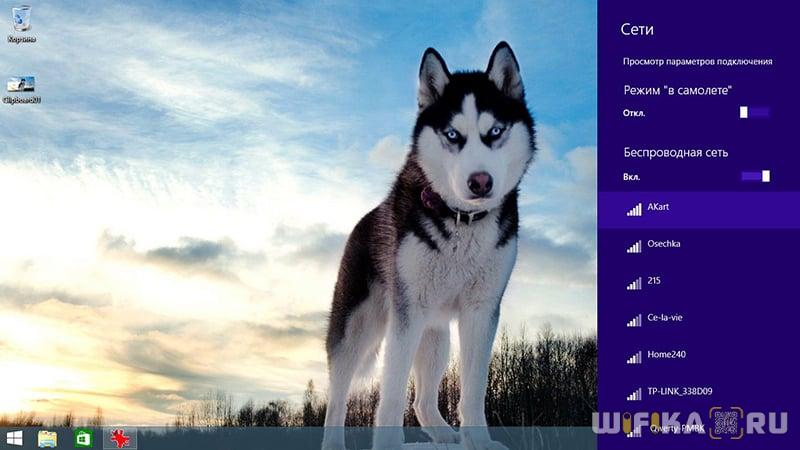
- Выбираем ту из них, от которой знаете пароль или которая незапароленная и жмем «Подключиться»

- Вводим ключ

- И компьютер подключится к интернету. Если вы хотите, чтобы он полноценно участвовал в работе локальной сети, то также на последнем шаге включите обнаружение других устройств внутри нее — компьютеров, планшетов, ТВ, принтеров и т.д.

Проблемы при подключении компьютера к WiFi без сетевого кабеля
Если у вас возникли какие-либо проблемы с подключением компьютера к WiFi без провода, то рекомендую обратить внимание на следующие статьи, в которых подробно разбираются самые распространенные ошибки на Windows 7, 8 и 10:
Организация домашней сети между ПК и другими компьютерами
Но подключением пары компьютеров к wifi мы не ограничимся — ведь есть еще более интересная возможность: объединить разные устройства в домашние wifi сети. То есть мы сможем печатать рефераты прямо лежа на кровати и потом забирать их из принтера, стоящего на кухне, а также перекидывать их брату в соседнюю комнату без использования интернета и проводов. Звучит заманчиво, не так ли?
Давайте реализуем! Для этого понадобится одна программка. Она платная, стоит в самой расширенной версии сейчас 40 $, но у меня вместе с каким-то роутером шла как приложение, поэтому буду показывать на ней — наверняка можно найти бесплатные аналоги. Называется она Cisco Network Magic. Устанавливаем и запускаем.
Открывается окно основных настроек. Прежде всего здесь можно подключиться к доступным сетям, как в предыдущих примерах. Для этого зайдите в раздел «Работайте без проводов».

Далее находим в списке сетей свою и кликаем по ней.
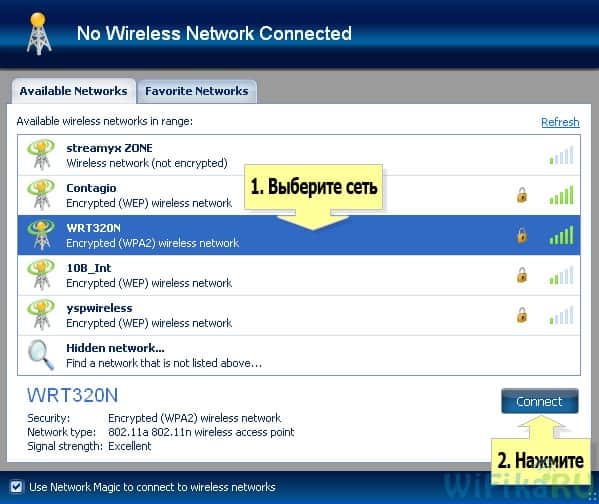
После чего вводим пароль от своей сети и соединяемся.

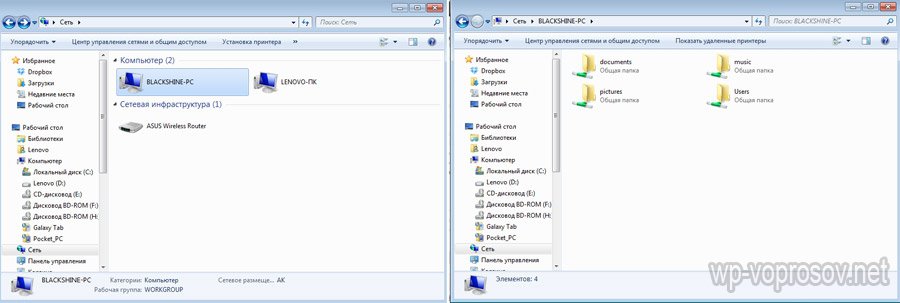
Теперь перейдя во вкладку карты сети (Map) можно увидеть все устройства, которые входят в домашнюю сеть wifi.

Кликнув по любому из них можно попасть в их внутренние расшаренные папки или получить доступ к общим устройствам. Для того, чтобы управлять доступом к ним, вернемся в предыдущую вкладку. Теперь нам будет интересна вторая колонка из этого меню — «Общий доступ».

Нажмите на «Общий доступ к папке» и выберите папку, которую хотите открыть для просмотра на других устройствах. После этого появится сообщение, что для доступа нужно установить Network Magic на других устройствах, но по опыту у меня с Win 7 все и так прекрасно работает в направлении Win 7 > NM. То есть с ноута с семеркой я могу видеть файлы в папках компа, на котором работает Network Magic. Теперь нужно лишь зайти в раздел «Сеть» (или Топология, Map), и увидите все подключенные к домашнему вайфаю компы и открытые папки внутри каждого из них. Но в обратном направлении это не действует — для того, чтобы пользоваться файлами на ноутбуке, заходя с ПК, надо на первый также установить программу.
Общие принтеры
Довольно распространена ситуация, когда к компьютеру подключен принтер, у которого нет wifi модуля — через параллельный порт или USB. И не удобно, когда им можно пользоваться только с данного ПК. Помните я обещал печатать лежа на кровати? Так вот, с данной программой это возможно, независимо от радиуса работы беспроводной сети. Открываем раздел «Общий доступ к принтеру», где отобразится установленный и подключенный к компьютеру принтер. Выбираем его и нажимаем кнопку «Общий доступ»

Все, теперь если зайти в раздел «Устройства и принтеры» на другом отдельно стоящем компьютере, то увидите его в списке.

Теперь на него можно выводить печать любых документов с любых устройств, входящих в домашнюю сеть wifi. Однако, поскольку он соединен параллельно с одним из компьютеров, этот комп также должен быть включен.
Общие папки без программы
Если же вы не хотите использовать дополнительный софт для организации общего доступа к папкам и файлам между компьютерами, подключенными к роутеру, то это можно сделать и встроенными средствами Windows. Как? Читайте новую статью о локальной wifi сети.
Вот такими инструментами я пользуюсь для подключения к домашней сети через wifi компьютера и для общего использования его папок и установленного принтера. Кто-то скажет, что это все фигня, что так никто не делает и т.д. — таким «мега-профи» я скажу, что задач научного анализа технологии беспроводных сетей в данной статье не было поставлено. Все описанное — мой ЛИЧНЫЙ опыт, я все делал сам, вышеописанные приемы прекрасно работают и мне этого вполне хватает для удобной работы домашней сети wifi — чего еще нужно обычному пользователю?
Можно ли компьютер подключить к Wi-Fi без провода

Без доступа в интернет функциональность компьютера или других электронных устройств снижается. Поэтому пользователи заключают договор с операторами связи, покупают роутеры, чтобы воспользоваться опцией вай-фай. Для этого можно применить разные методы. Важно знать, как подключить компьютер к Wi-Fi, чтобы выходить в интернет.

Способы подключения Wi-Fi
Каждый ПК должен ловить беспроводную сеть, чтобы подключаться к интернету. Выделены следующие способы, как подключить вай-фай к компьютеру:
- маршрутизатор;
- внутренний или внешний адаптер;
- PCI адаптер.
Если электронное устройство подсоединится к сети, человек сможет пользоваться услугами интернета в любое удобное время.
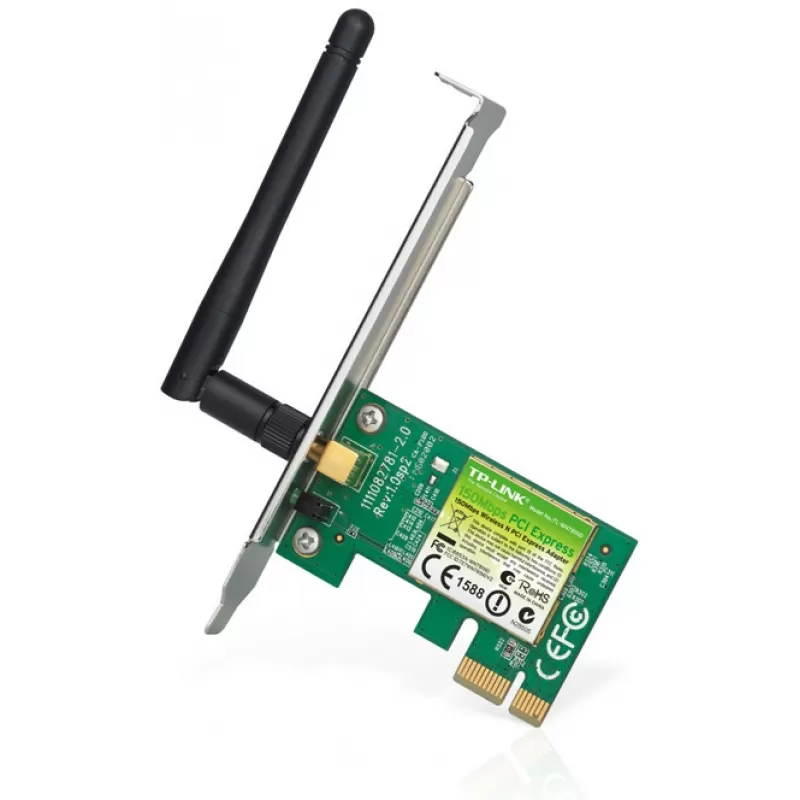
Варианты подключения без проводов
Беспроводное соединение — стандартная опция, требующаяся для работы гаджетов:
- стационарный ПК;
- ноутбук;
- планшет;
- телефон.
Для подключения к вай-фаю требуется осуществить настройку роутера, чтобы он смог выполнять работу. Обычно это устройство выполняет функцию по предоставлению беспроводной связи.
Выбор, подключение и настройка Wi-Fi адаптера
Выделено 2 варианта адаптеров, используемых в современных устройствах:
- внешний;
- внутренний.
В теории достаточно приобрести материнскую плату, содержащую Wi-Fi модуль. Это предоставит возможность подсоединять гаджет к интернету. Однако такой подход предполагает полную пересборку внутренностей системного блока, переустановку ОС. Гораздо проще купить отдельный модуль Wi-Fi, чтобы подсоединить его в действующую систему.
Внешние адаптеры
Внешний адаптер — это небольшое устройство, схожее с флешкой. На нем может располагаться миниатюрная антенна, требующаяся для распространения сигнала. Основная функция — подсоединение к USB компьютера для возможности подключать его к Wi-Fi.
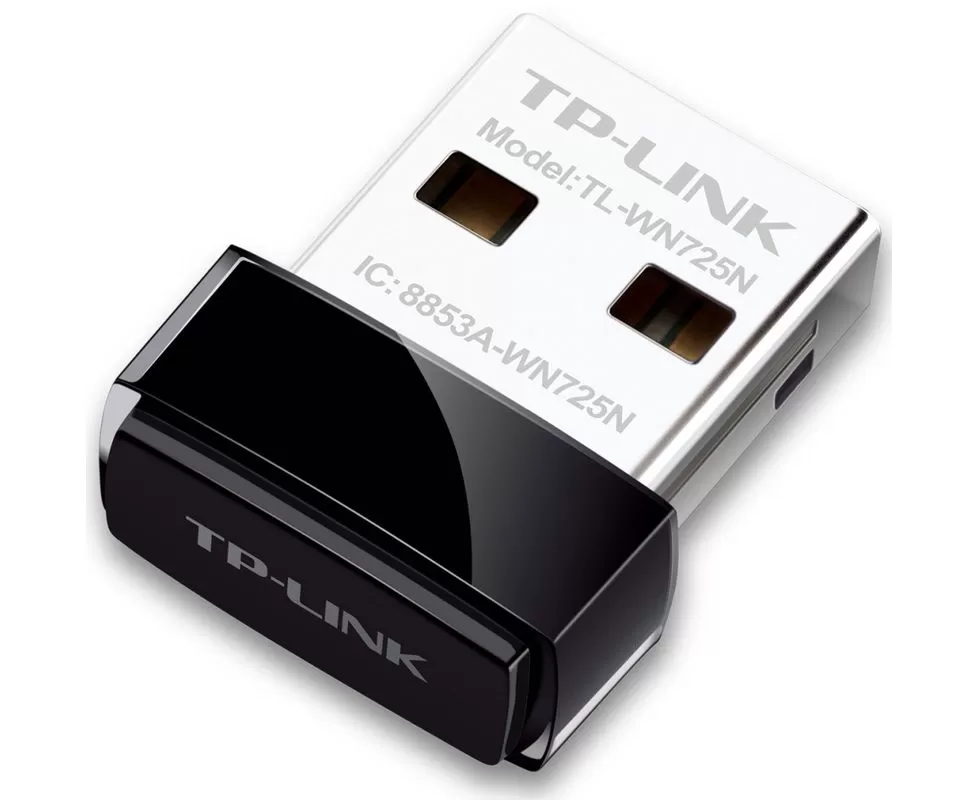
Чтобы воспользоваться аппаратом, выполняют последовательные действия:
- Находят разъем на боковой поверхности ПК.
- Вводят адаптер, похожий на флешку.
- Ожидают соединение.
- Через дисковод вставляют диск, на котором расположены драйвера.
- Если отсутствует диск с драйверами, их можно скачать на сайте производителя съемного модуля, загрузив на компьютер.
- После установки в нижнем правом углу появится уведомление.
- Загорится значок Wi-Fi в виде волны, распространяющейся от точки.
- Кликают на этот значок, чтобы войти в сеть, раздаваемую модулем.
Внутренние адаптеры
Внутренние адаптеры — это небольшие модули, которые встраиваются в системный блок, чтобы подсоединиться к сети. Не потребуется применять кабель, достаточно включить этот механизм, чтобы настроить связь по этапам:
- вынимают кабель из сети, чтобы блок компьютера не был к ней подключен;
- с боковой стороны откручивают крышку отверткой;
- уточняют, какой тип подключения характерен для адаптера, используют — PCI или PCI-E, вынимая в этом месте заглушку;
- откроется разъем, куда вставляют купленный модуль;
- модуль располагают над материнской платой, он должен входить без усилий;
- обратно фиксируют крышку, закручивая ее на болтики;
- вставляют шнур обратно в розетку, подключают ПК, чтобы проверить, выполнены ли все функции.
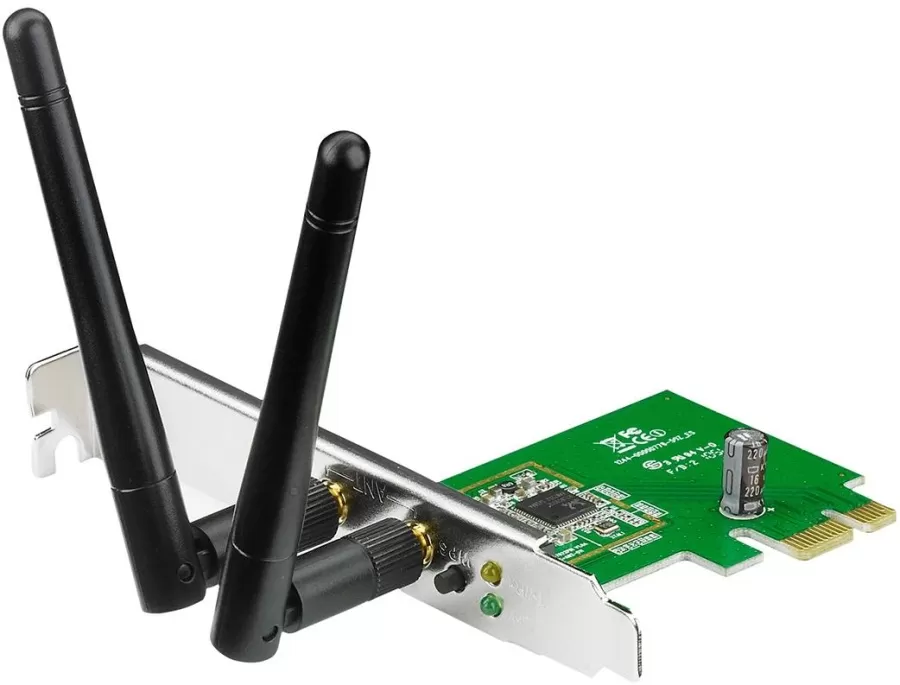
Как только действенная выполнены, сразу подключиться к интернету будет невозможно. Предварительно потребуется скачать и установить драйвера. Выделяют следующие особенности, которые должны прийти на помощь пользователю:
- предварительно устанавливают драйвера;
- ожидают появления значка вай-фай;
- кликают на значок беспроводного соединения, выбирая поставщика беспроводной связи;
- нажимают на клавишу «Подключиться»;
- затем требуется добавить логин и пароль, чтобы воспользоваться нужными функциями.
Использование дополнительного Wi-Fi маршрутизатора
Вай-фай маршрутизатор — это роутер, который раздает сеть, получаемую от оператора. То есть пользователь должен предварительно заключить договор, чтобы ПК с Виндовс постоянно получал беспроводной сигнал, мог поймать его.
Перед тем, как подключиться к вай-фай на компьютере, требуется настроить маршрутизатор по следующим этапам:
- выясняют адрес системы, расположенный на этикетке обратной стороны роутера (IP адрес);
- если этикетка стерлась или ее удалили, можно воспользоваться одним из двух веб адресов — http:/192.168.0.1/, http:/192.168.1.1/.
Как только IP-адрес найден, переходят к проверке работоспособности маршрутизатора. Для этого выполняют ряд действий:
- подключают блок питания роутера к розетке;
- используют WAN для подключения кабеля к маршрутизатору;
- оценивают качество распространения сети на ПК или используют любое другое устройство.
Когда проверка работоспособности оборудования выполнена, переходят к подключению маршрутизатора к ПК. Для этого выполняют ряд действий:
- Оценивают наличие или отсутствие значка беспроводной сети в нижней, правой части экрана.
- Открывают браузер, находя в верхней части поля строку поиска.
- В поиске прописывают IP-адрес роутера с этикетки или стандартные значения.
- Появляется первая страница, где нужно ввести логин и пароль.
- Выявляют правильность настроек.
Возможно, повторно придется вводить личные данные, проверять степень принимаемого сигнала от других аппаратов.
Организация домашней сети между ПК и ноутбуками
Для соединения ПК и ноутбуков можно сделать ряд простых действий, используя беспроводную сеть и провод.
- Ethernet-кабель. Переворачивают блок компьютера, вставляя один конец провода в корпус. Разъем будет иметь квадратную форму. Другой конец нужно поставить в ноут.
- На компьютере нажимают на кнопку «Пуск». Кликают на значок «Windows».
- В поисковом запросе вводят «Панель управления». Нажимают Enter, чтобы компьютер искал прописанные значения.
- Переходят в раздел «Панель управления» через меню «Пуск» наверху. Перед пользователем появится «Панель управления».
- Кликают на значок «Сеть и интернет». Обычно искомый раздел находится в левой части. В правой части может появиться запрос на изменение размера значков. Здесь ничего делать не нужно, шаг пропускают.
- Переходят в раздел «Центр управления сетями и общим доступом».
Далее действуют так:
- Откроются соединения, известные компьютеру. Выбирают соединение «Ethernet».
- Появится новое меню, где нужно переходят в раздел «Свойства», расположенные снизу, слева.
- Переходят в «Протокол интернета версии 4». Этот пункт легко заметить, так как он расположен по центру, выделен от остальных строк.
- Переходят в пункт «Свойства». Требуется отметить флажком «Использовать следующий IP адрес». Здесь нужно ввести требующиеся комбинации IP адреса (192.168.1.1), маски подсети (225.225.225.0), основного шлюза (192.168.1.2).
- Переходят к ноутбуку, открывая «Центр управления сетями». Здесь выбирают свойства Ethernet-соединения. Кликают на «Протокол интернета версии 4», заходят в раздел «Свойства». Ставят флажок на «Использовать следующий IP-адрес». Вводят новые значения IP адреса (192.168.1.2), маски подсети (225.225.225.0), основного шлюза (192.168.1.1).
- На стационарном компьютере опять переходят в меню «Пуск», затем нажимают значок «Windows». Выбирают общую папку. Куда вставляют все файлы, требующиеся для общего доступа всех компьютеров.
- На стационарном компьютере нажимают на «Проводник». Кликают по настольному компьютеру и дважды нажимают на общую папку.
- Копируют общие файлы на ноутбук посредством комбинаций «Cntrl + C», «Cntrl + V».
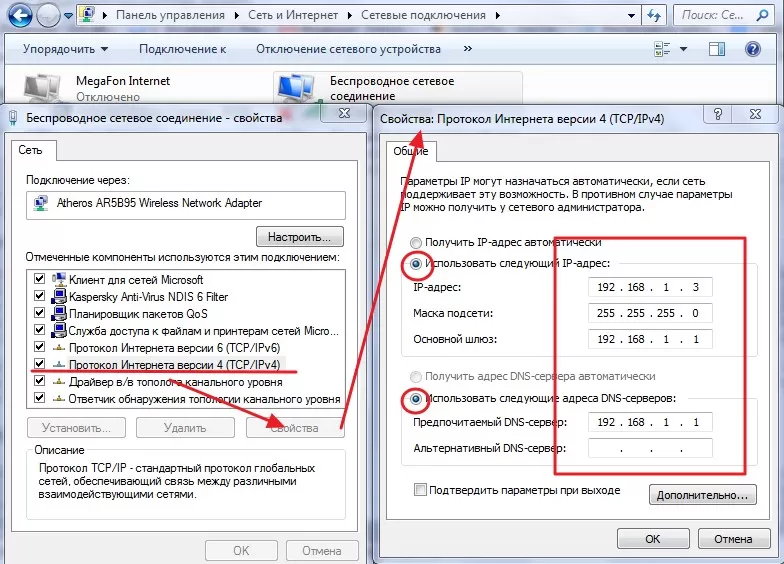
Настройка модема и подключения к интернету
Первоначально подбирают следующее оборудование:
- высокоскоростное подключение к интернету;
- маршрутизатор;
- сетевой адаптер.
Подключение происходит легко достаточно подсоединить USB модель к разъему на ПК или ноутбуке. На экране появится запрос на подключение, с которым требуется согласиться. Если устройство подсоединено, будет происходить автоматический запуск.
Каждый человек сможет перейти в сеть интернет через ПК. Для этого требуется знать, как подключиться к вай-фаю на компьютере. Достаточно один раз выполнить ряд простых действий, чтобы соединение оставалось постоянным.
Дипломированный специалист по безопасности компьютерных сетей. Навыки маршрутизации, создание сложных схем покрытия сетью, в том числе бесшовный Wi-Fi.
Как самостоятельно настроить роутер? Пошаговая инструкция, как подключить и настроить Wi-Fi-роутер
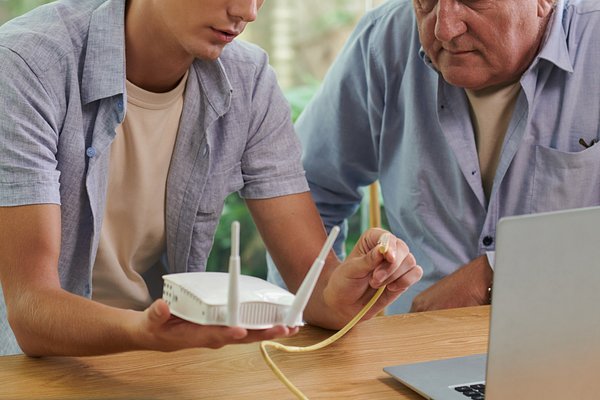
Wi-Fi-роутер — уже незаменимая вещь в жизни почти любого человека. Доступ к хорошему интернету стал особенно важен в последние несколько лет, когда множество россиян полностью или частично перешли на домашнее обучение или работу. «Лента.ру» собрала простую и понятную инструкцию, как установить, подключить и настроить Wi-Fi-роутер.
Сложно ли настроить роутер?
Как рассказал «Ленте.ру» IT-эксперт Александр Баулин, современный роутер, который также можно назвать маршрутизатором, настраивать достаточно просто. «Доступ к настройкам происходит через веб-браузер, где надо заполнить поля данными, которые подскажет провайдер. Некоторые производители даже заранее записывают в программу установки значения для популярных в России операторов. Остается подсказать, через кого подключаетесь», — отмечает Александр Баулин.
В целом этот процесс состоит из ряда последовательных действий.
Этапы подключения роутера:
-
установка роутера, подключение всех проводов;
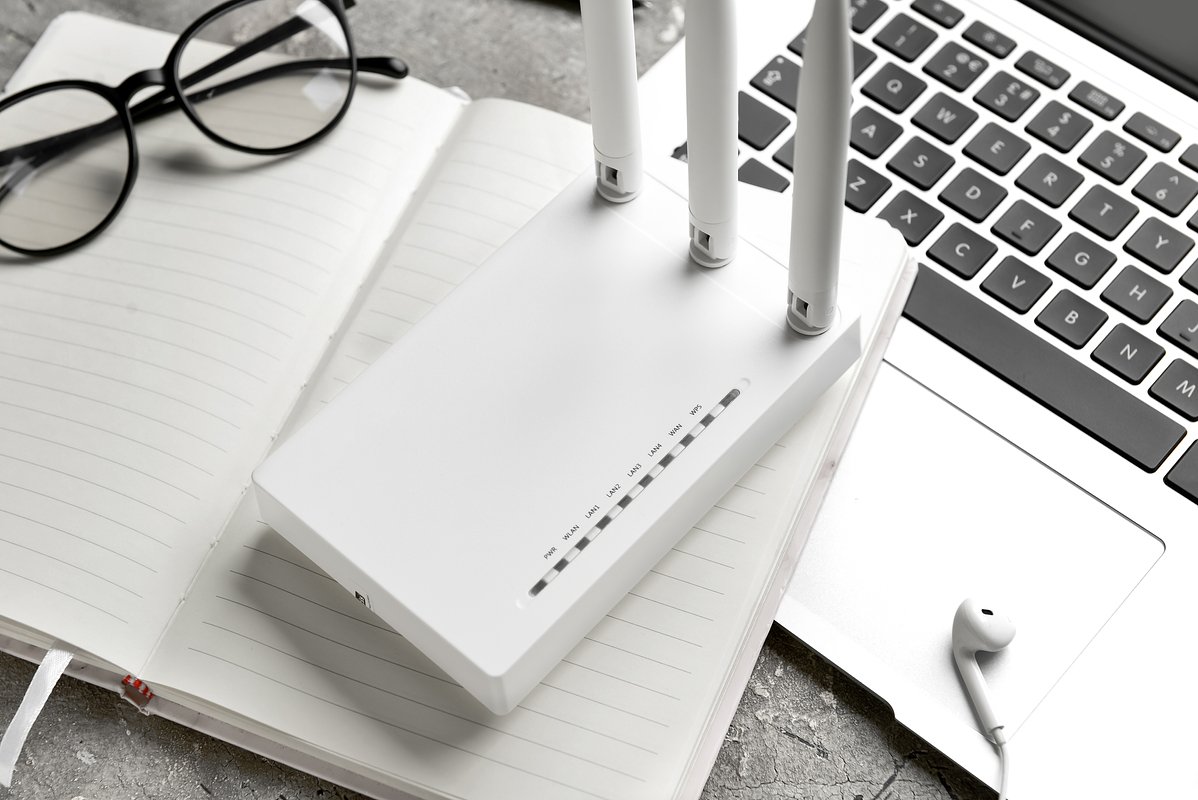
Фото: Pixel-Shot / Shutterstock / Fotodom
Где установить роутер?
При подборе места для роутера необходимо учитывать, что стабильное подключение может понадобиться в любой точке квартиры или дома. Например, установив роутер в дальнем углу комнаты, можно столкнуться с тем, что на кухне или лоджии сигнал будет слабым.
Многие модели обеспечены специальными «ушками» на задней панели, которые позволяют повесить устройство в том числе на стену. Традиционно считается, что между роутером и устройством-приемником интернета должно быть как можно меньше стен, мебели и прочих преград.
Следует отметить, что вне зависимости от модели и производителя маршрутизаторы имеют несколько необходимых элементов.
Какие разъемы должны быть у Wi-Fi-роутера:
- разъем для подключения питания;
- порт WAN — через него подключают кабель от провайдера;
- порт LAN — через него подключаются различные устройства, например, компьютер, телевизор.
Традиционно порт WAN выделяют синим цветом, а LAN — желтым
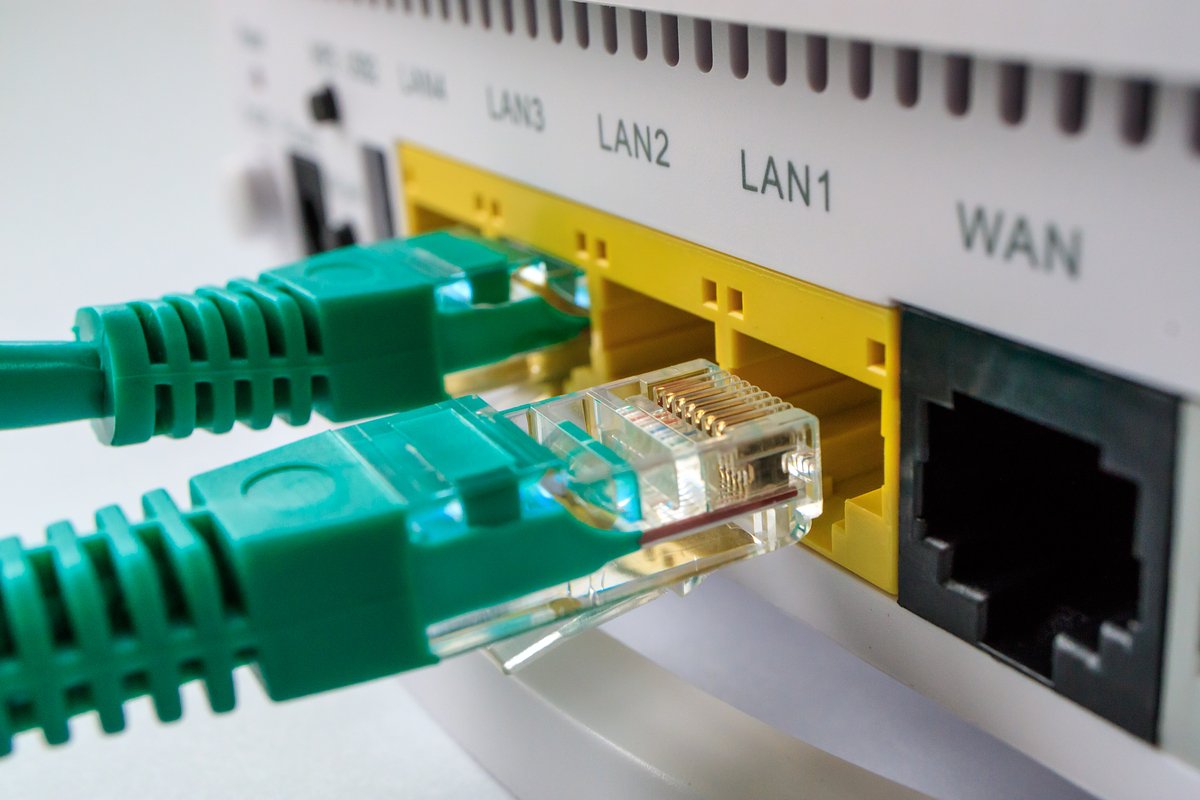
Фото: Andrei Metelev / Shutterstock / Fotodom
Как подключить роутер?
- Определившись с местом, следует подключить роутер к сети. Это позволит провести простейшую проверку того, работает ли устройство.
- Если есть съемные детали, то необходимо присоединить их к устройству.
- Далее подключаем блок питания, а затем вставляем в розетку.
- В большинстве случаев устройства оснащены световыми индикаторами, часть которых должна загореться при подключении к электросети. Если ничего не загорелось, то проверьте подсоединение или кнопку включения роутера. Она обычно располагается на задней части устройства.
- Как правило, роутеру нужно несколько минут, чтобы полностью загрузиться.
Следующий шаг — подключение маршрутизатора к компьютеру или ноутбуку. Здесь можно пойти двумя путями.
Как подключить маршрутизатор к компьютеру или ноутбуку:
- подключить роутер с помощью кабеля оператора интернета;
- подключить роутер с помощью уже существующей сети Wi-Fi.
В первом случае используйте LAN-кабель, который идет в комплекте с роутером. Во втором случае необходимо найти сеть устройства, она обычно совпадает с названием устройства. Скорее всего, сеть будет незащищенной, в противном случае пароль можно найти на нижней панели роутера.
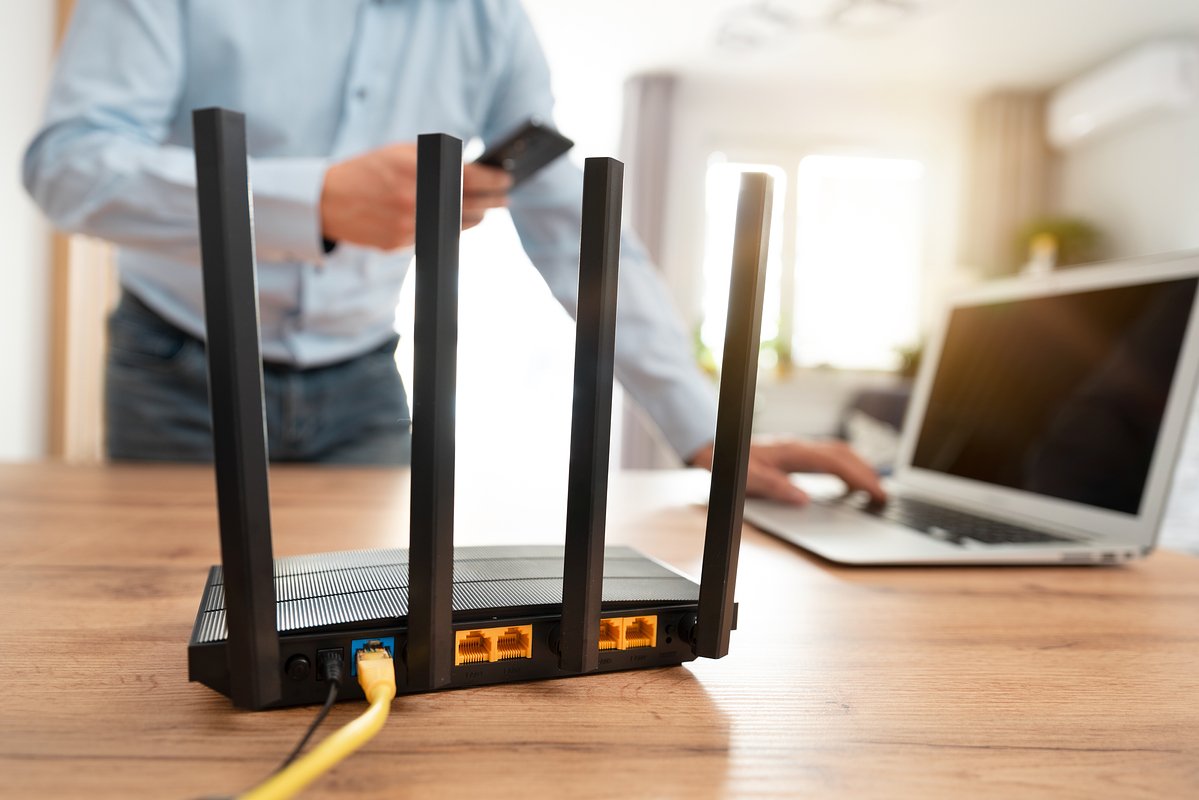
Фото: Proxima Studio / Shutterstock / Fotodom
Как зайти в настройки роутера?
Для этого необходимо открыть любой браузер и ввести на выбор в адресной строке цифры 192.168.1.1 или 192.168.0.1. Если этот способ не подошел, поищите нужный адрес на нижней панели устройства или в сопроводительной документации. Там же будут указаны нужные имя пользователя и пароль для входа.
В большинстве же случаев должно хватить двух указанных адресов. В окне браузера откроется панель, куда нужно ввести логин и пароль для входа в настройки. Почти всегда логин и пароль будут слово admin
После этого можно проверить наличие интернет-соединения. Большинство устройств получают доступ к сети сразу после подключения к электросети.
Что делать, если соединения нет?
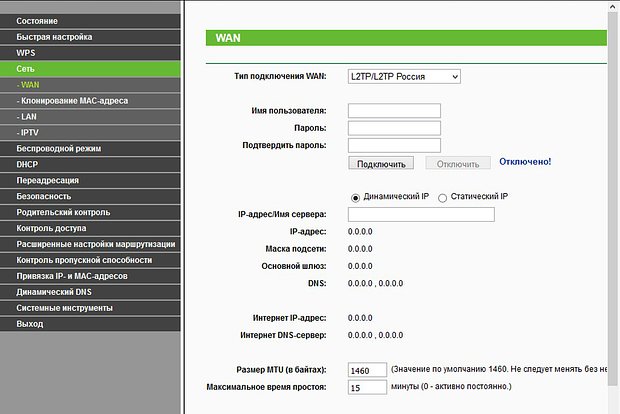
Если соединения нет, то его нужно настроить вручную. Для этого необходимо зайти в раздел WAN, «Интернет» или с другим подобным названием (это зависит от модели маршрутизатора) и ввести нужные параметры. Обычно это логин, пароль и сетевой протокол (как правило, PPPoE или L2TP), которые требует провайдер. Всю эту информацию можно найти в сопроводительной документации. Если ее там нет, то стоит обратиться на горячую службу провайдера.
Что делать, если роутер был куплен с рук?
Если роутер был куплен с рук или он использовался с другим провайдером, то желательно сбросить старые настройки. Это можно сделать с помощью кнопки Reset или «Сброс» на корпусе устройства. Чаще всего ее нужно зажать на несколько секунд.
Если кнопки сброса настроек нет, то это можно сделать через меню. В таком случае в разделе System Tools, «Системные инструменты» или с другим подобным названием надо найти подраздел «Заводские настройки», или Factory Defaults. Там необходимо выбрать пункт «Восстановить», или Restore.
Как настроить Wi-Fi?
Для этого необходимо открыть раздел «Сеть Wi-Fi», «Беспроводная сеть», Wireless или с другим подобным названием. В соответствующем разделе можно установить или сменить пароль, выбрать название, стандарт и диапазон.
Зачем менять пароль от Wi-Fi?
«Существенным остается вопрос пароля. Его надо обязательно задавать как для доступа к админке (той самой веб-странице с настройками), так и для Wi-Fi. Если пароль будет простой или его не будет вовсе, то злоумышленник или просто неадекватный шутник могут подключиться к вашей домашней сети в лучшем случае, а в худшем — сменить все настройки», — рассказывает Александр Баулин.
В пароле должно быть минимум 8 символов, а лучше — 12, которые включают буквы, цифры и знаки препинания. Не используйте понятные слова, а составьте своего рода шифровку. Например, по первым знакам вашего адреса: индекс — город — улица — квартира, как раз там будут и буквы, и цифры
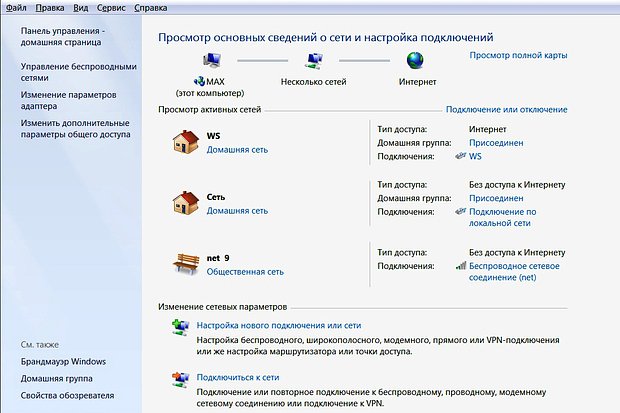
Иногда пароль предоставляет провайдер, продолжает эксперт. «Его лучше поменять — как знать, кто его мог видеть, пока вам не установили роутер. А иногда оператор может устанавливать роутер от предыдущего владельца и может забыть поменять пароль. В любом случае готовый пароль лучше не пересылать в электронном виде, всегда есть вероятность ошибки и его появления в публичном пространстве. Если уж не можете запомнить, храните его на бумажке в столе (но лучше все-таки запомнить), а для гостей заведите отдельную сеть с другим паролем — современные роутеры такое позволяют», — говорит Александр Баулин.
В целом процесс настройки Wi-Fi-роутера не представляет особого труда. «Если у вас остались силы на несложный запрос в «Яндексе» или чтение инструкции, стоит выяснить, где можно посмотреть список устройств, подключенных к вашему роутеру. Убедитесь, что никто чужой не подключился. Заодно можете проконтролировать и даже выставить ограничения по времени подключения к роутеру вашего ребенка», — отмечает эксперт.
Какие проблемы могут возникнуть при установке роутера?
Хотя процесс установки роутера достаточно прост, с ним все же могут возникать трудности.
Одна из самых распространенных проблем — не открываются настройки после ввода 192.168.1.1 или 192.168.0.1. Это означает, что компьютер или ноутбук не может подключиться к маршрутизатору из-за отсутствия соединения. Первым делом проверьте, есть ли подключение.
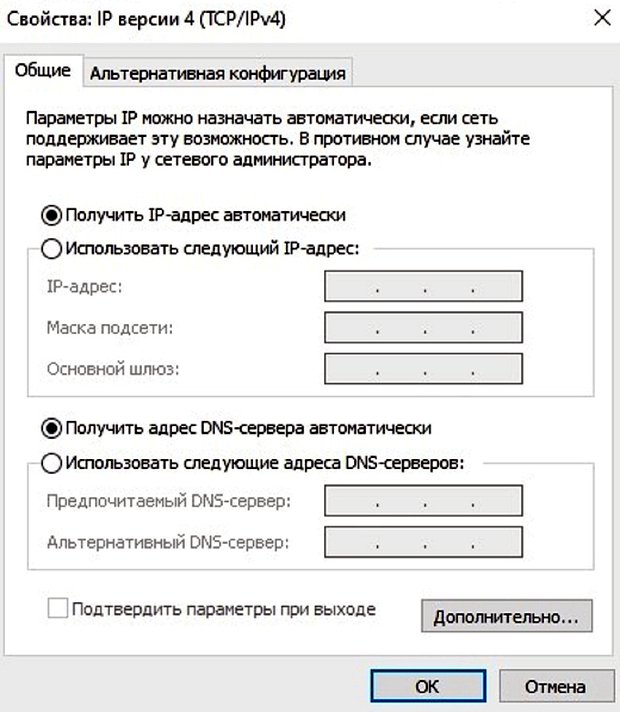
Что делать, если компьютер не может подключиться к маршрутизатору?
-
Проверить сетевые подключения на компьютере. Должно быть выбрано автоматическое IP и DNS.