Приложение сервисы Google Play остановлено: как исправить на Samsung в Андроид
/>Илья – главный редактор сайта softdroid.net. Является автором нескольких сотен руководств и статей по настройке Android. Около 15 лет занимается ремонтом техники и решением технических проблем iOS и Android. Имел дело практически со всеми более-менее популярными марками мобильных смартфонов и планшетов Samsung, HTC, Xiaomi и др. Для тестирования используется iPhone 12 и Samsung Galaxy S21 с последней версией прошивки.
Это руководство поможет избавиться от ошибок, возникающих с сервисами Google Play. Характерен баг как для ранних, так и свежих версий Андроид ОС. Что делать, если выскакивает сообщение с ошибкой и приложение Google постоянно закрывается.
Почему появляется ошибка «Сервисы Google Play»
Одна из топовых ошибок, возникающих на экране Андроид телефонов, выглядит так: “Приложение сервисы google play остановлено”. В оригинале пишется google play store has stopped.
Нельзя однозначно определить, в чем причина появления ошибки, т.к. разработчики ОС Андроид не предлагают вариантов исправления. Поэтому поиском решений занимаются пользователи, обсуждая возможные варианты на форумах.
Одной из главных причин появления ошибки считается неправильная синхронизация смартфона и серверов обновлений. Симптоматика такая:
- При обновлении приложений телефон сначала загружает необходимые файлы в локальное хранилище, после чего распаковывает и устанавливает новую версию.
- Проблема возникает на этапе синхронизации информации – на серверах уже выложены новые данные, доступные для загрузки, а телефон все еще пытается найти обновления во внутренней памяти.
Еще одна причина – неполадки сети и конфликтное программное обеспечение, установленное на телефон.
Способы устранения бага
Возврат к старой версии приложения Google Play Store
Откат к предыдущей, корректно работающей модификации Google Play Store позволит устранить системный конфликт. После этого планшет, смартфон начнет работать стабильно, по крайней мере, без обновления на проблемную версию Маркета.
Рассмотрим способ отката:
- Откройте Настройки > Приложения

- Разверните весь список установленных Андроид приложений, найдите Google Play Маркет
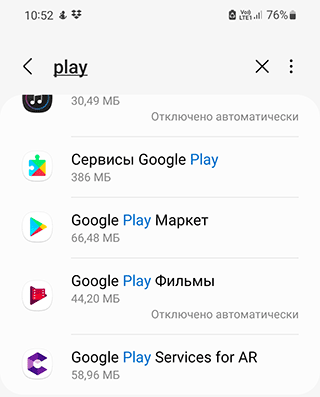
- Отключите приложение, выбрав кнопку Выключить.
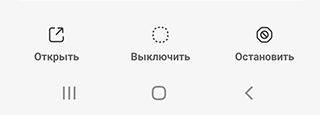
- При этом, утилита Play Store не будет удалена полностью, а заменена изначальной версией, которая работала без сбоев.
- Перезапустите телефон, используя кнопку питания.
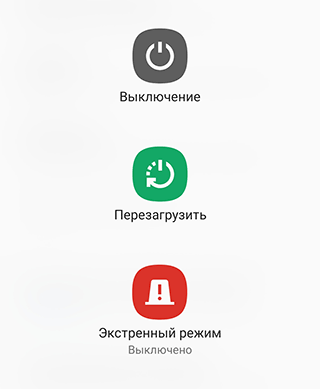
После ручного отката Play Store, Android устройство снова обновится до последней версии Google Play Store.
Включение «Диспетчера Загрузки»
Для начала проверьте, есть ли подключение к интернету. Откройте браузер и попробуйте перейти на любую страницу. Если все в порядке и сайты открываются, переходите к другим способам решения проблемы.
Обычная перезагрузка смартфона, в некоторых случаях, также помогает исправить проблему.
Следующий этап – активация в настройках системного приложения “Диспетчер загрузки”:
1. Зайдите в «Настройки» Android.
2. Перейдите в раздел «Приложения».
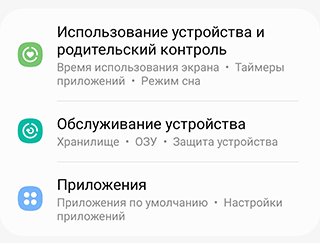
3. Найдите там строку «Диспетчер Загрузки» и откройте ее (если не можете найти приложение, воспользуйтесь поиском по настройкам).
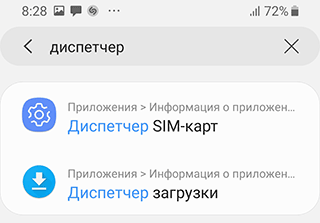
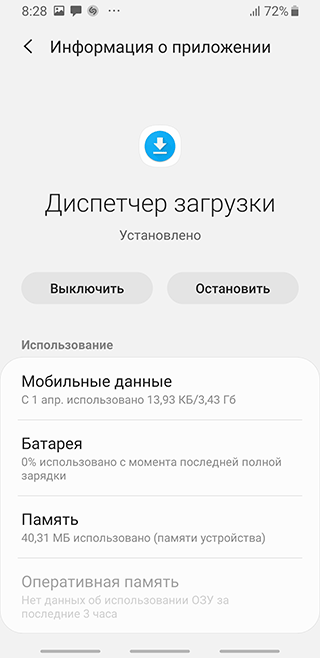
4. Убедитесь, что приложение запущено – кнопка «Остановить» должна быть активна. Если доступен вариант «Включить» – выбирайте его и активируйте приложение.
Очистка локальных данных и кэша
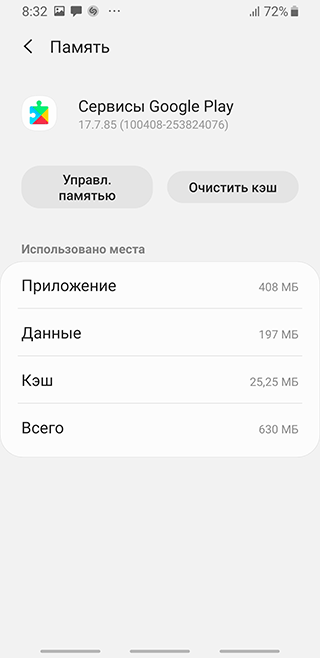
Удаление хранящихся на телефоне файлов обновлений помогает исправить ошибку «приложение Сервисы Google Play остановлено», не затрагивая при этом личные данные.
- Перейдите в «Настройки – Приложения»
- В открывшемся списке найдите стандартное приложение «Сервисы Google Play»
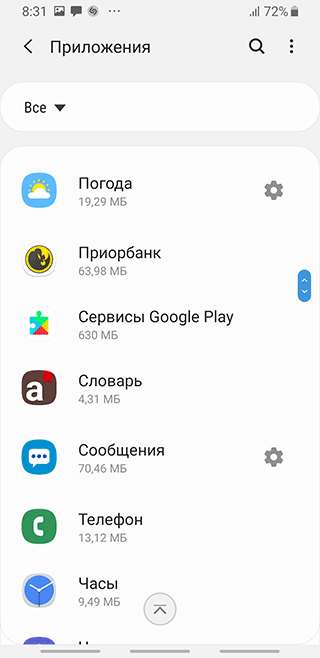
- Теперь откройте пункт меню «Память»
- Выберите «Управление памятью» и нажмите в открывшемся меню «Удалить все данные»
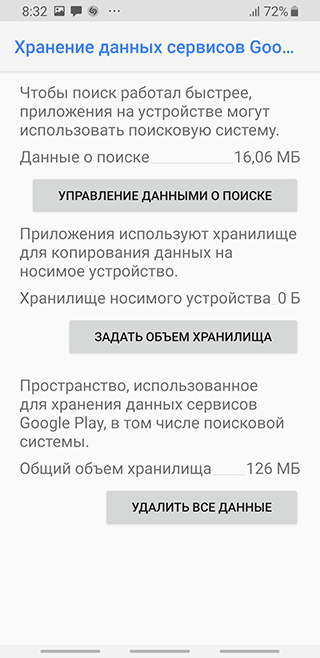
- Вернитесь на шаг назад, в раздел «Память» и нажмите нижнюю кнопку, «Очистить кэш»
Реактивация Google-аккаунта
В некоторых случаях может помочь переподключение учетной записи Google на Андроид. Обратите внимание, что удаление аккаунта означает, что все не синхронизированные личные данные (контакты, файлы и т.п.) также будут удалены. Поэтому рекомендуется сделать резервную копию всей необходимой информации, и только после этого переходить к устранению проблемы.
Итак, процесс переподключения пользовательского аккаунта Google происходит следующим образом:
- Откройте «Настройки» устройства.
- Найдите пункт меню «Аккаунты», «Учетные записи и архивация», или просто «Учетные записи» (название зависит от версии Android).

- В открывшемся списке выберите связанный с телефоном Google-аккаунт.
- Перед удалением учетной записи можете синхронизировать данные, которые сохранятся на устройстве (пункт меню «Синхронизация учетной записи»).
- Когда вся нужная информация будет синхронизирована, в том же меню выберите «Удалить уч. запись» и подтвердите действие.
- Вернитесь в список аккаунтов и нажмите «Добавить учетную запись» — Google.
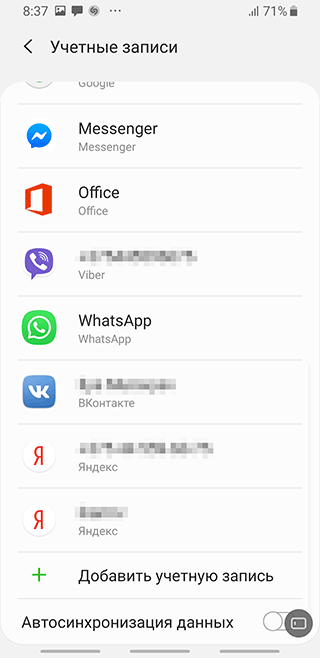
- Откроется форма входа в Google-аккаунт, введите логин и пароль.
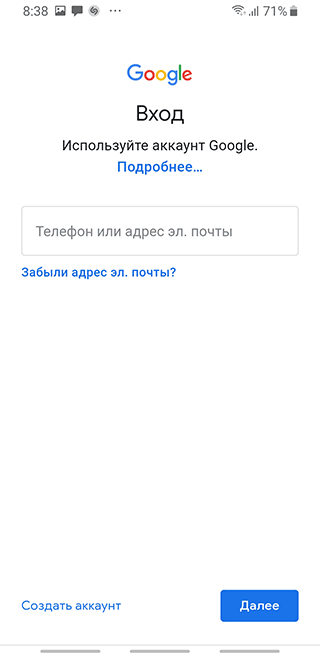
- Примите условия пользовательского соглашения и следуйте дальнейшим инструкциям.
Готово, учетная запись реактивирована. Теперь можете проверять, появится ли ошибка “google play store stopped working” вновь. Если данный метод не помог — переходите дальше по тексту.
Переустановка обновлений Android
Еще один способ побороть баг, связанный с Google Play – обновление текущей версии приложения Google Play или возврат к стандартной, с дальнейшим обновлением до актуальной.
- Откройте общие настройки устройства, найдите раздел «Приложения».
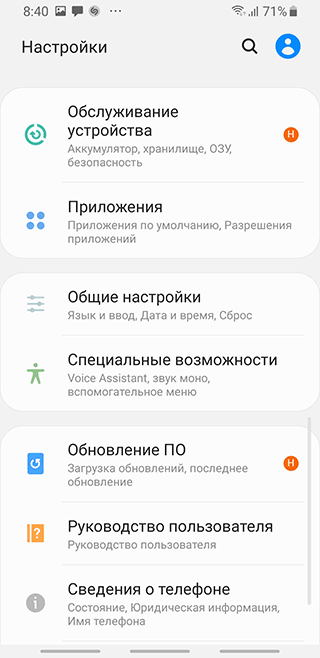
- Выберите строку «Google Play Маркет». Важно: не перепутайте Маркет с приложением «Сервисы Google Play» — у них похожие иконки и название.
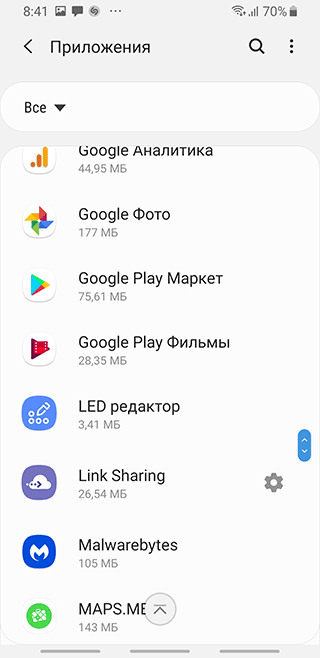
- Откройте меню (три вертикальные точки в правом верхнем углу) и нажмите на единственный доступный вариант – «Удалить обновления».

- Подтвердите действие и вернитесь на домашний экран смартфона.
- Теперь запустите «Play Маркет» и согласитесь с пользовательским соглашением Google.
- Откройте меню (три горизонтальные полосы в левом верхнем углу экрана) и выберите «Настройки».
- Нажмите на строку «Версия Play Маркета». Запустится процесс обновления приложения.
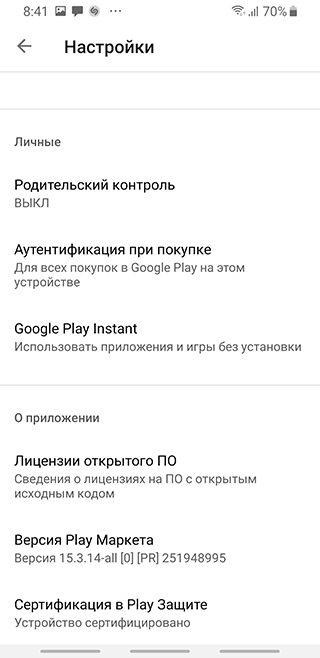
- Дождитесь окончания загрузки и обновления приложения.
Обновление приложения Google Play Services
Если ни один из представленных вариантов устранения ошибки не срабатывает, можно попробовать переустановку проблемного приложения с помощью файлового архива APKMirror.
На сайте apkmirror.com вы можете загрузить подписанный установочный файл приложения Google Play, если по каким-либо причинам телефон блокирует загрузку обновлений стандартными методами:
- Перейдите на страницу Google Play Services на сайте apkmirror.com.
- Откройте страницу с последней версией приложения – обычно это верхний пункт в списке «All versions».
- Найдите свою версию Android (проверить можно в Настройках > Сведения о телефоне > Сведения о ПО > Версия Android) и скачайте Google Play, соответствующий параметрам вашего телефона.
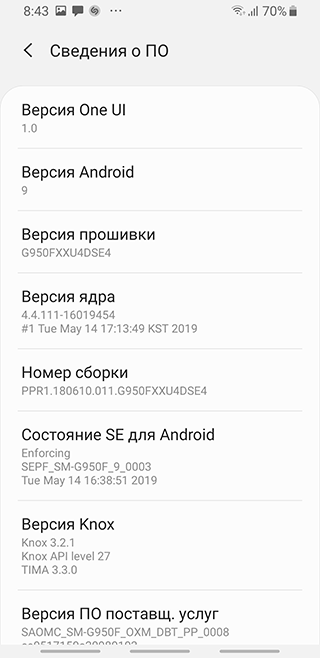
- Если вы затрудняетесь в выборе – попробуйте разные установщики, пока не найдете подходящий. Либо воспользуйтесь приложением Droid Hardware Info, чтобы узнать всю необходимую информацию.
- Зайдите на страницу выбранного файла и нажмите «Download APK» (кнопка станет активной в течение нескольких секунд после перехода).
- Запустите загруженный файл и следуйте инструкциям ОС Андроид.
Восстановление заводских настроек (hard reset)
Для устранения ошибки можно выполнить сброс телефона до заводских настроек. При этом — внимание! — вы потеряете всю информацию, которая хранится в памяти мобильного устройства.
Важно! Заранее сохраните все необходимое в облачном хранилище или на карте памяти. Как это сделать, читайте здесь: https://softdroid.net/kak-sozdat-rezervnuyu-kopiyu-android-foto-i-video-v-oblake.
Откат к заводским настройкам выполняется следующим образом:
- Откройте «Настройки» — «Общие настройки».
- Найдите пункт «Восстановление и сброс» (или «Сброс»). Если ваш телефон работает на системе Android 8 и выше, перейдите в раздел «Система» > «Сброс».
- Далее выберите «Сброс настроек» и подтвердите свои намерения. Если на телефоне установлен PIN или графический ключ, его потребуется ввести для применения изменений.
Более подробную информацию о сбросе вы найдете здесь:
Перепрошивка телефона
Довольно опасный, но эффективный способ устранения ошибок – перепрошивка устройства. Процесс этот трудоемкий и требует тщательной подготовки и понимания всего, что происходит во время прошивки. Поэтому рекомендуется использовать этот вариант лишь в том случае, когда ни один из предложенных ранее способов не сработал, а ошибка “google play store has stopped” мешает нормальному использованию телефона.
Для качественной перепрошивки лучше обратиться в проверенный сервисный центр, чтобы вопросом занимались опытные специалисты. Самостоятельное выполнение этой операции без достаточного уровня знаний может привести к тому, что телефон вообще перестанет включаться и его придется отдавать в ремонт. Также помните, что перепрошивка не является гарантийным случаем, и выполняется на ваш страх и риск.
Стала появляться ошибка: «Приложение Google остановлено». Что делать?
Вопрос от пользователя
Здравствуйте.
Примерно пару неделю назад у меня на планшете стала появляться ошибка: «Приложение Google остановлено». С планшетом ничего не делала (не обновляла, не роняла, не удаляла и т.д.).
В общем-то, мне на нее все равно (планшет работает и с ней), но она временами сильно отвлекает (появляется несколько раз за час). Можно ли что-то сделать?
Анастасия
Чем дольше вы используете свое Android-устройство — тем больше в нем система накапливает различный «мусор»: кэш приложений, какие-то остаточные данные от удаленного ПО, временные файлы и т.д.
Всё это, со временем (если не проводить чистку и обновление ПО) , может приводить к разного рода ошибкам (не исключение и текущая проблема. ). Ниже приведу несколько рекомендаций, которые в большинстве случаев помогают устранить подобные ошибки.
Что делать с ошибкой об остановки приложения «XXX»
ШАГ 1
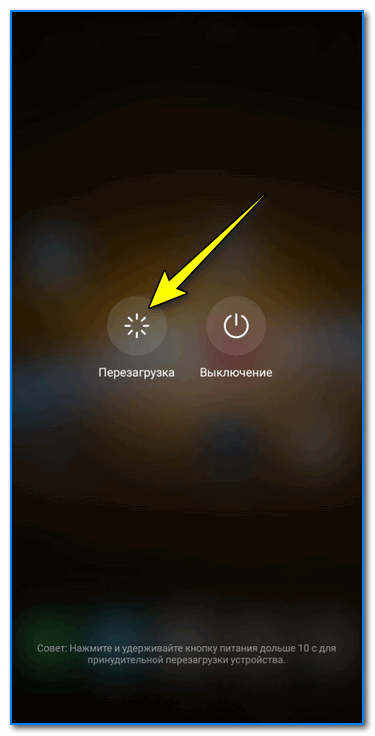
Первый совет банален (и приводится часто в большинстве инструкций подобного толка) — просто перезагрузите устройство!
Дело в том, что после перезапуска системы — все приложения будут заново инициализированы и загружены в память, что часто помогает устранить многие ошибки.
ШАГ 2
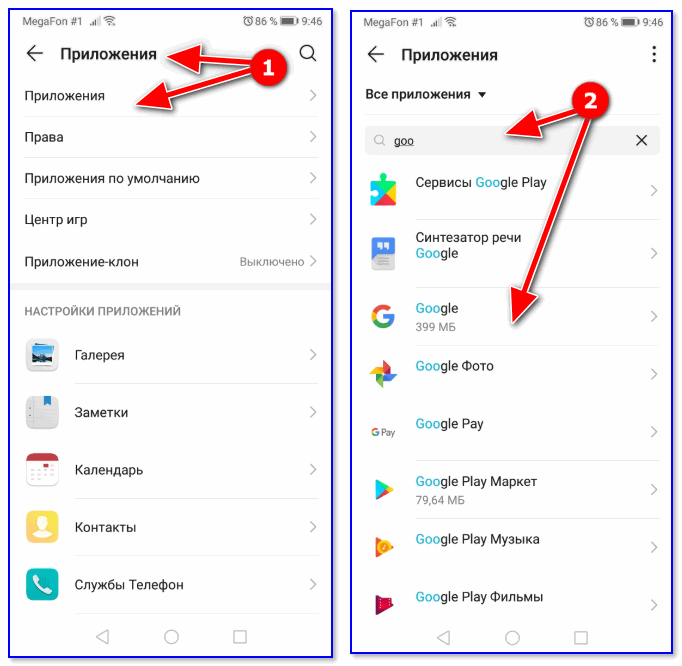
Далее рекомендую зайти в настройки Android, открыть вкладку «Приложения » и найти среди них «Google» . См. пример ниже. 👇
После, нужно перейти во вкладку «Память» и очистить кэш.
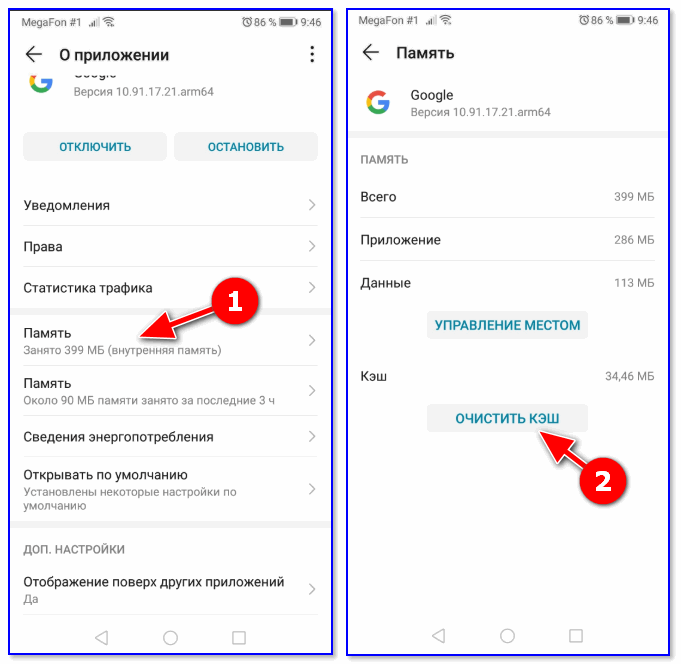
Аналогично очистите кэш и для приложения Google Play (Play Market). Затем перезагрузите устройство и проверьте работоспособность.
ШАГ 3
Следующий совет: сбросить настройки приложений на дефолтный вариант, так, как это было на новом устройстве (это не полный сброс устройства, файлы и список контактов будут на месте) .
Для этого нужно открыть вкладку «Приложения» в настройках Android, в углу экрана нажать по трем точкам и выбрать в меню «Сбросить настройки» . См. скрин ниже. 👇
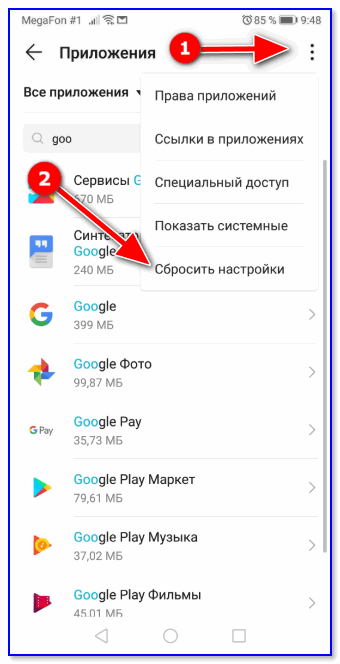
Сбросить настройки — вкладка приложения Android
ШАГ 4
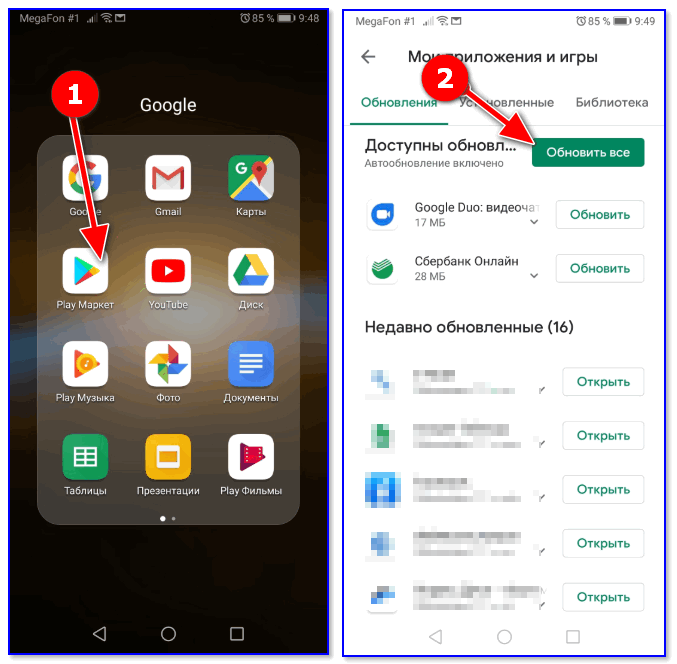
А давно ли на «проблемном» смартфоне (планшете) обновлялись приложения? В ряде случаев проблема кроется как раз в этом!
Чтобы обновить приложения: зайдите в Play Market и нажмите кнопку «Обновить всё!» (см. пример ниже 👇).
Кстати, на эту операцию может потребоваться достаточно большое количество трафика (рекомендуется использовать Wi-Fi подключение).
ШАГ 5
Еще одной достаточно частой причиной сбоев приложения «Google» является не стабильное подключение к сети Интернет (например, то есть сигнал, то нет его. ) . Такие «скачки» часто бывают, когда вы находитесь в местности, которая далеко от вышки оператора (либо в помещении с толстыми стенами).
Совет в этом плане стандартный: попробуйте подключиться к высокоскоростной Wi-Fi сети и перепроверить работу устройства.
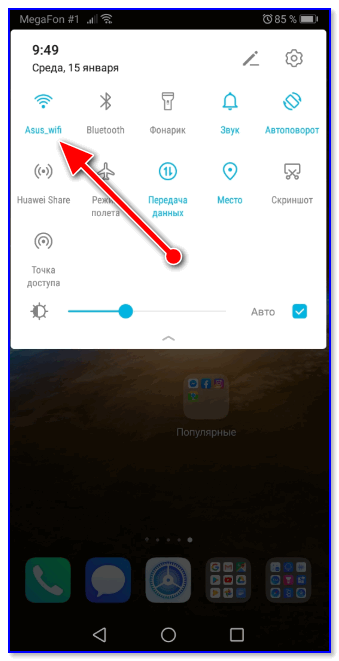
Также рекомендую проверить стабильность и скорость вашего подключения с помощью спец. сервисов, ссылка ниже.
👉 В помощь!
Как проверить скорость интернета на телефоне Андроид. Читать заметку —>
ШАГ 6
Обратите также внимание на выставленную дату и время в настройках Android. Если они некорректные для вашего региона — Google это «замечает» и некоторые приложения и опции могут стать недоступными (а то и закрываться с ошибками).
Попробуйте задать вручную свой часовой пояс, дату и время (т.е. автоматическое определение даты/времени в разделе «Дата и время» настроек Android нужно отключить!).
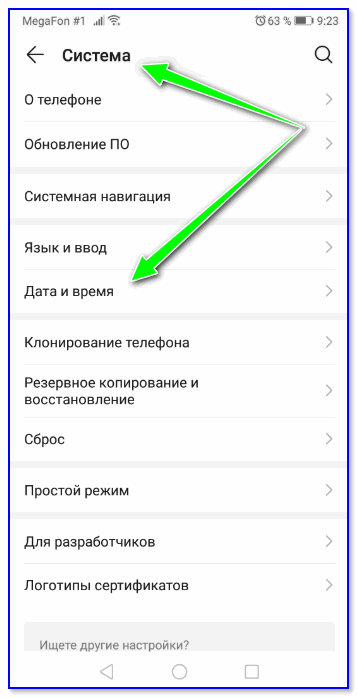
Система — дата и время
Кстати, после изменения этих настроек — не забудьте перезагрузить телефон (планшет) и проверить как начало работать устройство.
ШАГ 7
Если все вышеперечисленное не принесло результатов — попробуйте сбросить настройки Android, т.е. вернуть их к заводским предустановкам (важно: при этом все файлы и установленные приложения из памяти устройства будут удалены!).
Поэтому, перед сбросом сохраните свои контакты на SD-карту или SIM’ку, и перенесите файлы и фото на жесткий диск ПК (например).
Выполнить непосредственно сам сброс вам поможет одна моя прошлая заметка, ссылка на нее ниже.
👉 В помощь!
Как сбросить настройки Андроид до заводских [Hard Reset]. Читать заметку —>

PS
На некоторых устройствах от китайских малоизвестных брендов — версия системы Android может быть не сертифицирована (это больше относится к тем, кто заказывал телефон в китайских интернет-магазинах).
Собственно, из-за этого ряд сервисов Google может работать некорректно (насколько знаю, подобное «лечится» только перепрошивкой устройства. ).
Если вы решили вопрос как-то иначе — чиркните пару слов в комментариях. Заранее благодарю!
Устранение ошибки «Приложение Сервисы Google Play остановлено» на Android
Google Play Сервисы – один из стандартных компонентов Android, обеспечивающий функционирование фирменных приложений и инструментов. Если в его работе возникают проблемы, это может негативно сказаться на всей операционной системе или отдельных ее элементах, а потому сегодня мы расскажем об устранении самой частой ошибки, связанной с Сервисами.
Исправляем ошибку «Приложение Сервисы Google Play остановлено»
Эта ошибка в работе Сервисов Гугл Плей чаще всего возникает при попытке настройки одного из стандартных приложений или использовании конкретной его функции. Говорит она о техническом сбое, вызванном потерей связи на одном из этапов обмена данными между конкретно Сервисами и серверами Google. Произойти это может по разным причинам, но в общих случаях процесс устранения проблемы не вызывает сложностей.
Способ 1: Проверка даты и времени
Правильно заданные дата и время, а точнее, автоматически определяемые по сети, — это необходимое условие для корректного функционирования всей ОС Android и тех ее компонентов, которые обращаются к серверам, принимают и отправляют данные. Сервисы Google Play из числа таковых, а потому ошибка в их работе может быть вызвана неверно установленным часовым поясом и сопутствующими этому значениями.
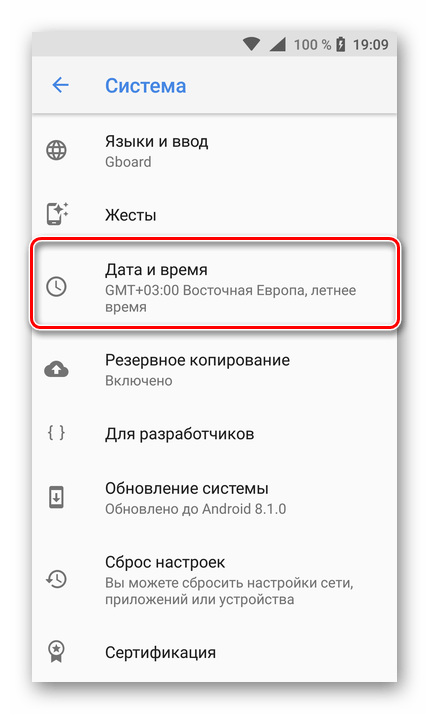
- В «Настройках» своего мобильного девайса перейдите к разделу «Система», а в нем выберите пункт «Дата и время».
Примечание: Раздел «Дата и время» может быть представлен в общем перечне «Настроек», это зависит от версии Андроид и используемого устройства.
Попробуйте выполнить то действие, при работе которого происходила остановка работы сервисов Google Play. Если она повторится, воспользуйтесь предложенными ниже рекомендациями
Способ 2: Очистка кэша и данных приложения
Каждое приложение, как стандартное, так и стороннее, за время его использования обрастает ненужным файловым мусором, который может вызывать сбои и ошибки в их работе. Сервисы Гугл Плей – не исключение. Возможно, их работа была приостановлена именно по этой причине, а потому мы с вами должны ее устранить. Для этого:
- Перейдите к «Настройкам» и откройте раздел «Приложения и уведомления», а из них перейдите к списку всех установленных приложений.
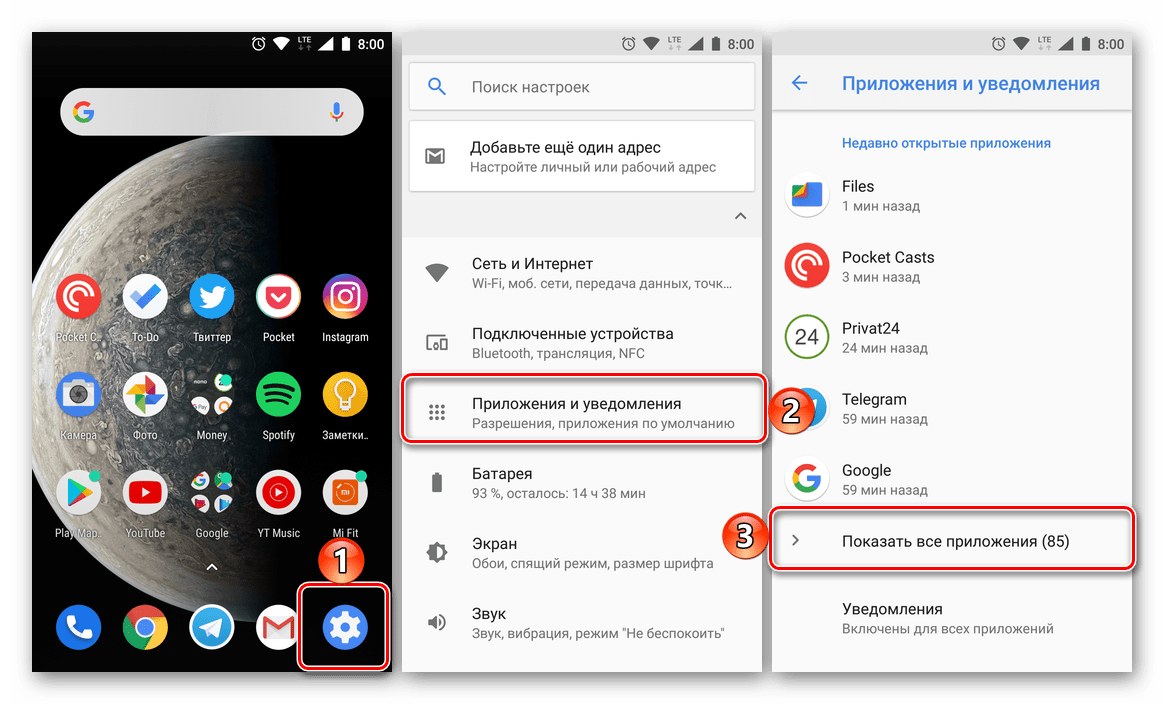
- Отыщите в нем Сервисы Google Play, нажмите по этому элементу для перехода на страницу общих сведений, где выберите пункт «Хранилище».
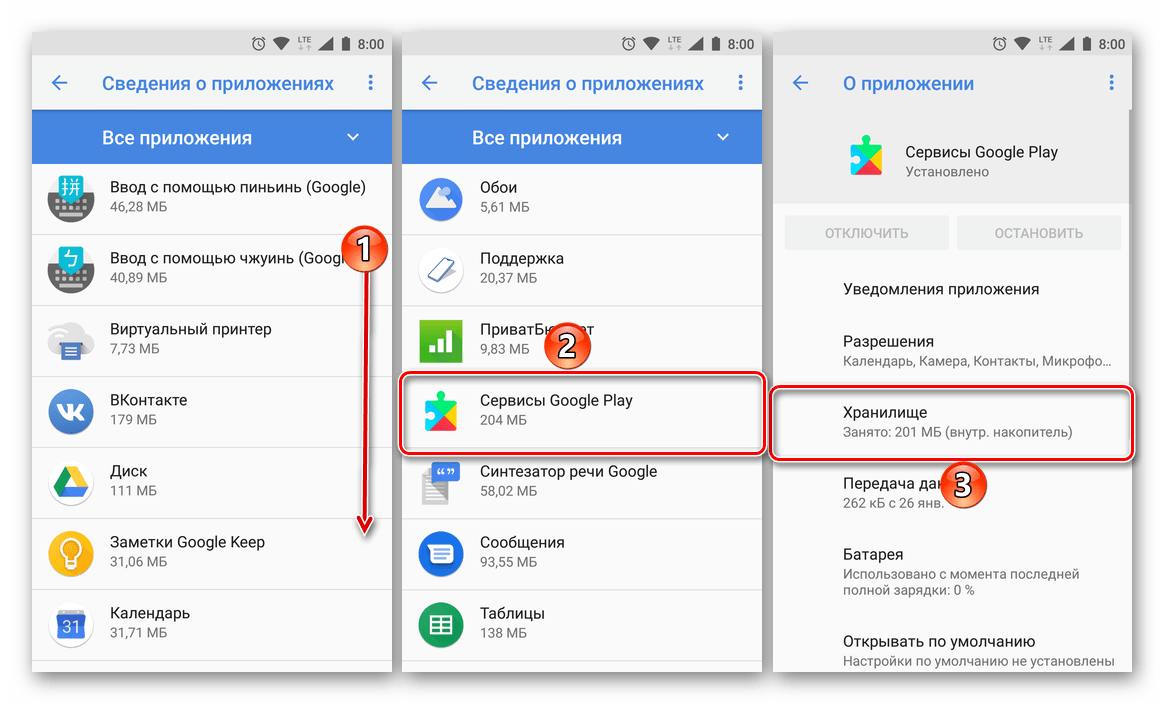
- Тапните по кнопке «Очистить кэш», а затем «Управление местом». Нажмите «Удалить все данные» и подтвердите свои действия во всплывающем окне.
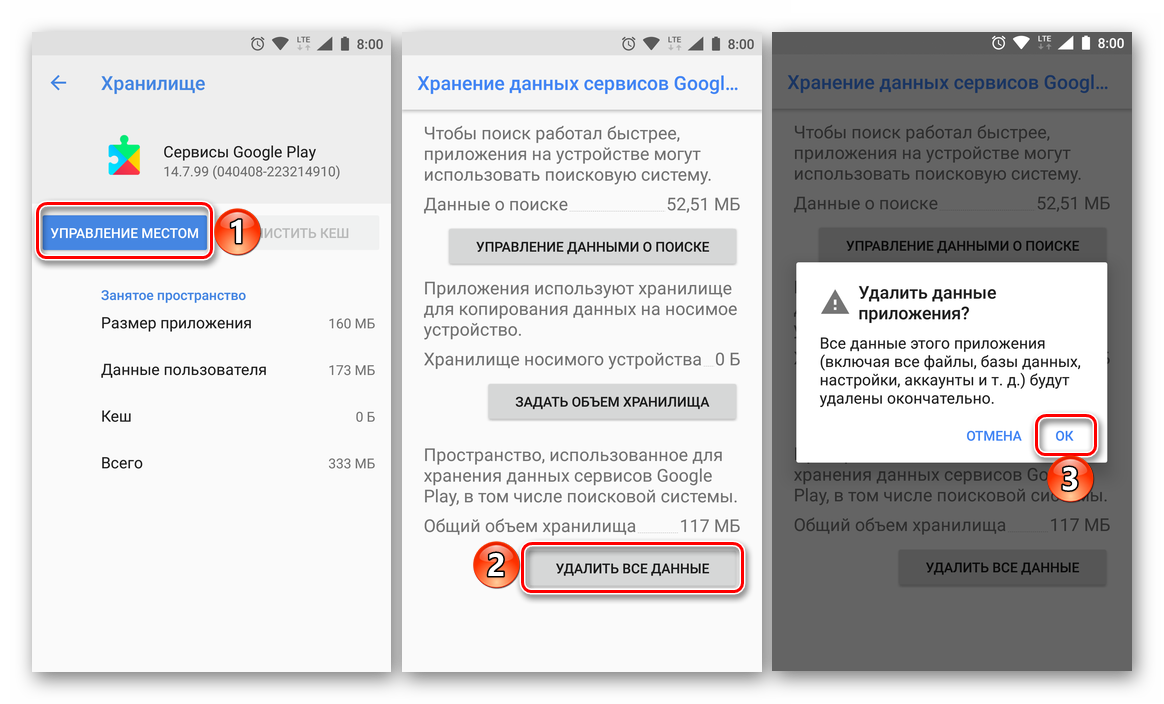
Как и в предыдущем случае, выполните перезагрузку мобильного девайса, после чего проверьте наличие ошибки. Скорее всего, она больше не повторится.
Способ 3: Удаление последних обновлений
Если очистка Гугл Плей Сервисов от временных данных и кэша не помогла, стоит попробовать откатить это приложение к его изначальной версии. Делается это следующим образом:
-
Повторите шаги №1-3 из предыдущего способа, после чего вернитесь на страницу «О приложении».
Примечание: Пункт меню «Удалить обновления» может быть представлен в виде отдельной кнопки.
Способ 4: Удаление учетной записи Google
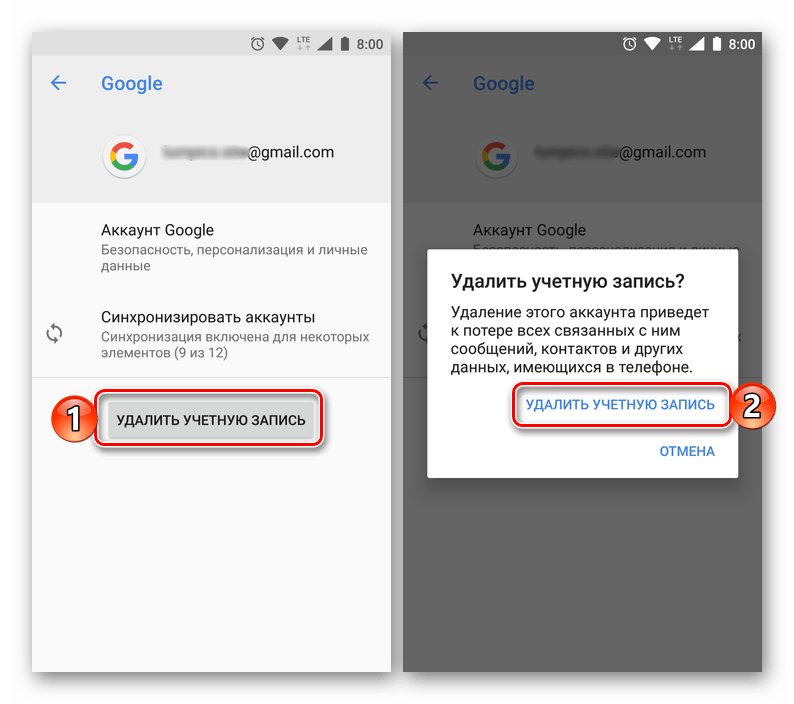
Последнее, что можно предпринять в борьбе с рассматриваемой нами сегодня проблемой – это удалить Google-аккаунт, который в настоящий момент используется на мобильном устройстве в качестве основного, а затем повторно в него войти. О том, как это делается, мы неоднократно рассказывали в статьях на смежную тему, посвященным устранению проблем в работе Google Play Маркета. Ссылка на одну из них представлена ниже. Главное, прежде чем приступить к выполнению предложенных нами рекомендаций, убедитесь в том, что знаете свой логин и пароль от учетной записи.
Подробнее:
Отключение и повторное подключение Гугл-аккаунта
Как войти в учетную запись Google на Android-девайсе
Заключение
Остановка работы Сервисов Google Play не является критической ошибкой, а причину ее возникновения можно довольно легко устранить, в чем мы с вами смогли убедиться лично.
Еще статьи по данной теме:
Помогла ли Вам статья?
Обьясните: как я могу воспользоваться вашими советами, если «ошибка» блокирует все мои действия.
Здравствуйте. Как показывает практика, ошибка «Приложение Сервисы Google Play остановлено» не из тех, уведомление о которой появляется постоянно. Она выскакивает, Магазин приложений закрывается, и далее можно свободно делать все то, что предлагается в статье. Данная ошибка не может «блокировать» действия, и даже если предположить, что уведомление о ней время от времени появляется, его можно закрывать и далее выполнять необходимые действия. Возможно, у вас появляется ошибка с другим описанием? Если да, уточните с каким. Если же проблема именно в «Приложение Сервисы Google Play остановлено», и все именно так, как вы описали, попробуйте сначала войти в безопасный режим, и уже после этого выполнить предложенные рекомендации.
Я согласен, у меня тоже самое.
Сервисы Гугл плей постоянно закрываются Ничего не помогает
Здравствуйте. Уточните, на каком устройстве возникает ошибка (производитель, модель), какая версия ОС Android на нем установлена, она официальная или кастомная. Только зная эту информацию, можно будет помочь в решении проблемы.
Добрый день.Не обновляются сервисы гугл плей после сброса телефона до заводских настроек. Прошлась по всем вашим советам. Не помогает. Сервисы гугл плей сейчас стоят 7 версии, обновления скачиваются, при установке дают ошибку — не удалось установить приложение «Сервисы гугл плей». Обнуляла все данные, как вы советовали. Временами слетает синхронизация с аккаунтом. Пробовала фокус с прошедшим временем. Синхронизируется, потом опять слетает. Аккаунт удаляла, устанавливала снова. Пробовала закачать следующую версию сервисов гугл плей, после установленной, не устанавливается.
Татьяна, здравствуйте. Эта статья посвящена немного другой проблеме — «Приложение Сервисы Google Play остановлено», а не тому, почему оно не обновляются. При этом в случае с проблемой обновления обычно помогает очистка кэша и данных Сервисов, а также последующее удаление их обновлений, то есть то, что рассмотрено в Способах 2 и 3 настоящей статьи. Общий алгоритм обновления Сервисов рассмотрен в отдельной статье на нашем сайте, и в части «Дополнительно» там как раз рассказывается о решении распространенных проблем.
При этом если очистка данных и удаление обновлений не решает проблему, а в дополнение к ней еще и слетает синхронизация, причину, скорее всего, стоит искать в операционной системе. И в таком случае важно понимать, что это за устройство (производитель, модель), какая версия Android , а также официальная ли это ОС или кастомная/модифицированная прошивка. Сообщите эти данные в следующем комментарии, плюс попробуйте воспользоваться рекомендациями из наших статей об устранении проблем с синхронизацией.
В первой статье рассматривается не только настройка синхронизации, но и то, что делать, если с этим возникают проблемы. Вторая — о решении конкретной проблемы. При этом есть небольшая вероятность того, что наблюдаемые Вами ошибки — временные. Такое бывает после сброса, когда Android начинает устанавливать приложения и их обновления, с некоторыми возникают проблемы — ошибки и сбои, и особенно это характерно как раз для Сервисов. Они могут несколько раз не устанавливаться, не обновляться, пока этим процессом занято какое-то другое приложение, и если Вы видите, что какое-то приложение скачивается/обновляется бесконечно, остановите этот процесс для него и попробуйте повторно обновить Сервисы.
Сервисы Google Play остановлены – что это значит и как исправить ошибку
Остановка сервисов Google Play – ещё один распространенный технический сбой, свидетелем которого вы могли быть. Но, вот настоящий вопрос: что привело к возникновению ошибки сервисов Google Play на вашем устройстве Android?
Что ж, я получил ответы и делюсь ими с вами. Просмотрите всю статью и решите ошибку «Службы Google Play продолжают останавливаться».
Почему сервисы Google Play останавливаются?
Действительно, ошибка «К сожалению, сервисы Google Play остановлены» имеет множество причин, по которым она появляется на экране вашего устройства. Но, насколько мне известно, основная причина – устаревшая версия Google Play Store.
Более того, причиной возникновения ошибки сервисов Google Play могут быть проблемы с программным обеспечением или сетевым подключением. Есть несколько других причин, о которых чуть позже.
Теперь пришло время искать решения! Ниже приведены эффективные методы, которые наверняка помогут избавиться от этой ошибки сервисов Google Play.
Измените дату и время на вашем устройстве Android
- Запустите приложение «Настройки» на телефоне Android.
- Теперь в разделе настроек нажмите «Дополнительные настройки» или «Общие» (конкретное название зависит от модели устройства).
- Здесь вы получите возможность настроить Дату и время.
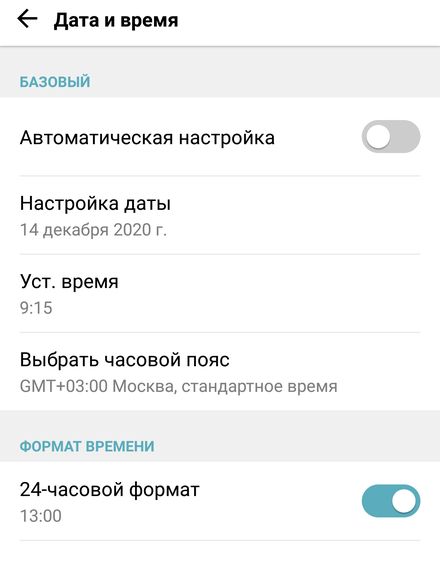
- Измените дату и время.
После настройки даты и времени вы всё ещё наблюдаете проблему остановки службы Google Play? Тогда читайте дальше.
Сбросьте сервис Google Play
- Снова запустите «Настройки».
- Здесь нажмите на «Дополнительные настройки» или «Общие» (конкретное название зависит от модели устройства).
- Теперь нажмите «Приложения» → «Все».
- Перейдите в «Google Play Маркет» и нажмите «Остановить».
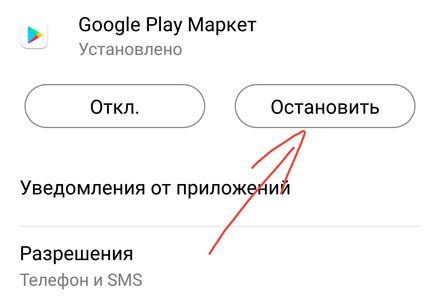
Перезагрузите устройство и проверьте, сохраняется ли ошибка сервисов Google Play.
Сбросить все настройки приложения
- Откройте «Настройки» и нажмите «Дополнительные настройки».
- Здесь нажмите «Приложения».
- Прокрутите вниз в конце, и вы получите возможность сбросить все настройки приложения.
По завершении этой процедуры перезагрузите телефон Android.
Обновите Play Store и Google Services
- Откройте Google Play Маркет на своём устройстве.
- Нажмите в верхнем левом углу три горизонтальные линии меню.
- Теперь нажмите Мои приложения и игры.
- Здесь вы получите список устаревших приложений.
- Найдите и загрузите последние версии всех приложений.
- Вы можете вернуться снова в меню Google Play Маркет и нажать «Настройки».
- Внизу страницы нажмите на версию Play Store. Вы увидите всплывающее окно с надписью «Google Play Маркет обновлен».
Перезагрузите Android и снова запустите Play Store.
Эти должны исправить ошибку «К сожалению, сервисы Google Play остановлены» на вашем устройстве Android. Кроме того, вы также можете попробовать войти и выйти из своей учетной записи Google, если это необходимо. Но, я уверен, что если вы будете точно следовать описанному выше методу, ошибка сервисов Google Play не будет появляться на экране вашего устройства в будущем.