Исчезло приложение Smart safe на iOS.
Исчезло приложение для хранения фото под паролем на iOS, причём исчезло конкретно , я не могу найти ни каких следов! Чудесным образом исчезли письма-уведомления от этого приложения. Самое обидное что вместе с ним исчезли и все фото , добавленные в него (((
Что делать ? Не понятно .
Очередное док-во, что данные на ваших смартфонах не совсем принадлежат вам.
Это твой куратор из ФСБ его удалил. Надоело ему каждый раз пароль вводить.
У меня стояла полная версия приложения! Скинул туда самые интересные фото- свадьба, прыжки с маршрутом, путешествия и некоторые документы! Не переживал за сохранность, ведь думал что апл предлагает самые надежные программы! Как же я ошибся!! Нет слов! Так теперь предлагают пользователям продукции АПЛ ещё и самим решать эту проблему , писать разработчикам . Которых и след простыл. Ужас!
чувак, хз актуально или нет но решение описанное тут
https://discussions.apple.com/thread/8096688 мне помогло, буквально вчера обновился до 11й и заплакаль ((( вытащил все медиафайлы за пару минут, а скачав plist reader и порывшись в нем все пароли которые лежат \Library\Private Documents\Browser\History\PasswordManager) ток главное чтоб ты не снес смарт сейф а то все пропало))
Английский с нуля. Как если бы. Урок 44 из 60
Использование в английском языке фразы “как будто” — as if, as though. А также использование фразы “как” или “наподобие”, в английском языке это будет like.
Хотите больше практики? Все лекции взяты из мобильного приложения Английский с Анной.
Сайт о телевидении
Smart safe как восстановить данные. Умный сейф про — секретная фото папка, приватный браузер, менеджер паролей
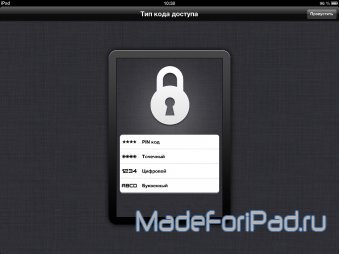
На самом деле, функционал приложения довольно богат, поэтому рассмотрим все по порядку. При первом входе нас попросят настроить код доступа. Можно выбрать код по типу PIN, цифровой, буквенный, а также точечный, на манер пароля в Android. Я выбрал последний, наверное, соскучился по ОС от Google. Кстати, при каждом выходе из приложения код потребуется ввести снова, переключение программ в многозадачности — тоже самое. Кроме основного кода, потребуется ввести секретный пароль для доступа к данным кредитных карт, именно этот раздел будет зашифрован по стандарту AES-256.

При входе в систему можно заметить, что приложение имеет множество разделов.
1. Файлы
Начиная писать про данный раздел, я подумал, что это самое важное из того, что может быть в такой программе. К сожалению, (не очень) «умный сейф» умеет импортировать только фото и видео, причем из-за ограничений iOS только из фотопленки. Чтобы перенести фотку из другого приложения, необходимо сначала перейти в него и «открыть фото в Smart Safe». Остальные типы документов – в пролете. А очень жаль, возможность спрятать какой-нибудь.doc или любой иной файл, наверняка, многим бы понравилась.

2. Браузер
Название собственно говорит само за себя. Из интересных особенностей встроенного браузера – возможность скачивать фото и видео с различных сайтов в программу. Правда работает это не везде, например с YouTube скачивать нельзя.
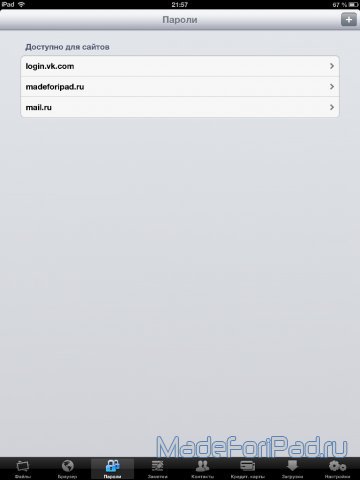
3. Пароли
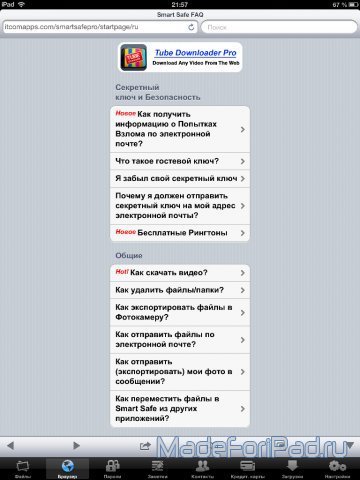
В этом разделе вы сможете сохранить нужную информацию о связках логин-пароль к сайтам. Также имеется возможность ввести непосредственный адрес сайта, на котором происходит ввод информации. При этом в браузере будет доступна функция автозаполнения форм паролей. Довольно удобно.
4. Заметки
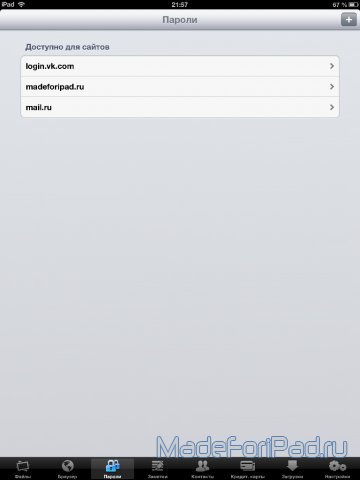
Этот раздел представляет собой почти полную копию стандартного приложения «заметки». При этом не стоит забывать о том, что в отличие от обычных заметок, данные записи будут надежно защищены кодом доступа.

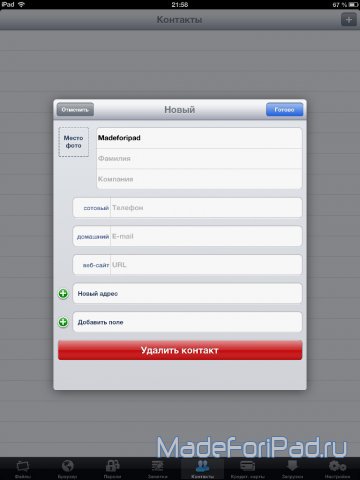
5. Контакты
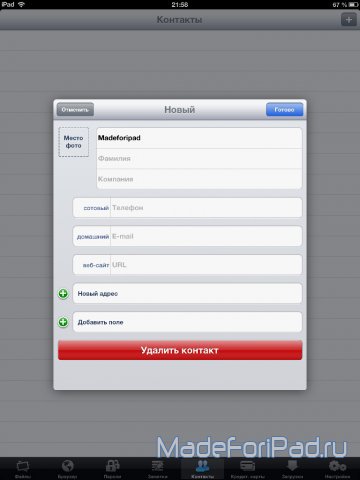
Сюда можно внести новые контакты или импортировать уже имеющиеся из адресной книги.
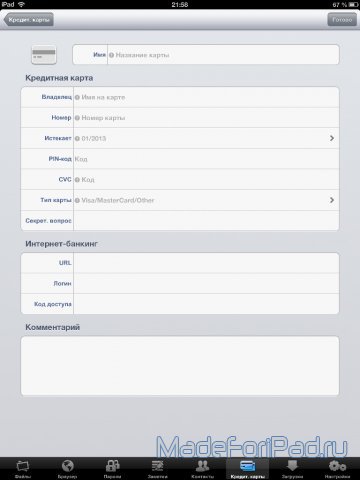
6. Кредитные карты
В данный раздел можно внести различную информацию об имеющихся картах. Доступны такие поля, как номер, срок действия, PIN-код, CVC-код и другие. Также можно добавить информацию об интернет-банкинге.
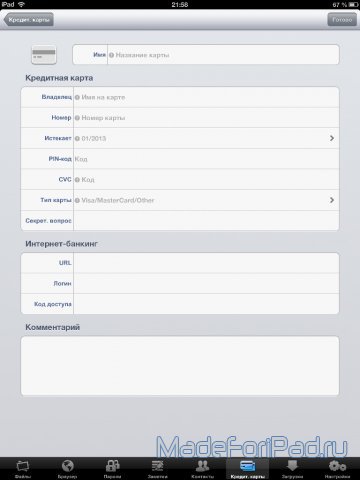
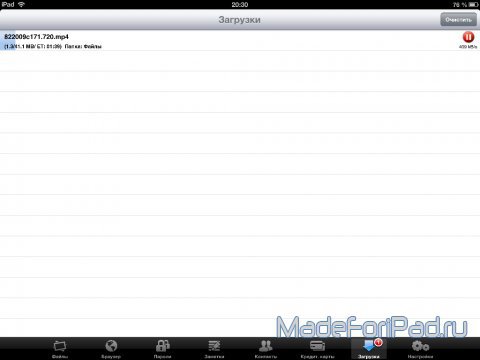
7. Загрузки
В данной вкладке отображается информация о текущих загрузках фото или видео с веб-сайтов.
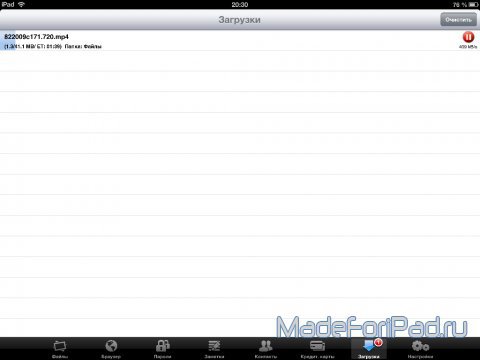
8. Настройки
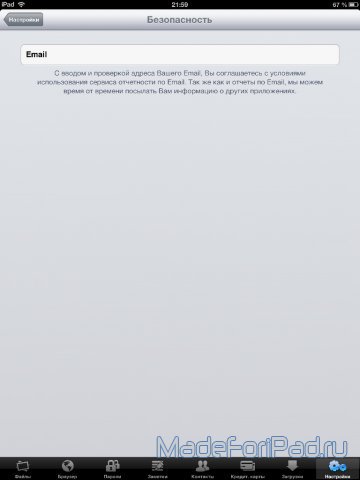
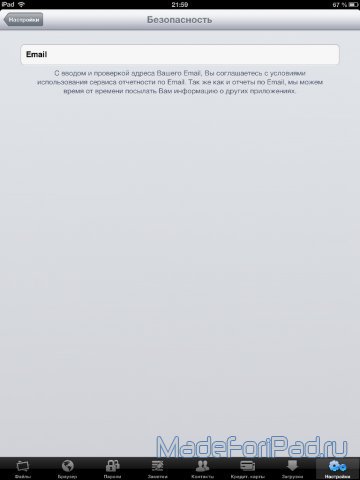
На самом деле настройки «Smart Safe» различны. Вкладка безопасность предоставляет возможность ввести свой E-mail для возможности восстановления кода доступа к приложению. Также имеется возможность получать отчеты о попытках взлома.
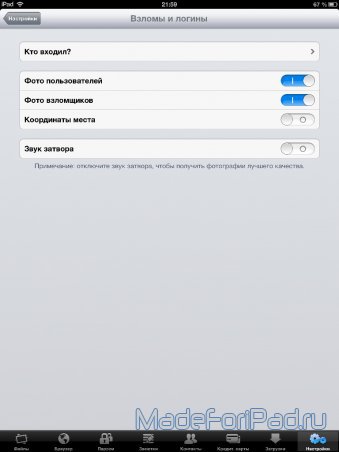
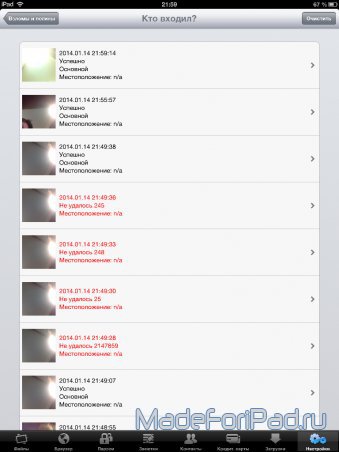
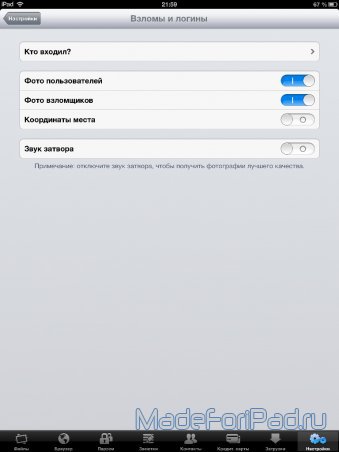
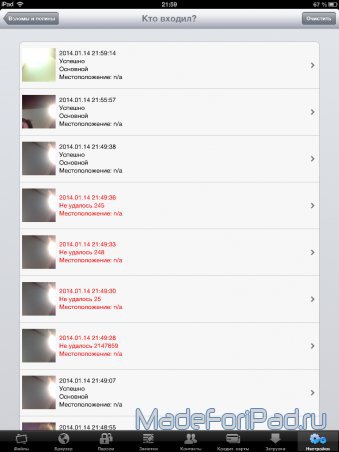
По-настоящему Ultimate фишкой данного приложения для себя я отметил функцию фотографирования людей, пытающихся зайти в приложение на фронтальную камеру. Это опция настраивается в пункте «Взломы и логины» в настройках. Имеется возможность фотографировать не только тех, кто безуспешно пытался подобрать код доступа, но и тех, кто смог это сделать. Кроме того, можно отслеживать координаты места взлома аккаунта.
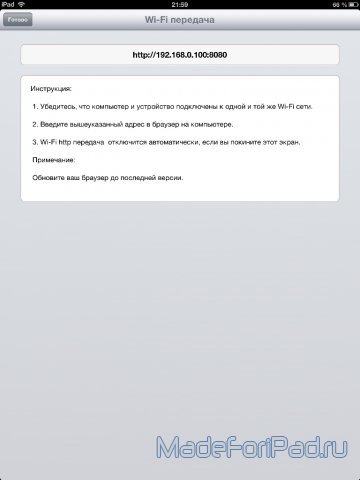
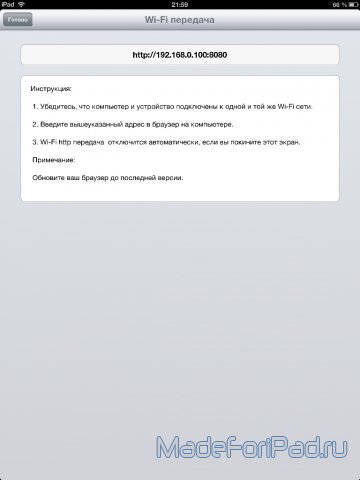
Остальные параметры достаточно стандартны и не интересны, быть может, только стоит отметить возможность Wi-Fi передачи данных. Для этого необходимо чтобы ваше мобильное устройство и компьютер находились в одной сети Wi-Fi. Нужно ввести указанный адрес в браузере и немного подождать. К сведению: во время передачи данных нужно постоянно находиться в разделе «Wi-Fi передача», ведь при выходе из него, соединение разорвется.
В общем, приложение получилось неоднозначным. С одной стороны, это довольно удобный способ хранения личной информации. С другой, возможности программы не особо велики. Например, мне бы очень хотелось видеть возможность импорта любых файлов, а не только фото и видео. Хранилище паролей реализовано чисто для галочки. В том же «1password» возможностей в несколько раз больше, но не стоит забывать, что это узконаправленное приложение, а «Умный сейф PRO» универсальное. А вот возможность скачивания видео меня очень порадовала. Ну и про фотографирование людей не стоит забывать. Так что, итоги такие:
Плюсы : Возможность скачивания видео, написания заметок, неплохая реализация фотографирования злоумышленников, ну и собственно защита персональных данных.
Минусы : Отсутствие возможности импорта любых типов файлов, небольшие возможности записи паролей.
Вывод : Серьезно подумайте перед покупкой, действительно ли вам будет необходимо такая программа.
При помощи Умный Сейф Про вы можете спрятать и защитить все виды личных данных без необходимости постоянно блокировать телефон!
С легкостью защитите ваши частные фото, видео, документы, заметки, контакты, пароли, ПИН коды, сканы паспортов, кредитных карт. Оставайтесь инкогнито в сети, скачивайте фото и видео. Получайте имейл отчеты о попытках взлома с фото и местоположением и многое другое. С Умный Сейф Про ваши секреты останутся неприкосновенными!
* Приватность:
— Защитный PIN Код, Dot Lock, цифровой или буквенный пароли на выбор
— Храните частные фото и видео, снятые внутри приложения, импортированные из Фоторолла или скачанные из Сети.
— Скрывайте личную информацию такую как контакты, заметки, пароли и т.д.
— Полнофункциональный частный браузер в Сафари-стиле и менеджер загрузок с хранилищем паролей!
— Защищенное AES-256 хранилище кредитных карт!
* Файл-менеджер:
— Wifi передача файлов с/на ПК/Mac
— Нажмите и удерживайте для перетаскивания файлов
— Просматривайте фото и видео в режиме слайд-шоу
— Создавайте неограниченное количество папок и подпапок
— Зум для фото и видео
— Экспортируйте или посылайте файлы в Фоторолл, в сообщениях, твиттере, эл. почте или на печать
* Эффективная Защита:
— Устанавливайте ложные пароли, чтобы спрятать реальные данные!
— Анти кражевые оповещения и взломах: узнайте нарушителя по фото и местоположению!
— Получайте мгновенные отчеты о взломе на Ваш имейл (Требует внутренней покупки)
— Бедж-уведомления на иконке покажут попытки взлома
-Поддержка бекапов на Dropbox и iCloud
Важно:
— Необходимо разрешить локационные услуги для приложения для доступа к Фотороллу, важных фото и видео а также для записи местоположения нарушителя в отчетах о взломе
— Фотографии нарушителя доступны только для устройство с фронтальной камерой
— Фото и видео можно загружать из Фоторолла или скачивать из Сети
— Приложение не может удалить фото и видео из Фоторолла после импорта, это должно быть сделано вручную
— Удостоверьтесь, что запомнили свой пароль и выслали его копию себе на имейл. Мы не сможем восстановить ваш пароль если вы его забыли.
— Бекап в iCloud должен быть включен для всего приложения в настройках iCloud.
Tags: smart safe как пользоваться, smart safe , smart safe pro скачать, Умный Сейф Про — Секретная Фото Папка, Приватный Браузе, приложение smart safe , Умный Сейф Про, умный сейф про скачать, smart safe забыл пароль, скачать приложение умный сейф про
Обзор пользователей
на основании 503 обзоров
Шагните в эту эпическую мифическую приключенческую игру по принципу «point-and-click» и проверьте, что нужно для того, чтобы стать греческим героем Одиссеем (Улиссом)! Будьте готовы встать на путь, который наполнен опасностью, мифическими существами и древними богами. Игра наполнена захватывающими моментами и неожиданными поворотами, а также присут…
Zombies Ate My Friends
Добро пожаловать в Фестервиль! Население: 4206 (большинство из них зомби). Надеемся, что вам понравится поездка: исследуйте город, анализируйте окружение и звуки (в основном стенания), питайтесь чем придется и знакомьтесь с местными обитателями (хотя мы советуем вам избегать уже умерших). Для развлечения попробуйте бои против зомби: используйте все…
Бесплатные 17K 9
Дом у озера. Дети тишины HD — поиск предметов, тайны, головоломки, загадки и приключения
Попробуйте эту увлекательную игру БЕСПЛАТНО! А затем продолжите ваше приключение после ЕДИНОРАЗОВОЙ разблокировки! Никаких виртуальных покупок, никаких прерываний игры. Наслаждайтесь ВАШЕЙ игрой бесконечно! ОДНО ЕДИНСТВЕННОЕ СОБЫТИЕ МОЖЕТ РАЗРУШИТЬ ЖИЗНЬ. СЕМЬЮ. ГОРОД Окруженный мрачными озерами и потусторонними туманами, этот дом пустов…
Бесплатные 1.4K 9
Стоит ли загрузить iOS 11? Задайте себе сначала, прежде чем приступать к новым функциям, идущим со следующей итерацией iOS. Мы собираем все проблемы о iOS 11, и предлагаем решения. Проблемы с обновлением iOS 11 включают в себя некоторые распространенные проблемы, которые испытывают пользователи и решения, например, не удается обновление iOS 11, проблема с аккумулятором, медленная работа и другие ошибки о iOS 11. Мы будем добавлять новую информацию о большинстве зарегистрированных ошибок и проблем iOS 11. Если у вас есть какие-либо проблемы с iOS 11, которые не рассматриваются в обзоре, сообщите нам об этом.
Часть 1. Общие проблемы с iOS 11 и как исправить их?
1. 32-разрядные приложения не могут работать в iOS 11
iOS 10 и iOS 11, Apple планирует прекратить поддержку 32-разрядных приложений iOS, которые могут стать первой проблемой, с которой сталкиваются пользователи iOS 11. При запуске 32-битных приложений на iPhone или iPad появляется сообщение, в котором говорится, что разработчик этого приложения должен обновить его, чтобы улучшить его совместимость. Многие 32-битные приложения устарели, но некоторые из них классические, например, некоторые лучшие бесплатные игры для iPhone Ocarina и Ridiculous Fishing.
Устранение неполадок iOS 11: Чтобы запускать эти 32-разрядные приложения для iOS, пользователи могут немного перейти на iOS 11 в iOS 10, если вы обновили iOS 11, или не обновлять iOS 11. Некоторые Разработчики могут обновлять свои приложения для решения проблем iOS 11.
2. Несовместимости iOS 11
Сомая большая проблема — последная система iOS 11 не поддерживает все модели устройства, только совместима с iPhone 5s и более поздние версии, а это значит, что некоторым старым устройствам, например, iPhone 5, iPhone 5C, iPhone 4S, не удастся запустить iOS 11. Проблема с совместимостью также является основной проблемой iOS 11 по сравнению с iOS 10. Во-первых, проверьте, поддерживает ли ваше устройство iOS 11. Если это не так, обновите устройство, чтобы решить проблему совместимости с iOS 11.
3. Проблемы с аккумулятором на Apple iOS 11
Система iOS 11 должена действительно увеличивать время автономной работы мобильных устройств Apple и делает их быстрее. Но многие люди обеспокоены тем, что батареи очень быстро разряжают. Короткое время автономной работы также является давней проблемой для iOS 10. Самый прямой способ исправить проблемы со сменой аккумулятора iOS 11 — это удалить iOS 11 и перейти на iOS 10. Следующие советы по улучшению батареи также помогут увеличить время бесперебойной работы iPhone или iPad.

Как решить проблему с быстрой разрядкой аккумулятора?
1. Отключите фоновое обновление приложения и не-важные приложения.
2. Для продления срока службы аккумулятора подключайтесь к Wi-Fi вместо сотовой связи.
3. Узнайте, какие приложения быстро разряжаются.
4. Включите режим низкого энергопотребления, чтобы решить проблемы на iOS 11 с быстрым разрядом батареи.
4. Перестали подключаться Bluetooth-устройства и Wi-Fi
Проблемы с Wi-Fi и Bluetooth продолжают снижаться на iOS 11, например, «невозможно подключиться к Wi-Fi», «неправильный пароль», «Wi-fi подключается». Следуйте приведенным ниже советам, чтобы исправить проблемы Bluetooth и Wi-Fi с iOS 11.

1. Откройте «Настройки»> «Основные»> «Сброс»> «Сброс настройки сети».
2. Отключите Bluetooth и Wi-Fi и перезагрузите iPhone.
5. iOS 11 заставляет iPhone работать медленнее
5. iOS 11 заставляет iPhone работать медленнее.
Устранение неполадок при iOS 11:
1. Следуйте этим советам, чтобы освободить место на iPhone, iPad под управлением iOS 11.
2. «Перезапуск» может решить многие проблемы IOS 11. Попробуйте перезагрузить свой iPhone, iPad, iPod.
3. Обновите приложение для фона, чтобы улучшить производительность iOS 11.
4. Перейдите в раздел «Общие»> «Доступность» и включите функцию «Уменьшить движение».
5. Узнайте больше о том, как ускорить работу iOS.
Часть 2. Проблемы после обновления iOS 11 и способы их решения
1. Невозможно обновить до iOS 11
Многие жалуются на то, что они не могут обновить iOS 11 с использованием метода OTA / Wi-Fi, например, недостаточно места, обновление iOS 11, ошибка обновления iOS 11 и т. д. Как это расстраивает! Существует много причин, по которым вы не можете перейти на iOS 11.

Способы их решения:
1. Проверьте, совместимы ли ваши iDevices с iOS 11.
2. Если вы получили сообщение о том, что во время обновления недостаточно места на iPhone и т. д., Следуйте освободить место на iPhone, iPad, iPod.
3. Перезагрузите iPhone, если обновление iOS 11 заморозится.
4. Иногда слишком много людей загружают обновление iOS 11, как только освобождается новая ОС, поэтому просто повторите попытку позже.
2. Сбой iPhone после обновления iOS 11
Многие из них сталкиваются с ошибками iOS 11 после их обновления до новой ОС. В течение короткого времени iPhone несколько раз рушился. Большую часть времени он был разбит или экран не реагировал при открытии приложений для фото / камеры / Instagram / Flick и отправки сообщений и т. Д. Попробуйте эти методы, чтобы исправить проблемы iOS 11.
Исправлены ошибки iOS 11:
1. Отключите приложение и включите его снова.
2. Перезагрузите iPhone и обновите его до последней версии iOS 11.
3.Загрузите последнюю версию приложения из магазина приложений.
4. Обратитесь к разработчику приложения и попросите о возможных решениях.
3. Не работает Facetime Audio
Ожидается, что видеовызыки группы FaceTime будут дебютированы в iOS 11. Поддержка групповых чатов FaceTime — отличная возможность, но проблемы со звуком, не работающие / подключаемые в iOS 11, могут испортить безупречность. Вот несколько способов попробовать, когда FaceTime не работает на iOS 11.

Решение проблем после обновления iOS 11:
1. Обновите свой iPhone или iPad, если доступно обновление. Не забудьте сделать резервную копию iPhone iPad перед обновлением.
2. Проверьте, включен ли режим FaceTime.
3. Убедитесь, что вы отключили звук iPhone или iPad.
4. Повторно активируйте учетную запись и повторно подключите Wi-Fi, если FaceTime постоянно подключается.
4. Проблемы с iMessage при обновлении iOS 11
Проблема iMessage / message появляется после обновления до iOS 11, например, когда сообщения замерзают или разбиваются, iMessage / message перестает работать. Вот как исправить сообщение приложения не работает в iOS 11 на iPhone iPad.
Чтобы решить проблемы iOS 11 iMessage:
1. Проверьте, подключен ли к сети, если iMessage не отправляется.
2. Отключите iMessage и откройте его снова, чтобы увидеть, работает ли iMessage.
3. Дезактивируйте iMessage на своем старом iPhone перед заменой iPhone на новый Android-телефон.
4. Выберите «Настройки»> «Основные»> «Сброс»> «Сбросить все настройки», чтобы сбросить все настройки.
5. Перезагрузите свой iPhone, чтобы исправить проблемы с сообщением об авариях / заморозках на iOS 11.
5. Не работает сенсорный экран
«С тех пор, как я обновил свой iPhone 7 Plus до iOS 11, верхняя часть экрана случайно начинает мерцать серым цветом и постепенно начинает стекать вниз примерно до половины. Кроме того, в течение этого времени сенсорный экран полностью непригоден». Многие из них испытывают проблемы с iOS 11, которые не работают / застревают.

Устранение неполадок при обновлении iOS 11:
1. Перезагрузите свой iPhone, и это должно восстановить сенсорный экран.
2. Восстановите свой iPhone в iTunes и настройте свой iPhone как новый.
3. Пойдите в магазин Apple, чтобы обратиться за помощью.
6. Обновление Apple iOS 11 замерзает iPhone
Новое обновление ОС зависает от iPhone довольно часто, и это не отличается от iOS 11. «После обновления iOS до iOS 11 на моем iPhone 7 он внезапно начал замораживаться каждый раз. Он продолжает замораживать, порой почти невозможно работать, ищет Любое быстрое решение. Попробуйте советы ниже.
Появления с замораживанием iOS 11:
1. Завис на логотипе яблока после обновления до iOS 11 бета 2.
2. Завис в режиме восстановления после обновления до iOS 11 бета 2.
3. Завис на экране зарядки при обновлении до iOS 11 бета 2.
4. Завис на циклической перезагрузке после обновления до iOS 11 бета 2.
Исправить проблемы с замораживанием iOS 11:
1. Удерживайте нажатой кнопку «Сон / Пробуждение» и кнопку «Уменьшить громкость» или «Домой», пока не появится логотип Apple, чтобы перезагрузить iPhone.
2. Используйте iTunes для обновления вашего iPhone, чтобы исправить проблемы с замораживанием iOS 11, если это не сработает, нажмите «Восстановить», в котором будут удалены все настройки и содержимое, поэтому сначала выполните резервное копирование данных iOS.
Если эти способы не помогли вам, попробуйте нашу программу Tenorshare ReiBoot , специальный софт способ решить зависание или перегрев после обновления iOS 11, вы можете попробовать. Но, перед обновлением, вы должны делать резервную копию , чтобы избежать от потери данных.
Другие распространенные проблемы с обновлением iOS 11 и их устранение
Не удается подключиться к iTunes после обновления до iOS 11
«Начиная с обновления до iOS 11 я не могу подключиться к iTunes с iPhone 7 Plus. Это огромная трата времени для решения проблем с ним. У вас есть Большое спасибо». Многие пользователи Apple сообщили, что iPhone или iPad не может подключиться к iTunes, iTunes не распознает проблемы iPhone после обновления iOS 11. Попробуйте следующее решение.
Исправлены проблемы с обновлением iOS 11:
1. Убедитесь, что вы используете последнюю версию iTunes.
2. Выберите «Настройки»> «Основные»> «Ограничения»> «Отключить ограничения» на вашем iPhone.
3. Удалите iTunes и переустановите iTunes на нашем компьютере, чтобы решить эту проблему iOS 11.
4. Если вы используете Windows, следуйте инструкциям по обновлению программного обеспечения драйвера.
5. Используйте iTunes альтернативу лучше, чем iTunes, для передачи и управления файлами iOS 11 без проблем.
Невозможно загрузить или обновить приложения после обновления до iOS 11
Многие пользователи также столкнулись с проблемой «не удается загрузить приложения из магазина Apple» после обновления iOS 11. Появилось сообщение с сообщением «использовать существующий Apple ID» или «создать новое». Было бы неприятно, если мы не сможем загружать приложения или обновлять существующие приложения после обновления iOS 11. Попробуйте следующие решения, чтобы убедиться, что проблема обновления iOS 11 будет исправлена.
Решения для проблем обновления iOS 11
1. Откройте «Настройки»> «Основные»> «Сброс»> «Сбросить все настройки». И снова войдите в свой Apple ID.
2. Откройте «Настройки»> «Магазин iTunes и App Store»> «Настройки пароля» и переместите переключатель «Требовать пароль». Некоторые сообщили, что он работал с ошибками iOS 11.
3. Создание резервной копии на iPhone, iPad или iPod без iTunes и восстановление iPhone до заводских настроек.
Умный Сейф Про разработан для решения вопросов, рано или поздно возникающих у большинства пользователей мобильных телефонов — многие хранят на них информацию, которая не должна попасть на глаза или в руки чужому человеку, — к примеру, фотографии паспорта, идентификационного кода, дипломов, водительских прав. Для оплаты покупок в Интернет люди хранят реквизиты банковских карт, номера CVV и PIN-коды. Делать это лучше не в текстовых файлах, которые запросто попадут в чужие руки при утере устройства, а в зашифрованном виде, что и предлагает нам Умный Сейф Про для iPhone/iPad.
Все функции будут перечислены в возможностях программы, остановимся на описании самых интересных, которые при грамотной настройке и регулярном использовании серьезно облегчат жизнь.Одна из них — безопасный браузер с интерфейсом привычного Safari и хранилищем паролей, доступный после авторизации в программе.Даже если по сравнению с вами Рембо нервно курит в сторонке, могут случиться ситуации, в которых пароль к хранилищу назвать придется. Вот тут-то и поможет интересная функция ложных паролей, когда вы создаете вторую базу данных с некоторым количеством некритичных данных, например, таких, как пароли и реквизиты банковской карты с небольшой суммой денег, потеря которых не причинит вам большого вреда, но заставит разбойников думать, что вся информация уже у них в руках.
Возможности:
- цифровой или буквенный пароли на выбор для блокировки программы;
- безопасный браузер для хранения паролей;
- хранилище банковских карт;
- хранение под паролем фото и видео, снятого внутри приложений;
- сокрытие контактов, парлей, заметок и другой важной информации;
- передача данных с ПК напрямую в Сейф;
- возможность создания ложных паролей с ложной базой данных;
- встроенная антикража и фотографии пользователей при попытках входа в приложения;
- поддержка iCloud и Dropbox.
Принцип работы:
сначала установите код доступа и потрудитесь его запомнить, ибо восстановить его можно только через введенный вами e-mail в следующем окне. После чего программа предложит ввести секретный ключ для защиты кредитных карт. Только теперь мы получаем доступ к главному окну программы. Переключение между функциями осуществляется из лаконичной нижней панели.
Хотим отметить, что сама панель и меню настроек оформлены в удобном деловом стиле, что не может не радовать. Иконки расположены в меру компактно и сразу дают представление о своем назначении.
Файлы и папки добавляются через кнопку «+» и иконку «Папки», после чего их можно найти на устройстве и перенести в Сейф.
Простейший менеджер паролей содержит три строки: адрес сайта, логин и пароль к нему. Порадовало наличие функции «Автозаполнение», которая просто необходима при использовании длинных и сложных паролей, которые непросто запомнить обычному человеку (если вы не дальний родственник Моцарта или Леонарда Эйлера). Больше в парольщике настроек нет, хотя весьма пригодилась бы возможность вводить дополнительные поля, например, с информацией о записи.
Остальные функции очевидны, надеемся, познакомитесь с ними в процессе работы.
Плюсы:
- удачная попытка собрать в одном приложении все требующие защиты данные;
- лаконичный и дружественный интерфейс, понятные настройки;
- приложение изначально на русском языке;
- высокое быстродействие, несмотря на шифрование данных «на лету»;
Минусы:
- хотелось бы больше настроек для менеджера паролей — дата добавления записи, комментарий к записи, срок действия пароля и других;
- в разделе «Заметки» также нет настроек по приоритетам, выделения цветом либо иерархии в виде папок;
Умный Сейф Про для Айфона — хороший пример реализации комплексной защиты всех важных данных на мобильном устройстве. Разработчикам удалось организовать все важные данные в несколько групп с простым и интуитивно понятным интерфейсом, за что им большой респект.
Отметим, что для продвинутых пользователей не хватает гибкости в настройках некоторых разделов — менеджере паролей и заметках. Тем не менее, по удобству для пользователя и безопасности будем считать приложение Умный Сейф одним из лучших в своем классе.
Аналоги:
1Password — заточена на хранение паролей, что и делает с большим удобством, В программе присутствует автозаполнение и куча других полей, которых так не хватает Умному сейфу;
SafeWallet — хранение паролей и других данных, причем есть версия для ПК. Поддерживает Dropbox для хранения данных;
Lastpass — главное отличие программы — возможность «на лету» работать с базами паролей с Dropbox.
При помощи Умный Сейф Про вы можете спрятать и защитить все виды личных данных без необходимости постоянно блокировать телефон!
С легкостью защитите ваши частные фото, видео, документы, заметки, контакты, пароли, ПИН коды, сканы паспортов, кредитных карт. Оставайтесь инкогнито в сети, скачивайте фото и видео. Получайте имейл отчеты о попытках взлома с фото и местоположением и многое другое. С Умный Сейф Про ваши секреты останутся неприкосновенными!
* Приватность:
— Защитный PIN Код, Dot Lock, цифровой или буквенный пароли на выбор
— Храните частные фото и видео, снятые внутри приложения, импортированные из Фоторолла или скачанные из Сети.
— Скрывайте личную информацию такую как контакты, заметки, пароли и т.д.
— Полнофункциональный частный браузер в Сафари-стиле и менеджер загрузок с хранилищем паролей!
— Защищенное AES-256 хранилище кредитных карт!
* Файл-менеджер:
— Wifi передача файлов с/на ПК/Mac
— Нажмите и удерживайте для перетаскивания файлов
— Просматривайте фото и видео в режиме слайд-шоу
— Создавайте неограниченное количество папок и подпапок
— Зум для фото и видео
— Экспортируйте или посылайте файлы в Фоторолл, в сообщениях, твиттере, эл. почте или на печать
* Эффективная Защита:
— Устанавливайте ложные пароли, чтобы спрятать реальные данные!
— Анти кражевые оповещения и взломах: узнайте нарушителя по фото и местоположению!
— Получайте мгновенные отчеты о взломе на Ваш имейл (Требует внутренней покупки)
— Бедж-уведомления на иконке покажут попытки взлома
-Поддержка бекапов на Dropbox и iCloud
Важно:
— Необходимо разрешить локационные услуги для приложения для доступа к Фотороллу, важных фото и видео а также для записи местоположения нарушителя в отчетах о взломе
— Фотографии нарушителя доступны только для устройство с фронтальной камерой
— Фото и видео можно загружать из Фоторолла или скачивать из Сети
— Приложение не может удалить фото и видео из Фоторолла после импорта, это должно быть сделано вручную
— Удостоверьтесь, что запомнили свой пароль и выслали его копию себе на имейл. Мы не сможем восстановить ваш пароль если вы его забыли.
— Бекап в iCloud должен быть включен для всего приложения в настройках iCloud.
Tags: smart safe как пользоваться, smart safe , smart safe pro скачать, Умный Сейф Про — Секретная Фото Папка, Приватный Браузе, приложение smart safe , Умный Сейф Про, умный сейф про скачать, smart safe забыл пароль, скачать приложение умный сейф про
Обзор пользователей
на основании 503 обзоров
Шагните в эту эпическую мифическую приключенческую игру по принципу «point-and-click» и проверьте, что нужно для того, чтобы стать греческим героем Одиссеем (Улиссом)! Будьте готовы встать на путь, который наполнен опасностью, мифическими существами и древними богами. Игра наполнена захватывающими моментами и неожиданными поворотами, а также присут…
Zombies Ate My Friends
Добро пожаловать в Фестервиль! Население: 4206 (большинство из них зомби). Надеемся, что вам понравится поездка: исследуйте город, анализируйте окружение и звуки (в основном стенания), питайтесь чем придется и знакомьтесь с местными обитателями (хотя мы советуем вам избегать уже умерших). Для развлечения попробуйте бои против зомби: используйте все…
Бесплатные 17K 9
Дом у озера. Дети тишины HD — поиск предметов, тайны, головоломки, загадки и приключения
Попробуйте эту увлекательную игру БЕСПЛАТНО! А затем продолжите ваше приключение после ЕДИНОРАЗОВОЙ разблокировки! Никаких виртуальных покупок, никаких прерываний игры. Наслаждайтесь ВАШЕЙ игрой бесконечно! ОДНО ЕДИНСТВЕННОЕ СОБЫТИЕ МОЖЕТ РАЗРУШИТЬ ЖИЗНЬ. СЕМЬЮ. ГОРОД Окруженный мрачными озерами и потусторонними туманами, этот дом пустов…
Приложение smart safe как восстановить данные
Пользователям смартфонов на андроид иногда может потребоваться восстановить удаленные приложения. Часто это происходит случайно: в данной ситуации на помощь придет срочное восстановление, процесс который вернет на телефон (samsung, хонор, хуавей) удаленные приложения для андроид. Встречается данная проблема и у тех, кто систематически производит очистку телефона от приложений, функции которых через некоторое время могут понадобиться вновь.
Существует два способа восстановить на андроид смартфоне удаленные приложения: это повторная установка из Play Market или ручная при помощи apk-файла. Ниже мы рассмотрим подробнее процесс восстановления утраченных файлов на андроид.
После удаления программного обеспечения память android-устройства очищается от файлов, которые с ним были связаны. Однако, существуют приложения, которые могут оставлять в кэше данные об удаленном сервисе и его настройках. В такой ситуации приложение, которое нужно восстановить на телефон через Play Market, использует имеющуюся в кэше информацию и само восстановит удаленные исходные параметры или процесс прохождения.
Восстановление через резервное копирование

Случается и такое, что приложение на андроид необходимо восстановить через резервное копирование. Этот процесс подразумевает под собой распаковку сжатого файла, который может содержать удаленные данные как: фото и другие документы, связанные с восстанавливаемым приложением.
Обратите внимание, что:
- восстановить из резервной копии ПО получится вернуть на ОС Андроид на то же устройство (или его аналог);
- последние сохраненные данные будут зависеть от даты, когда они были созданы: это может быть неделя, месяц или даже год;
Если вам необходимо восстановить пройденный игровой процесс, стоит убедиться:
- аккаунт в игре или приложении привязан к аккаунту Google;
- в телефоне самсунг или другом включена облачная синхронизация;
Восстановление программы через Play Market

Это быстрый способ восстановить удаленные и остановленные андроид сервисы. Необходимо зайти в официальный магазин Play Market, открыть вкладку «мои приложения и игры» (которая находится в выпадающем боковом меню) и перейти в раздел «Библиотека». Там будет перечислен список всех установленных приложений на андроид. Найдите нужное ПО и нажмите кнопку «установить».

Если в списке библиотеки отсутствует необходимая андроид программа, нужно воспользоваться строкой поиска андроид приложений по названию. Введите примерное или точное название, чтобы отыскать желаемую программу, и восстановить ее.
Восстановление с помощью apk-файла

Если в Play Market больше нет нужного приложения для андроид (такое случается при нарушении авторских прав, региональных ограничениях, нарушениях использования самой площадки или отсутствии обновлений), его установочный apk-файл можно собственноручно поискать в интернете.
Обратите внимание: вместе со скаченным apk-файлом можно занести в систему вирус. Внимательно относиться ко всем скачиваемым на андроид устройство файлам.

Чтобы установить apk-файл и восстановить удаленную программу, необходимо для начала разрешить данную функцию в ОС Андроид. Для этого откройте настройки телефона и перейдите в раздел «отпечатки, распознавание лица и другое». Во вкладке «установка неизвестного ПО» найдите файл андроид приложения которое нужно восстановить и нажмите «разрешить установку из этого источника». Затем приступите к непосредственной установке программы, открыв apk-файл в «проводнике».
Чтобы в будущем не возникало проблем с утерянными данными на ОС Андроид, рекомендуется создавать резервные копии ПО. Восстановив данные после удаления, вернете пройденный игровой процесс, сделанные покупки и так далее. Бывают случаи, что восстановить недавно удаленные приложения не получается! Можно ли восстановить нужную удаленную программу, ответ в статье.
Вот теперь точно начинаем!
Как выполнить восстановление удаленной ранее программы на iPhone и iPad
Выполнить данное действие можно как с непосредственно с устройства, так и используя iTunes. Обратите внимание на то, что и вернуть таким образом можно абсолютно любое приложение или игру:
Как это сделать?
Непосредственно с устройства
Итак, для того чтобы осуществить возврат используя Ваш гаджет, необходимо:
Ожидаем некоторое количество времени и все! Ранее удаленное приложение или игра вновь на Вашем устройстве.
При помощи iTunes
Так же, для этих целей можно использовать и программу iTunes. Что будет полезно в том случае, если к Wi-Fi сети нет доступа, а объем приложения достаточно «весомый», для того чтобы загружать его через мобильную сеть.
Да и при большом количестве ранее скаченных приложений, искать то, которое необходимо восстановить, намного проще через iTunes.
Как это сделать:
Как вернуть все данные удаленных игр и приложений в Айфон и Айпад
Здесь очень много зависит от того, где эти самые данные (сейвы) сохранялись ранее. Возможны два варианта:
В первом случае все достаточно просто:
- При запуске игры потребуется ввести логин и пароль, с которым Вы играли ранее.
- Сделав это, загрузятся все достижения, результаты и прогресс достигнутый по ходу игры.
Теперь про iCloud.
По идее, все данные должны также самостоятельно «подтянуться» из облака сразу же после установки приложения. Однако, этого может и не произойти. Почему? Причин две:
- Сама программа не поддерживает синхронизацию своих данных в iCloud. Не смотря на то, что подобных приложений все меньше, однако такие еще встречаются.
- Вы самостоятельно запретили хранить приложениям свои данные в «облаке». Обычно запрос на это действие появляется сразу же после первой установки, и пользователь, стремясь побыстрей начать, отвечает на все появляющиеся запросы «абы как». Да, впоследствии подобное резервное копировании можно включить вручную. Но кто над этим задумывается?
Лучший способ восстановления программ в iOS!
После этой процедуры на айфон (айпад) вернутся абсолютно все приложения и игры, которые были на момент ее создания.
194 комментария . Оставить новый
Здравствуйте, у меня проблема. Было одно приложение на iphone, которое называлось imusic. Apple удалили его из App Store и из моих скачаных приложений, но оно у меня было в телефоне и работало. Потом я себе купил новый iphone зашел в свой apple id и мое приложение не загрузилось и исчезло, нигде я его скачать не смог. Может есть какой-то вариант чтобы себе его вернуть или как то по-новой скачать
Здравствуйте, покупал приложение на айфон, теперь хочу установить его на айпад, но из истории покупок оно пропало.аppleID не менял. Это приложение сейчас существует, но цена возросла, не хотелось бы переплачивать. Какие пути решения есть?
Здрасте! А возможно восстановить игру которая работает через оффлайн ?
Приветствую! Только если была сделана резервная копия.
Спасибо, все по делу
Добрый день, как восстановить данные хранящиеся в приложении smart safe, в новой 11 версии приложение исчезло и вообще пропало из App Store?
Добрый. Попробуйте поискать сайт разработчиков этой программы в интернете и спросить у них. Быть может, у них готовиться новая версия приложения под iOS 11.
Здравствуйте. У меня такая проблема, удалила на телефоне приложение-подкасты, но сейчас хочу его восстановить. При этом, когда захожу в Apple Store и нахожу его, у меня отображается иконка-открыть, как будто оно у меня оно уже есть(но она не нажимается) т.к. удалила это приложение. В настройках и на домашней странице его тоже нет. Что делать в таком случае?
Спасибо огромное! Ваш совет помог)
Хотим перевести ребенка на детский apple id. До сих пор он сидел под одним из родительских, играет в игры в основном, соответственно, всюду есть прогресс. Чтобы переключиться на детский apple id, нужно выйти из основного, как я понимаю, получается, весь прогресс удалится безвозвратно? Или можно как-то все это дело восстановить? Спасибо заранее.
Здравствуйте. Нужно обновить прошивку на вашем устройстве минимум до версии iOS 11.2.
Подскажите пожалуйста, обновил uc brauser, после обновления приложение начинает загружаться и сразу сворачивается. Пробовал выгружать и снова загружать, не помогает. Удалил, установил по новой, работает,но нет сохранённых данных. Восстановил резервную копию, после восстановления программа загружается и таже самая история, загружается и сворачивается. Как восстановить данные после чистой установки? Много сохранённых данных. Заранее спасибо большое.
Есть подозрение, что виновата несовместимость программы и версии iOS. Могу только посоветовать дождаться выхода новой версии программы, восстановить резервную копию и обновиться.
P.S. У программы есть официальный сайт и служба поддержки. Посмотрите (спросите) там, можно ли каким-то образом сохранять и восстанавливать пользовательские настройки на iPhone.
спасибо большое. я восстановила игру
Здраствуйте Михаил у меня Айпад 4 я давно скачала free video программа внутри это програм много кино видео клип скачала сын случайно удалила как можно востоновит. Я именно это программа не могу найт
Здравствуйте, Михаил.
Случайно удалила приложение ЗАМЕТКИ с Айпад в полном объеме,
Могу ли восстановить его со всей введенной ранее информацией. ( информация очень важна для меня ).
Спасибо
Здравствуйте! Как восстановить удалённую апп стори на 5с? Спасибо!
Добрый вечер, было приложение вконтакте2 со всей кэшированной музыкой, после обновления на iOS 11 приложение не удоалилось, оно не открывается и пишет что несовместимо с настоящей версией айфон.
Как вернуть утерянное?:((
Здравствуйте! Переносила на iPhone 8 c 5s резервную копию. При этом все программы, что были на нем раньше то есть iTunes U, i movie исчезли. Как это можно вернуть?
Здравствуйте. Они должны быть доступны для загрузки в App Store.
Доброго времени суток! Недавно удалила соц.сеть «ВКонтакте»,потом когда зашла в App Store чтобы заново скачать приложение ,то было написано «открыть»,нажимаю на эту иконку и ничего не происходит. Далее зашла в хранилище и это приложение показывалось как установленное. Что делать? Спасибо заранее 🙂
Добрый день! Подскажите пожалуйста, я случайно удалил стандартное приложение «Заметки» на iPhone 7, когда установил его заново, то сами заметки не восстановились, есть возможность из вернуть? Помогите пожалуйста, очень очень нужно )))
Здравствуйте. Скажите, пожалуйста, если сделать полный сброс телефона (Сброс->Стереть контент и настройки), затем восстановить бэкап через iTunes, загрузится ли то приложение, которого уже нету в AppStore (это клавиатура Swype, если что).
Привет! На 11 версии сгрузил програмку iVault, сейфик, теперь пишет нет ее в AppStore, есть ли возможность восстановить фото оттуда? Значок приложения остался(
Привет! Если у вас есть резервная копия (так проще) или даже при ее отсутствии (так сложнее), можно попробовать отыскать фотографии с помощью специальных программ (iPhone data recovery, iExplorer и т.д.)
P.S. 100% гарантии, конечно, нет. Но пытаться можно.
У меня вопрос! Если я сделаю сброс настроек айфона до заводских, все удаляется! А сохранение игр в гейм центе остаётся, если я потом повторно загружу игру! Или гейм центр тоже стирается весь! Заранее спасибо!
Здравствуйте дело в том что я нечаянно именно App Store удалила и я незнаю что делать пожалуйста скажите как его вернуть
Добрый вечер! Подскажите, после обновления прошивки(чистая с востановлением) при восстановлении данных из копии Icloud и iTunes не восстанавливаются данные программ Viber, Whatsapp.. Галочки синхронизации стоят для всех программ. Раньше таких проблем не было, какие есть варианты?
Добрый! Честно говоря, я не пользуюсь этими программами, поэтому на 100% подсказать не могу.
Но, по моему, восстановление данных в этих приложениях происходит через настройки самих приложений. Где-то в настройках WhatsApp и Viber должна быть возможность управлять резервной копией.
Добрый день!! Подскажите пожалуйста как ПК сделать резервное копирование двух разных айфонов, после первого (iphone 6), подключаю (iphone 6 plus) itunes предлагает восстановить.
Здравствуйте, а скажите пожалуйста, можно вернуть данные игры, если был отключен гейм центр
Приветствую! Данные игры могут храниться в двух местах:
1. На серверах разработчиков (используется учетная запись созданная в самой игре).
2. В Game Center (используется учетная запись Apple ID).
Если при загрузке и запуске игры автоматического восстановления не происходит, то, скорей всего, эти данные уже никак не восстановить.
Спасибо Вам огромное. Все восстановил!
Здравствуйте! Я скачала одно приложение и позже удалила. Но после этого каждый оказ когда телефон отключается и потом я его включаю то серая иконка приложения выходит. Я удаляю но в App Store говорится то что я его не удалила и написано open. Я нажимаю а оно не открывается . Я захожу в основное< хранилище айфона и там нет данных этого приложения. Мне нужно его опять скачать но я не могу так как оно говорит то что оно уже скачено. Помогите пожалуйста!
А с фотками и другими вещами нечего не случиться?
У меня есть айфон 5с, на нем осталось 2 гб, и купили новый 11, как перенести чаты ватсап, если нет места создать копию (она просто 10 гб освободить) Ватсапа. А копия полная постоянно виснет, ее тоже никак не удаётся создать, но мне хотяб ватсап восстановить.
Приложение Заметки было удалено , после повторного установления все Заметки пропали , как можно их восстановить ?

По статистике, мобильные устройства гораздо чаще попадают в руки злоумышленников, чем стационарные компьютеры. Поэтому желательно, чтобы информация на нем была хорошо защищена. Для этого существуют специальные программы.
Smart Safe Pro является приложением, которое обеспечивает защиту персональных данных от чужих глаз. На сегодняшний день большое количество владельцев мобильных гаджетов на базе iOS хранит на них важную информацию, которую не должен видеть чужой человек. Эти файлы могут содержать снимки паспорта, ИНН, различных документов, банковские реквизиты с кодами карт для онлайн-покупок.
Утилита Smart Safe Pro позволяет хранить все эти данные не в текстовом виде, которые легко могут попасть в руки посторонних, а в зашифрованном. Программа обладает огромным количеством функций, при правильной настройке которых и постоянном применении могут существенно упростить использование.
Одной из таких функций является обозреватель с интерфейсом Safari и хранилищем паролей. Доступ к ним открывается после авторизации в программе. Кроме того, Smart Safe Pro обладает опцией ложных паролей, которая позволяет создавать дополнительную базу с небольшим количеством неважной информации. Главное, чтобы потеря такой информации не причинила пользователю значительного ущерба, но дала мошенникам думать, что они обладают всеми важными данными.
Как работает программа?
После инсталляции приложения необходимо задать код доступа, который следует запомнить. В противном случае его можно восстановить с помощью электронной почты. Затем утилита попросит прописать секретный пароль для защиты банковских карт. После этого откроется доступ к основному окну приложения. В нижней части экрана расположены кнопки управления для перехода между функциями.
Стоит отметить, что панель и меню с параметрами удобно оформлены, чем упрощает использование приложения. Значки компактно размещены и отображают свои функции. Чтобы добавить файлы или папку, необходимо воспользоваться кнопками «+» или «Папки». После этого они окажутся на гаджете и их можно перенести в Сейф.
Менеджер паролей располагает тремя строками: адрес сайта, логин и пароль к ресурсу. Кроме того, приложение обладает опцией «Автозаполнение», которая предназначается для применения больших и сложных паролей, непростых к запоминанию. Больше менеджер паролей не обладает никакими функциями, однако, подошла бы возможность добавлять различные поля. С другими функциями приложения можно ознакомиться во время работы.
Утилита предоставляет возможность составлять пароли для входа в Smart Safe Pro из цифр или букв. Кроме того, приложение располагает интегрированным обозревателем для хранения паролей. Помимо этого, Smart Safe Pro обладает хранилищем кредитных карт.
Также есть возможность устанавливать пароль на доступ к видео и фотографии, которые были сняты в самом приложении. Кроме ого, Smart
Safe Pro способно скрывать контакты, заметки и различную важную информацию. Помимо этого, можно пересылать данные с компьютера прямо в сейф.
К тому же Smart Safe Pro позволяет создавать ложные пароли с ненужной информацией. Кроме того, есть функция, которая фотографирует мошенника в случае кражи мобильного устройства. Утилита поддерживает облачные хранилища.
Преимущества и недостатки
Smart Safe Pro является приложением, в котором собраны все необходимые функции для полноценной защиты данных. Кроме того, программа обладает просты и понятным интерфейсом, и удобными настройками. Помимо этого, утилита обладает русскоязычной локализацией. Также программа работает на высокой скорости, и способно быстро шифровать информацию.
Из недостатков можно отметить наличие небольшого количества настроек в менеджере паролей, среди которых должны быть комментарии к записям, срок пароля и другое. Кроме того, во вкладке «Заметки» нет возможности настраивать приоритеты, выделение цветом, иерархию.
В общем, Smart Safe Pro является отличным приложением для обеспечения полноценной защиты всей информации на мобильном гаджете. В программе реализована организация всех данных по группам. Кроме того, утилита обладает простым и понятным интерфейсом.
Опытные пользователи отмечают, что в приложении отсутствует достаточное количество настроек. Несмотря на это, Smart Safe Pro считается одним из лучших приложением по комфортности использования и безопасности персональных данных.
При необходимости можно воспользоваться другими подобными приложениями. Среди них можно выделить 1Password, которое предназначается для хранения паролей и обладает большим количеством функций, каких нет в Smart Safe Pro. Также существует программа SafeWallet, совместимая с облачным хранилищем, и обладающая компьютерной версией.
Запись опубликована 30.08.2015 автором katrinas11 в рубрике Программы. Отблагодари меня, поделись ссылкой с друзьями в социальных сетях:
Помогите найти решение проблемы как вытащить инфомрацию из программы, которую перестал поддерживать разработчик и она перестала работать под 11 IOS.
На самом деле, функционал приложения довольно богат, поэтому рассмотрим все по порядку. При первом входе нас попросят настроить код доступа. Можно выбрать код по типу PIN, цифровой, буквенный, а также точечный, на манер пароля в Android. Я выбрал последний, наверное, соскучился по ОС от Google. Кстати, при каждом выходе из приложения код потребуется ввести снова, переключение программ в многозадачности — тоже самое. Кроме основного кода, потребуется ввести секретный пароль для доступа к данным кредитных карт, именно этот раздел будет зашифрован по стандарту AES-256.

При входе в систему можно заметить, что приложение имеет множество разделов.
1. Файлы
Начиная писать про данный раздел, я подумал, что это самое важное из того, что может быть в такой программе. К сожалению, (не очень) «умный сейф» умеет импортировать только фото и видео, причем из-за ограничений iOS только из фотопленки. Чтобы перенести фотку из другого приложения, необходимо сначала перейти в него и «открыть фото в Smart Safe». Остальные типы документов – в пролете. А очень жаль, возможность спрятать какой-нибудь .doc или любой иной файл, наверняка, многим бы понравилась.

2. Браузер
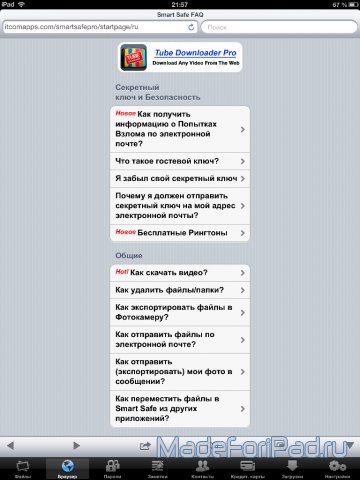
Название собственно говорит само за себя. Из интересных особенностей встроенного браузера – возможность скачивать фото и видео с различных сайтов в программу. Правда работает это не везде, например с YouTube скачивать нельзя.
3. Пароли
В этом разделе вы сможете сохранить нужную информацию о связках логин-пароль к сайтам. Также имеется возможность ввести непосредственный адрес сайта, на котором происходит ввод информации. При этом в браузере будет доступна функция автозаполнения форм паролей. Довольно удобно.
4. Заметки
Этот раздел представляет собой почти полную копию стандартного приложения «заметки». При этом не стоит забывать о том, что в отличие от обычных заметок, данные записи будут надежно защищены кодом доступа.

5. Контакты
Сюда можно внести новые контакты или импортировать уже имеющиеся из адресной книги.
6. Кредитные карты
В данный раздел можно внести различную информацию об имеющихся картах. Доступны такие поля, как номер, срок действия, PIN-код, CVC-код и другие. Также можно добавить информацию об интернет-банкинге.
7. Загрузки
В данной вкладке отображается информация о текущих загрузках фото или видео с веб-сайтов.
8. Настройки
На самом деле настройки «Smart Safe» различны. Вкладка безопасность предоставляет возможность ввести свой E-mail для возможности восстановления кода доступа к приложению. Также имеется возможность получать отчеты о попытках взлома.
По-настоящему Ultimate фишкой данного приложения для себя я отметил функцию фотографирования людей, пытающихся зайти в приложение на фронтальную камеру. Это опция настраивается в пункте «Взломы и логины» в настройках. Имеется возможность фотографировать не только тех, кто безуспешно пытался подобрать код доступа, но и тех, кто смог это сделать. Кроме того, можно отслеживать координаты места взлома аккаунта.
Остальные параметры достаточно стандартны и не интересны, быть может, только стоит отметить возможность Wi-Fi передачи данных. Для этого необходимо чтобы ваше мобильное устройство и компьютер находились в одной сети Wi-Fi. Нужно ввести указанный адрес в браузере и немного подождать. К сведению: во время передачи данных нужно постоянно находиться в разделе «Wi-Fi передача», ведь при выходе из него, соединение разорвется.
В общем, приложение получилось неоднозначным. С одной стороны, это довольно удобный способ хранения личной информации. С другой, возможности программы не особо велики. Например, мне бы очень хотелось видеть возможность импорта любых файлов, а не только фото и видео. Хранилище паролей реализовано чисто для галочки. В том же «1password» возможностей в несколько раз больше, но не стоит забывать, что это узконаправленное приложение, а «Умный сейф PRO» универсальное. А вот возможность скачивания видео меня очень порадовала. Ну и про фотографирование людей не стоит забывать. Так что, итоги такие:
Плюсы: Возможность скачивания видео, написания заметок, неплохая реализация фотографирования злоумышленников, ну и собственно защита персональных данных.
Минусы: Отсутствие возможности импорта любых типов файлов, небольшие возможности записи паролей.
Вывод: Серьезно подумайте перед покупкой, действительно ли вам будет необходимо такая программа.
Разработчик: Itcom Electronics LTD.
Цена: 129 р
Размер: 0 Мб
Требования:
Smart safe как восстановить данные
Исчезло приложение Smart safe на iOS.
Исчезло приложение для хранения фото под паролем на iOS, причём исчезло конкретно , я не могу найти ни каких следов! Чудесным образом исчезли письма-уведомления от этого приложения. Самое обидное что вместе с ним исчезли и все фото , добавленные в него (((
Что делать ? Не понятно .
Очередное док-во, что данные на ваших смартфонах не совсем принадлежат вам.
Это твой куратор из ФСБ его удалил. Надоело ему каждый раз пароль вводить.
У меня стояла полная версия приложения! Скинул туда самые интересные фото- свадьба, прыжки с маршрутом, путешествия и некоторые документы! Не переживал за сохранность, ведь думал что апл предлагает самые надежные программы! Как же я ошибся!! Нет слов! Так теперь предлагают пользователям продукции АПЛ ещё и самим решать эту проблему , писать разработчикам . Которых и след простыл. Ужас!
чувак, хз актуально или нет но решение описанное тут
https://discussions.apple.com/thread/8096688 мне помогло, буквально вчера обновился до 11й и заплакаль ((( вытащил все медиафайлы за пару минут, а скачав plist reader и порывшись в нем все пароли которые лежат \Library\Private Documents\Browser\History\PasswordManager) ток главное чтоб ты не снес смарт сейф а то все пропало))
Английский с нуля. Как если бы. Урок 44 из 60
Использование в английском языке фразы “как будто” — as if, as though. А также использование фразы “как” или “наподобие”, в английском языке это будет like.
Хотите больше практики? Все лекции взяты из мобильного приложения Английский с Анной.