Как тестировать процессор и оперативную память?
Стресс-тест персонального компьютера – это одна из операций, которую иногда приходится проходить при покупке нового ПК и появлении проблем, либо при приобретении комплектующих на вторичном рынке или в условиях, когда мы выполняем разгон или андервольтинг процессора, оперативной памяти.
Стресс-тест — что это?
Что такое стресс-тест? Это одна из форм тестирования, которая используется для определения устойчивости системы или модуля в условиях превышения пределов нормального функционирования. © Wikipedia
Сама идея тестирования состоит в том, чтобы создать максимально возможную нагрузку или нагрузку, за которую вы не будете выходить при обычной эксплуатации компьютера.
Сценарии для тестирования
Тем самым мы подошли к тому, что сценариев тестирования может быть два. Первый тип – это синтетические тесты. Синтетические тесты позволяют нагрузить компьютерные комплектующие так, как они не будут нагружены в повседневных задачах. Конечно, если в приоритете стоит использование процессора в высокопроизводительных задачах, то такое тестирование не будет лишним.
При втором типе тестирования (или тестировании на реальных задачах) помогает сохранить стабильность компьютера и нужную нам производительность только там, где мы её хотим видеть. Такое тестирование подразумевает, что мы знаем температуру, потребление или другие ситуации, когда возникает несовместимость. Конечно, можно провести тестирование и без описанных ниже программ используя только те пакеты приложений, которые нам необходимы или же только в нужных играх.
Мы рассмотрим наиболее популярные и зарекомендовавшее себя программное обеспечение, а также покажем как его правильно запускать.
Программное обеспечение для стресс-теста процессора
Бывают различные ситуации, когда необходимо провести стресс-тест процессора. Так, это может быть разгон, андервольт, проверка максимального нагрева.
Prime95
Одним из популярных инструментов для тестирования компьютера является программа Prime95. Она находит числа Мерсенна, используя процессор, при этом создаётся большая нагрузка. Если компьютер может выдержать стресс-тест в течении 1-2 часов, то можно сделать вывод, что всё нормально и разгон/андервольт удался. Если же во время тестирования можно заметить появление ошибок (errors) в тесте, «заикание» или перезагрузку компьютера, то необходимо будет производить проверку дальше.
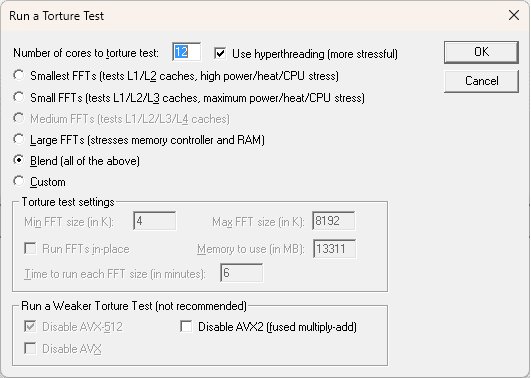
При первом запуске мы выбираем меню stress test или же в меню Option -> Torture test… мы можем выбрать несколько настроек, перечислим их сверху вниз. Количество ядер для теста и галочка для тестирования гиперпоточности или симуляции мультипоточности, иначе говоря все доступные потоки и ядра для нашего процессора. Затем тест Small FFTs, который позволяет протестировать кеш L1/L2, высокое потребление/нагрев/стресс-тест ЦП, во втором режиме Small FFTs всё аналогично, только теперь тест будет проводиться с максимальным потребление для нашего процессора. Medium FFTs позволяет протестировать разные уровни кеша, в том числе 4 уровень. 4 уровень встречался только на нескольких процессорах и в современных вариантах не используется, поэтому меню не активно. Large FFTs позволяет произвести стресс-тест контроллера памяти и самой оперативной памяти. Blend выполняет комплексный тест по всем возможным пунктам, которые указаны выше. Режим Custom позволяет нам гибко настроить сам тест. Также у нас есть возможность отключить AVX инструкции при тесте.
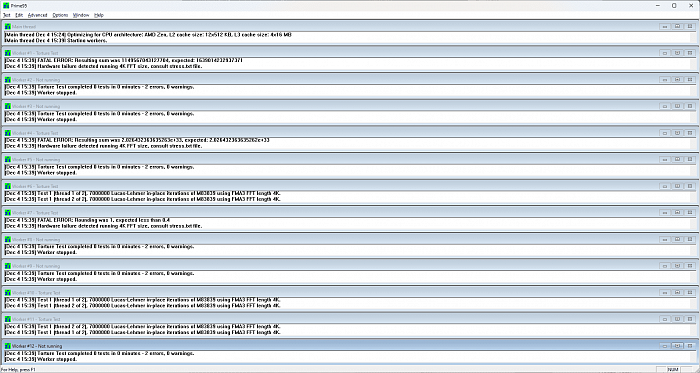
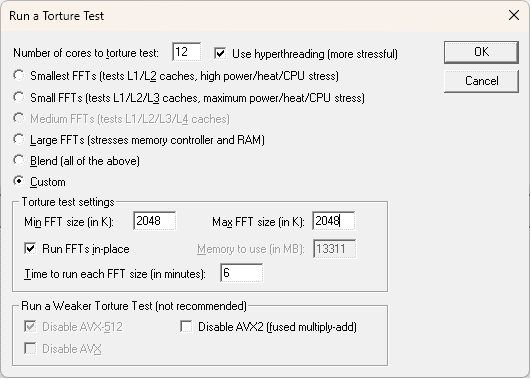
Например, одним из вариантов тестирования на AMD Zen 2 может быть следующий набор настроек:
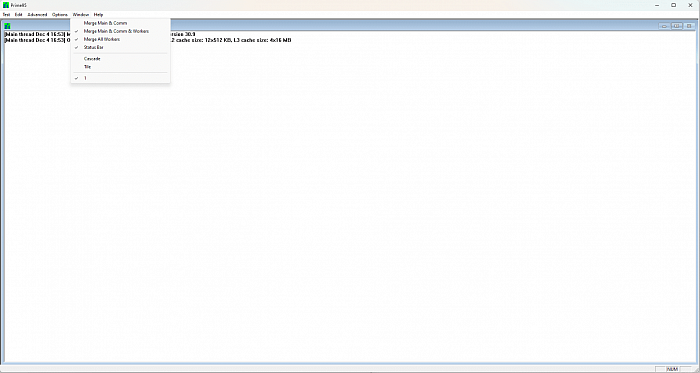
К сожалению, тест не даёт определить, какой из компонентов вызывает стабильность сам по себе, если только не идёт проверка только процессора.
AIDA64
Ещё один не менее популярный инструмент для тестирования. К сожалению, полный пакет стоит некоторых денег, однако для наших целей будет достаточно даже TRIAL версии.
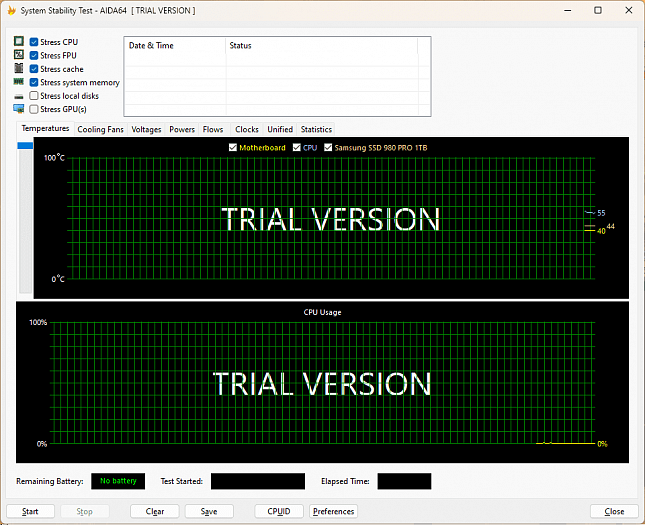
Для запуска стресс-теста необходимо зайти в меню Сервис и затем выбрать Тест стабильности системы. Нас встретит окно System Stability Test, в котором мы можем выбрать один из вариантов: Stress CPU, FPU, cache, system memory или же запустить все стресс-тесты одновременно. Обычно для того, чтобы протестировать процессор достаточно выбрать Stress FPU. Однако если видно, что нагрузки не хватает, то будет достаточно к Stress FPU добавить и Stress CPU. Сам по себе тест не является гарантией 100 процентной стабильности, однако в большинстве простых задач даст нам возможность поддерживать систему в рабочем состоянии.
Заходим на сайт и выбираем Extreme версию для скачивания. Без ключа нам будет доступна Trial версия.
y-cruncher
y-cruncher — это программа, которая может вычислять число Пи и другие константы до триллионов цифр.
С момента своего запуска в 2009 году он стал распространенным приложением для тестирования производительности и стресс-тестирования для оверклокеров и энтузиастов.
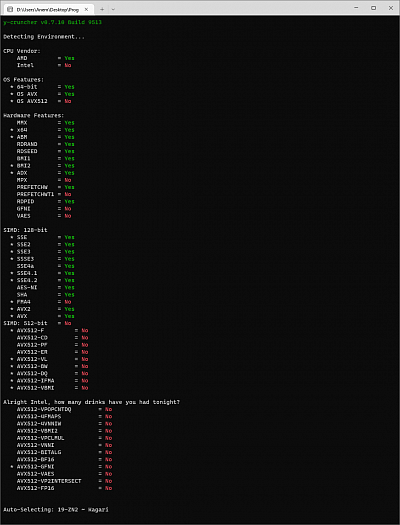
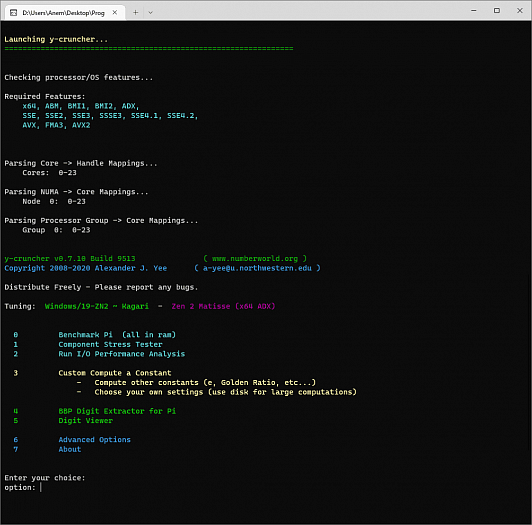
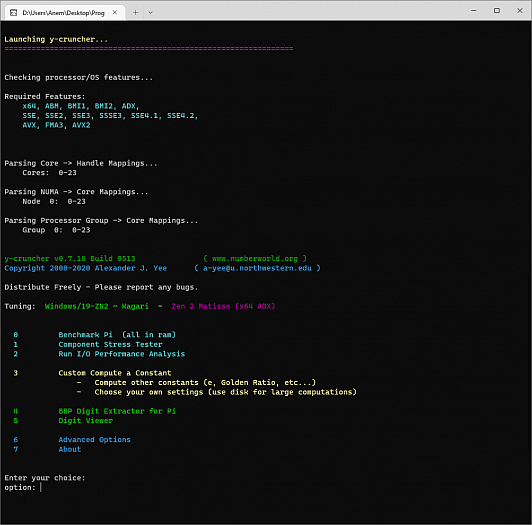
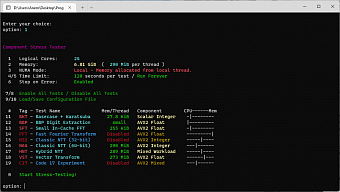
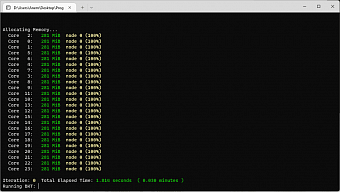
Запускаем y-cruncher, в нём отображается информация о нашем процессоре и немного данных по операционной системе, которая в большей части относится к процессорам. Для того, чтобы начать тест необходимо зайти в Component Stress Tester, введя цифру 1 в командной строке. Далее нам будут доступны настройки теста. Мы можем изменять нужные настройки теста, вводя нужную цифру в строке option. После редактирования настроек вводим цифру 0. Зачастую хватает стандартных настроек, если необходимо немного большее, то можно загрузить какой-либо конфигурационный файл, вводя в строку option 9/10.
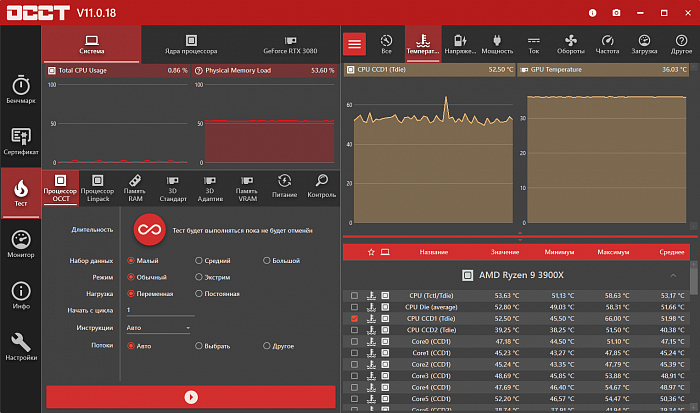
OCCT — это довольно сложный стресс-тест процессора, которым часто пренебрегают. С помощью данного теста мы не получаем значительный нагрев в отличии от Prime95 с AVX, однако это неплохой выбор для длительных тестов стабильности. Программное обеспечение может регистрировать ряд важных параметров, работая в бесконечном цикле или останавливаясь по истечении определенного промежутка времени. Скачать OCCT можно здесь.
OCCT с набором данных «Малый»
Этот вариант создает наибольшую нагрузку из четырех доступных вариантов, однако он не такой сложный для процессора, как Prime95 с AVX и Small FFTs. Однако можно сказать, что он больше нагружает память, чем Prime95. Хорошо подходит для длительного теста процессора и памяти.
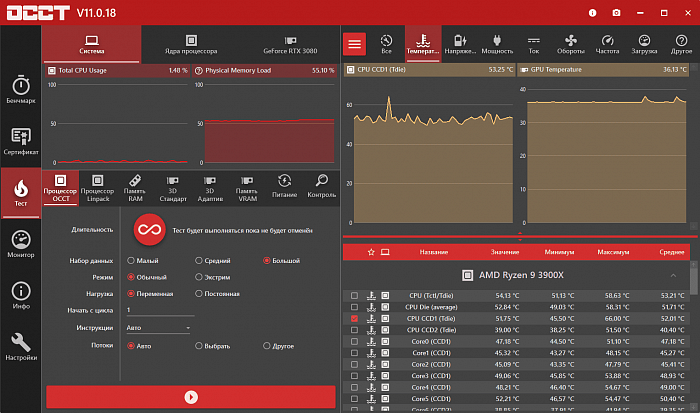
OCCT с набором данных «Большой»
Общая нагрузка на комплектующие уменьшается, что делает этот тест подходящим для ноутбуков, которые не должны доводиться до предельных температур.
Память, в частности, загружается сильнее, чем в Prime95. Это второй вариант ещё одного режима стресс-теста памяти.
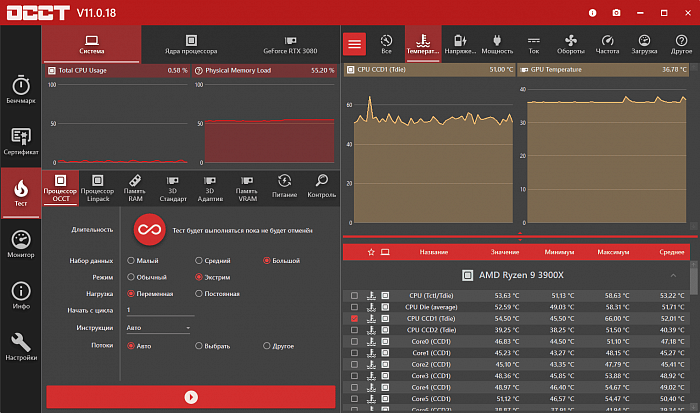
OCCT с набором данных «Большой», режим «Экстрим»
Тест похож на предыдущий, но даёт большую нагрузку в режиме большого набора данных.
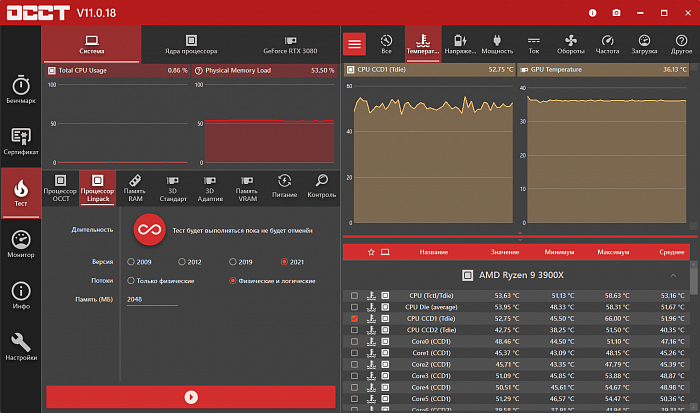
OCCT Linpack
Реализация OCCT Linpack создает сложную общую нагрузку, хотя она и не достигает значений, которые мы получаем в OCCT с набором данных «Малый» этой программы. Мы по прежнему можем использовать тест, как дополнительный стресс-тест памяти.
Кроме данных тестов есть ещё много других, но они пользуются меньшей популярностью. Тестировать процессор можно и в реальных условиях, а именно в играх или рабочих приложениях, но будьте готовы к вылетам или перезагрузкам. Такой вариант тоже имеет место быть и многие им пользуются, как основным.
Стресс-тест оперативной памяти
Теперь стоит рассмотреть стресс-тесты оперативной памяти. Зачастую мы можем встретиться как с браком оперативной памяти, так и невозможностью работы в режиме XMP/EXPO. Кроме этого разгон или андервольт памяти также заставляет нас проводить дополнительные стресс-тесты. Не стоит забывать, что частью проблем с нестабильностью в тестах выше может вызывать оперативная память, поэтому часть программ для тестирования могут применяться и для тестирования памяти.
Если проблемы уже есть при включении нового компьютера или новой оперативной памяти, то тестировать в таком случае смысла особого для нас нет. Достаточно поочередно вытаскивать одну из планок памяти, запускать компьютер и смотреть, есть ли проблемы с загрузкой системы. Также может оказаться так, что неисправна сама материнская плата. Неисправность слотов на материнской плате можно определить путём поочередной установки в каждый слот оперативной памяти и проверки её работы.
Prime95 (Blend Test)
Один из самых простых способов тестирования оперативной памяти – это тестирование с помощью Blend Test в Prime95. Данный тест будет полезен в ситуациях разгона процессора и оперативной памяти, однако он не всегда сможет помочь вам в выявлении ошибок в самой памяти.
y-cruncher
В целом как и с Prime95 никто не мешает произвести тест оперативной памяти с помощью y-cruncher, процедура аналогична той, которая описана немного ранее.
TestMem5
Одна из самых популярных программ для тестирования памяти, работает вплоть до DDR5. Необходимо отметить, что от того, какие стоят тайминги и какой объем оперативной памяти используется, будет зависеть время тестирования. Также, скорее всего, будет необходимо протестировать несколько раз по причине того, что память не вся нагревается сразу, всё зависит от радиаторов, поэтому для проверки на наличие ошибок при нагреве понадобится некоторое время. Теперь перейдём к небольшой инструкции.
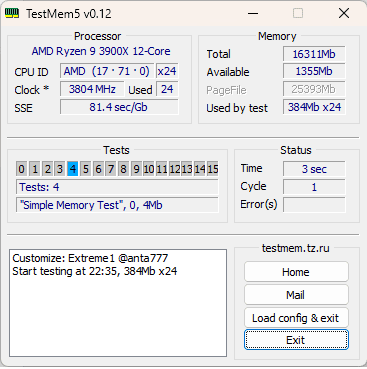
После перехода по ссылке и распаковки архива не торопимся запускать программу. Переходим в папку конфиги tm5 и определяемся с тем, каким вариантом будем тестировать.
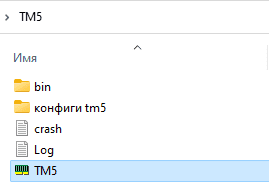
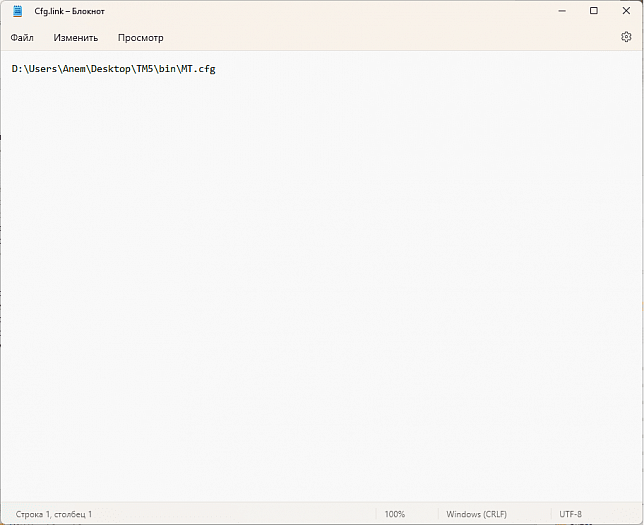
Большинство рекомендует тест extreme@anta777.cfg и 1usmus_v3.cfg. После того, как мы определились, копируем данный файл в папку bin, которая находится в корне с основной программой. Далее нажимаем правой кнопкой мыши по файлу Cfg.link и выбираем Открыть с помощью… В перечне используем блокнот. Меняем существующий путь на путь, в котором находится папка bin с нашим файлом конфигурации. Для примера должно получиться следующее: D:\Users\Anem\Desktop\TM5\bin\extreme@anta777.cfg. После этого возвращаемся к самой программе и запускаем её от имени администратора. Если всё сделано правильно, то никаких ошибок не будет отображаться, а в программе мы увидим Customize: Extreme1 @anta777 или 1usmus_v3 в зависимости от того, какой файл был указан.
По окончанию выполнения работы программа выдаст сообщение на английском, что тест успешно завершен. Если же в небольшом окне начнут появляться ошибки, то не стоит дожидаться окончания теста. Это значит, что имеются проблемы с памятью и нам необходимо проверять напряжение, тайминги, сопротивления.
В программе также есть возможность задать собственные настройки, но тем, кто хочет протестировать свою память больше того времени, которое поставили авторы в своих конфигурациях, может отредактировать конфигурационный файл. Для этого необходимо аналогично нажать по нему правой кнопкой мыши, выбрать Открыть с помощью… и нажать на блокнот. В списке находим строчку Cycles=3 и меняем число в большую сторону. Тем самым мы меняем количество циклов у теста, которое будет проводить программа. Это также может быть полезно в случаях, когда нам не хватает времени на нагрев оперативной памяти во время стандартного теста. При уменьшении значения количество циклов сократится и тест пройдёт быстрее, но такое делать не рекомендуется по причине того, что при тесте память не успеет нагреться и мы не сможем проверить стабильность при нагреве.
Memtest86
Переходим к следующему программному обеспечению для тестирования оперативной памяти — Memtest86. Если ранее мы рассматривали программы, которые работают из под операционной системы, то данное ПО запускается только из UEFI. Казалось бы, что это не настолько удобно, когда необходимо перезагрузить ПК и остаться наедине с белыми надписями на чёрном экране на некоторое время. Однако, даже запуская тесты из-под операционной системы, мы не должны пользоваться компьютером всё это время, поэтому программы в ОС или UEFI по большому счёту не имеют особого значения. В связи с тем, что мы работаем с UEFI, то нам понадобится внешний носитель, например, USB флешка.
На сайте программы есть большой пользовательский гайд по работе с программой, но мы остановимся только на установке программы и её простом использовании. Такого сценария хватит практически всем пользователям, если вдруг будет интересовать что-то большее и будет желание познакомиться с ПО поближе, то лучше ознакомиться с предлагаемым гайдом. MemTest86_User_Guide_UEFI (только на английском языке).
Перейдём к установке в Windows (учтите, что необходимо использовать пустую флешку):
1. Скачиваем файл MemTest86 Free.
2. Распаковываем содержимое архива в любую папку на компьютере.
3. Подключаем USB – флешку.
4. Запускаем программу ImageUSB, которую мы распаковали вместе с содержимым архива.
5. Выбираем нашу USB флешку из списка (Step 1).
6. Выбираем из списка ‘Write image to USB drive’ (Step 2).
7. Если в этой строке нет записи, то нажимаем Browse и выбираем memtest86-usb.img, который должен находиться в папке, в которую мы распаковали файл (Step 3).
8. Нажимаем кнопку ‘Write’ (Step 4).
9. После подтверждения нескольких всплывающих окон мы получаем загрузочную USB флешку.
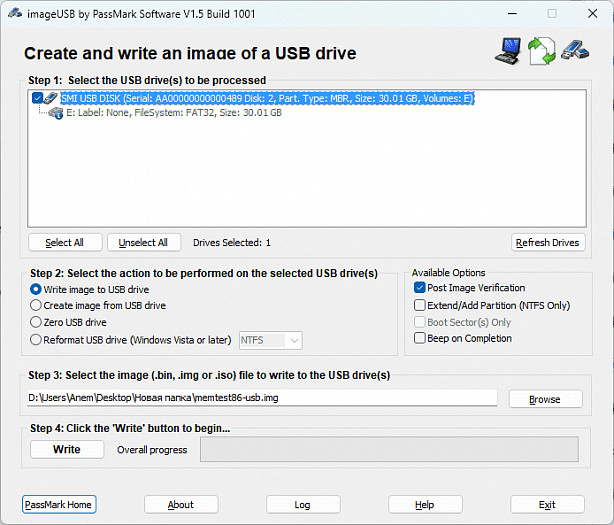
Теперь мы можем перезагрузить компьютер, загрузиться с флешки и начать тестировать оперативную память. Для этого достаточно в левом столбике нажать Start Test и тестирование начнётся. Если во время теста обнаружатся ошибки, то, не дожидаясь окончания, мы перезагружаемся и начинаем искать, чем вызвана ошибка (большое/низкое напряжение на памяти, тайминги и др.)
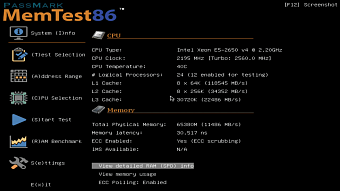
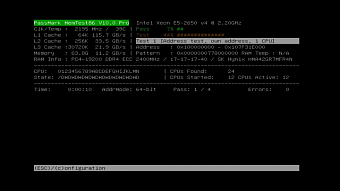
Существуют разные версии, в том числе для Linux, но большинство использует операционную систему Windows; инструкция в гайде написана понятным языком для любой ОС, хотя и на английском языке.
Memtest86+
По сравнению с прошлым программным обеспечением данное распространяется бесплатно и имеет в своём составе открытый исходный код. Разработчики акцентируют внимание на том, что Memtest86+ никакого отношения к Memtest86 не имеет.
Переходим к установке Memtest86+. В данном случае программа работает аналогично Memtest86. Нам необходимо установить её на флеш-накопитель.
1. Скачиваем на сайте Windows USB Installer (32/64 bits).
2. Подключаем USB – флешку.
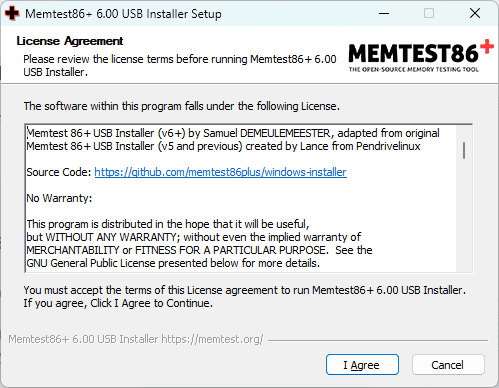
3. Запускаем Windows USB Installer (32/64 bits).
4. Нажимаем I agree
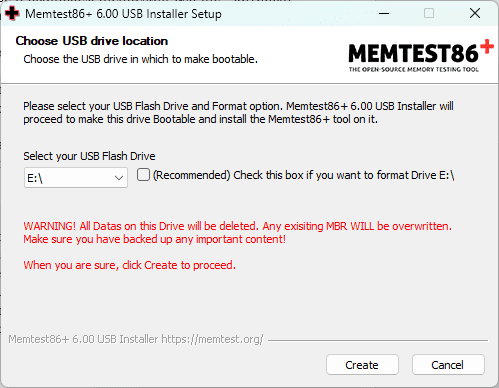
5. Выбираем USB – флешку. Программа предупреждает, что все данные на флешке будут удалены, поэтому предварительно переместите нужные вам файлы. Кроме этого мы можем выбрать (Recommended) Check this box if you want to format Drive E:\ Указана метка E по причине того, что в тестовом компьютере флешки определяются как накопитель с меткой E. На других компьютерах может быть любая другая буква. После выбора опции мы форматируем флешку и меняем файловую систему на Fat32.
6. Нажимаем Create.
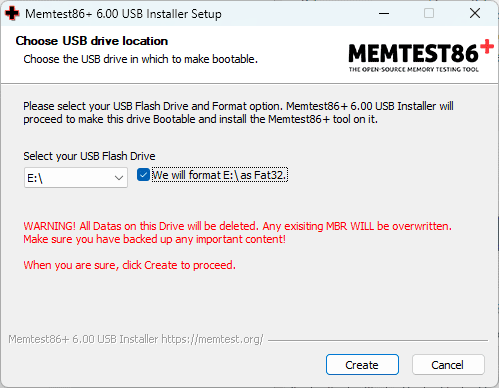
Всё — загрузочная флешка создана; теперь мы можем перезагрузиться и начать тестировать память.
После загрузки с флешки запустится программа, выждет некоторую паузу, чтобы мы могли произвести конфигурирование при необходимости. Мы же просто ждём немного и тест автоматически запускается. Далее всё стандартно: если тест находит ошибку, то мы его останавливаем и приступаем к устранению ошибок; если же он закончился без ошибок, то память с текущими настройками проверена и мы можем приступить к работе или же к более тщательному тестирования в необходимых для нас задачах.
Скачать можно здесь в разделе Download.
Мониторинг системы во время стресс-теста
На текущий момент существует множество различного программного обеспечения для обеспечения мониторинга работы системы. Кто-то пользуется ими на постоянной основе, а кто-то во время стресс-теста. Мы же будем отслеживать температуры процессора и оперативной памяти во время стресс-теста в тех программах, которые работают из-под операционной системы. Да, такое не получится сделать с Memtest86 и Memtest86+, но если есть возможность, то лучше пользоваться программами для мониторинга. Так мы сможем достаточно просто определить, есть ли проблемы по части температуры или, например, пользуясь Prime95, дополнительно определять, существуют ли проблемы во время теста с ядрами.
В данном разделе будет только одна рекомендация. Это не значит, что нельзя использовать что-то другое, но из опробованных программ встречались моменты, когда показания с датчиков либо зависали, либо показывали какие-то запредельные значения, что может ввести в ступор и заставить дополнительно искать проблему там, где её на самом деле нет.
HWiNFO
Достаточно мощный инструмент для мониторинга данных со всех доступных в компьютере датчиков. С помощью HWiNFO64 можно отслеживать различные компоненты в удобной для нас форме. При запуске этого инструмента мы можем мониторить температуру на процессоре, видеокарте, оперативной памяти, материнской плате, скорость вращения вентилятора и процент загрузки того или иного компонента. Также сторонние утилиты зачастую используют библиотеки HWiNFO или просят, чтобы программа была запущена для работы виджетов.
Для скачивания программы достаточно выбрать стабильную или бета и установку, либо портативную версию на сайте.
После установки или извлечения из архива (в случае с портативной версией) запускаем программу и видим следующее окно:
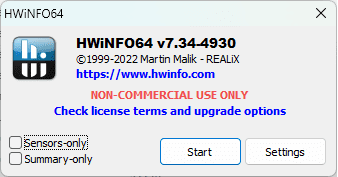
На выбор два вида отображения:
— Sensors-only (Только датчики)
— Summary-only (Только сводка)
При выборе Summary-only (Только сводка) нам доступна общая информация по компьютеру: процессор, материнская плата, оперативная память, видеокарта, операционная система, накопители. Нас это меньше всего интересует со стороны стресс-теста.
Перезапускаем программу, снимаем выбор с Summary-only (Только сводка) и ставим на Sensors-only (Только датчики), а вот теперь всё гораздо интереснее. Программа доступна на русском языке, поэтому если ОС использует русский язык, то HWiNFO будет по умолчанию использовать русский. В примере не используется русский по причине того, что английские наименования используются повсеместно, в том числе в биосе и они выглядят более компактно.
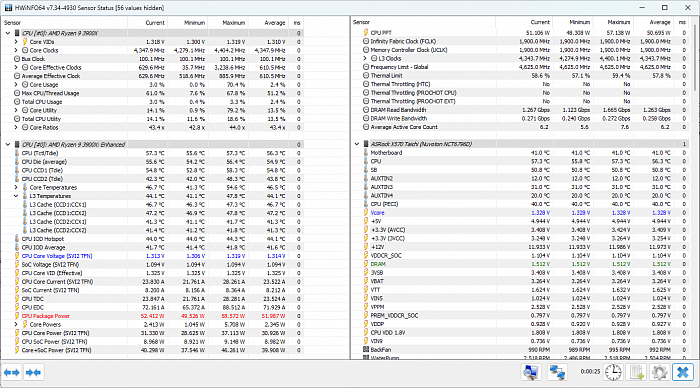
От изобилия показателей разбегаются глаза, но мы можем скрыть ненужные для нас показатели — так, в примере скрыто 56 параметров (56 values hidden). Для скрытия достаточно нажать на ненужном для нас показателе и нажать Hide (Скрыть). Так отображение становится более компактным и с необходимыми параметрами.
Заключение
Мы рассмотрели несколько инструментов для проведения стресс-теста. Каждый остановится на своём наборе программ. Кто-то захочет тестировать всеми — выбор индивидуален. В большинстве случаев стресс-тест нужен при разгоне комплектующих, тем самым мы проверяем их на стабильность работы в различных режимах. Конечно, применение андервольта тоже потребует дополнительного тестирования на стабильность, при этом температурные показатели уже не будут настолько критичными. В редких случаях приходится тестировать на стабильность сборку без разгона по причине того, что от брака комплектующих никто не застрахован.
В конечном итоге рассмотренные инструменты помогут найти виновника возникновения нестабильности и устранить возникшую причину.
Всем беспроблемных комплектующих, качественного тестирования и не болейте.
Тест стабильности системы Aida64 как пройти
Aида64 является программой со множеством функций для выявления свойств компьютера, тестирования для показа работоспособности системы, ее стабильности, устойчивости к разгону и тому подобное. Приложение оптимально для систем стабилити теста Аида 64 в системах с малой производительностью.

Тест на стабильность в Аида64
Эта процедура подразумевает нагрузку на каждый элемент. При этом исследуются возможные неисправности компонентов с целью принятия своевременных мер для предотвращения критических моментов.
Подготовка системы
Если в наличие компьютер небольшой мощности, то перед тестированием необходимо:
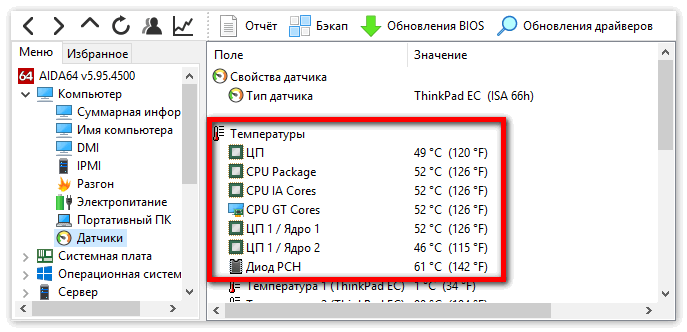
- Проверить на перегрев при стандартной нагрузке. Температура в пределах от 40 до 45 градусов является нормой.
- В случае, если температурный режим выше, то следует отказаться от тестов или осторожно проводить исследования.
Ограничения связаны с тем, что при процедуре процессор может испытывать повышенную нагрузку, вследствие чего температура работы повышается в некоторых случаях до 90 градусов и более. Такие рамки опасны для компонентов устройства, как главных, так и находящихся рядом.
Выбор элементов
Чтобы начать System Stability Test в Аида64, нужно выполнить следующий перечень действий:
- Открыть в верхнем меню раздел Сервис.
- В выпадающем окне найти Тест на стабильность системы.
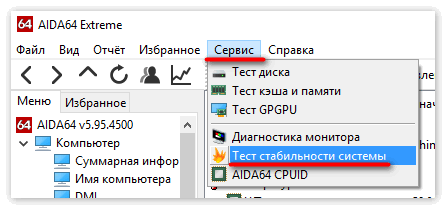
- В отдельном открытом окне расположены два графика, а также несколько пунктов на выбор. Поподробнее рассмотрим данные разделы:
- Stress CPU – отмечая этот пункт, подвергаем дополнительной нагрузке только процессор.
- Stress FPU – при отметке нагрузка будет осуществляться на кулер
- Stress cache – тестирование кэша.
- Stress system memory – стресс-тест оперативной памяти.
- Stress local disk – проверка при нагрузке жесткого диска.
- Stress GPU – стресс нагрузка на видеокарту.
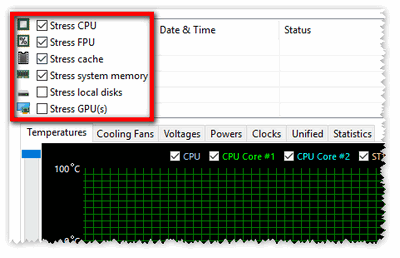
Можно выбрать все пункты, однако это приведет к плачевным последствиям, если система слабая. При этом наступит аварийная перегрузка персонального компьютера. На графиках выводится сразу несколько параметров, что значительно тормозит работу системы в целом.
Графики в тестировании
Два графика располагаются внизу и показывают следующие параметры:
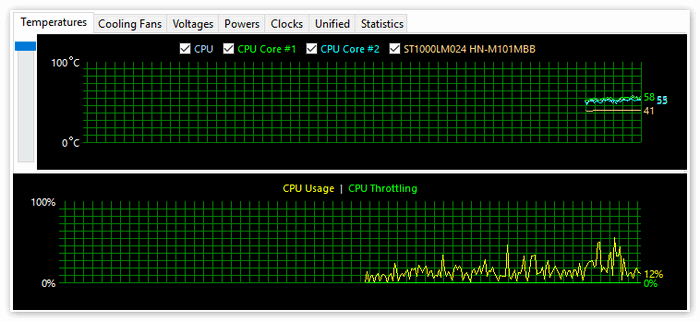
- Первый показывает текущую температуру процессора. Есть возможность следить за средним значением по всему устройству или по отдельным ядрам, а также вывести оба значения на один график.
- Второй график следит за нагрузкой процессора. Пункт CPU Throttling при нормальной работе не должен быть больше нуля. В противном случае проблему нужно искать именно в работе процессора.
Специальное меню располагается над данными графиками и позволяет открыть другие графические окна, показывающие такие характеристики, как напряжение и частота. В разделе Статистики находится обзор каждого компонента.
Начало тестирования
Для того, чтобы начать тест, необходимо отметить те элементы, которые понадобятся.
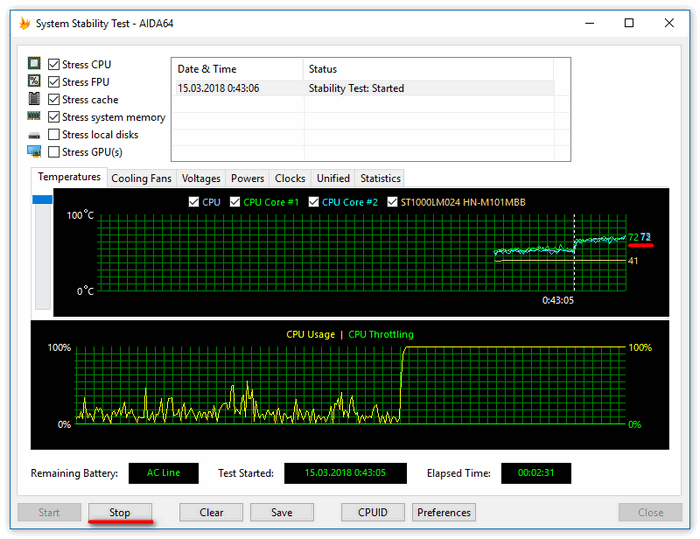
- Отмечаем нужные компоненты.
- Нажимаем кнопку Старт. Сам процесс будет длиться около получаса.
- В течение процедуры в окне напротив элемента можно увидеть обнаруженные проблемы и ошибки.
- Постоянно нужно следить за графиками температуры. При изменении на критические значения, необходимо прекратить тесты.
- Чтобы завершить, нажать кнопку Стоп. Результаты сохраняются кнопкой Сохранить.
Отметим, что наличие 5 и более ошибок показывает, что работа не стабильна и необходимо исправлять ошибки в устройстве. Каждая ошибка имеет свое наименование в соответствии с принадлежностью к компоненту.
Stress fpu aida64 ошибка
Всем доброго времени суток!
Выскакивает ошибка в AIDA 64 такая, как в шапке. Выскакивает после stress fpu.
Вот скриншоты:
.
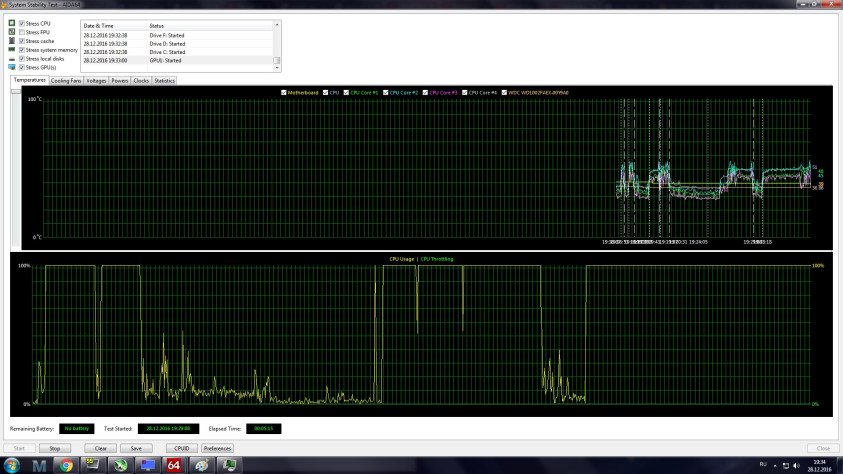
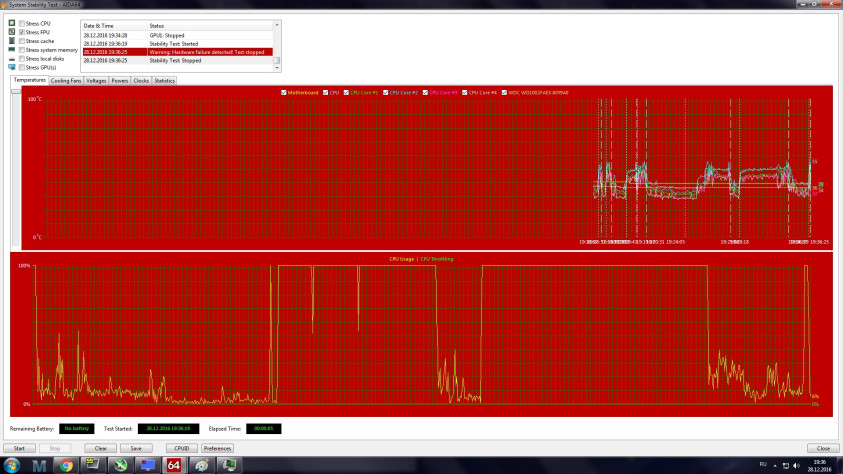
Что делать? Помогите, пожалуйста, разобраться.
PS Тесты такие короткие, потому что AIDA при тесте FPU после нескольких секунд уже останавливает тест.
PPS Может ли скорость жесткого диска влиять на микрофризы?
Лучшие комментарии
JustMK
28 декабря 2016, 17:51
Всмотрелся в логи. Перегрев не до конца отпадает (термопасту равномерно промазал? Кулер плотно прилегает к кроватке процессора?), больше подозреваю БП и ОЗУ. Если есть под рукой альтернативные БП и ОЗУ советую попробовать проверить. Прогони Memtest86 на ночь.
Ogastin
29 декабря 2016, 0:59
Все запущенно, ооооочень запущенно. Ты уверен что хочешь этим заниматься? Вообще у меня щас времени нету заниматься разгоном по удаленке, ибо сессия в самом рзгаре. Могу разве что помочь следующим видео.
Тебе может показаться это странным, но посмотри гайд по разгону от nvidia. Там все четко описали. Только начинать можешь не с номинально частоты, а с турбобуста. И посмотри на изначальный вольтаж и оцени возможность разгона самого CPU. Если он завышен, то достичь 4,8 будет больно. А ну, еще на оверах недавно статья проскакивала с советами по разгону для скайлейков. Там вся линейка процов на самом деле ведет себя при разгоне очень странно и приходится поднимать частоту оперативки, иногда очень сильно.
Денис Шаврин
28 декабря 2016, 22:42
Для игр гнать смысла нет. Видеокарта загружена на 100%, процессор загружен меньше, чем на 100%, следовательно, разгон не увеличит быстродействие.
Для работы в тяжёлых приложениях разогнать можно, но прирост всё равно будет маленьким.
JustMK
28 декабря 2016, 17:58
450 для GeForce 1070. Ты серьезно?! Учитвая возможные лютые флуктуации нагрузки и возможно навешанное дополнительно железо — 500-550 минимум.
360 вт в нагрузке, эффективная мощность БП какая?!
Ogastin
29 декабря 2016, 0:20
Честно, вот не понимаю стремление к этим красивым циферкам и ровным графикам. Если фреймрейт тебя удовлетворяет, то какая разница выживать его еще больше. Чтобы упороть железо?
Ogastin
28 декабря 2016, 20:36
Поддерживаю мысль про БП.
JustMK
28 декабря 2016, 21:29
Опечатка, 306 ватт, с учетом скачущей нагрузки и эффективности работы БП (каков реальный КПД твоего БП? 70-80%?), этого мало. Всегда нужен запас в 20%. Я даже при энергопотреблении в 412 Вт ставил бп на 550.
JustMK
28 декабря 2016, 17:47
1) Конфиг в студию
2) Есть ли разгон? Если есть — убирай нафиг в BIOS Defaults
3) Возможно, поможет даунклок процессора.
4) Причин может быть множество: перегрев процессора или отдельной его части, нехватка питания или дефектный БП, косяк в работе ОЗУ, битый бинарник аиды. Наиболее вероятны: перегрев, БП и ОЗУ.
Иногда проблему может вызвать интелёвый Hyper-Threading.
JustMK
29 декабря 2016, 9:34
Любой перекос легко даст убой стабильности. Лучше вообще выбрось идею о разгоне. Все равно сейчас от процессора в шутерах/экшенах толку мизер. Если уж моего Core i5-4670 хватает за глаза (40-50% нагрузки в практически любой игре и нагрузка видюхи под 90%), то твоего подавно должно хватать. А вот убить железку ты можешь очень быстро.
Если уж совсем невмоготу, то:
— Читай внимательно гайды, делай разгон ОЧЕНЬ мелкими шагами. Если поднимаешь вольтаж, делай это предельно осторожно: спалить нахрен процессор за 18000 рублей вместе с мамкой и памятью — дело одной секунды.
— Никогда не ставь значения наобум, тестируй каждое изменение стресс-тестами в течение 2 часов.
Если ставить значения «из реальных тестов», то есть шанс убить железо, потому как твой образец процессора может обладать куда более узкими границами разгона.
И помни, что разгон сокращает время жизни любого железа.
JustMK
29 декабря 2016, 10:40
Еще раз говорю, это не бутылочное горлышко. Сейчас все упрется в оптимизацию, видюху, винт, ОЗУ, все, что угодно, кроме процессора. Не веришь мне, поверь тестам:
Deus Ex, The Witcher 3 Wild Hunt – Blood and Wine
JustMK
29 декабря 2016, 10:41
Ogastin
29 декабря 2016, 0:15
Эм… ты же знаешь как правильно нужно разгонять? Или ты тыкнул по множителю и наугад подобрал вольтаж?
Ogastin
29 декабря 2016, 0:18
Кстати да. Смысла от разгона ради разгона нет. Только цепи питания деграднут быстрее и полимер высохнет под крышкой.
Ogastin
29 декабря 2016, 1:18
Вот я идиот, самый очевидный гайд не скинул.
JustMK
28 декабря 2016, 21:30
Логично: стресс-тест дает максимальную нагрузку на все компоненты.
JustMK
28 декабря 2016, 21:33
Гнать такой процессор, имхо, практически бессмысленно, с учетом аппетитов современных игр) а вот угробить его можно легко.
Mambateam4
28 декабря 2016, 17:43
Забыл указать характеристики:
1. Мат. плата: Gigabyte Z170X Gaming 3.
2. 8 ГБ оперативы.
3. Видеокарта: Gigabyte 1070 G1
4. Процессор: 6600k (Кстати, что вы о нем думаете? И можно ли его разогнать до 4.8 ГГц?)
Очень надеюсь, что проблема не в процессоре.
JustMK
29 декабря 2016, 9:31
Deus Ex: Mankind Divided искренне страдает от хреновой оптимизации. Даже версия для консоли PS4 в городе проседает до 25 fps. А она считается одной из самых оптимизированных. Аналогично Dishonored 2. Поэтому я в последнее время играю на консолях.
Пробуй в The Witcher 3, DOOM.
JustMK
28 декабря 2016, 17:53
Вольтаж процессора поднимал?
JustMK
29 декабря 2016, 10:09
Именно. Процессор у тебя явно не является бутылочным горлышком.
- Fpu что это в компьютере перегревается
- Для чего нужен Stress FPU в AIDA64
- Как запустить
- Что делает опция “Stress FPU” в Aida64?
- Что такое FPU?
- Что же такое Stress FPU?
- перегрев FPU
- Как проверить центральный процессор после покупки
- Содержание
- Содержание
- Как понять, что с процессором что-то не так
- Тестируем
- Стресс-тесты, грелки, печки
- Исправляем ошибки
Fpu что это в компьютере перегревается
Всем привет! Нарисовалась проблемка с перегревом ЦП при нагрузке на FPU (Stress Test FPU в AIDA64).
Система:
Мамка GigaByte F2A75M-HD2
Проц AMD A8 5600k APU с интегрированным ГП Radeon HD Graphics (больше инфы по ГП не нашел) на 3.6 Ггц.
Видео GeForce GTX 750 Ti на 2 гига видео-памяти
БП на 350 Ватт
Оперативки две планки по восемь гигов
Винда десятка Pro 64-разрядная.
Работал комп нормально, без перегревов. И в один прекрасный момент перезагрузился на Metro Last Light Redux. Сначала подумал, что Метро мозги парит. не очень стабильная игра. Но потом обнаружил, что и на других играх так же перегревается и перезагружается, а именно на играх Dark Siders 3, Dead Space 2, Mad Max, Ведьмак 3, Shadow of Tomb Rider.
Названия игр написал специально, так как они почти все очень требовательны. До этого они шли нормально и даже при высоких настройках не было перегревов. Но комп перезагружался и при Сталкере. Сталкер! Установил графу на миниму и все равно, даже минуты не держится.
Решил проверить. Врубил аиду и начал устраивать стресс-тесты.
Stress Test CPU 20 минут маслал, больше 71-го не поднимался.
Stress Test GPU работал 21-у минуту, температура проца не выше 50 градусов.
Но вот при стрессе FPU (предварительно дал остыть до 42 градусов) за 7 секунд до 81-го.
Сам комп чистый, я периодически его пылесошу, но на всякий случай почистил еще раз, не помогло. Почитал на форумах похожие темы, внятного ответа конкретно под мой случай не нашел. Гугл тоже не особо помог. Думал, может процесс какой стоит и грузит систему, просмотрел в диспетчере задач. ни чего.
Решил на вирусы проверить, скачал Dr. Web Curelt и он не успевает даже полностью диск C проверить, даже в безопасном режиме, комп перезагружается.
Зашел в биос (UEFI) температура 72+ стоит и минут через десять комп перезагружается. Конечно понимаю, что дело может быть в термопасте, но менял ее в прошлом году, да и не может из-за термопасты та резко начать перегреваться.
Для чего нужен Stress FPU в AIDA64
Stress FPU в AIDA64 позволяет оценить стабильность работы центрального процессора при максимальной для него нагрузке в сценарии обработки чисел с плавающей запятой на протяжении ограниченного человеком промежутка времени. При этом можно наблюдать за температурными показателями устройства и его частотой в реальном времени на диаграмме или специальных информационных панелях.
Как запустить
FPU – floating point unit – это сопроцессор – модуль для выполнения операций с вещественными числами, преимущественно с плавающей точкой (часто называют с плавающей запятой). Основные ядра не могут заниматься такими расчётами, потому что для выполнения математических операций с вещественными числами нужны соответствующие процедуры.
Отдельный модуль для работы с такими числами загружает их, выгружает из регистров и выполняет математические операции за один такт, что значительно ускоряет процесс обработки по сравнению с процессором. В утилите для проведения теста стабильности системы предусмотрен сценарий Stress FPU – максимальная нагрузка блока для проведения математических операций над числами с плавающей запятой.
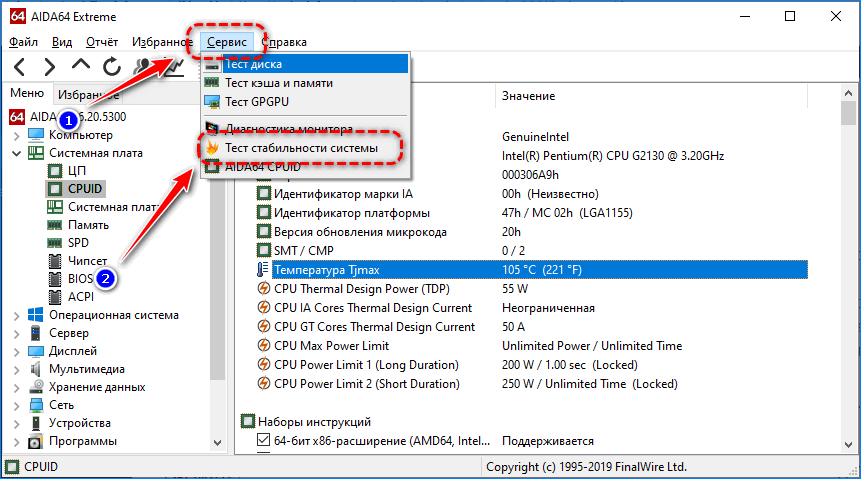
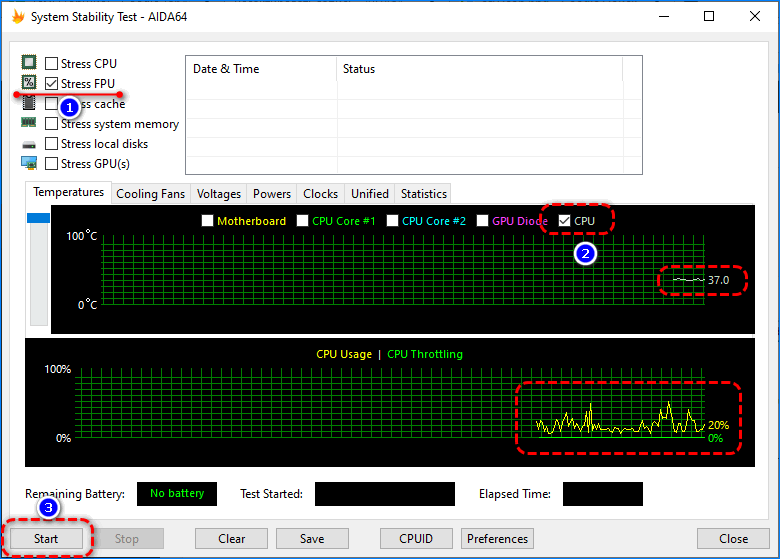
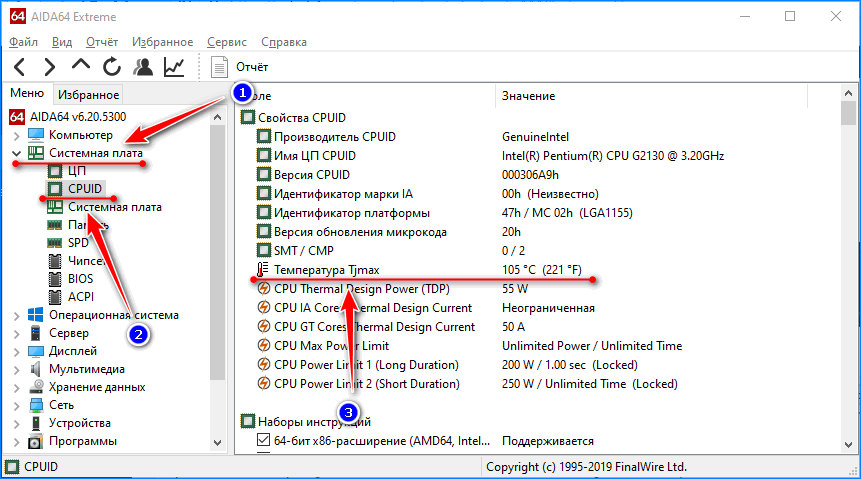
Наблюдайте за температурой оборудования и не допускайте ее приближения к критической градусов на 20 0 С. Пиковое значение указано в разделе: «Системная плата» – CPUID – строка «Температура Tjmax».
На первом графике значение термодатчика центрального процессора CPU начнет стремительно подниматься. На нижнем – одна кривая показывает нагрузку на математический сопроцессор, вторая – CPU Throttling – его троттлинг. Это механизм защиты процессора от термических повреждений, возникающих при перегреве или длительной работе при высокой температуре.
Появление троттлинга значит, что устройство начинает пропускать машинные такты для предотвращения дальнейшего разогрева. Такое решение снижает производительность и эффективность работы процессора.
Для проведения стресс-теста следует убедиться в качестве теплоотвода: новой термопасте, отсутствии пыли на лопастях вентилятора и пластинах радиатора, хорошей вентиляции воздуха внутри системного блока или ноутбука. Выходящее отверстие для вывода теплых воздушных масс из корпуса последнего не должны быть забитыми пылью.
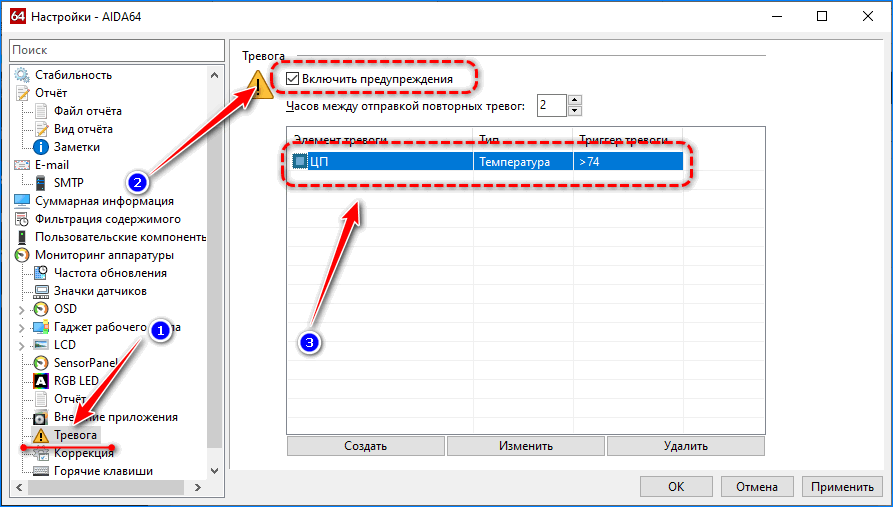
Тестирование прерывается вручную кнопкой Stop. В настройках АИДА 64 можно указать приложению автоматически завершать работу при достижении на термодатчике указанной температуры центрального процессора или вывести уведомление о достижении указанного значения на термодатчике.
Что делает опция “Stress FPU” в Aida64?
Тот, кто хоть раз запускал тест стабильности системы в программе Aida64 (бывший Everest), или хотя бы открывал его окно, то должен был обратить внимание на наличие галочки, которая называется “Stress FPU”. Судя по тому, что она находится среди других опций, активирующих нагрузку на отдельные компоненты ПК, не совсем понятно, за какой конкретный компонент она отвечает. Разобраться в этом нам и предстоит в данной статье.
Что такое FPU?
Как известно, процессор в единицу времени обрабатывает достаточно большой объем данных, среди которых есть операции с плавающей точкой. Говоря более простыми словами, это операции с дробными числами, причем дробная часть, может быть достаточно длинной, например 0,000014345679.
Именно количество операций с плавающей точкой в секунду (floating-point operations per second) является одим из основных показателей производитеьности системы. Измеряется оно в FLOPS.
Показатель производительности видеокарты в операциях с плавающей точкой
Что же такое Stress FPU?
Эта опция в тесте стабильности программы Aida64, которая задействует для увеличения нагрузки на процессор (графичечкий процессор) расчет операций с плавающей точкой.
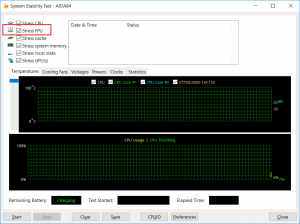
Тест стабильности системы в Aida64
При ее активации ваша система будет нагружена расчетами дробных чисел, что ускорит нагревание процессора и поможет выявить возможные ошибки в работе компьютера, в том числе из-за перегрева.
перегрев FPU
07 Nov 2019 в 23:13
07 Nov 2019 в 23:13 #1
греется до 86 и комп вырубает. че делать и какая причина?сам проц греется до 75 максиум

07 Nov 2019 в 23:16 #2
Проверь термопасту, проверь процессы в диспетчере задач, что жрут ресурсы, проверь кулеры на отсутствие пыли
07 Nov 2019 в 23:19 #3
че делать и какая причина?
искать проблему отвода тепла, где-то, должно быть, косяки
07 Nov 2019 в 23:32 #4
Проверь термопасту, проверь процессы в диспетчере задач, что жрут ресурсы, проверь кулеры на отсутствие пыли
Ну это во время новых игр, они и жрут. комп чистый
08 Nov 2019 в 04:38 #5
Что за проц, скальпировался-ли
что за охлаждение, когда менял термуху и на что
86 для проца ( ожидаю что для древнево ) это не норм
З.Ы. есть инфа что у тебя БП невывозит по питанию видюху, происходит перекос по напругам и её рубит.
Как вариант может быть пробой по питанию у самой видюхи в цепи.
08 Nov 2019 в 04:44 #6
У меня так было посме смены трмопасты, смотрю, а там я кулеру забыл питание подключить
08 Nov 2019 в 08:42 #7
У меня так было посме смены трмопасты, смотрю, а там я кулеру забыл питание подключить
ну у меня кулера с одним проводком, все подключено 100% )
Как проверить центральный процессор после покупки


Содержание
Содержание
Процессор — горячая штучка. Этот элемент компьютерной сборки создан для работы в повышенных температурных условиях. Это вредная работа. Постоянные перегревы могут привести процессор к деградации и даже полному выходу из строя при одном условии: если процессор неправильно эксплуатируется или изначально был с дефектом. Чтобы не зависнуть в игре или во время написания докторской — научимся тестировать процессор на дефекты. Доверяй производителю, но и сам не ленись прогнать комплектующие на ошибки.
Процессор — это сплошной кремниевый чип, который почти не имеет обвязки в виде дополнительных микросхем, резисторов и других радиодеталей. Соответственно, вывести из строя кусок кремния не так просто. Для этого вида полупроводников есть своя болячка: деградация. Процессор состоит из миллионов транзисторов, которые могут отвалиться и перестать реагировать на вольтаж. Это не всегда выводит его из строя, но влияет на стабильность. Чем больше транзисторов вышло из строя, тем выше вольтаж нужен для стабильной работы и поддержания рабочей частоты. В некоторых случаях деградация полностью выводит кремний из строя. Это было частым явлением в те времена, когда единственной защитой от перегрева процессора были совесть и прямые руки пользователя.
Как понять, что с процессором что-то не так
Теперь производители заботятся о нервах пользователей и безопасности процессоров, поэтому спалить современный камушек не так уж просто. То ли дело заводской брак. Однако, как и оперативная память, процессор не всегда вешает систему полностью. Он может давать редкие сбои и ошибки. А еще проблемы могут быть не только в аппаратных поломках процессора, но и его неправильной эксплуатации.
Например, если система не включается, и зуммер издает пять коротких сигналов — вероятно, процессор украли из сокета или он полный ноль. В любом случае придется искать чек и обращаться в сервисный центр.
Если система перезагружается при нагрузках, вылетают BSOD, мешают тормоза в играх, не работают стримы и другие ресурсоемкие задачи — проверяем настройки биоса и охлаждение процессора, а затем переходим к стресс-тестам.
Неправильная эксплуатация
Перед проверкой процессора стоит разобраться, почему он косячит. Завышенный вольтаж из-за неправильных настроек биоса и, как следствие, перегрев и сброс частот, перезагрузки из-за достижения критических температур или ошибки из-за кривого разгона памяти. Поэтому к тестированию сборки приступаем только после того, как пройдем следующие шаги:
Тестируем
Пользователи расходятся во мнении, что лучше показывает ошибки: специальные тесты или работа в повседневных задачах.
Один лагерь уверен, что для проверки процессора можно ограничиться слабым тестом, так как мощные стресс-тесты создают «нереальную» нагрузку, повторить которую в обычных задачах не получится. Но они не учитывают, что нагрузка процессора даже в обычных задачах может кратковременно подниматься до уровня стресс-тестов.
Другие утверждают, что проверять стабильность сборки лучше в работе. То есть, для чего собрали систему, тем и тестируют: кто-то — играми, кто-то — фотошопом. Ну а те, кто часто серфит в интернете, пусть откроют 100 вкладок в браузере.
Оба суждения неверны. Компьютер — это универсальное устройство. И нагрузка на него бывает разная. Сейчас это пять вкладок в браузере, завтра — десяток фотографий в фотошопе, а потом — стрим Battlefield V, где восьмиядерник может легко улететь за 200 Вт потребления. В таком случае остается один верный способ: тестируем подробно и жарко.
Для отслеживания температуры во время стресс-тестов нужна программа для мониторинга. Подойдет любая, например, HWInfo:


То же самое для процессоров AMD. Заходим на официальную страницу Ryzen 5 3600X и проверяем допуски:

Принцип работы тепловой защиты одинаков для всех. Процессор сбрасывает частоту и вольтаж при достижении температурного порога. Если это не снижает нагрев, чип уходит в защиту и перезагружает систему. Таким образом, следим, чтобы во время тестирования температура не превышала заводских лимитов.
Стресс-тесты, грелки, печки
Тестирование комплектующих всегда подробный процесс. Нельзя протестировать процессор отдельно от оперативной памяти, но можно сократить разбег поиска ошибок до минимального радиуса. Для этого нужно понимать, как работают тесты, какие задачи ставят перед системой и в каком порядке их включать.
LinX — выжимает все соки из процессора и системы питания. Если он проходит без ошибок, далее тестировать нет смысла.

Пользователи, которые далеки от оверклокинга, вряд ли знакомы с этой программой. Тем не менее, это любительская оболочка серьезного набора программ вычисления чисел с плавающей запятой под названием Linpack. Эффективность софта заслуживает доверия: этим пакетом пользуются в компании Intel.
Принцип тестирования: процессор решает алгебраические уравнения, результат каждого из них — некоторое число с плавающей точкой. Количество решений уравнений задается пользователем. Если все прогоны имеют одинаковый результат, то система стабильна. Если результирующее число отличается хотя бы в одном уравнении, ищем неисправность.
Вопреки страхам пользователей, ничего сверхъестественного в работе теста нет. Просто решение математических уравнений заставляет процессор работать на 100%. Для этого, собственно, процессор и нужен.
Предупреждение: использовать тест только после проверки системы охлаждения, а также с открытой боковой крышкой и дополнительным обдувом питания процессора, если установлено жидкостное охлаждение.
Запускаем LinX, выбираем в графе Problem Size число от 31000 до максимального, затем в графе Runs выбираем количество прогонов. Рекомендуется 10. Мы указываем программе, сколько оперативной памяти можно использовать для решения уравнений. В результате получится так:

В графе Residual содержится набор чисел. Они должны быть одинаковыми для всех прогонов.
Если среди одинаковых чисел появляется одно или несколько, которые отличаются хотя бы одним символом, система работает с ошибками. Это называется невязками. Как на этом скриншоте:

В данном случае система работала с ошибкой из-за нехватки вольтажа. Поднятие напряжения на 0.010 В избавило от невязок.
Не забываем следить за температурой во время теста:

В данном случае температура процессора составила 74 градуса максимум, а система питания процессора VRM нагрелась до 69 градусов.
Prime95 тоже из разряда математических решалок. Производятся вычисления, просчитываются числа, сравниваются решения. Этот тест не такой горячий, но все равно не забываем про мониторинг температуры.

Бывалые пользователи советуют тестировать компьютер в режиме SmallFFT и с Disable AVX2. Тогда процессор больше работает с внутренним кэшем. При этом температура будет меньше, чем в предыдущем тесте, но качество проверки не пострадает. Для проверки стабильности обычно хватает часа прогона.

Эти два теста избыточно нагружают систему. Такие тесты могут быть полезны, если пользователь приобрел товар, бывший в употреблении, и хочет убедиться в его полной работоспособности. Или же занимается настройкой системы, разгоном процессора, оперативной памяти, подбором таймингов и хочет быть уверенным в стабильности подобранных настроек.
Другое дело, если речь идет о проверке только что купленного в магазине процессора. Тогда шанс нарваться на проблемный чип очень мал. Поэтому столь тщательная проверка не обязательна для верности достаточно прогнать систему поверхностными тестами.
OCCT — облегченный вариант linX. Имеет те же библиотеки Linpack, но с измененными алгоритмами от разработчиков утилиты. Пожалуй, лучший гражданский стресс-тест для процессора и не только. Умеет тестировать CPU, RAM и даже видеокарту. Для наших нужд он очень даже подходит.

Большой плюс — не надо устанавливать лишние программы для мониторинга. OCCT умеет показывать температуру всего, что только может показывать температуру.

Рекомендуется тестировать в режиме OCCT около 30 мин, максимум час. Просто скачиваем программу с официального сайта и клацаем кнопку «Play». После окончания теста программа сообщит, что ошибок нет.

AIDA64 — это сервисный комбайн для обслуживания систем. Аида не умеет нагревать систему экстремально, но для поверхностного тестирования заведомо стабильной новой системы вполне подойдет.

Нас интересуют три теста: Stress CPU, Stress FPU и Stress Cache. Их можно запускать вместе и по отдельности. Температура отображается в окне теста, и дополнительного ПО для мониторинга не требуется. При нахождении ошибок программа оповестит пользователя в графе Status и прекратит тестирование. Тест не ограничен по времени и крутится до тех пор, пока не надоест пользователю.
Тестирование играми и рабочими задачами — способ распространенный, но малоэффективный. Требовательные игры, правда, могут вылетать и тормозить на проблемных системах. Но игры — это всегда разная нагрузка и рандомные сцены. Так же, как и нагрузка в приложениях для рендеринга и другом процессорозависимом софте. Для финальной полировки, тем не менее, можно поиграть и с этими методами проверки.
Исправляем ошибки
Если в процессе тестирования удалось найти ошибки в работе комплектующих, не стоит сразу сдавать технику в сервис. Вероятно, что сбои в работе можно устранить самостоятельно:
В любом случае поиск ошибок на рабочей системе довольно трудоемкий процесс. Конечно, найти полностью неисправный компонент в системе проще, чем искать полурабочую железку, которая работает с ошибками только в определенных режимах и на переходных частотах. Поэтому просто включить программу и сидеть сложа руки не выйдет. Универсальных проверялок не существует.
Использование тестов вместе с повседневными задачами, играми и работой будет самым эффективным способом понять, исправна система или требует к себе внимания. Так или иначе, если следовать инструкциям выше, большинство вопросов даже у неопытного пользователя будут исчерпаны, а тестирование сборки не создаст сложностей.
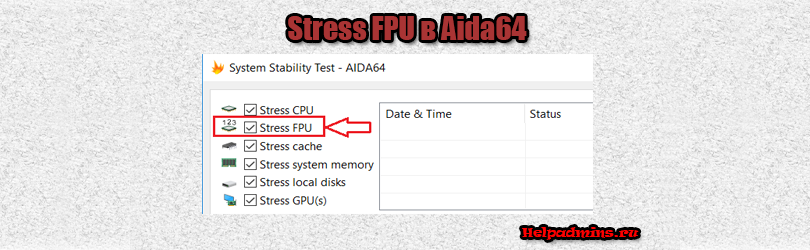
Что делает Stress FPU в стресс тесте aida64?
Тот, кто хоть раз запускал тест стабильности системы в программе Aida64 (бывший Everest), или хотя бы открывал его окно, то должен был обратить внимание на наличие галочки, которая называется “Stress FPU”. Судя по тому, что она находится среди других опций, активирующих нагрузку на отдельные компоненты ПК, не совсем понятно, за какой конкретный компонент она отвечает. Разобраться в этом нам и предстоит в данной статье.
Что такое FPU?
Как известно, процессор в единицу времени обрабатывает достаточно большой объем данных, среди которых есть операции с плавающей точкой. Говоря более простыми словами, это операции с дробными числами, причем дробная часть, может быть достаточно длинной, например 0,000014345679.
Именно количество операций с плавающей точкой в секунду (floating-point operations per second) является одим из основных показателей производитеьности системы. Измеряется оно в FLOPS.
Показатель производительности видеокарты в операциях с плавающей точкой
Что же такое Stress FPU?
Эта опция в тесте стабильности программы Aida64, которая задействует для увеличения нагрузки на процессор (графичечкий процессор) расчет операций с плавающей точкой.
Тест стабильности системы в Aida64
При ее активации ваша система будет нагружена расчетами дробных чисел, что ускорит нагревание процессора и поможет выявить возможные ошибки в работе компьютера, в том числе из-за перегрева.
Лучшая благодарность автору — репост к себе на страничку:
На чтение 3 мин. Просмотров 18.7k. Опубликовано 12.02.2020
Stress FPU в AIDA64 позволяет оценить стабильность работы центрального процессора при максимальной для него нагрузке в сценарии обработки чисел с плавающей запятой на протяжении ограниченного человеком промежутка времени. При этом можно наблюдать за температурными показателями устройства и его частотой в реальном времени на диаграмме или специальных информационных панелях.
Как запустить
FPU – floating point unit – это сопроцессор – модуль для выполнения операций с вещественными числами, преимущественно с плавающей точкой (часто называют с плавающей запятой). Основные ядра не могут заниматься такими расчётами, потому что для выполнения математических операций с вещественными числами нужны соответствующие процедуры.
Отдельный модуль для работы с такими числами загружает их, выгружает из регистров и выполняет математические операции за один такт, что значительно ускоряет процесс обработки по сравнению с процессором. В утилите для проведения теста стабильности системы предусмотрен сценарий Stress FPU – максимальная нагрузка блока для проведения математических операций над числами с плавающей запятой.
- Кликните по пункту главного меню «Сервис» и вызовите SystemStabilityTest.
- Отметьте флажком пункт StressFPU, остальные галочки снимите, чтобы не нагружать другие компоненты компьютера.
- Над первым графиком снимите галочки, стоящие возле всех компонентов, кроме CPU, и жмите Start.
Наблюдайте за температурой оборудования и не допускайте ее приближения к критической градусов на 20 0 С. Пиковое значение указано в разделе: «Системная плата» – CPUID – строка «Температура Tjmax».
На первом графике значение термодатчика центрального процессора CPU начнет стремительно подниматься. На нижнем – одна кривая показывает нагрузку на математический сопроцессор, вторая – CPU Throttling – его троттлинг. Это механизм защиты процессора от термических повреждений, возникающих при перегреве или длительной работе при высокой температуре.
Появление троттлинга значит, что устройство начинает пропускать машинные такты для предотвращения дальнейшего разогрева. Такое решение снижает производительность и эффективность работы процессора.
Для проведения стресс-теста следует убедиться в качестве теплоотвода: новой термопасте, отсутствии пыли на лопастях вентилятора и пластинах радиатора, хорошей вентиляции воздуха внутри системного блока или ноутбука. Выходящее отверстие для вывода теплых воздушных масс из корпуса последнего не должны быть забитыми пылью.
Тестирование прерывается вручную кнопкой Stop. В настройках АИДА 64 можно указать приложению автоматически завершать работу при достижении на термодатчике указанной температуры центрального процессора или вывести уведомление о достижении указанного значения на термодатчике.
Теперь известно, что такое FPU и как проводится оценка стабильности компьютера при максимальной нагрузке на данный вычислительный блок центрального процессора через модуль AIDA 64 под названием System Stability Test.
Сообщения: 8
Благодарности: 0
| Конфигурация компьютера |
| Процессор: QuadCore Intel Xeon X5460, 3166 MHz (9.5 x 333) |
| Материнская плата: Asus P5K SE/EPU |
| Память: SK Hynix HYMP125U64CP8-S6 2gb x3, 6gb |
| Видеокарта: NVIDIA GeForce GTS 450 |
| Звук: Intel 82801IB ICH9 |
| Блок питания: ATX-450PNR |
| ОС: Windows 10 x64 Корпоративная |
Доброго времени суток!
Столкнулся с интересной проблемой, компьютер начал вести себя неадекватно.
Может периодически перезагружаться, может просто зависнуть, выкидывает из игр, перезагружается браузер и прочие непонятности.
Решил проверить на стабильность систему при помощи тестов AIDA, температура в пределах нормы, процессор имеет отличное охлаждение (Zalman CNPS10X Extreme), 30-40 градусов у процессора и 34 у материнской платы. Так вот, после запуска теста стабильности температура так и осталась в пределах нормы но выскочила ошибка Warning: Hardware failure detected!
Как я понимаю, сообщением Warning: Hardware failure detected! AIDA64 сообщила о неких проблемах с железом, я загуглил инфу, и методом вычисления, пришел к выводу что в момент теста Оперативной памяти происходит такой косяк, ну я сразу же проверил три планки по 2гб, встроенной программой windows 10 и что-бы наверняка еще проверил программой memtest86, ошибок не выявлено.
AIDA 64 stress test. Hardware failure detected.
Всем доброго времени суток!
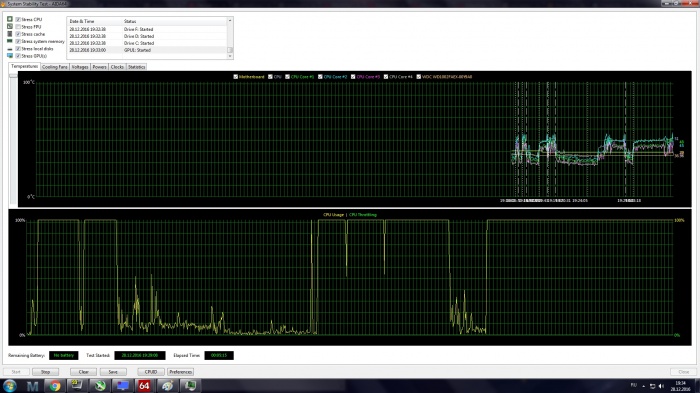
Выскакивает ошибка в AIDA 64 такая, как в шапке. Выскакивает после stress fpu.
Вот скриншоты:
. 
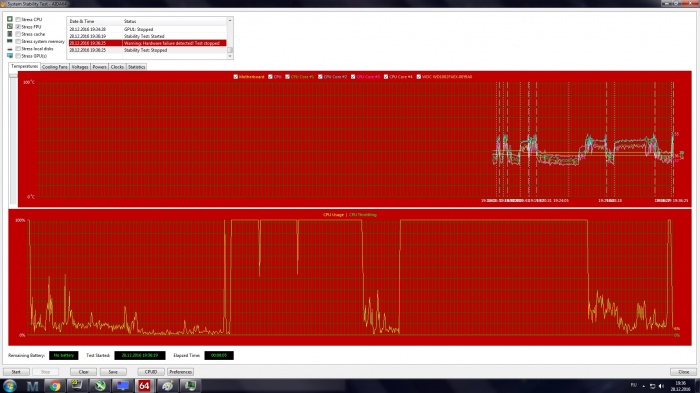 Что делать? Помогите, пожалуйста, разобраться.
PS Тесты такие короткие, потому что AIDA при тесте FPU после нескольких секунд уже останавливает тест.
PPS Может ли скорость жесткого диска влиять на микрофризы?
Лучшие комментарии
Все запущенно, ооооочень запущенно. Ты уверен что хочешь этим заниматься? Вообще у меня щас времени нету заниматься разгоном по удаленке, ибо сессия в самом рзгаре. Могу разве что помочь следующим видео.
Тебе может показаться это странным, но посмотри гайд по разгону от nvidia. Там все четко описали. Только начинать можешь не с номинально частоты, а с турбобуста. И посмотри на изначальный вольтаж и оцени возможность разгона самого CPU. Если он завышен, то достичь 4,8 будет больно. А ну, еще на оверах недавно статья проскакивала с советами по разгону для скайлейков. Там вся линейка процов на самом деле ведет себя при разгоне очень странно и приходится поднимать частоту оперативки, иногда очень сильно.
360 вт в нагрузке, эффективная мощность БП какая?!
Любой перекос легко даст убой стабильности. Лучше вообще выбрось идею о разгоне. Все равно сейчас от процессора в шутерах/экшенах толку мизер. Если уж моего Core i5-4670 хватает за глаза (40-50% нагрузки в практически любой игре и нагрузка видюхи под 90%), то твоего подавно должно хватать. А вот убить железку ты можешь очень быстро.
Если уж совсем невмоготу, то:
— Читай внимательно гайды, делай разгон ОЧЕНЬ мелкими шагами. Если поднимаешь вольтаж, делай это предельно осторожно: спалить нахрен процессор за 18000 рублей вместе с мамкой и памятью — дело одной секунды.
— Никогда не ставь значения наобум, тестируй каждое изменение стресс-тестами в течение 2 часов.
Если ставить значения «из реальных тестов», то есть шанс убить железо, потому как твой образец процессора может обладать куда более узкими границами разгона.
AIDA64 «Warning: Hardware failure detected! Test stopped » Решил разогнать процессор.
Решил я разогнать совй i7 6700k,в биосе поставил Core Ratio на 46,вольтаж поставил 1.330,и пошёл тестить. Зашел в гта 5,побегал, вродь все норм, а потом раз и вылетело. Я не предавая этому значения запустил гта повторно, и тоже самое! Потом пошёл в бф 1,побегал побегал и вообще синий экран вылетает и гг (Решил запустить стресс тест, а именно AIDA64,там выдало вот такой вот трабл после 6-9 секунд теста.
How did you come to identify that 1 or 2 out of 4 would be weak? Statistical reasons?
There’s a very slim chance that more than 1 memory module is failing, and an even slimmer chance that more than two. So yes, it’s pure statisics
And quite frankly, I personally am not fond of using more than two memory modules in a mainstream desktop motherboard (ie. one that has 4 DIMM slots and uses a dual-channel memory controller). So if there’s any possibility of switching to just 2 identical memory modules, that alone could fix the issues in many cases. I’m not saying in your particular case that it is definitely the solution, but if you could just remove 2 memory modules, it’s a test that worth the extra time and efforts. Removing two of them for a test doesn’t cost any $$ at least
So I guess I’ll have to buy new memory bars, and as the PC do not like mixed manufacturers, I’d better be sure it’s going to be the right choice.
Before you continue spending more $$ on your system, make sure to try the «remove half of the memory modules» test run. Also, you may want to try playing around with memory timings as well, _if_ your BIOS Setup allows altering timings. Upping the Command Rate (CR or tCMD) from 1T to 2T might help as well to stabilize the memory controller.
Is there a possibility that the cause of failure is a software origin?
If yes, how could I search for it?
I’m afraid software issue, operating system issue and configuration issue are always a possibility. A wrong device driver, a wrong service could cause all sorts of issues, not to mention potential malware that has already infected the computer. And then there’s the slim chance that an installed software or driver getting «freaked out» when AIDA64 puts extreme stress on the system. Please note that the «FPU» subtest in AIDA64 System Stability Test puts such a heavy workload on the system that is quite unusual, and many systems fail to run that test for more than a few minutes. The «FPU» subtest is definitely the worst case scenario a computer could go through, but a properly built and properly configured PC has to pass that test to be considered a stable system
So if you could save all your data, documents and settings, and have the possibility to completely reinstall Windows and all software from scratch, then it would definitely worth a try. Having a clean Windows installation could improve the response time of the system as well.
Запустил Aida64, прокатил CPU test, всё норм, температура не поднималась выше рекомендуемой для моего проца, потом начал делать FPU, когда температура поднялась до 93, остановил тест, Tj для моего проца до 100 градусов, побоялся дальше делать. Почему так ? Почему такая высокая температура в FPU ? И можно ли не останавливать FPU пока температура не превысила Tj 100 градусов ? Скрин «Core Temp», Tj max 100.
Кликните здесь для просмотра всего текста
только что сделал FPU, не помню точно что было вчера по времени, сегодня 10 минут, скрин статистики
Кликните здесь для просмотра всего текста
обороты кулера на цп в спецификации 900-2000, а при тесте, как видно на скрине, макс. зафиксировано обороты 2153, что скажите вообще по статистике в целом, кулер и т.д. ? температура проца кстати самое горячее ядро 87 градусов, поднялось до 87 и выше уже не поднималось.
И ещё, это уже конечно немного не по теме, посмотрите на состояние пк в пассивном режиме, всё ли нормально ? Этот скрин сделал спустя 10 минут после FPU теста если что.
AIDA64 — диагностика, тестирование, сбор системной информации
AIDA64 — самая мощная программа для обнаружения установленных устройств на компьютере, сбора информации о конфигурации оборудования, проведения тестирования и диагностики аппаратных компонентов, получение сведений о программном обеспечении. Программа предоставляет все необходимые данные о компьютере и системе.
Программа в разное время имела следующие названия: ASMDEMO, AIDA, AIDA32, Everest. Довольно долгое время приложение было известно под названием Everest. Затем разработчик программы ушел из компании Lavalys, и основал собственную фирму FinalWire, которая распространяет приложение под названием AIDA64.
Что это за программа, для чего нужна AIDA64? Приложение позволяет получить необходимую информацию, которая будет востребована в разных ситуациях: для апгрейда компьютера (замена старого, установка нового оборудования), в ситуациях, когда нужны данные об отдельных устройствах, сведения о составе программного обеспечения и т. д. При ремонте, когда проводится замена устройств, необходимы полные данные о состоянии компьютера для того, чтобы новые детали соответствовали конфигурации ПК.
Программа AIDA64 идентифицирует компоненты компьютера, выдает подробные сведения о конфигурации системы, выполняет диагностику и тестирование на стабильность различных аппаратных устройств.
Основные возможности, предоставляемые программой AIDA64:
- Полная информация об установленных устройствах: материнской плате, процессоре, модулях оперативной памяти, видеокарте, аудиоадаптере, жестком диске и т. д.
- Получение сведений о характеристики оборудования: напряжение питания, размер кэша, тактовая частота, температура и т. д.
- Проведение диагностики и тестирования памяти, процессора, дисков.
- Сведения о производителе оборудования.
- Информация об установленных драйверах.
- Данные о конфигурации системы.
- Информация об установленном программном обеспечении.
- Сведения об имеющихся лицензиях.
AIDA64 (программа платная) работает на ПК или ноутбуке на русском языке в операционной системе Windows. Всего выпущено четыре редакции приложения: AIDA64 Extreme, AIDA64 Engineer, AIDA64 Network Audit, AIDA64 Bisiness, отличающиеся функциональными возможностями. Имеется версия Linux Extension for AIDA64, а также версии программы для мобильных платформ: AIDA64 for Android (подробная статья тут), AIDA64 for iOS, AIDA64 for Windows Phone, AIDA64 for Ubuntu Touch.
Есть два способа получения приложения: скачать aida64 с официального сайта венгерской компании FinalWire, или загрузить с русскоязычного сайта AIDA64 , официального дистрибьютера приложения в России. Программа имеет обычную установочную и переносную (portable) версии.
Как пользоваться AIDA64
Сразу после запуска, приложение идентифицирует устройства на компьютере.
В главном окне AIDA64, в левой колонке расположены вкладки «Меню» и «Избранное». Во вкладке «Меню» находятся разделы: «Компьютер», «Системная плата», «Операционная система», «Сервер», «Отображение», «Мультимедиа», «Хранение данных», «Сеть», «DirectX», «Устройства», «Программы», «Безопасность», «Конфигурация», «База данных», «Тест». В свою очередь, в этих разделах есть подразделы для более конкретного выбора компонента системы.
Разделы и подразделы дублируются в верхней части центральной области программы для удобного доступа.
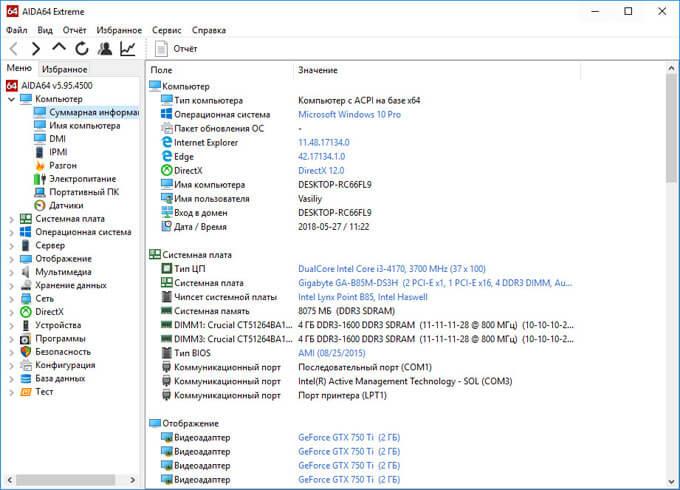
Переходя по разделам приложения, пользователь получает суммарную или более детальную информацию о компьютере и его компонентах.
Получение информации о материнской плате в AIDA64
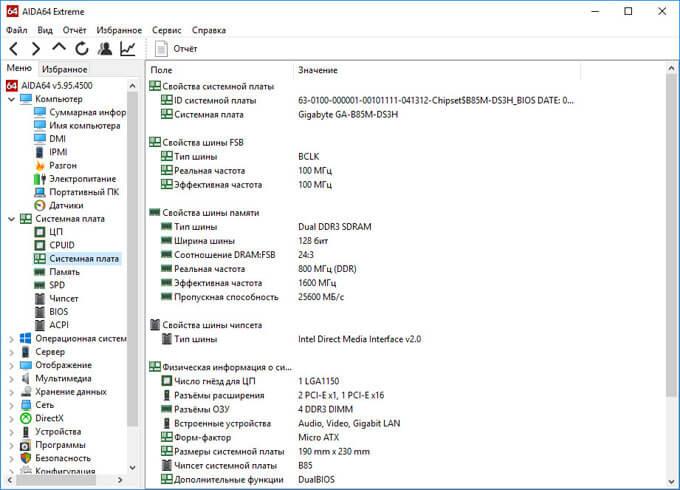
Данные о материнской (системной) плате компьютера в AIDA64 размещены в разделе «Системная плата». Войдите в подраздел «Системная плата», здесь находится вся информация о материнской плате: модель устройства и его подробные характеристики.
Как получить сведения о видеокарте в AIDA64
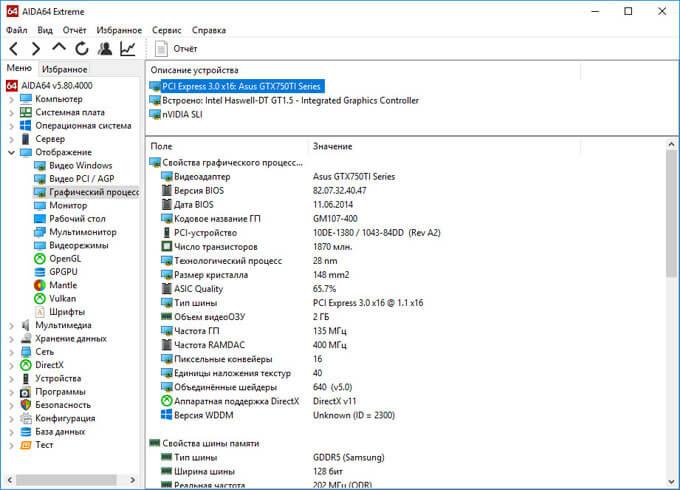
Для получения исчерпывающей информации о видеоадаптере, в AIDA64 следует войти в раздел «Отображение», а затем в подраздел «Графический процессор». Здесь вы найдете подробные данные о графической плате, установленной на компьютере.
На одном ПК может быть несколько видео устройств, например, встроенная графика, интегрированная в материнскую плату и отдельная видеокарта. Приложение показывает все необходимые данные по каждому устройству.
Определяем в AIDA64 характеристики оперативной памяти
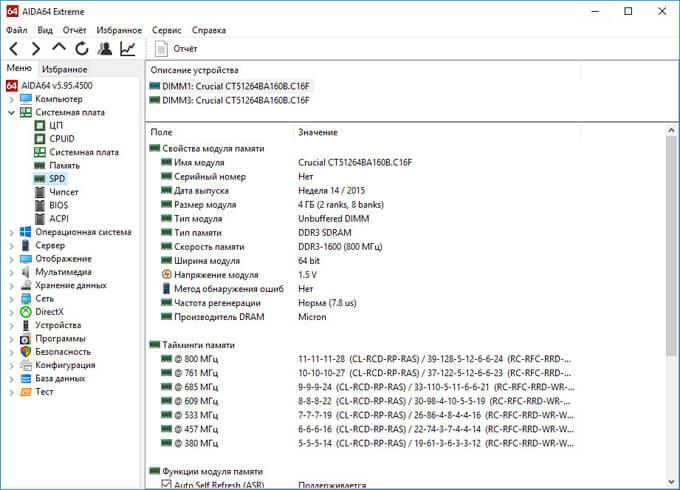
В AIDA64 можно узнать, какая оперативная память установлена на компьютере. Программа предоставляет все необходимые данные ОЗУ (оперативно запоминающее устройство): тип памяти, общий размер памяти, скорость памяти, поддерживаемую частоту, тайминги.
В разделе «Системная плата», в подразделе «Память» находится общая информация о запоминающих устройствах. В подразделе «SPD» вы найдете характеристики модулей оперативной памяти вашего ПК. Выделите модуль памяти, если на компьютере установлено несколько планок памяти, посмотрите его данные.
Как в AIDA64 узнать температуру устройств
Температура компьютера, компонентов и устройств является важным показателем для определения возможных проблем в работе оборудования ПК. Перегрев оборудования отрицательно влияет на работу аппаратного и программного обеспечения компьютера.
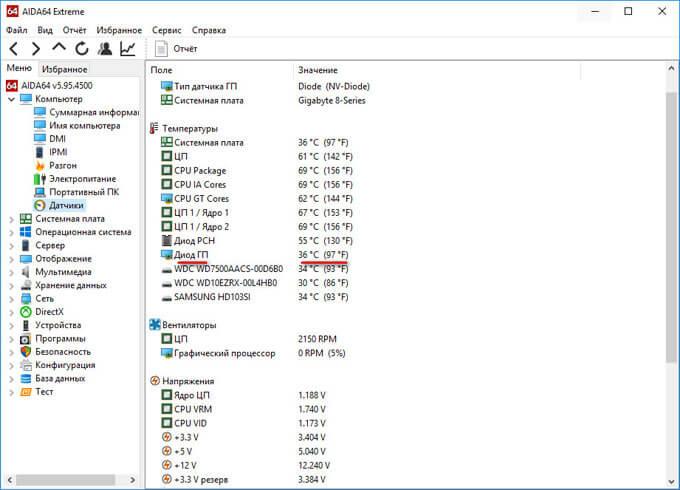
В программе AIDA64 температура видеокарты отображается в подразделе «Датчики», в который можно перейти из раздела «Компьютер». Программа считывает информацию с датчиков устройств компьютера, а затем отображает полученную информацию в своем окне.
Найдите параметр «Диод ГП» (тип датчика — диод, графический процессор — видеокарта), напротив которого отображены значения текущего состояния температуры видеокарты по Цельсию, а в скобках по Фаренгейту.
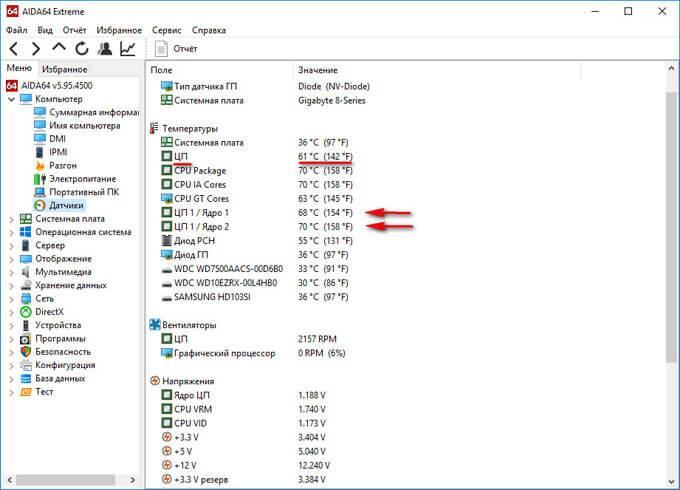
Подобным образом отображена в AIDA64 температура процессора. В опции «Температуры» найдите «ЦП» (центральный процессор), посмотрите его температуру в данный момент времени.
Отдельно показана температура по ядрам центрального процессора (там температура всегда несколько выше из-за особенности конструкции самого процессора).
Информация о драйверах в AIDA64
Сейчас посмотрим, как отображаются в AIDA64 драйвера устройств, установленных на компьютере. Программа показывает информацию о драйверах и дает ссылки на загрузку драйверов.
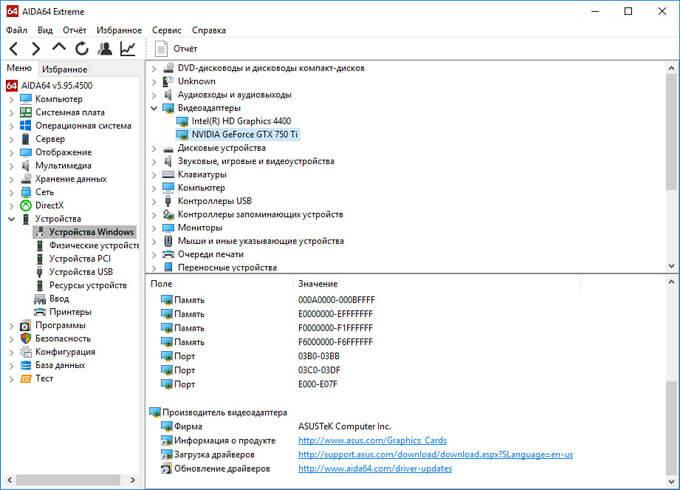
Для получения необходимых данных войдите в раздел «Устройства», а затем в подраздел «Устройства Windows». В верхней части центральной области окна программы, расположен список устройств, напоминающий Диспетчер устройств на компьютере.
Выделите нужное устройство, в нижней части центральной области окна программы, вы увидите описание драйвера и ссылки на загрузку программного обеспечения.
В программе AIDA64 используется три вида ссылок: ссылка на официальный сайт с общей информацией о производителе, ссылка на официальный сайт производителя для загрузки драйвера, ссылка на программу-агент Driver Updates (Driver Agent Plus) от AIDA64. Выберите желаемый источник для того, чтобы выполнить обновление драйверов из AIDA64.
Выполняем в AIDA64 стресс тест стабильности системы
В AIDA64 производится диагностика оборудования с помощью стресс теста стабильности системы. С помощью тестов создается полная нагрузка на процессор, видеокарту, подсистему памяти, диски, выполняется диагностика монитора. По выбору пользователя, нагрузка создается на все компоненты системы или тестируются только отдельные устройства компьютера.
В главном окне AIDA64, в меню «Сервис» выберите один из возможных вариантов для тестирования:
- Тест диска — выполнение тестирования диска компьютера в AIDA64 Disk Benchmark (произведите выбор нужного локального диска, если на ПК несколько дисков).
- Тест кэша и памяти — проведение проверки оперативной памяти, кэша памяти разных уровней в AIDA64 Cache & Memory Benchmark.
- Тест GPGPU — тестирование графической подсистемы компьютера в AIDA64 GPGPU Benchmark (тест отдельной видеокарты, тест всех графических устройств одновременно в OpenCL).
- Диагностика монитора — проверка состояния настроек монитора (калибровка, цвет, настройки LCD или CRT экранов и т. д.).
- Тест стабильности системы — тестирование стабильности компьютера в целом или проверка отдельных компонентов.
- AIDA64 CPUID — запуск панели с детальной информацией о процессоре, наборе команд, размере кэша, напряжении, тактовой частоте, технологии изготовления.
Выполните проверку аппаратных компонентов компьютера при применении экстремальных нагрузок, в течение продолжительного периода времени.
Тест стабильности системы включает в себя следующие типы стресс тестов:
- Stress CPU — стресс тест центрального процессора.
- Stress FPU — стресс тест кулера.
- Stress cache — стресс тест кэша процессора.
- Stress system memory — стресс тест оперативной памяти.
- Stress local disk — стресс тест локального жесткого диска.
- Stress GPU(s) — стресс тест видеокарты или нескольких видеокарт.
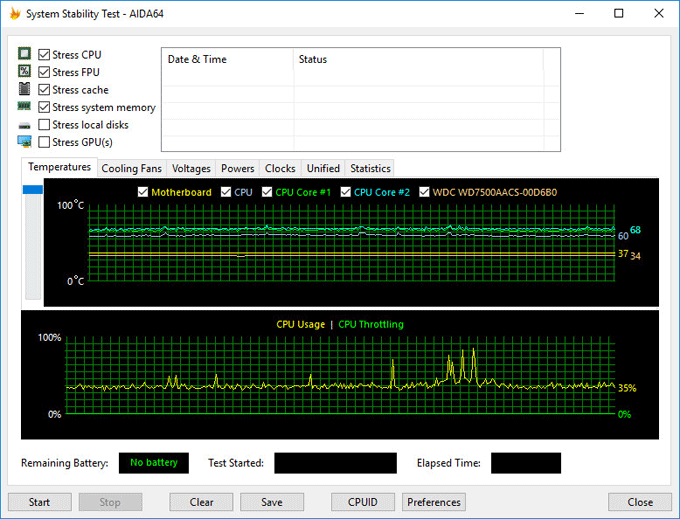
Если при полной нагрузке во время теста в течение нескольких часов, система не перезагрузится, не появятся ошибки или сбои, значит, оборудование компьютера работает стабильно.
Выводы статьи
Программа AIDA64 служит для тестирования и диагностики оборудования компьютера, обнаружения и получения информации об аппаратных и программных компонентах системы. Приложение предоставляет всесторонние, исчерпывающие данные о состоянии ПК, аппаратного и программного обеспечения.