Установка темной темы на iPhone
В каждом обновлении iOS, помимо исправления багов и улучшения пользовательского взаимодействия, появляются новые функции и возможности, а также частично может видоизменяться интерфейс. Последний в 13 версии «яблочной» операционной системы можно преобразить посредством долгожданного нововведения — темной темы. Расскажем, как ее активировать на iPhone.
Темный режим на айФон
Возможность активации темной темы становится доступной сразу же после обновления до iOS 13, то есть как только вы установите его и iPhone загрузится в систему, появится предложение выбрать один из двух вариантов оформления интерфейса или сделать так, чтобы один сменялся другим автоматически. Если же вы пропустили это окно при «первом» запуске обновленного устройства, воспользуйтесь предложенными ниже рекомендациями.
Вариант 1: Автоматическая смена
Темная тема предназначена не только и не просто для того, чтобы изменить приевшееся за годы пользования iPhone «белое» оформление интерфейса, но и для снижения нагрузки на глаза в темное время суток, поэтому оптимальным решением будет ее автоматическая установка по расписанию.

-
Откройте «Настройки» айФон, пролистайте их немного вниз и откройте раздел «Экран и яркость».
- «От заката до рассвета»;
- «По расписанию».
Вариант 2: Только темный режим
Если же вы хотите, чтобы интерфейс iOS всегда был представлен в темном стиле, потребуется выполнить еще более простые действия.
- В «Настройках» айФон перейдите к разделу «Экран и яркость».
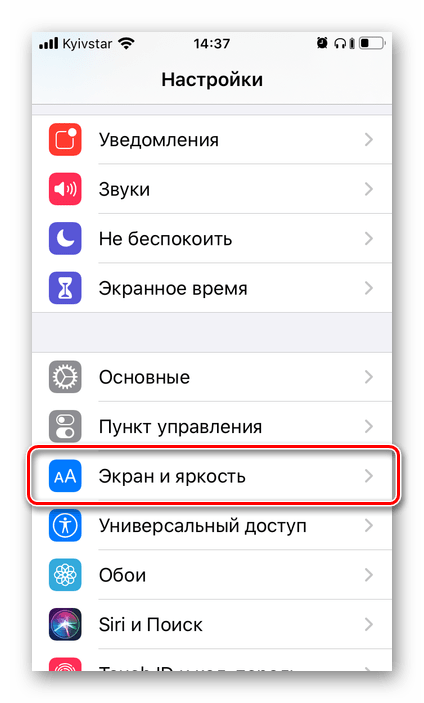
- В верхнем блоке, где представлены варианты цветового оформления интерфейса, выберите «Темное», установив маркер в чекбоксе под одноименным пунктом.

Добавление кнопки для смены режима в пункт управления
В случае если вы не хотите использовать темную тему постоянно, но и вариант с ее установкой по расписанию тоже не считаете предпочтительным, можно обеспечить более удобный и быстрый способ переключения цветового оформления, исключающий необходимость постоянного обращения к настройкам. Для этого достаточно добавить переключатель тем в пункт управления (ПУ). Делается это следующим образом:
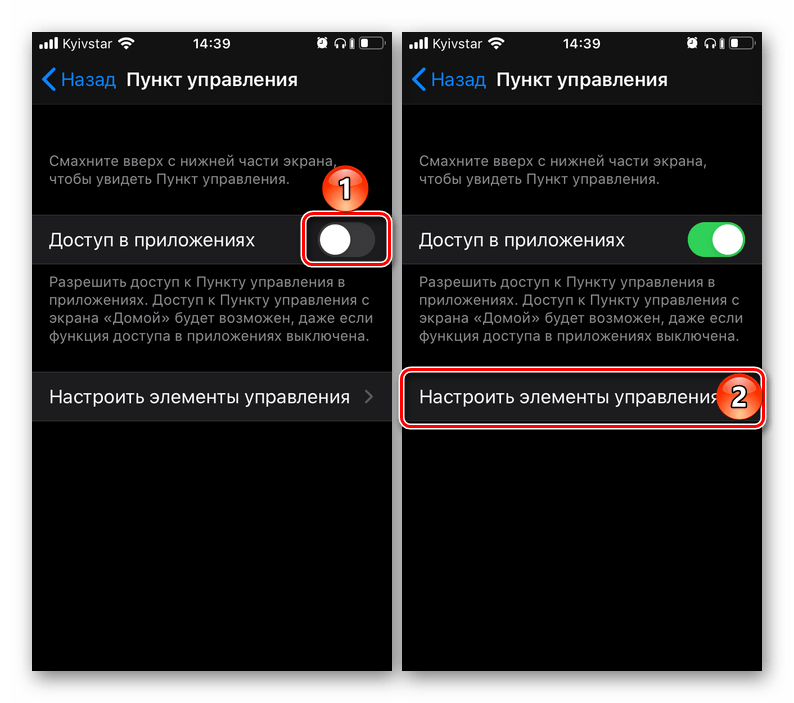
- Запустите «Настройки», пролистайте их немного вниз и перейдите к разделу «Пункт управления».

- Для удобства переведите в активное положение переключатель напротив пункта «Доступ в приложениях», если этого не было сделало ранее (не обязательное действие), а затем тапните по строке «Настроить элементы управления».
- Пролистайте перечень доступных действий в самый низ, отыщите там «Темный режим» и коснитесь расположенной слева от этого наименования зеленой кнопке, выполненной в виде плюса.

- Теперь вернитесь к началу списка с элементами управления – кнопка для активации темной темы будет добавлена к числу доступных в ПУ. В этом же блоке вы можете определить ее расположение относительно других элементов – просто переместите ее на любое удобное место, зажав и потянув за три горизонтальных полосы, расположенных справа от названия пункта.

- Выполнив необходимые манипуляции, тапните по расположенной в левом верхнем углу экрана надписи «Назад», после чего проверьте, как работает кнопка переключения режима оформления и на нужном ли месте она находится. Для этого просто проведите пальцем от нижней границы экрана вверх. Если потребуется, измените расположение переключателя, выполнив для этого действия, описанные в предыдущем пункте.
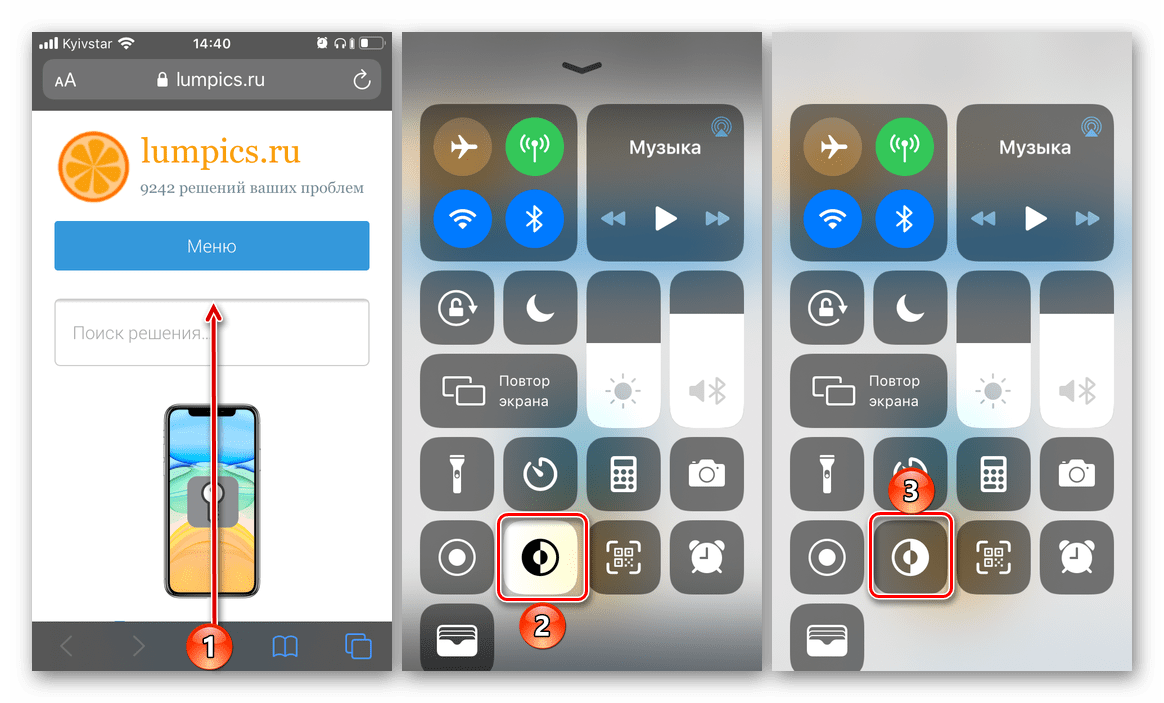
Теперь вы сами управляете сменой темы на своем iPhone – просто вызовите ПУ и активируйте желаемый режим, светлый или темный, когда захотите.
Дополнительно: Темная тема в сторонних приложениях
Как уже было сказано выше, темный режим оформления распространяется на всю операционную систему и стандартные приложения. Со сторонними дела обстоят значительно сложнее – возможно три варианта:
- Поддержка темной темы реализована на программном уровне и активируется в приложении вместе с переходом в этот режим на iPhone. Самостоятельно управлять вариантом оформления нельзя – цветовое оформление всегда будет соответствовать таковому в iOS.
- Поддержка функции реализована программно, но с помощью отдельного переключателя или пункта в настройках. В таком случае изменять тему со светлой на темную и наоборот можно вне зависимости от того, какая из них установлена в операционной системе.
- Поддержка темной темы отсутствует. Ее нельзя активировать в настройках приложения, а смена режима оформления операционной системы ни на что не влияет. Здесь остается только ждать и надеяться на то, что рано или поздно разработчик внедрит возможность смены режима одним из двух обозначенных выше вариантом.
Логично, что на практике мы можем продемонстрировать только то, как активировать темный режим в сторонних приложениях, где для этого предусмотрен отдельный переключатель. Во всех остальных тема либо будет меняться автоматически, одновременно с активацией таковой в iOS, либо этого не будет происходить вообще.
- Запустите приложение, в котором хотите активировать ночной режим (в нашем примере это будет YouTube).
- Откройте его «Настройки». Обычно этот раздел представлен или отдельным пунктом меню, или вкладкой, или доступен по нажатию на изображение профиля. В нашем случае актуален последний вариант.
Заключение
Включить темный режим на iPhone довольно просто, сложнее дела обстоят за пределами интерфейса iOS и стандартных приложений – либо данная функция работает автоматически, либо ее нужно активировать вручную, либо ее поддержка отсутствует. И все же, рано или поздно большинство разработчиков должны внедрить ее.
Темная тема на iPhone и iPad: как включить и настроить автоматическое переключение по расписанию
Ни для кого уже не секрет, что появившаяся темная тема интерфейса с выходом iOS 13 проектировалась разработчиками Apple задолго до релиза. Понять причины такой задержки несложно – компания Apple проделала огромную работу. Легко было просто перекрасить элементы интерфейса в черный цвет. Но дизайнеры адаптировали все оформление iOS под требования новой цветовой гаммы. Результат получился эффектным.

Как переключить темную тему на iPhone или iPad: 3 способа
Активировать ночную тему в iOS можно сразу несколькими способами.
Способ 1
Самый быстрый способ предполагает использование «Пункта управления», в котором нажмите с усилием на индикатор уровня яркости экрана и в появившемся окне нажмите на значок переключения темы.

Способ 2
Можно осуществить переключение между темной и светлой темой через приложение «Настройки». Перейдите в раздел «Экран и яркость» и выберите подходящее оформление.

Способ 3
Кроме того, установка темной темы возможна и на стадии первичной настройки нового (или после восстановления заводских настроек) iPhone, iPad или iPod Touch.

Настройка темной темы в iOS для автоматического переключения в зависимости от времени суток
Ночную тему можно не просто активировать, но и настроить ее автоматическую активацию на основе принципа режима Night Shift. Пользователь имеет возможность задать временной интервал активности в настройках темы и работать с ней в темное время суток. Это поможет снизить нагрузку на глаза и уменьшит воздействие синего цвета на сетчатку глаза. Яркое свечение мешает выработке мелатонина, отвечающего как раз за сон.
Настройка темной темы производится по пути Настройки → «Экран и яркость».
Как сделать темную тему на айфоне?
Добавлено: 04 июнь 2019 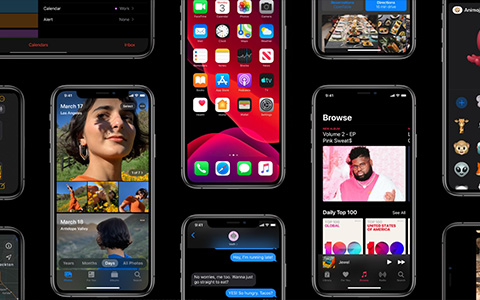
Apple не стали огорчать фанатов своей продукции, поэтому в новом обновлении операционной системы iOS 13 выпустили ночной режим. Теперь владелец не устарелого гаджета сможет сделать темную тему на айфоне.
Как включить темную тему?
Основное условие — обновление айфона до iOS 13. После этого, во время первого запуска, система предоставит возможность выбора между дневным и ночным режимом. Потом, включить можно так:
- Зайдите в панель состояния айфона (нижняя шторка).
- Найдите слайдер яркости и удеривайте его пальцем секунду, до открытия.
- Активируйте иконку луны, чтобы включить.
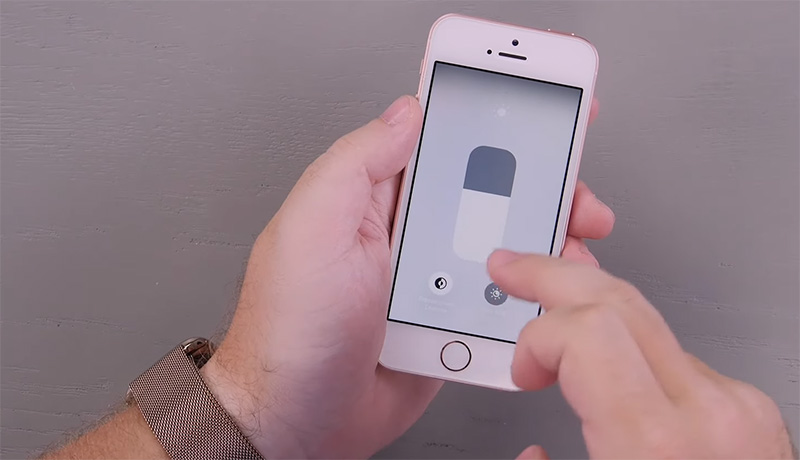
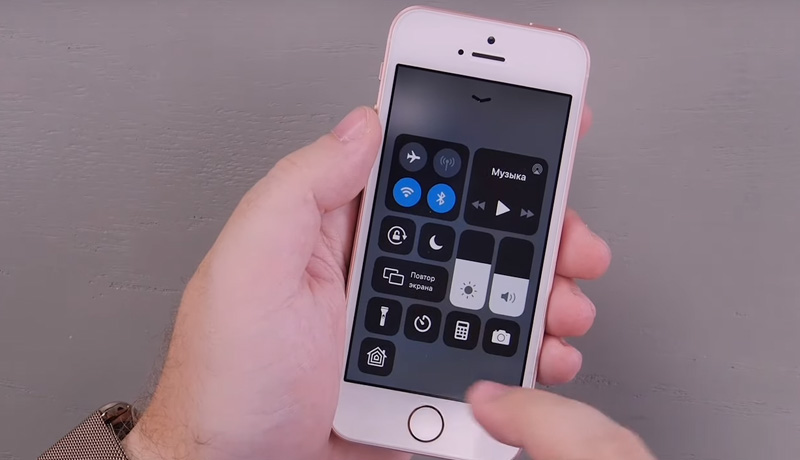
Готово, теперь весь интерфейс устройства перекрасится в темные тона.
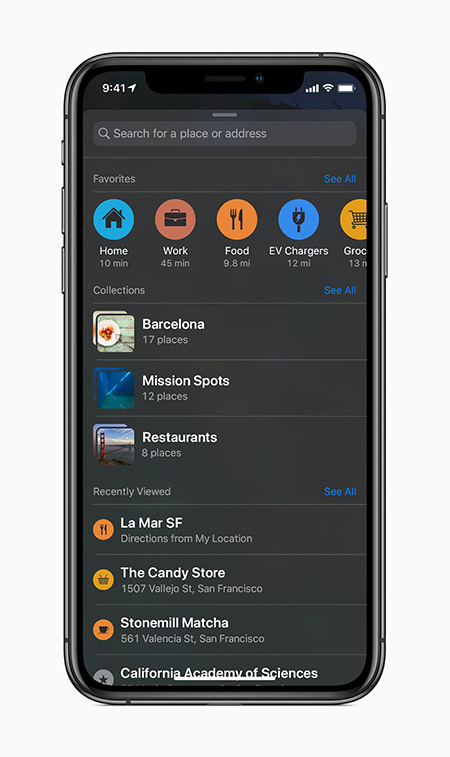
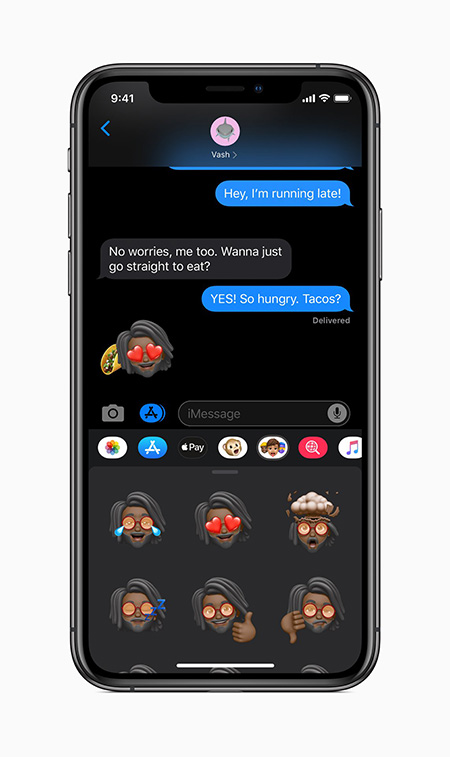
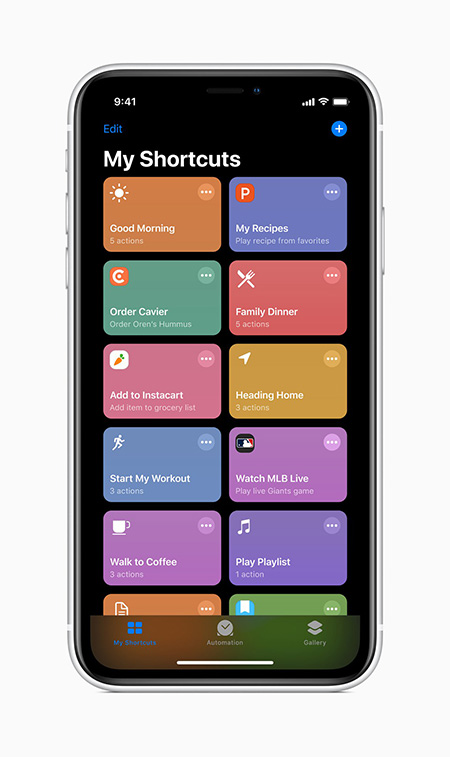
Какие устройства получили iOS 13?
Поддержка iOS будет доступна для айфонов:
- iPhone SE.
- iPhone 6s.
- iPhone 6s Plus.
- iPhone 7.
- iPhone 7 Plus.
- iPhone 8.
- iPhone 8 Plus.
- iPhone X.
- iPhone XR.
- iPhone XS.
- iPhone XS Max.
Да, айфон 5S, айфон 6 и айфон 6 Plus не получат поддержку 13 версии операционной системы. Нововведения тринадцатой ОС (включая ночной режим) не будут доступны для этих яблочных смартфонов, так как они слишком «ресурсоемкие».
P.S. Обновление по воздуху запланировано на сентябрь и придет не всем сразу. Открытый бета тест станет доступен в июле. Самые нетерпеливые могут поставить закрытую beta версию и стать первопроходцем в мир багов iOS 13.
Как установить iOS 13 сейчас?
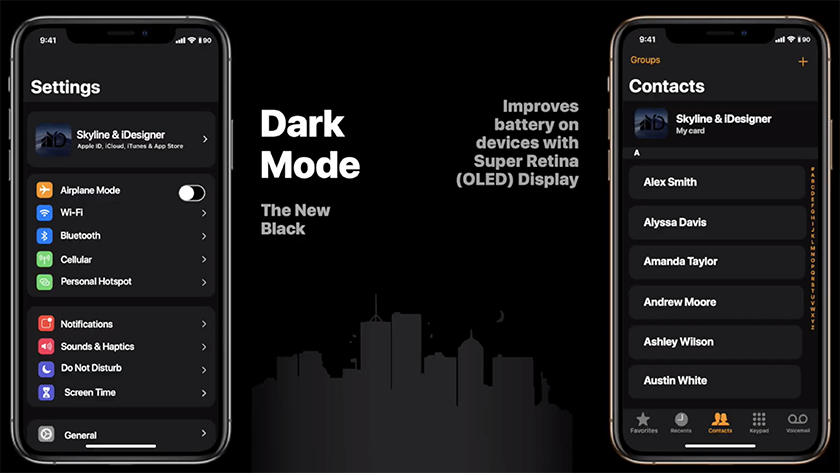
Для этого в обязательном порядке нужен Mac, с операционной системой macOS 10.15 или Xcode 11. Шаги установки:
- Загружаете сборку iOS 13 beta для своего гаджета.
- Скачайте Xcode 11 beta и установите все связанные с ним файлы на Mac. Если этого не сделать, «яблочный кирпич» гарантирован.
- Перед установкой, обязательно сделайте резервную копию телефона.
- Откройте iTunes и с нажатой клавишей Option жмите «Обновить». Выберите загруженную ранее сборку.
- Дождитесь окончания загрузки и пользуйтесь 13 версией в свое удовольствие.
Если ранее вы устанавливали бета профиль для iOS 12, рекомендую его удалить, чтобы избежать внутреннего конфликта.
Темный режим на iPhone и iPad в iOS 13 и выше: как включить и настроить

Темный режим (Dark Mode) является одной из самых популярных и востребованных функций на Айфоне. После включения этого функционала, который доступен в версии iOS 13 и выше, элементы экрана вашего iPhone меняются с ярких белых на темные серые и черные, что обеспечивает совершенно иной визуальный эффект. В этом пошаговом руководстве продемонстрировано, как включить тему «Dark Mode» на Айфоне. Так же среди пользователей прижилось название «Ночной режим».
Из статьи вы узнаете
Первый способ – В пункте управления
«Пункт управления» на Айфоне – это очень удобная программа, которая предоставляет быстрый доступ к часто используемым функциям системы iOS. При этом пользователь имеет возможность настроить все под свои требования. Можно добавлять или изменять элементы управления.
- Чтобы открыть «Пункт управления» в iOS 13 и более новых версиях, необходимо от нижнего края экрана вашего iPhone, провести пальцем вверх.
- Далее в перечне доступных опций нужно нажать на несколько секунд на индикатор яркости экрана.
- Появится окошко, в котором будет возможность включить темную тему.

Кроме того, вы также можете перейти в «Настройки»> «Центр управления»> «Настроить элементы управления» и добавить кнопку включения/выключения темной темы, которая будет отображаться в «Центре управления».
Второй способ – В настройках Айфона
Переключаться между темным и светлым режимом интерфейса Айфона можно и стандартным способом через меню «Настройки». Для этого следует перейти в раздел «Экран и яркость». Далее просто выберите нужный цветовой режим.
Пример работы представлен ниже на снимке:

Третий способ – На стадии первичной настройки iOS
Если вы только стали обладателем нового Айфона и осуществляете первичную настройку системы, то включить темный режим вы можете на этой стадии. Так же это касается и тех случаев, когда пользователь совершает настройку iOS после восстановления заводского состояния.
В таком случае на одном из этапов система предложит выбрать темное или светлое оформление интерфейса. Напротив нужного необходимо поставить галочку и нажать кнопку «Продолжить».
Настройка функции «Темный режим» для автоматического переключения по расписанию
Разработчики компании Apple предоставили возможность пользователю не только просто активировать ночную тему любым из выше рассмотренных способов, но и задать время автоматического включения и выключения. Это работает по аналогии режима под названием «Night Shift».
Чтобы уменьшить нагрузку на сетчатку глаз, вы можете задать свое временное расписание для оформления.