Где хранит письма почтовый клиент The Bat!

При пользовании мейлером The Bat! у вас может возникнуть вопрос: «А где же программа хранит всю входящую почту?» То есть, подразумевается конкретная папка на жестком диске компьютера, куда почтовик «складывает» письма, загруженные с сервера.
Подобного рода вопросом просто так никто не задается. Скорее всего, вы переустановили клиент или даже операционную систему, и теперь желаете восстановить содержимое почтовых папок. Так давайте же разберемся, где «лежат» письма и как их восстановить.
Где хранятся сообщения The Bat!
«Мышь» работает с почтовыми данными на компьютере так же, как и большинство других мейлеров. Программа создает папку под профиль пользователя, где хранит конфигурационные файлы, содержимое имейл-аккаунтов и сертификаты.
Еще в процессе установки The Bat! вы могли выбирать, где разместить почтовый каталог. И если соответствующий путь вы тогда не указали, значит программа использует вариант по умолчанию:
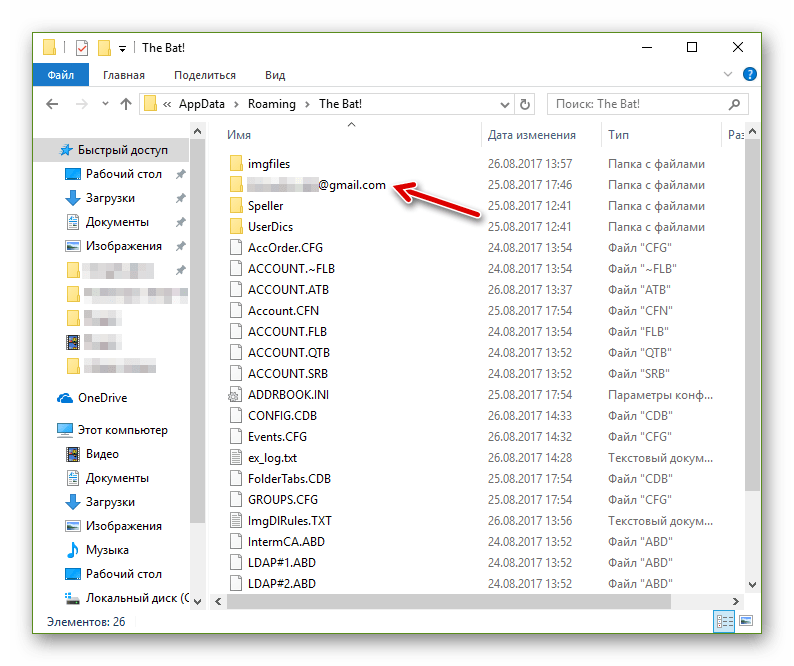
Переходим в почтовый каталог The Bat! и сразу отмечаем одну или несколько папок с названиями наших ящиков. В них и хранятся все данные email-профилей. И письма в том числе.
Но здесь не все так однозначно. Почтовик не хранит каждое письмо в отдельном файле. Для входящей и исходящей почты существуют свои базы данных — что-то вроде архивов. Поэтому восстановить конкретное сообщение у вас не получится — придется «реставрировать» все хранилище.
- Чтобы произвести такую операцию, переходим в «Инструменты» — «Импортировать письма» — «Из почтовой базы The Bat! v2 (.TBB)».
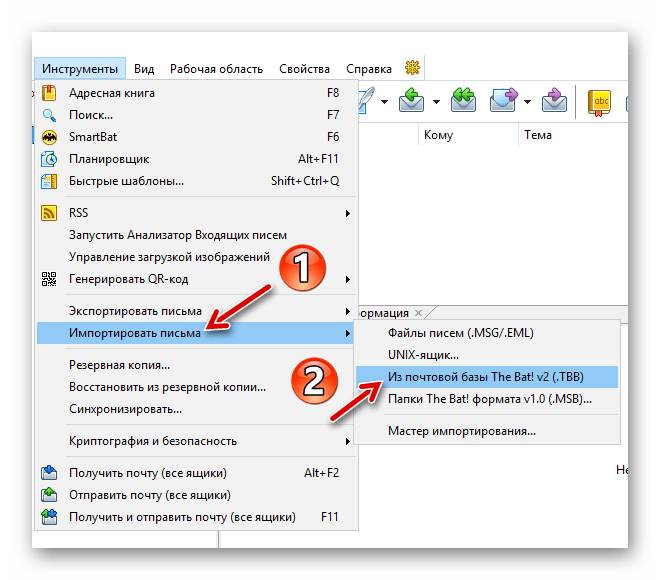
- В открывшемся окне «Проводника» находим папку почтового профиля, а в ней каталог «IMAP».
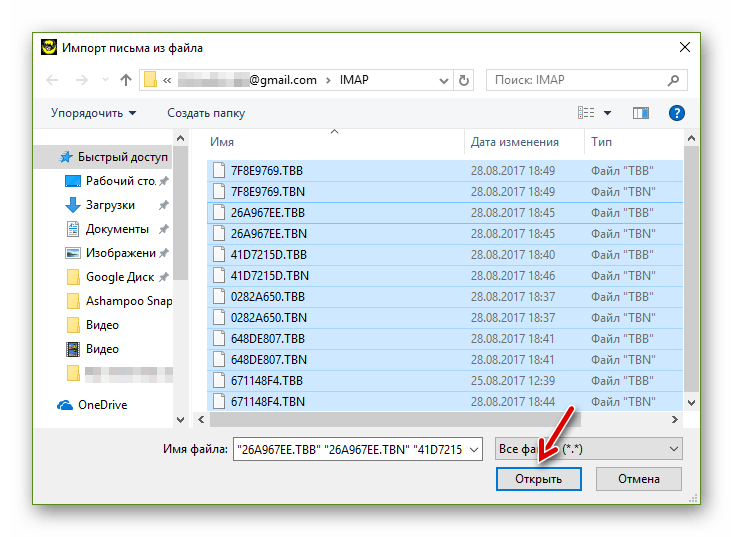 Здесь при помощи комбинации клавиш «CTRL+A» выделяем все файлы и кликаем «Открыть».
После этого остается лишь ждать завершения конвертации почтовых баз клиента в их исходное состояние.
Как резервировать и восстанавливать письма в The Bat!
Допустим, вы переустановили мейлер от Ritlabs и определили новую директорию для почтового каталога. Утраченные письма в этом случае можно легко восстановить. Для этого просто переместите папку с данными нужного ящика по новому пути.
Несмотря на то, что способ этот работает, для предотвращения подобных ситуаций лучше использовать встроенную функцию резервирования данных.
Допустим, мы хотим перенести всю полученную почту на другой компьютер и там работать с ней также с помощью The Bat! Ну или же просто желаем гарантированно сохранить содержимое писем при переустановке системы. В обоих случаях можно воспользоваться функцией экспорта сообщений в файл.
- Для этого выбираем папку с письмами или конкретное сообщение.

- Идем в «Инструменты» — «Экспортировать письма» и выбираем подходящий нам формат резервной копии — .MSG или .EML.
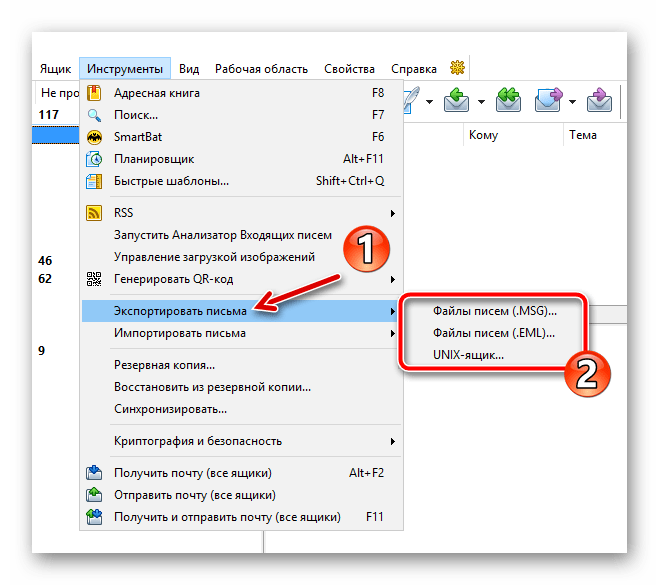
- Затем в открывшемся окне определяем папку для хранения файла и жмем «ОК».
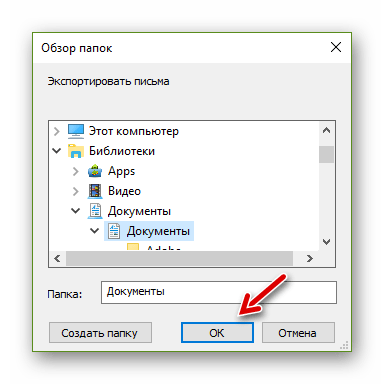
После этого резервную копию писем можно импортировать, к примеру, в The Bat!, установленный на другом ПК.
- Делается это через меню «Инструменты» — «Импортировать письма» — «Файлы писем (.MSG/.EML)».
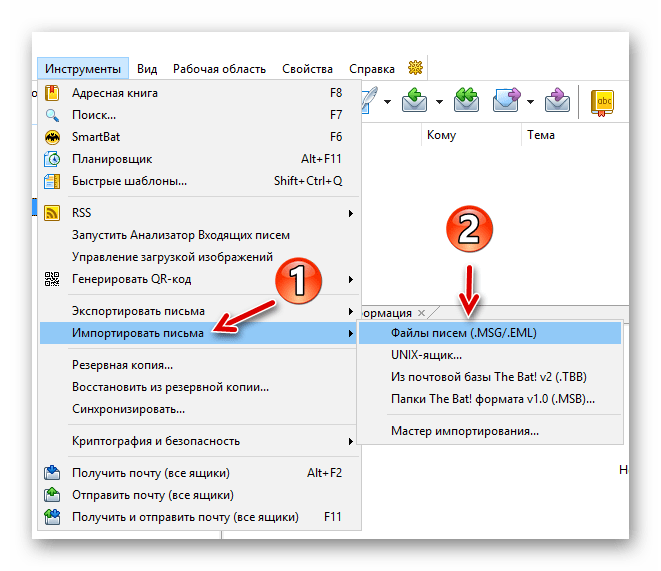
- Здесь просто находим нужный файл в окне «Проводника» и жмем «Открыть».
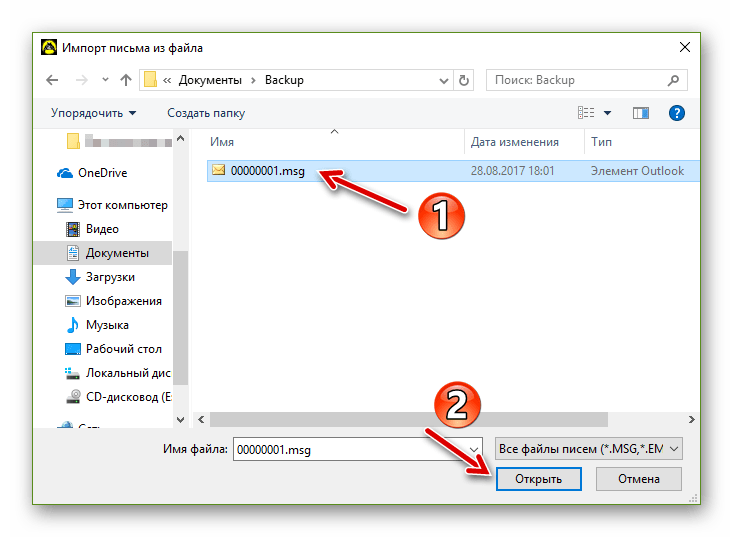
В результате письма из резервной копии будут полностью восстановлены и помещены в прежнюю папку почтового аккаунта.
Еще статьи по данной теме:
Помогла ли Вам статья?
система жалуется на недостаток свободного места на диске С. программа THE BAT установлена НЕ на диске С, а на диске G, но оказалось что все письма хранит по умолчанию на диске С — C:\Users\Имя_Пользователя\AppData\Roaming\The Bat! Как перенести многоГИГАБАЙТНОЕ содержимое почтовой программы с диска С на тот же диск где и установлена сама программа, т.е. на G ?? у меня версия The Bat! Professional Edition
Version 7.0.0.56 (32-bit) . заранее спасибо !
Федор, попробуйте воспользоваться такой функцией Windows, как символические ссылки. На диске C:\ останется только ярлык с указанием расположения, а файлы будут помещаться в указанное место.
В вашем случае это будет выглядеть так:
1. Закройте, то есть полностью остановите клиент, создайте нужную папку, например, G:\The Bat! и скопируйте в нее все содержимое из исходной директории (без самой папки, только то, что внутри). Исходную папку удалите.
2. Запустите Командную строку от имени администратора и введите команду
mklink /d «C:\Users\Имя_Пользователя\AppData\Roaming\The Bat!» «G:\The Bat!»
Если будете копировать команду, то замените кавычки на английские, иначе будет выдаваться ошибка.
Теперь программа будет думать, что работает с разделом C:\, но все файлы автоматически будут помещаться в указанную папку на G:\
Сергей ! Вероятно Вы невнимательно прочитали описание моей проблемы . специально уточняю , что программа летучая мышь у меня установлена на диске G но ПО УМОЛЧАНИЮ в настройках программы всё много гигобайтное содержимое писем она хранит на диске С. такким образом у меня диск С распух так что виндоус не может работать . поэтому я не понимаю что с диска С мне переносить и в какую папку учитывая что само установленное приложение я специально при установке установил на диск G а не там где виндоус … спасибо если ответите
Федор, Вы, видимо, невнимательно прочитали мой ответ))) Я понял, в чем проблема и предлагаю выход.
Мы вместо папки программы C:\Users\Имя_Пользователя\AppData\Roaming\The Bat! создаем ссылку с таким же именем. Эта ссылка указывает на папку, которую Вы можете САМИ создать в любом месте. В Вашем случае это будет диск G:\.
Например, G:\The Bat!
Программа будет обращаться к папке на диске С:\, вернее будет думать, что это так, а файлы при ее работе будут помещаться в G:\The Bat!
Если содержимое папки C:\Users\Имя_Пользователя\AppData\Roaming\The Bat! Вам не нужно, то можно не переносить файлы, а удалить и переустановить клиент (после создания папки в G:\ и ссылки). Таким образом освободится место на системном диске и в дальнейшем не будет забиваться файлами клиента.
Надеюсь, понятно объяснил) Если будут неясности — пишите)
Забыл скриншот прикрепить

Заглянул в интерфейс The Bat!. Когда открыт ящик, на вкладке «Информация» есть данные о каталогах — общем и конкретно для этого аккаунта. Рядом есть ссылка «Изменить». Может попробовать этот вариант? Если поможет, то не придется мудрить со ссылками…
Свойства > Настройка > Система > Почтовый каталог…
Указываем другой путь, OK, и ждём пока перенесётся каталог.
Добрый день, У меня та же проблема. С диска «C» я копировала все файлы на диск «D», каталог почтового ящика сменила вручную через настройки Bat, а вот сменить почтовый каталог не получается, как не пыталась, пишет «подождите завершения обработки почты», и не могу ничего сделать… Может посоветуете что-то?
А если сделать так.. Архивируем все письма и настройки, как будто мы хотим перейти на другую систему (новый комп,новый HDD) В инете описано как. А потом заново устанавливаем программу, сразу указав, где хранить письма и архивы. А после установки восстановить все данные.
Если Винда рабочая и The Bat рабочий — то можно перенести все резервным копированием и восстановлением через саму программу.
На новом ПК при установке программы укажите желаемый каталог для хранения базы.
Стоит The Bat, version 8.8.2 (64-битная). В рабочем почтовом ящике, для ведения архива, создана одна папка, с кучей под-папок с распределением всех писем по годам и проектам. В один прекрасный день, при открытии The Bat, эта папка с архивом оказалась пустой. Я так понял удалилась информация о структуре/дереве папок с их названиями.
В каталоге The Bat …Roaming\The Bat\….@gmail.com\ обнаружено большое количество каталогов с названиями типа 3B1D8S98.D21, в каждом из которых лежит два файла: messages.ebb и messages.ebn.
Я так понимаю это внутренние каталоги The Bat, каждый их которых соответствует папке или под-папке в программе. Если в The Bat создать конечную под-папку с изначальным именем (например «проект А»), то все письма в ней автоматически подтягиваются и восстанавливаются. Но проблема в том, что названия этих папок в The Bat уникальные и специфические, и восстановить их по памяти нет возможности.
Есть ли какой-то способ упорядоченного восстановления архива/списка папок в The Bat из имеющихся файлов на диске? Может есть какая-то индексация каталогов? Т.к. по сути вся информация сохранилась, нарушено только дерево папок в The Bat.
Всем доброго вечера.
Прошу реальной помощи!, доброжелатели хакнули мою корпоративную почту на яндексе, удалив оттуда все письма ящика, а затем произвели манипуляции с THE BAT и у же удалили сам ящик и все папки с компьютера. Нет вообще ничего!
Проверил все места, где складывает Bat письма, папки, но именно по этому моему рабочему почтовому ящику нет НИЧЕГО ВООБЩЕ.
Снесли и удалили((.
Что можно сделать, не могут же файлы все улетучится с компьютерами, даже при наличии таких талантливых профи?
Помогите пожалуйста.
P.S Сначала думал, что смогу создать с таким же именем ящик , но мышь его не создает.
4 часа сидел и менял пароли и добавлял двухфактурную защиту, сбивали ее за несколько минут! Это просто пипец какой то.
Заранее СПАСИБО.
Recovery and Backup for The Bat Mail Client

In this article, we will describe how to use the mail client built-in functions to backup, import and export data, and also how to recover data if it was lost because of careless or spontaneous actions of the user.
The Bat! is a mail client for the operating system Microsoft Windows that is positioned as an alternative variant for advanced users. It is due to the fact that developers have initially paid more attention to the program’s security settings which can be seen from the range of functions and the interface, as well as from the built-in user data backup options.
Where The Bat Mail Profile Data is Stored
To understand the principle of data handling in The Bat and realize the essence of teh actions described in this article, let us have a look at how and where the application keeps the user’s mail profile data.
By default, all data of The Bat is saved to this folder:
C:\Users\UserName\AppData\Roaming\The Bat!
Like other mail clients, The Bat puts into this folder its configuration files and mail profile data folders, including received and sent user mail folders, such as:
In The Bat’s common folder:
- account.flb — configuration file for common folders;
- account.cfn — settings file for common folders;
- account.srb — filter file for common folders;
- *.abd — address book files;
- accorder.cfg — configuration file with the sequence of mailboxes in the folder tree;
- *.abd — configuration file of address book files;
- avconfig.ini — configuration file of antivirus plugins;
- config.cdb — the settings file for system hotleys, viewing modes and mail list tabs;
- events.cfg — configuration file of the scheduler;
- ex_log.txt — text file with an error log;
- smartbat.ini — SmartBat configuration file;
- smartbat.txt — main notepad for SmartBat;
- smimernd.bin — temporary encryption file (random number generation);
- tbplugin.ini — configuration file for add-on plug-ins;
- tbuser.def — configuration file containing interface settings;
In the folder having the name of the user’s mail box:
Folders whose names correspond to the names of mail box folders, as well as such files:
- account.cfn — mailbox settings file;
- account.flb — configuration file for folders inside the mailbox;
- account.imp — configuration file of IMAP debugging;
- Account_log.txt — a text file containing a log on interaction with the server, filter processing and other data;
- account.srb — configuration file of the sorting operator;
In the folder having the name of the user’s mail box (Sent, Inbox, Trash…):
- messages.tbb — file of the folder’s mail base;
- messages.tbn — index file;
How to Create a Backup Copy of The Bat Mailbox
As we have already said in the previous paragraph, every mail profile connected to The Bat mail client has its own folder. This folder contains a group of files with user settings and mail data of a specific mailbox. In our case, as we can see from the screenshot below, there are two mailboxes connected to the mail client, with the names «gmail.com» and «hetmanrecovery.com.»
There are two ways to create a mailbox data backup file:
Creating a Copy of the Folder Manually
You can create a copy of mailbox data base manually and save it to another location. If you reinstall Windows or format the hard disk with subsequent reintallation of The Bat, the data in this folder can be brought back to the data folder of the mail client.
For this purpose, do the following:
- after installation of the program and when starting it for the first time, do not create a new mailbox but just close The Bat.
- Go to the folder containing the mail client data
C:\Users\UserName\AppData\Roaming\The Bat!
and put there the copies of mailbox folders that you have created beforehand. - After you start The Bat again, it will not ask you to create a new mailbox but will load data from the copied folders which are, in fact, mailbox profile folders.
With the Help of «Backup…» Function in The Bat (*.TBK)
The Bat has a built-in tool to backup mail client data. To create a backup copy of your mailbox with the help of The Bat:
- Go to the Tools / Backup…
- In the window that opens, specify the data to backup, set the name of the backup file and where it should be saved.
- Specify the mailboxes data from which should be backed up and protect the backup file with a pasword (if necessary).
As a result, a backup file with a user-defined name and extension *.TBK will be created in the folder that you specified when reating the backup.
You can restore mailbox data from the backup with the function «Restore…» To do it, just select Tools / Restore… and specify the backup file location.
Export and Import Messages Function
In case the user is going to use a different mail client or, on the contrary, the user is switching to The Bat after having used a different mail client, the application has got the function Export and Import messages.
The peculiarity of this function in The Bat is that you can set the file format to export messages to or choose the file format to import messages from; you can also choose, in the import wizard, the program from which you want to import messages.
- To export messages from The Bat, go to Tools / Export messages to:
- You can export messages into a file in one of the formats: *.MSG, *.EML, UNIX-mailbox (*.mbox).
- To import messages to The Bat, go to Tools / Import messages:
- You can import messages to The Bat from a file in one of the formats: *.MSG, *.EML, UNIX-mailbox (*.mbox), mail base *.TBB, The Bat folder in format *.MSB.
- From the menu «Import messages» you can also start «Mailbox Import Wizard»;
- This wizard can import messages from such mail clients as: Mozilla Thunderbird, Outlook, Eudora, Pegasus, Netscape.
Importing and Exporting the Address Book
In addition to importing the mail database, The Bat provides you with the opportunity to create a copy or transfer address books from other mail clients.
To perform the Import / Export operation, you need to:
- go to the address book
- choose File / Export to
- In The Bat, an address book can be exported to files in the following formats: LDIF file, Business card (vCard), INI file, *.txt, as well as to Google contacts.
- choose File / Import from…
- In The Bat, an address book can be imported from files in the following formats: LDIF file, Business card (vCard), INI file, *.txt, as well as The Bat, Outlook, Eudora, Pegasus and Windows Mail address books, and also from Google contacts.
Recovering The Bat Profile with Hetman Partition Recovery
Functions of The Bat described in the paragraphs above allow users to save all data from their mailboxes into separate files of certain formats, as well as export and import them between mail clients or other applications. Obviously, it is very convenient, because it allows users to create a backup copy of their mailbox and restore it if they need to reinstall the program, the operating system or format the hard disk.
But what can be done if data files or files containing a copy of The Bat data in one of the formats are lost?
Recovering The Bat (The Bat!) Mail Profile
If The Bat profile is deleted as a result of reinstalling Windows or formatting the hard disk, it can be recovered as follows:
- Download, install and launch Hetman Partition Recovery;
- Use it to scan the disk where the mail profile data was stored;
- Use the program to go to the mail client data folder (be default, the path is C:\Users\UserName\AppData\Roaming\The Bat!) and recover the data folder of the necessary mailbox;
- Place the recovered mailbox data folders into the folder of The Bat in your computer in the way that is described in this article under the title «How to create a backup copy of The Bat mailbox».
Recovering Other Data of The Bat
(a backup copy of mailbox data (*.TBK), an address book file (LDIF, vCard, INI, *.txt), an Export /Import message file (*.MSG, *.EML, *.mbox, *.TBB, *.MSB))
As the method to recover other The Bat data is similar, regardless of the file format, we will try to show how such data can be recovered with just one example.
Где хранит письма почтовый клиент The Bat!
При пользовании мейлером The Bat! у вас может возникнуть вопрос: «А где же программа хранит всю входящую почту?» То есть, подразумевается конкретная папка на жестком диске компьютера, куда почтовик «складывает» письма, загруженные с сервера.
Подобного рода вопросом просто так никто не задается. Скорее всего, вы переустановили клиент или даже операционную систему, и теперь желаете восстановить содержимое почтовых папок. Так давайте же разберемся, где «лежат» письма и как их восстановить.
Читайте также: Настраиваем почтовый клиент The Bat!
Где хранятся сообщения The Bat!
«Мышь» работает с почтовыми данными на компьютере так же, как и большинство других мейлеров. Программа создает папку под профиль пользователя, где хранит конфигурационные файлы, содержимое имейл-аккаунтов и сертификаты.
Еще в процессе установки The Bat! вы могли выбирать, где разместить почтовый каталог. И если соответствующий путь вы тогда не указали, значит программа использует вариант по умолчанию:
Переходим в почтовый каталог The Bat! и сразу отмечаем одну или несколько папок с названиями наших ящиков. В них и хранятся все данные email-профилей. И письма в том числе. 
Но здесь не все так однозначно. Почтовик не хранит каждое письмо в отдельном файле. Для входящей и исходящей почты существуют свои базы данных — что-то вроде архивов. Поэтому восстановить конкретное сообщение у вас не получится — придется «реставрировать» все хранилище.
После этого остается лишь ждать завершения конвертации почтовых баз клиента в их исходное состояние.
Как резервировать и восстанавливать письма в The Bat!
Допустим, вы переустановили мейлер от Ritlabs и определили новую директорию для почтового каталога. Утраченные письма в этом случае можно легко восстановить. Для этого просто переместите папку с данными нужного ящика по новому пути.
Несмотря на то, что способ этот работает, для предотвращения подобных ситуаций лучше использовать встроенную функцию резервирования данных.
Допустим, мы хотим перенести всю полученную почту на другой компьютер и там работать с ней также с помощью The Bat! Ну или же просто желаем гарантированно сохранить содержимое писем при переустановке системы. В обоих случаях можно воспользоваться функцией экспорта сообщений в файл.
После этого резервную копию писем можно импортировать, к примеру, в The Bat!, установленный на другом ПК.
В результате письма из резервной копии будут полностью восстановлены и помещены в прежнюю папку почтового аккаунта.
Где хранятся файлы в The Bat!, которые пришли с письмом?
Почтовик The Bat! сохраняет входящую и исходящую почту в своей базе данных, а не хранит каждое письмо по отдельности.
Это то же самое архивирование, только в своём собственном формате.
Если зайти в c:\Users\Администратор\AppData\Roaming\The Bat! Pwd\ то можно увидеть, что здесь хранятся папки, которые совпадают по названиям с нашими почтовыми ящиками в программе.
В каждой из этих папок и хранятся базы данных почтовых пересылок.
Если нужно, их можно скопировать и хранить для восстановления баз после переустановки программы, а можно воспользоваться встроенным в программу резервированием.