Утилита удаления Adobe Flash Player
Flash-контент не будет воспроизводится после этой даты. Пользователям рекомендуется удалить Adobe Flash Player до 31 декабря 2020 года.
О программе
Что нового
Системные требования
Операционные системы:
- Windows 10 / 8.1 (32-bit и 64-bit)
- macOS (все версии)
Полезные ссылки
Подробное описание
Утилита удаления Flash Player Uninstaller предназначена для полного удаления плагина Adobe Flash Player с компьютера. Утилита удаляет Flash Player из операционной системы, а также удаляет плагин Flash Player из интернет-браузеров Microsoft Edge и Internet Explorer.
Adobe Flash — платформа, созданная компанией Adobe для создания веб-приложений и другого интерактивного контента. В связи с завершением поддержки Flash Player 31 декабря 2020 года, пользователям рекомендуется удалить Adobe Flash Player.
Эту утилиту также можно использовать в случае, если вам необходимо использовать Flash Player, но вы сталкиваетесь с ошибками при его установке или обновлении.
Как удалить Flash Player в операционной системе Windows
- Скачайте утилиту удаления Flash Player.
- Закройте все интернет-браузеры и другие программы, которые используют Flash.
- Запустите утилиту и следуйте указаниям в её интерфейсе.
- После завершения работы утилиты, вручную удалите следующие папки вместе с их содержимым:
- C:\Windows\system32\Macromed\Flash
- C:\Windows\SysWOW64\Macromed\Flash
- %appdata%\Adobe\Flash Player
- %appdata%\Macromedia\Flash Player
- Перезагрузите компьютер.
Как удалить Flash Player в операционной системе macOS
В зависимости от версии операционной системы macOS, Adobe выпустила три версии утилиты удаления Flash Player для разных версий macOS. Следуйте следующим официальным инструкциям для удаления Flash Player из macOS.
Отключить, удалить Adobe Flash, Shockwave в Chrome, IE, Firefox, Edge
Видео: Отключить, удалить Adobe Flash, Shockwave в Chrome, IE, Firefox, Edge
2023 Автор: Geoffrey Carr | [email protected] . Последнее изменение: 2023-08-25 10:55
вспышка а также Shockwave от саман являются двумя основными элементами почти всех стандартных веб-браузеров, которые помогают пользователям просматривать движущиеся материалы, такие как онлайн-игры, видео, презентации, рекламные объявления и многое другое. Эти два фрагмента кода были важной частью почти всех браузеров для отображения мультимедийных файлов, создания веб-приложений и т. Д. Однако в настоящее время компании, занимающиеся разработкой веб-браузеров, пытаются подавить использование этих игроков, поскольку больше веб-сайтов переместилось с Flash на HTML (например, YouTube).
Пользователи Загрузить Adobe Flash Player получает доступ к богатому веб-контенту, проектам, анимации и пользовательским интерфейсам приложений.
Пользователи Проигрыватель Adobe Shockwave имеют доступ к веб-контенту, таким как ослепительные 3D-игры и развлечения, интерактивные демонстрации продуктов и онлайн-приложения для обучения. Он объединяет компонент Adobe Flash и отображает веб-контент, созданный с помощью Adobe Director.
Должен ли я удалить Adobe Shockwave или Flash Player?
Но есть проблемы с безопасностью, если эти два продукта установлены на вашем компьютере. Каждые две недели вы слышите о некоторых ‘критическая уязвимость, обнаруженная в Adobe‘Новости, которые в конечном итоге получают исправление. Возможно, вы заметили, что обновления безопасности для Flash выпускаются чаще, тогда как для Shockwave они менее часто встречаются. В результате этого настоятельно рекомендуется, чтобы у вас не было установленных на вашем компьютере, и если вы решите, что вам нужно установить его, убедитесь, что он всегда обновляется до последней версии, и вы знакомы с его настройках.
Если вы решите удалить их по соображениям безопасности или если у вас возникнут какие-либо проблемы, то это сообщение покажет вам, как отключить или удалить Flash Player или Shockwave Player в браузерах Chrome, Internet Explorer, Firefox или Edge.
До этого, возможно, вы хотите проверить, есть ли у вас Flash & Shockwave на вашем ПК.
У меня установлен Adobe Flash Player?
Если вы видите запись Adobe Flash в приложении «Программы и компоненты» на панели управления или если вы видите Adobe Flash, установленную в качестве надстройки или расширения в дополнительном менеджере вашего браузера, на вашем компьютере установлена Flash.
Если вы хотите быть уверенным, посетите эту ссылку, чтобы узнать, присутствует ли Flash на вашем ПК.
У меня установлен Adobe Shockwave Player?
Если вы видите запись Shockwave Player в апплете «Программы и компоненты» панели управления или если вы видите Shockwave Player, установленную в качестве дополнения или расширения в дополнительном менеджере вашего браузера, на вашем компьютере установлен Shockwave Player.
Если вы хотите быть уверенным, посетите эту ссылку Adobe, чтобы узнать, присутствует ли Shockwave Player на вашем ПК.
Отключить Adobe Flash Player в браузере Google Chrome
Хотя Google Chrome начал блокировать Flash с обновлением Chrome 53, вы все равно можете найти Flash, установленную в вашем браузере. Чтобы отключить или удалить флеш-память в Google Chrome, выполните следующие действия.
Чтобы отключить Adobe Flash Player, откройте Google Chrome. Введите это в свою строку URL и нажмите Enter: хром: // Настройки / содержание / вспышка.
Здесь вы можете отключить или контролировать загрузку содержимого Adobe Flash.
Отключить Shockwave Flash в Internet Explorer
Чтобы отключить Shockwave Flash Player, откройте Internet Explorer. Нажми на Устройства настройки в правом верхнем углу. Теперь выберите Управление дополнениями.
Выбрать Панели инструментов и расширения слева.
С правой стороны вы должны найти Shockwave Flash Object, Щелкните его правой кнопкой мыши и выберите запрещать.
Деактивировать Shockwave Flash в браузере Mozilla Firefox
Чтобы отключить Shockwave Flash Player, откройте браузер Firefox, нажмите на три горизонтальные линии, видимые в верхнем правом углу, и выберите Дополнения.
Перейти к Плагины. найти Shockwave Flash и выберите Никогда не активировать в раскрывающемся меню.
Отключить Adobe Flash Player в браузере Microsoft Edge
Чтобы отключить Flash Player, откройте Microsoft Edge, нажмите кнопку с тремя пунктами и выберите настройки.
Прокрутите вниз и выберите Просмотр дополнительных настроек.
На следующей странице вы можете найти опцию, называемую Использовать Adobe Flash Player, По умолчанию он должен быть включен. Переключите кнопку, чтобы выключить ее.
Удаление Flash Player с Windows PC
Если вы хотите полностью удалить Flash Player со своего компьютера, вы можете воспользоваться Удаление Adobe Flash Player разработанный самим Adobe. Это бесплатная портативная программа, которая удалит Flash и Shockwave из всех браузеров, которые ее используют. Он доступен для загрузки с веб-сайта Adobe. После загрузки программы закройте все браузеры, а затем дважды щелкните файл установки, чтобы запустить его.
Нажми на УДАЛЕНИЕ чтобы удалить Flash со своего компьютера, а также ваши браузеры.
Удалите Shockwave Player с вашего ПК
Загрузите и используйте автономные Удаленный проигрыватель Shockwave Player с веб-сайта Adobe и запустить его. Он удалит все экземпляры Shockwave с вашего компьютера.
После завершения задания перезагрузите компьютер и проверьте, удалили ли Flash или Shockwave успешно или нет, из ссылок, упомянутых в начале этого сообщения.
Проверьте этот пост, если вы хотите включить Adobe Flash Player в свой веб-браузер.
Рекомендуемые:
Как удалить, отключить и удалить Защитник Windows
Если вы уже используете полный комплект антивирусных программ, вы даже не можете понять, что Windows Defender уже установлен с Windows и, вероятно, тратит драгоценные ресурсы. Вот как избавиться от него.
Как удалить и отключить Flash в каждом веб-браузере
Плагин Adobe Adobe Flash имеет большую цель, нарисованную на нем. Недавняя утечка показывает, что есть еще один Flash Player 0-day, который позволяет злоумышленникам скомпрометировать ваш компьютер и что он продается в течение последних четырех лет.
Отключить старый Adobe Flash Plugin в Google Chrome
Если вы только что обновили версию Dev или бета-версии Google Chrome, возможно, вы заметили, что специальная версия Adobe Flash теперь включена в дистрибутив Chrome по умолчанию. Но как насчет вашего старого плагина?
Отключить Adobe Flash Cookies — улучшить конфиденциальность в Интернете
В статье объясняется, как ограничить, отключить и отключить cookies Adobe Flash на вашем компьютере под управлением Windows. Предотвращение хранения хранилищ Flash-файлов и повышения конфиденциальности.
Включить Adobe Flash Player в Chrome, Firefox, IE, Edge, Opera
Узнайте, как отключить или включить Adobe Flash Player в браузерах Google Chrome, Firefox, Edge, Internet Explorer, Opera в Windows 10/8/7.
Как удалить Adobe Flash Player с компьютера полностью
Adobe Flash Player – специальный проигрыватель, который требуется для того, чтобы ваш браузер, установленный на компьютере, мог корректно отображать Flash-контент, размещенный на различных сайтах. Если вдруг при использовании данного плагина у вас возникли проблемы или у вас попросту отпала в нем необходимость, потребуется выполнить процедуру полного удаления.
Наверняка вы знаете, что удаляя программы через стандартное меню «Удаление программ», в системе остается огромное количество файлов, относящихся к программе, которые впоследствии могут вызывать конфликты в работе иных программ, установленных на компьютере. Именно поэтому ниже мы рассмотрим, каким образом можно полностью удалить Flash Player с компьютера.
Как удалить Флеш Плеер полностью с компьютера?
В данном случае, если мы хотим удалить Flash Player полностью, то одними стандартными средствами Windows нам не обойтись, поэтому для удаления плагина с компьютера мы воспользуемся программой Revo Uninstaller, которая позволит не только удалить программу с компьютера, но и все файлы, папки и записи в реестре, которые, как правило, все равно остаются в системе.

- Запустите программу Revo Uninstaller. Обратите особое внимание на то, что работа данной программы должна осуществляться исключительно в учетной записи администратора.
- В окне программы на вкладке «Деинсталлятор» отобразится список установленных программ, среди которых имеется Adobe Flash Player (в нашем случае имеется две версии для разных браузеров – Opera и Mozilla Firefox). Щелкните по Adobe Flash Player правой кнопкой мыши и в отобразившемся меню выберите пункт «Удалить».
Программа начнет процедуру сканирования, которое не должно занять много времени. Как только сканирование будет завершено, программа отобразит на экране оставшиеся записи в реестре.
Обратите внимание, выделяйте в программе только те записи в реестре, который выделены жирным. Все, в чем вы сомневаетесь, не стоит лишний раз удалять, поскольку можно нарушить работу системы.
На этом деинсталляция с помощью утилиты удаления Флеш Плеера завершена. На всякий случай рекомендуем выполнить перезагрузку компьютера.
Удаление Flash Player | Windows
Настоящие инструкции НЕ применимы для Flash Player в составе Microsoft Edge или Internet Explorer на компьютерах под управлением ОС Windows 8 или более ранней версии и в составе Google Chrome на компьютерах под управлением любой из поддерживаемых ОС. Посетите страницу справки Flash Player , где приводятся инструкции по включению (и отключению) Flash Player в различных браузерах.
При использовании операционной системы Mac см. раздел Удаление Flash Player | Mac.
Информация о Flash Player
Если на компьютере установлен Flash Player, то в следующем поле отображается версия Flash Player и вашей операционной системы. Если Flash Player не установлен, отображается сообщение об ошибке.
Проблема
Установка Flash Player не завершилась успехом.
Решение: загрузите и запустите средство удаления программ
1. Загрузите программу удаления Flash Player.
Программа удаления Flash Player работает в 64- и 32-разрядной версии ОС Windows.
Сохраните файл в том месте, где его можно легко найти, после перезапуска компьютера. Например, сохраните его на рабочем столе Windows.
Примечание: чтобы удалить бета-версию Flash Player, используйте соответствующую программу удаления Flash Player бета-версии, доступную в Adobe Labs.
2. Закройте все браузеры и другие программы, которые используют Flash.
Программа удаления не работает, если на компьютере открыты программы, которые используют Flash.
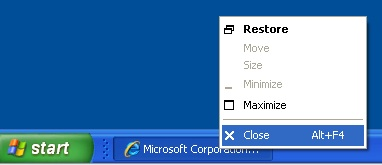
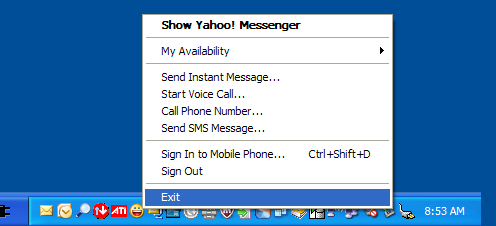
Посмотрите на значки в панели задач для программ, которые выполняются в фоновом режиме. Среди таких программ могут быть система мгновенных сообщений AOL, Yahoo! Messenger и игры, которые используют Flash (любой файл с расширением .swf). Если вы видите такой значок, щелкните по нему правой кнопкой и выберите «Выход», как показано в этом примере:
3. Запустите средство удаления программ
Удалите файлы и папки Flash Player.
Выберите «Пуск» > «Выполнить».
Скопируйте и вставьте следующее и нажмите кнопку «ОК». C:\Windows\system32\Macromed\Flash

Удалите все файлы в этой папке.
Выполните действия a, b и c для следующего:
C:\Windows\SysWOW64\Macromed\Flash
%appdata%\Adobe\Flash Player
%appdata%\Macromedia\Flash Player
Начиная с версии Flash Player 11.5, удаление Flash Player сбрасывает настройки AutoUpdateDisable и SilentAutoUpdateEnable в mms.cfg до их следующих значений по умолчанию:
- AutoUpdateDisable=0
- SilentAutoUpdateEnable=0
Если программа удаления Flash Player запускается в рамках процесса развертывания, повторно выполните сделанные вами изменения для AutoUpdateDisable и SilentAutoUpdateEnable.