Как создать группу в WhatsApp

Многофункциональный мессенджер Ватсап позволяет пользователям беседовать в индивидуальном и групповом чатах. С каждым днем растет количество пользователей приложения. И далеко не всем новичкам понятно как после установки программы начать беседу, создать группу в Whatsapp. Эту тему подробно обсудим далее.
Как начать индивидуальный чат
Когда программа только что установлена, вкладка «Чаты» пуста, что и вызывает у новичков закономерный вопрос: Как создать чат в Ватсапе. Рассматриваемое приложение устроено так, что все номера из телефонной книги, к которым привязаны аккаунты в мессенджере, автоматически попадают в контактный лист Ватсап.
Далее действуйте в следующей последовательности:
- Нажмите на иконку листа, обозначающую создание нового диалога.
- В открывшемся меню действий с перечнем доступных контактов найдите желаемое лицо.

В текст сообщения можно вставлять смайлики, прикреплять изображения из галереи или снимки, сделанные на камеру, запись на диктофон. Для этого используйте соответствующие значки в левом и правом концах строки ввода (рожица, скрепка, камера, микрофон).

Помимо диалогов в индивидуальных чатах, мессенджер поддерживает многопользовательское общение в группе.
Особенности группы в мессенджере
Пользователи Вацап могут объединяться в сообщества различной направленности: семейный чат, объединяющий родственников, проживающих в разных регионах, объединение школьных друзей, однокурсников, команда единомышленников, работающая над общим проектом и многое другое. Группу в WhatsApp используют как бизнес-инструмент:
- для рассылки постоянным клиентам информации об интересных предложениях, акциях;
- в закрытом собрании для участников можно проводить дистанционные занятия платного курса;
- доступ к сообществу допускается сделать платным, где желающие смогут получать полезную информацию.
Главная особенность групповых чатов в Вацапе состоит в полной закрытости от посторонних. Группу невозможно найти ни по названию, ни по контактам. Добавление новых участников реализовано исключительно по приглашению-ссылке администратора сообщества.
| Отличия чатов WhatsApp от аналогичного функционала в социальных сетях и других приложениях-мессенджерах | Сквозное шифрование передаваемых данных |
| Низкая вероятность подключения к группе нежелательных лиц | |
| Интуитивно-понятный интерфейс внутри чата для участников | |
| Новую группу легко и быстро создавать и настраивать |
Удобным для работы решением является установка десктопной версии мессенджера. Приходящие в группой чат сообщения будут отражаться и на компьютере, их можно просматривать, при необходимости отвечать, не отвлекаясь на Ватсап в телефоне.
Как создать группу в Ватсапе
В процедуре создания группы в Ватсапе нет сложных манипуляций. Откройте установленное приложение Вацап. По умолчанию будет активен функционал вкладки «Чаты». Далее пошагово требуется выполнить следующие действия:
Что такое чат в ватсапе
WhatsApp является одним из самых популярных мессенджеров в мире. Он предоставляет пользователям возможность общаться с другими людьми, используя группы и сообщества. Но что такое группы и сообщества в WhatsApp и чем они отличаются друг от друга?
Группа в WhatsApp — это частный чат, созданный одним пользователем, который может приглашать других пользователей в группу. Члены группы могут обмениваться сообщениями, изображениями, видео и другими файлами. Они также могут использовать функции голосового и видеозвонков.

Сообщество в WhatsApp, с другой стороны, является более широким понятием, которое включает в себя группы. Сообщество в WhatsApp может быть создано организацией, группой людей с общим интересом, сообществом поклонников и т.д. Цель сообщества в WhatsApp — это создание форума для обмена информацией, обсуждения тем и взаимодействия между членами.
Основное различие между группой и сообществом в WhatsApp заключается в их целях. Группа в WhatsApp создается для конкретной цели, например, общения с друзьями, коллегами или родственниками. Члены группы могут быть ограничены в количестве и они могут иметь доступ только к сообщениям, отправленным в группу.
Сообщество в WhatsApp создается для более широкой цели, и его члены могут быть неограниченными. В сообществе могут существовать несколько групп, связанных с темами, интересами или регионами. Члены сообщества могут общаться друг с другом в разных группах и обмениваться информацией в целом.
Еще одно различие между группой и сообществом в WhatsApp — это возможность создания и управления ими. Группу может создать любой пользователь WhatsApp, а управление группой может быть делегировано другому пользователю. Сообщество в WhatsApp может быть создано только администратором и управляется им.
В заключение, группа и сообщество в WhatsApp имеют сходства и различия. Группа предназначена для более узкой цели и создается для конкретной группы людей, которые могут иметь доступ только к сообщениям, отправленным в группу. Сообщество, с другой стороны, более широкое понятие, и может включать в себя несколько групп, связанных с различными темами и интересами. Члены сообщества могут участвовать в разных группах, общаться друг с другом и обмениваться информацией.
Одним из преимуществ сообщества в WhatsApp является то, что оно позволяет пользователям объединяться вокруг общих интересов и целей. Например, сообщество может быть создано для общения между участниками определенной профессиональной области, или для обмена опытом и знаниями в различных областях.
Кроме того, администраторы сообщества могут легко управлять группами и контролировать участие членов в них. Они могут устанавливать правила и ограничения для групп, а также назначать других администраторов для помощи в управлении сообществом.
В целом, группы и сообщества в WhatsApp являются эффективными инструментами для общения и обмена информацией между людьми. Группа в WhatsApp подходит для общения между небольшой группой людей, которые имеют общую цель, в то время как сообщество позволяет объединяться вокруг общих интересов и целей, обеспечивая более широкий форум для обмена информацией и общения.
Что такое чат в WhatsApp и как его создать

WhatsApp — это популярный мессенджер, которым пользуются миллионы людей по всему миру. Наиболее востребованной функцией является текстовая переписка. Каких она бывает видов, как ими пользоваться и как их защитить от посторонних глаз? Узнайте об этом далее.
Чат с одним человеком
Что такое чат? – В переводе с английского языка это слово может означать беседу, болтовню или дружеский разговор. В Ватсапе под чатом подразумевается переписка между людьми с помощью текстовых сообщений. И также могут пересылаться смайлы, изображения, видео, аудиозаписи и вложенные файлы. В переписке может участвовать двое и более человек.
Создать чат в Ватсапе с одним человеком очень просто. Контакты, сохраненные на телефоне или планшете, автоматически попадают в адресную книгу мессенджера. Обязательным условием для этого является использование ими Ватсапа. Чтобы проверить у кого из них он установлен необходимо открыть приложение и нажать на зеленую кнопку с белым изображением сообщения. Находится она в правом нижнем углу раздела “Чаты”. Называется эта кнопка “Новый чат”.
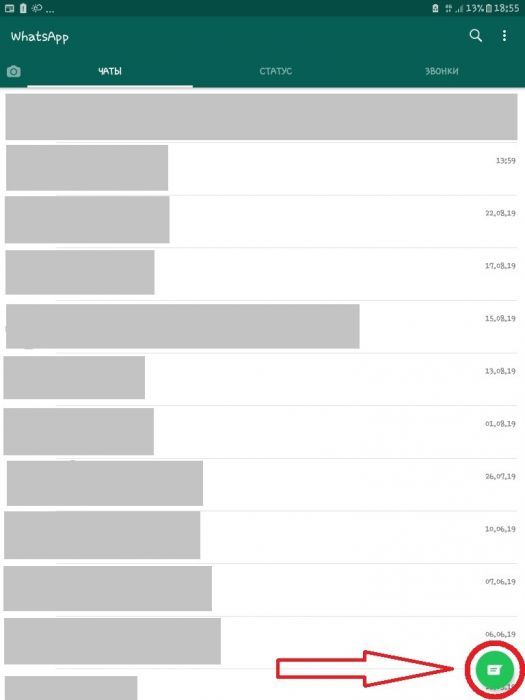
Открыв адресную книгу, вы увидите список ваших контактов, использующих WhatsApp. Чтобы создать чат с одним из них достаточно нажать на строку с именем человека. Если же в адресной книге нажать на фотографию контакта, то для создания с ним чата, нужно кликнуть на изображение сообщения, расположенным под фото. В обоих случаях откроется экран, где в нижней его части находится поле для ввода текста. С его помощью можно написать сообщение.
Введите текст и отправьте его при помощи зеленой кнопки с изображением белого самолетика, находящейся справа от поля для ввода сообщения.
Создание группы
Ватсап дает своим пользователям возможность проводить групповые чаты. В мессенджере они называются группами. Эта функция полезна для быстрого и эффективного решения вопросов с участием большого числа людей. Как создать группу в WhatsApp?
Создать группу можно двумя способами. В первом нужно нажать на ту же кнопку, что и при создании нового диалога. Имеется в виду маленькая зеленая кнопка в правом нижнем углу экрана в разделе “Чаты”. Во втором варианте необходимо кликнуть на изображение вертикального троеточия, находящегося в правом верхнем углу экрана. Вне зависимости от выбранного способа далее следует:
- Нажать на строку “Новая группа”.
- Кликнуть на все контакты, которые хотите включить в групповой чат.
- Нажать на зеленую кнопку с белой стрелочкой.
- Чтобы установить изображение группы нужно кликнуть на серую кнопку с фотоаппаратом и выбрать картинку из галереи, интернета или сделать при помощи фотоаппарата.
- В строке “Введите тему. ” вписывается название созданного чата. Здесь можно использовать смайлы.
- Нажать на зеленую кнопку с белой галочкой.
Группа создана и теперь отправляемые сообщения будут получать все ее участники.
Приглашение в группу
Добавить в ранее созданный групповой чат новых участников можно двумя методами: из числа контактов на устройстве и при помощи приглашения по ссылке. Рассмотрим эти варианты по отдельности.
Чтобы пригласить человека в группу из числа контактов необходимо проделать 6 шагов:
1. В разделе “Чаты” войти в созданную группу.
2. В правом верхнем углу кликнуть на вертикальное троеточие.
3. Выбрать пункт “Данные группы”.
4. Нажать на строку “Добавить участников”.
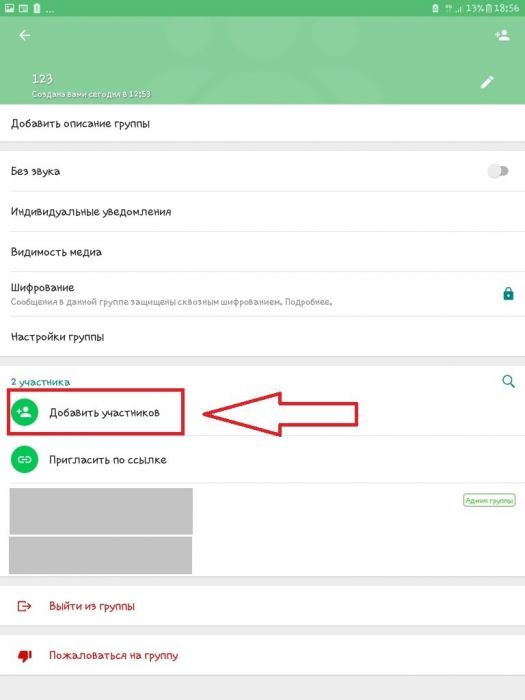
5. Из появившегося списка выбрать необходимого человека и кликнуть по его имени.
6. Нажать на зеленую кнопку с белой галочкой.
Теперь добавленный участник сможет общаться со всеми в общей переписке.
Для добавления нового человека в групповой чат можно использовать пригласительную ссылку. Чтобы воспользоваться этим вариантом сделайте следующее:
1. Войдите в групповой чат.
2. Нажмите на изображение трех точек.
3. Перейдите в “Данные группы”.
4. Кликните на строчке “Пригласить по ссылке”.
5. Далее можно отправить URL через WhatsApp или поделиться ею через другое приложение. Выберите подходящий вариант и отправьте приглашение.
С помощью полученного приглашения люди смогут присоединиться к вашей группе. Пользователи, получившие запрос, могут передать его другим людям, которые также смогут им воспользоваться и присоединиться. Во избежание проникновения нежелательных участников, запрос на вступление в группу лучше отправлять тем, кому вы доверяете. Отправитель приглашения в любой момент может его аннулировать. Для этого нужно отозвать отправленную ссылку.
Списки рассылки
Хотите регулярно отправлять определенному кругу лиц одинаковые сообщения, но не желаете, чтобы они переписывались между собой? Для этой цели подойдет использование списка рассылки. Отличие от группового чата заключается в том, что когда человек из списка отвечает на присланное сообщение, то оно приходит только вам. Другие пользователи не получают его.
Чтобы создать список рассылки необходимо:
1. Войти в мессенджер.
2. В разделе “Чаты” открыть меню. За это отвечает кнопка с тремя точками.
3. Выбрать пункт “Новая рассылка”.
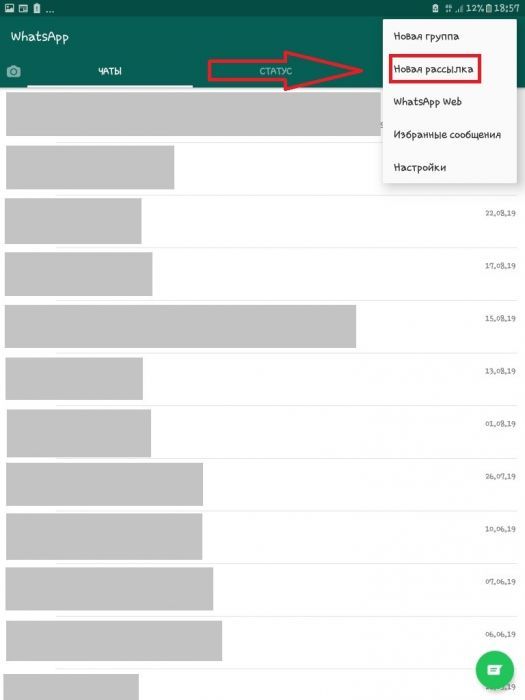
4. Кликните на людей, которых нужно добавить.
5. Нажмите зеленую кнопку с белой галочкой внизу экрана.
Теперь можно писать выбранной группе. Люди, получившие от вас письмо, не будут видеть, что они входят в сформированный каталог контактов. Они получат его как обычное сообщение.
ВАЖНО! Сообщение, отправленное через опцию, получат только те контакты, которые внесли ваш номер в свой телефон.
Чтобы сформировать каталог контактов для отправки сообщений нужно выполнить 6 шагов:
- В разделе “Чаты” кликнуть на графу с необходимым списком.
- В правом верхнем углу нажать на кнопку с тремя точками.
- Выбрать пункт “Данные рассылки”.
- Нажать на строку с текстом “Изменить”.
- Выбрать из списка нужного человека.
- Нажать на зеленую кнопку с белой галочкой.
Удалить человека из существующего списка можно при помощи 6 действий:
- Открыть список рассылки в разделе “Чаты”.
- Войти в меню, нажав на кнопку с вертикальным троеточием.
- Перейти в пункт “Данные рассылки”.
- Кликнуть на контакт, которого необходимо удалить.
- В появившемся меню выбрать пункт “Удалить [имя пользователя] … ”.
- Нажать “ОК”.
Чтобы полностью удалить список нужно:
- По указанной выше схеме войти в данные необходимой рассылки.
- Кликнуть на фразу “Удалить …”.
- Подтвердить свое решение кликом на вариант “Удалить”.
Защита переписки
Есть пользователи, которые хотят защитить свои переписки от просмотра посторонними. Это возможно, но стоить сразу отметить, что создать секретный чат в Ватсапе невозможно. Такого понятия и такой функции разработчики мессенджера не предусмотрели. Несмотря на это, существуют способы, позволяющие обезопасить переписки от прочтения теми, кому в руки может попасться ваше устройство с установленным WhatsApp.
Рассмотрим 3 варианта защиты:
- архивирование чатов;
- установка пароля на телефон или планшет;
- использование дополнительных программ.
Архивация чатов
Встроенная функция в мессенджере позволяет архивировать индивидуальные и групповые чаты. Благодаря этому можно сделать чат в Ватсапе скрытым. Переписка будет убрана из списка всех имеющихся чатов и аккуратно скрыта. В любой момент в нее можно войти и разархивировать.
Скрытый чат в WhatsApp можно сделать за 3 шага:
- Войти в раздел “Чаты”.
- Нажать и удерживать палец на переписке, которую хотите скрыть.
- В верхней строке появится строка с кнопками. Нажмите на квадратик со стрелочкой, направленной вниз.
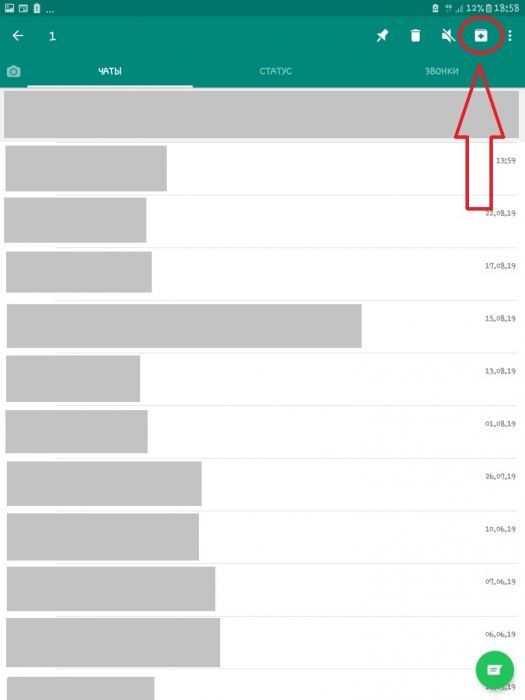
В результате переписка будет заархивирована и спрятана внизу всех бесед. Она будет оформлена короткой пометкой с надписью “В архиве”. Как вернуть ее из архива в прежнее состояние? Для это сделайте следующее:
- Войдите в раздел “Чаты”.
- Опуститесь в низ страницы и нажмите на строку “В архиве”.
- Нажмите и удерживайте палец на той переписке, которую нужно восстановить.
- В верхней строке кнопок кликните на квадратик со стрелочкой, направленной вверх.
Скрытый чат восстановится и вернется в прежнее состояние.
При помощи архивации можно скрыть все имеющиеся беседы. Для этого нужно:
- Открыть раздел “Чаты”.
- Нажать на вертикальное троеточие.
- Выбрать пункт “Настройки”.
- Перейти в графу “Чаты”.
- Выбрать строку “История чатов”.
- Кликнуть на “Архивировать все чаты”.
- Подтвердить выбор, нажав “ОК”.
Архивирование бесед помогает скрыть переписку от других, но у этого метода есть недостатки. Во-первых, хотя скрытая беседа отчетливо не видна на экране, но человек, имеющий доступ к вашему мобильному устройству, легко может ее открыть. Во-вторых, если в спрятанный чат придет новое сообщение, то он снова будет разархивирован. Уберечь переписку от просмотра поможет установка пароля на мобильное устройство.
Установка пароля
Чтобы обезопасить свои переписки в Ватсапе можно установить блокировку экрана на мобильном телефоне или на планшете. Этот способ хорош тем, что защищает не только диалоги на мессенджере, но и в целом устройство и все приложения на нем от несанкционированного доступа.
Для установки такой защиты нужно войти в настройки мобильного устройства. На разных телефонах параметры могут отличаться по названию, но суть остается той, что нужно открыть раздел, отвечающий за экран блокировки и защиту. В нем следует выбрать один из возможных вариантов. В качестве блокировки могут использоваться:
- рисунок – графический ключ;
- PIN-код;
- пароль;
- сканирование радужной оболочки глаза;
- отпечаток пальца.
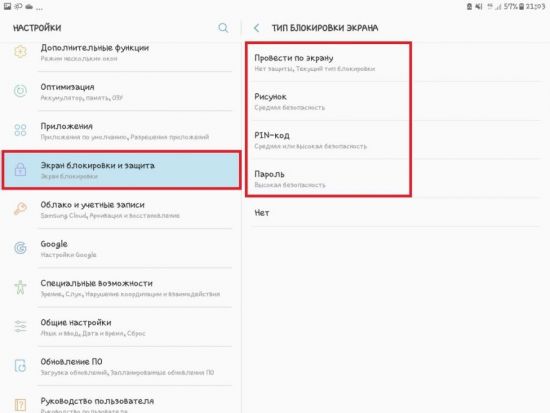
Установите один из видов блокировки экрана и не переживайте за беседы в WhatsApp.
Программы по блокировке мессенджера
Существует большой выбор приложений, призванных защитить доступ к программам на телефоне и перепискам на них. Рассмотрим утилиту под названием “Locker for Whats Chat App”. Ее можно скачать из магазина приложений Play Маркет.
Скачав приложение, проделайте 9 действий:
- Откройте программу.
- Придумайте и введите код доступа, состоящего из 4 цифр.
- Повторите ввод пароля.
- Введите адрес вашей электронной почты, куда будет отправлен код, если вы забудете его.
- Нажмите “Save”.
- Далее кликните “Enable”.
- В появившемся меню устройства выберите название приложения для блокировки.
- Активируйте программу.
- Жмите “ОК”.
Для блокировки входа в Ватсап сделайте следующее:
- Войдите в программу Locker for Whats Chat App.
- Откройте меню, нажав на кнопку с тремя горизонтальными полосками в левом верхнем углу экрана.
- Нажмите на раздел “Settings”.
- Активируйте пункт “App Lock”.
Теперь для входа в мессенджер нужно вводить установленный код.
При помощи Locker for Whats Chat App можно поставить пароль на конкретные диалоги. Для этого необходимо:
1. Войти в приложение.
2. На главном экране нажать на синюю кнопку с белым плюсиком.
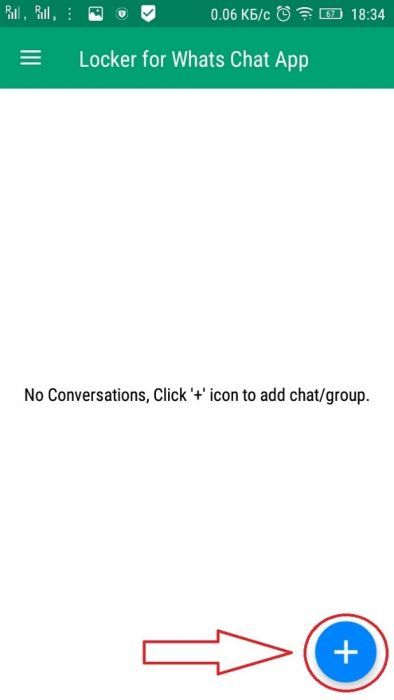
3. В открывшемся Ватсапе выберите те беседы, которые нужно заблокировать.
Защита диалогов при помощи Locker for Whats Chat App в сочетании с блокировкой всего мобильного устройства надежно защитит ваши переписки от нежелательного доступа.
Полезный лайфхак
У многих пользователей есть люди, с которыми они чаще всего переписываются. Это может быть близкий друг, супруг или сотрудник по работе. Чтобы сэкономить время на переписку с этим человек можно воспользоваться встроенной функцией от WhatsApp. Ее суть заключается в добавлении иконки чата с этим контактом на экран мобильного устройства. Начать переписку с таким человеком можно всего в один клик. Чтобы добавить чат на экран телефона или планшета нужно:
- Открыть чат с необходимым контактом.
- Кликнуть на кнопку с вертикальным троеточием.
- Выбрать пункт “Еще”.
- Нажать на графу с текстом “Добавить иконку на экран”.
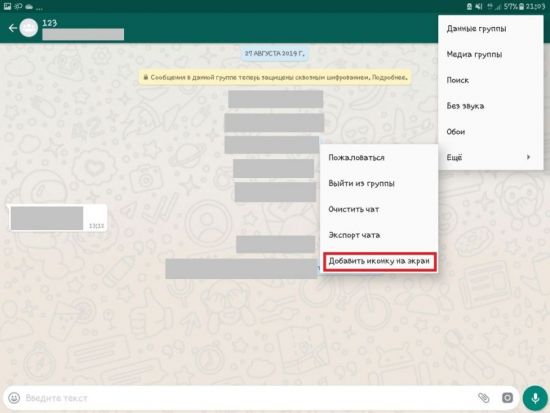
Теперь функция быстрого доступа к чату на экране вашего смартфона. Названием иконки будет имя выбранного контакта.
САМОЕ ВАЖНОЕ! В мессенджере WhatsApp можно переписываться с одним человек, группой людей и создавать удобные списки рассылки. При необходимости вы можете защитить свои чаты от посторонних при помощи архивации, блокировки телефона и дополнительных программ. Задействуйте полезные функции Ватсапа и общайтесь в удовольствие с родными, близкими и друзьями.
Как пользоваться чатом в Ватсапе
Мессенджер WhatsApp используется миллионами людей по всему миру. Он позволяет общаться с людьми из разных стран и культур, а также обмениваться множеством различных файлов и документов. Однако, некоторые функции могут оказаться неочевидными для новичков. В этой статье мы подробно рассказываем о том, как правильно пользоваться чатом в WhatsApp.
Как начать чат в WhatsApp по номеру телефона
Существует специальная ссылка, которая позволяет начать чат в WhatsApp, зная только номер телефона пользователя. Для этого необходимо перейти по ссылке https://wa.me/ , а затем ввести номер телефона в международном формате без использования скобок, дефисов и нулей. В результате, пользователь получит автоматическое сообщение со стандартным текстом от WhatsApp.
Как начать прямую переписку с пользователем
Если вы хотите начать переписку с пользователем, у которого есть профиль WhatsApp, то необходимо выполнить следующие действия:
- Откройте приложение Chat или Gmail (в зависимости от того, какое приложение вы используете для обмена сообщениями).
- В нижней части экрана нажмите на значок чата.
- Если у пользователя есть профиль WhatsApp, то его имя должно отображаться в списке контактов. Нажмите на его имя.
- В появившемся окне введите сообщение и нажмите на значок отправки.
Если же пользователя с таким именем в списке контактов нет, то необходимо выполнить следующие действия:
- Нажмите «Добавить» в нижней части экрана.
- Введите имя или адрес электронной почты пользователя, с которым вы хотите начать переписку.
- Введите сообщение и нажмите на значок отправки.
Как войти в групповой чат в WhatsApp
Если вы случайно вышли из группового чата, то восстановить доступ к нему можно только при помощи нового приглашения от администратора группы. Для получения нового приглашения вам необходимо связаться с администратором группы и попросить его отправить вам ссылку на вход в группу. В некоторых случаях, если администратор группы дал соответствующее разрешение в настройках, новое приглашение может быть отправлено другими участниками группы.
Как добавить человека в группу чата в WhatsApp
Если вы хотите добавить нового участника в существующую группу чата в WhatsApp, то необходимо выполнить следующие действия:
- Откройте групповой чат в WhatsApp.
- Нажмите на тему группы.
- Нажмите на «Добавить участника» или «Пригласить по ссылке».
- Выберите контакт, которого вы хотите добавить в группу.
Полезные советы
- Для более эффективного использования чата в WhatsApp, можно использовать функцию голосовых сообщений. Она позволяет быстро передавать информацию, которую сложно переписать в тексте. Для записи голосового сообщения необходимо зажать иконку микрофона и говорить в течение нескольких секунд. Чтобы отправить голосовое сообщение, нужно отпустить иконку микрофона.
- Если вам нужно передать большой объем информации, то можно воспользоваться функцией отправки документов. Она позволяет отправить файлы различного формата и размера, включая текстовые документы, изображения и видео. Для отправки документа необходимо нажать на иконку «вложения», выбрать нужный файл на своем устройстве и отправить его.
- Если вы хотите отправить отдельному пользователю некоторые сообщения из группового чата, то это можно сделать через функцию «Переслать». Для этого необходимо зажать на сообщении в групповом чате, выбрать «Переслать» и указать получателя.
Выводы
В данной статье мы рассказали о том, как правильно использовать чат в WhatsApp, начиная от создания переписки с новыми пользователями до управления групповыми чатами. Надеемся, что эта информация окажется полезной для всех, кто использует этот мессенджер.
Как сделать себя невидимым в Ватсапе для одного человека
Для того чтобы сделать себя невидимым в Ватсапе для одного человека, нужно зайти в настройки аккаунта в этом приложении. Для этого нужно открыть правую вкладку в нижней панели и выбрать раздел «Настройки». Затем нужно выбрать пункт «Учётная запись» и перейти в раздел «Конфиденциальность». Там следует нажать на пункт «Был(-а)» и изменить статус. Если выбрать вариант «Мои контакты», то ваш статус будет виден только для пользователей, которые есть в вашем списке контактов WhatsApp. Если же выбрать вариант «Никто», то статус не будет виден никому. Таким образом, если вы хотите сделать себя невидимым для одного человека, можно выбрать опцию «Никто», и этот пользователь не увидит вашего статуса в Ватсапе.
Что такое Резервная копия чатов WhatsApp
Резервная копия чатов WhatsApp — это копия всех ваших сообщений, отправленных и полученных в мессенджере WhatsApp. Резервные копии создаются автоматически и хранятся на вашем устройстве или в вашем облачном хранилище. Они могут быть очень полезны, когда вы переходите на новое устройство или у вас происходит сбой системы. Резервные копии защищены сквозным шифрованием, что гарантирует конфиденциальность ваших данных. Только вы и ваш собеседник можете получить доступ к содержанию ваших сообщений, а WhatsApp не имеет к ним доступа. Если вы хотите иметь контроль над сохранением своих сообщений, то вы можете создавать резервные копии вручную и хранить их в местах, недоступных для посторонних. Все это делает WhatsApp одним из самых безопасных мессенджеров для общения.
Где взять приглашение в группу Ватсап
Чтобы получить приглашение в группу WhatsApp, нужно открыть чат группы и нажать на тему группы или на кнопку «Данные группы», которая находится в верхнем углу экрана. Затем следует нажать на кнопку «Пригласить по ссылке». Далее можно выбрать, какой способ отправки приглашения удобнее: через WhatsApp или скопировать ссылку. В случае отправки через WhatsApp, откроется окно с выбором контактов, которым нужно отправить ссылку. Если же выбрана опция копирования ссылки, ее можно отправить через любой другой мессенджер или электронную почту. Важно помнить, что необходимо соблюдать правила поведения в группе и не допускать нарушений, так как администрация имеет право исключить нарушителей из группы.
Как управлять статусом в Ватсапе
В мессенджере WhatsApp есть функция «Статус», которая позволяет пользователям делиться своими мыслями, фотографиями, видео или музыкой с выбранными контактами. Чтобы воспользоваться этой функцией, нужно открыть приложение и выбрать раздел «Статус». Далее нажмите на значок плюс, чтобы создать новый статус. Вы можете выбрать аудиторию статуса, нажав на кнопку «Аудитория по умолчанию». После этого выберите контакты, которым вы хотели бы передать свой статус, и нажмите на кнопку «Готово». Наконец, нажмите «Отправить», чтобы опубликовать свой статус. Теперь выбранные контакты смогут увидеть ваш статус, и вы сможете легко обмениваться новостями и эмоциями с вашими друзьями и семьей через мессенджер WhatsApp.
Для того чтобы пользоваться чатом в мессенджере WhatsApp, необходимо выбрать нужный контакт из списка своих друзей или знакомых. После этого нужно нажать на кнопку «Открыть», чтобы начать новый чат с данной персоной. Затем нужно написать сообщение в поле «Сообщение» и нажать на кнопку «Отправить» для того, чтобы отправить его выбранному контакту. В процессе общения можно пересылать фотографии, видео или аудиосообщения, а также делиться геопозицией и документами. При необходимости можно также создать групповой чат и пригласить в него всех нужных участников. В целом, использование чата в WhatsApp довольно просто и удобно, что делает его одним из самых популярных мессенджеров в мире.