Почему при отправке письма Mail.ru "Ошибка. Вложение не найдено. "?
Почему при отправке письма почтой Mail.ru возникает "Ошибка. Вложение не найдено на устройстве"? И письмо не отправляется.
Хотя вложения на устройстве есть.
Сложно сказать, от чего появляется такая ошибка.
Но можно попробовать несколько способов, чтобы отправить письмо с вложениями.
- Попробовать сохранить фотографии, рисунки, файлы в облако mail. И при отправке письма загружать их оттуда.
- Если ничего не выходит, то просто надо воспользоваться другим почтовым ящиком. Не используя платформу mail.ru.
Вероятно, вложение имеет запрещенный почтовиком к пересылке тип. Вроде exe или rar.
Или вообще запрещено пересылать письма с вложениями. Проверяйте настройки почтового клиента.
Ну и под конец. Мейл.ру это самый последний ресурс услугами которого стоит пользоваться, но это мое мнение.
Вложения электронной почты не загружаются Что делать

Ваш браузер — это важный инструмент для выполнения повседневных задач, начиная с просмотра новостей и заканчивая просмотром любимых фильмов. Управление электронной почтой — одна из самых важных задач, которые вы можете решить с помощью браузера, поскольку перемещать письма с помощью мыши и клавиатуры гораздо проще, чем на телефоне. Конечно, иногда ваш браузер может мешать вам в работе, и нет ничего более раздражающего, чем когда вам не дают загрузить вложения. Будь то попытка компьютера защитить вас от подозрительных данных или глюки браузера, это может быть очень неприятно.
В любом случае, есть несколько способов предотвратить это явление. Хотя безопасная отправка и получение электронной почты является обязательным условием для любого человека, защита электронной почты может помешать отправлять сообщения анонимно или загружать вложения из собственных сообщений. Давайте рассмотрим, как исправить эту ошибку.
Выключите антивирусное программное обеспечение
Иногда ваш антивирус не позволяет вам загружать вложения, чтобы защитить вас от потенциально опасных данных. Если вы знаете, что письмо получено из надежного источника, вы можете отключить защиту браузера.
Если вы используете ноутбук или компьютер, большинство антивирусных программ имеют расширение для веб-браузера. Вы можете нажать на расширение в правом верхнем углу экрана браузера. Затем измените настройки, чтобы отключить блокировку электронной почты или блокировку всплывающих окон.
Если вы не можете найти расширение для браузера, вы можете найти значок вашего антивируса в правой части панели задач. Щелкните правой кнопкой мыши на значке антивируса и нажмите «Отключить».
После того как вы отключите антивирус, попробуйте загрузить вложение снова. Если вы сможете загрузить его, значит, ваш антивирус мешал вам раньше.
Выключите брандмауэр Windows
Брандмауэр Windows также может препятствовать загрузке вложений электронной почты. Если ваш брандмауэр включен, попробуйте отключить его. Для этого нужно:
- Нажать на кнопку ‘Пуск’ в левой нижней части экрана.

- Выбрать ‘Настройки’ в левой части меню (значок шестеренки).

- Выбрать ‘Обновление и безопасность’ в меню.

- Выбрать ‘Безопасность Windows’ в левой части окна.

- Войти в меню ‘Брандмауэр и защита сети’.

- Выберите сеть, имеющую статус «активной», по ее названию (обычно «Public»)

- Отключите ее, нажав на синий переключатель.

После отключения антивируса и брандмауэра вы сможете загрузить вложения.
Очистите кэш
Если проблема остается, есть вероятность, что ваш кэш переполнен. В кэше или папке Temporary Internet Files хранятся записи о каждом посещенном вами сайте и каждом загруженном файле.
Благодаря кэшу ваш браузер может легко получить доступ к этим записям и легче загружать сайты. Однако если браузер не очищает кэш автоматически, а вы не делаете это вручную, он может быстро заполниться.
Это означает, что браузер не может создать новую запись о загрузке и не позволяет вам загрузить новый файл. В каждом браузере очистка кэша происходит по-разному. Обычно он находится в меню ‘Настройки’.
Например, чтобы очистить кэш в Chrome, нужно:
- Нажать на значок ‘Еще’ в правом верхнем углу экрана (три вертикальные точки).

- Навести курсор мыши на ‘Другие инструменты’.

- Нажать на ‘Очистить данные просмотра’.

- Выберите ‘All Time’ в строке Time Range.

- Нажмите ‘Clear Data’.

Таким образом вы очистите кэш и освободите место для новых записей загрузки.
Нехватка емкости жесткого диска
Это очень редкое явление, но иногда размер вложения может превышать емкость вашего накопителя. В этом случае компьютер не сможет их загрузить.
Вы должны проверить, достаточно ли места на выделенном разделе для загрузки для вашего вложения. Если нет, следует удалить некоторые файлы, чтобы освободить место для него.
Кроме того, если у вас несколько разделов, вы можете изменить место загрузки по умолчанию на другое. В Chrome, например, необходимо выполнить следующие действия:
- Выберите значок «Еще» в правом верхнем углу экрана (три вертикальные точки).

- Нажмите на «Настройки».

- Найдите раздел «Загрузки».

- Нажмите «Изменить» в строке «Расположение».

- Выберите другой раздел и папку загрузки.

- Нажмите «Выбрать папку».

Теперь у вас должно быть достаточно места для загрузки вложений.
Получаете ли вы предупреждения по электронной почте?
Если вы получаете предупреждающее сообщение перед тем, как ваш браузер не дает вам загрузить вложения, возможно, файлы повреждены.
Иногда браузер сообщает, что файл содержит непроверенные сценарии, или что он имеет зашифрованное вложение. Также он может предупредить вас, что не может проверить подлинность сообщения.
Если вам кажется, что письмо выглядит подозрительно, не открывайте его. Вместо этого сообщите, что это спам или фишинг, и удалите его. С другой стороны, если письмо получено из надежного источника, вы можете проигнорировать предупреждения. В этом случае следуйте одному из описанных выше методов и все равно загрузите вложение.
Будьте осторожны при загрузке вложений
Браузер, не позволяющий загрузить вложения, может расстроить. Чаще всего в этом нет ничего серьезного. Однако иногда есть повод для беспокойства.
Внимательно проверьте отправителя и содержимое письма, прежде чем обойти защиту и загрузить его. Хотя иногда это может быть сбой, инструменты на вашем устройстве лишь пытаются обезопасить вас.
YouTube видео: Вложения электронной почты не загружаются Что делать
Вопросы и ответы по теме: “Вложения электронной почты не загружаются Что делать”
Почему не открываются вложения в электронном письме?
Если при попытке открыть файл выскакивает сообщение о том, что он поврежден, надо попросить отправителя проверить, как вложение работает на его компьютере, пересохранить и отправить еще раз. Есть вероятность, что файл некорректно сохранился или был поврежден до того, как его прикрепили к письму.Сохраненная копия
Как открыть вложения в электронной почте?
Просмотр вложений в письмаНайдите значок «Вложение» под датой отправки сообщения в списке писем. В письме выполните одно из указанных ниже действий. Открытие вложения в приложении. Дважды нажмите вложенный файл.
Как скачать вложение из почты?
Откройте Gmail на компьютере. Откройте письмо. Наведите указатель мыши на файл и нажмите на значок “Скачать” .
Как открыть вложение?
Открытие вложенияЧтобы открыть вложение в списке сообщений, щелкните правой кнопкой мыши письмо с вложением, выберите команду Просмотр вложения и щелкните имя вложения.
Как увидеть вложение в письме?
**С помощью сортировки «С вложениями»**1. Перейдите в папку, в которой может находиться файл. 2. Нажмите «Все письма» в верхней панели и выберите «С вложениями».
Как открыть письмо во вложении?
Чтобы просмотреть вложение, следует открыть сообщение. Щелкните имя вложения, чтобы открыть его (если на компьютере установлено соответствующее приложение).
Ошибка вложение не найдено на устройстве как исправить
Для многих людей и организаций электронная почта – основной способ общения. К почте часто прикрепляются различные файлы. К сожалению, иногда не открываются вложения в письме.
Содержание:
Вложение в электронной почте — что это
Шесть причин, почему не открываются вложения в письме:
1. В названии вложения недопустимые символы
2. Не известен формат
3. Нет ассоциации файла с программой
4. Антивирус стоит на страже
5. Проблемы совместимости
6. Файл поврежден
Как проверить вложения на вирусы онлайн
По данным аналитической компании Radicati Group, в 2018 году число деловых писем в компаниях и организациях, отправляемых и получаемых каждый день, составило 124,5 миллиарда. Обычные люди используют электронную почту чуть менее активно, на их долю приходится 111,1 миллиарда ежедневных посланий. В среднем офисный работник получает 121 электронное письмо в день, а сам отправляет около 40.
Другие интересные данные:
- 60% электронных писем читаются на мобильных устройствах;
- 33% мобильных пользователей сначала читают тему, а потом решают, стоит ли открывать само письмо или нет;
- 49,7% электронных писем – спам;
- 2,3% посланий имеют вредоносное вложение.
О вложениях мы сегодня и поговорим. С электронной почтой, как и с любой программой, время от времени случаются технические неполадки. Одна из самых распространенных состоит в том, что не открываются вложения в письме.
Что такое вложение в электронной почте
Простое электронное письмо представляет собой неформатированный текст. Вложение – это прикрепленный к сообщению файл. Обычно так пользователи пересылают друг другу то, что нельзя скинуть в виде обычного текста – картинки, видео, архивы, презентации и пр.
Вложения могут быть представлены в виде двоичного или форматированного текстового файла. При отправке они кодируются, а при получении декодируются.
К электронному письму можно прикрепить несколько вложений. Однако многие почтовые сервисы устанавливают ограничения на размер пересылаемых файлов.
Например, в Гугл почте (@gmail.com) суммарный вес всех вложений не должен превышать 25 МБ. В противном случае файлы будут закачаны на Google Диск, а получатель письма получит ссылку на них.
Аналогично в Яндекс.Почте (@yandex.ru), если размер вложений превышает 25 МБ, файлы автоматически загрузятся на Яндекс.Диск, который есть у всех пользователей этой почты.
Почта Майл ру (@mail.ru) файл, который прикреплен к почте и имеет размер больше 25 МБ, также загружает в облако. Такие файлы приходят получателю в виде ссылки. Они отмечаются значком и имеют определенный срок хранения — 90 дней с момента размещения.
Почему прикрепленный файл не открывается и как это исправить? Рассмотрим шесть возможных причин.
1. В названии присутствуют символы
Файл может не открываться, если в его имени присутствует вопросительный знак «?» или символ «+».
В этом случае стоит попросить отправителя изменить имя файла и отправить письмо заново.
2. Неизвестный формат
Если для открытия вложенного файла требуется особое приложение, а у вас на компьютере или на телефоне его нет, то файл не получится открыть, пока не будет скачана и установлена нужная программа. Поэтому следует убедиться, что на всех устройствах, которые используются для работы с почтой, соответствующие приложения установлены.
Вот самые популярные форматы файлов и связанные с ними программы.
- Форматы: .doc, .docx / Программа: Microsoft Word
- Форматы: .xls, .xlsx / Программа: Microsoft Excel
- Форматы: .ppt, .pptx, .pps / Программа: Microsoft PowerPoint
- Формат: .pdf / Программа: Adobe Acrobat
- Формат: .zip, .rar, .z / Программа: WinRAR, 7-Zip
- Формат: .avi, .mov, .wmv, .mp4, .mpeg / Программа: VLC или любой другой видеоплеер
- Формат: .html, .htm / Программа: Google Chrome, Microsoft Edge или любой другой веб-браузер
- Формат: .exe or .com / Запускается самой операционной системой.
Для запуска файлов с расширением .exe и .com специальная программа не нужна. Эти файлы являются исполняемыми, и принимать их следует с особой осторожностью: в них могут содержаться вредоносные программы. Нельзя скачивать и открывать их, если нет уверенности, что это необходимо сделать, то есть, получили именно то, что нужно.
3. Неверная ассоциация файла с программой
Одно из двух: либо файл по какой-то причине связан с программой, которая не может его открыть, либо произошла ошибка на стороне связанной программы.
Например, архив Zip не откроется в Microsoft Word, как бы пользователь не пытался это сделать. Архив может открыть только программа-архиватор типа 7-Zip или WinRar.
Если приложение, которое необходимо для открытия файла, на компьютере (телефоне) установлено, тогда нужно попробовать перезапустить его. В большинстве случаев это помогает устранить ошибку.
4. Мешает антивирус
Иногда загрузку почтовых вложений в целях безопасности блокируют антивирус или брандмауэр. Если есть абсолютная уверенность, что вложенные файлы не являются потенциально опасными, тогда в этом случае следует:
- отключить защиту;
- загрузить прикрепленный файл, затем добавить его в исключения антивируса и брандмауэра, чтобы избежать повторной блокировки;
- включить защиту.
5. Проблемы совместимости
Если электронное письмо пришло с компьютера Mac, его вложение может иметь особый формат Apple, несовместимый со средой Windows. Пользователю необходимо сообщить отправителю письма, что он работает на Windows. Поэтому отправителю нужно сохранить документ соответствующим образом и послать повторно.
Если письмо отправлено через почтовый клиент, например, Outlook, тоже могут быть проблемы с вложениями. Возможно, в этом случае также нужно сообщить отправителю, чтобы он отправил новое письмо, не используя почтовый клиент, например, через Гугл почту или Яндекс.Почту.
6. Файл поврежден
Если при попытке открыть файл выскакивает сообщение о том, что он поврежден, надо попросить отправителя проверить, как вложение работает на его компьютере, пересохранить и отправить еще раз.
Есть вероятность, что файл некорректно сохранился или был поврежден до того, как его прикрепили к письму.
Важно: проверить вложения на вирусы
Надеюсь, что после прочтения этого материала Вы разобрались, почему вложение в письме не открывается. Но прежде чем Вы вернетесь к работе, мы хотим кое-что напомнить.
Электронную почту часто используют злоумышленники. Их целью могут быть как домашние, так и корпоративные компьютеры. Поэтому:
- открывайте файлы только от доверенных отправителей;
- если вам прислали исполняемый файл .exe или .com, нужно самостоятельно проверить его или попросить IT-специалистов в вашей компании об этом, прежде чем скачивать и, тем более, запускать.
Для самостоятельной проверки есть различные онлайн-сервисы, в том числе,
- у Касперского и
- у доктора Веба.
1 Kaspersky VirusDesk для онлайн-проверки на вирусы:
2 Онлайн-сканер файлов Dr.Web, чтобы бесплатно проверить подозрительные файлы на наличие вредоносных программ:
Вы отправляете свои файлы через браузер, они загружаются на наш сервер, их проверяет Dr.Web актуальной версии с самой свежей вирусной базой, и вы получаете результат проверки.
Проверить ссылку или сайт с помощью доктор Веб:
1. Бесплатные почтовые сервисы, какие бывают и зачем они нужны
2. Временный e-mail: зачем он нужен и как его получить
3. Что такое предпросмотр в электронной почте: Гугл, Майл ру, Яндекс
Получайте актуальные статьи по компьютерной грамотности прямо на ваш почтовый ящик.
Уже более 3.000 подписчиков
Важно: необходимо подтвердить свою подписку! В своей почте откройте письмо для активации и кликните по указанной там ссылке. Если письма нет, проверьте папку Спам.
Если вы получили электронную почту через эту учетную запись через приложение, загруженное из Google Play или Samsung Apps, продолжайте в Настройки> Диспетчер приложений и удалите это приложение.. … Перезагрузите устройство, а затем повторите попытку открыть вложения в сообщениях электронной почты.
Почему не открываются вложения электронной почты?
Одна из наиболее частых причин, по которой вы не можете открыть вложение электронной почты, — это потому что на вашем компьютере не установлена необходимая программа для распознавания формата файла. … Файл изображения PSD, и у вас нет Adobe Photoshop или другой поддерживающей его программы, этот формат файла не открывается.
Как открыть вложения электронной почты на моем Android-устройстве?
Как открыть вложения электронной почты в почтовом приложении Android
- Выберите сообщение с вложением, затем выберите файл, показанный в самом сообщении.
- Вложение откроется автоматически с помощью приложения предварительного просмотра или другого приложения, которое может быть установлено на вашем устройстве Android для этого конкретного типа файла.
Почему я не могу открыть электронную почту на телефоне Samsung?
2 ответа. или проблемы с электронной почтой, перейдите в Диспетчер приложений, выберите Электронная почта и очистить кеш. Если это не помогает, откройте приложение «Электронная почта», нажмите «Меню»> «Настройки» и удалите свои учетные записи электронной почты. Затем снова добавьте их.
Почему моя электронная почта продолжает останавливаться на моем Android?
Если ваше почтовое приложение Android продолжает останавливаться, принудительно остановить приложение и перезагрузить устройство. Затем очистите кеш и обновите приложение. Если проблема не исчезнет, попробуйте переустановить почтовое приложение.
Почему я не могу загрузить вложения из электронной почты на свой телефон?
Если телефон показывает новую почту, но не загрузил вложения сообщения, попробуйте чтобы вручную проверить или «синхронизировать» почту. … Также просмотрите настройки Android для почтового приложения, которое вы используете. Некоторые приложения имеют возможность экономить на использовании данных и требуют, чтобы вы явно включили опцию загрузки вложений по сотовым соединениям.
Почему я не могу загрузить вложения из Gmail?
Попробуйте очистить кеш и данные приложения Gmail. Вы можете найти эту опцию в настройках -> Приложения -> Gmail. Надеюсь, что это работает! Приложение Gmail уже является самой последней версией.
Почему я не могу открывать вложения в Gmail?
Вложения не открываются или не скачиваются
На вашем компьютере проверьте, что вы используете поддерживаемый браузер. Попробуйте отключить расширения, установленные в вашем браузере, по одному. Очистите кеш браузера и удалите файлы cookie.
Как изменить настройки открытия вложений в Gmail?
Gmail — переключитесь в основной режим прикрепления
- Сначала войдите в свою учетную запись Gmail и нажмите кнопку с изображением шестеренки, расположенную в правом верхнем углу (Параметры> Настройки почты).
- На вкладке «Общие» перейдите к разделу «Вложения».
- Выберите «Основные функции прикрепления»:
Как открыть вложения электронной почты?
Вы можете открыть вложение из области чтения или из открытого сообщения. В любом случае, дважды щелкните вложение, чтобы открыть его. Чтобы открыть вложение из списка сообщений, щелкните правой кнопкой мыши сообщение с вложением, выберите «Просмотреть вложения», а затем щелкните имя вложения.
Какое приложение мне нужно, чтобы открывать вложения электронной почты?
Еще одно важное приложение для открытия вложений электронной почты — WinZip (Рисунок B). WinZip существует всегда, начав жизнь как утилита для открытия файлов ZIP на ПК с Windows. Хотя WinZIP по-прежнему доступен для ПК, сейчас есть версия для Mac, а также для iOS и Android.
Почему я не могу открывать файлы PDF на своем телефоне Android?
Чтобы исправить PDF-файл, который не открывается в Adobe Reader, вам понадобится скачать последнюю версию Adobe Reader. После этого вы отключите защищенный режим, который идет с ним по умолчанию. Как только это будет изменено, проблема с PDF-файлом, который не открывается в Adobe Reader, будет решена.
Почему мой телефон не открывает электронную почту?
Очистка кеша не удалит какие-либо ваши данные, такие как электронные письма или настройки учетной записи. … Нажмите на него, а затем нажмите «Очистить кеш». Затем выключите устройство, нажав и удерживая кнопку питания, а затем коснувшись «Выключить». Включите его снова, снова нажав кнопку питания, и посмотрите, правильно ли работает почтовое приложение.
Почему моя электронная почта продолжает вылетать на Samsung?
Если это небольшая проблема с приложением, очистки кеша будет достаточно, чтобы решить проблему. Кеш — это временный файл, созданный системой для бесперебойной работы каждого приложения. Но когда он поврежден, это может вызвать сбои приложения, и это может иметь место здесь. … Коснитесь Очистить кеш.
Не могу открыть ссылки электронной почты на моем телефоне?
Если вы не можете открывать ссылки в приложениях Android, сделайте обязательно проверьте настройки в приложении, переустановите приложение или проверьте разрешения в приложении.
…
Почему я не могу открывать ссылки на Android?
- Проверьте настройки в приложении. …
- Отключите Adblocker. …
- Установите флажок «Открытие ссылки по умолчанию». …
- Обновите или переустановите WebView. …
- Очистите кеш и данные из сервисов Google.
Н а прошлой неделе мы подготовили для вас . Но чтобы не чувствовать никакого дискомфорта при работе с электронной почтой на смартфоне, наша редакция предлагает вам материл о подробных параметрах приложения Gmail. Ознакомившись с данной инструкцией, вы сможете полноценно работать с корреспонденцией, подобрав все параметры по своему усмотрению. Настройка Gmail на телефоне и компьютере имеет существенные отличия. В скором времени мы опубликуем статью о кастомизации электронного ящика от Гугл и на ПК, но сегодня речь пойдет исключительно о мобильной версии программы. Следите за обновлениями!
Шаги для вашего конкретного устройства могут незначительно отличаться от приведенных ниже. На главном экране нажмите Приложения. Поиск приложения электронной почты, которое вы использовали. Нажмите «Удалить», чтобы удалить приложения. Если вы не использовали стороннее приложение электронной почты, вы можете выполнить следующие действия.
Запускаем Gmail и делаем тап(клик) на кнопке с тремя линиями, размещенными по горизонтали.

В Gmail присутствует две разновидности параметров: это общие, которые имеют отношение ко всем аккаунтам приложения и индивидуальные для каждой учетной записи в отдельности.
Если после этого вы по-прежнему не можете открывать вложения с письмами, это говорит о необычной ошибке вашего устройства, требующей внимания инженера. Если ваша проблема не может быть решена с помощью вышеуказанных шагов, обратитесь в нашу горячую линию по обслуживанию или свяжитесь с нами.
Общие параметры
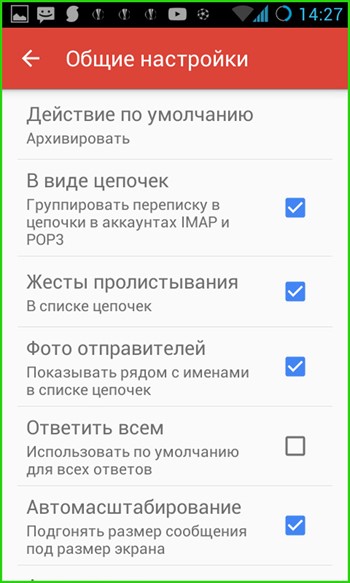
Какие общие настройки Gmail предлагает? Выбираем в меню опцию «Общие настройки» и заходим в подменю.

Параметры сторонних почтовых сервисов
Изображения экрана приведены только для справки. Низкий размер файла, равный 47 килобайтам, был мертвым подарком, так как полноэкранные образы рабочего стола Майка обычно имели размер более 1 мегабайта. Он уже был отключен, и было ясно, что приложение не загружено должным образом на устройство. Если вы загружаете их с помощью сторонней программы на используемом устройстве, выполните следующие действия.

При этом происходит синхронизация с веб-сервисом Google, размещенным на сервере, после чего зайдя на свою учетную запись с любого устройства (компьютера, мобильного или планшета) вы получите тот же набор электронных писем в ящике.
Пакетная загрузка вложений среди выбранных пользователей с помощью плагина Thunderbird

Вложение отображается в режиме предварительного просмотра.


Выберите «Загрузить», затем выберите документ, сохраненный ранее.


Поделитесь файлом онлайн или загрузите документ. В результате вы можете столкнуться с проблемами форматирования или замены шрифтов при работе со сложными документами.

Прежде чем обращаться в службу поддержки или если у вас возникнут какие-либо проблемы, обычно на главной странице загрузки появляется новая версия. Чтобы проверить сборку, которую вы сейчас используете, наведите указатель мыши на главный текст заголовка в главном окне программы, и вы должны увидеть версию, например. 2 и сборке 955.
Пять простых шагов для получения ваших приложений
Все настройки будут сохранены при обновлении, однако мы настоятельно рекомендуем вам создать резервную копию папки «Настройки» перед обновлением. Выполните следующие пять простых шагов, чтобы загрузить все ваши вложения. Обратите внимание, что кнопка «Коннект и загрузка» может быть отключена, если адрес электронной почты, который вы ввели на первом шаге, не подключен к популярным поставщикам почтовых услуг. После того, как вы завершили это, и вы указали пароль, кнопка «Подключиться и загрузить» больше не должна быть отключена.

— . Данная настройка отвечает за то, будет ли рядом с заголовком и адресатом письма отображаться аватара отправителя письма.

— Ответить всем . Если вы ведете переписку сразу с несколькими людьми, эта настройка позволит вам отвечать всем из них сразу. Если галочка снята, письмо получит только один из пользователей, которого вы укажете.
Вкладка «Поиск». Загрузите вложения для новой почты или всей почты, выберите типы файлов, такие как документы, фильмы и т.д. размер — это общий размер, включая все вложения в заданном электронном письме. Вкладка «Фильтры»: выберите диапазон дат или выберите вложения в зависимости от того, кем они были, или если они содержат определенный фрагмент текста в теме или теле письма.
Кнопка «Настройки»: почтовый сервер в большинстве случаев будет автоматически выбран для вас при вводе адреса электронной почты. Общие параметры: контролирует некоторые общие параметры программы, включая частоту расписания, как часто проверять новую почту.
Почему он загружает всю мою почту при первом запуске?
Программа идентифицирует новую почту на основе последней успешной загрузки вложений. Поэтому, когда вы запускаете его в первый раз, так как вложения еще не загружены, он загрузит все вложения электронной почты в ваш почтовый ящик электронной почты, после чего он будет сканировать только почтовые вложения, которые поступают оттуда.
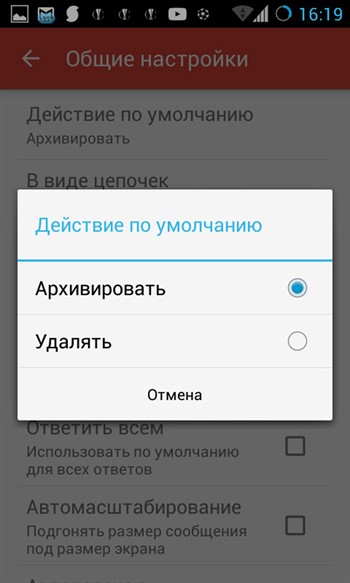
Последние 3 параметра позволяют вам активировать подтверждение следующих операций: удаление, архивацию и отправку. Если вы опасаетесь, что по ошибке можете безвозвратно потерять важное послание, задействуйте эти параметры, установив соответствующие галочки. Стоит отметить, что на тестовом смартфоне активация данных параметров не принесла никаких результатов. Возможно, это зависит от версии прошивки и билда операционной системы.
Как загрузить с определенной даты?
Чтобы этого избежать, выберите фильтр даты. Если вы не хотите дождаться загрузки всех вложений электронной почты в первый раз, установите «дату начала», с которой вы хотите загрузить вложения на вкладке «Поиск». Оставьте «конечную дату» непроверенной, чтобы указать, что нет конца Дата.
Как повторно загрузить те же вложения?
Для определенных типов почтовых серверов это будет проверяться по умолчанию.
Насколько безопасно приложение
Дополнительную информацию о безопасности. В некоторых случаях вам необходимо сгенерировать пароли приложений, чтобы включить вход в приложение. Программа пытается войти в систему с предоставленным вами паролем.

Параметры индивидуального почтового ящика
Теперь поговорим о том, как осуществляется настройка Gmail для каждой отдельной учетной записи. В начальном меню настроек выбираем тот аккаунт, тюнинг которого вы желаете произвести.
Проблемы с подключением или аутентификацией?
Это произойдет только при первом входе в систему. Выше инструкции. В некоторых случаях вам может понадобиться генерировать «пароль приложения» вместо использования учетных данных для входа. В справке по серверу электронной почты. Если все вышеизложенное окажется правильным, вы можете оказаться за корпоративным брандмауэром или что-то может блокировать ваше соединение. Если соединение все еще не удается, свяжитесь с нами.
Почему выделенные папки недоступны?
Установка даты не работает
Программа будет проигнорирована. Где хранятся настройки. Бесплатные версии предлагают множество функций с очень небольшим количеством ограничений. Отправка файлов по электронной почте является самым быстрым и удобным способом обмена файлами с другими людьми. Это, наконец, делает лоток нашей электронной почты постоянным хранилищем файлов. Что-то нецелесообразно, так как эти файлы могут быть потеряны или мы можем их удалить, не осознавая этого, или даже привести к превышению лимита пространства для хранения в нашей почтовой службе.

Шаги для загрузки всех вложений вашей учетной записи электронной почты
Пакетная загрузка вложений из писем выбранных пользователей в Gmail с помощью Desktop Sync
В принципе, нам нужно извлечь макрос из файла. Если вы ежедневно обрабатываете множество вложений электронной почты, вы поймете, как сложно отслеживать, где все. Теперь вы можете выполнять поиск, доступ ко всем прикрепленным файлам с левой панели навигации.


— Вибросигнал и звонок для входящих . Тут доступны опции кастомизации звука или мелодии, который будет проигрываться каждый раз при получении нового письма, а также использования вибрации.


— . В этом поле вы можете настроить параметры автоматической отправки ответного письма указанным адресатам. Доступна удобная фильтрация работы автоответчика в заданный период, составление заголовка и тела послания.

— далее следуют параметры синхронизации . При активации этой функции на ваш мобильный будут приходить push-уведомления о получении новых писем. Синхронизация Gmail работает очень точно и отлаженно. Письма могут приходить с сервера как по мобильному интернету (если вам это удобно, и вы пользуетесь сетью анлим), так и по Wi-Fi.
Если эта опция отключена, произвести синхронизацию можно и вручную путем простого перелистывания рабочей формы Gmail сверху вниз.
Чуть ниже можно указать период, за который будет приходить корреспонденция при синхронизации.

— . В этом поле меню можно адаптировать настройки синхронизации для каждого ярлыка в отдельности в соответствии со своими требованиями. Выбрав ярлык и сделав на нем один тап, вы попадаете на форму настроек синхронизации ярлыка.

Тут доступен выбор мелодии или звукового сигнала, который будет воспроизводиться при поступлении корреспонденции, а также активация вибросигнала.
— Скачивание файлов . При обмене электронной почтой с крупными вложениями часто возникает необходимость загружать вложения автоматически, если вы подключены к надежной и быстрой сети. Эта опция как раз отвечает за такую возможность. Если галочка в этом пункте не установлена, скачать вложения можно будет при открытии отдельного письма.

Параметры сторонних почтовых сервисов
Заходим в меню настроек и выбираем нужный аккаунт.

Теперь подробней о самих настройках:
— . Чтобы не запутаться при работе с большим числом подключенных аккаунтов при настройке Gmail и его последующем использовании, здесь можно указать имя учетной записи, по которому вы и будете обращаться к почте.

— . Это имя будут видеть все ваши адресаты. Можно указать ник либо выбрать любое желаемое название.

— . Тут настраивается период, как часто вы хотите получать новую почту. Стоит подумать о не слишком частом периоде во избежание переполнения памяти смартфона и быстрого расхода батареи.

— Сервер входящей/исходящей почты . Эти настройки мы уже вводили при создании нового ящика в прошлом материале(ссылка в самом верху статьи). Если администратор одного из сервисов поменял что-то на удаленном сервере и почта перестала приходить, здесь можно ввести нужные параметры, узнав о них заранее на страничке технической поддержки веб-сервиса.

Итоги
Гугл довольно часто выпускает обновления для Gmail, после чего в программе появляются новые опции и расширенные возможности. Мы будем отслеживать появление новых версий, и если появится нечто стоящее и интересное, тут же проинформируем вас в новых статьях. Надеемся, что представленная вашему вниманию инструкция будет действительно полезной, и описанная здесь настройка Gmail позволит вам сэкономить массу времени и нервных клеток, затраченных на самостоятельное изучение программного продукта.
вот блин ниче не делал- сейчас начало скачиваться без проблем.. подозреваю гугл
Updated: 27 November 2014, 16:28:22
обычный хром. пробовал уже и 64-ишеф ставить вчера for business — та же лажа была
Updated: 27 November 2014, 18:06:13
абсолютно никаких изменений в конфигурации за эти дни небыло.
Пришел домой- попробовал тоже самое сделать дома- вот я и убедился по ходу что это гугл мозги канифолит.
Дома тоже самое.
То скачивает, то неть. щас не качает. что же говорить людям? переадресовывать почту. хм.. я ж всегда почту от Гугл всем рекомендовал. Некрасиво вышло.
Вот бы найти телефон службы поддержки гугла. но не найду
Updated: 27 November 2014, 18:10:24
вот тему на гугле нашел- тоже самое у меня и везде. уверен и всех также и у вас
Updated: 27 November 2014, 18:21:01
с 25 числа эта проблема началась по всей России. вот гуголовский ответ:
Нам известно о том, что у некоторых пользователей возникала проблема с загрузкой приложений в почте Gmail на территории России. Насколько мы понимаем, это связано с тем, что один из IP-адресов Google в очередной раз был по ошибке внесен в Реестр запрещенных сайтов. На этом IP-адресе находится большое количество сервисов, поэтому наши пользователи жаловались на то, что перестали работать некоторые функции почты Gmail, Google Reader, Google Plus, Google Drive и Google Play. Google и другие представители интернет-индустрии уже неоднократно заявляли о том, что блокировка по IP-адресу наносит существенный вред развитию Интернета в России и приносит ущерб миллионам пользователей. Мы работаем с соответствующими органами государственной власти над системным улучшением ситуации.
ACER ASPIRE 5755G (WIN7/64):
1). WIN Explorer 9, дает — «Internet Explorer не может отобразить эту страницу»
2). Google Chrome. Версия 23.0.1271.64m дает: «Веб-страница недоступна. Google Chrome не может получить доступ к веб-сайту».
3). Firefox 17.0 , дает — «Попытка соединения не удалась. Firefox не может установить соединение с сервером mail-attachment.googleusercontent.com».
SAMSUNG GALAXI 3 (Андроид 4.0),- дает «Веб-страница недоступна. Возможно, веб-страница по адресу. временно отключена или навсегда.
Блокировка зависит от провайдера и от их DNS серверов. Насколько я понимаю, Google уже меняет ip-хостинг серверов, но ip-адрес медленно обновляется на DNS-серверах ваших провайдеров.
Также возможно кеширование адреса в операционной системе. Для сброса кеша выполните в командной строке с правами администратора:
ipconfig /flushdns
Для многих людей и организаций электронная почта – основной способ общения. К почте часто прикрепляются различные файлы. К сожалению, иногда не открываются вложения в письме.
По данным аналитической компании Radicati Group, в 2018 году число деловых писем в компаниях и организациях, отправляемых и получаемых каждый день, составило 124,5 миллиарда. Обычные люди используют электронную почту чуть менее активно, на их долю приходится 111,1 миллиарда ежедневных посланий. В среднем офисный работник получает 121 электронное письмо в день, а сам отправляет около 40.
Другие интересные данные:
- 60% электронных писем читаются на мобильных устройствах;
- 33% мобильных пользователей сначала читают тему, а потом решают, стоит ли открывать само письмо или нет;
- 49,7% электронных писем – спам;
- 2,3% посланий имеют вредоносное вложение.
О вложениях мы сегодня и поговорим. С электронной почтой, как и с любой программой, время от времени случаются технические неполадки. Одна из самых распространенных состоит в том, что не открываются вложения в письме.
Что такое вложение в электронной почте
Вложения могут быть представлены в виде двоичного или форматированного текстового файла. При отправке они кодируются, а при получении декодируются.
К электронному письму можно прикрепить несколько вложений. Однако многие почтовые сервисы устанавливают ограничения на размер пересылаемых файлов.
1. В названии присутствуют символы
Файл может не открываться, если в его имени присутствует вопросительный знак «?» или символ «+».
2. Неизвестный формат
Если для открытия вложенного файла требуется особое приложение, а у вас на компьютере или на телефоне его нет, то файл не получится открыть, пока не будет скачана и установлена нужная программа. Поэтому следует убедиться, что на всех устройствах, которые используются для работы с почтой, соответствующие приложения установлены.
Вот самые популярные форматы файлов и связанные с ними программы.
3. Неверная ассоциация файла с программой
Одно из двух: либо файл по какой-то причине связан с программой, которая не может его открыть, либо произошла ошибка на стороне связанной программы.
Например, архив Zip не откроется в Microsoft Word, как бы пользователь не пытался это сделать. Архив может открыть только программа-архиватор типа 7-Zip или WinRar.
Если приложение, которое необходимо для открытия файла, на компьютере (телефоне) установлено, тогда нужно попробовать перезапустить его. В большинстве случаев это помогает устранить ошибку.
4. Мешает антивирус
Иногда загрузку почтовых вложений в целях безопасности блокируют антивирус или брандмауэр. Если есть абсолютная уверенность, что вложенные файлы не являются потенциально опасными, тогда в этом случае следует:
- отключить защиту;
- загрузить прикрепленный файл, затем добавить его в исключения антивируса и брандмауэра, чтобы избежать повторной блокировки;
- включить защиту.
5. Проблемы совместимости
Если электронное письмо пришло с компьютера Mac, его вложение может иметь особый формат Apple, несовместимый со средой Windows. Пользователю необходимо сообщить отправителю письма, что он работает на Windows. Поэтому отправителю нужно сохранить документ соответствующим образом и послать повторно.
Если письмо отправлено через почтовый клиент, например, Outlook, тоже могут быть проблемы с вложениями. Возможно, в этом случае также нужно сообщить отправителю, чтобы он отправил новое письмо, не используя почтовый клиент, например, через Гугл почту или Яндекс.Почту.
6. Файл поврежден
Есть вероятность, что файл некорректно сохранился или был поврежден до того, как его прикрепили к письму.
Важно: проверить вложения на вирусы
Надеюсь, что после прочтения этого материала Вы разобрались, почему вложение в письме не открывается. Но прежде чем Вы вернетесь к работе, мы хотим кое-что напомнить.
Электронную почту часто используют злоумышленники. Их целью могут быть как домашние, так и корпоративные компьютеры. Поэтому:
Для самостоятельной проверки есть различные онлайн-сервисы, в том числе,
1 Kaspersky VirusDesk для онлайн-проверки на вирусы:
2 Онлайн-сканер файлов Dr.Web, чтобы бесплатно проверить подозрительные файлы на наличие вредоносных программ:
Вы отправляете свои файлы через браузер, они загружаются на наш сервер, их проверяет Dr.Web актуальной версии с самой свежей вирусной базой, и вы получаете результат проверки.
Проверить ссылку или сайт с помощью доктор Веб:
Нашли ошибку? Выделите фрагмент текста и нажмите Ctrl+Enter.
Получайте актуальные статьи по компьютерной грамотности прямо на ваш почтовый ящик.
Уже более 3.000 подписчиков
Важно: необходимо подтвердить свою подписку! В своей почте откройте письмо для активации и кликните по указанной там ссылке. Если письма нет, проверьте папку Спам.
Добавить комментарий Отменить ответ
Комментарии: 9 к “Почему не открываются вложения в электронном письме: 6 причин”
Если ваша электронная почта не синхронизируется на Android, мы покажем вам несколько способов вернуть электронную почту на ваше устройство.
1. Убедитесь, что автоматическая синхронизация электронной почты включена
В большинстве почтовых клиентов включена автоматическая синхронизация, поэтому вы можете получать электронные письма без задержек. Однако, если вы изменили какие-либо настройки, относящиеся к синхронизации электронной почты, это может повлиять на то, как приложения синхронизируют вашу электронную почту.
Вы можете включить автосинхронизацию в меню настроек вашего почтового приложения. Здесь мы покажем, как это сделать в Gmail, но шаги должны быть аналогичными для большинства других почтовых клиентов:

- Запустите приложение электронной почты, например Gmail.
- Коснитесь значка гамбургера в верхнем левом углу и выберите «Настройки».
- Выберите учетную запись электронной почты, если к вашему телефону добавлено несколько учетных записей.
- Прокрутите вниз и убедитесь, что включен параметр «Синхронизировать Gmail» или аналогичный.
2. Выполните ручную синхронизацию электронной почты.
Если автоматическая синхронизация по какой-либо причине не работает, в вашем телефоне есть возможность выполнить синхронизацию вручную. Это заставляет ваше почтовое приложение синхронизировать, находить и загружать новые электронные письма на ваше устройство.
Эта опция работает так же, как обычная синхронизация, за исключением того, что вам нужно вручную войти в настройки и нажать на опцию. Для его выполнения:
- Откройте приложение «Настройки» на телефоне и выберите «Учетные записи».
- Выберите учетную запись электронной почты, в которой у вас возникли проблемы с синхронизацией.
- Коснитесь параметра «Синхронизация учетной записи», чтобы просмотреть все функции, которые можно синхронизировать.
- Коснитесь трех точек в правом верхнем углу экрана и выберите «Синхронизировать сейчас».
- Ваш телефон начнет синхронизировать ваши данные, включая электронную почту.
- Если есть новые электронные письма, вы должны увидеть их в своем почтовом клиенте.
3. Очистите память вашего Android-устройства.
Когда ваш телефон загружает электронное письмо, оно занимает некоторое место в памяти телефона. Если у вас заканчивается место для хранения на вашем телефоне, возможно, поэтому ваши электронные письма не синхронизируются (особенно если вы пытаетесь загрузить электронное письмо с большим вложением).

- Откройте приложение «Настройки» и нажмите «Хранилище».
- Вы увидите общий и доступный объем памяти на вашем устройстве.
- Нажмите «Освободить место», чтобы найти файлы, которые можно удалить, чтобы освободить место на устройстве.
Не все телефоны Android имеют такую возможность для поиска и удаления файлов, занимающих много места. Если у вас его нет, узнайте другие способы освободить место на Android.
4. Убедитесь, что в вашем почтовом приложении введен правильный пароль.
Когда вы меняете пароль для своей учетной записи электронной почты, вы также должны обновить его в приложении электронной почты на телефоне. Если вы этого не сделаете, ваш телефон не сможет синхронизировать новые электронные письма, поскольку у него просто нет на это разрешения.
Не забывайте обновлять пароль везде, где вы используете эту учетную запись, всякий раз, когда вы меняете для нее пароль.
5. Очистите кеш и удалите данные своего почтового приложения.
Как и все приложения на вашем устройстве, ваше почтовое приложение сохраняет данные и файлы кеша на вашем телефоне. Хотя эти файлы обычно не вызывают каких-либо проблем, их стоит очистить, чтобы посмотреть, решит ли это проблему с синхронизацией электронной почты на вашем устройстве Android.
Удаление файлов данных и кеша не приведет к удалению ваших писем; ваши электронные письма хранятся на сервере вашего провайдера электронной почты. Чтобы очистить кеш:
6. Обновите приложение электронной почты.
Для максимальной производительности обновляйте свои приложения. Если с тех пор, как вы обновили почтовое приложение прошло некоторое время, стоит поискать в Play Store, если доступно обновление.
Новые обновления исправляют многие существующие ошибки в приложении. Если ваши электронные письма не синхронизируются из-за такой ошибки, это решит проблему для вас:

- Запустите Play Store на своем телефоне.
- Найдите свое почтовое приложение с помощью функции поиска или откройте левую боковую панель и нажмите «Мои и игры», чтобы найти приложения с ожидающими обновлениями.
- Если доступно обновление, нажмите «Обновить», чтобы загрузить и установить обновление.
7. Повторно добавьте учетную запись электронной почты в свое приложение электронной почты.
Для этого вам необходимо сначала удалить свою учетную запись электронной почты из приложения. Для этого используйте параметры в приложении; вы также можете перейти в «Настройки»> «Учетные записи», нажать на учетную запись и выбрать «Удалить учетную запись», чтобы снять ее со своего телефона. Затем повторно добавьте ту же учетную запись, используя опцию в вашем почтовом клиенте.

8. Включите уведомления для своего почтового приложения.
Наконец, может случиться так, что электронные письма синхронизируются нормально, но ваш телефон не отправляет вам уведомления о них. Вы можете решить эту проблему, включив уведомления для своего почтового клиента:
- Зайдите в Настройки> Приложения и уведомления и нажмите на свое почтовое приложение (при необходимости используйте Просмотреть все приложения X).
- Коснитесь параметра Уведомления.
- Установите переключатель для всех параметров отображения уведомлений в положение «Вкл.». Если хотите, измените категории ниже.
Эффективная работа с электронной почтой

Почтовый клиент от Маил.Ру для Андроид предоставляет практически те же возможности и функции, что и его настольная версия. Здесь вы сможете переслать изображения, видео, документы различных форматов, музыку и многое другое. Теперь перейдем непосредственно к настройке приложения.
Общие
- Чтобы попасть в панель настроек, сделайте свайп вправо, либо нажмите на три горизонтальные полоски в левом верхнем углу экрана, тем самым вызвав меню приложения. Следом тапните по кнопке в виде шестеренки.
Аккаунты
Оформление
В данной группе настроек представлены параметры для регулирования вида списка писем.

Мы рады, что смогли помочь Вам в решении проблемы.
Отблагодарите автора, поделитесь статьей в социальных сетях.
Опишите, что у вас не получилось. Наши специалисты постараются ответить максимально быстро.
Помогла ли вам эта статья?
Еще статьи по данной теме:
Здравствуйте)
Как узнать , было ли прочитано и доставлено письмо на майл . ru? Если я его отправила
Почему я не могу перевести письма с английского на русский ?
Добрый день. Для Android предусмотрено множество приложений-переводчиков. Подробнее: Офлайн-переводчики для Андроид.
Добрый день. Подскажите как настроить открытие ссылок в письме . Когда открываю ссылку , у меня какакая то ерунда вылезает
Людмила, добрый день. Такое происходит со всеми ссылками в письмах или только с некоторыми? Какой они имеют вид внутри письма? Какой браузер используете и через какое приложение пользуетесь почтой?
Почему не открывается файл прикреплённый в письме?
Владимир, здравствуйте. Скорее всего, проблема в том, что Ваш телефон не поддерживает файлы такого формата. Если это архив, установите приложение-архиватор, выбрав подходящее решение из предложенных нами в статье по ссылки ниже или любое другое.
почему я не могу поставить музыку или даже
слушать её в игре любовь
почему, при входе в мейл на телефоне не запрашивает пароль ? где изменить ? в каких настройках? на компьютере в браузере галочка не стоит на сохранение пароля, если что. спасибо
В настройках приложения не предусмотрено возможности отключения сохранения пароля, но Вы можете дополнительно защитить его с помощью другого приложения, предоставляющего возможность установки дополнительного пароля на запуск. Подробнее с такими решениями можно ознакомиться в статье по ссылке ниже:
Добрый день
На смартфоне отображается почта только за две недели
Как получить почту за весь период использования
Спасибо
Добрый день. Можно ли изменить период опроса сервера клиентом?
Подскажите как сделать подпись в формате html, либо как сделать подпись с разным оформлением шрифта и с добавлением картинки, сейчас это очень актуально, например у меня в подписи ФИО одним цветом, ниже телефон другим цветом, ниже картинка с гиперссылкой на мой канал youtube. А в приложении для Android нифига не могу сделать такую подпись (в настройках шаблона подписи), хотя в списке писем отображается все прекрасно в формате html, например когда другие люди присылают письма с красивыми подписями всё отображается.
Олег, здравствуйте. В мобильном приложении таких возможностей нет. Но, как вариант, Вы можете попробовать создать подходящую и правильно оформленную подпись на компьютере, а затем скопировать этот текст и вставить его в мобильное приложение.
Нашла почту нужного человека, а написать не могу, вообще не пойму где писать . Андроид
тонкие насторойки нового аккаунта где?
Нет уведомления количества новых входящих писем на ярлыке
Прошивка стокова. Приложение устанавливал из GOOGLE по ссылке мэйла.
Понятно. Уточните пожалуйста, какая у вас модель смартфона?
На моем мобильном устройстве очень странно работает почта. Я спокойно получаю письма, но не могу на них ответить. также я не могу написать письмо. с телефона не происходит отправки. Письма просто исчезают бесследно, будто их и не было. чтобы ответить на письмо или написать кому-либо, приходится пользоваться стационарным компьютером. в чем может быть проблема?
А уведомление о получении /прочтении письма где искать ?
Уведомление о прочтении письма мне очень нужно для доказательств в суде , что эти письма они получают .
А то что они отправлены я вижу в папке отправленных , но суду это не пришьешь как доказательство.
Почему не открываются файлы, полученные по электронной почте: причины и решения
Электронная почта стала неотъемлемой частью нашей повседневной жизни и нередко используется для обмена важной информацией. Вместе с тем, многие пользователи сталкиваются с проблемой открытия вложений. Особенно часто возникает данная проблема с файлами нестандартных форматов, которые не могут быть открыты без соответствующего ПО.
Часто перед тем, как открывать вложение, необходимо проверить свой компьютер на наличие необходимых программ и обновлений, доступных для загрузки в Сети. Если при открытии файла вы столкнулись с ошибкой, возможно, вам потребуется установить дополнительное ПО для просмотра данного формата.
Кроме того, важно проверить вложение на наличие вирусов, так как некоторые злоумышленники могут использовать данный способ для распространения вредоносного ПО. Это можно сделать при помощи антивирусной программы, которая обязательно должна быть установлена на вашем компьютере.
Что такое вложение в электронной почте
Вложение — это файлы или документы, которые могут быть прикреплены к сообщению электронной почты. Эти файлы могут содержать текст, изображения, аудио- и видеоматериалы, а также другие данные, которые отправитель хочет поделиться с получателем.
Вложения могут иметь разные форматы: Microsoft Word, PDF, Excel, JPEG, MP3 и многие другие. Для того чтобы отправить вложение, отправитель должен нажать на кнопку «Прикрепить файл» или «Add attachment» (в зависимости от языковых настроек почты).
Некоторые почтовые сервисы ограничивают максимальный размер вложения. Если файл слишком большой, его может не получиться отправить через электронную почту. В этом случае, можно воспользоваться другим способом передачи данных, например, облачным хранилищем или файловым хостингом.
При получении электронного письма с вложением, получатель может скачать файл на свой компьютер, посмотреть его и открыть в соответствующей программе. Если по каким-то причинам файл не открывается, возможно, у получателя нет нужной программы для его просмотра или файл поврежден. В этом случае можно попросить отправителя переслать вложение или обратиться к специалисту по компьютерной помощи.
Что означает сообщение «Не открываются полученные по электронной почте файлы»?
Сталкиваешься с такой проблемой как невозможность открыть полученный файл по электронной почте? Существует множество причин, которые могут стать причиной данной ошибки. Рассмотрим основные из них.
- Отсутствие необходимого программного обеспечения. К примеру, если полученный файл имеет расширение .docx, то для его открытия необходимо присутствие программы Microsoft Word.
- Устаревшее ПО. Старый софтверный продукт не может поддерживать новые форматы файлов.
- Не совместимость форматов. Если полученный файл сохранен в формате, который не поддерживает программа, то его открытие не удастся.
- Нарушение целостности файлов. Если полученный файл был поврежден при получении, то его открытие может быть затруднительным.
В целом, если возникает такая проблема, стоит проверить наличие необходимого ПО или совместимость форматов файлов. Также, стоит обратить внимание на то, каким способом происходит получение файлов по почте, т.к. может быть нарушена целостность файлов в процессе передачи.
Неизвестный формат файла в электронной почте: что делать?
1. Проверьте формат файла
Возможно, проблема заключается в том, что полученный файл имеет неизвестный формат. Проверьте расширение файла и убедитесь, что программа на вашем компьютере может открыть этот тип файла.
Например, если вы получили файл с расширением .pages, он может быть создан в программе Pages для Mac и может быть недоступен для просмотра на компьютерах с ОС Windows. В этом случае вам нужно будет попросить отправителя сохранить файл в другом формате, который может быть открыт на вашем компьютере.
2. Обновите программное обеспечение
В некоторых случаях проблема может быть связана с тем, что у вас старая версия программы, не в состоянии открыть файл нового формата. Попробуйте обновить программное обеспечение или загрузить плагин, который позволит открыть этот тип файлов.
3. Проверьте наличие вирусов
Некоторые файлы в электронной почте могут содержать вирусы, которые могут повредить файловую систему или даже похитить личные данные. Чтобы защитить свой компьютер, не открывайте файлы, если не уверены в их происхождении. Используйте антивирусное программное обеспечение для проверки файлов перед их открытием.
- Если ваше антивирусное ПО обнаружило вирус, удалите файл немедленно и изолируйте вашу систему, чтобы предотвратить возможное заражение других файлов или устройств в вашей сети.
4. Попросите отправителя переслать файл
Иногда проблема может быть в неполадках при отправке или приеме файла. Свяжитесь с отправителем и попросите их переслать файл, проверить его на наличие вирусов и сохранить его в более распространенном формате, который вы можете открыть на своем компьютере.
Следуя этим простым шагам, вы можете решить проблемы с открытием файлов, полученных по электронной почте.
Как открыть файл eml в Windows?
Шаг 1: Установка средства просмотра электронной почты
Для открытия файлов eml в Windows необходимо установить средство просмотра электронной почты. Одним из наиболее распространенных является Microsoft Outlook, который часто поставляется вместе с офисными пакетами. Если у вас нет Outlook, вы можете установить другое приложение, поддерживающее просмотр eml-файлов, например, Mozilla Thunderbird или Opera Mail.
Шаг 2: Открытие файла eml
Когда вы установили средство просмотра электронной почты на свой компьютер, открытие файла eml становится очень простым. Дважды щелкните на файле и Windows автоматически откроет его в выбранном вами приложении.
Шаг 3: При необходимости экспортируйте сообщение
Если вам нужно отправить eml-файл в другую программу или сохранить его в другом формате, вы можете экспортировать сообщение из средства просмотра почты. В большинстве случаев это делается через меню «Файл» или «Экспорт».
- Важно: Иногда открытие файла eml может вызвать проблемы, в частности, если вы получили его в электронном письме, а не сохранили отдельно. В таких случаях попробуйте сохранить файл на свой компьютер и повторите попытку открытия. Если это не помогает, попробуйте переслать файл другому адресату.
В целом, открытие файлов eml в Windows не должно вызывать никаких проблем при условии, что у вас установлено соответствующее средство просмотра почты. Если же у вас все еще возникают трудности, обратитесь за помощью к специалистам или в сообщество поддержки соответствующего приложения.
Неверная ассоциация файла с программой
Что такое ассоциация файла?
Ассоциация файла это связь между файлом и программой, которая открывает этот файл по умолчанию. Когда вы нажимаете на файл, операционная система автоматически связывает его с программой, которой этот файл соответствует. Например, файлы с расширением .docx ассоциируются с программой Microsoft Word.
Какие проблемы могут возникнуть из-за неверной ассоциации файла?
Когда ассоциация файла не правильная, вы можете столкнуться с проблемой того, что файл не открывается, или открывается в неправильной программе. Например, если файл Word открывается в Adobe Reader, это означает, что ассоциация файла неверная. Это может произойти из-за неправильной настройки операционной системы или из-за изменения вашей любимой программы, которая обычно открывает этот тип файла.
Как исправить неверную ассоциацию файла?
Есть несколько способов исправить проблему неверной ассоциации файла. Вот некоторые из них:
- Нажмите правой кнопкой мыши на файле, который хотите открыть, и выберите «Открыть с помощью». Затем выберите нужную программу из списка или нажмите «Обзор», чтобы выбрать программу вручную.
- Измените ассоциацию файла через «Параметры папки». Откройте «Параметры папки», выберите вкладку «Типы файлов», найдите нужный тип файла, выберите «Изменить» и выберите программу, которой хотите открыть этот файл по умолчанию.
- Переустановите программу, которая должна открывать этот тип файла. Это может заставить ОС переназначить правильную программу для этого типа файла.
Если вы исправили неверную ассоциацию файла, и файл по-прежнему не открывается, возможно есть другая причина, почему файл не открывается. Решите эти проблемы по отдельности.