Как сделать канал Афк в Дискорде
Discord — это мощная платформа для общения и координации в командной работе. Создание каналов является ключевой функцией этого приложения. В этой статье мы рассмотрим, как создать различные типы каналов в Discord и как управлять ими.
Как создать главный канал в Discord
Главный канал — это центральный канал вашего сервера, который содержит все основные разделы и подразделы. Чтобы создать главный канал в Discord, выполните следующие шаги:
- Откройте приложение Discord на вашем устройстве.
- Нажмите значок с тремя горизонтальными линиями в верхней части экрана.
- Выберите сервер, на котором вы хотите создать канал.
- Нажмите на значок «Каналы» на панели навигации в левой части экрана.
- Нажмите на значок «+» рядом с «Категориями», если хотите создать новую категорию, и введите ее название.
- Нажмите на значок «+» рядом с «Текстовыми каналами» или «Голосовыми каналами», чтобы создать соответствующий тип канала.
- Введите имя канала и нажмите «Создать».
Как создать и настроить АФК каналы в Discord
АФК — автоматический перевод пользователя Discord в специальную комнату при длительном бездействии. Это особенно полезно для серверов с большим количеством пользователей. Чтобы создать АФК канал в Discord, выполните следующие шаги:
- Нажмите название вашего сервера и выберите «Настройки сервера».
- Прокрутите вниз до раздела обзора и найдите параметр «АФК канал».
- Откройте список и выберите только что созданный канал.
- Установите время до активации режима «АФК».
Для чего нужны АФК каналы в Discord
АФК каналы в Discord могут быть очень полезны, если голосовые или текстовые каналы на вашем сервере часто используются, но в них нет активности. Пользователи, которые все еще хотят быть на сервере, но не участвуют в дискуссиях, автоматически перемещаются в АФК канал.
Как создать игровую активность в Discord
Игровая активность — это возможность для пользователей показывать свою игровую деятельность в Discord. Чтобы создать игровую активность на сервере Discord, выполните следующие шаги:
- Перейдите на нужный сервер и присоединитесь к голосовому каналу, на котором вы хотите начать активность.
- В левом нижнем углу Discord нажмите на значок ракеты в программе запуска Активностей.
- Выберите игру и нажмите «Начать игру».
Как создать категорию каналов в Discord
Категории — это группировка связанных каналов. Чтобы создать категорию каналов в Discord, выполните следующие шаги:
- Щелкните правой кнопкой мыши на значок своего сервера или нажмите на шеврон справа от имени сервера.
- Выберите «Добавить категорию».
- Введите имя категории и нажмите «Создать».
- Перетащите нужные каналы в новую категорию.
Полезные советы
- Для лучшей организации возможно нужно создать категории и назвать их по смыслу, чтобы у всех на сервере была ясная структура.
- Каналы можно настроить в соответствии с настройками на вашем сервере, открыв доступ только для определенных ролей или групп пользователей.
- Если вы не хотите, чтобы пользователи видели определенные каналы, вы можете настроить настройки приватности канала.
Выводы
Создание и управление каналами в Discord может быть очень важным для успешного взаимодействия и координации в команде. При правильной настройке и использовании функций управления каналами, Discord станет мощным инструментом для работы в команде, обмена идеями и общения с коллегами.
Как сделать кого-то модератором на моем сервере Discord
После того как роль создана, вы можете назначить ее для любого пользователя на сервере. Чтобы сделать модератором, выберите нужного пользователя и нажмите на значок «Редактировать». Затем выберите роль «Модератор» и нажмите «Сохранить изменения». Сделав это, пользователь получит все права, которые вы настроили для роли «Модератор». Обычно модераторы помогают управлять сервером, могут удалять сообщения, приглашать новых пользователей, а также могут помогать в разрешении конфликтов между участниками. Но помните, что назначение модераторов — это большая ответственность и необходимо доверять им, чтобы они не злоупотребляли своими правами и помогали развивать сервер.
Как включить двухфакторную аутентификацию ДС
Двухфакторная аутентификация — это эффективный и надежный метод защиты ваших данных от несанкционированного доступа и кражи личной информации. Для включения данной опции в ДС, необходимо зайти в раздел Моя учетная запись и нажать на кнопку «Включить двухфакторную аутентификацию». Далее необходимо запустить приложение-аутентификатор и просканировать QR-код с экрана или ввести код вручную. В поле «Войти с вашим кодом» введите шесть цифр, которые предоставит аутентификатор, и нажмите кнопку «Активировать». Это позволит гарантировать защиту вашей учетной записи и обеспечить безопасность ваших конфиденциальных данных. Будьте внимательны и аккуратны при выполнении всех необходимых шагов.
Как включить настройки в Дискорде
Дискорд — платформа для текстовых и голосовых коммуникаций в онлайн-играх и не только. Если пользователь хочет настроить какие-то параметры своего аккаунта, он должен зайти в настройки. Для этого нужно нажать на иконку шестеренки, которая находится рядом с никнеймом и дискриминатором пользователя. В разделе настроек можно изменить язык интерфейса, переключить режим тёмной темы, настроить уведомления и звуковые сигналы, а также добавить настраиваемые роли для своих серверов. Другими словами, настройки помогают сделать использование Дискорда более удобным и индивидуальным. Без них приложение будет работать, но может не соответствовать личным предпочтениям пользователя.
Как включить адаптацию в дискорд сервере
Адаптация сообщества на сервере Discord позволяет создать каналы и категории, которые будут отображаться для новых участников. Чтобы начать процесс настройки, нужно сначала открыть настройки сервера и выбрать пункт «Адаптация сообщества». Затем добавьте каналы по умолчанию, которые будут доступны всем новым участникам. Этим можно облегчить их адаптацию и помочь им быстрее понять структуру сервера. В каналах по умолчанию можно разместить информацию о сервере и его правилах, а также сообщения, которые помогут новым пользователем понять, как начать общение. При настройке адаптации сообщества также следует учесть особенности вашего сервера и потребности вашей аудитории, чтобы создать наиболее эффективную конфигурацию.
Для того чтобы создать канал АФК в Дискорде, необходимо выполнить несколько простых шагов. Сначала необходимо нажать на название сервера и открыть Настройки сервера. Затем в разделе обзора нужно прокрутить вниз, чтобы найти параметр канала АФК. Откройте раскрывающееся меню и выберите только что созданный канал. После этого нужно установить тайм-аут АФК. Это будет время, которое должен пройти до автоматического выхода пользователя из канала АФК. Такой канал может пригодиться для тех пользователей, которые временно покидают чат, но хотят оставаться на сервере. Создание канала АФК в Дискорде является довольно простой процедурой, которая не займет много времени.
Как создать канал AFK на сервере Discord
Если вы являетесь владельцем или администратором сервера, вы можете создавать все виды каналов на этом сервере. Тип канала, который мы сегодня будем обсуждать, — это канал АФК. Что вы увидите на множестве серверов, особенно на самых загруженных. Возможно, вы задавались вопросом, для чего они нужны, но никогда не задавали вопрос. Это вам объяснит образовательные программы Как создать AFK-канал в Discord Объясните, почему вы вообще хотели создать этот канал.
Давайте сначала рассмотрим почему, чтобы вы знали, зачем вам это нужно. Если у вас есть игровой сервер или каналы, по которым люди часто проверяют сообщения, у вас может быть много пользователей, которые вошли в систему, но в чате ничего не происходит. Многие из них могут быть в игре, делать что-то еще, полагаться на прямые сообщения, или некоторые, возможно, открыли Discord, когда были заняты в другом месте. Также у вас может быть большое количество сталкеров.
Что бы ни случилось, вы можете переместить всех участников, которые не принимают активного участия в чате, в конкретный сервер Где они могут остаться, пока не будут готовы снова участвовать. Это лучший вариант, чем вынимать их по истечении тайм-аута, чтобы оставить на сервере, пока они не будут готовы. Вот почему вы можете захотеть Создайте канал AFK.
Сервер Discord может работать медленно и не отвечать, если на сервере одновременно находится слишком много людей. Возможно, имеет смысл выгнать временно неактивных пользователей, но есть лучший способ — создать канал AFK. Вы можете переместить неактивных пользователей на канал AKF, где пользователи остаются и не могут отправлять текстовые или голосовые сообщения в чате. Давайте создадим AFK-канал в Discord.
AFK for Away from Keyboard относится к случаю, когда пользователь не использует Discord или свой компьютер, если на то пошло. Однако люди, которые играют в игры и используют Discord В фоновом режиме они не считаются неактивными пользователями. Мы просто хотим переместить полностью неактивных пользователей на канал AFK.
Создайте канал AFK в Discord
Чтобы создать канал AFK, вам сначала нужно создать канал. Хотя вы можете преобразовать существующий аудиоканал в канал AFK, лучше всего для этого создать отдельный канал. Откройте Discord и выберите сервер. Вы можете создать канал AFK, только если вы являетесь администратором сервера.
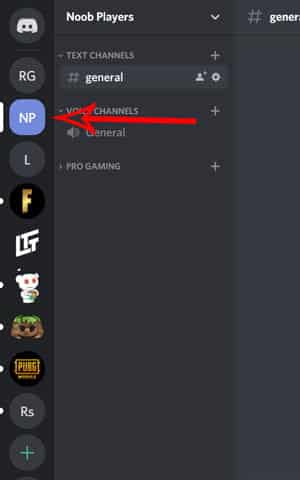
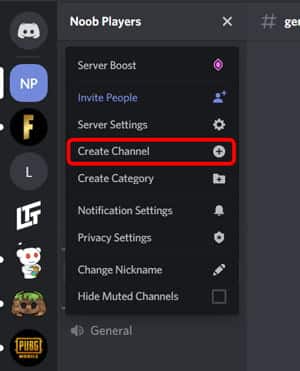
Теперь щелкните имя канала и щелкните Создать канал. Также следует иметь в виду, что вы можете конвертировать только аудиоканалы в канал AFK. Итак, вам нужно начать создавать аудиоканал.
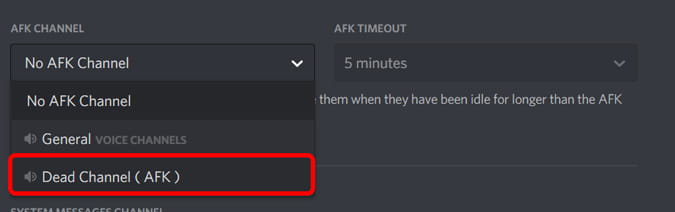
Выберите вариант аудиоканал И дайте ему собственное имя, чтобы люди могли понять, что это канал AFK. Например, я использовал название Dead Channel (AFK).
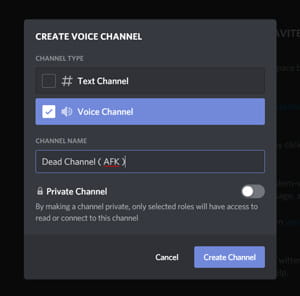
Вы успешно создали канал, теперь вам просто нужно преобразовать этот канал в канал AFK. Для этого нажмите название сервера ваш и нажмите Настройки сервера.
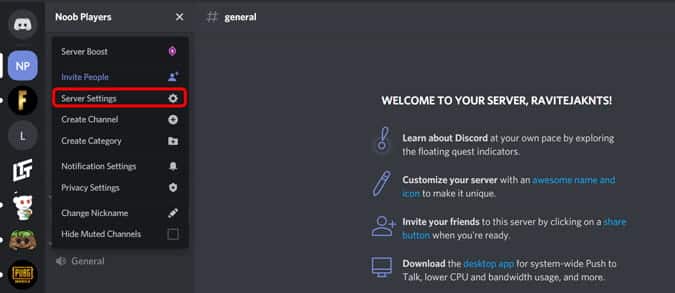
В разделе обзора прокрутите вниз, и вы найдете параметр канала AFK.
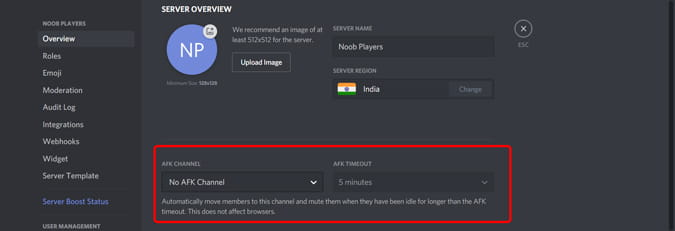
Откройте раскрывающееся меню и выберите только что созданный канал.
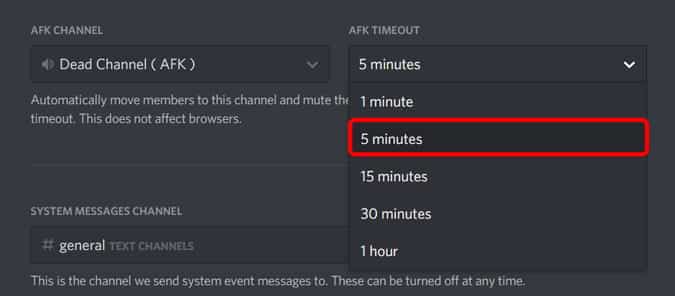
Теперь установите тайм-аут AFK. Если человек неактивен дольше тайм-аута AFK, он будет переведен на этот канал. Мне обычно лучше 5 минут , но если играет больше людей РПГ , вы можете установить тайм-аут немного дольше.
Нажмите Сохранение изменений. Вы создали канал, и он был успешно преобразован в канал AFK.

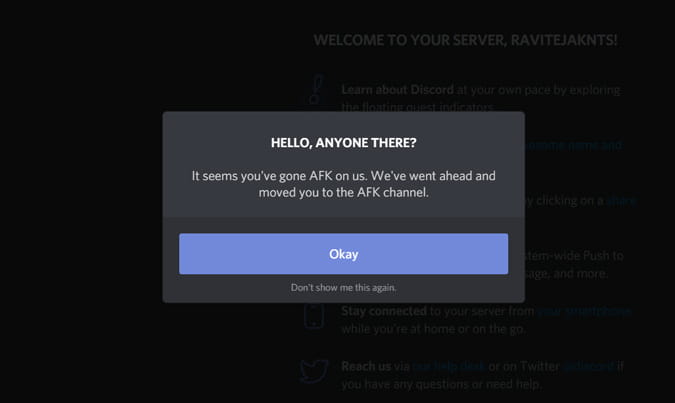
Теперь всякий раз, когда вы перемещаете кого-либо на канал AFK, появляется всплывающее окно с сообщением о том, что вы перешли на канал AFK.
последние слова
Канал AFK полезен не только для перемещения людей, но люди также могут вручную переключаться на канал AFK, чтобы слишком много уведомлений не мешали их вниманию. В любом случае, вам не нужно устанавливать Робот AFK В Discord, как и раньше, в Discord есть встроенная опция, которая упрощает работу. Что ты думаешь об этом? Позвольте мне знать в комментариях ниже.
Как сделать АФК канал в Discord
AFK канал — одна из полезных опций Discord, предназначенная для отправки участников в специальную комнату при длительном бездействии. Ниже рассмотрим, как правильно выполнить необходимые настройки, для чего нужна эта опция, как ее включить и настроить.
Что это такое
Перед тем как сделать АФК канал в Discord, необходимо разобраться в особенностях и назначении опции. Назначение AFK — автоматическое перемещение пользователей Discord в специальную комнату и их отключение при условии длительного бездействия. Интервал времени, после которого происходит перемещение, задается в ручном режиме через настройки софта.
Опция актуальна только для участников, работающих через программу на ПК и приложение на мобильном телефоне. Для браузерной версии она не работает.
Как сделать AFK канал
Много вопросов задается поводу того, как создать АФК канал в Дискорде. Работа выполняется в два этапа. Сначала создается сам Discord-канал, а после этого задаются необходимые настройки.
Для новых пользователей:
-
- Войдите в Дискорд и пройдите регистрацию.
- Авторизуйтесь в программе под своим логином и паролем.
- Жмите на кнопку с символом «плюс» слева.

-
- Выберите кнопку Создать сервер.

-
- Задайте название, установите аватар (размер от 128х128 и выше).
- Кликните на кнопку Создать. Установите параметры ссылки и передайте ее другим пользователям, если это необходимо.
- Жмите на вновь созданный сервер.
- Кликните на символ «плюс» возле надписи Голосовые каналы.

- Поставьте отметку возле пункта Голосовой канал и введите его название.
- Установите тумблер приватного Дискорд-канала, если это необходимо.
- Жмите на кнопку Создать канал.

Дальнейшая инструкция, как создать AFK, одинакова для всех пользователей (начинающих и действующих).Сделайте такие шаги:
-
- Жмите правой кнопкой мышки на интересующий сервер.
- Выберите раздел настроек и перейдите в следующее меню
- Кликните в нем на пункт Обзор.
- В разделе Канал AFK установите сделанный ранее голосовой Дискорд-канал.
- Выставьте период, через который будет проходить перемещение. На выбор доступно несколько вариантов — 1 минута, 5 минут, 15 минут, 30 минут и 1 час.
- Жмите на кнопку Сохранить.

На этом же этапе можно добавить канал системных сообщений и выполнить иные настройки. Аналогичным способом можно создать AFK и для других Дискорд-каналов.На телефоне
При желании можно настроить AFK не только на компьютере, но и с помощью мобильного приложения. Здесь алгоритм действий имеет следующий вид:
-
- Войдите в приложение на смартфоне под своим логином и паролем.
- Жмите на три полоски слева вверху.

-
- Кликните на интересующий Дискорд-сервер.
- Перейдите в раздел настроек (три точки возле названия сервера).
- Жмите на кнопку Настройки (символ шестеренки).

-
- Переходите в раздел Обзор.

- Установите настройки AFK. Задайте интересующий канал, а ниже выставьте подходящий период. Здесь действует тот же временной интервал, что и при установке с компьютера.
Теперь выходите с настроек Discord. Дополнительно нажимать какие-то кнопки не нужно, ведь введенные данные сохраняются автоматически. С этого момента в Дискорде работает AFK с заданным диапазоном.
Итоги
Теперь вы знаете, как правильно сделать AFK канал на компьютере или телефоне в Дискорд. Это полезная опция, позволяющая разгрузить канал и перевести неактивных участников в специальную комнату через определенный временной промежуток — от одной минуты до часа. При появлении активности человек возвращается к общению в обычном режиме. Отметим, что эта опция не установлена по умолчанию, и пользователю необходимо создать сервер и Discord-канал, а уже после задавать настройки AFK.
Создаем AFK-канал на сервере в Discord
Владельцы сервера в Discord, как правило, при создании различных каналов в сообществе, ограничивают посещаемость голосового канала определенным количеством пользователей, чтобы во время игр или обсуждения не было хаоса в общении. Нередко участники находящиеся в канале, могут отлучиться на несколько минут, или их могут отвлечь на большое кол-во времени, и если во время общения в канале нет модератора, то убрать AFK участника не будет возможности и человек просто будет занимать место.
Для этого разработчики Discord придумали функцию создания специального АФК канала, в который попадают люди отошедшие от компьютера.
Эта инструкция подойдёт для владельцев серверов в Discord, которые заботятся о том, чтобы в голосовых каналах сервера находились только активные пользователи.
Для того чтобы создать AFK-канал, необходимо выполнить несколько действий. Для начала зайдите на ваш сервер и в списке каналов напротив уже созданных каналов нажмите на знак плюс, как это показано на экране.

Перед вам откроется всплывающее окно “Создать голосовой канал”, выберите, чтобы канал был именно голосовым, а не текстовым, задайте название канала, например “AFK”, и нажмите на кнопку “Создать канал”.

Канал создан, но теперь необходимо настроить автоматический перенос AFK участников в этот самый канал. Для этого нажмите на иконку вниз напротив названия вашего сервера.

Выберите пункт “Настройки сервера”.

Далее в подразделе “Обзор”, в разделе “Канал для бездействия”, выберите ранее созданный AFK канал.

В подразделе “Время бездействия” выберите время, через которое неактивного участника будет автоматически переносить в AFK канал.

Не забудьте нажать на кнопку “Сохранить изменения”.

Далее, для того чтобы выделить АФК канал в отдельную категорию, нажмите на подраздел “Создать категорию”, как это показано ниже.

Категория создана, теперь необходимо перенести голосовой канал в этот раздел.

Выберите ваш голосовой канал для АФК и перетащите его мышью в ранее созданную категорию.

Готово, теперь специальный канал для неактивных участников создан и у вас больше не будет проблем с созданием AFK канала в Discord.