Как отключить дополнительные адреса в яндекс почте?
Поясняю вопрос. Мне шлют допустим письмо. Я отвечаю на письмо. Мне пишут: вы у нас не зарегистрированы(в смысле такой адрес). Яндекс даёт несколько адресов сразу. Несколько адресов, но у одного буква добавлена, у другого точка дополнительная или тире.. И этих адресов штук около десяти. В общем, как "выйти" на эти адреса. Чтобы их все посмотреть, увидеть и настроить. Может быть отключить все, кроме одного, который мне нужен. Просмотреть, оставить один, остальные отключить. В общем сделать так, чтобы мои письма были всегда с одного имейла, а не с его вариаций.
Как настроить сбор почты

Причины по которым может потребоваться настроить сбор почты в один из ваших почтовых ящиков:
- у вас создано много почтовых ящиков в разных почтовых сервисах и вы хотите объединить их, чтобы не тратить уйму времени на просмотр почты;
- у вас создано много именных почтовых ящиков на своем домене (info@site.ru, zakaz@site.ru, manager@site.ru и т.д. )
- хотите сменить адрес почты на более короткий (компактный и запоминающийся), но не хотите терять клиентов или рассылку на которые подписаны
- хотите подстраховаться и сохранить важные почтовые адреса или письма;
- или что-то еще.
Инструкции по настройке сбора почты на яндексе, на gmail и на mail ru
В популярных почтовых сервисах Рунета настройка сбора почты примерно одинаковая.
Рассмотрим как настроить сбор почты на яндексе, на gmail и на mail ru, поэтому если вам станет понятен принцип настройки на одном сервисе, то и в любом другом, вам будет легко собрать все письма в нужный вам ящик и настроить авто-сборщик.
Сбор почты на Яндексе
Чтобы увеличить картинку — нажмите на нее
1 ШАГ
Сначала нам нужно попасть в раздел Настроек.
Для этого наведите курсор мыши на список папок в левом столбце.
Под последней папкой появится ссылка Настроить.
Так мы попадем на страницу настроек папок, но еще не в главный раздел Настроек (см. рис 1.)

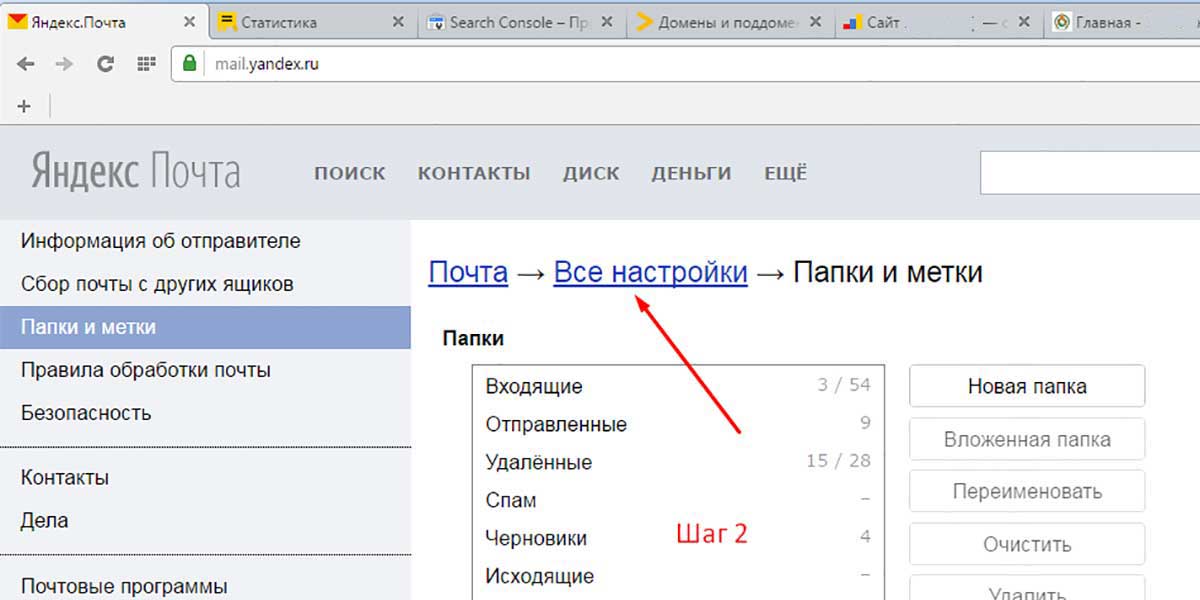
2 ШАГ
Далее нужно нажать на ссылку Все Настройки (см. рис 2.). Пока это самый короткий путь чтобы попасть в Главный раздел Настроек.
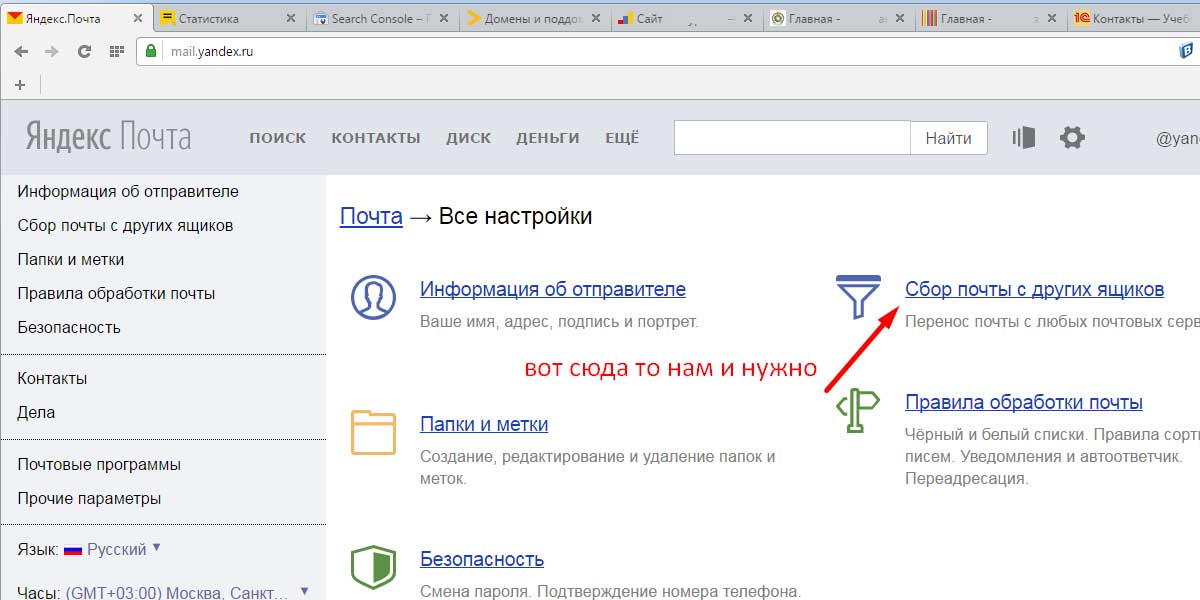
3 ШАГ
Теперь нам нужно выбрать подраздел «Сбор почты с других ящиков» (см. рис 3.)
4 ШАГ
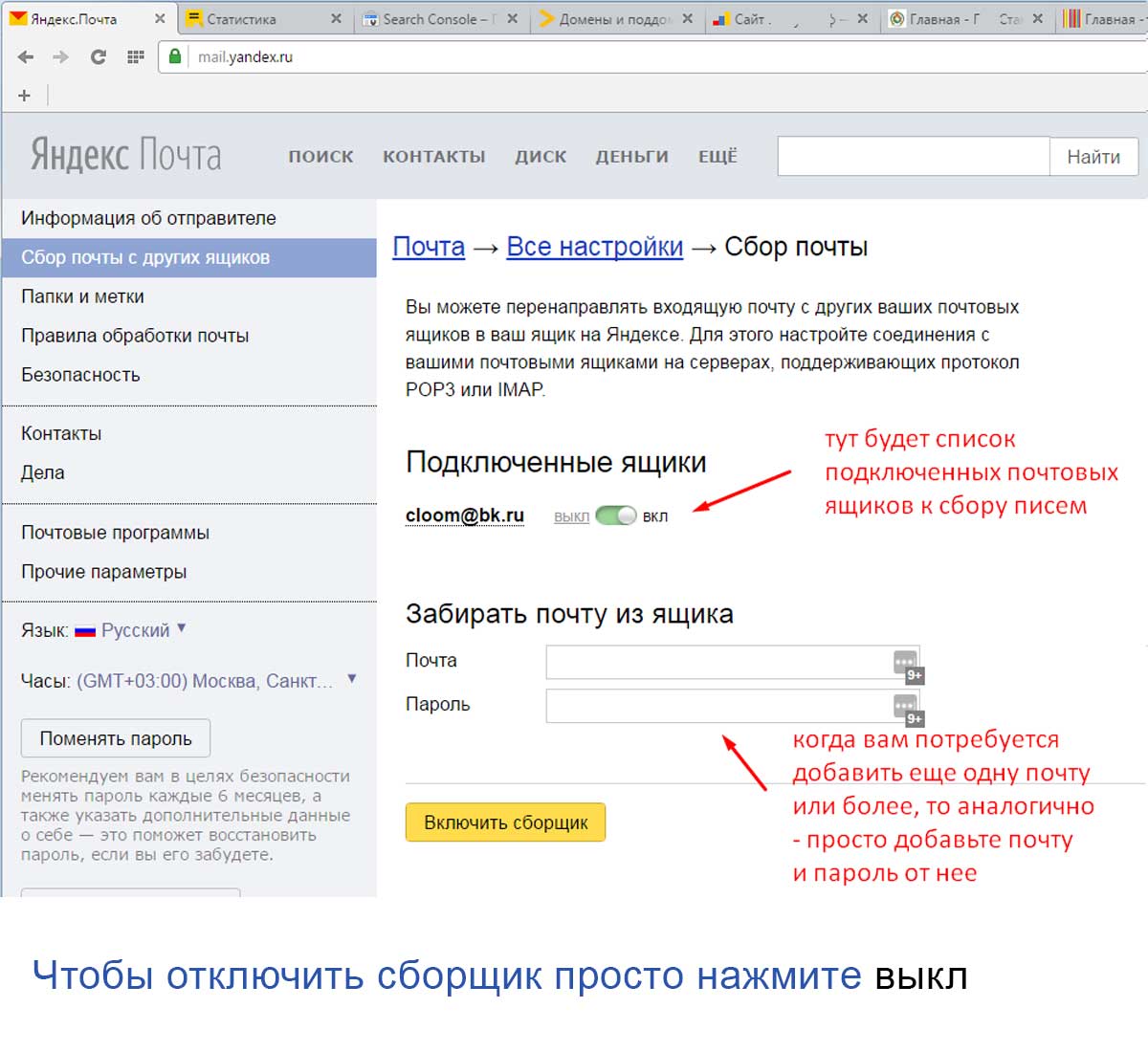
Мы оказались на странице добавления почтовых ящиков для сбора.
Всего можно добавить 10 почтовых адресов
Введите в пустые поля Почту и Пароль от нее и нажмите «Включить сборщик»

5 ШАГ
Минут через 10 письма с подключенной почты начнет добавляться в папку Входящие (сортируясь по датам).
Вы можете задать цветовую и текстовую метку, чтобы было легче отслеживать письма с конкретной почты, так же можно указать чтобы все добавленные письма помечались как прочитанные.
Сбор почты на Gmail
1 ШАГ
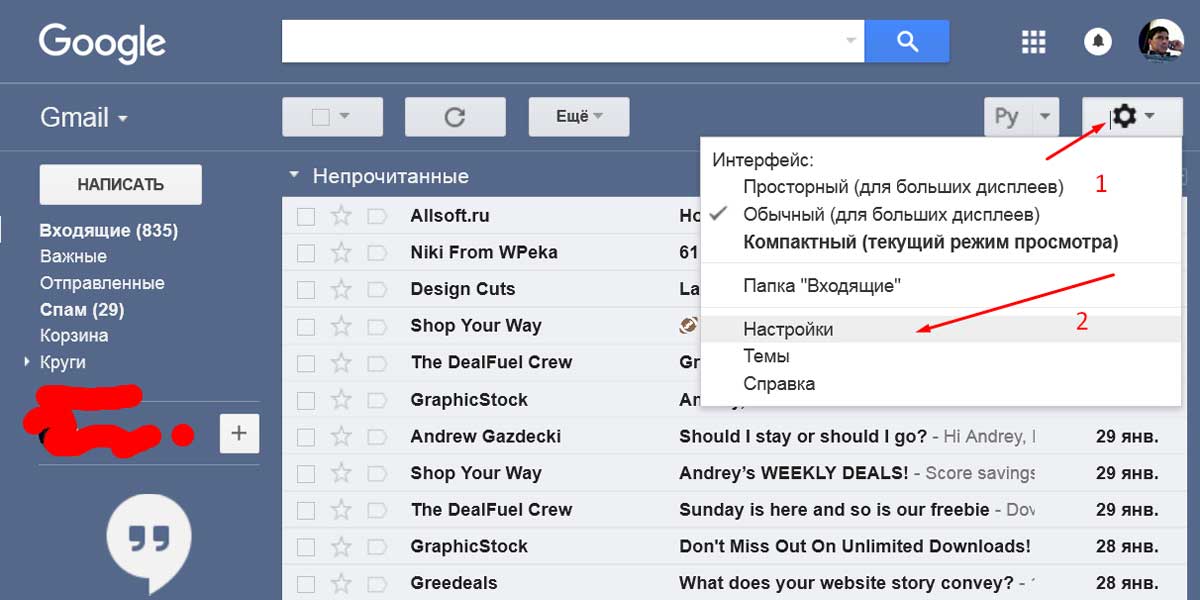
В почте Gmail настройку сборщика писем с других ваших почтовых ящиков, нужно начать со значка Настройки (шестеренка). Войдите в свою почту Gmail и нажмите в верхнем правом углу на иконку шестеренки, как показано на рисунке.
В раскрывшемся меню нажмите на пункт меню — Настройки.
2 ШАГ
На странице Настроек почты Gmail, перейдите на вкладку «Аккаунты и Импорт» и найдите раздел «Получать почту из других аккаунтов» .
Нажмите на ссылку «Добавить почтовый аккаунт». Должно появиться всплывающее окно в котором, мы продолжим настройку.

3 ШАГ
Введите адрес почты для сборщика и нажмите Далее.

4 ШАГ
На этой странице нам нужно выбрать «Импортировать письма из другого аккаунта».
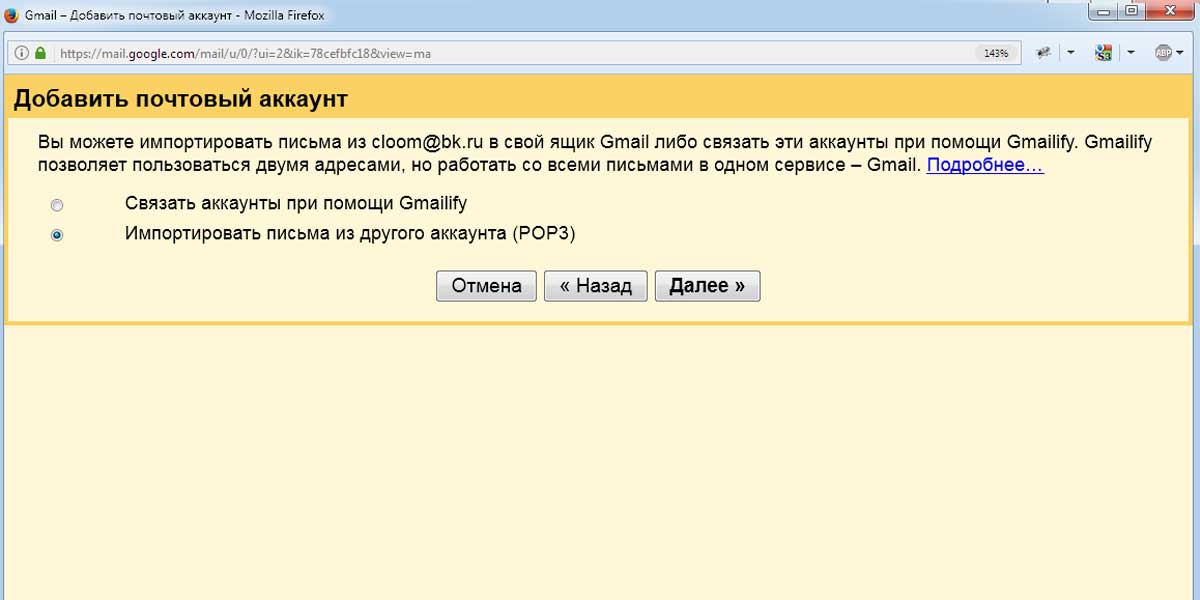
5 ШАГ
На последнем этапе нам достаточно ввести пароль и нажать кнопку «Добавить аккаунт». Однако, стоит обратить внимание на дополнительные настройки, начиная с пункта «Сохранять полученные письма на сервере». Проставьте галочки напротив тех пунктов, которые вы хотите активировать. Можете следовать моим рекомендациям (отметил слева, красным)
Как создать два почтовых ящика на Яндекс: пошаговая инструкция
В современном мире электронная почта стала неотъемлемой частью жизни каждого человека. Почтовые сервисы предлагают бесплатный и удобный способ для связи с друзьями, коллегами и деловыми партнерами. Один из наиболее популярных сервисов в России — это Яндекс Почта. Здесь вы можете создать несколько почтовых ящиков.
Создание двух или более почтовых ящиков на Яндекс может понадобиться в следующих случаях: вы хотите разделить личную и рабочую корреспонденцию; вы хотите иметь отдельные ящики для разных целей (например, для онлайн-покупок, социальных сетей и т.д.); либо вы просто хотите иметь запасной ящик на случай утери или блокировки первого.
Создание нового почтового ящика на Яндекс достаточно просто. Чтобы создать второй ящик, вам нужно зарегистрироваться заново на сайте Яндекс Почты, используя новое имя пользователя и пароль.
Можно ли зарегистрировать два почтовых ящика на Яндексе?
Да, вы можете зарегистрировать два и более почтовых ящика на Яндексе. Это особенно удобно, если вы хотите использовать отдельный ящик для работы или личной переписки.
Регистрация второго почтового ящика на Яндексе происходит также, как и первого. Вам не нужно создавать новый аккаунт, можно просто добавить новый почтовый адрес в настройках существующего аккаунта. При этом вам будет предложено выбрать уникальное имя для нового ящика.
Не забывайте, что каждый почтовый ящик на Яндексе имеет свой логин и пароль. Используйте уникальную комбинацию для каждого ящика, чтобы обеспечить их безопасность.
Кроме того, Яндекс предоставляет множество возможностей для удобного управления несколькими почтовыми ящиками, включая автоматическое перенаправление писем, фильтрацию сообщений и настройку различных уведомлений.
Можно ли иметь 2 почтовых ящика?
Да, вы можете иметь два и более почтовых ящика на Яндексе. Это может быть удобно, если вы хотите разделить переписку на личную и рабочую, или если у вас есть несколько доменов и вы хотите иметь отдельные ящики для каждого из них.
Для создания нового почтового ящика вам необходимо зарегистрироваться на Яндексе и пройти процесс верификации. Затем вы можете создать новый ящик, указав желаемый логин и пароль.
Обратите внимание, что каждый почтовый ящик будет иметь уникальный адрес электронной почты и отдельный вход в панель управления. Вы также можете настроить фильтры и перенаправления для каждого ящика в отдельности.
- Убедитесь, что вы можете управлять всеми своими почтовыми ящиками без необходимости заново проходить процесс верификации.
- Помните о безопасности своих паролей и не используйте один и тот же пароль для нескольких ящиков или сервисов.
Как открыть два почтовых ящика одновременно?
Шаг 1: Необходимо открыть первый почтовый ящик, который Вы хотите использовать. Для этого Вам потребуется ввести данные для входа в систему Яндекс.Почты.
Шаг 2: После удачной авторизации в системе можно приступать к открытию второго почтового ящика. Для этого можно либо зайти в отдельное окно браузера и повторить все действия, либо воспользоваться возможностью открыть второй ящик во вкладке браузера.
Шаг 3: Чтобы открыть второй ящик во вкладке браузера, нужно нажать на значок «+», который находится рядом с текущей вкладкой, после чего будет открыта новая вкладка. В нее можно снова ввести данные для входа и получить доступ к второму ящику. Теперь Вы можете легко переключаться между своими ящиками и управлять ими одновременно.
Сколько почтовых ящиков можно зарегистрировать на Яндексе?
На Яндексе возможно создать неограниченное количество почтовых ящиков. Это очень удобно, особенно если вам необходимо разделить корпоративную и личную переписку.
Если вы используете Яндекс.Почту в рамках компании и хотите создать ящик для каждого сотрудника, то этого можно легко сделать. Так же, вы можете создавать ящики для рассылок, разных проектов, команд и т.д.
Стоит отметить, что каждый ящик должен быть зарегистрирован на отдельный электронный адрес и напрямую связан с этим адресом. Если вам нужно создать большое количество почтовых ящиков, то рекомендуется использовать специальные инструменты для автоматизации этого процесса, например, программное обеспечение для рассылки электронной почты.
Таким образом, Вы можете зарегистрировать сколько угодно почтовых ящиков на Яндексе, что удобно и позволяет разделять переписку между различными группами, проектами и сотрудниками.
Как создать еще один почтовый ящик на Яндекс?
Шаг 1: Перейдите на сайт Яндекс и войдите в свой существующий аккаунт почты.
Шаг 2: Нажмите на свой логин в правом верхнем углу и выберите «Настройки» в выпадающем меню.
Шаг 3: Во вкладке «Почта» выберите «Добавить ящик».
- Примечание: Если у вас уже есть максимальное количество почтовых ящиков на Яндекс, вам будет предложено удалить один из них, чтобы освободить место для нового.
Шаг 4: Выберите имя для нового ящика и придумайте пароль. Нажмите «Создать ящик».
Шаг 5: Готово! Ваш новый почтовый ящик на Яндекс создан.
Примечание: Вы можете легко переключаться между своими почтовыми ящиками, нажимая на свой логин в правом верхнем углу и выбирая нужный ящик из выпадающего меню.
Как создать еще один почтовый ящик в Яндексе
Если необходимо создать еще один почтовый ящик в Яндексе, вам нужно выполнить несколько простых шагов.
Войдите в свою учетную запись Яндекса и выберите меню «Почта». Далее, нажмите на кнопку «Создать почту».
Затем заполните необходимые данные, такие как имя нового ящика, выберите домен, по которому его создадите, а также придумайте пароль и подтвердите его.
Далее, нажмите на кнопку «Зарегистрироваться». Ваш новый почтовый ящик готов к использованию.
Как создать еще один почтовый ящик на Яндексе
Если вам нужен дополнительный почтовый ящик на Яндексе, это сделать очень просто. Для этого не нужно создавать новую учетную запись, достаточно лишь добавить новый ящик в вашу существующую учетную запись.
Для начала зайдите на сайт Яндекса и войдите в свою учетную запись. Затем нажмите на кнопку «Почта» в верхней части страницы, чтобы перейти в свой почтовый ящик.
После этого выберите опцию «Добавить ящик» на странице вашего почтового ящика. Эта опция находится в левой части страницы, в меню «Мои сервисы».
Откроется новое окно, где вам нужно будет выбрать название для вашего нового почтового ящика и создать пароль. Обычно рекомендуется выбирать название в формате «имя.фамилия», но вы можете выбрать любое другое название, которое вам удобно.
После того, как вы выберете имя ящика и создадите пароль, нажмите на кнопку «Создать ящик». Новый почтовый ящик будет создан мгновенно, и вы сможете использовать его для отправки и получения сообщений.
Теперь вы знаете, как создать еще один почтовый ящик на Яндексе. Помните, что вы можете создать несколько ящиков для разных целей, если этого требуется.
Как добавить вторую электронную почту в Яндекс?
Шаг 1. Зайти в свой профиль
Первым шагом для создания второй почты на Яндексе необходимо зайти в свой профиль. Для этого необходимо нажать на иконку своего профиля в правом верхнем углу экрана и выбрать пункт «Настройки».
Шаг 2. Добавить новый почтовый ящик
В настройках профиля необходимо выбрать пункт «Электронная почта» и нажать на кнопку «Добавить почту». Далее необходимо ввести новый адрес почтового ящика и нажать на кнопку «Добавить».
Шаг 3. Подтверждение почтового ящика
После добавления нового почтового ящика на Яндексе необходимо подтвердить его. Для этого на указанный при регистрации электронный адрес придет письмо с инструкциями по подтверждению. Следуйте инструкциям, указанным в письме, чтобы подтвердить новый почтовый ящик.
Важно: Если вы используете новый почтовый ящик для регистрации на других сайтах, следует помнить, что при вводе электронного адреса необходимо указывать полностью новый ящик, включая домен «@yandex.ru».
Возможно ли создать два почтовых ящика на Яндекс?
Да, на Яндексе можно создать несколько почтовых ящиков на один номер телефона или аккаунт. Это может быть полезно для разделения личной и рабочей переписки, а также для использования в качестве временной почты при регистрации на разных сервисах.
Для создания нового ящика на Яндексе необходимо выполнить несколько простых шагов. Прежде всего, нужно зайти на сайт Яндекса и выбрать в верхнем меню пункт «Почта». Затем необходимо пройти процедуру регистрации нового пользователя.
При регистрации можно использовать уже имеющийся номер телефона или адрес электронной почты. Также необходимо придумать логин и пароль для нового почтового ящика. После этого можно начинать пользоваться новой электронной почтой.
Помните, что для защиты своих данных рекомендуется использовать надежные пароли и не передавать их третьим лицам. Также рекомендуется регулярно проверять почту на наличие вирусов и спама.
Отзывы
Елена Смирнова
Статья полезна и понятна, все сделала быстро и без проблем. Спасибо!
Екатерина
Я уже давно пользуюсь Яндексом, но не знала, что можно создать два почтовых ящика на одном аккаунте. Статья помогла мне разобраться в этом вопросе и создать вторую почту. Теперь у меня есть отдельный ящик для работы и личной переписки. Спасибо за подробное описание процесса!
Irina95
Я давно заметила, что мои рабочие и личные почтовые письма часто перемешиваются, что доставляет мне неудобства и порой ведет к пропускам важных сообщений. Я думала, что чтобы создать второй почтовый ящик на Яндексе, нужен второй аккаунт. Однако, благодаря этой статье, я нашла решение моей проблемы. Я следовала инструкциям и создала отдельную почту только для рабочей переписки. Она стала для меня настоящим спасением — больше нет никаких проблем с перемешиванием сообщений и пропусками важных документов. Кроме того, создание второго ящика оказалось очень простым процессом, который даже новичку не вызовет трудностей. Огромное спасибо автору статьи за подробное и понятное описание процесса создания двух почтовых ящиков на Яндексе. Я рекомендую эту статью всем, кто сталкивается с подобными проблемами, чтобы избежать неудобств и работать более эффективно.
Как настроить сбор почты на Яндекс с любых других ящиков?
В прошлый раз я начал серию статей о сборе почты с нескольких различных ящиков, созданных даже на разных сервисах, в один основной ящик, который пользователь постоянно контролирует и ему проще работать только с ним одним, нежели чем отдельно просматривать все свои электронные ящики. Подробнее о необходимости сбора почты и о её реализации на сервисе GMail, читайте вот здесь.
Эту серию статей я планирую пока что на 3 статьи. Сегодня расскажу о настройке сбора почты в не менее известном почтовом сервисе — Яндекс.
Сбор почты с других аккаунтов в Яндекс настраивается так же просто как и в других сервисах.
Процесс настройки сбора почты в сервисе Яндекс.
Чтобы подключить возможность собирать всю почту в ваш ящик на Яндекс с любых ваших аккаунтов на этом же или других почтовых сервисах в первую очередь войдите в свой аккаунт на Яндекс, который будет являться основным. Именно в него будете собирать почту с других ящиков.
Откройте раздел настроек почты и выберите “Сбор почты с других ящиков”.
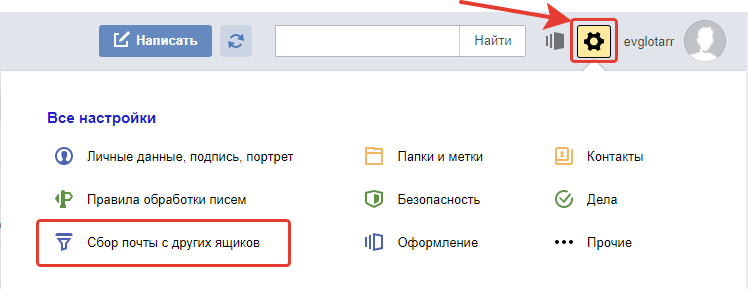
Собирать почту вы можете с любых ящиков, расположенных на любых почтовых сервисах, а не только с ваших почт, расположенных на том же сервисе Яндекс!
В примере для этой статьи будет показан процесс сбора писем с почты Mail.ru.
Введите полный адрес электронной почты, откуда будете собирать письма и пароль от неё, после чего нажмите “Включить сборщик”.
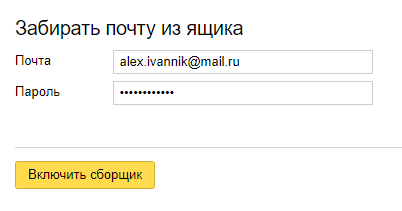
Если вы указали верные логин и пароль от почты, то в следующем окне появится сообщение об успешном соединении и здесь можно произвести некоторые настройки сбора писем. К примеру, вы можете присвоить собираемым письмам метку, а также отображать старые пересылаемые письма как прочтённые. Отметьте нужные вам опции после чего внизу укажите ещё раз пароль [1] от вашей второй почты и нажмите “Сохранить изменения” [2]. Почта начнёт собираться минут через 10.
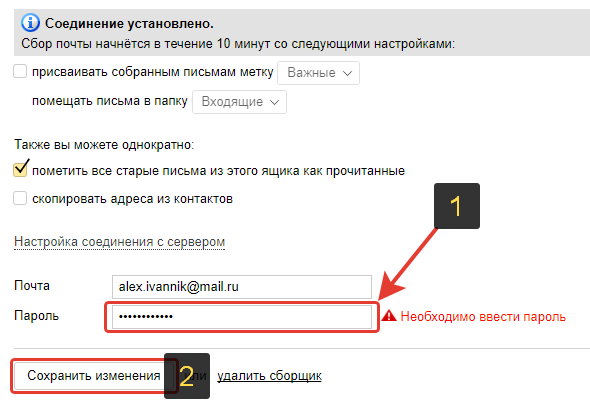
В этом окне настроек у вас не получится выбрать отдельную папку для сбора писем с подключённого ящика. Изначально будет указана папка “Входящие” и она не меняется. Это связано с тем, что изначально почта собирается по протоколу IMAP и этот протокол копирует полностью структуру папок с подключенной вами почты.
Если 2 варианта заставить всё-таки собираемую почту сортироваться по папкам:
Изменить настройки сбора почты и поставить протокол POP3, вместо IMAP (который задаётся изначально);
Настроить позже фильтрацию писем, т. е. создать условие, при котором получаемая почта будет попадать в нужную вам папку, минуя “Входящие”.
Второй вариант, думаю, более предпочтителен, особенно для новичков, чтобы не ковыряться в настройках соединения с другой почтой.
Теперь все письма, поступающие на подключённую вами почту, будут стекаться в текущую, которая является вашей основной. И тогда уже нет надобности заходить отдельно во вторую почту для проверки новых писем в ней.
Как посмотреть отдельно все письма, собираемые из подключенной почты?
После добавления почты, вы увидите ярлык с её названием слева под папками для писем. Пример:
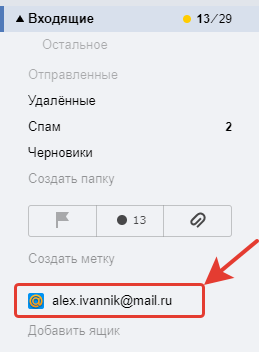
Кликнув по этому ярлыку вы увидите отдельно все письма из подключённого ящика.
Как изменить настройки или отключить сбор почты с определённого ящика?
Если вам нужно что-либо поменять в настройках сбора почты из добавленного ящика, то вы можете это сделать там же в настройках почты Яндекса, через раздел “Сбор почты с других ящиков”.
Если нужно выключить или снова включить сбор почты с определённого подключённого ящика, нажмите на переключатель “Вкл. / Выкл.” [1] в списке подключённых ящиков.
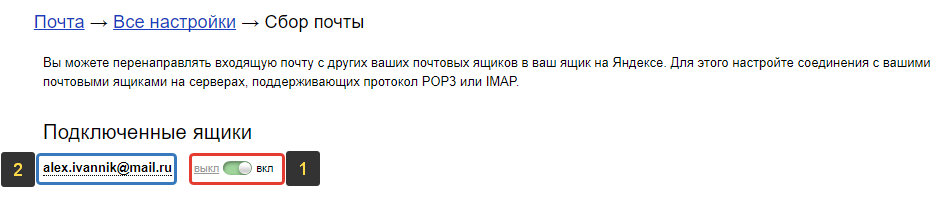
Если нужно открыть настройки сбора почты, кликните по названию ящика [2], после чего кликните по появившейся ссылке “Настроить”. В результате откроется такое же окно настроек, как при подключении почты (см.выше).
Заключение.
В заключение хочу отметить, что обычно со сбором электронной почты в сервис Яндекс проблем никаких нет и ничего не нужно настраивать во второй почте (которую подключаете). Но есть очень капризный сервис по имени GMail 🙂 Вот при его подключении (причём не только к Яндекс, но к даже к самому себе) очень часто возникают проблемы и связано это с повышенной безопасностью этой гугловской почты. Нет, не спорю, безопасность — это хорошо! Но иногда это достигает уровня маразма, например, когда Gmail блокирует подключение к своему же второму ящику GMail, причём вход в оба выполнен с одного компьютера и одного IP :)) О подобных проблемах именно с подключением почт Google я расскажу в отдельной статье.
Сделай репост – выиграй ноутбук!
Каждый месяц 1 числа iBook.pro разыгрывает подарки.
- Нажми на одну из кнопок соц. сетей
- Получи персональный купон
- Выиграй ноутбук LENOVO или HP
—>  LENOVO или HP от 40-50 т.р., 8-16ГБ DDR4, SSD, экран 15.6″, Windows 10