IPhone: включить/отключить сетку в приложении «Камера»
Вы, вероятно, либо очень любите, либо очень ненавидите функцию сетки в приложении камеры вашего iPhone. Итак, ниже мы рассмотрим, как включить или выключить его.
- Для чего предназначена сетка приложений камеры
- Включение и отключение сетки в приложении камеры
- Похожие сообщения:
Для чего предназначена сетка приложений камеры
Что делает сетка, так это то, что она накладывает четыре узкие линии на экран вашего приложения камеры. Линии перекрываются, чтобы создать девять различных квадратов. Идея состоит в том, что это помогает вам делать более профессиональные фотографии, помогая вам сориентировать экран так, чтобы все элементы на фотографии были сбалансированы. Это помогает любому, у кого неподготовленные элементы линии глаза противостоят квадратам сетки для фотографии профессионального уровня.
Однако, если вы просто делаете случайные фотографии для себя, что означает, что вы можете просто смотреть на них, вам может не понадобиться сетка. На самом деле маленькие белые линии могут даже показаться вам раздражающими. Итак, ниже мы рассмотрим, как включать и отключать эти линии сетки в приложении камеры iPhone.
Включение и отключение сетки в приложении камеры
Любите вы или ненавидите сетку, к счастью, эту функцию легко включать и выключать.
Просто зайдите в приложение «Настройки» и прокрутите, пока не увидите приложение «Камера» в списке. Некоторые iPhone могут отображаться вместе как «Фото» и «Камера». Выберите любую опцию, которая приведет вас к приложению «Камера»:

Вы увидите кнопку переключения для сетки. Коснитесь его, чтобы он стал зеленым, если вы хотите, чтобы он был включен:

Коснитесь переключателя сетки, чтобы он стал серым, если вы хотите отключить его:

Если вы включите его, вы увидите эти линии сетки в приложении камеры (не то, чтобы что-то могло исправить размытую фотографию моего компьютерного стола):

Теперь вы можете либо пойти по строго взвешенному маршруту фотографирования, используя сетку, либо просто использовать его для фотографий, которые хорошо выглядят в целом.
«Правило третей» при съемке с помощью iPhone: что это и как использовать
Профессионалы и фотографы-любители знакомы с так называемым «правилом третей». Это правило построения композиции кадра является упрощенной версией «золотого сечения» и позволяет создавать эмоционально насыщенные фотографии. Согласно правилу, объекты, на которые вы хотите обратить внимание зрителя, должны располагаться вдоль горизонтальных и вертикальных линий, разделяющих кадр на трети, или в местах их пересечения.

Для того чтобы упростить задачу фотографу, в iPhone предусмотрена специальная сетка, разделяющая кадр на трети горизонтальными и вертикальными линиями. Просто зайдите в «Настройки» и в разделе «Камера» передвиньте бегунок напротив опции «Сетка».

Теперь, когда вы будете фотографировать на ваш iPhone, на экране появится сетка, разделяющая экран на девять прямоугольников. Это будет выглядеть приблизительно так:

Сетка пригодится для съемки самых разных объектов. Ниже мы расскажем, как использовать ее для съемки пейзажей.
Во время съемки пейзажей важно правильно расположить линию горизонта. Согласно «правилу третей», горизонт должен располагаться вдоль нижней или верхней линии, но ни в коем случае не посередине. Хорошенько подумайте, что должно занимать больше места на вашем снимке, земля или небо. Если вы хотите сделать акцент на земле (деревьях, зданиях и пр.), расположите горизонт вдоль верхней линии, ели на небе – вдоль нижней.
На этой фотографии главным объектом является здание Mercedes-Benz Stadium. Как видно, большая часть крыши идет вдоль верхней горизонтальной линии.

Если вы хотите сделать акцент не на здании, а на небе, расположите линию горизонта в нижней части кадра. Как правило, такое построение композиции используется для съемки заката. В отличие от предыдущей фотографии на снимке внизу горизонт расположен вдоль нижней горизонтально линии.

Как вы можете судить сами, все очень просто. «Правило третей» легко использовать, но не забывайте, что фотография – это искусство, и здесь нельзя руководствоваться только сухими правилами. Разные ситуации предполагают разную композицию.
Сейчас сделаем ваши фото на iPhone заметно лучше. Вот 10 хитростей для этого
 В закладки
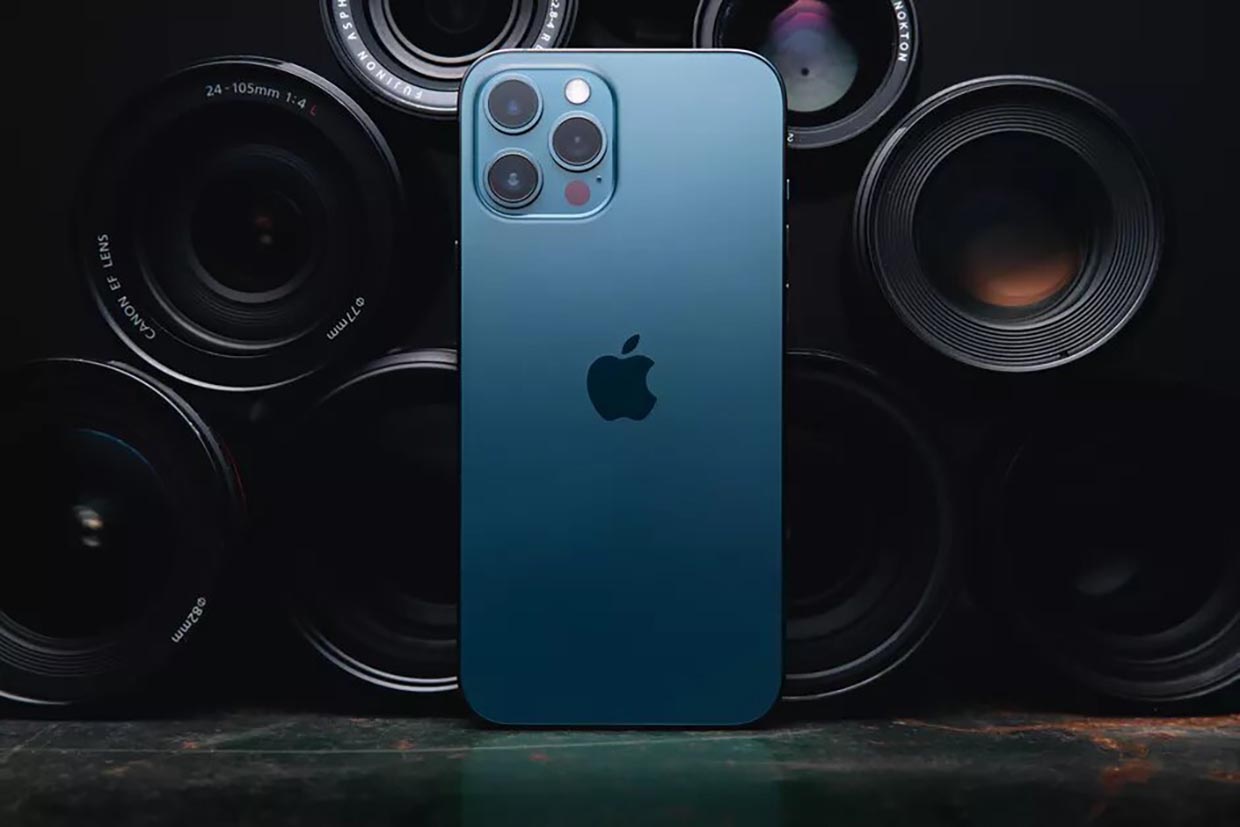
С каждым годом модули камер в смартфонах становятся лучше и позволяют делать более качественные снимки. Так многие владельцы современных гаджетов все чаще отказываются от фотоаппаратов и камер в пользу смартфона.
Остается лишь изучить все скрытые фишки и возможности стандартного приложения Камера, чтобы создавать отличные фото или видео.
Предлагаем подборку трюков, малоизвестных и недокументированных особенностей камеры iPhone.
1. Включите отображение сетки
Самый простой, и в то же время важный совет для всех мобильных фотографов. Всего четыре пересекающихся линии в режиме видоискателя помогут избавиться от ряда проблем во время съемки.
Во-первых, так вы никогда случайно не “завалите” горизонт в кадре. Прямые линии помогут правильно выровнять смартфон и избежать лишних искажений на фото.
Во-вторых, при наличии сетки гораздо проще строить кадр по правилу третей. Так можно быстро расположить снимаемый объект не по центру кадра, а в более выигрышной позиции.
Для включения сетки просто перейдите по пути Настройки – Камера и активируйте переключатель Сетка.
2. Снимайте видео или серию снимков из фото-режима
Небольшая, но удобная фишка приложения камера позволяет быстро перейти к съемке видео или серийной съемке прямо из стандартного фото-режима.
Чтобы начать снимать серию следует зажать кнопку затвора на экране и перетянуть ее влево. Начнется съемка серии, а снизу увидите количество сделанных снимков.
Для быстрой активации съемки видео следует перетянуть кнопку затвора вправо. Так камера начнет записывать ролик, а зафиксировать режим можно сдвигая кнопку вправо до упора.
3. Блокируйте фокус и экспозицию
Камеры большинства современных смартфонов оснащаются автоматической системой фокусировки. Это помогает быстро сделать отдельно взятый снимок или ролик, но мешает при длительной фотосессии.
Камера может самостоятельно менять фокус, смещая его с одного объекта на другой. Так появившийся предмет в кадре может запросто “перетянуть” фокус на себя, расфокусировав предмет съемки.
Аналогичная ситуаций происходит и с экспозицией. После первоначальной настройки на предмет съемки камера подстраивает экспозицию, чтобы он был равномерно освещен без пересветов или затемнений. Более яркий объект в кадре может сделать предмет слишком темным и наоборот – темный объект, на который начнет фокусироваться камера, сильно высветлит главный предмет в кадре.
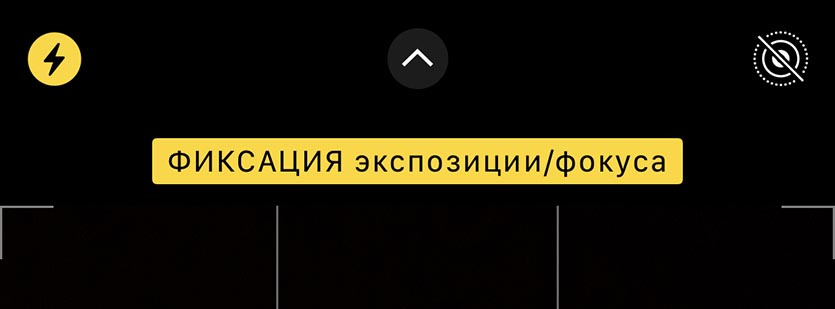
Для блокировки фокуса и экспозиции просто коснитесь главного объекта на экране и задержите палец на несколько секунд. После блокировки увидите специальное уведомление. Чтобы после этого вернуться в автоматический режим, просто тапните в любом месте экрана для смены фокуса.
Фиксированный фокус и экспозиция позволят получить снимки и ролики с одинаковой освещенностью на протяжении всей фотосессии.
4. Снимайте вертикальные панорамы
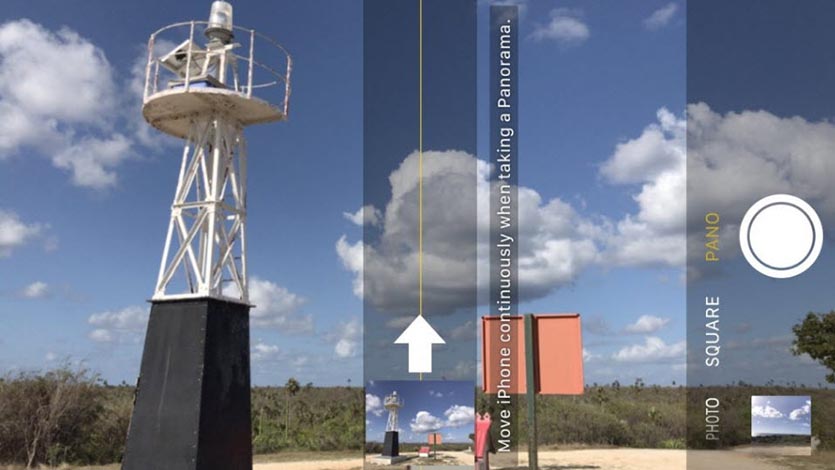
Панорамный режим съемки изначально предназначен для создания вытянутого широкоугольного снимка. Такой формат часто используется для захвата большого угла обзора во время панорамной съемки фото.
Далеко не все мобильные фотографы знают, что такой режим удобно применять и в вертикальном режиме.
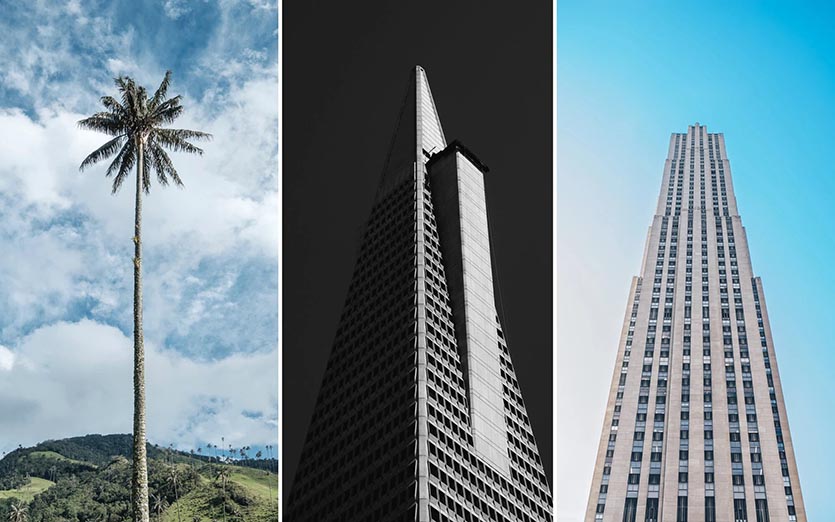
Для того, чтобы снять панораму вертикально, просто перейдите в режим Панорама во время съемки, разверните смартфон в ландшафтную ориентацию и сделайте снимок объекта. При этом плавно поднимайте гаджет вверх или опускайте вниз (не забывайте, что направление панорамы можно менять нажатием на стрелку).
Так получится уместить в кадр высокое здание, дерево, предметы архитектуры или даже человека целиком при съемке с близкого расстояния. Кроме этого при таком режиме съемки получите кадр с бо́льшим разрешением, чем во время съемки в обычном режиме, ведь смартфон склеит несколько кадров в один.
5. Используйте движение во время съемки
Другим интересным эффектом панорамного режима съемки является возможность перемещать объекты прямо во время фотографирования.
iPhone при этом будет улавливать изменившиеся в кадре объекты и выдавать потрясающие эффекты.
Для получения подобного коллажа начните снимать вертикальную панораму и меняйте объект съемки, как показано на видео выше. Всего две смены позиции модели позволяют получить потрясающий эффект.
Можно пойти еще дальше и менять количество людей в кадре во время панорамной съемки, получите довольно неожиданные результаты на итоговом снимке.
6. Переворачивайте смартфон вверх ногами
У большинства камер и фотоаппаратов матрица с объективом располагаются примерно по центру устройства. Имеет смысл вращать такие девайсы только на 90 градусов в любую из сторон для получения портретной ориентации кадра.
Со смартфоном все обстоит немного иначе. Матрица и объектив в нем располагаются в одном из углов девайса и иногда имеет смысл перевернуть iPhone для съемки вверх ногами.
Так вы получите возможность опустить камеру максимально низко к земле или поверхности, с которой ведется съемка. А еще таким образом можно поместить в кадр близко расположенные к гаджету объекты, которые не помещаются при съемке в обычном расположении устройства.
7. Снимайте с длинной выдержкой
Одна из не самых полезных фишек в iOS под названием Живые фото буквально преобразилась с обновлением до iOS 11. Тогда в стандартном приложении Фото появилась возможность применять эффекты для таких снимков.
Самым интересным эффектом является Длинная выдержка. С его помощью может сделать потрясающие кадры с льющейся водой, водопадом, перемещающимися источниками света, фейерверками или фарами едущих автомобилей.
Для начала активируйте режим Живого фото в настройках камеры или прямо перед съемкой при помощи кнопки с перечеркнутыми кругами.
Сделайте фото движущегося объекта и удерживайте iPhone неподвижно несколько секунд до и после съемки. После этого в приложении Фото сдвиньте кадр с живым фото вверх и примените один из эффектов, в нашем случае – длинную выдержку.
8. Фотографируйте через каплю воды
Простая капля воды может стать необычной линзой и даже заменить fish-eye объектив. Изображение через каплю может преломляться, искажаться и выдавать самые неожиданные эффекты.
Просто поставьте небольшую каплю воды прямо на объектив камеры смартфона, а после этого делайте снимки разных объектов с небольшого расстояния.
Такой трюк подойдет для макро-съемки или портретной съемки крупным планом. На средних и дальних дистанциях такое преломление изображения ничего не даст, получите просто нечеткое размытое фото.
9. Используйте плавный зум на видео
Любая модель iPhone с двумя или тремя модулями камер имеет заветную кнопку зума для приближения (при переходе на телевик) или удаления от объекта съемки (при переходе на ультраширик).
Во время записи видео обычное нажатие на кнопку привете к быстрой смене зума, который будет выглядеть, как неудачная склейка без эффекта или перехода.
Для того, чтобы сделать приближение или отдаление плавным, задержите палец на кнопке зума и при появлении колёсика плавно меняйте его настройки.
Так получите более естественные ролики без резкой смены кадра.
10. Управляйте настройками камеры одной рукой
В большинстве режимов стандартного приложения Камера в iOS можно получить быстрый доступ к настройкам.
Параметры вынесены как в верхнюю часть дисплея, так и в невидимое нижнее меню. Для доступа к нему нужно сделать свайп вверх от панели переключения режимов съемки.
Так получится быстро изменить настройки вспышки, установить автосрабатываине затвора или включить определенный эффект. Данная панель будет очень удобна при съемке одной рукой.
Вот так можно получить интересные эффекты при съемке, быстрее переключаться между режимами и снимать в стандартном приложении Камера комфортнее.
В закладкиПродвинутое использование фотокамеры iPhone

Приложение Камера в iOS получила новый плоский дизайн и несколько новых функций, отсутствующих ранее. Теперь камера позволяет снимать видео, фото, фотографии в квадратном размере (1:1), для того, чтобы их было потом удобно публиковать в социальную сеть Instagram, а также ряд фотофильтров.
Режим серийной съемки
Серийная съемка — это такой режим, при котором ваш iPhone быстро создает один за другим фотографии за очень короткое время. Серийная съемка используется фотографами для того, чтобы запечатлеть интересные движущиеся моменты, например флип переворот скейта или кувырок кошки на полу. Это нечто среднее между статичными фотографиями и видео.
Для создания серийных фотографий зажмите и держите кнопку затвора.
Зажать и держать затвор для серии снимков
Советы по эффективному использованию режима серийной съемки
Перед началом серийной съемкой постарайтесь сначала сфокусироваться на объекте. Лучше всего использовать серийную съемку при хорошем освещении или снимать объекты напротив яркого фона, например летящую птицу напротив яркого неба.
У режима серийной съемки любого фотоаппарата есть предел, для различных моделей iPhone он разный, но примерное значение составляет 25 кадров, после достижения предела скорость создания снимков будет несколько замедлена. Лучше всего этот режим будет работать на iPhone 5s, благодаря его повышенной производительности и новому процессору A7, кроме этого iPhone 5s анализирует изображение еще до начала съемки, что экономит время на создании снимка.
Как включить сетку у Камеры в iOS
В iOS 7 сетка поверх видоискателя отключена по умолчанию и в интерфейсе приложения вы ее больше не найдете. Но включить ее очень просто, зайдите в Настройки → Фото и камера → Сетка.
Сетка делит видоискатель на 3 воображаемые части по горизонтали и вертикали. Сетка помогает фотографу добиться красивых пропорций кадра. Уже много сотен лет художники используют сетку для поиска правильной композиции и благодаря ее появлению в цифровой фотографии можно более правильно разместить предмет в кадре.
Сетка не сохраняется на самих фотографиях, а лишь служит подспорьем в момент съемки. Сетка является быстрым инструментом, использующим правило золотого сечения или «правило третей», при создании фотографий старайтесь размещать ключевые объекты кадра так, чтобы они располагались на пересечении отрезков или находились на них.
Например при съемках бесконечной глади моря линию горизонта лучше расположить именно на линии сетки, а не по центру кадра, это даст более естественную и приятную глазу композицию.
Что такое режим HDR
Режим HDR позволяет создавать более красивые снимки. Если вы включите режим HDR, то iPhone создаст несколько снимков, с разной выдержкой, объединяя их в один, который будет иметь более натуральные цвета, а объекты находящиеся изначально в тени будут чуть более видимыми и освещенными.
Так как на создание HDR фотографий требуется гораздо больше манипуляций, то HDR не совместим с режимом серийной съемки. Даже если HDR включен и вы зажали затвор, то серия сделанных снимков не будет HDR.
Фотофильтры iOS
В режимах съемки фото и 1:1 вы можете включить отображение фильтров, которые будут накладываться в режиме реального времени на видоискатель, поэтому еще до создания самого снимка вы видите результат.
Фиксация фокуса камеры
При включении камеры ваш iPhone сам настроит резкость и сфокусируется на объектах. Но если вам нужно зафиксировать фокус на определенном объекте вы можете двумя пальцами коснуться экрана и раздвинуть их чуть в стороны, появится ползунок, который позволит вам регулировать фокус камеры одним пальцем, убрав палец фокус останется в том месте, где вы его только что задали. То есть он будет зафиксирован. Попробуйте использовать этот режим вместе с серийной съемкой.
Другой способ фиксации фокуса более простой: коснитесь одним пальцем объекта или лица того, на ком хотите сфокусироваться.