Microsoft Outlook: установка программы
Программа Microsoft Outlook является одним из самых популярных почтовых приложений. Её можно назвать настоящим информационным менеджером. Популярность объясняется не в последнюю очередь и тем, что это рекомендованное почтовое приложение для Windows от Microsoft. Но, в то же время, эта программа не является предустановленной в данную операционную систему. Её нужно купить, и провести процедуру инсталляции в ОС. Давайте выясним, как установить Майкрософт Аутлук на компьютер.
Приобретение программы
Программа Microsoft Outlook входит в пакет приложений Microsoft Office, и не имеет собственного инсталлятора. Поэтому, приобретается данное приложение вместе с другими программами входящих в конкретную редакцию офисного пакета. На выбор, можно купить диск, или скачать с официального сайта Microsoft установочный файл, предварительно заплатив указанную сумму денег, с помощью электронной формы расчетов.
Начало установки
- Процедура установки начинается с запуска установочного файла, или диска с пакетом Microsoft Office. Но, перед этим, в обязательном порядке нужно закрыть все другие приложения, особенно, если они тоже входят в пакет Microsoft Office, но были установлены ранее, иначе высока вероятность конфликтов, или ошибки в инсталляции.
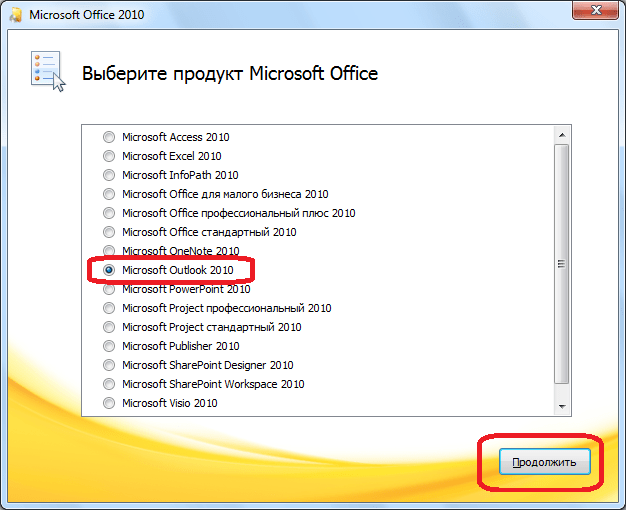
- После запуска инсталляционного файла Microsoft Office, открывается окно, в котором из списка представленных программ, нужно выбрать Microsoft Outlook. Совершаем выбор, и жмем на кнопку «Продолжить».
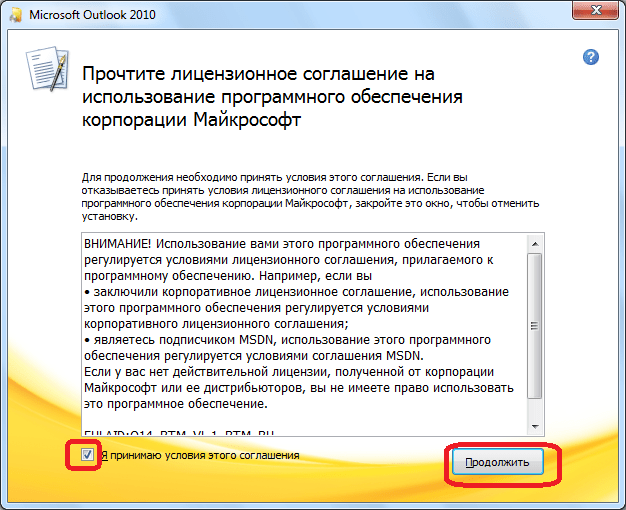
- После этого, открывается окно с лицензионным соглашением, которое следует прочитать, и принять его. Для принятия, ставим галочку около надписи «Я принимаю условия этого соглашения». Затем, жмем на кнопку «Продолжить».
Настройка установки
- Если же стандартная конфигурация пользователя не устраивает, то ему следует нажать на кнопку «Настройка».
Продолжение установки
- После того, как все настройки совершены, жмем на кнопку «Установить».
Как видим, процесс установки программы Microsoft Outlook, в целом, интуитивно понятен, и доступен даже полному новичку, если пользователь не начинает изменять настройки по умолчанию. В этом случае, нужно уже иметь некоторые знания, и опыт обращения с компьютерными программами.
Microsoft Outlook
Microsoft Outlook — программный клиент для работы с электронной корреспонденцией, совмещающий функции органайзера, планировщика, календаря и менеджера закладок. В условиях бизнес-деятельности в компании или в организации, программа Outlook предоставляет полный набор средств для организации деловых встреч, их планирования, рассылки уведомлений их участникам и резервирования доступного офисного пространства. Вследствие плотной интеграции с платформой SharePoint, авторизованные пользователи могут управлять корпоративным порталом, используя расширенный инструментарий клиента. Также в приложении Outlook можно управлять подписками на новостные RSS-агрегаторы, собирающих информационные сведения из ведущих агентств в единой объединенной ленте. Наконец, почтовый ассистент включает в себя расширенный инструментарий для фильтрации спама и вредоносного веб-контента, способный нести потенциальную угрозу безопасности вашего веб-серфинга. Данный модуль доступен буквально “из коробки”, без дополнительной начальной настройки и предварительной кастомизации параметров продукта.
Дополнительные функциональные плагины и решения, реализованные в Microsoft Outlook
Ниже приведен обзор технологических модулей и компонентов, дополняющих штатный функционал утилиты и доступных во всех редакциях Outlook, начиная с издания 2003 года и вплоть до наиболее актуальных, современных ревизий:
- поддержка достаточно широкого множества форматов данных, включая простой текст, HTML и RTF. В дополнение, доступно общее стилистическое наполнение и оформление контента благодаря разнообразию тем и бланков, представленных на панели инструментов Outlook. Прежде, чем выбранный макет будет применен к активному проекту, пользователь способен изучить конечное визуальное представление почтового содержимого в окне предпросмотра
- набор быстрых команд, реализованных в интерфейсе продукта на главной ленте. В особенности, стоит выделить такие цепочки, как удаление исходного сообщения и ответ отправителю; пометка письма как финализированного после прочтения и его конечного перемещения в папку; пересылка email с высоким приоритетом руководителю или менеджеру и прочие последовательности действий
- фильтрация почтового содержимого по заданным критериям и тегам. В проекте реализовано около десяти дискретных смарт-тегов, посредством которых можно маркировать email-сообщения перед их конечной пересылкой, перемещением или обработкой
- голосовой модуль начитки email-контента в аудио-форме. Если вы привыкли распределять свое свободное время и оптимизировать его, данная функция позволит вам выполнять несколько разнородных задач одновременно, уделяя внимание операциям с более высоким приоритетом во время прослушивания содержимого текущей корреспонденции
- детализированная конфигурация главного рабочего окна Outlook. С этой целью в утилите было реализовано управление представлениями, где пользователь может установить соответствующий порядок сортировки объектов по выбранному критерию.
На нашем ресурсе вы можете бесплатно скачать русскую версию Outlook любого года выпуска, после чего установив его на компьютер на базе оболочки Windows.
Microsoft Outlook Официальный русский сайт Microsoft Outlook! Скачайте бесплатно Майкрософт Аутлук для Windows!
Скачайте Microsoft Outlook с официального сайта
Microsoft Outlook — персональный информационный менеджер с функциями почтового клиента.
Преимущества
Качественно
Удобная настройка информационного менеджера.
Быстро
Мгновенная отправка электронных писем.
Инновационно
Поддержка шифрования писем перед отправкой.
Знаменитая Microsoft Outlook не даром заслужила свою славу. Ведь эта Майкрософтовская разработка удачно сочетает в себе функции почтового клиента и персонального менеджера. Выверенная за годы появления новых версий функция обработки почтовых сообщений идёт здесь рядом с удобной записной книжкой, планировщиком задач, менеджером контактов и календарем. Пользователи получают возможность разнообразной работы с документами. Можно объединять их, генерировать дневник работы.
Некоторые путают рассматриваемую здесь программу с Outlook Express. На самом деле, если речь идёт об Express, то она включает в себя исключительно почтовый клиент, который встраивался в ранние версии Виндовс. Начиная с Windows 7, эта составляющая убрана, а вместо неё поставили Microsoft Windows Live. На замену Express Outlook поставили Live Mail (в Vista это был Windows Mail).
Итак, раньше был Outlook Express, а теперь – просто Outlook. Чем он лучше, ясно: больше возможностей для пользователя, не только работа с почтой. Есть возможность использовать его в качестве сервера (Microsoft Exchange Server). Благодаря новым элементам, можно использовать его для одновременной совместной работы нескольких пользователей (например, сотрудников одного офиса). Для такой совместной деятельности Outlook предлагает завести сразу несколько почтовых ящиков, полностью совместимых друг с другом. Будет доступ подключенных пользователей к папкам с общими задачами. Можно резервировать время под встречи, можно внутри этой среды согласовывать рабочие документы. Сочетание Microsoft Exchange Server и Outlook обеспечивает грамотную структуру документооборота внутри компании. Выходят новые плагины, которые обеспечивают новые возможности.
Включен в рассматриваемую среду и «Диспетчер деловых контактов»: очень значимая и впечатляющая надстройка. С помощью этой утилиты можно с лёгкостью, не тратя лишнего времени осуществлять контроль над сразу многими бизнес-контактами. Также вносить оперативные коррективы в счета и торговый оборот. Так пользователь вносит любые требуемые сведения: деловые заметки, любые изображения, которые помогут делу, и прочие вложения. Все это устроено, в основном для создания гибкой и удобной среды общения, обмена данными, для деловых людей. Именно с помощью Outlook легко наладить связь, заключить сделки, а также – проводить ежедневную деятельность, как внутри компании, так и внутри другой объеденной какими-либо задачами группы людей.
Имеются у Microsoft Outlook и конкуренты, среди которых можно особенно выделить:
- Mozilla Thunderbird и идущий вместе с ним Lightning;
- Распространяющийся свободно Spicebird. Хотя развитие этой среды прекратилось.
- LeaderTask являющимся проприетарным ПО.
Описывать отдельно эти программы не стоит, т.к. и их функционал и их интерфейс весьма друг с другом схожи.
Могу ли я загрузить Outlook бесплатно?
Как настроить Microsoft Office Outlook? (Сентябрь 2023)
Да, вы можете скачать Outlook бесплатно, но нет, в конечном итоге это не бесплатное программное обеспечение.
Microsoft Outlook — действительно популярный почтовый клиент, поэтому не удивительно, что вы хотите найти бесплатную загрузку Outlook. Outlook может обрабатывать все ваши учетные записи электронной почты, поддерживает правила электронной почты и довольно прост в использовании. Единственная проблема заключается в том, что на самом деле это не бесплатное программное обеспечение.
Вы можете бесплатно скачивать Outlook только в рамках пробной версии, а это значит, что программа может быть использована в течение короткого времени, но затем перестанет работать, если вы ее не активируете. Microsoft позволяет использовать Outlook без каких-либо затрат таким образом, чтобы вы могли попробовать и решить, действительно ли хотите купить программное обеспечение.
Очень просто получить пробную версию Outlook, но если вы решите не продолжать ее использовать и, следовательно, не платите за нее, вы застреваете в поисках другой программы электронной почты, предпочтительно такой, которая очень напоминает Outlook. К счастью, множество вариантов доступно для альтернатив Outlook, даже в онлайн-версии самой Microsoft.
Как получить бесплатную пробную версию Outlook
Бесплатная версия Outlook предоставляется как часть пробной версии, поэтому все, что вам нужно сделать, это загрузить пробную версию с веб-сайта Microsoft.
Прежде чем начинать, знайте, что вы будут должны предоставить платежную информацию, даже если вы не планируете покупать в конце судебного разбирательства (легко отменить пробную версию и избежать оплаты, а также более подробно ниже).
Перейдите на страницу загрузки Outlook.
Нажмите Попробуй бесплатно кнопка.
Выбрать Для дома или же Для бизнеса, в зависимости от того, как вы будете использовать его.
выберите ПОПРОБУЙТЕ 1 МЕСЯЦ БЕСПЛАТНО на следующей странице.
Если вас попросят, войдите в свою учетную запись Microsoft.
Легко создать новую учетную запись Outlook.com, если у вас ее еще нет.
Если вы получите сообщение, которое гласит: «Извините, это предложение предназначено только для новых клиентов», вам нужно будет войти в систему под другим адресом электронной почты, чем тот, который вы использовали в последний раз, когда вы запросили бесплатную пробную версию.
Нажмите следующий на первом экране.
Выберите способ оплаты: Кредитная карта или дебетовая карта, банковский счет, или же PayPal.
Помните, что вы сейчас не платите. Вы только сохраняете свою информацию, чтобы после того, как вы решили подписаться на Office 365 на ежегодной основе после пробного периода, вы можете просто прекратить пробную версию и начать подписку автоматически. Мы рассмотрим отмену судебного разбирательства ниже.
Следуйте инструкциям на экране, чтобы добавить свои платежные данные.
Нажмите Подписывайся чтобы начать судебное разбирательство.
Когда вы на странице «Моя учетная запись», используйте Установить> чтобы перейти на страницу загрузки.
Загрузите Office 365 с устанавливать кнопка.
Теперь, когда вы загрузили Outlook и другие программы Office 365, вы можете установить его, как и любую другую программу.

Просто дважды щелкните пробную программу, которую вы загрузили, и пусть установщик поместит все программы Office на ваш компьютер.
Чтобы избежать оплаты Office 365, если все, что вам нужно, — это пробная версия, не забудьте посетить страницу «Услуги и подписка» на веб-сайте Microsoft, чтобы отменить автозаполнение, которое будет происходить после судебного разбирательства. Ваше судебное разбирательство будет продолжаться до истечения срока его действия, даже если вы отмените его до его окончания, но вы не будете платить в конце 30 дней.
Что такое другие бесплатные загрузки Outlook?
Outlook не является бесплатным. Период. Если вы обнаружите «бесплатную» программу Microsoft Outlook, она рекламируется только как таковая, потому что есть хак или трюк, чтобы обмануть программу, позволяя вам использовать программу дольше, чем пробный период.
Важно избегать всех программ, которые выглядят как бесплатное программное обеспечение Microsoft, будь то Outlook или другая программа, например Excel, Access, Word или PowerPoint. Единственный законный способ получить Outlook бесплатно — загрузить пробную версию, как описано выше.
Если вы уже загрузили и / или установили предполагаемую бесплатную версию Outlook, удалите ее или немедленно ее удалите и сканируйте компьютер на наличие вредоносных программ. Для взломанного программного обеспечения чрезвычайно распространено вирусы.
Имеет ли Outlook всегда действительно бесплатное?
С апреля по июнь 1998 года Microsoft предложила полную версию Outlook 98 в качестве бесплатной загрузки. Эта версия Outlook также была распространена как дополнительный компакт-диск с компьютерными журналами.
Более поздние версии Outlook регулярно выпускались в виде пробных версий в течение 30-60 дней, либо в виде автономных программ, либо как часть пакета Office.
Бесплатные альтернативы Outlook
Существует множество почтовых клиентов, доступных бесплатно, некоторые из которых могут сравниться с Microsoft Outlook и другими, которые не могут. Несколько популярных альтернатив Outlook включают Mozilla Thunderbird и Mailbird.
Microsoft также имеет доступ к электронной почте по электронной почте для каждой учетной записи электронной почты Microsoft под названием Outlook Mail. Также есть календарь, область для выполнения задач и даже бесплатный онлайн-доступ к Excel, Word, OneNote и PowerPoint.
Некоторые другие почтовые клиенты, которые могут иметь лучшие функции, чем бесплатные, включают eM Client и Inky.
Где я могу загрузить Windows Vista?

Хотите скачать Windows Vista? К сожалению, большинство загрузок Windows Vista не являются законными. Здесь вы найдете все варианты.
Где я могу загрузить Windows XP?

Потеряли свой оригинальный диск с Windows XP? Существует множество мест для загрузки Windows XP. Однако мало кто из них, вероятно, будет легальным.
Где я могу загрузить Windows 98?

Нужно загрузить Windows 98? Многие веб-сайты позволят вам, хотя вам может потребоваться переустановка операционной системы после потери установочного компакт-диска.