В каких ситуациях Multicast выгодно применять в IP-видеонаблюдении?
Мультикаст (multicast) – технология передачи данных, когда необходимо доставить одни и те же данные большому (и даже неограниченному) числу получателей, не перегружая при этом источник данных и сеть.
При использовании multicast камера или видеосервер отправляет в сеть один единственный поток данных, который затем дублируется маршрутизатором или коммутатором с функцией маршрутизации мультикаст-трафика. Поток может приниматься практически неограниченным количеством получателей. Например, поток с одной IP-камеры может приниматься неограниченным числом зрителей интернет трансляции. Или поток с видеосервера может приниматься на десятках рабочих мест операторов видеонаблюдения, не нагружая при этом ни видеосервер, ни сетевой порт видеосервера.
Исходящий из камеры или сервера трафик практически не изменяется и не зависит от количества получателей.
.jpg)
Что нужно для использования multicast?
Для применения технологии multicast необходимо выполнение следующих условий:
- реализация передачи multicast-трафика в видеокамерах либо в ПО видеонаблюдения на серверах;
- использование управляемых коммутаторов либо маршрутизаторов, с функцией маршрутизации мультикаст-трафика (IGMP snooping);
- настройка источников (камер, серверов), приемников (УРМ) и коммутаторов/маршрутизаторов.
Просто применение камер или серверов с multicast не дает результата без специальных коммутаторов и сложной настройки.
Преимущества и недостатки использования multicast
Преимуществами мультикаста являются:
- сравнительно небольшие требования к пропускной способности линии связи, идущей от источника трафика;
- возможность подключения большого количества получателей трафика (десятки, сотни, тысячи);
- стабильная работа источника трафика, т.к. подключение/отключение получателей никак не сказывается на работе источника.
Главным недостатком мультикаста , применительно к классическому охранному видеонаблюдению, является отсутствие преимуществ перед традиционным юникаст: у IP-камеры один получатель данных – видеосервер, у видеосервера небольшое количество получателей – несколько рабочих мест, к тому же, как правило, отображающих в один момент разный набор камер.
Дополнительно стоит упомянуть о непригодности мультикаст для работы с архивами видеосервера с удаленных рабочих мест. При просмотре архива подразумевается выборочное воспроизведение записей на разных рабочих местах. Это, в свою очередь, вынуждает использовать «традиционный» Unicast и, соответственно, увеличивать трафик сети.
В итоге Multicast имеет смысл применять только если в системе большое количество удаленных рабочих мест для отображения одних и тех же камер, которые не используются для просмотра видеоархивов. При построении систем видеонаблюдения с multicast следует выбирать сетевое оборудование с поддержкой IGMP snooping.
Настройка Multicast в системах видеонаблюдения
Настройка Multicast в системах видеонаблюдения
Мультикаст (multicast) – технология передачи данных, позволяющая доставить одни и те же данные большому числу пользователей, не перегружая при этом источник данных и сеть.
При использовании multicast в системе видеонаблюдения камера или видеосервер отправляет в сеть один единственный поток данных, который затем дублируется маршрутизатором или коммутатором с функцией маршрутизации мультикаст-трафика.
Поток может приниматься практически неограниченным количеством пользователей. Например, поток с видеосервера может приниматься на десятках рабочих мест операторов видеонаблюдения, не нагружая при этом ни видеосервер, ни сетевой порт видеосервера.
Для применения технологии multicast необходимо выполнение следующих условий:
- реализация передачи multicast-трафика в видеокамерах либо в ПО видеонаблюдения на серверах;
- использование управляемых коммутаторов либо маршрутизаторов, с функцией маршрутизации мультикаст-трафика (IGMP snooping);
- настройка источников (камер, серверов), приемников (УРМ) и коммутаторов/маршрутизаторов.
Преимуществами мультикаста являются:
- сравнительно небольшие требования к пропускной способности линии связи, идущей от источника трафика;
- возможность подключения большого количества получателей трафика (десятки, сотни и даже тысячи);
- стабильная работа источника трафика, т.к. подключение/отключение получателей никак не сказывается на работе источника.
Главным же недостатком мультикаста , применительно к видеонаблюдению, является отсутствие преимуществ перед традиционным юникаст. Вызвано это тем, что у IP-камеры один получатель данных – видеосервер, а у видеосервера, по понятным причинам, небольшое количество получателей видео даже если еть центральный пост, к тому же, как правило, на каждом мониторе отображается разный набор камер.
Также мультикаст не пригоден для работы с архивами видеосервера с удаленных рабочих мест. При просмотре архива подразумевается выборочное воспроизведение записей на разных рабочих местах. Это, в свою очередь, вынуждает использовать «традиционный» Unicast и, соответственно, увеличивать трафик сети.
Но если вы все же хотите использовать в своей системе мультикаст, нужно его включить. Однако перед включением обязательно проверьте, что сСетевое оборудование не блокирует мультикаст трафик, а в настройках вашего VLC плеера нет флажка RTP поверх RTSP (TCP).
Для разного оборудования для видеонаблюдения мультикаст включается по разному. Приведем несколько примеров.
Dahua


Адрес UDP по умолчанию — 224.1.2.3, диапазон изменения — 224.X.X.X.to 239.X.X.X

OMNY PRO
Включение мультикаст выполняется в WEB интерфейсе.
Заходим Configuration—Advance Set—Access Platform—PU SetRegister Server> вводим адреса между 224—239 сегментом, например, 224.168.1.100, указываем порт 10102.
Сохраняем, устройство перезагружается. Открываем VLC плеер для проверки (Media /открыть URL/сеть) и вводим строку запроса udp://@224.168.1.100:10102 (соответствующий адрес и порт).


Новые модели имеют другое расположение настроек мультикаст:
Configuration>>network management>>Network Service>>MUC

OMNY Base
Включение мультикаст выполняется в WEB интерфейсе. Путь Settings/Network/RTSP — Multicast Settings / Enable Multicast, затем вводим адреса между 224—239 сегментом, например, 224.1.2.3, указываем порт 10000 и сохраняем.

Открываем VLC плеер для проверки (Медиа/открыть URL/сеть) и вводим строку запроса как RTSP.


Убедитесь, что в настройках вашего VLC плеера нет флажка RTP поверх RTSP (TCP).
Вот, пожалуй, и все. Мы же напоминаем, что наша компания «Запишем всё» с 2010 года занимается проектированием, монтажом, обслуживанием и ремонтом систем видеонаблюдения и видеодомофонов в Москве и Подмосковье.
Мы работаем быстро, качественно и по доступным ценам. Перечень услуг и цены на их вы можете посмотреть здесь.
Звоните +7 (499) 390-28-45 с 8-00 до 22-00 в любой день недели, в том числе и в выходные. Мы будем рады Вам помочь!
Настройка камеры hikvision
Содержание: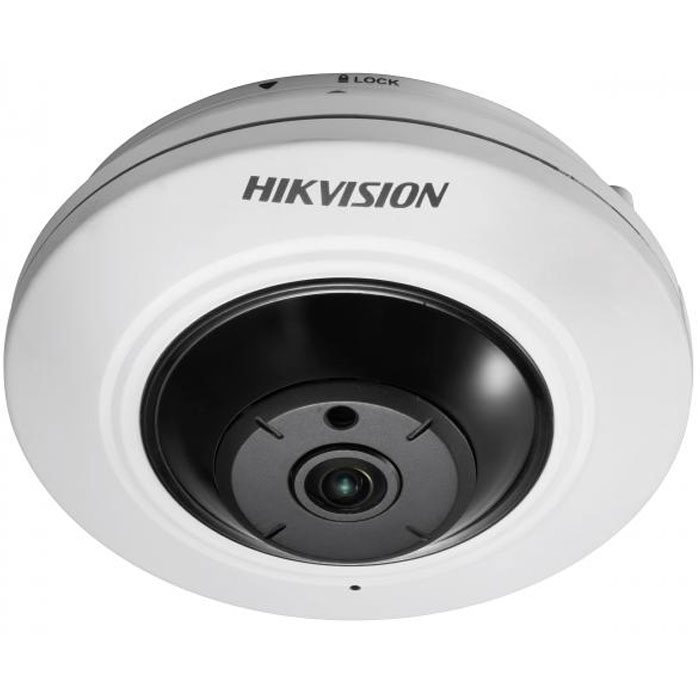
В эпоху цифровых технологий для удобного использования разработано множество многофункциональных устройств. Одним из таких является камера hikvision, которую по праву можно назвать одним из лучших программных устройств нового поколения.
Подключение hikvision
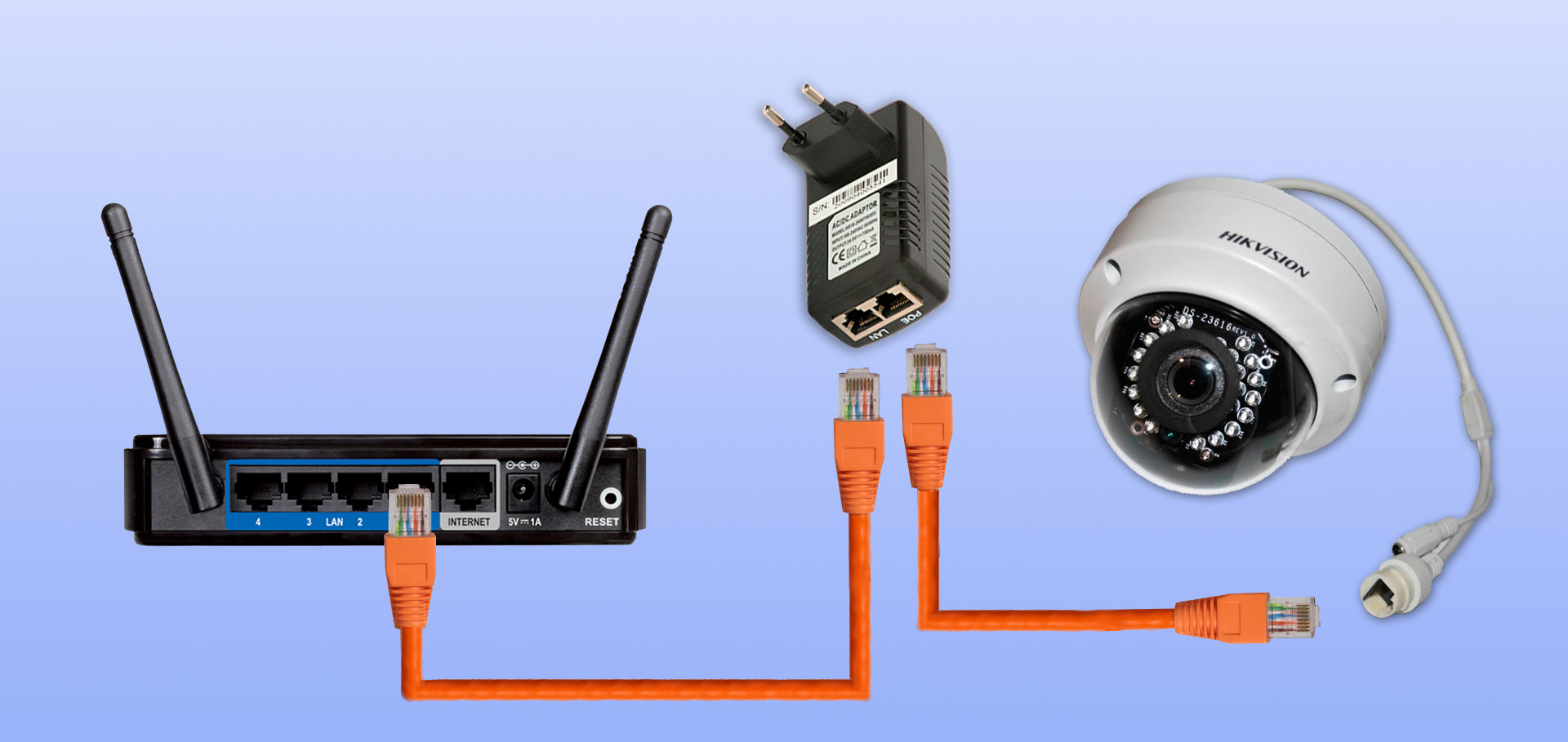
Для успешной работы оборудования hikvision необходимы следующие минимальные системные требования:
- Microsoft Windows XPSP1 или выше;
- Процессор 2.0 ГГц или выше;
- Оперативная память 1Гб или более;
- Разрешение экрана 1024х768 или более.
- Браузеры: Safari не менее 5.0.2., Mozilla Firefox0., Google Chrome версии 18 и больше
Чтобы просмотреть и (или) изменить настройки видеокамеры в Lan-сети, необходимо подключить камеру к подсети, как и компьютер и установить программное обеспечение SADP, iVMS-4200, для нахождения устройства и изменения IP- адреса.
SADP (Search Active Devices Protocol) — это программное средство, которое автоматически осуществляет поиск сетевой видеокамеры в сети LAN.
iVmS-4200 — программное обеспечение управления процессом видеонаблюдения и устройствами: DVR, NVR, IP-видеокамерами, декодерами, кодерами, VCA оборудованием и т.д. Программное обеспечение обладает следующим набором функций: просмотр в режиме реальности, запись видео, поиск и воспроизведение видео удаленно, резервное копирование данных, получение уведомлений и т.д.
Подключить сетевую видеокамеру hikvision к персональному компьютеру можно несколькими способами:
- К компьютеру сетевым кабелем;
- Подключение к сети LAN с использованием коммутатора, роутера.
Активация ip-камеры hikvision и настройка пароля
Активировать ip-камеру можно в браузере или через платформу SADP. Чтобы активировать через браузер, необходимо включить камеру и подключить ее к сети, после чего в адресной строке браузера ввести заводской номер [192.168.1.64.]. Примечание: для камер с активированным DHCP по умолчанию, IP-адрес присоединяется в автоматическом режиме. Активировать камеру необходимо с помощью SADP (см.ниже).
Далее создаем пароль и в открывшемся окне вводим в соответствующую строку пароля (логин не менее 8 знаков, включая цифры, буквы нижнего и верхнего регистра). После чего опять подтверждаем пароль и кликнем на кнопку «OK», чтобы сохранить его. После этого произойдет вход в интерфейс просмотра в режиме реальности.
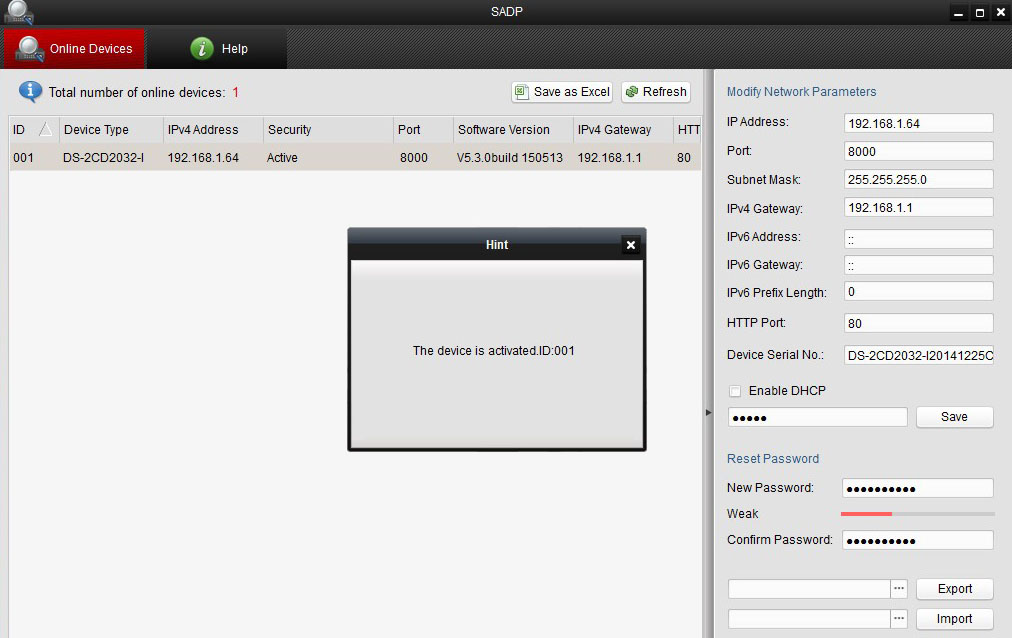
Для активации камеры через SADP необходимо установить соответствующее программное обеспечение, размещенное на носителе, входящем в комплект камеры или скачать с официального сайта. После установки выполните определенные действия:
-
- Запустить SADP для поиска устройств;
- Проверить наличие устройства в списке камер и выбрать неактивное;
- Вписать логин в ячейке «new password» и подтвердить «confirm password».
- Нажать «OK». Проверить, правильно ли завершена активация, можно будет во всплывающем окне. Если произошла ошибка – необходимо пересмотреть пароль на соответствие требованиям (см.выше) и повторить попытку;
- Далее меняем IP-адрес (вручную или, поставив галочку «Enable DHCP»), чтобы он подключился в той же подсети, как и компьютер.
- Вводим пароль и нажимаем кнопку «Modify», затем IP меняется.
Подключение к IP-видеокамере
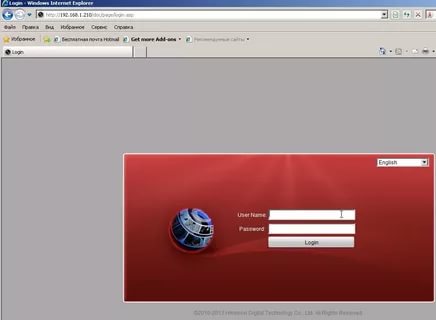
1-й способ с использованием браузера:
- Открыть браузер;
- В строке для адреса ввести заводской IP видеокамеры, нажать кнопочку «Enter»;
- Активировать камеру, как описано выше (при первом запуске);
- Выбрать язык интерфейса в верхнем правом углу меню авторизации;
- Ввести Login и Password, нажать Вход;
ВАЖНО: IP камеры будет заблокирован, если администратор введет 7 раз подряд неверный пароль (или 5 попыток для пользователя / оператора);
- Установить плагин для просмотра в реальном времени и управления камерой. Чтобы установить плагин браузер необходимо закрыть, после завершения установки повторно открыть браузер и пройти авторизацию;
 2-й способ с использованием клиентского ПО (iVMS-4200). При помощи ПО iVMS-4200 можно просматривать видео в реальном времени и управлять камерой. Чтобы подключиться необходимо, следовать подсказкам установщика программного обеспечения.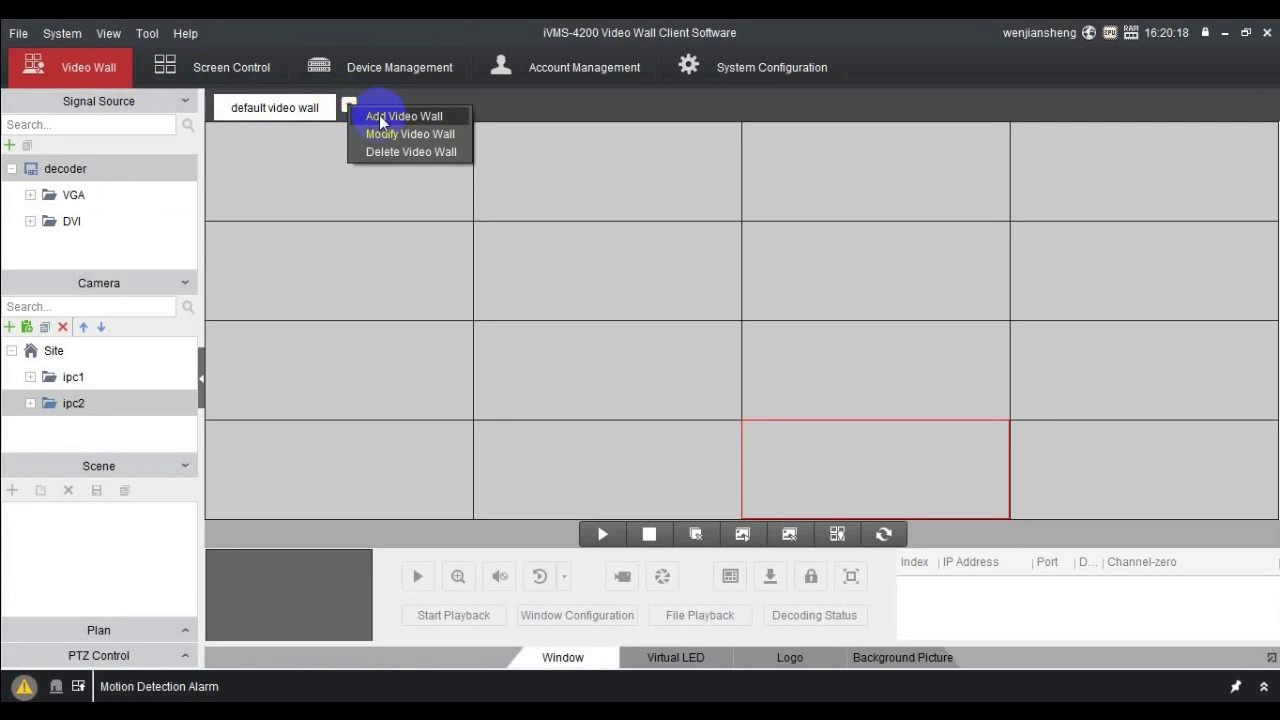
Веб-интерфейс hikvision
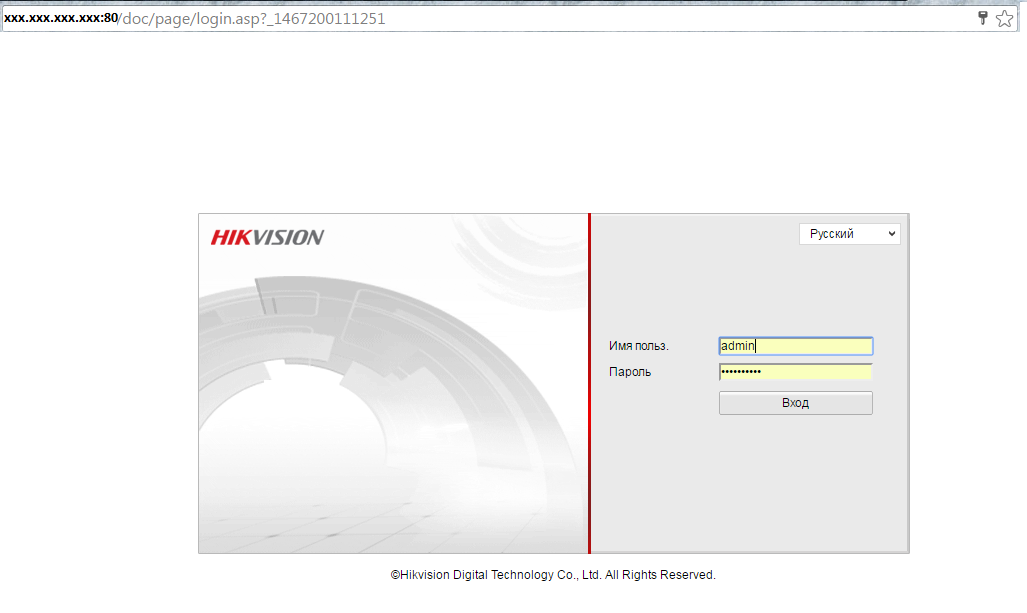
Меню камеры hikvision позволяет просматривать видео в режиме реальноcти, а также производить захват изображений, осуществлять управление и устанавливать параметры видеоизображения.
Чтобы войти в интерфейс отображения, необходимо подключиться к сетевой камере и нажать на кнопку «Просмотр» в верхнем меню.
На панели «меню» находятся следующие разделы:
- Просмотр;
- Архив;
- Изображение;
- Настройки.
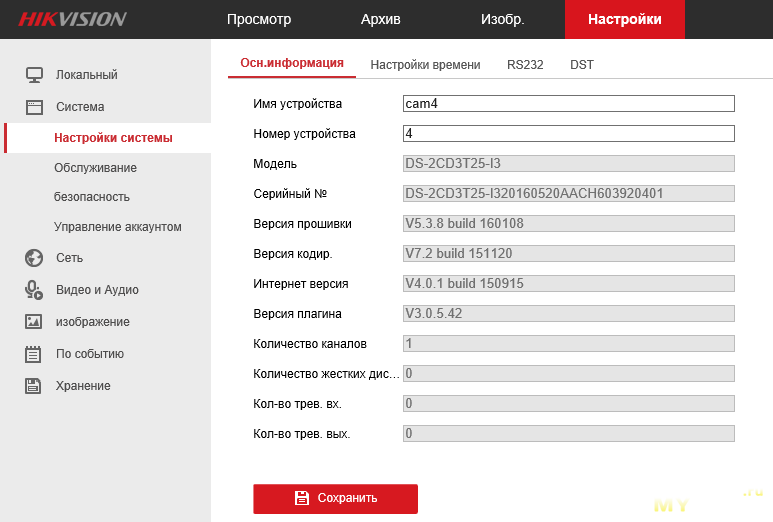
Окно отображения показывает видео в режиме реальности.
С помощью «Панели инструментов» можно настроить размер окна отображения, а также тип потока, плагины. Также она позволяет управлять процессом просмотра в реальном времени (старт/стоп, захват изображения, запись, звук включен/выключен, и т.д.).
«PTZ управление» позволяет осуществлять повороты и наклоны камеры, увеличение, управление подсветкой и дворниками. Совершать PTZ управление камерой, подключенной к сети, можно, если она поддерживает PTZ функции, или установлена на внешнем поворотном модуле.
Записанные файлы видео, а также захваченные браузером изображения сохраняются на жестком диске ПК, на котором запущен веб-браузер. «Локальная конфигурация» (дальше в тексте- ЛК) относится к параметрам отображения, записанным файлам и захваченным изображениям.
Чтобы произвести ЛК необходимо:
- Войти в интерфейс ЛК: «Настройки> Локальный».
- Установить параметры.
- задать тип протокола и производительность отображения (тип протокола: TCP, UDP, MULTICAST, hTTP).
tcp: полная доставка потоковых данных, лучшее качество видеороликов, присутствует вероятность появления задержки передачи видео реального времени.
UDP: передача видео и аудио потоков в режиме реальности.
HTTP: качество такое же, как и при выборе TCP, нет необходимости указания специфичных портов для передачи потока.
MULTICAST: следует выбирать тип MCAST при использовании функции MULTICAST. Подробная информация в разделе 7.1.1 Настройки TCP/IP. «МультиКаст» отправляет поток группе адресов, позволяет множеству клиентов получать поток одновременно. Перед использованием данной функции должна быть включена функция Мультикаст в роутере.
- Качество отображения (из предложенных в меню вариантов).
- Правила: можно включить или выключить, чтобы отобразить или не отображать цветные метки при обнаружении движения, или вторжений. Если правила включены, и функция распознавания лиц включена, при обнаружении лица оно будет помечено зеленым прямоугольником при просмотре в режиме реальности.
Настройки файла записи: можно указать место на жестком диске (папку) для сохранения записанных видеороликов.
Смотрим видео настройка ip камеры Hikvision
Управление аккаунтами записями пользователей и сброс пароля
Администратор может добавлять, удалять и изменять учетные записи пользователей, а также предоставлять различные разрешения и ограничения.
Чтобы войти в интерфейс «управления пользователями» необходимо пройти в меню по следующим ссылкам: «Настройки > Система > Управление аккаунтом > Управление аккаунтом».
Настоятельно рекомендовано пользоваться надежным паролем, состоящем из 8 знаков, включая цифры, буквы в верхнем и нижнем регистре, специальные знаки. Также следует регулярно обновлять пароль, что позволит бесплатно пользоваться продуктом.
Вы имеете возможность видеть в данном окне интерфейса текущих пользователей, которые посещают устройство. Информация о пользователе (имя пользователя, уровень пользования, IP, время работы) будут видны в перечне пользователей.
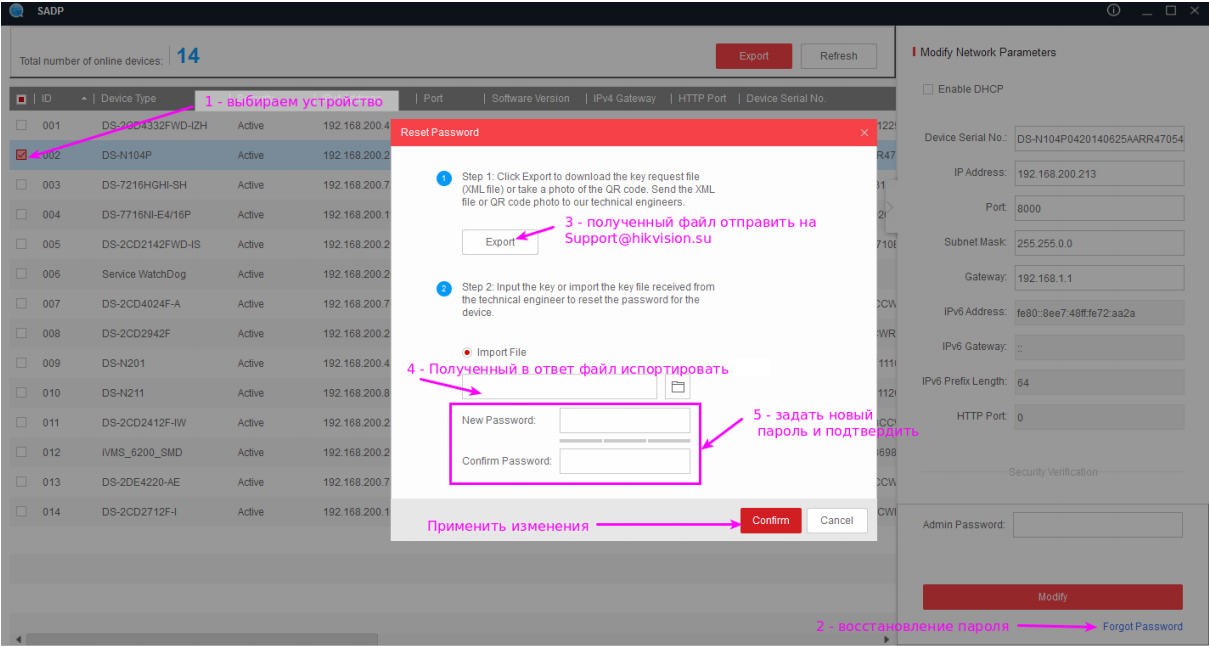
Для аннулирования пароля на устройстве Hikvision, нужно выполнить ряд шагов:
- Загрузить и инсталлировать утилиту sADP;
- Сделать фото наклейки со штрих-кодом на устройстве (данную фотографию нужно будет отправить на почту технической поддержки);
- Перезагрузить камеру, после чего запустить SADP. После запуска в открывшемся окне необходимо обратить внимание на столбец «Security». Значение «Active» означает об активности установленного логина;
- Далее выбрать нужное устройство, отметить галочкой и нажать «Forgot Password».
- Появится окно с инструкцией. Нажимаем кнопку «Export», после чего выбираем папку, в которой сохранится экспортируемый файл. ВАЖНО: после экспорта устройство не перезапускать.
- Далее в выбранной ранее папке и ищем файл «.xml». В названии файла указаны модель, серийный номер, число и время выгрузки.
- Файл необходимо отправить в техническую поддержку с подтверждением о покупке устройства. Кроме этого, необходимо отправить фотографию наклейки устройства.
- После утверждения заявки, в ответном письме будет прикреплен файл «дата время.xml», который необходимо сохранить на компьютер. Опять выполняем пункт №3 и перемещаемся на второй шаг.
- Необходимо указать путь к полученному файлу, вписать и подтвердить новый логин, а после нажать на кнопку «Confirm».
- После правильной установки появится окошко и установится новый пароль.
Принимая во внимание предложенные рекомендации, каждый легко и быстро сможет осуществить полную настройку видеокамеры.
How to configure Multicast on Hikvision DVR or NVR
 by Marco Albertini
Every Hikvision device has an access limit. If the total number of people trying to visit and preview the device (recorder such as DVR or NVR or even a standalone IP camera) via the Internet is more than the limit, the rest would be unable to preview. I
n order to avoid this phenomenon, we can configure the device with a multicast IP and try to access the device through the multicast protocol. This article will teach you how to do the configuration of Multicast for Hikvision NVR or DVR.
Preparation
- Download the plug-in in the web browser.
- Download iVMS-4200 and install it on a PC.
- A switch that supports multi-casting functions.
- If a different version of iVMS-4200 has been installed on the PC, please uninstall it first via Install Shield Wizard and delete the file folder which was created during previous installation process.
- Different IPC requires different multicast IP addresses.
- The multicast IP configured in the IP camera belongs to the multicast group.
How to configure multicast via IE (Internet Explorer)
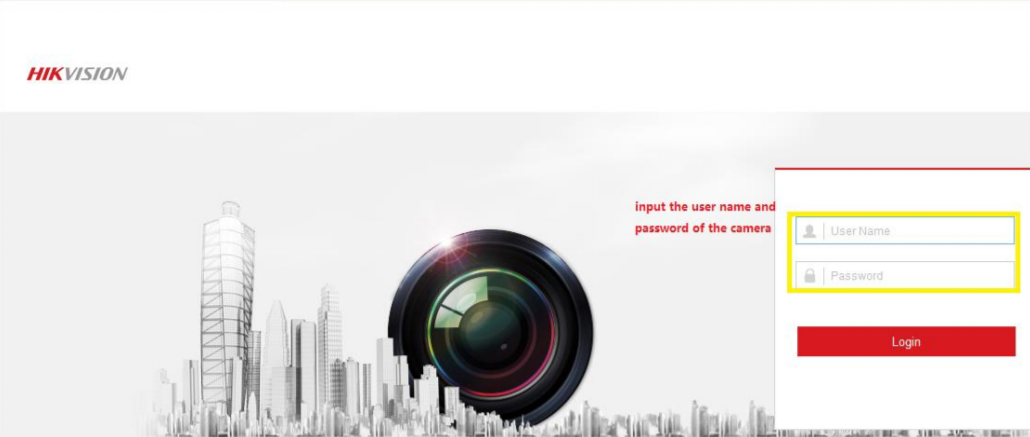
Step: 1. Access the device via a browser. Type your username and password.
 Step: 2. Select Configuration > Network > Basic Settings > TCP/IP > Lan. Fill in the Multicast Address.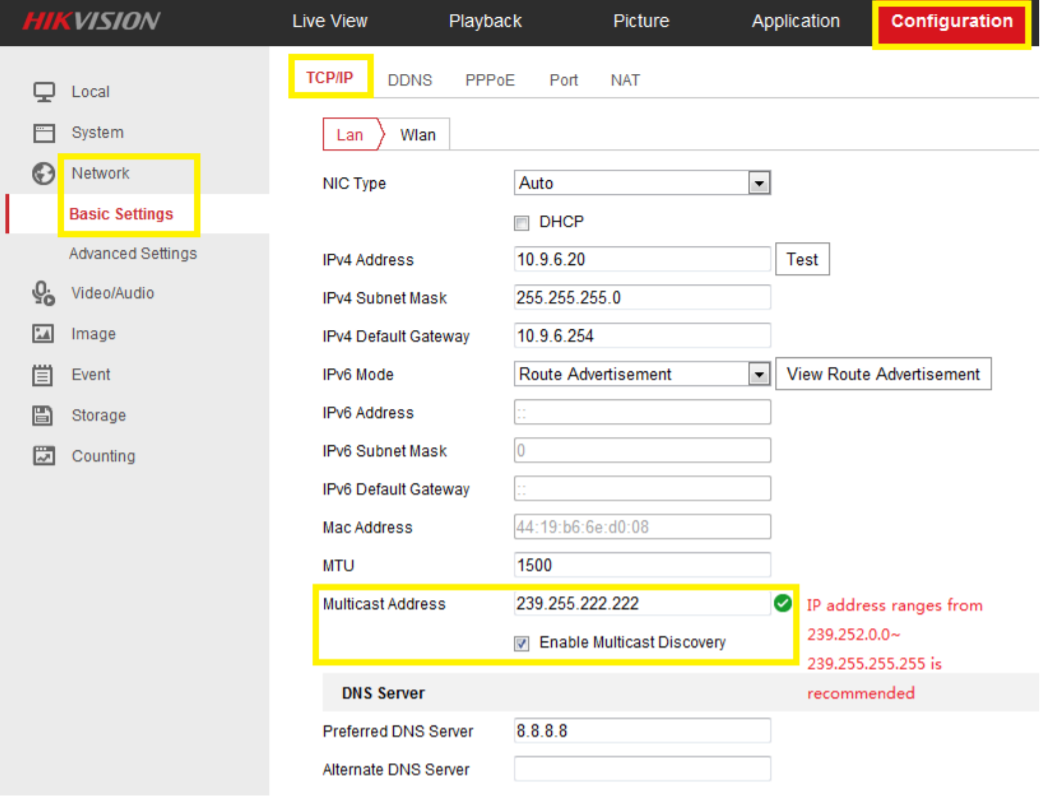
Step: 3. Select Configuration >Local > Live View Parameters, select MULTICAST.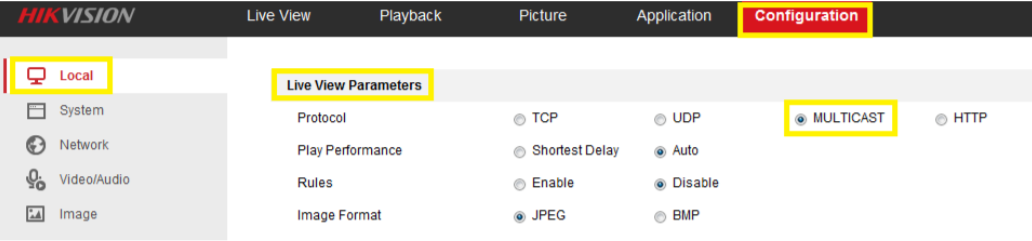
How to configure multicast via iVMS-4200
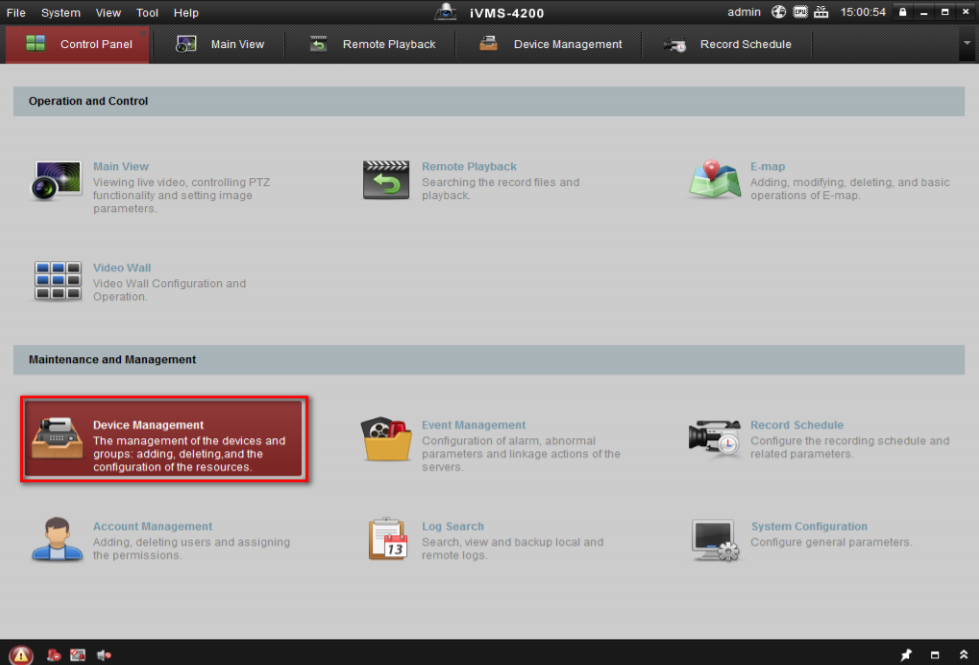
Step: 1. Enter the Device Management interface.
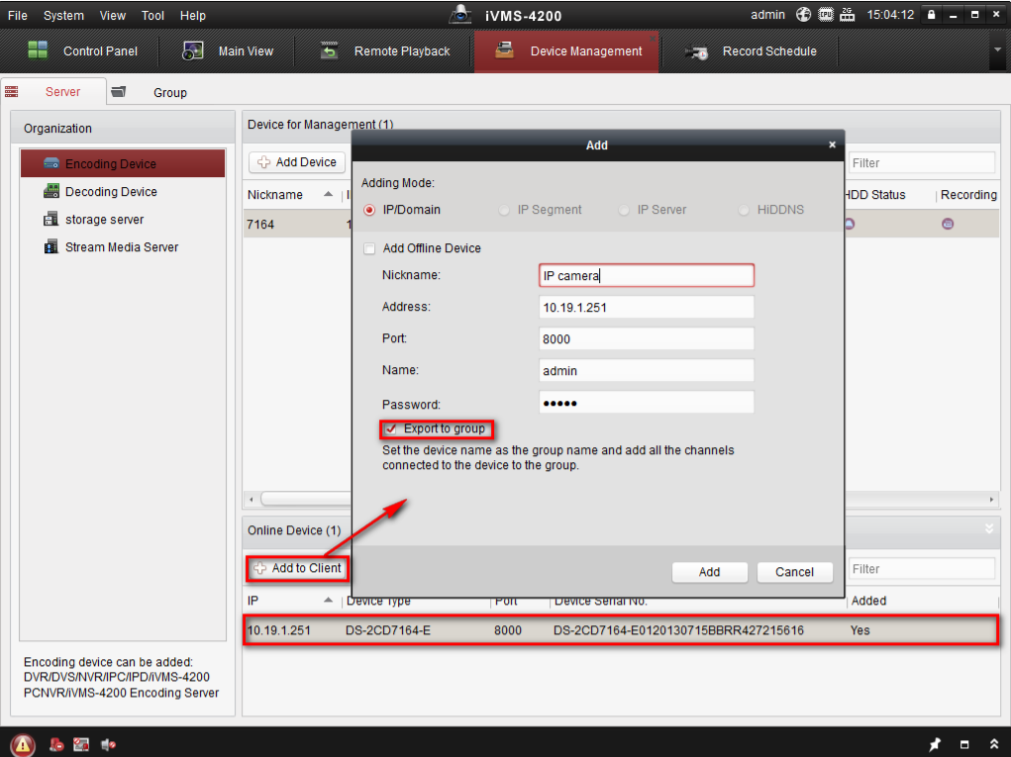
Step: 2. Select one online device and click the Add to Client button. Type in the Nickname, IP address, Port, Username, and Password (if the device is registered with HiDDNS.Then the Device Domain Name and Server Name are required, click the checkbox of Export to group and click the Add button to add the device to iVMS-4200.
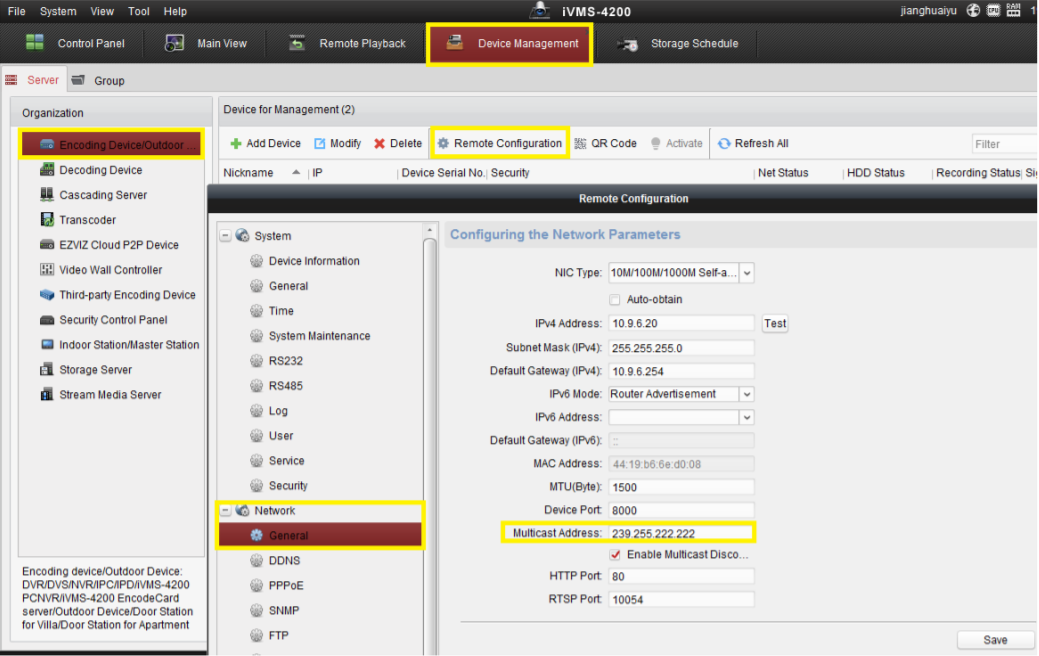
 Step 3: Select the device and click Remote Configuration-> Configuration-> General-> fill in the Multicast Address.
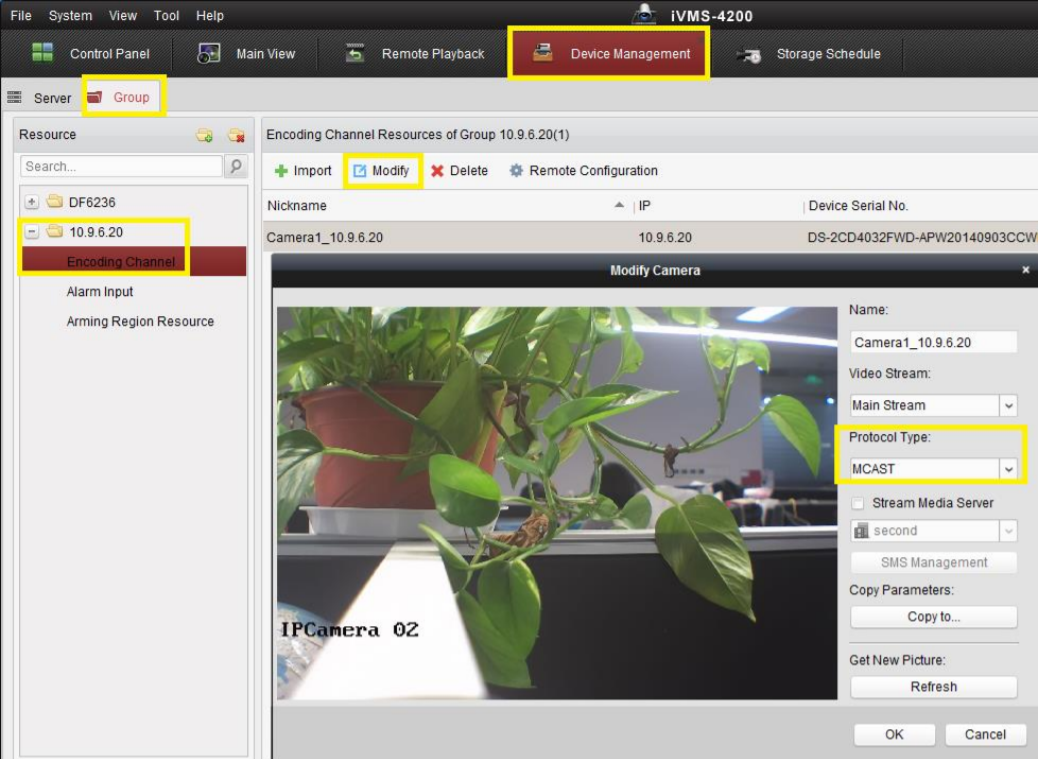
  Step: 4. Select the device and click Group > Device group > Encoding channel > Modify > Protocol Type > select MCAST.
  Step: 5. If there is someone else trying to live view the device via iVMS-4200, just repeat step
How to configure multicast locally
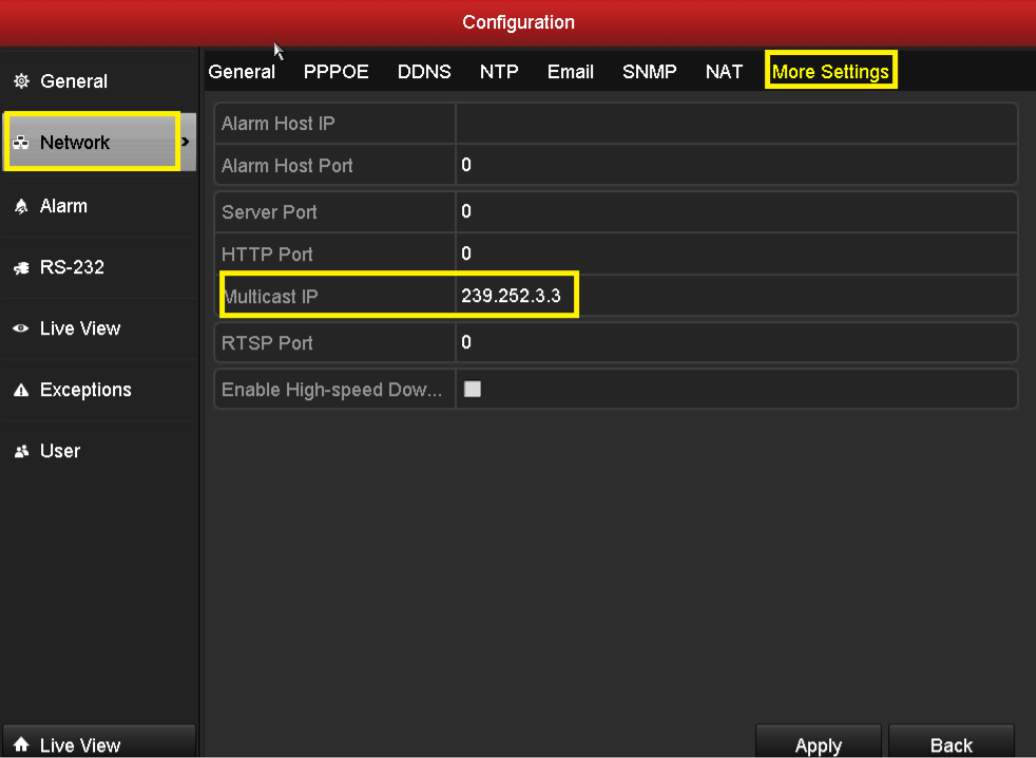
Select Menu >vConfiguration >Network >More Settings, and fill in the Multicast.
Multicast versus Stream Media Server. Both multicast and stream media servers are used to decrease the pressure getting streamed from the device with great effects.One of the disadvantages of multicast preview is that the switch must support multicast functions. Make sure your switch supports multicasting.