Как перенести закладки из Оперы

Позвонил товарищ, спрашивает: как экспортировать закладки из Opera, чтобы перенести в другой браузер. Я отвечаю, что стоит посмотреть в менеджере закладок или в настройках функцию экспорта в HTML и уже потом полученный файл импортировать в Chrome, Mozilla Firefox или куда там нужно — везде такая функция есть. Как выяснилось, не все так просто.
В итоге пришлось разобраться с переносом закладок из Оперы — в последних версиях браузера: Opera 25 и Opera 26 нет возможности экспорта закладок в HTML или другие общепринятые форматы. И если перенос в тот же самый браузер возможен (т.е. в другую Оперу), то в сторонний, такой как Google Chrome, не так прост.
Экспорт закладок из Opera в формате HTML

Начну сразу со способа экспорта в HTML из браузеров Opera 25 и 26 (наверное, подойдет и для последующих версий) для импорта в другой браузер. Если вас интересует перенос закладок между двумя браузерами Опера (например, после переустановки Windows или на другой компьютер), то в следующем разделе этой статьи есть пара более простых и быстрых способов это сделать.
Итак, поиск в течение получаса для данной задачи дал мне лишь одно работающее решение — расширение для Opera Bookmarks Import & Export, установить которое вы можете на официальной странице дополнений https://addons.opera.com/ru/extensions/details/bookmarks-import-export/?display=en

После установки, в верхней строке браузера появится новая иконка, по нажатию которой будет запускаться экспорт расширение экспорта закладок, работа с которым выглядит следующим образом:

- Нужно указать файл закладок. Он хранится в папке установки Opera, посмотреть которую вы можете, зайдя в главное меню браузера и выбрав «О программе». Путь к папке имеет вид C:\Users\Имя_Пользователя\AppData\Local\Opera Software\Opera Stable, а сам файл носит название Bookmarks (без расширения).
- После указания файла нажмите кнопку «Export» и в папке «Загрузки» появится файл Bookmarks.html с закладками Opera, которые вы можете импортировать в любой браузер.
Сам процесс переноса закладок из Opera с помощью HTML файла простой и одинаковый почти во всех браузерах и обычно находится в управлении закладками или в настройках. Например, в Google Chrome нужно кликнуть по кнопке настроек, выбрать пункт «Закладки» — «Импортировать закладки и настройки», после чего указать формат HTML и путь к файлу.

Перенос в тот же самый браузер
Если вам не требуется переносить закладки в другой браузер, а нужно переместить их из Оперы в Оперу, то тут все проще:
- Можно скопировать файл bookmarks и bookmarks.bak (в этих файлах хранятся закладки, как посмотреть, где находятся эти файлы описано выше) в папку другой установки Opera.
- В Opera 26 вы можете использовать кнопку «Поделиться» в папке с закладками, после чего открыть полученный адрес в другой установке браузера и нажать кнопку для импортирования.
- Вы можете использовать пункт «Синхронизировать» в настройках для синхронизации закладок через сервер Opera.
Вот, пожалуй, и все — думаю, способов будет достаточно. Если инструкция оказалась полезной, поделитесь ею, пожалуйста, в соцсетях, используя кнопки внизу страницы.
А вдруг и это будет интересно:
13.10.2020 в 19:53
Спасибо большое, я это уже сделал, но возникла другая проблема-после установки опера настойчиво требует обновиться.. Я испробовал все советы из Инета, как этого избежать, но ничто не помогло.. Что я пробовал-переименовывал (удалял) файл Opera autoupdate из папки с программой, удалял задачу в планировщике, связанную с обновлением, через CCleaner проверял—задачи нет.. Но через буквально полчаса пользования в верхнем левом углу опять появилось красное окошко с предложением скачать последнюю версию. Как эти обновления пролезают, и что теперь делать, как от этого предложения обновиться избавиться? Опера теперь обновится автоматически?
14.10.2020 в 12:30
Вот тут я вам не смогу определенного совета или ответа дать — для этого потребуется самому ставить оперу и проводить эксперименты. При этом, уверен, что где-то должно быть готовое решение на этот счет.
Правда сейчас посмотрел: советы везде стандартные — параметр в ярлыке, отключение заданий в планировщике, переименование файла — то есть то, что вы уже делали.
15.10.2020 в 15:26
Приветствую, скажите, а как перенести закладки с экспресс панели из одной Оперы в другую? Делал переустановку системы и хотел перенести, но не получилось.. Обычно я щелкаю пкм на странице и жму-добавить на экспресс-панель.. Вот это и хотел перетащить.. Сохранил bookmarks html-формата, и указал к ней путь из новой Оперы, но закладки не появились.. Все, что связано с bookmarks, также сохранил и скопировал в папку с программой, но добавленных страниц так и не увидел. Очень неудобно теперь снова их искать вручную, может, на будущее, есть более простой путь?
10.06.2023 в 05:59
Что бы получить файл закладок браузера opera mobile для андроид, не делая синхронизации, есть какой то фантастический способ?
С помощью total comander для андроид захожу в инсталированную opera, файла с закладками нет. Может кто написал чудо-приложение способное извлекать файл закладок.
Закладки в обозревателе Опера: как перенести

Экспресс – панель выводится на стартовый экран каждый раз, когда Вы открываете новую вкладку.

Еще один вариант стартовой экспресс – панели расположен в верхней части окна обозревателя в виде строки, в которую автоматически переносятся логотипы часто посещаемых страниц
Иногда поле быстрого доступа к сайтам изменяется или исчезает, кроме того, с нее можно случайно удалить какой либо сайт. Для того чтобы восстановить экспресс панель в Опере, зайдите в основное меню и перейдите в списке на необходимый пункт.

Открыв новую вкладку, Вы увидите, что поле снова появилось, в нем стоит знак Плюс и уведомление о том, что сюда можно добавить сохранение.
Сделать закладки в программе можно двумя способами – с помощью экспресс – панели или главного меню.

Программа спрашивает, сохранить ли адрес сайта. Нажмите Сохранить.

Через главные свойства сохранять ссылки на ресурсы дольше и сложнее. Перейдите в меню и выберите в нем соответствующий пункт.
Появится небольшое окошко, в котором появится уведомление о добавлении ссылки сайта в базу обозревателя. Можно открыть «Мои закладки» на Яндексе или любом другом сайте.
- Запустите программу;
- В верхнем левом углу нажмите кнопку с названием программы;
- В выпавшем списке выберите Настройки;
- После этого выбирайте Импорт и экспорт;


- Нажмите на Сохранить.
После того, как HTML сохранился, найдите его в папке. Теперь Вы можете восстановить «Мои закладки» в любом браузере. В зависимости от типа обозревателя веб – страниц, процесс перенесения файла может отличаться.
Как перенести закладки из оперы в оперу
Экспорт закладок из Оперы в другой браузер невозможен без ряда дополнительных действий. Конечно, можно скопировать все ссылки в Блокнот вручную, но если их много, то процесс займет не один час. Приходится прибегать к другим методам, в частности, в HTML – копированию. Для его осуществления повторите алгоритм:
- В верхнем углу программы слева находится одноименная кнопка, в которой находятся все настройки в Опере. Нажмите на нее;
- В выпавшем списке выбирайте «Управление»;
- Откроется окно с настраиваемыми параметрами. Вызвать его можно в любой момент одновременным зажатием клавиш Shifi+Ctrl+B;
- В открывшемся окне найдите подраздел Файл и нажмите на него;
- Развернется список, из которого нужно выбрать пункт «Экспортировать»;
- После щелчка на строку, откроется привычный Проводник Виндовс, в котором Вы укажете путь к папке, в который сохраняться экспортированные материалы;
- Определите имя для файла. Формат не меняйте. Подтвердите;
В папке появится содержимое с заданным Вами именем и разрешением .adr. В последствии, после переустановки браузера, его содержимое нужно будет импортировать обратно в обозреватель. Импорт закладок из Оперы старой, в новую, осуществляется так:
Закладки браузера Opera: способы экспорта

Закладки – это удобный инструмент для быстрого перехода к тем сайтам, на которые пользователь обратил внимание ранее. С их помощью значительно экономится время на поиск этих веб-ресурсов. Но иногда требуется перенести сохраненные данные в другой браузер. Для этого выполняется процедура их экспорта. Давайте выясним, как произвести ее в Опере.
Способы экспорта
В браузере Опера можно экспортировать закладки с помощью специальных расширений, путем физического перемещения файла закладок или же воспользовавшись встроенным инструментом.
Способ 1: Расширения
Одним из самых удобных расширений, позволяющим экспортировать закладки из Opera, является дополнение «Bookmarks Import & Export».
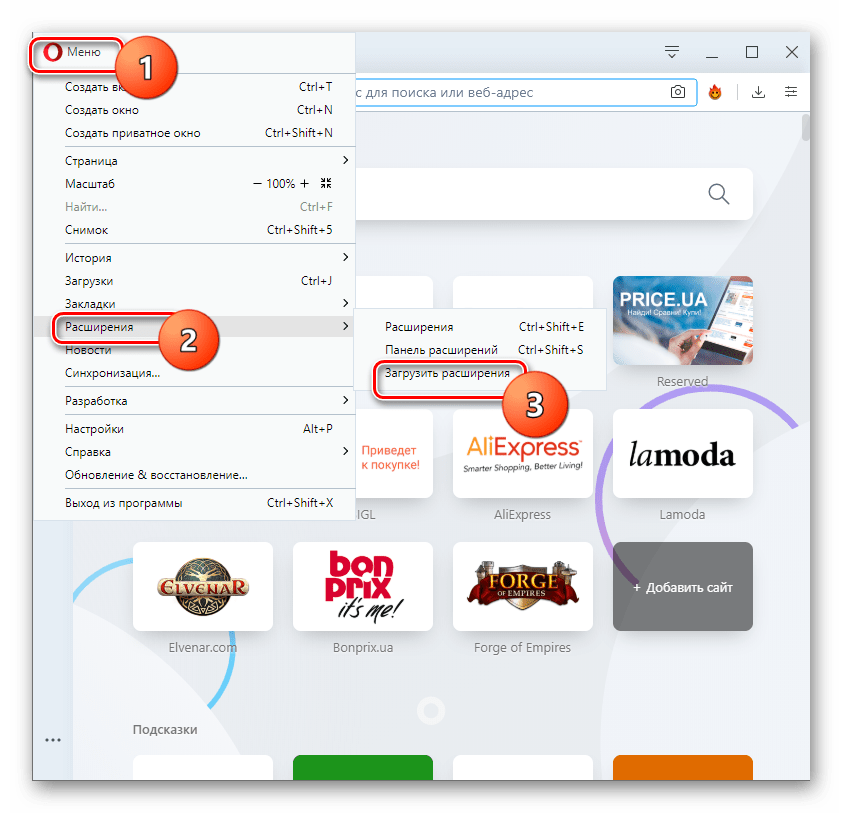
- Для того чтобы установить его, переходим в раздел главного меню «Загрузить расширения».
- После этого браузер перенаправляет нас на официальный сайт расширений. Вводим в поисковую форму сайта запрос «Bookmarks Import & Export» и жмем на кнопку Enter на клавиатуре.
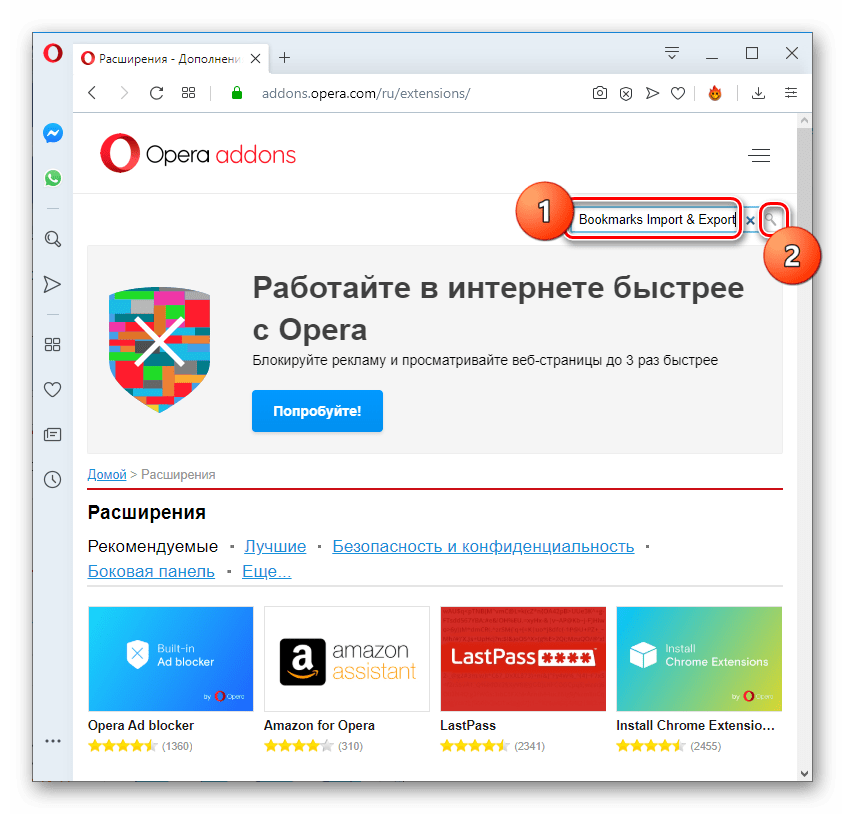
В дальнейшем полученный файл закладок можно будет перенести в любой другой браузер, который поддерживает импорт в формате HTML.
Способ 2: Ручной экспорт
Кроме того, можно произвести экспорт файла закладок вручную. Хотя экспортом данная процедура называется весьма условно.
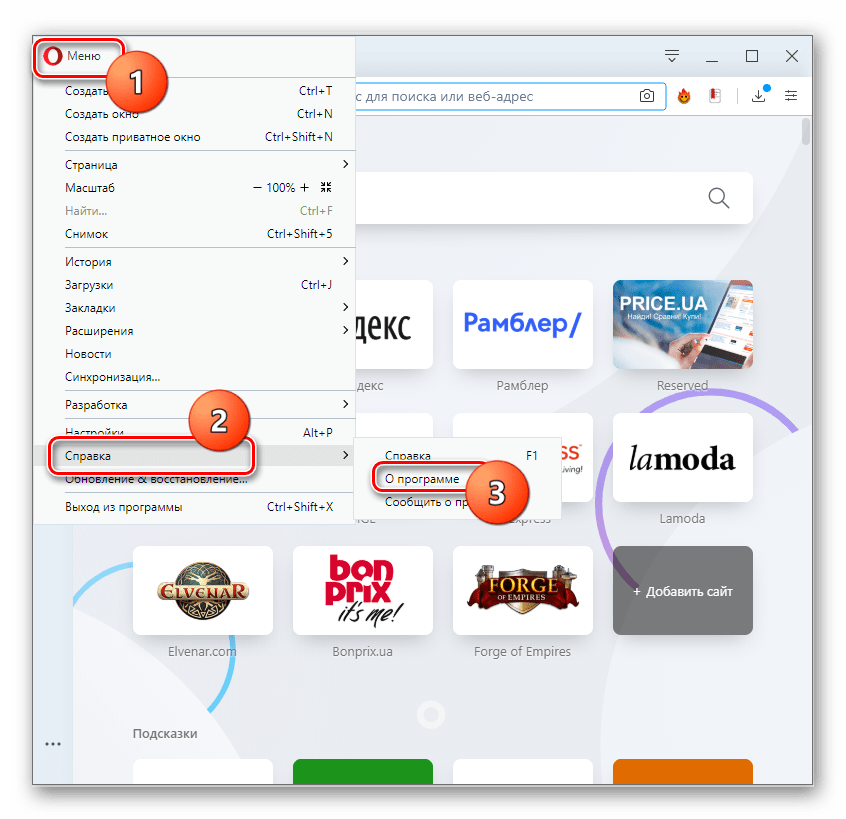
- Нам предстоит найти файл закладок Оперы. Он называется «Bookmarks» и не имеет расширения, а расположен он в профиле браузера. При этом в зависимости от операционной системы и пользовательских настроек, адрес может отличаться. Чтобы узнать точный путь к профилю, открываем меню программы и последовательно переходим по пунктам «Справка» и «О программе».
- Перед нами открывается окно с данными о браузере. Среди них ищем путь к папке с профилем Opera. Зачастую он имеет примерно такой вид:
Таким образом, можно сказать, мы выполним экспорт закладок. Правда, импортировать такой файл можно будет только в другой браузер Опера, также путем физического переноса.
Способ 3: Встроенный инструмент браузера
В современных версиях Opera, в отличие от более ранних вариаций этого браузера на движке Хромиум, есть возможность произвести экспорт закладок с помощью встроенного инструмента.
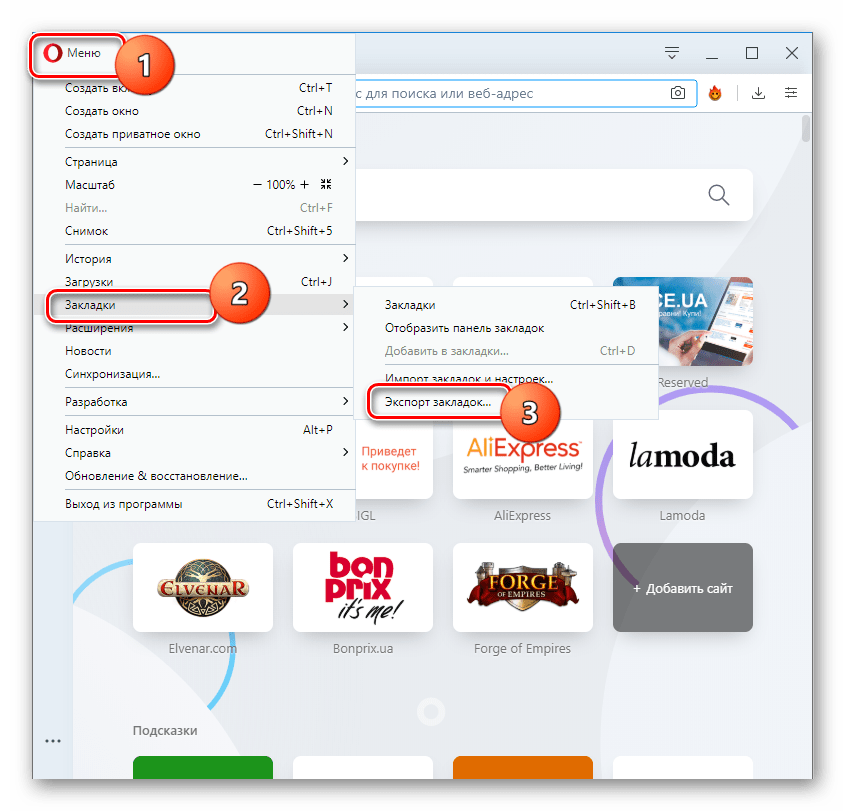
- Для выполнения операции щелкаем по логотипу Opera в левом верхнем углу интерфейса браузера. В открывшемся меню последовательно переходим по позициям «Закладки» и «Экспорт закладок…».
- Откроется стандартное окно сохранения. Переходим в ту директорию жесткого диска или съемного носителя, где предполагается хранить экспортированный файл с закладками в формате HTML. При желании в поле «Имя файла» можем изменить название генерируемого объекта с варианта по умолчанию на любой другой удобный, но это не обязательно. Затем жмем «Сохранить».
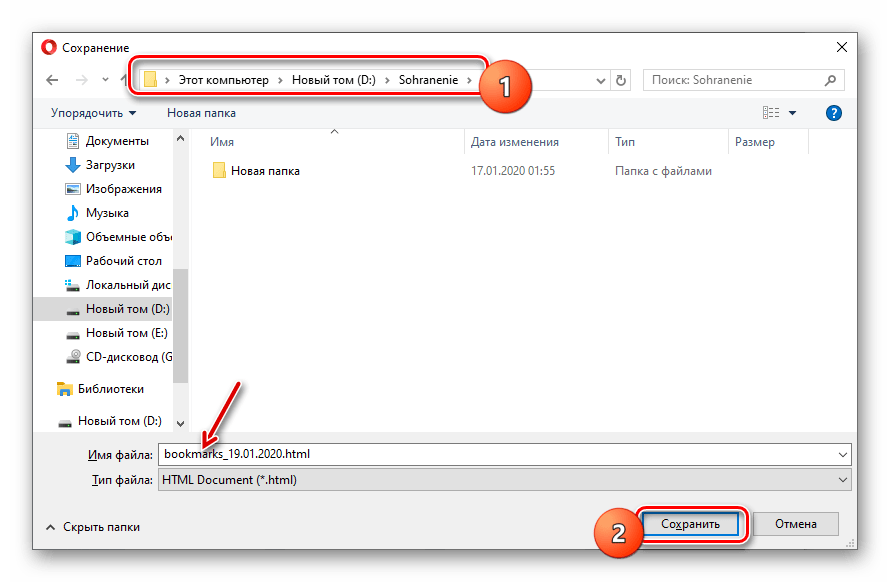
- После этого закладки будут сохранены в формате HTML в ранее указанной директории. При желании их можно будет в дальнейшем импортировать в Оперу на другом устройстве через главное меню браузера, выбрав вариант «Импорт закладок и настроек…» в разделе «Закладки», или же импортировать в другой браузер, если он поддерживает перенос закладок в формате HTML.
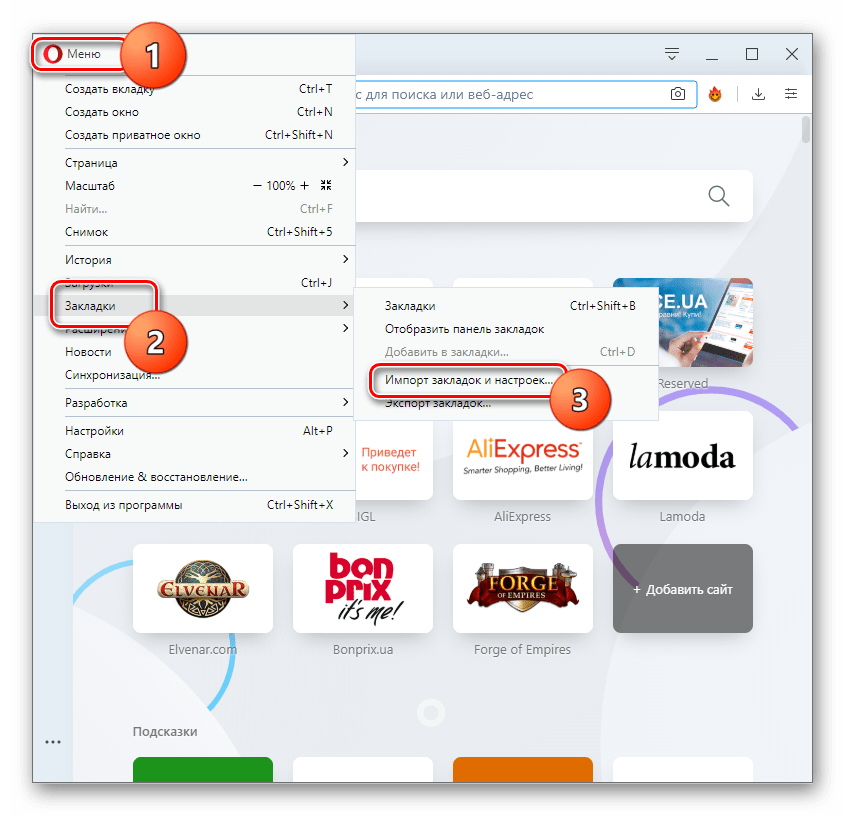
- При импорте в Оперу в открывшемся интерфейсе из выпадающего списка выбираем вариант «HTML-файл закладок» и нажимаем кнопку «Выберите файл», после чего в отобразившемся окне указываем файл, содержащий ранее экспортированные закладки.
Как видим, экспорт закладок из браузера Opera можно произвести, как стандартными, так и нестандартными способами. Каждый пользователь может выбрать наиболее удобный для себя вариант.
Как можно добавлять сайты в закладки в Опере на андроид

Закладки есть во многих браузерах. Они пользуются большой востребованностью не только у особо активных пользователей сети, но и у «рядовых». С их помощью можно попадать на любимые сайты быстрее. В Опере закладки предоставлены в весьма комфортном виде.
Закладки в браузере называются «находкой», потому что они позволяют сохранять адрес понравившегося сайта.
Вы можете таким образом закрепить интересный развлекательный интернет-ресурс, площадку, с которой вы часто работаете, или какой-нибудь другой сервис. Кроме того, вы можете добавлять в закладки социальный сети – стоит нажать на иконку, как откроется нужная страница!
Благодаря этой незаменимой опций пользователи интернете тратят на поиск нужных страниц и сайтов намного меньше времени. Не приходится вспоминать название понравившейся интернет-площадки и тщетно искать ее в поисковых системах.
Также закладки хороши тем, что позволяют переносить важную информацию, когда операционная система владельца переустанавливается, телефон сменяется на компьютер или наоборот, браузер перестает работать и т.д.
Как можно сохранять закладки в Опере
Можно сказать, что в Опера Мини нет ничего легче, чем создавать закладку. Достаточно лишь взглянуть на панель, где размещается адрес ресурса – здесь вы найдете маленький значок сердца, на который нужно нажать, чтобы создать закладку.
- Но точно ли теперь будет доступна площадка? Вы можете легко проверить это. Для этого необходимо нажать на «Мои закладки»,
- далее есть несколько предложений, вам же нужно «Посмотреть в закладках» — здесь вы можете просмотреть все сохраненные страницы и найти среди них также недавно добавленную.
Разработчики браузера насколько внимательны к пользователям: наиболее часто открываемые закладки будут расположены под строкой поиска, чтобы можно было их оперативно открыть.
Где хранятся закладки
В обновленных версиях браузера вы можете посмотреть меню закладок, перейдя в настройках в раздел «Закладки» (рядом с историей).
- В браузере вы можете нажать на адресной строк,
- рядом со значком сердца, «Добавить в Главный..».
- После этого страница окажется сразу на главном экране телефона – то есть попасть можно будет на сайт прямо оттуда.
Если вам интересно, как перенести закладки или целый файл с сохраненными страницами на другое устройство, вам нужно воспользоваться специальным расширением.
В качестве популярного решения выступает система Opera Bookmarks Import & Export, но в таком случае приходится долго возиться с передачей файлов, да и дело это не самое легкое.
Однако такие проблемы интересовали пользователей только прежде, ведь теперь закладки в Опере на Андроид могут переноситься без проблем. Хотите передать закладки из оперы в других браузеры? Вам не нужно знать, где система хранить информацию о них. Достаточно нажать на «Поделиться». И не приходится находить файл хранения закладок в телефоне!