Переключение музыки на наушниках AirPods Pro

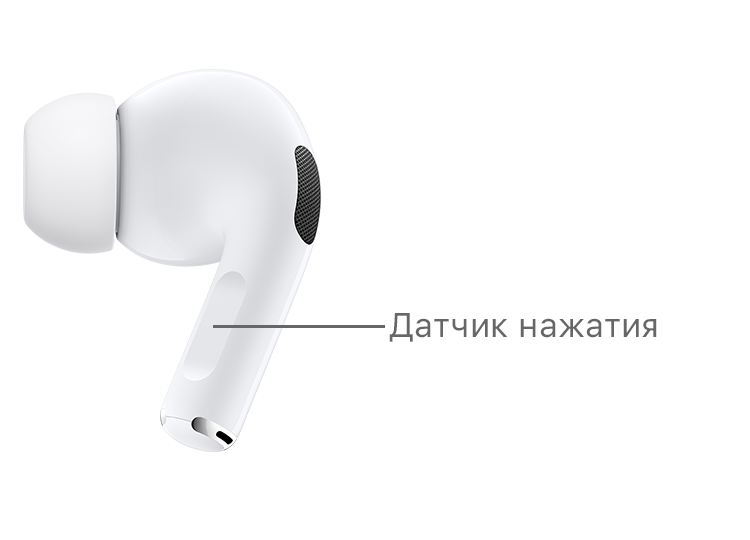
Датчик нажатия, который встроен в наушники АирПодс Про, в отличие от предыдущих моделей, поддерживает два варианта воздействия – удержание и касание. Первый используется для переключения между режимами шумоподавления или вызова Сири, второй – для управления воспроизведением. Так, для того чтобы переключить музыку на следующий трек, необходимо коснуться его дважды.
Способ 2: Вызов Siri
Другим возможным вариантом управления воспроизведением, в том числе и переключением треков на следующий и/или предыдущий, является использование Siri – голосового ассистента, доступного на iPhone, iPad и iPod.
- Прежде всего следует проверить, включена ли у вас команда «Привет, Сири». Для этого откройте «Настройки» операционной системы и пролистайте их вниз.
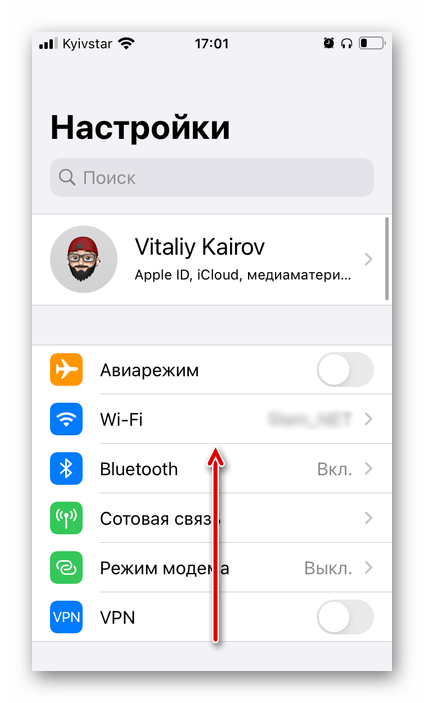
- Тапните по разделу «Siri и Поиск».
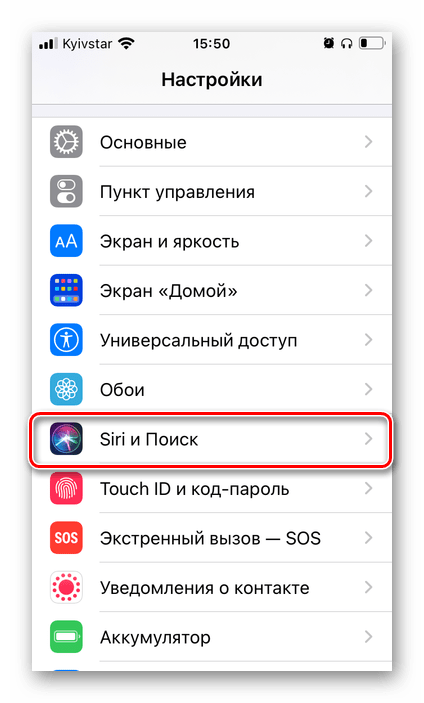
Примечание: Для того чтобы голосовая команда работала при заблокированном экране, необходимо включить соответствующий пункт в настройках (показано на предыдущем шаге).
Примечание: На изображениях выше показан интерфейс голосового ассистента в iOS 14. В нем отсутствует сплошной фон и по умолчанию не отображаются субтитры (произнесенный вами текст и ответы), как это было в предыдущих версиях мобильной операционной системы (см. пример ниже). На работе функций эти различия не сказываются.
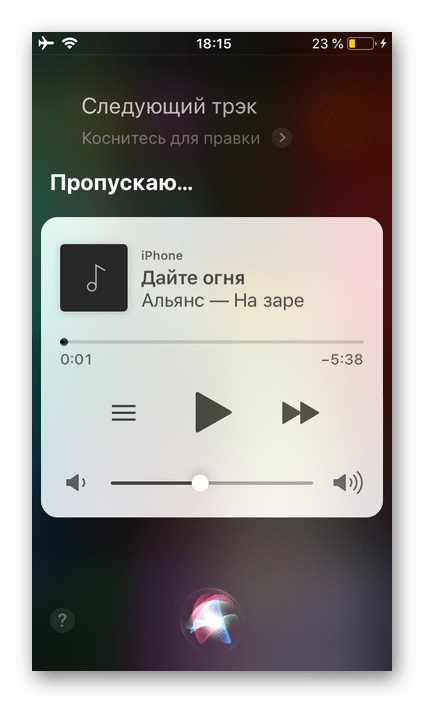
Таким образом, если использовать для вызова Siri голосовую команду, управлять воспроизведением аудио можно и вовсе не касаясь ни AirPods Pro, ни iPhone. Правда, далеко не каждый готов разговаривать со своими девайсами.
Guide-Apple
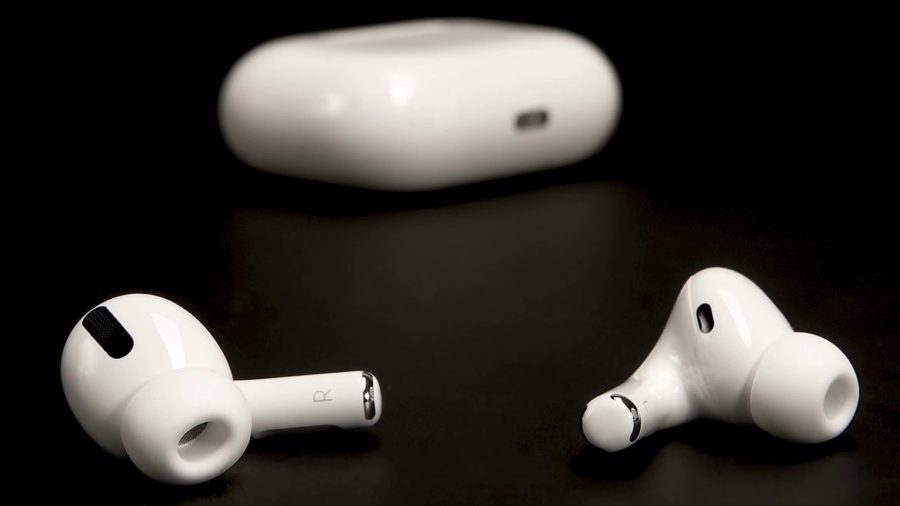
Весь мир потихоньку скупает новые беспроводные наушники от Apple под названием AirPods Pro.
Первые отзывы весьма хороши и люди начинают разбираться, как ими управлять.
Если вы любитель слушать музыку, то сегодняшняя стать о переключении песен будет весьма полезной.
Как переключать треки на AirPods Pro?
В прошлом поколении АирПодс, если вы хотели включить следующую или предыдущую песню, приходилось делать двойной тап.
Причём это была настройка не по умолчанию, а всё нужно было настраивать в Настройках.
Теперь обратно вернули физическую кнопку и система управления стала гораздо лучше.
Вот как всё происходит:
- нажимаем два раза — переключаем на следующий трек;
- нажимаем три раза — переключаем на предыдущий трек.
Не стоит забывать, что если вы клацаете кнопку один раз, то это поставит песню на паузу или начнёт её воспроизведение.
Это гораздо удобнее, чем в прошлом поколении. Гляди скоро и управление громкостью нормальным сделают.
Как настроить и управлять новыми AirPods Pro
Новые AirPods Pro более открыты к кастомизации, чем обычные AirPods, благодаря датчикам давления, встроенным в каждый наушник. В этой статье мы научим вас управлять новыми AirPods Pro для переключения музыки, управления звонками, активации шумоподавления и др.

В этот раз Apple добавила по датчику давления в каждый наушник. По сути они превращают поверхность наушников в многозадачную кнопку.

Датчики позволяют управлять музыкой и звонками, а также переключаться между активным шумоподавлением и Прозрачным режимом. Ниже мы расскажем, как ими пользоваться.
Как использовать управление AirPods Pro
Как мы уже писали выше, с помощью встроенных в AirPods Pro датчиков давления вы можете останавливать и пропускать треки, отвечать на звонки и т.д.
- Нажатие: Пуск, пауза, ответ на звонок.
- Двойное нажатие: Переключить трек вперёд.
- Тройное нажатие: Переключить трек назад.
- Долгое зажатие: Переключение между активным шумоподавлением и Прозрачным режимом.

Вы также можете сказать «Привет, Siri» и попросить персонального помощника включить конкретную песню/альбом/плейлист, позвонить кому-то, указать вам путь и т.д.
Это не единственный способ управлять наушниками. Переключаться между шумоподавлением и Прозрачным режимом можно с помощью слайдера громкости в Пункте управления.

Есть Apple Watch? Нажмите иконку AirPlay во время воспроизведения музыки, чтобы открыть настройки AirPods!
Как активировать Siri вместо шумоподавления
Вы можете настроить активацию Siri вместо управления шумоподавлением при зажатии наушника.
1) Откройте приложение Настройки на своём устройстве с iOS 13.2 и новее.
2) Выберите секцию Bluetooth из главного списка.
3) Нажмите значок «i» рядом со своими AirPods Pro.
4) Выберите Левый или Правый под заголовком Нажатие и удерживание AirPods.
5) Теперь выберите Siri, чтобы активировать персонального помощника зажатием наушников.
Выбор доступных режимов
Вы можете не только выбрать название для своих наушников и настроить, как они реагируют на нажатия. Также можно выбрать режимы, между которыми можно переключаться зажатием наушников.
1) Откройте приложение Настройки на своём устройстве с iOS 13.2 и новее.
2) Выберите секцию Bluetooth из главного списка.
3) Нажмите значок «i» рядом со своими AirPods Pro.
4) Выберите Левый или Правый под заголовком Нажатие и удерживание AirPods.
5) Выберите Управление шумом.

6) Выберите режимы, между которыми будут переключаться наушники:
- Шумоподавление: Активное шумоподавление блокирует посторонние звуки извне.
- Проницаемость: Прозрачный режим позволяет слушать музыку и при этом слышать некоторые звуки, окружающие вас.
- Выкл: Эта опция отключает оба режима.
На этом всё. Теперь, зажимая наушники, вы будете переключаться между выбранными режимами.

Вы можете настроить активацию Siri зажатием левого наушника, а переключать режимы зажатием правого.
AirPods Pro обладают не только отличным качеством звука, но и защитой от воды и пота (IPX4). Наушники за 20990 рублей идут в комплекте с вкладышами трёх размеров, которые должны подходить под любое ухо.
Кроме того, в настройках Bluetooth есть специальный тест, который поможет определить идеальный для вас размер вкладыша.
Больше о наушниках вы сможете узнать, если прочитаете технические характеристики AirPods Pro.
Как переключать музыку на Airpods, Airpods Pro
У тех, кто только что приобрел беспроводные наушники, возникает вопрос, как переключать музыку на AirPods. В каждый вкладыш встроен специальный датчик, который срабатывает при касаниях. Далее будет рассмотрены доступные режимы, изменения настроек и способы управления воспроизведением аудиозаписей.
Особенности управления Airpods Pro. Основные функции наушников, жесты
Этими беспроводными наушниками можно управлять без взаимодействия с телефоном. На корпусе вкладыша имеется датчик касания, позволяющий ставить на паузу и запускать воспроизведение треков. Новые обладатели аксессуара интересуются, как на беспроводных наушниках переключать музыку. Чтобы прослушать следующую песню, потребуется дважды его коснуться. Для перехода к предыдущей песне предусмотрено тройное прикосновение к датчику на наушнике.
Управление уровнем громкости осуществляется через помощника Сири. Достаточно озвучить голосовую команду, чтобы прибавить или приглушить звук. Также менять громкость можно посредством перемещения ползунка в нужную сторону в приложении, где проигрываются аудиозаписи.
Airpods Pro позволяет контролировать степень слышимости посторонних звуков. Чтобы переключиться между этими режимами, следует удерживать датчик касания. Так, можно активировать «Активное шумоподавление» либо «Прозрачный режим».
Подключение блютуз-наушников к телефону
- Расположить телефон поблизости с беспроводной гарнитурой.
- Крышку кейса нужно оставить открытой.
- Удерживать кнопку на тыльной стороне футляра, чтобы индикатор начал мерцать белым.
- Подождать, пока высветится окошко с предложением установить сопряжение.
- Кликнуть по кнопке «Подключить», затем – на «Готово».
Инструкция для AirPods первого и второго поколения
- Раскрыть «Настройки» на своем Айфоне.
- Перейти к пункту Bluetooth.
- Выбрать нужное беспроводное устройство из перечня доступных. Для этого достаточно тапнуть по значку с буквой «i».
- Указать наушник, с помощью которого будет осуществляться управление воспроизведением аудио.
- Выбрать функцию «Следующая композиция», если та не была отмечена по умолчанию.
Жесты управления
Если нужно переключить музыку на бтютуз-устройстве, это можно сделать посредством дабл-тапа. Когда вкладыш находится в ушной раковине, достаточно коснуться его дважды. Как переключать музыку на Airpods Pro касанием: вернуться к предыдущему треку (тройное нажатие) и поставить на паузу (одно касание).
Как использовать управление Airpods Pro
- Раскрыть раздел «Настройки» на телефоне.
- Зайти в графу Bluetooth.
- Выбрать наушники по названию из имеющегося списка беспроводных соединений. При этом кликнуть по значку «i» в кружочке.
- В строчке «Нажать и удерживать Airpods» выбрать один из вкладышей. Переключаться между песнями можно не двойным касанием, а продолжительным нажатием на наушник.
- Отметить функцию «Следующая композиция», если она не была подключена.
Как включить автоматическое воспроизведение?
- В меню «Настройки» развернуть пункт Bluetooth.
- Среди прочих соединений найти Airpods.
- Активировать опцию «Автообнаружение уха».
Переключение треков
Изменение громкости
Кроме того как переключать песни, на блютуз-наушниках можно регулировать громкость с помощью голосового ассистента на Airpods 2. Чтобы не брать смартфон в руки, следует вызвать Siri. При этом произнести команду с требованием уменьшить или увеличить громкость.
Также можно вызвать Пункт управления свайпом вверх. Это вызовет элемент управления громкостью. Помимо этого, отрегулировать звук можно в интерфейсе аудиопроигрывателя, в котором воспроизводится музыка.
Использовать телефон
Как управлять беспроводными наушниками AirPods
Выбор доступных режимов
- Пройти в раздел «Настройки» на Айфоне с iOS версии 13.2 и позже.
- Выбрать строчку Bluetooth.
- Рядом с наименованием наушников щелкнуть по символу «i».
- В подразделе «Нажатие и удерживание AirPods» указать правый либо левый вкладыш.
- В строке «Управление шумом» выбрать предпочтительный режим – шумоподавление, проницаемость или выключенный.
Как активировать Siri вместо шумоподавления
- Перейти в «Настройки» и пролистать меню до конца.
- Развернуть вкладку «Siri и Поиск».
- Подключить один или несколько вариантов вызова ассистента.
- Вызвать Сири, используя голосовую команду либо дважды клацнуть по кнопке Home (на некоторых моделях это можно сделать двойным кликом по боковой клавише).
- Когда на экране высветится интерфейс помощника, потребуется произнести фразу «Переключи трек» либо «Следующий трек». После чего песня почти мгновенно переключится.
Слушай AirPods
После успешного сопряжения с телефоном можно приступить к прослушиванию любимых песен. Воспроизведение начнется после того как наушники будут вставлены в уши.
На iPhone и iPad должна быть установлена актуальная версия ОС и совместимость с устройством. Тогда функционал наушников будет доступен в полной мере. Установить сопряжение можно и с более ранними версиями.
Чтобы подключить беспроводной аксессуар к компьютеру, понадобится кликнуть по элементу регулировки громкости, расположенном в строке меню. Затем сделать выбор в пользу Аирподсов в графе «Устройство вывода».
Как ответить на звонок в AirPods
Если в процессе воспроизведения треков поступит входящий вызов, то принять его можно посредством двойного прикосновения к любому вкладышу.Для телефонных разговоров предусмотрены микрофоны на наушниках, которые можно отключить в настройках.
Выбор наушника AirPods, на котором находится микрофон
- Зайти в раздел «Настройки» на подключенном к наушникам гаджете.
- Раскрыть блок Bluetooth, далее – AirPods.
- Затем выбрать пункт «Микрофон».
- Отдать предпочтение подходящему варианту.
Изменить двойное нажатие
Для этого потребуется зайти в раздел «Настройки» и развернуть пункт Bluetooth. Рядом с наименованием Аирподсов имеется значок «i», по которому нужно тапнуть. Прокрутив меню вниз, следует отыскать строчку «Двойное нажатие на AirPods». После чего выбрать действия для правого и левого вкладыша. Так, можно настроить переключение дабл-тапом на следующий либо предыдущий трек, поставить на паузу или стоп, вызвать голосового помощника. После завершения изменения настроек можно проверить, как теперь осуществляется управление.
Существует несколько способов, с помощью которых можно переключать треки. Для этого предусмотрено управление жестами, голосовые команды и интерфейс музыкального плеера. Удобнее всего – использовать двойной тап.