Настройка SSD диска в Windows для оптимизации работы
Если вы приобрели твердотельный диск или купили компьютер или ноутбук с SSD и хотите настроить Windows так, чтобы оптимизировать скорость работы и продлить срок работы SSD, основные настройки вы найдете здесь. Инструкция подойдет для Windows 7, 8 и Windows 8.1. Обновление 2016: для новой ОС от Microsoft смотрите инструкцию Настройка SSD для Windows 10.
Многие уже оценили производительность твердотельных дисков SSD — пожалуй, это один из самых желанных и эффективных апгрейдов компьютера, который может серьезно улучшить производительность. По всем параметрам, связанным со скоростью SSD выигрывает у обычных жестких дисков. Однако в том, что касается надежности не все так однозначно: с одной стороны, они не боятся ударов, с другой — имеют ограниченное количество циклов перезаписи и другой принцип работы. Последнее нужно учитывать при настройке Windows для работы с SSD диском. А теперь переходим к конкретике.
Следует проверить, что функция TRIM включена
По умолчанию, Windows, начиная с версии 7 поддерживает TRIM для SSD по умолчанию, однако лучше проверить, включена ли эта функция. Смысл TRIM в том, что при удалении файлов, Windows сообщает диску SSD, что данная область диска больше не используется и ее можно очистить для последующей записи (для обычных HDD этого не происходит — при удалении файла данные остаются, а потом записываются «сверху»). Если данная функция отключена, это со временем может привести к падению производительности твердотельного диска.
Как проверить TRIM в Windows:
- Запустите командную строку (например, нажмите Win + R и введите cmd)
- Введите команду fsutilbehaviorquerydisabledeletenotify в командной строке
- Если в результате выполнения вы получите DisableDeleteNotify = 0, значит TRIM включена, если 1 — отключена.
Отключите автоматическую дефрагментацию дисков
Прежде всего, твердотельные SSD диски не нужно дефрагментировать, дефрагментация не принесет пользы, а вред возможен. Об этом я уже писал в статье про вещи, которые не нужно делать с SSD.
Все последние версии Windows«знают» об этом и автоматическая дефрагментация, которая по умолчанию включена в ОС для жестких дисков, обычно не включается для твердотельных. Однако, лучше проверить этот момент.

Нажмите клавишу с эмблемой Windows и клавишу R на клавиатуре, после чего в окне «Выполнить» введите dfrgui и нажмите Ок.

Откроется окно с параметрами автоматической оптимизации дисков. Выделите ваш SSD (в поле «Тип носителя» будет указано «Твердотельный накопитель») и обратите внимание на пункт «Оптимизация по расписанию». Для SSD следует отключить ее.
Отключите индексацию файлов на SSD
Следующий пункт, который может помочь оптимизации SSD — отключение индексации содержимого файлов на нем (которая используется для быстрого поиска нужных файлов). Индексирование постоянно производит операции записи, которые в перспективе могут сократить срок службы твердотельного жесткого диска.
Для отключения, проделайте следующие настройки:
- Зайдите в «Мой компьютер» или «Проводник»
- Кликните правой кнопкой мыши по диску SSD и выберите «Свойства».
- Уберите отметку «Разрешить индексировать содержимое файлов на этом диске в дополнение к свойствам файла».
Несмотря на отключенное индексирование, поиск по файлам на SSD будет происходит практически с той же скоростью, что и раньше. (Имеется также возможность продолжить индексацию, но сам индекс перенести на другой диск, но об этом я напишу в другой раз).
Включите кэширование записи
Включение кэширование записи на диск может повысить производительность как HDD, так и SSD дисков. При этом, при включении данной функции, для записи и чтения используются технология NCQ, которая позволяет более «интеллектуально» обрабатывать поступающие от программ обращения. (Подробнее об NCQ на Википедии).

Для того, чтобы включить кэширование, зайдите в диспетчер устройств Windows (Win + R и ввести devmgmt.msc), откройте «Дисковые устройства», кликните правой кнопкой мыши по SSD — «Свойства». Разрешить кэширование вы можете на вкладке «Политика».
Файл подкачки и гибернации
Файл подкачки (виртуальная память) Windows используется при недостаточном количестве оперативной памяти. Впрочем, по факту он используется всегда, когда включен. Файл гибернации — сохраняет все данные из оперативной памяти на диск для последующего быстрого возвращения к рабочему состоянию.
Для максимальной продолжительности работы SSD рекомендуется минимизировать количество операций записи на него и, если отключить или уменьшить файл подкачки, а также отключить файл гибернации, это также приведет к их сокращению. Однако, прямо рекомендовать это сделать я не стану, могу посоветовать прочитать две статьи про данные файлы (там же указано, как их отключить) и самостоятельно принять решение (отключение этих файлов не всегда хорошо):
-
(что такое, как уменьшить, увеличить, удалить)
Возможно, вам есть что добавить на тему настройки SSDна оптимальную производительность?
А вдруг и это будет интересно:
26.09.2019 в 22:03
Здравствуйте. А насколько сильно влияет включение/отключение кэширования записи на SSD (в частности Samsung 850 pro) на производительность? Проблема исходит от браузера: в среднем каждые полчаса-час любой из них зависает в «ожидании кэша». Плюс куча бсодов непонятной природы, мутно указывающих в сторону памяти. Один из советов на просторах — отключение кэширования записи на диск. Есть ли в этом смысл?
27.09.2019 в 12:14
Здравствуйте.
Тут что-то другое по описанию. Либо диски засыпают у вас (отключить сон для дисков), либо что-то дополнительное играет роль, к чему и склоняюсь.
Вы можете попробовать отключить кэш записи, временно, но навряд ли это что-то изменит. А если изменит, то, видать, и правда с памятью что-то не то. Хотя, возможен и вариант, что с памятью Ок всё, а с чем-то, что её защищает (сторонний антивирус или опции вроде проверки целостности памяти в защитнике Windows) — не ок.
У самого, кстати, тоже 850 Pro, никаких похожих проблем.
Ну и с BSoD лучше бы разобраться до конца.
27.09.2019 в 13:50
Спасибо за ответ.
Сон дисков был отключен довольно давно, еще до появления «ожидания кэша» и бсодов. Отключение кэширования действительно избавило от «ожидания», при этом особых изменений в производительности пока что не наблюдается, но чет кажется, что это ненадолго. На семерке (sp1 ultimate) Защитник тот еще примитив, и ничего про память там нет. Остается Нод32 10й версии, там она упоминается в двух местах — threatsense и hips.
Моих мозгов маловато, чтобы уметь анализировать минидампы, могу максимум заглянуть в bluescreenview, но особо информации это не дает, тк коды бсодов постоянно разные и ссылаются на рандомные драйверы (юсб например), а то и вовсе на ядро системы. Мне это ровно ни о чем не говорит. Общего у них только то, что они все могут (но не обязательно) быть вызваны сбоями памяти. Коды в порядке появления: 03b, 03b, 0a, 024, 019, 03b, 019, 034, 0d1, 0a, 07e, 019, 01e, 019, 0a, 019, 0d1, 07e, 050, c5, 07e, 019.
И интересная деталь: процентов 95 синих экранов выскакивали во время просмотра потокового видео на ютубе и твиче. Только один раз он вылез в процессе игры, и один раз — в простое.
01.10.2019 в 19:35
В общем, да, как вы и говорили, виновата оказалась глючная планка памяти. После перебора всех 4х планок по очереди, на одну из них винда заявила «hardware problems have been detected».
18.06.2020 в 13:44
А файл подкачки может фризить игру на ссд? просто после установки ссд винда летает игры открывает быстро, а вот в играх начинается хаос фпс падает с 60 до 10 и начинаются фризы. ставлю обратно HDd и все с точностью на оборот, а если ставить OC на ssd, а игры на hdd то получается тоже самое что и с одним ssd.
18.06.2020 в 14:43
В теории конечно возможно, но странно.
А с температурой SSD все в порядке при играх?
31.05.2021 в 08:12
Выполняйте настройку индексирования правильно!
Ее следует производить через соответствующий апплет панели управления!
win+r >
Или через Параметры>Поиск>Поиск в Windows.
Через «свойства» меняются параметры индексирования объекта отдельно или вместе с его содержимым. Допустим пользователь попытается в свойствах системного SSD-диска рекурсивно отключить/включить индексирование. В лучшем случае система не даст изменить параметры объектов пользователю не принадлежащих, если он конечно не админ. В худшем, после ооооочень длительного ожидания завершения процесса, пользователя ждет bsod. Проверенно лично на нескольких машинах. И естественно индексирование по прежнему будет включено для некоторых объектов:)
04.07.2021 в 13:35
В 10 винде оптимизация ссд — это не дефрагментация!
05.07.2021 в 21:56
А я это знаю и даже сам об этом пишу и специально в первом абзаце статьи для 10-ки отправляю на другой материал: https://remontka.pro/ssd-windows-10/
02.01.2022 в 23:49
У вас прикреплён скриншот с окном ОПТИМИЗАЦИИ дисков, по всей видимости, из вин 10. Это вводит в заблуждение.
28.02.2022 в 12:00
На компьютере стоит физически SSD и HDD.
Не давно заметил что Windows начал долго грузиться, переустановил проблема не решилась, но заметил что при разделении дисков у меня появились не инициализируемые диски.
Полагаю что Windows при загрузке пытается их инициализировать из-за этого долго грузится. Проблема именно в SSD, так как отключаю HDD они остаются, а если отключить SSD то пропадают. Удалить разделы не получается, они как не размеченная область остаются и не объединяются.
Даже через diskpart в WinPE пытался удалить эти разделы, но не получилось.
Скрин 1
Скрин 2
28.02.2022 в 20:34
Скрины посмотрел и вот черт его знает, что это такое. Такое ощущение, что с контроллером SSD что-то не то и появляются «фантомные» диски.
На всякий случай поставьте оригинальные драйверы чипсета материнки (смотрю там у вас системные устройства без драйверов, разберитесь — может помочь и с диском)
20.05.2022 в 21:25
Форматируй ССД на другом компе! И фантомы пропадут!
11.04.2022 в 20:17
Здравствуйте,
Скажите пожалуйста,
При отключении галочки разрешить индексировать, дальше предлагает применить ко всем файлам или только к диску.
Что именно выбрать?
12.04.2022 в 14:09
Здравствуйте. Ко всем файлам.
06.09.2022 в 15:51
Отключать индексацию надо к диску С или к диску D тоже?
16.08.2022 в 00:32
Здравствуйте. Не могу отключить окончательно защиту системы win 10. Система на м2 ssd установлена. Выключаю, и вскоре при следующих включениях пк обнаруживаю, она снова включена. Выключать с шифтом пробовал — не помогло.
16.08.2022 в 09:19
Здравствуйте.
Быть может, какие-то сторонние программы оптимизации системы включают?
04.08.2023 в 00:08
Благодарю автора за подробную статью.
От себя добавлю.
Как я менял HDD на SSD в ноутбуке (ОС Windows 8.1).
1. Проблема 1 — большинство «бесплатных» программ клонирования диска HDD на SSD просят денег, когда «выясняют», что объём целевого (SSD) диска чуть меньше исходного (HDD).
2. Проблема 2 — хорошо сжать основной раздел на HDD (диск C:) мешают «непереносимые» файлы (как правило, системные ОС Windows, типа файла подкачки и т.п.).
3. Проблему первую удалось решить скачиванием бесплатной ранней версии (10) программы DriveClone от FarStone (DCFree-10.02-GM-ML-20140417.exe). В моём случае копировала она медленно (около 6 часов через USB-интерфейс 2.0), но зато клонированный SSD подхватился ноутбуком сразу после перезагрузки и без захода и дополнительного конфигурирования в BIOS/UEFI . Единственная проблема — почему-то после клонирования на SSD оказалось включённым индексирование файлов (пришлось потратить время на отключение индексирования, хотя возможно, эта операция современным SSD не повредит).
4. Вторую проблему заметно упростил старый бесплатный дефрагментатор содержимого дисков Auslogics Disk Defrag (версия, которая у меня оказалась — 3.4.2.10 из какого-то старого журнала типа Hard&Soft). Этот дефрагментатор работает весьма быстро и наглядно показывает непереносимые файлы, их названия и пути, где находятся.
Совет 1. Если исходный HDD имеет формат загрузочной записи GPT, то SSD можно быстро конвертировать например, в программе AOMEI Partition Assistant Demo Edition. (SSD мне попался с MBR).
Совет 2. Очень желательно до всех манипуляций с HDD проверить его на вирусы (например, бесплатным российским NANO Антивирусом), ну или хотя бы после высвобождения HDD, чтобы быть уверенным, что никакая зараза не затесалась на SSD 😉
Совет 3. При наличии компьютера с двумя свободными портами (в моём случае SATA), вероятно это самый быстрый способ клонирования ноутбучного HDD на SSD
Настраиваем SSD для работы в Windows 7
Для того, чтобы твердотельный накопитель работал в полную силу, его необходимо настроить. К тому же, правильные настройки не только обеспечат быструю и стабильную работу диска, но и продлят его срок службы. И сегодня мы поговорим о том, как и какие именно необходимо сделать настройки для SSD.
Способы настройки SSD для работы в Windows
Подробно будем рассматривать оптимизацию SSD на примере операционной системы Windows 7. Прежде, чем переходить к настройкам, скажем пару слов о том, какие для этого есть способы. Собственно, выбирать здесь придется между автоматическим (с помощью специальных утилит) и ручным.
Способ 1: Использование SSD Mini Tweaker
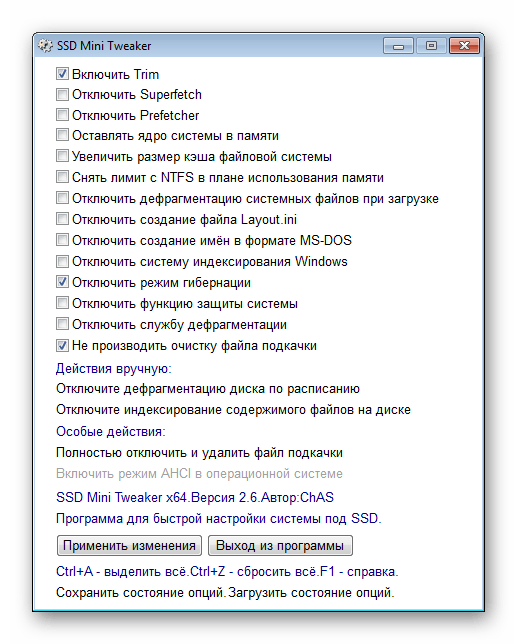
С помощью утилиты SSD Mini Tweaker оптимизация SSD проходит практически полностью в автоматическом режиме, за исключением особых действий. Данный способ настройки позволит не только сэкономить время, но и более безопасно выполнить все необходимые действия.
Итак, для оптимизации с помощью SSD Mini Tweaker необходимо запустить программу и отметить нужные действия флажками. Для того, чтобы понять какие действия необходимо выполнить, давайте пройдемся по каждому пункту.
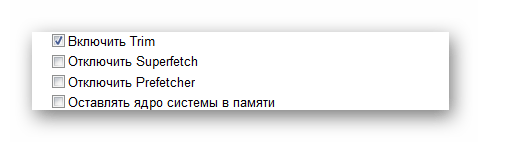
- Включить TRIM
TRIM – это команда операционной системы, которая позволяет очищать ячейки диска от физически удаленных данных, таким образом значительно увеличивается его производительность. Поскольку эта команда очень важна для SSD, то ее обязательно включаем.
Superfetch – это служба, которая позволяет ускорить работу системы, за счет сбора информации о часто используемых программах и заранее размещая нужные модули в оперативной памяти. Однако при использовании твердотельных накопителей необходимость в этой службе отпадает, поскольку скорость чтения данных возрастает в десятки раз, а значит система сможет быстро прочитать и запустить необходимый модуль.
Prefetcher – это еще одна служба, которая позволяет увеличить скорость работы операционной системы. Принцип ее работы аналогичен предыдущей службе, поэтому для SSD ее можно смело отключать.
Если в вашем компьютере установлено 4 и более гигабайт оперативной памяти, то смело можно поставить галочку напротив этой опции. Более того, размещая ядро в оперативной памяти, вы продлите срок службы накопителя и сможете повысить скорость работы операционной системы.
Данная опция позволит снизить количество обращения к диску, а, следовательно, и продлит его срок службы. Наиболее часто используемые области диска будут храниться в оперативной памяти в виде кеша, что позволит снизить количество обращений непосредственно к файловой системе. Однако здесь есть и обратная сторона – это увеличение объема используемой памяти. Поэтому, если в вашем компьютере установлено менее 2-х гигабайт оперативной памяти, то эту опцию лучше не отмечать.
При включении этой опции будет больше кэшироваться операций чтения/записи, что потребует дополнительного объема оперативной памяти. Как правило, эту опцию можно включать если использует 2 и более гигабайта.
Поскольку SSD имеет другой принцип записи данных по сравнению с магнитными накопителями, который делает необходимость в дефрагментации файлов абсолютно не нужной, то ее можно отключить.
Во время простоя системы в папке Prefetch создается специальный файл Layout.ini, который хранит в себе список каталогов и файлов, которые используются при загрузке операционной системы. Этот список используется службой дефрагментации. Однако для SSD это абсолютно не нужно, поэтому отмечаем эту опцию.
Эта опция позволит отключить создание имен в формате «8.3» (8 символов для имени файла и 3 для расширения). По большому счету, это нужно для корректной работы 16-ти разрядных приложений, созданных для работы в операционной системе MS-DOS. Если вы не пользуетесь подобным софтом, то эту опцию лучше отключить.
Система индексирования предназначена для обеспечения быстрого поиска необходимых файлов и папок. Однако, если вы не используете стандартный поиск, то ее можно отключить. К тому же, если операционная система установлена на SSD, это позволит снизить количество обращений к диску и освободить дополнительное место.
Режим гибернации обычно используется для быстрого запуска системы. В этом случае в системный файл, который обычно по объему равен оперативной памяти, сохраняется текущее состояние системы. Это позволяет в считанные секунды загружать операционную систему. Однако, этот режим актуален, если вы используете магнитный накопитель. В случае с SSD загрузка сама по себе происходит в считанные секунды, поэтому этот режим можно отключить. К тому же, это позволит сохранить несколько гигабайт места и продлить срок службы.
Отключив функцию защиты системы, вы не просто сэкономите место, но и значительно продлите срок службы диска. Дело в том, что защита системы заключается в создании контрольных точек, объем которых может составлять до 15% от общего объема диска. Также это позволит снизить количество операций чтения/записи. Поэтому для SSD эту функцию лучше отключить.
Как уже упоминалось выше, твердотельные накопители в виду особенностей хранения данных не нуждаются в дефрагментации, поэтому эту службу можно отключить.
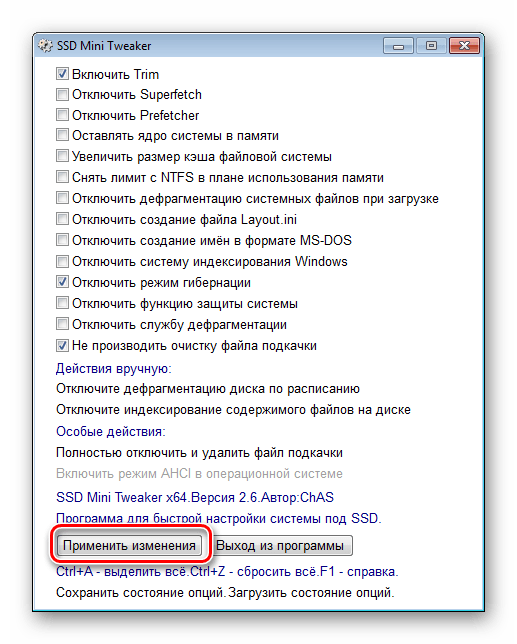
Теперь, когда расставили все нужные галочки, нажимаем кнопку «Применить изменения» и перезагружаем компьютер. На этом настройка SSD с помощью приложения SSD Mini Tweaker завершена.
Способ 2: С помощью SSD Tweaker
SSD Tweaker – это еще один помощник в правильной настройке ССД. В отличии от первой программы, которая полностью бесплатна, эта имеет как платную, так и бесплатную версию. Отличаются же эти версии, в первую очередь, набором настроек.
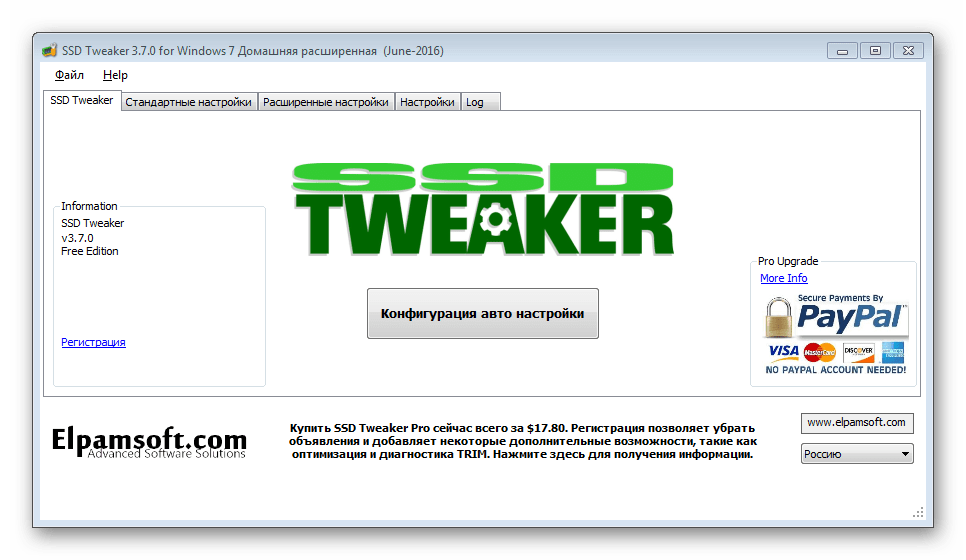
Теперь вернемся на первую вкладку «SSD Tweaker». Здесь, по центру окна, доступна кнопка, которая позволит подобрать настройки диска автоматически.
Однако, есть здесь и одно «но» — некоторые настройки будут доступны в платной версии. По окончании процедуры программа предложит перезагрузить компьютер.
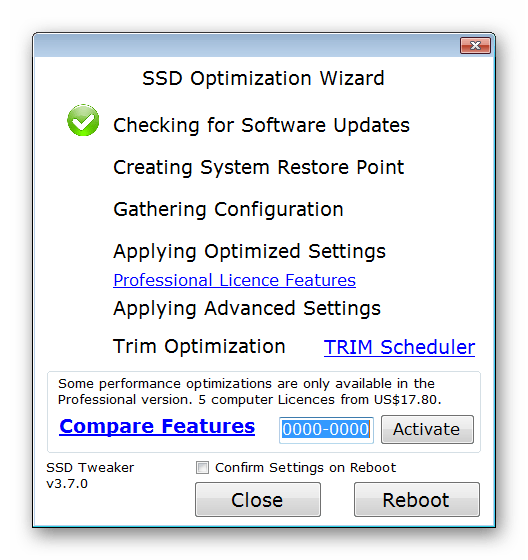
Если вас не устраивают автоматическая настройка диска, то можно перейти к ручной. Для этого пользователям приложения SSD Tweaker доступны две вкладки «Стандартные настройки» и «Расширенные настройки». В последней содержаться те опции, которые будут доступны после покупки лицензии.
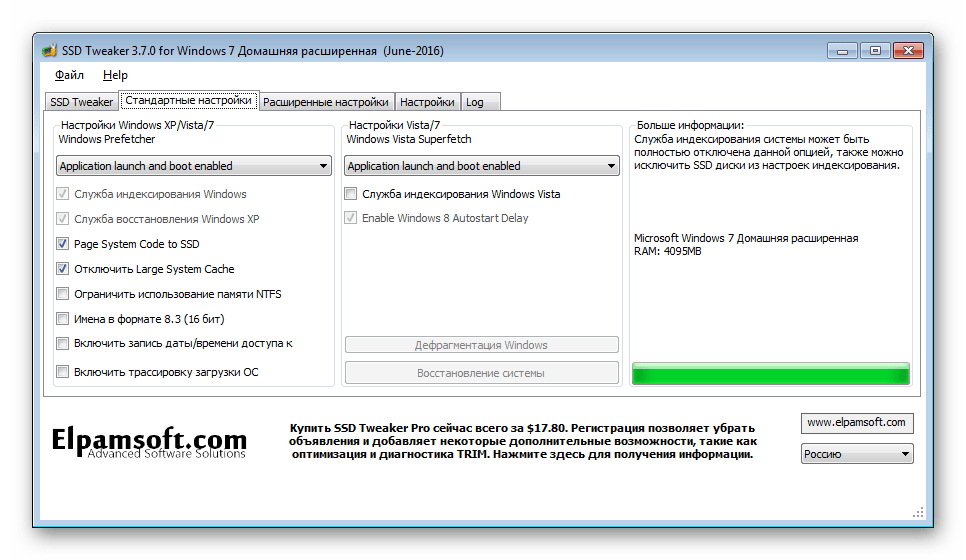
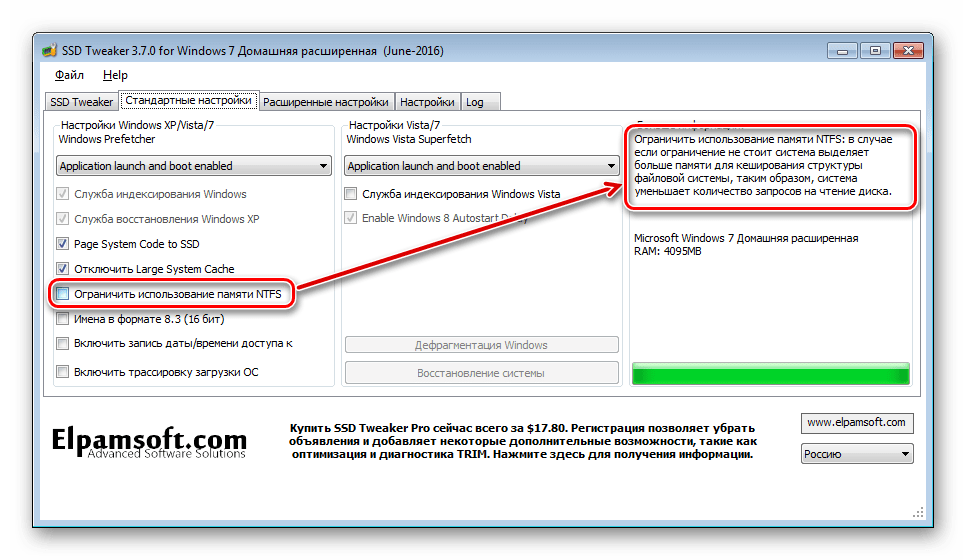
На вкладке «Стандартные настройки» можно включить или отключить службы Prefetcher и Superfetch. Данные службы служат для ускорения работы операционной системы, однако с использованием SSD они теряют смысл, поэтому их лучше отключить. Также здесь доступны и другие параметры, которые были описаны в первом способе настройки накопителя. Поэтому подробно мы не будем на них останавливаться. Если же у вас возникнут какие-либо вопросы по опциям, то, наведя курсор на нужную строку можно получить подробную подсказку.
Вкладка «Расширенные настройки» содержит дополнительные опции, которые позволяют управлять некоторыми службами, а также использовать некоторые особенности операционных систем Windows. Некоторые из настроек (например, такие как «Включить службу ввода планшетного ПК» и «Включить тему Aero») больше влияют на быстродействие системы и никак не сказываются на работе твердотельных накопителей.
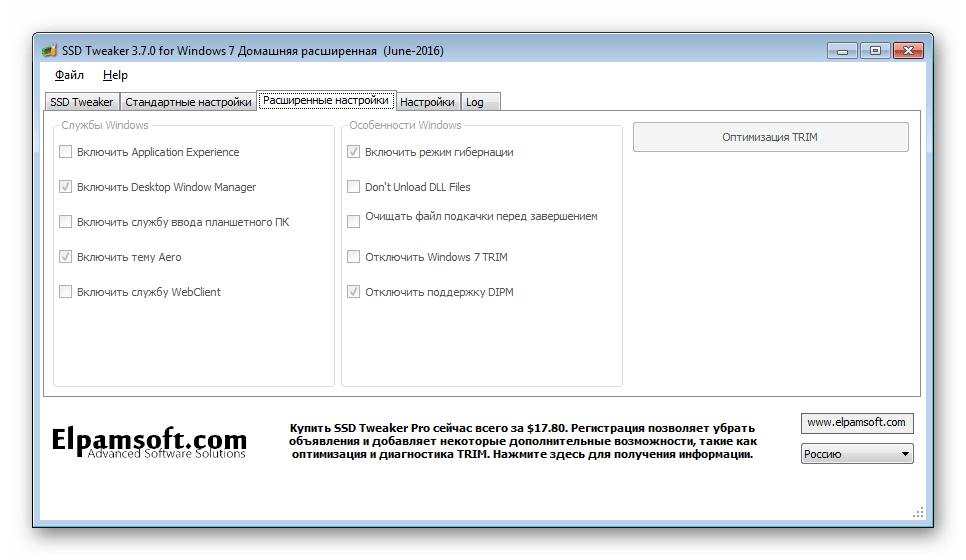
Способ 3. Настройка SSD вручную
Помимо использования специальных утилит, настроить SSD можно и самому. Однако, в этом случае есть риск сделать что-то не так, особенно, если вы еще не опытный пользователь. Поэтому, прежде чем приступить к действиям, сделайте точку восстановления.
Для большинства настроек будем использовать стандартный редактор реестра. Чтобы его открыть, необходимо нажать клавиши «Win + R» и в окне «Выполнить» ввести команду «regedit».
-
Включаем команду TRIM.
Первым делом включим команду TRIM, которая обеспечит быструю работу твердотельного накопителя. Для этого в редакторе реестра переходим по следующему пути:
Здесь мы находим параметр «ErrorControl» и меняем его значение на «0». Далее, в параметре «Start» также устанавливаем значение «0». Теперь остается перезагрузить компьютер.
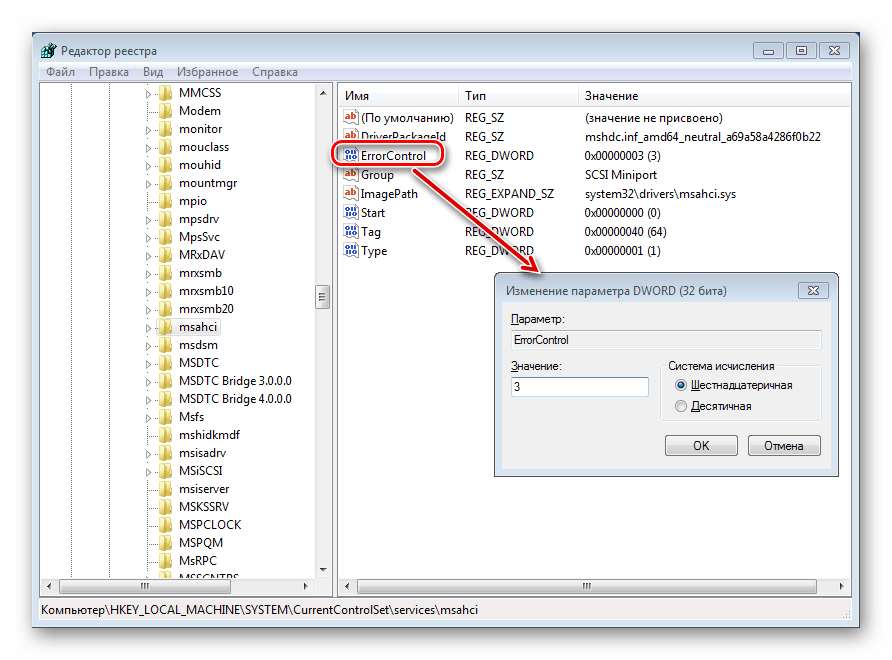
Важно! Перед изменениями в реестре, необходимо в BIOS установить режим контроллера AHCI вместо SATA.
Для того, чтобы проверить, вступили в силу изменения или нет, необходимо открыть диспетчер устройств и в ветке IDEATA посмотреть, стоит ли там AHCI. Если стоит – значит изменения вступили в силу.
Для того, чтобы отключить индексацию данных, зайдем в свойства системного диска и снимем флажок «Разрешить индексировать содержимое файлов на этом диске в дополнение к свойства файла».
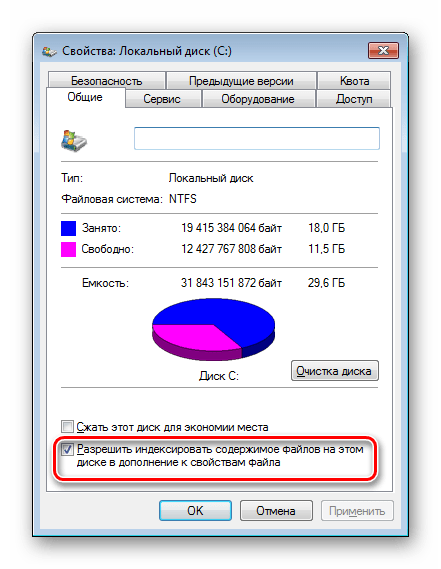
Если в процессе отключения индексации данных система сообщит об ошибке, то это скорее всего связано с файлом подкачки. В этом случае необходимо перезагрузиться и повторить действие снова.
Если на вашем компьютере установлено менее 4 гигабайт оперативной памяти, то этот пункт можно пропустить.
Для того, чтобы отключить файл подкачки, необходимо зайти в настройки быстродействия системы и в дополнительных параметрах необходимо снять галочку и включить режим «без файла подкачки».
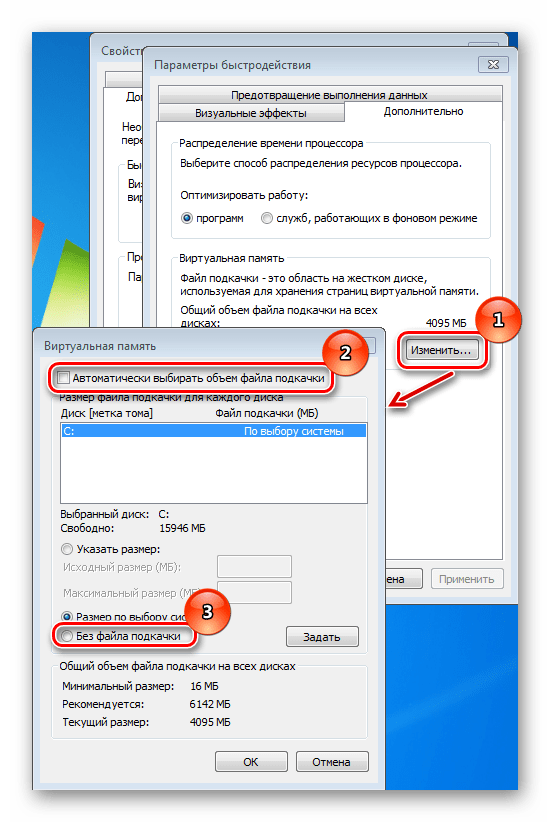
Чтобы снизить нагрузку на ССД, можно отключить режим гибернации. Для этого необходимо запустить командную строку от имени администратора. Заходим в меню «Пуск», затем переходим в «Все программы –> Стандартные» и здесь кликаем правой кнопкой по пункту «Командная строка». Далее выбираем режим «Запустить от имени администратор». Теперь вводим команду «powercfg -h off» и перезагружаем компьютер.
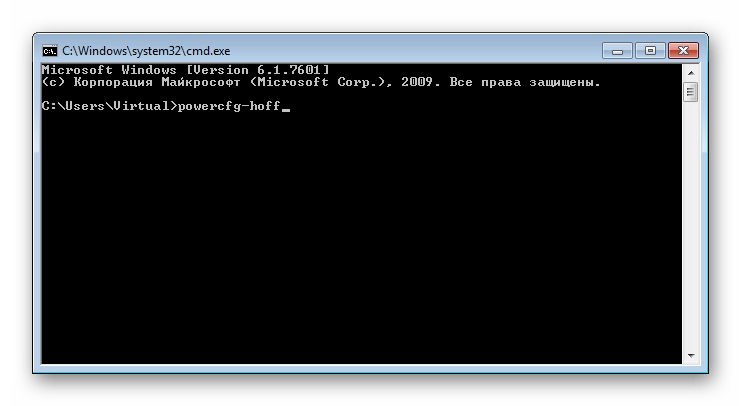
Если потребуется включить режим гибернации, то для этого следует воспользоваться командой powercfg -h on .
Отключение функции Prefetch производится через настройки реестра, поэтому, запускаем редактор реестра и переходим в ветку:
Затем, для параметра «EnablePrefetcher» устанавливаем значение 0. Нажимаем «ОК» и перезагружаем компьютер.
SuperFetch – это служба, которая ускоряет работу системы, однако при использовании SSD необходимость в ней отпадает. Поэтому ее можно смело отключить. Для этого через меню «Пуск» открываем «Панель управления». Далее переходим в «Администрирование» и здесь открываем «Службы».
В этом окне отобразится полный список служб, имеющихся в операционной системе. Нам необходимо найти Superfetch, кликнуть по ней два раза левой кнопкой мыши и установить «Тип запуска» в состояние «Отключена». Далее перезагружаем компьютер.
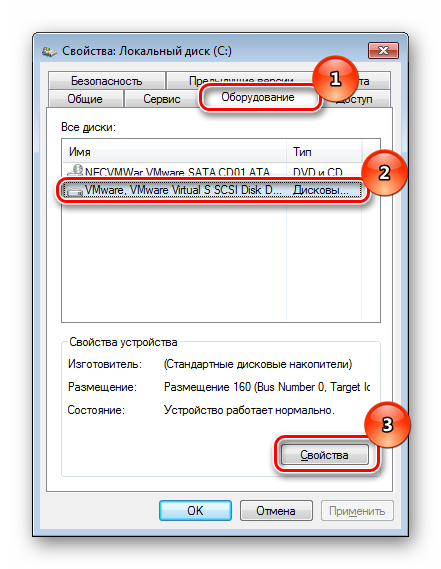
Перед отключением функции очистки кэша стоит иметь ввиду, что данная настройка может и отрицательно повлиять на производительность накопителя. К примеру, компания Intel не рекомендует отключать очистку кэша для своих дисков. Но, если вы все-таки решили отключить ее, то необходимо выполнить следующие действия:
- Заходим в свойства системного диска;
- Переходим на вкладку «Оборудование»;
- Выделяем нужный ССД и нажимаем кнопку «Свойства»;
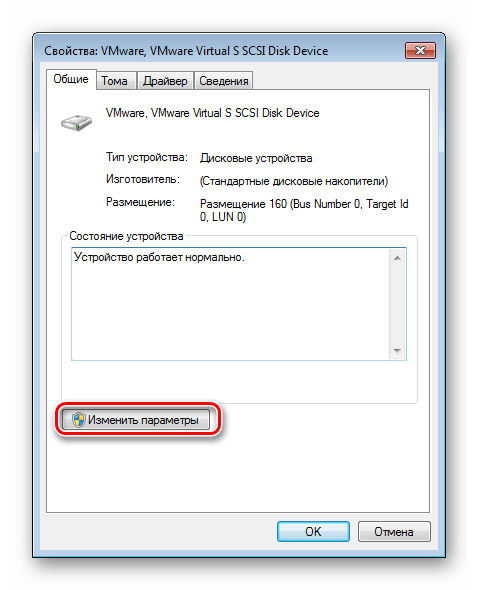
- На вкладке «Общие» нажимаем кнопку «Изменить параметры»;
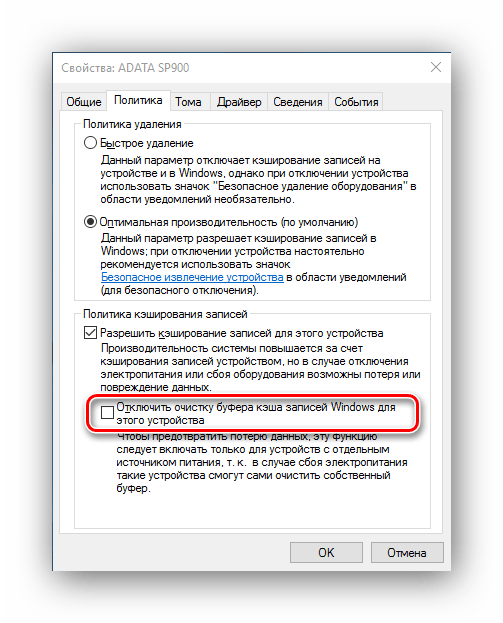
- Переходим на вкладку «Политика» и устанавливаем галочку на опции «Отключить очистку буфера кэша»;
- Перезагружаем компьютер.
Если вы заметите, что производительность диска резко упала, тогда необходимо снять галочку «Отключить очистку буфера кэша».
Заключение
Из рассмотренных здесь способов оптимизации SSD наиболее безопасный является первый – с помощью специальных утилит. Однако, нередко бывают случаи, когда все действия необходимо выполнить вручную. Главное, не забывайте перед внесением каких-либо изменений создавать точку восстановления системы, в случае каких-либо сбоев она поможет вернуть работоспособность ОС.
Windows 7 Оптимизируем работу SSD – накопителей
В сети интернет есть уже достаточно много руководств и различных твикеров для продления срока службы SSD под управлением ОС Windows 7. Изучение этих статей показывает, что везде используется одна и та же информация.
1. Windows 7. Мифы об уменьшении износа SSD-накопителей.
После анализа нескольких руководств по оптимизации, были выбраны пять способов, которые, теоретически, реально могли бы увеличить срок службы SSD на наших POS – терминалах:
- Отключение службы SuperFetch и ее компонентов
- Отключение службы дефрагментации дисков
- Отключение файла подкачки
- Отключение защиты системы
- Отключение службы индексирования
После того, как необходимые теоретические данные были собраны, мы приступили к следующему этапу – проведению практического эксперимента. Для проведения эксперимента были использованы два POS-компьютера одинаковой конфигурации с установленной ОС Windows Embedded POSReady 7:
— платформа на процессоре Intel Atom D2550 (1M Cache, 1.86 GHz);
— SSD-накопитель BIWIN C6213 16 Gb (версия прошивки M0702A).
На одном устройстве ОС имела все настройки по умолчанию, на другом в ОС были применены пять рекомендаций, описанных выше. В рамках теста мы оценивали влияние всех этих «твиков» на эффективность записи данных на SSD накопители и на скорость работы ПО Frontol v.5. В качестве нагрузки в данном тесте использовалась циклическая перезапись базы данных Frontol (50 000 товаров) в течение 336 часов. В ходе всего эксперимента, с интервалом в один час производилась запись в лог – файл информации SMART каждого SSD – накопителя. По результатам анализа данных из лог-файлов и произведенных с их использованием расчетов, были сделаны выводы о влиянии всех описанных выше методов на работу и износ SSD. Чтобы наглядно оценить это влияние, мы ввели такой параметр, как коэффициент эффективности записи данных (Kэ). Этот коэффициент определяется как отношение среднего количества циклов перезаписи к общему количеству записанных данных (в Гб). Для оценки скорости работы ПО Frontol мы подсчитывали общее количество записанных на SSD данных и количество совершенных за 336 часов обновлений базы данных (чем больше обновлений, тем, соответсвенно, выше скорость работы ПО Frontol). Все данные были сведены в таблицу «Результаты эксперимента»
Таблица «Результаты эксперимента»
Тест
336 часов
Настройки ОС по умолчанию
Оптимизированные настройки ОС
Записано данных, Гб
Коэффициент эффективности записи данных
0,5 4
0,53
Обновлений Базы Данных Frontol
Как уже было сказано выше, ключевым показателем целесообразности применения (или не применения) описанных выше настроек является Коэффициент эффективности записи данных. По информации, отображенной в таблице, отчетливо видно, что этинастройки , практически, никак не повлияли на значение коэффициента, и, следовательно, никак не уменьшили износ SSD накопителя , а лишь замедлили работу программного обеспечения, о чем свидетельствует меньшее число обновлений базы данных Frontol.
Исходя из этого можно сделать вывод, что ОС Windows 7 уже изначально достаточно хорошо оптимизирована для работы с современными SSD-накопителями, и применение каких-либо дополнительных методов оптимизации износа может лишь ухудшить (замедлить) работу ОС и ПО.
2. Дополнительные рекомендации по работе с SSD – накопителями.
2.1. С чего начать?
При разметке вашего SSD-накопителя, перед установкой ОС Windows, рекомендуется оставлять 10% – 20% неразмеченного пространства от всего доступного объема. Неразмеченная область на вашем SSD всегда будет оставаться свободной, что позволит поддерживать быстродействие накопителя на должном уровне даже по мере его заполнения.
2.2. Работа функции TRIM в Windows 7.
TRIM – это команда интерфейса ATA, позволяющая операционной системе уведомить твердотельный накопитель о том, какие блоки данных уже не содержатся в файловой системе и могут быть использованы накопителем для физического удаления. TRIM входит в спецификацию интерфейса ATA.
Рассмотрим наглядно преимущества, которые дает нам команда TRIM для SSD. Представим ситуацию, когда вы создали два файла и один файл сразу удалили:
- Если TRIM не работает, накопитель узнает об удалении файла только в тот момент, когда ОС прикажет ему перезаписать LBA, покрывающий ставший ненужным файл.
- Если TRIM работает, то операционная система сразу сообщит контроллеру об удалении файла командой TRIM.
То есть, при сохранении данных в занятую ячейку, системе приходится выполнять процедуру в несколько этапов: Первый – копирование старых данных из ячейки в кэш, Второй – очистка ячейки, Третий – замена старых данных новыми, Четвертый – запись данных в ячейку SSD. Если же ячейка пустая – выполняется только один, последний этап (запись). Исходя их этого, можно легко понять, что скорость записи данных в пустые ячейки SSD намного выше, чем в занятые. Делаем вывод: При таких условиях, скорость работы SSD будет со временем снижаться (существенно) из-за необходимости предварительной очистки ячеек с устаревшими данными непосредственно перед записью новых. Чтобы этого не происходило, в Windows 7 и была включена функция TRIM.
По умолчанию функция TRIM в ОС Windows 7, как правило, включена. Чтобы проверить активность TRIM, выполните следующее:
А. В окне командной строки введите: fsutil behavior query DisableDeleteNotify
Б. Если ответом будет цифра “0″ – значит TRIM включена, если “1″ – выключена

Чтобы включить TRIM, в командной строке введите: fsutil behavior query|set DisableDeleteNotify = 0
Команда DisableDeleteNotify только показывает создание запросов для TRIM, но не может гарантировать корректность их выполнения (например, система отвечает, что TRIM работает даже тогда, когда ее выполнение не поддерживается накопителем).
Проверить действительную работу функции TRIM можно с помощью утилиты TRIMcheck http://files.thecybershadow.net/trimcheck/ :
- Запустите утилиту с диска, на котором хотите проверить работу TRIM, и нажмите Enter.
- Закройте окно, подождите пару минут и повторно запустите утилиту.
На рисунке показано сообщение, подтверждающее работу TRIM:

Принцип работы утилиты при этих запусках таков:
А. Утилита записывает данные на диск и отмечает адреса виртуальных блоков, в которых они размещены. Эти адреса она сохраняет в JSON-файл в своей папке, после чего удаляет данные, что порождает отправку команды TRIM.
Б. Утилита смотрит, находятся ли записанные ранее данные по сохраненным адресам. Их отсутствие означает, что контроллер принял команды TRIM к сведению и удалил данные.
Что будет при следующем запуске? Пока файл JSON лежит рядом с утилитой, она сверяется с ним. Удаление файла возвращает вас к шагу 1.
Что делать, если утилита TRIMcheck сообщает о том, что TRIM на Вашей системе не работает? Для поддержки команд TRIM контроллер SATA должен работать в режиме AHCI и нужно проверить, что режим AHCI включен (и включить его, если установлен другой режим). Для этого необходимо зайти в BIOS и найти один из следующих параметров (в различных BIOS он именуется по-разному):
SATA/IDE Mode
SATA RAID/AHCI Mode
Onboard SATA Type
SATA Controller Mode
Configure SATA as
и выбрать режим AHCI.
Пример для компьютера Posiflex TX-4200:
Заходим в БИОС (клавиша F2) => Advanced => IDE Configuration => Configure SATA as => выбираем [AHCI] => Сохраняем настройки (клавиша F4)
Включать AHCI желательно до установки системы, иначе Windows при следующей загрузке выпадет в синий экран. В Windows 7 можно переключиться на этот режим и при установленной системе, но для этого нужно предварительно произвести настройку реестра ОС:
1. Открываем редактор реестра. Проходим по следующему пути: HKEY_LOCAL_MACHINE\System\CurrentControlSet\Services\Msahci\START — раскрываем его и заменяем указанное в нём число на 0. Жмём ОК и закрываем окно:

\ 2. Далее проходим по следующему пути: HKEY_LOCAL_MACHINE\System\CurrentControlSet\Services\IastorV\START — раскрываем его и так же заменяем указанное в нём число на 0

3. Перезагружаемся, заходим в BIOS и включаем режим AHCI.
После следующей загрузки система может запросить драйвер для вашего SATA AHCI контроллера, в этом случае, укажите путь к соответствующему драйверу для вашей материнской платы.
Если режим AHCI включен и все необходимые драйверы контроллеров установлены, но TRIM по прежнему не функционирует, то, скорее всего, Вы используете устаревшую модель SSD-накопителя, контроллер которой не поддерживает функцию TRIM. В этом случае рекомендуем Вам заменить твердотельный накопитель любой современной моделью, чтобы обеспечить высокую производительность Вашего POS-компьютера.
Настройка SSD диска под Windows 7, 8.1, 10
С каждым днём на рынке появляется всё больше твердотельных накопителей SSD — Solid-State Drive. Отсюда возникает множество вопросов, наверное, самый обсуждаемый из них – настройка SSD под самые популярные версии Windows (10 x64 и 7 x64). Microsoft полностью поддерживает политику разработчиков дисков о том, что самостоятельное внесение изменений в работу SSD влечёт за собой уменьшение срока службы. Так ли это? Давайте поговорим о безопасных методах настройки, внесённых самими разработчиками Microsoft в свои продукты.
Оптимизация и дефрагментация в SSD
Архитектура SSD-накопителя такова, что дефрагментация в привычном нам понимании ему не требуется. Сравним его c HDD: классические жёсткие диски основаны на кластерах, которые периодически перезаписываются, данные в них постоянно «скачут» из ячейки в ячейку. SSD работает не так, а все необходимое для него – это технология TRIM, которая сообщает системе о блоках, которые можно удалить (так как они не существуют). Как включить TRIM?
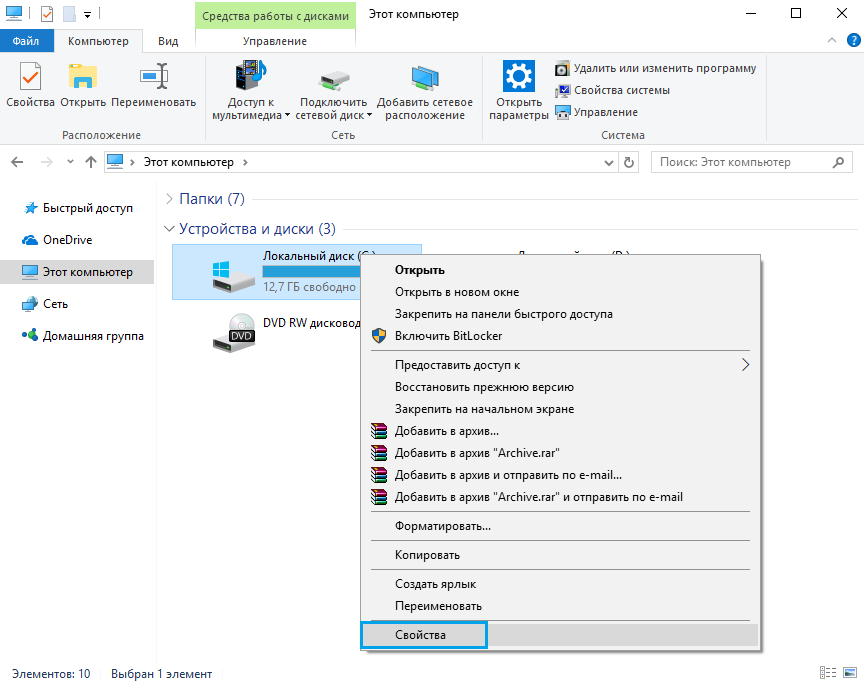
- Откройте «Проводник» Windows, выберите «Этот компьютер» (в различных версиях операционной системы приставка может меняться на «Мой» или отсутствовать вовсе), щёлкните правой кнопки по диску, в котором установлена ваша Windows (как правило, это диск C), и в появившемся контекстном меню откройте «Свойства».
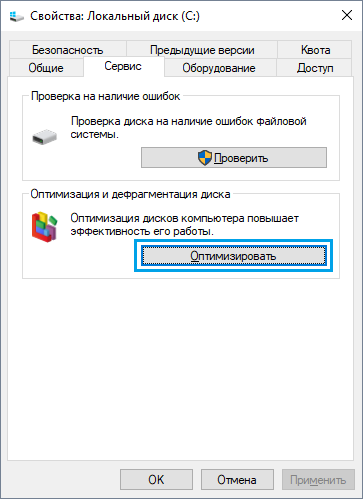
- В открывшемся окне свойств откройте вкладку «Сервис» и нажмите кнопку «Оптимизировать».
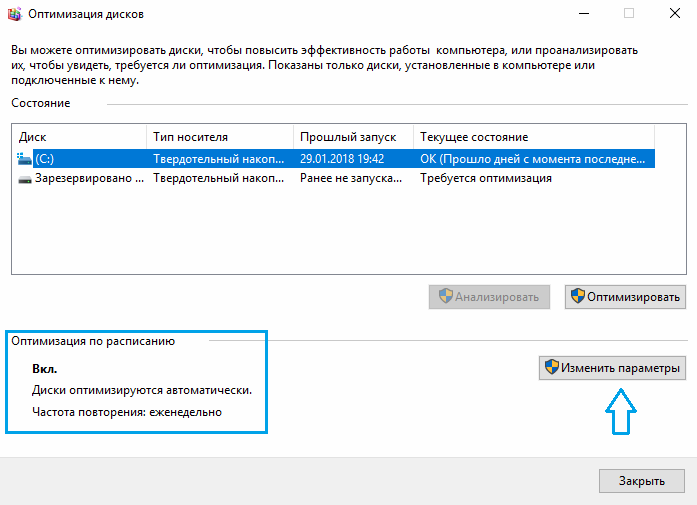
- Графа «Типа носителя» показывает нам, что выбранный диск твердотельный (то есть SSD), в левом нижнем углу написано, что в системе установлена оптимизация SSD по расписанию (это и есть технология TRIM). Если эта функция выключена, переходим в «Изменить параметры» и в открывшемся окне ставим галочку напротив «Выполнять по расписанию».
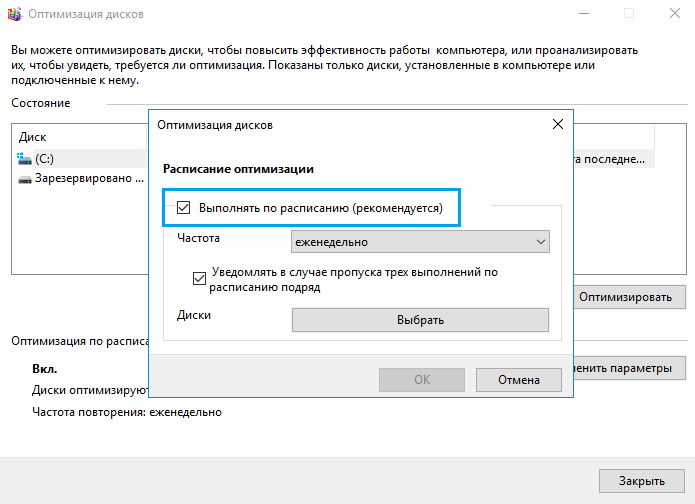
Немного информации от команды разработчиков, которые работают над накопителями в Windows по поводу того, как работает оптимизация SSD:
В Windows 10 оптимизация твердотельных накопителей дефрагментирует SSD один раз в месяц, при условии, что включена защита системы (под названием «теневое копирование тома»). Это необходимо в связи с тем, что фрагментированность SSD в отдельных случаях также может влиять на производительность. Большинство людей считает, что фрагментация – это проблема исключительно HDD, но это ошибочное мнение. Фрагментация SSD может достигнуть такого уровня, что система не сможет предоставлять новые фрагменты файлов. Как следствие – увеличение размера файла, а также возможные ошибки при попытках записи. Также нужно отметить, что чем больше фрагментов файлов, тем больше системе необходимо читать и записывать файл, что негативно сказывается на производительности системы в целом.
Дефрагментация выполняется автоматически в случае необходимости и зависит от работы команды TRIM. Когда место освобождается (при удалении файла и т. д.), файловая система Windows ставит в очередь запрос на реализацию команды TRIM. Эта очередь может вырасти слишком сильно (в операционной системе имеется ограничение нагрузки), что приведёт к игнорированию последующих запросов. В таком случае оптимизация автоматически вызовет функцию дефрагментации для очистки блоков.
- Оптимизация SSD нужна для пометки неиспользуемых блоков.
- Дефрагментация системы на SSD автоматическая и выполняется только в случае, когда защита системы активна.
- Есть данные, что дефрагментация твердотельных накопителей происходит по иному алгоритму, нежели для HDD.
Настройка файла подкачки Windows
Часто под настройкой Windows для SSD подразумевается полное отключение файла подкачки. Это несколько неверный подход, потому что существуют программы, которые могут не работать без файла подкачки. К ним можно отнести многим известный Adobe Photoshop, а также большинство продуктов из этого семейства. Отключение файла подкачки нужно для оптимизации программ в фоновом режиме, поэтому давайте настроим его для правильной работы.
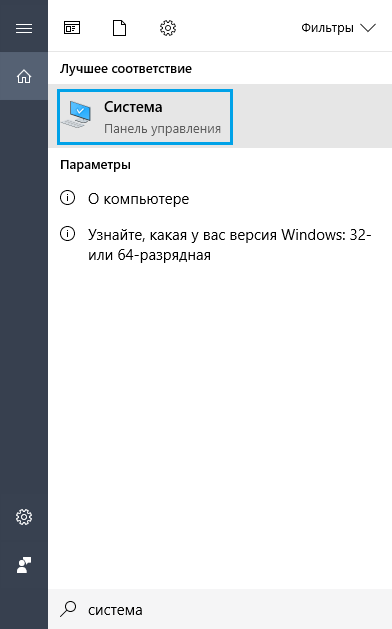
- Введите «Система» в поисковик Windows, расположенный в левом нижнем углу. В контекстном меню выберите пункт «Система», затем «Дополнительные параметры системы».
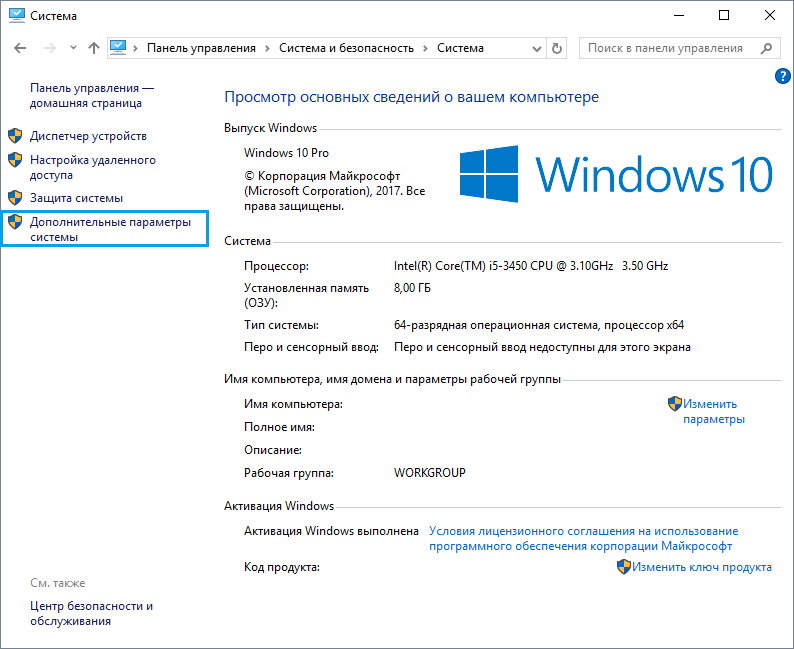
- Вкладка по умолчанию в открывшемся окне – «Дополнительно» – она-то нам и нужна. Нажимаем на кнопку «Параметры».
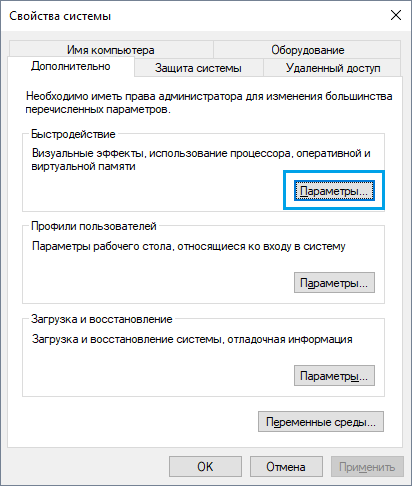
- В новом окне выбираем вкладку «Дополнительно» и жмём кнопку «Изменить…».
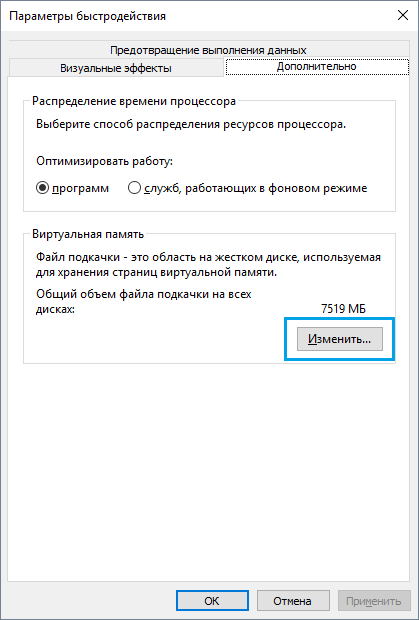
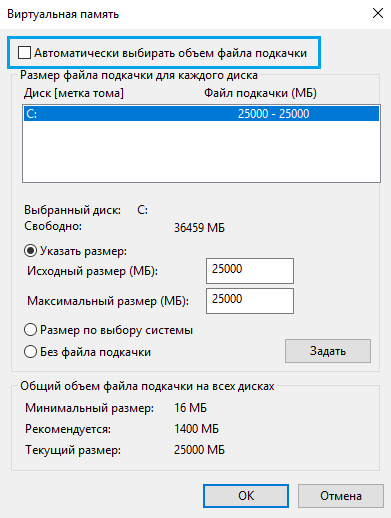
- Ставим галочку, чтобы система автоматически определяла объем файла подкачки.
Питание, ReadyBoost и Superfetch/Prefetch
Операционная система Windows автоматически использует оптимизированный план питания для вашего твердотельного накопителя, здесь менять ничего не нужно.
ReadyBoot по умолчанию отключена. Эта функция призвана анализировать часто запрашиваемые файлы, чтобы вынести их в оперативную память для их большего быстродействия в будущем. Нам это не надо.
А вот по поводу Superfetch/Prefetch однозначно сказать нельзя. По умолчанию они используются и некоторые производители, например, Intel, считают, что отключать их не нужно. Другие же, к примеру, Samsung, думают по-другому. Для вашего собственного спокойствия и долгой стабильной работы диска рекомендуем вам обратиться за советом к разработчикам конкретно вашего SSD.
Что беречь: SSD или аккумулятор?
В этом разделе речь пойдёт о режиме «Гибернация». Когда вместо выключения мы отправляем ноутбук в спящий режим, то процесс работы с памятью не прекращается. Этот бесконечный процесс работы с памятью достаточно вреден для твердотельного диска. Сперва может показаться, что перед пользователями ноутбуков стоит тяжелейший вопрос: не жалеть SSD или аккумулятор? На деле же все обстоит куда ярче. Суть спящего режима в том, чтобы как можно быстрее начать работу, ведь включение (будь то ноутбук или настольный ПК) системы на HDD тратит уйму времени. Это абсолютно не требуется в ситуации с SSD. Сама суть такого диска в том, что он в несколько раз быстрее. А значит и включаться ноутбук будет за считанные секунды.
Но даже с такими аргументами у пользователей могут возникнуть сомнения о том, нужно ли отключение гибернации. Давайте остановимся поподробнее на том, как она работает. При отправке устройства «в сон» все содержимое оперативной памяти выгружается в файл «hiberfil.sys», после чего его размер равен примерно 75% от размера всей оперативной памяти. Вспомним, что средний размер ОЗУ сегодня составляет 8–32 ГБ. Постоянно перезаписываемый массив данных такого размера сильно укоротит срок службы SSD.
Убедились? Давайте разберёмся, как отключить этот режим.
- Одновременно нажмите кнопки Win + R.
- Введите «cmd» в открывшемся окне и нажмите «Ок» или «Enter».
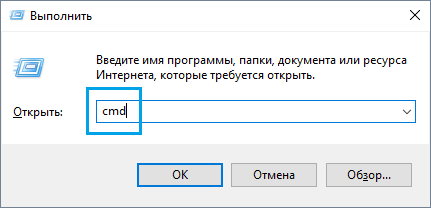
- Введите в консоль команду «powercfg -h off» (без кавычек) и нажмите Enter.
Индексация файлов
Ещё один ненужный владельцам SSD инструмент – индексация файлов в Windows. Суть этой функции в том, что она запоминает где находятся файлы, тем самым позволяя достаточно быстро искать эти файлы. Все бы ничего, но это сопровождается постоянной записью новых данных, а также занимает какое-то место на диске. По аналогии с предыдущим пунктом, твердотельные накопители не нуждаются в ускоряющих работу инструментах, потому что способны самостоятельно обеспечить быстрый доступ к файлам и папкам. Как отключить индексацию?
- Открываем свойства системного диска (см. пункт 1 в разделе о дефрагментации и оптимизации).
- Вас встретит вкладка по умолчанию под названием «Общие». Убираем галочку напротив текста в самом низу и нажимаем «ОК».
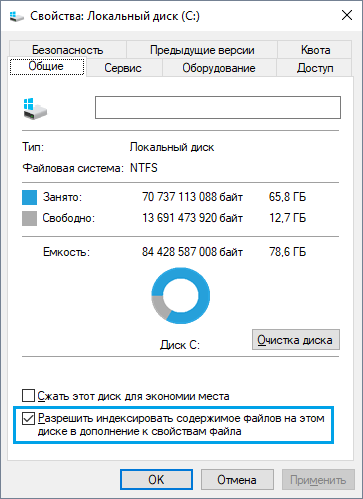
- Далее система попросит вас подтвердить внесённые изменения. Выберите значение «К диску C:\. » и смело нажимайте «ОК».
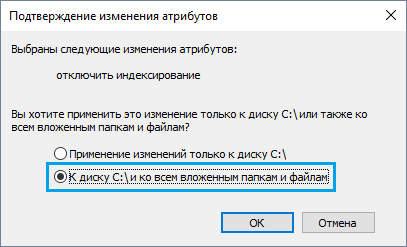
- Дожидаемся завершения внесения настроек.
Оптимизация при помощи сторонних программ
Не спешите закидывать камнями за то, что этот пункт стоит в самом конце статьи. Это связано с тем, что использование программ не от разработчика происходит на ваш страх и риск.
Наиболее популярные программы для Windows:
- SSD Tweaker – бесплатная лицензия и на русском языке. Очень мало весит и достаточно проста в освоении.
- Tweak-SSD – лицензия платная, но присутствует и demo-версия. Русский язык отсутствует, а функциональность несколько шире.
- SSDLife Pro – отличная программа, помогающая следить за состоянием “здоровья” вашего “пациента”, работает в фоновом режиме. Однако лицензия стоит денег, но работает программа на русском языке.
Общие правила при работе с SSD
- Чтобы максимально растянуть срок службы, а также не снизить производительность, рекомендуется всегда иметь 10-15% свободного места. Это объясняется особенностями самого SSD. У большинства производителей твердотельных накопителей есть утилиты для работы с этими продуктами. Во всех этих утилитах есть функция под названием «Over Provisioning». Она создаёт недоступный пустой раздел, из-за которого вы не сможете забивать диск более, чем на 10-15% (это значение указывается в настройках).
- Устанавливать SSD полезно в порт SATA 3 6 GB/s, который не использует сторонних чипов. Многие материнские платы имеют порты с чипсетами известных компаний (AMD, Intel), а также ещё несколько портов на сторонних контроллерах. Лучшим вариантом будет подключение к первым.
- Время от времени посещайте сайт производителя имеющегося у вас накопителя, чтобы всегда иметь актуальную версию прошивки. В большинстве случае, когда разработчик выпускает новую прошивку – это хорошо сказывается на работе его продукта в целом.
О сроках работы твердотельного накопителя
Да, SSD в сравнении с HDD имеет гораздо меньший срок службы. Но не нужно паниковать, ведь технологии неустанно идут вперёд. Можно с уверенностью сказать, что при покупке современного твердотельного накопителя (средней цены и выше), при использовании его в обычных целях – работа, игры и так далее – в современной операционной системе он прослужит гораздо дольше, чем вам нужно. Под «больше нужного» подразумевается то, что старый диск будет заменён на более современного и более ёмкого собрата.
Подводим итоги
Если вы будете выполнять все рекомендуемые советы, то это, несомненно, увеличит время работы вашего SSD. Но нужно помнить, что современные накопители и так работают сверх необходимого, поэтому решение принимайте сами.