Включение режима невидимки в Steam

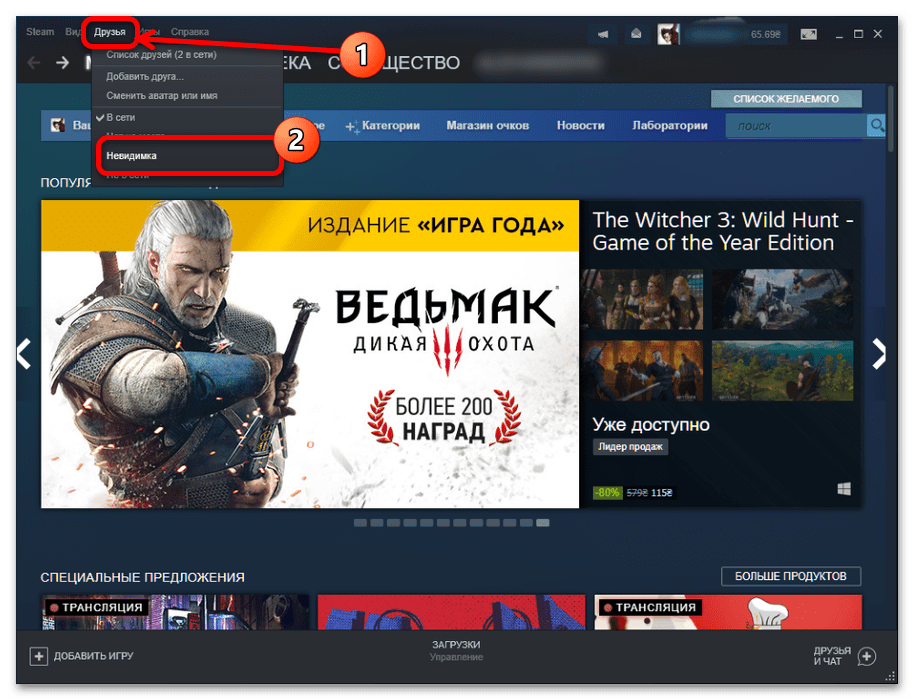
- Для того чтобы запустить «невидимку» из основного окна Стима, кликните левой кнопкой мыши (ЛКМ) по вкладке «Друзья» и выберите соответствующий пункт.
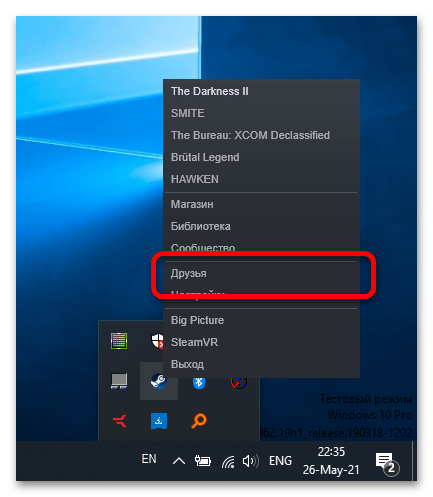
- Отключение через значок в трее ещё проще: переместите курсор в нужную область, раскройте её при необходимости, а когда увидите Steam, кликните по нему правой кнопкой мыши (ПКМ) и задействуйте вариант «Друзья».
Способ 2: Веб-версия
Если выполнение операции посредством клиента для вас по каким-то причинам не подходит, в качестве альтернативы можете задействовать интернет-ресурс Стима — в нём требуемые возможности тоже поддерживаются.
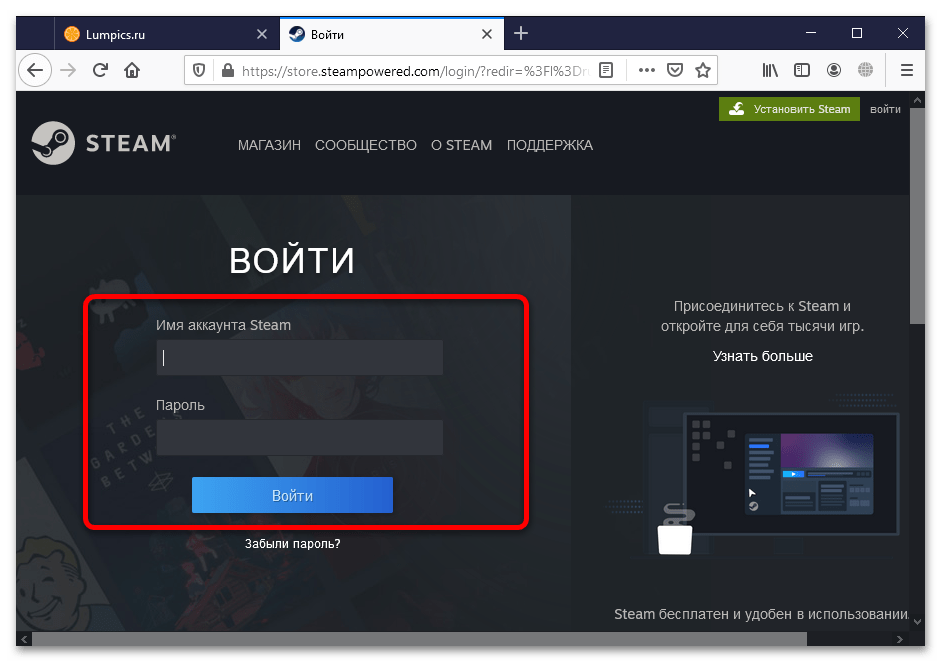
- Перейдите по предложенной выше ссылке и залогиньтесь в свою учётную запись.
Невидимый ник
Также в Стиме можно сделать ник, отображаемый как пустое пространство. Это нужно, например, чтобы вас не могли обнаружить в поиске. Эта операция также доступна как через клиентское приложение, так и в браузере.
Вариант 1: Клиентское приложение
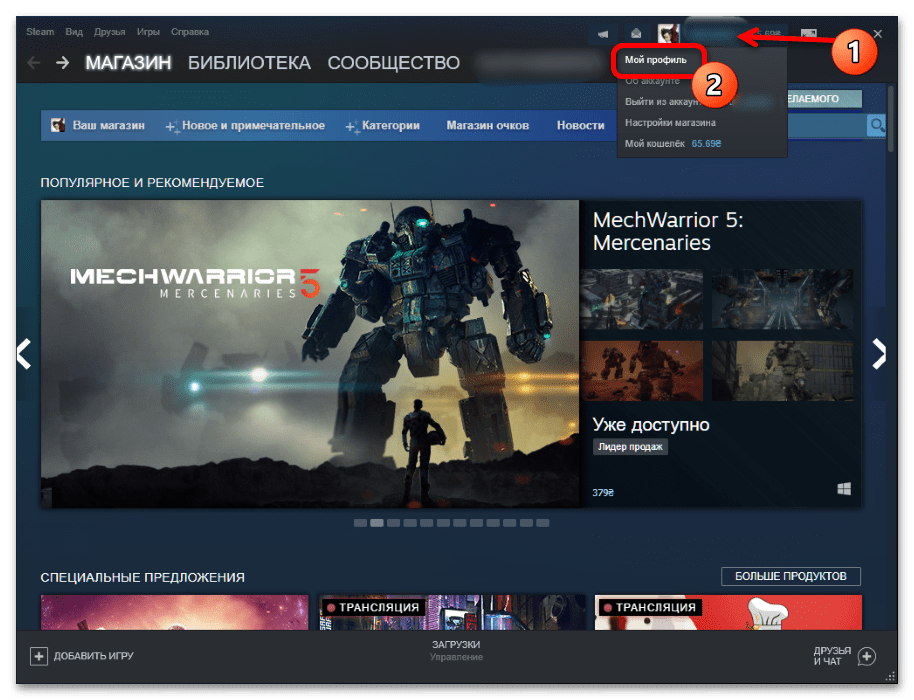
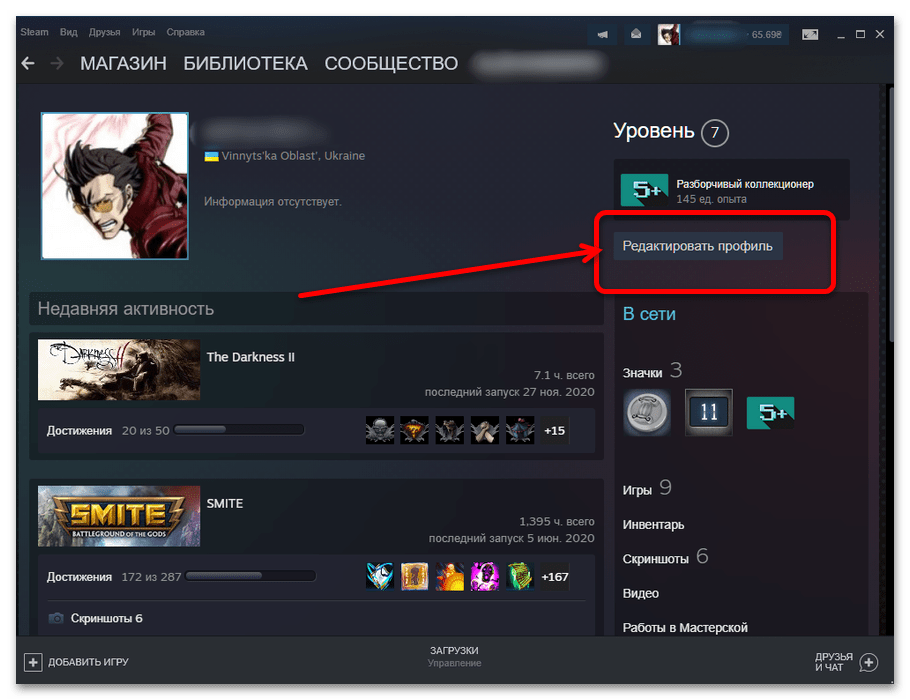
- Откройте основное окно программы — кликните в нём по имени своей учётки и выберите «Мой профиль».
- Здесь щёлкните «Редактировать профиль».
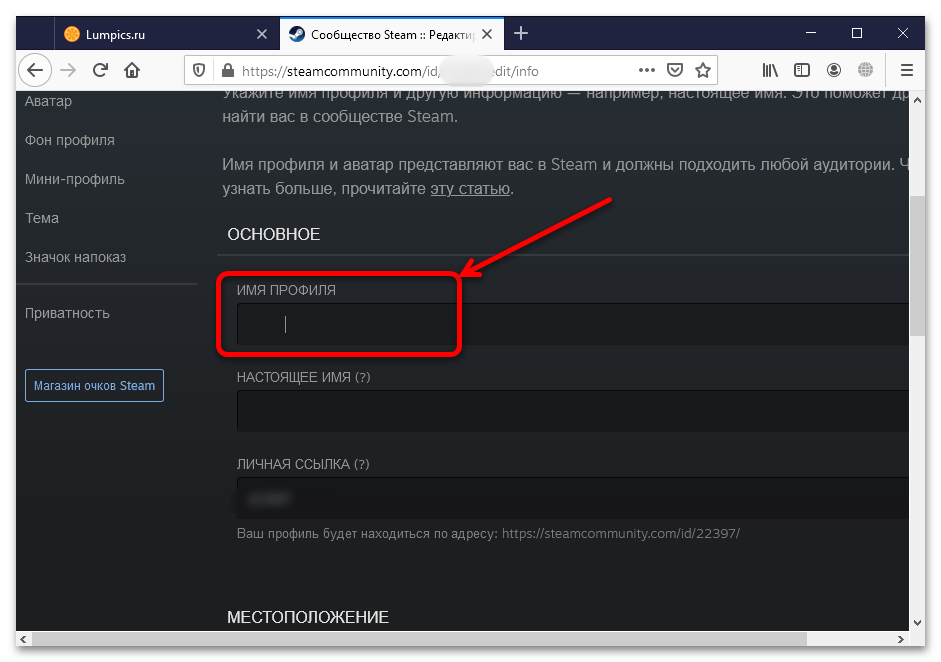
- Найдите в блоке «Основное» строку «Имя профиля» — кликните по ней ЛКМ для редактирования. Разумеется, ваш старый ник потребуется стереть.

Чтобы сделать новый ник невидимым, вместо него в поле следует скопировать и вставить символы из скобок ниже:
( ᠌ ᠌ ᠌᠌ ᠌ ᠌ ᠌ ᠌ ᠌ )
Вариант 2: Веб-версия
Использование сайта Steam почти не отличается от задействования программы.
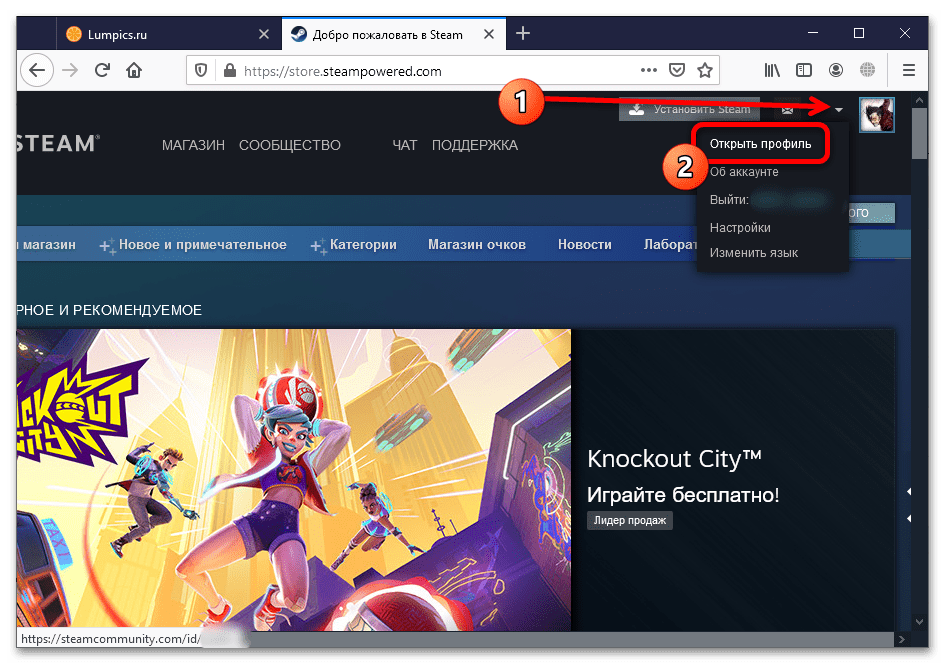
- Перейдите по ссылке в Способе 2, далее нажмите на имя аккаунта и выберите «Открыть профиль» — «Редактировать профиль».
- Сотрите старый ник из поля ввода и вставьте один или несколько символов, представленных в шаге 2 предыдущей инструкции.
- Как и в случае с клиентом для ПК, изменения требуется сохранить, кнопка та же.
Как видим, создание невидимого ника также не представляет никакой трудности.
Почему Стим показывает что я не в сети?
«Стим показывает что я не в сети» — этот и подобные ему запросы очень часто можно встретить в Интернете. Казалось бы, такого быть не должно, если пользователь авторизовался в системе, но всё-таки случается. Причины может быть две: неверно выставлены настройки и использование режима невидимки.
Выставить правильные настройки
В неправильном статусе пользователя могут быть виноваты настройки приложения, но не все, а те, которые относятся к списку друзей. Для того чтобы выставить правильные настройки пользователю необходимо:
- Открыть приложение Steam,
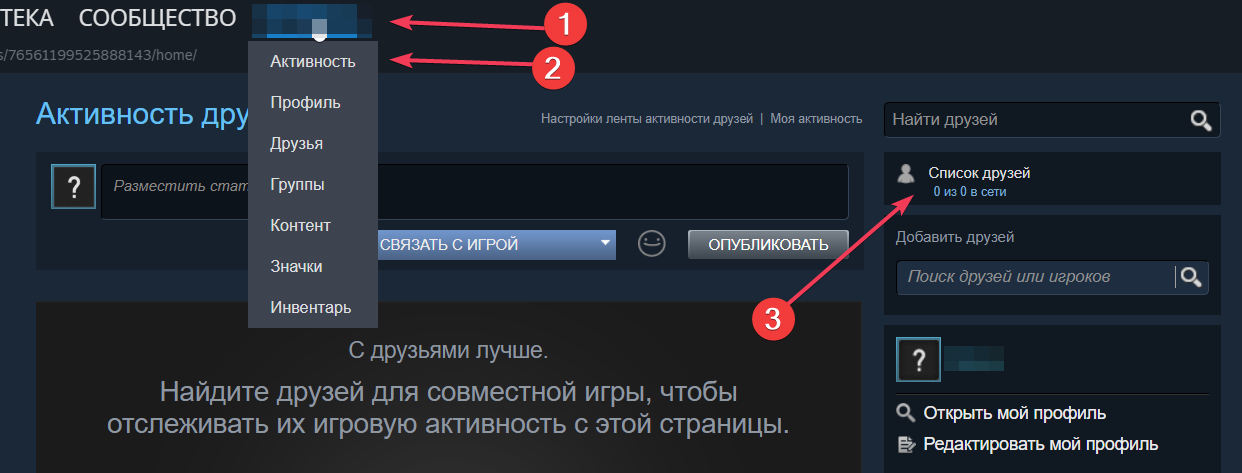
- На верней панели главного окна необходимо кликнуть мышью по экранному имени пользователя (1) и выпадающем меню выбрать пункт «Активность» (2),
- В открывшемся окне нажать на кнопку «Список друзей» (3),
- Загрузится чат, в котором нужно нажать на иконку шестерёнки (4):

- В настройках необходимо перейти в пункт «Список друзей» (1),
- Рядом с настройкой «Входить в систему друзей при запуске клиента Steam» (2) переключатель должен быть включен.

В большом количестве случаев проблема отображения пользователя в статусе оффлайн решается именно включением данной настройки.
Отменить режим невидимки
Многие пользователи периодически используют режим невидимки. Когда пользователь время от времени меняет свои статусы, немудрено забыть, в каком статусе он в данный момент находится. Если у человека есть подозрение, что он не в сети, в первую очередь нужно проверить свой сетевой статус.
Для этого необходимо вызвать окно чата (1), в окне нажать на стрелку справа от имени профиля (2) и выбрать статус «В сети» (3):

Есть ещё одна причина: одновременная использование Стима в десктопе и в вебе с разными аккаунтами. Для исправления ситуации необходимо войти в Steam под одним логином, и тогда ситуация исправится.
Бывает, что пользователь получает сообщение от системы, что автор трансляции в Стиме находится в статусе «не в сети», но пользователь точно знает, что его контакт в данный момент пребывает в онлайне. Такая ситуация может возникать, если человек из списка контакта неправильно выставил настройки в своём приложении. Можно предложить человеку помощь друга, а именно: выполнить следующие действия:
- Открыть Steam и перейти в настройки,
- В настройках открыть пункт «Трансляция»,
- Перейти в настройки приватности пользователя и поставить разрешение для просмотра трансляции друзьями.
Подводя итог, хочется заметить, что проблема «невидимости» пользователя в сети решаются легко и просто, было бы желание разобраться в ситуации.
Почему Steam показывает что я не в сети

При использовании Steam, как и на любой другой площадке, иногда могут происходить сбои и возникать программные ошибки. В частности, иногда Стим некорректно считывает статус пользователя, отображая, что он находится не в сети.
При этом проблему чаще всего описывают следующим образом: игрок авторизовался на площадке, соединение с Интернетом стабильное, магазин отображается и лента активности друзей также работает. При этом Steam показывает, что пользователь не в сети и не отображает список друзей.
Установка настроек
Иногда причина неправильного отображения статуса пользователя заключается в настройках приложения. В частности, прежде всего нужно проверить те, которые относятся к списку друзей. Для того, чтобы выставить корректные настройки, нужно сделать следующее:
- Запустить клиент Steam.
- В верхней части главного окна найти отображаемое имя пользователя, кликнуть по нему, а затем в выпадающем списке выбрать раздел «Активность».
- Затем в открывшемся окне перейти по ссылке «Список друзей».
- Дождаться загрузки чата и нажать на значок шестерёнки.
- В настройках нужно перейти в раздел «Список друзей».
- Проверить, что возле параметра «Входить в систему друзей при запуске клиента Steam» переключатель установлен в активное положение. Если это не так — включить эту настройку.
Чаще всего при включении этой настройки проблема с некорректным отображением статуса пользователя в Стиме решается.
Убрать режим невидимки
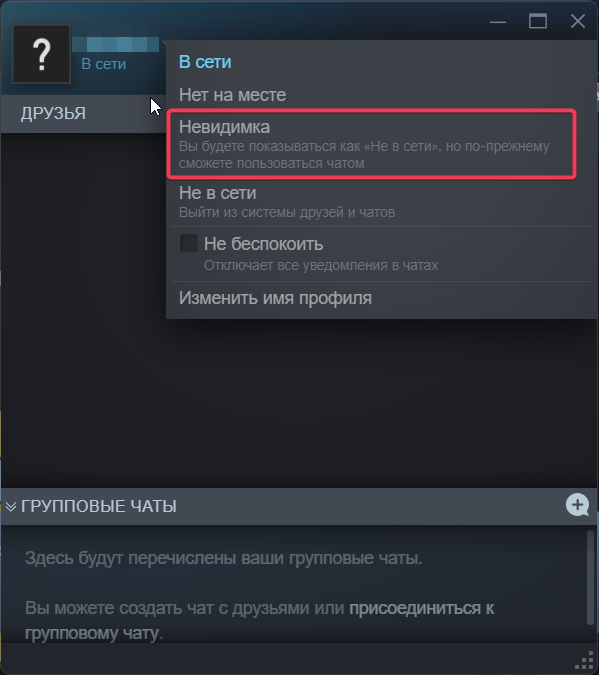
Иногда проблема может возникать из-за режима невидимки. Многие игроки периодически используют его. Если вы периодически меняете свои статусы, в какой-то момент можно просто забыть, какой именно статус установлен у вас в данный момент. Поэтому если в Стиме появляется сообщение, что вы не в сети, не будет лишним проверить сетевой статус.
Для этого нужно:
- Открыть окно чата.
- Далее кликнуть по стрелке справа от имени профиля.
- Установить статус «В сети», если до этого был выбран режим невидимки.
Другие причины
Иногда проблема решается достаточно просто — помогает обычный перезапуск программы. Можно закрыть вкладку Стима в браузере или завершить работу с клиентом, а затем запустить приложение вновь. Также может помочь вход и выход из системы — у многих пользователей проблема исчезает после того, как они проходят авторизацию заново, введя логин и пароль.
Если система по-прежнему сообщает, что вы не в сети, первым делом следует в верхней части окна в меню Стима выбрать пункт Steam —> «Войти в сеть» во второй строке сверху. Если там будет написано «Перейти в автономный режим», то ничего выбирать не нужно.
Автор трансляции не в сети
Также может возникнуть ситуация, когда система сообщает, что не в сети находится автор трансляции. Хотя точно известно, что контакт сейчас онлайн. Иногда такое происходит, если человек из списка контактов некорректно выставил настройки в своём приложении. В этом случае со своей стороны он может выполнить следующие действия:
- Перейти в настройки Стима.
- Открыть раздел «Трансляция».
- Перейти к пользовательским настройкам приватности и установить разрешение на просмотр трансляции друзьями.
Защитное ПО
Иногда работу приложения может блокировать антивирус или брандмауэр/фаерволл. В этом случае следует временно отключить его и проверить работу клиента. Если ошибка исчезла, следует вновь запустить защитное ПО и добавить клиент Steam в исключения.
Повреждение системных файлов
В результате сбоя в системе или по другим причинам файлы самого клиента могут оказаться повреждены. В этом случае нужно:
- Закрыть клиент Steam.
- Войти в папку, куда было установлено приложение на вашем ПК (если не помните, можно нажать правой кнопкой мыши на значок Стима и выбрать раздел «Расположение файла» в контекстном меню). Затем нужно найти файл Steam.dll и удалить его.
- Вновь запустить Стим.
Удалённый файл восстановится автоматически. Если причина была в нём — ошибка исчезнет.
Одновременный запуск клиента Steam и приложения в браузере под разными аккаунтами
Также статус может некорректно отображаться по другим причинам. Например, если запущено десктопное приложение Steam, и одновременно он используется в браузере — при этом пользователь вошёл в систему под разными аккаунтами. В этом случае нужно закрыть вкладку со Стимом в браузере или выйти из клиента. Или же запустить обе версии под одним аккаунтом — это поможет исправить ситуацию.
Если пользователь не отображается в сети у друзей
В некоторых случаях у пользователя всё отображается корректно, но его друзьям система сообщает, что он якобы не в сети. В этом случае нужно перейти на вкладку «Друзья» —> «В сети», а затем в настройках друзей указать «Автоматически становиться видимым для друзей после запуска Steam».
Настройки даты и времени
Иногда проблемы с отображением статуса возникают при некорректных настройках даты и времени в системе. Убедитесь, что на вашем устройстве установлено правильное время. При необходимости обновите его вручную или установите синхронизацию с серверами времени.
Участие в программе бета-тестирования
В некоторых случаях проблема может появиться из-за подписки на бета-версию. В этих случаях пользователи советуют переустановить Стим и убрать в настройках подписку. Сделать это можно следующим образом:
- Открыть клиент Steam.
- Перейти по следующему пути: Steam —>«Настройки» —> «Аккаунт». Далее в подразделе «Бета-тестирование» нажать кнопку «Сменить. » и убрать Steam Beta Update.
Приложение давно не обновлялось
Однако иногда проблема заключается как раз в текущей версии клиента — в этом случае может помочь проверка наличия обновлений. Сделать это можно, перейдя в раздел Steam -> «Проверить наличие обновлений клиента Steam. ».
Также некоторым пользователям, наоборот, помогает включение программы бета-тестирования. В этом случае, если ранее настройка была у вас выключена, следует перейти по пути Steam —> «Настройки» —> «Аккаунт», а затем в разделе «Бета-тестирование» нажать кнопку «Сменить. » и сделать активным Steam Beta Update.
Нестабильное интернет-соединение и прочие проблемы с сетью
В некоторых случаях ошибка может быть вызвана не стабильным интернет-соединением или настройками роутера. В этом случае нужно выйти из Стим, перезагрузить роутер и попробовать войти снова.
Иногда, наоборот, проблема может быть на стороне серверов Стима. Если вы испробовали все описанные способы, но ничего не помогло, не спешите удалять клиент и устанавливать его заново. Сперва попробуйте немного подождать и зайти в Steam позже — возможно, проблема к этому времени исчезнет.
Файл hosts
Иногда сбой возникает из-за того, что файл hosts на компьютере повреждён и устройство не может найти IP-адрес хостинга. Файл hosts используется для маршрутизации и в нём могут быть прописаны доменные адреса некоторых ресурсов и их соответствие IP-адресам. В остальных случаях устройство обращается за маршрутизацией к службе DNS.
Файл hosts находится по адресу:
- Windows XP, 2003, Vista, 7, 8, 10 — c:\windows\system32\drivers\etc\hosts
- Linux, Ubuntu, Unix, BSD — /etc/hosts
- macOS — /private/etc/hosts
Вы можете открыть его с помощью блокнота и посмотреть, нет ли в нём каких-либо записей, связанных со Steam. Также можно временно переместить его в другое место и запустить Стим. Если проблема решилась, возможно, ошибка при соединении с сетью возникала из-за повреждения этого файла. В этом случае рекомендуется восстановить его содержимое по умолчанию, а затем вернуть на место.
Переустановка приложения
Если ничего не помогло, а ваш статус по-прежнему «Не в сети», то можно прибегнуть к полной переустановке Стима — удалить приложение целиком и инсталлировать его заново. Однако в этом случае потребуется вновь устанавливать все игры.
Итак, мы рассказали возможные причины, по которым Steam может некорректно считывать статус пользователя. Надеемся, эта статья оказалась полезна для вас и поможет в решении проблемы.
Как отключить невидимку в стиме

Тема закрыта
Автор темы посчитал это сообщение ответом на свой вопрос.
Я не понял из дальнейших постов о чем речь. Из первого поста это выглядит так, будто бы у ТС в клиенте и в браузере (чат) выставлено "Невидика", но статус все равно оналйн. Значит статус пред-определяется мобильным клиентом — вот где никогда ничего само не закрывается.
Без мобильного клиента статус работает нормально, нигде выходить не нужно.