Устранение ошибки с постоянной оптимизацией приложений на Android при включении

Некоторые пользователи сталкиваются с проблемой, когда при каждом включении смартфона на Android происходит оптимизация приложений. Обычно впоследствии мобильное устройство включается, хоть и через продолжительное время, но в редких случаях его не удается даже запустить. Вариантов устранения этих неполадок не очень много, но они все же существуют.
Устранение бесконечной оптимизации приложений на Android
В нормальной ситуации оптимизация происходит после обновления прошивки или сбросе настроек до заводского состояния. Однако если юзер сталкивается с этим процессом каждый раз, когда перезагружает или включает смартфон, требуется произвести ряд действий.
Если вы наблюдаете оптимизацию лишь одного приложения (1 из 1), удалите его.
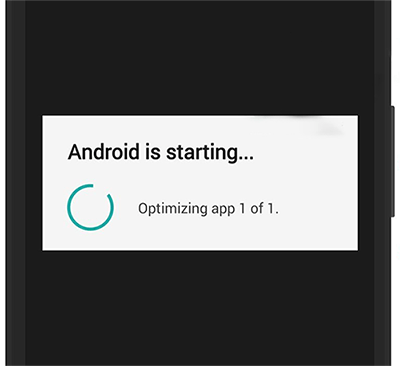
Выяснить, какое именно приложение влияет на запуск, можно только логическим путем. Вспомните, что именно вы установили недавно — то, после чего начала происходить оптимизация. Выполните удаление приложения, перезагрузите смартфон и проверьте, как он запускается. Если проблема исчезла, по желанию установите его повторно и снова посмотрите, как происходит включение. Исходя из результата, решайте, оставить приложение или нет.
Способ 1: Очистка кэша
Временные файлы могут вызывать сбои в работе Андроид и, как следствие, проблему с его загрузкой. В связи с этим правильным решением будет очистка операционной системы от кэша. Речь здесь идет не о том кэше приложений, который можно без труда удалить в «Настройках». Для выполнения поставленной задачи понадобится перейти в меню Recovery.
При удалении кэша не будут затронуты ваши личные данные и медиафайлы.
- Выключите телефон и перейдите в Рекавери Мод. Обычно это делается путем одновременного зажатия кнопки «Вкл/Выкл» и громкости вниз (или вверх). На некоторых аппаратах требуется зажать сразу три этих кнопки. Если таким образом войти в Recovery не получается, ознакомьтесь с другими вариантами в этой статье:
Если выполненные действия не принесли желаемого результата, придется задействовать радикальный метод.
Способ 2: Сброс до заводских настроек
Сброс до заводских настроек — процесс не очень приятный, поскольку девайс возвращается в изначальное состояние и пользователю потребуется заново настраивать его под себя. Однако в большинстве случаев он помогает вернуть нормальное рабочее состояние устройству и параллельно исправить другие возможные ошибки.
Вы можете настроить резервное копирование — это поможет вернуть состояние Android после полного сброса. На нашем сайте уже есть подробное руководство, посвященное этой процедуре. Используя разные его вариации, вы сохраните как только фото и контакты (аудиофайлы, приложения придется устанавливать заново), так и все данные мобильной ОС. Не забудьте также включить синхронизацию в вашем браузере, чтобы не потерять закладки, пароли и другую информацию.
Скорее всего, для создания полного бэкапа через Recovery (за исключением варианта с ADB, о котором также рассказано в статье по ссылке выше) вам понадобится установить кастомное, то есть стороннее меню Рекавери. Узнать, как это сделать, вы можете в следующем материале.
Не забывайте, что для выполнения такого рода действий, на устройстве должны быть получены Root-права. Учтите, что это снимает гарантию со смартфона! Если вы не уверены в своих силах, советуем сразу обратиться в сервисный центр, ведь все дальнейшие шаги хоть и не представляют особой сложности, но осуществляются на ваш страх и риск.
Итак, когда все подготовительные работы были произведены или пропущены за ненадобностью, остается выполнить сам сброс.
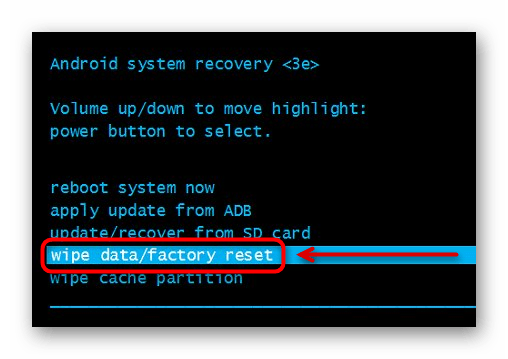
- Снова зайдите в меню Recovery, как вы это делали в Способе 1.
- В меню найдите и активируйте пункт «Wipe data/factory reset» или тот, что по названию аналогичен сбросу настроек.
- Дождитесь окончания и перезагрузки устройства. При первом запуске вам будет предложено настроить смартфон, введя данные учетной записи Google и указав другие данные типа подключения к W-Fi и т.д.
- Загрузить резервную копию, если вы таковую делали, можно в соответствии со способом ее создания. При создании бэкапа через Google достаточно подключить ту же учетную запись, включить вай-фай и дождаться прогрузки синхронизированных данных. Если использовались сторонние Рекавери, восстановление данных из бэкапа осуществляется через их меню.
Редко проблема с оптимизацией сохраняется, из-за чего пользователю лучше всего обратиться к квалифицированной помощи или попытаться перепрошить смартфон вручную. На нашем сайте в специальном разделе по этой ссылке вы можете найти максимально подробные инструкции, посвященные прошивке различных популярных моделей мобильных девайсов на Android.
Как отключить оптимизацию приложений при включении Андроида?
Владелец смартфона, решивший перепрошить Андроид или штатными средствами установить обновление официальной прошивки, перед первым включением устройства после применённых изменений непременно увидит окошко оптимизации приложений. Возможно его появление и в ряде других случаев, например при некорректном предыдущем завершении работы. Для чего нужна оптимизация приложений на Android и можно ли её полностью отключить — попробуем разобраться.
Что такое оптимизация приложений на Андроиде?
Оптимизация приложений на смартфоне — вполне естественный системный процесс; он может быть связан как с установкой нового программного продукта (самого лучшего антивируса на Андроид, графического редактора и так далее), так и с выполнением одного из стандартных алгоритмов, заложенных разработчиками.
Во время оптимизации телефон или планшет на Android с использованием программно-аппаратной связки (именно поэтому доступ к «Рабочему столу» ограничен) проверяет соответствие созданных приложениями данных текущим потребностям, восстанавливает связи между файлами и удаляет лишнюю информацию. Таким образом, по завершении процесса места во внутренней памяти становится больше, а приложения, ранее функционировавшие со сбоями или переставшие запускаться, восстанавливают работоспособность.
Процесс оптимизации при запуске смартфона на Android полезен, и стремиться убрать его любой ценой не стоит — до тех пор, пока устройство вследствие внутренней ошибки не начинает оптимизировать приложения при каждом штатном включении. Следствием этого может стать необходимость по нескольку раз перезагружать устройство, извлекать из него батарею и так далее; это неудобно, особенно когда нужно срочно воспользоваться смартфоном. И именно с такой оптимизацией, выходящей за рамки штатной, стоит бороться.
Важно: отключить оптимизацию приложений при запуске Андроида раз и навсегда невозможно; это системная опция, включающаяся помимо воли пользователя. Ниже будет рассказано только о способах борьбы с процессом, мешающим нормальной работе устройства — и только о безопасных вариантах.
Как убрать оптимизацию приложений на Android при включении?
Перед тем как приступить к отключению оптимизации (насколько оно вообще возможно), стоит сделать ещё одно замечание. Часто владельцам смартфонов на Android рекомендуют для устранения проблемы использовать кастомные (скачанные из Интернета и не одобренные разработчиком оперативной системы) прошивки — полные или касающиеся раздела Recovery.
Делать этого не стоит по трём причинам:
- нет никакой гарантии, что по завершении манипуляций в устройстве сохранятся пользовательские данные и настройки приложений;
- установка такого ПО подразумевает прошивку смартфона — это существенно сложнее, чем скачать Плей Маркет на Андроид, и в ряде случаев подразумевает отказ от гарантии;
- уже давно существуют специальные приложения, запускаемые из рабочей среды Android и справляющиеся с задачей ничуть не хуже кастомного Рекавери.
Совет: некоторые способы подразумевают необходимость скачать на устройство стороннее приложение — если не включается вай-фай на планшете или смартфоне, нужно предварительно решить эту проблему и переходить к исполнению инструкции.
Оптимизация в «Настройках» Android
Очень часто причиной желания системы лишний раз оптимизировать приложения становится невозможность иным образом избавиться от накопленного за время работы «мусора» — кэша приложений и отдельных создаваемых ими файлов, утративших значение.
Самый простой способ убрать оптимизацию при очередном включении устройства — это:
- Открыть «Настройки» Андроида и перейти в раздел «Оптимизация», «Очистка» или имеющий аналогичное по смыслу название.
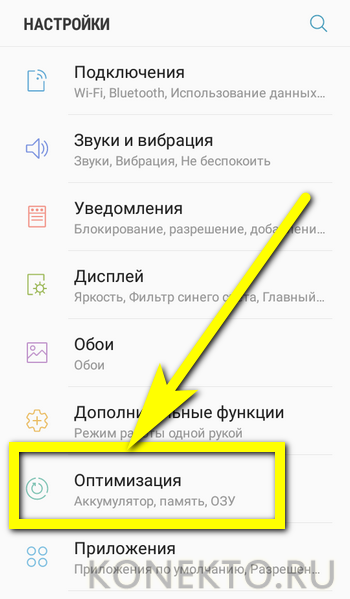
- Дождаться, пока система завершит подготовку к очистке.
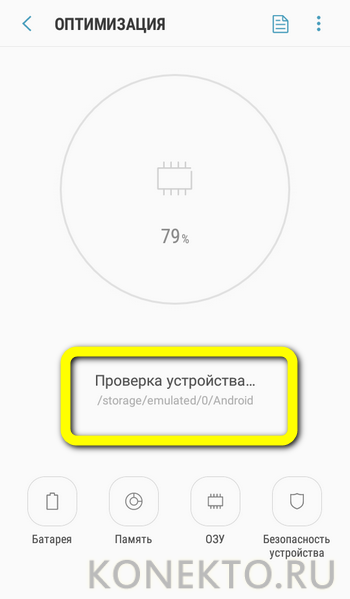
- Ознакомиться с текущим состоянием устройства и, если планируется навести порядок во всех перечисленных в окошке категориях, нажать на кнопку «Оптимизировать».
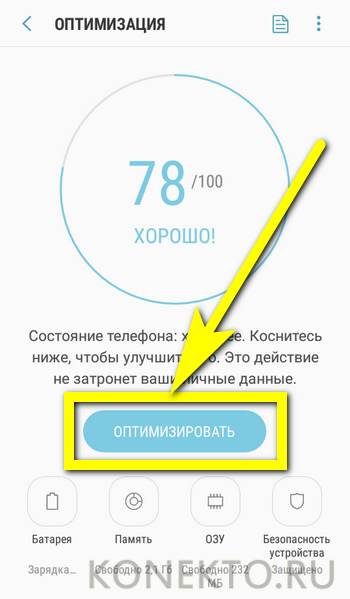
- Если же нужно только очистить кэш и таким образом отключить очередную оптимизацию, перейти в раздел «Память».

- Нажать на кнопку «Очистить».
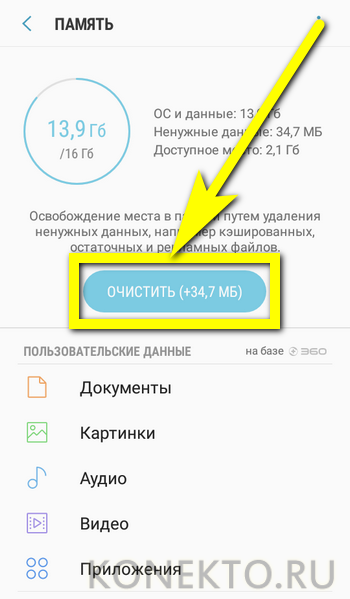
- И подождать завершения процесса.
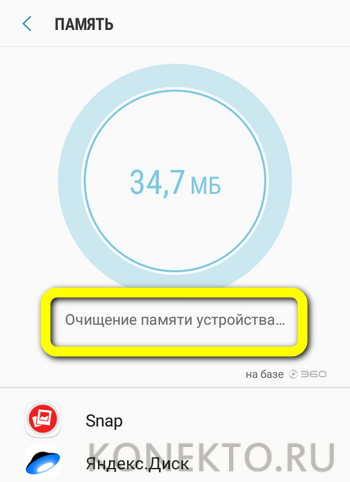
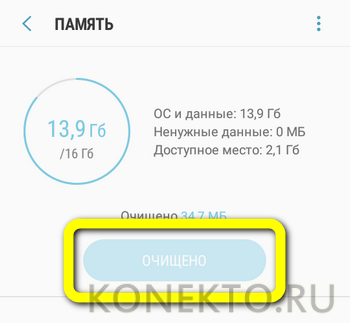
- Готово! Системного кэша на устройстве стало меньше, а значит, с большой долей вероятности отпала и необходимость очередной оптимизации при включении смартфона на Android.
Выборочная очистка кэша
Если первый вариант не помог и телефон продолжает оптимизировать приложения при каждом запуске, стоит попробовать, снова используя только системные средства, удалить в «Настройках» Андроида кэш отдельных приложений — возможно, именно он, не видимый системой, мешает нормальной загрузке. Пользователю нужно:
- Снова открыть «Настройки» телефона и перейти в раздел «Приложения» (иногда — «Память»).
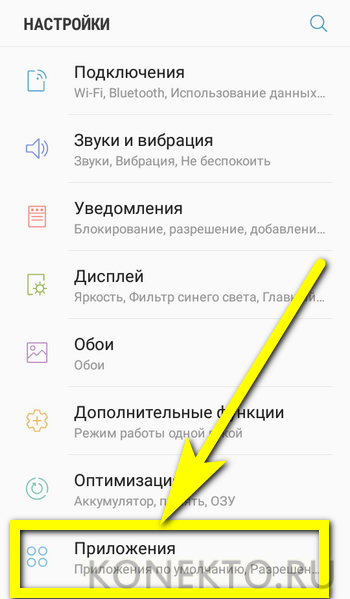
- В открывшемся окне ознакомиться со списком установленных программ и объёмом занимаемого каждой из них пространства, после чего перейти к очистке кэша наиболее «весомых».

- В открывшемся окне выбрать раздел «Память».
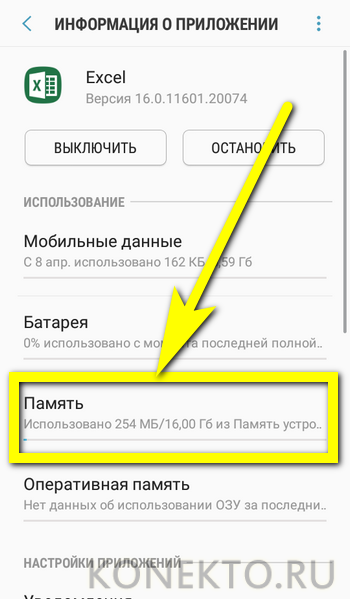
- И посмотреть, сколько места занимают кэш приложения, то есть созданные им и не имеющие принципиального значения для работоспособности файлы, и важные данные.
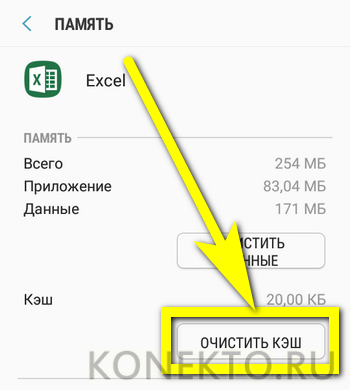
- Нажав на кнопку «Очистить кэш» и немного подождав, владелец смартфона на Android избавится от системного «мусора» и, вполне вероятно, сможет убрать оптимизацию приложений при очередном включении.

- Можно попробовать удалить и данные, важные для работы программы. Нажав на кнопку и согласившись с условиями.
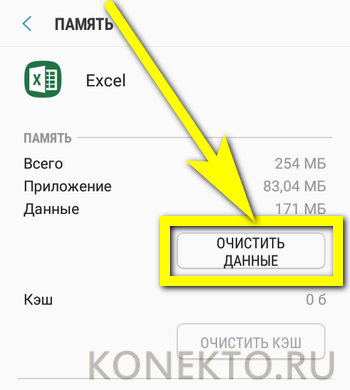
- Пользователь избавится от сохранённых паролей, настроек и других параметров — а вместе с ними, бесспорно, и от ненужных файлов, замедляющих запуск и способных быть причиной постоянных попыток Андроида оптимизировать приложения.
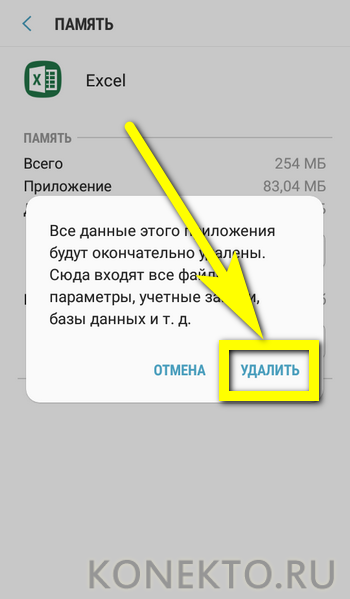
Совет: перед тем как очищать данные, стоит как минимум переписать пароли, сохранённые в программе, и скопировать важную информацию — иначе она будет безвозвратно утеряна.
Сброс до заводских настроек
Если отключить оптимизацию приложений при включении смартфона на Android, используя перечисленные выше штатные средства, так и не получилось, юзер может выполнить полный сброс прошивки до исходного состояния. Проблема гарантированно решится, однако все данные, хранящиеся во внутренней памяти, будут уничтожены — а значит, перед тем как приступить к операции, не помешает сделать резервные копии.
Чтобы сбросить устройство до базового состояния, понадобится:
- Открыть «Настройки» Андроида и, спустившись вниз по странице.
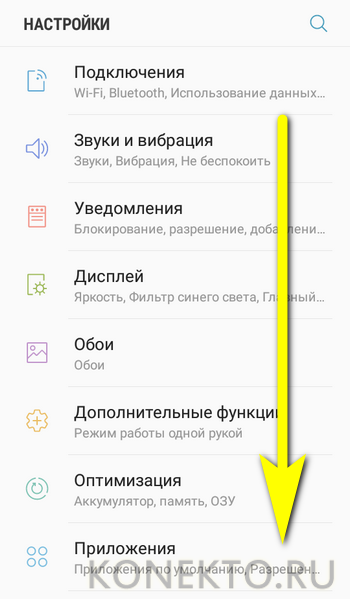
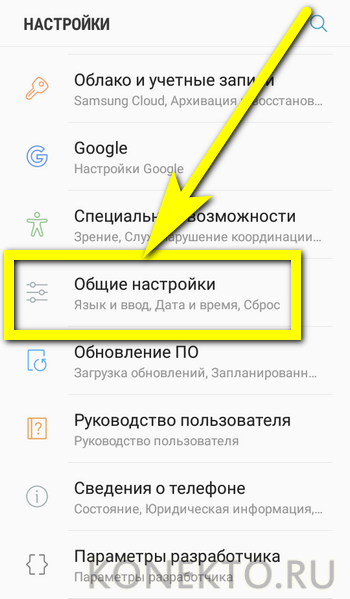
- Перейти в раздел «Общие настройки».
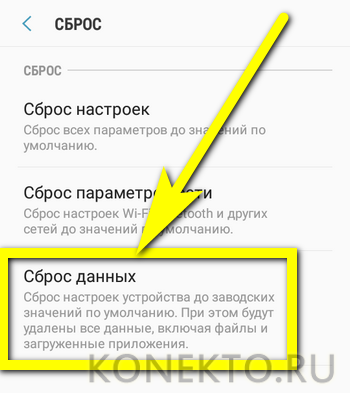
- Здесь — выбрать опцию «Сброс».
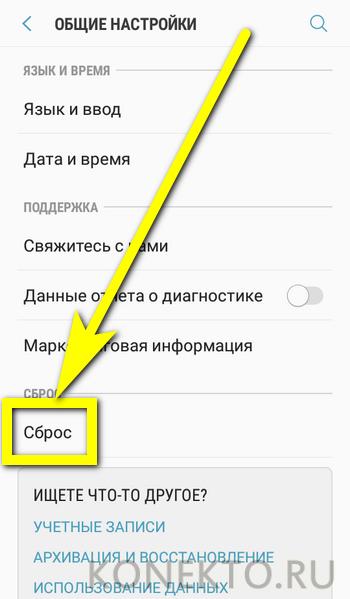
- Параметр «Сброс данных» — «Сброс настроек» убрать оптимизацию при включении Android не поможет.
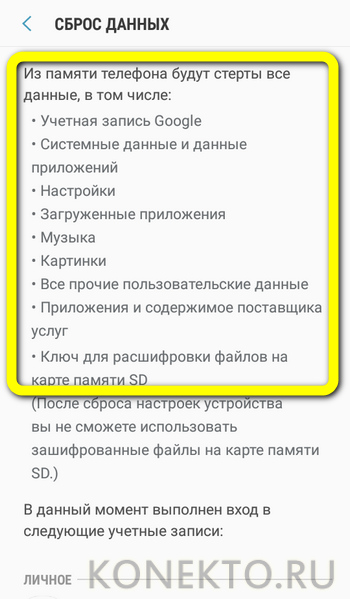
- Внимательно ознакомиться с условиями выполнения восстановления до заводских настроек.
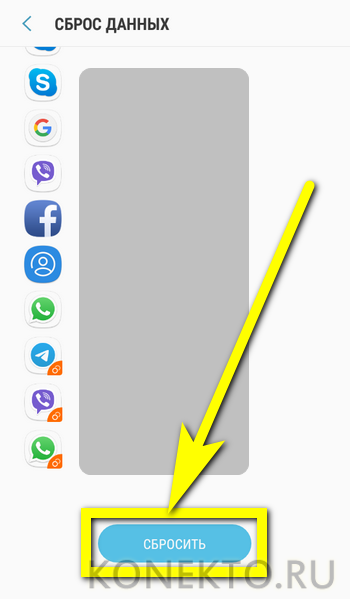
- И нажать на кнопку «Сбросить» — через несколько минут владелец получит «чистый» телефон, не стремящийся синхронизировать приложения при каждом запуске.
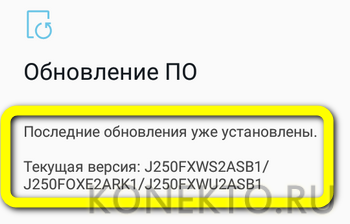
Совет: в дальнейшем пользователю следует своевременно обновлять прошивку устройства — это поможет избежать системных ошибок, приводящих к слишком частому запуску оптимизации.
Очистка данных в файловом менеджере
Пользователь может попытаться вручную удалить кэш приложений, не определяемый системными настройками, в той или иной степени замедляющий запуск телефона и приводящий к слишком частой оптимизации Андроида. Сделать это можно с помощью любого стороннего файлового менеджера — встроенные, как правило, не слишком удобны. Владельцу смартфона на Android понадобится:
- Запустить приложение и перейти во внутреннюю память устройства.
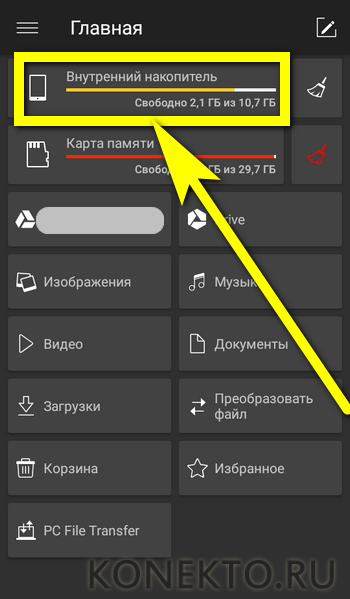
- Найти каталог Android, перейти в него.

- А затем — в подкаталог data.
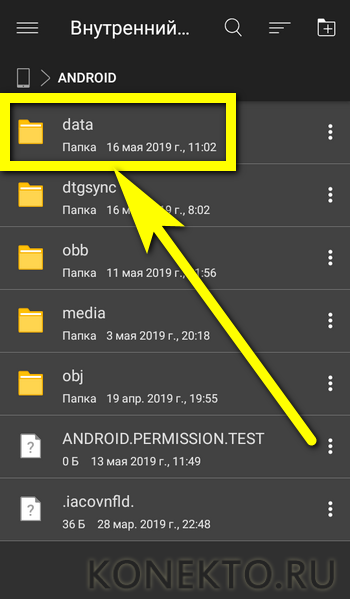
- Здесь, последовательно открывая папки приложений.
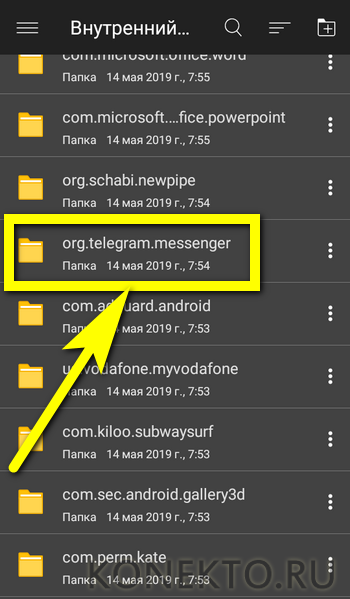
- И содержащиеся в них подпапки cache.
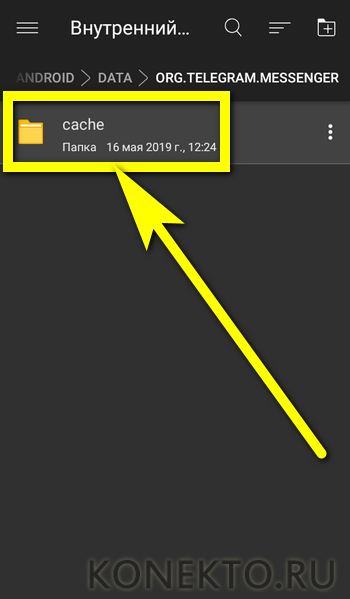
- Пользователь может смело удалять все содержащиеся в них данные, выделяя их.
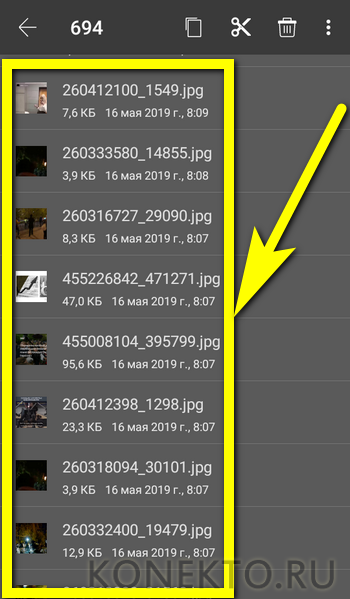
- И подтверждая своё решение.
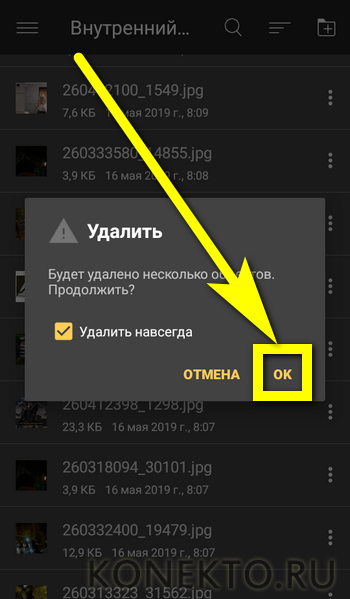
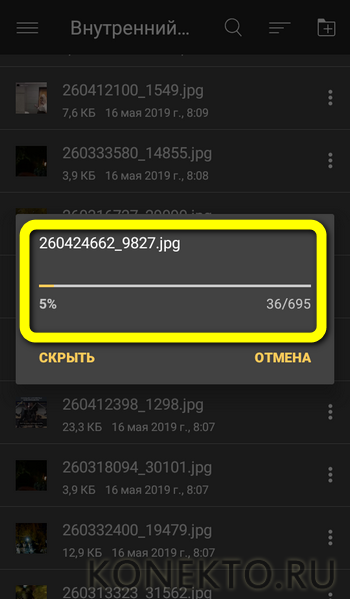
- Процесс займёт от нескольких секунд до нескольких минут. В результате обладатель телефона на Android получит устройство, очищенное «мусора» и не нуждающееся в постоянной оптимизации приложений.
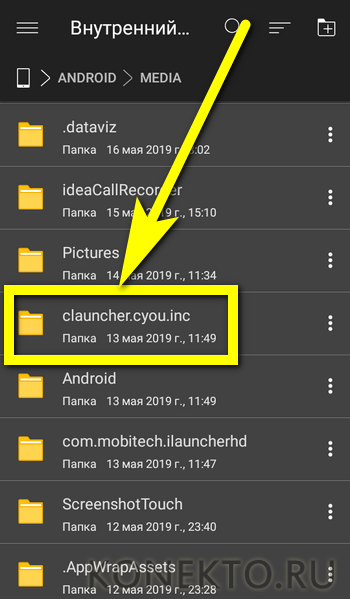
Совет: помимо данных, содержащихся в указанном каталоге, имеет смысл вручную удалять папки, созданные удалёнными программами и по какой-либо причине оставшиеся на устройстве.
Отключение автозапуска
Сравнительно редко, но могут влиять на постоянное стремление Android к оптимизации и программы, автоматически включающиеся при запуске телефона. Отключить лишние пользователь сможет с помощью одного из самых нужных приложений для Андроида — All-In-One Toolbox. Скачав и установив его, нужно:
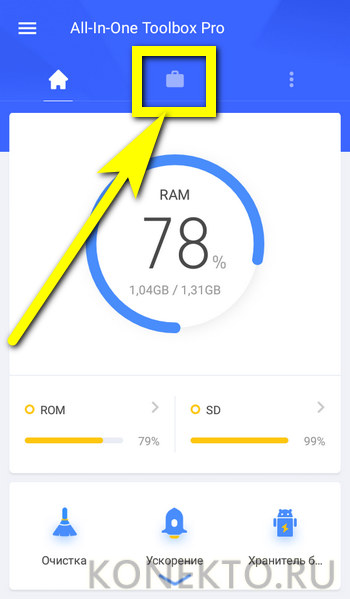
- Запустить программу и перейти на вкладку с дополнительными опциями.
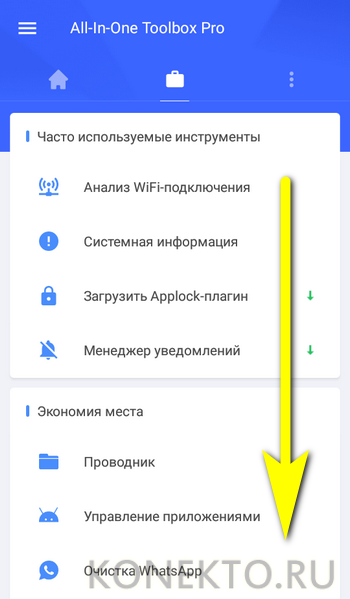
- Пролистав страницу вниз.
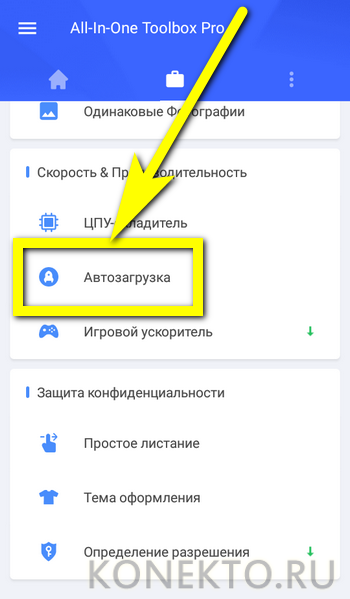
- Найти параметр «Автозагрузка».
- Подождать, пока All-In-One Toolbox создаст список всех установленных приложений.
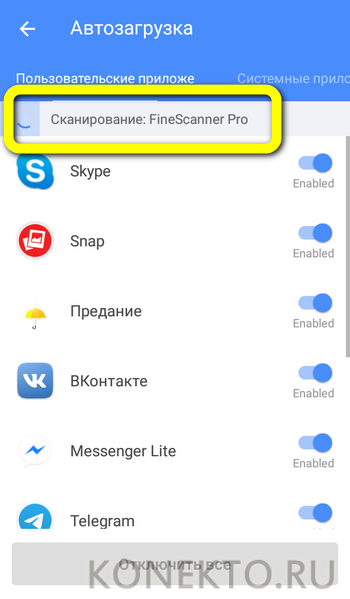
- Выбрать ненужное при запуске и отключить его автостарт, передвинув ползунок в соответствующее положение.
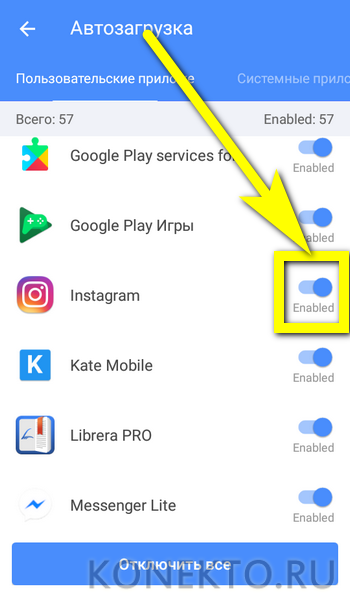
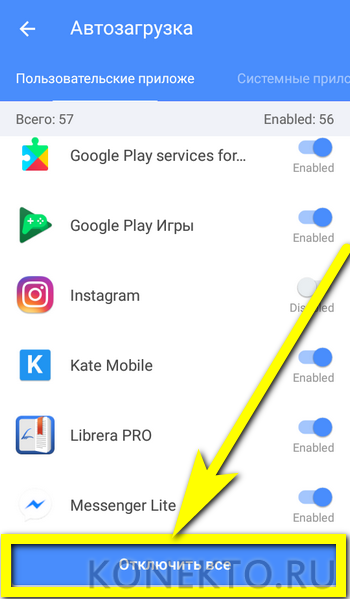
- Чтобы убрать автозапуск сразу для всех программ и таким образом минимизировать вероятность новой оптимизации, пользователь может тапнуть по кнопке «Отключить всё».
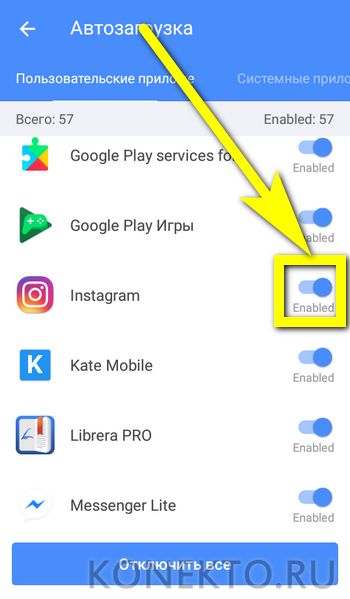
- Включить случайно удалённые из автозагрузки приложения можно, переставив ползунок в исходное положение.
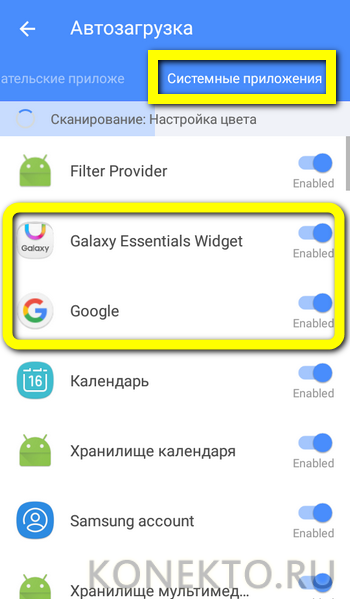
Совет: имеет смысл, переместившись на соседнюю вкладку, отключить автостарт и части системных приложений — не затрагивая имеющие принципиальное значение для работоспособности телефона: «Сообщения», «Звонки» и так далее.
Очистка с помощью сторонних программ
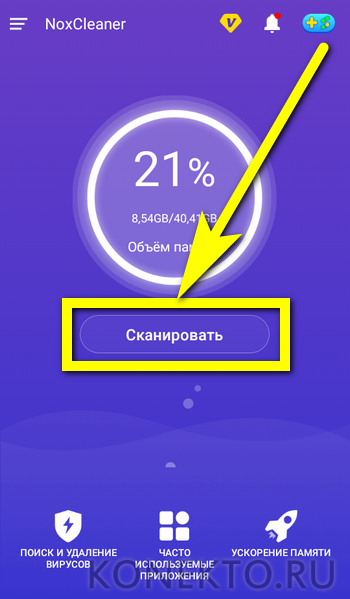
Отличный способ убрать оптимизацию приложений при включении Android, не затрачивая усилий на поиск кэша вручную, — применение приложений от сторонних разработчиков. Одно из лучших (NoxCleaner) позволяет справиться с задачей в несколько нажатий:
- Запустив приложение и тапнув по кнопке «Сканировать»
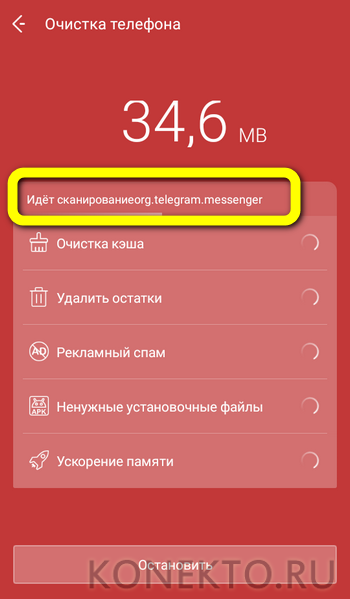
- Пользователь должен подождать, пока NoxCleaner завершит сбор данных.
- Ознакомиться со списком предлагаемой к удалению информации.
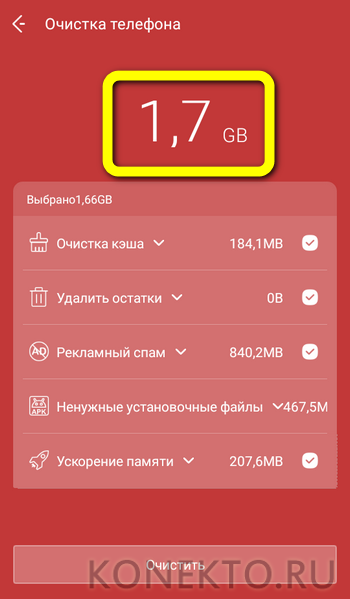
- И, оставив отмеченными как минимум первые три строчки, нажать на кнопку «Очистить».

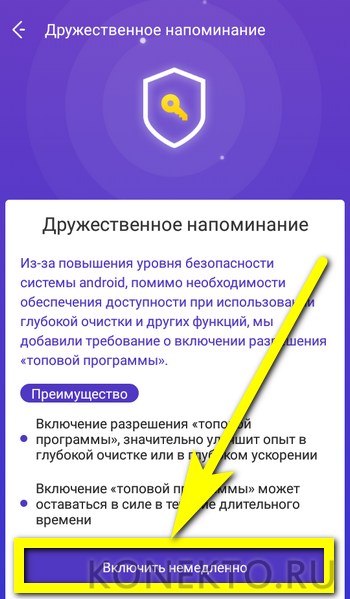
- Если программа уведомляет о невозможности очистить системный кэш — перейти по ссылке «Очистить немедленно».
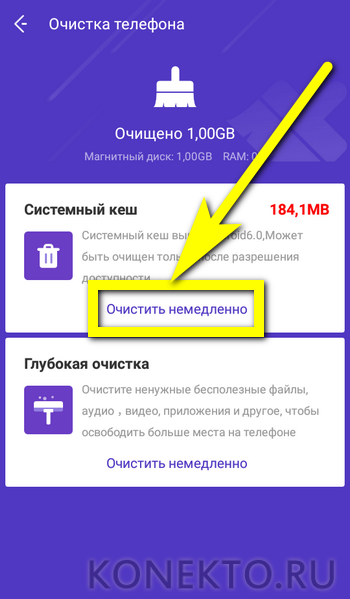
- Выбрать опцию «Включить немедленно».
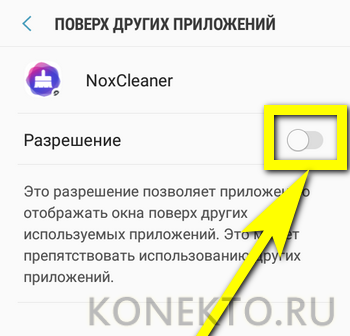
- И выдать приложению необходимые разрешения.
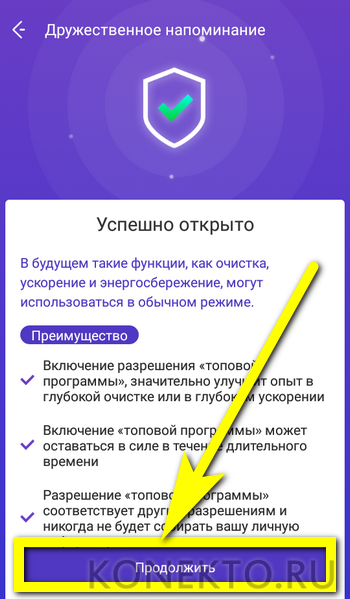
- Теперь пользователю остаётся нажать на кнопку «Продолжить» и подождать завершения очистки.
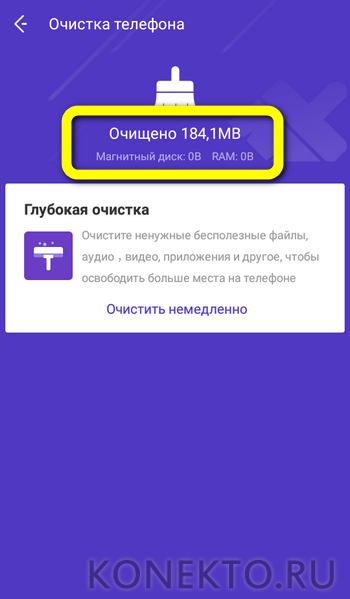
- Как только приложение закончит работу, можно выйти из него и перезагрузить телефон — как правило, произведённых манипуляций достаточно, чтобы отключить постоянную оптимизацию при старте Android.
Очистка с помощью App Manager
Это приложение стоит особняком в списке всевозможных оптимизаторов; оно предназначено для целенаправленной очистки кэша и в большинстве случаев работает эффективнее аналогов. Чтобы убрать непрестанную оптимизацию с его помощью, владелец смартфона на Android должен:
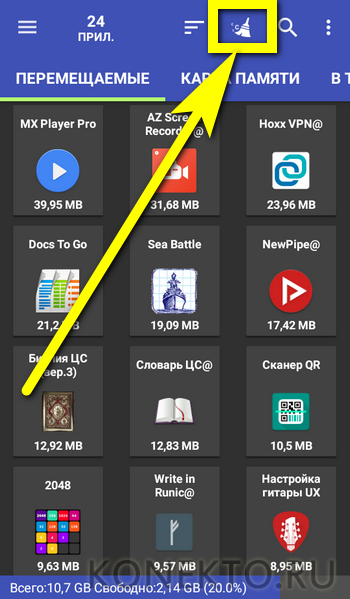
- Запустив программу, тапнуть по пиктограммке метлы вверху экрана.
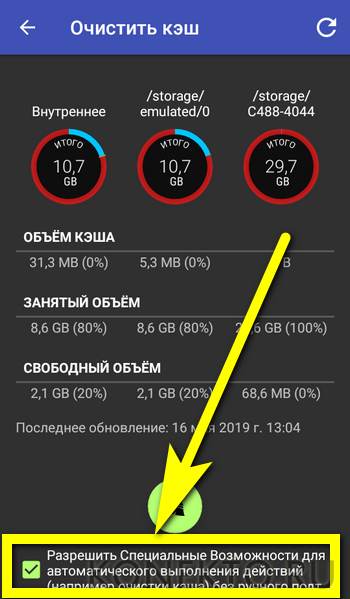
- Установить галочку в чекбоксе «Разрешить специальные возможности» и предоставить App Manager соответствующие разрешения.
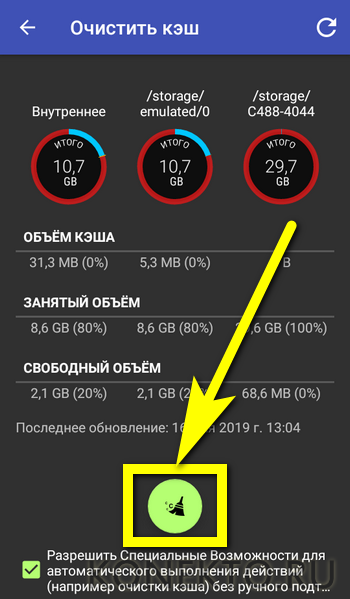
- После чего нажать на круглую кнопку в центре окна.
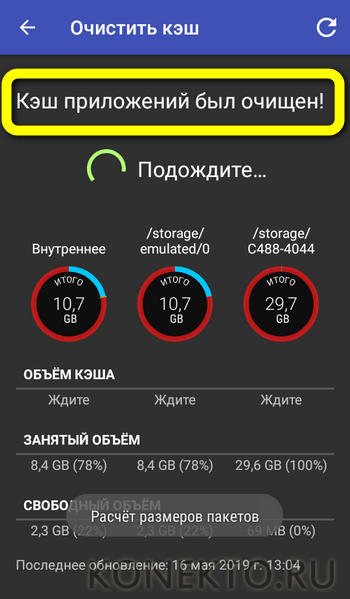
- Процесс очистки занимает полторы-две минуты; по окончании приложение выдаст уведомление о полном удалении кэша приложений, а пользователь сможет наконец перезагрузить свой смартфон без навязчивых попыток оптимизации.
Подводим итоги
Полностью отключить оптимизацию приложений при включении смартфона на Android невозможно — это опция ОС, применяемая по мере необходимости и вне пожеланий пользователю. Чтобы убрать слишком часто запускаемую оптимизацию, стоит попробовать очистить системный кэш и отключить автозапуск части установленных программ. Радикальный способ — сброс до заводских настроек; перед его применением рекомендуется сохранить важную информацию на внешнем носителе.
Оптимизация приложений Android при включении — как убрать
Пользователь, который решил перепрошить свое устройство самостоятельно или захотел установить новую версию операционной системы Андроид, может при первом включении девайса увидеть уведомление об начавшейся работе оптимизатора. Возможно проявление надписи также из-за некорректного завершения работы прошлого сеанса. Стоит разобраться, что такое оптимизация приложений Android при включении, как убрать эту функцию и как отключить ее из автозапуска.
Как убрать оптимизацию приложений на Android при включении

Зависание оптимизатора может значить появление сбоев в ОС
Стоит сказать, что оптимизация приложений на ОС Андроид – нормальный и стандартный процесс, который чаще всего связан с установкой того или иного программного решения или приложения. Также он появляется произвольно в результате срабатывания каких-либо алгоритмов, предусмотренных разработчиками.
Во время этих действий операционная система выполняет проверку, соответствуют ли созданные программами данные для решения их потребностей, а также удаляет ненужные мусорные файлы и пытается восстановить связи между важными данными. Это позволяет высвободить немного памяти на телефоне или планшете, а ПО, которое ранее работало со сбоями или вообще не запускалось, может начать стабильно функционировать.
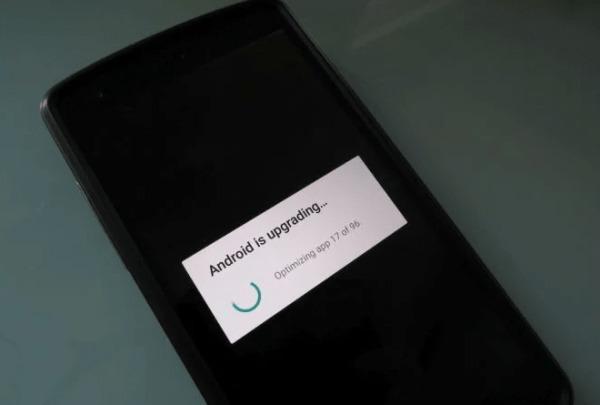
Операционная система может оптимизировать ПО после обновления
До того как начать отключение оптимизации в той степени, в которой это возможно сделать, необходимо ознакомиться с некоторой деталью. Зачастую пользователи Андроид дают рекомендации для решения проблем использовать и устанавливать кастомные, то есть неофициальные и не проверенные разработчиком прошивки, которые полностью или частично касаются Recovery.
Этого нельзя делать, и на это есть несколько причин:
- Никто не дает никаких гарантий того, что после установки прошивки или какого-либо подобного решения данные пользователя будут в сохранности.
- Это достаточно сложно, так как прошивка девайса требует больше навыков, чем скачивание и установка простого приложения. Также во всех случаях это отказ от гарантии.
- Придуманы специальные решения, которые запускаются с телефона и не требуют к себе особого внимания, в отличие от рекавери.
Важно! Полностью запретить оптимизатору запускаться вместе с операционной системой не получится.
Это важная функция – часть системы, и она будет включаться против воли человека. Временное отключение производится лишь с целью избавления от ошибок.
Что делать, если устройство зависает при: «Запуск Android оптимизация приложения 1 из 1».
Иногда при запуске телефон или планшет могут написать: «Оптимизация приложений», подразумевая обычный процесс, но он будет идти бесконечно с цифрами «1 из 1» или любой другой комбинацией, которая означает пройденные и оставшиеся шаги оптимизации.
Произойти это может по нескольким причинам:
- Было выполнено обновление прошивки, которое завершилось некорректно с программной точки зрения.
- Выполнился сброс системы до заводских настроек, повлекший за собой некоторые сбои.
- Устройство было восстановлено из резервного файла после неудачной перепрошивки или обновления.
Решить проблему можно такими путями:
- Очистка кэша. Если телефон сильно засорен, то многие процессу в нем могут работать не правильно. Очищается гаджет через режим восстановления.
- Сброс настроек до фабричных. Если он уже был произведен, то необходимо попробовать выполнить его еще раз.
- Очищение телефона через рекавери. Если доступ к обычным настройкам получить не удается, то можно попробовать выполнить его через меню восстановления.
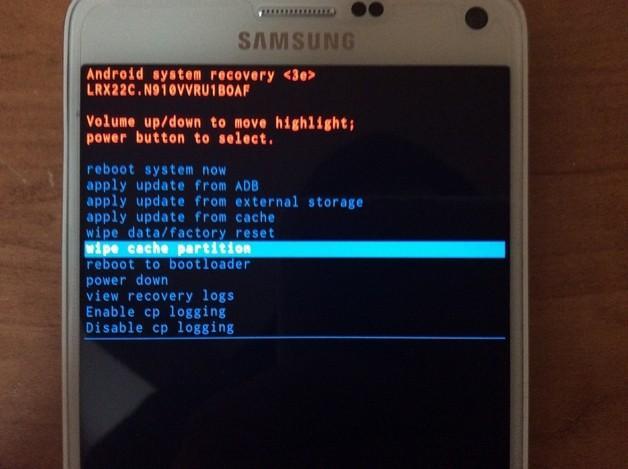
Часто для решения проблемы приходится прибегать к использованию Recovery
Устранение бесконечной оптимизации очисткой кэша через Recovery
Необходимо более подробно рассмотреть способ очистки кэша именно через рекавери, так как он часто помогает справиться с этой проблемой. Каждый телефон и планшет обладает своей комбинацией клавиш для входа в режим. Сам интерфейс Recovery также может меняться, но представленная ниже инструкция помогает практически во всех случаях:
- Выключают свой аппарат.
- Входят в режим восстановления. Обычно это происходит после удерживания кнопок «Громкость +» или «Громкость -» и клавиши «Питание».
- Дожидаются появления загрузочного экрана и отпускают кнопки.
- Выбирают из списка пункт «Recovery».
- Если отображается значок андроида и надпись «Нет команды», то просто нажимают на кнопку «Питание».
- Выбирают раздел «Удаление кэша» и ожидают очищения временных и мусорных данных системных и пользовательских приложений.
- Перезагружают свой телефон, выбрав пункт «Перезагрузить ОС сейчас».
Важно! Телефон будет перезагружен автоматически и человек сможет проверить, пропала ли бесконечная оптимизация. Если ошибка «висит», то единственным выходом будет сброс к стандартным параметрам через то же самое меню.
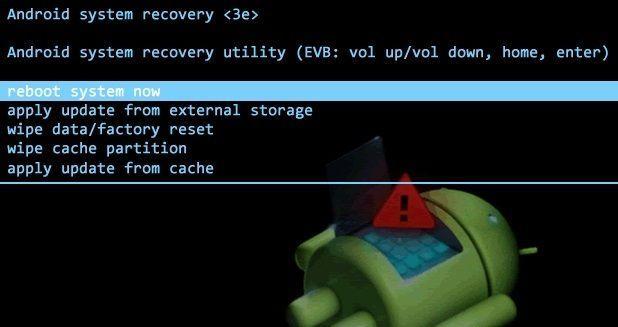
Очистка кэша через режим восстановления Андроида
Дополнительные способы выключить проверку и оптимизацию программ на Андроиде
Есть ряд дополнительных способов, которые позволяют убрать ошибку и отключить бесконечную оптимизацию при загрузке системы. Они включат в себя удаление приложения для оптимизации и удаление службы оптимизатора из системного автозапуска программ.
Отключение приложения для оптимизации, остановка процесса
В нормальном состоянии процесс происходит быстро и делает только полезную работу по настройке и реорганизации свободного места. Если же человек видит его каждый раз при загрузке телефона, то это повод задуматься. При наблюдении оптимизации только одной программы (надпись «1 из 1»), ее следует удалить или остановить.
Определить точно, что вызывает процесс, нельзя. Придется руководствоваться логическим подходом и вспоминать, какое приложение могло нарушить работу оптимизатора. Можно попробовать стереть некоторые последние программы, но чтобы не рисковать ими, желательно выполнять проверку путем остановки их фоновой активности.
Важно! Удаляется приложение стандартным способом путем перетаскивания его ярлыка с рабочего стола на появляющуюся иконку корзины. Также для этого можно воспользоваться специальными деинсталляторами.
Для остановки службы программы и очищения ее кэша, необходимо:
- Перейти в параметры телефона.
- Выбрать раздел «Приложения» и подраздел «Все приложения».
- Найти список всех установленных игр и программ.
- Перейти к вызывающему подозрения ПО и нажать на него.
- Нажать на кнопки «Очистить кэш» и «Остановить».
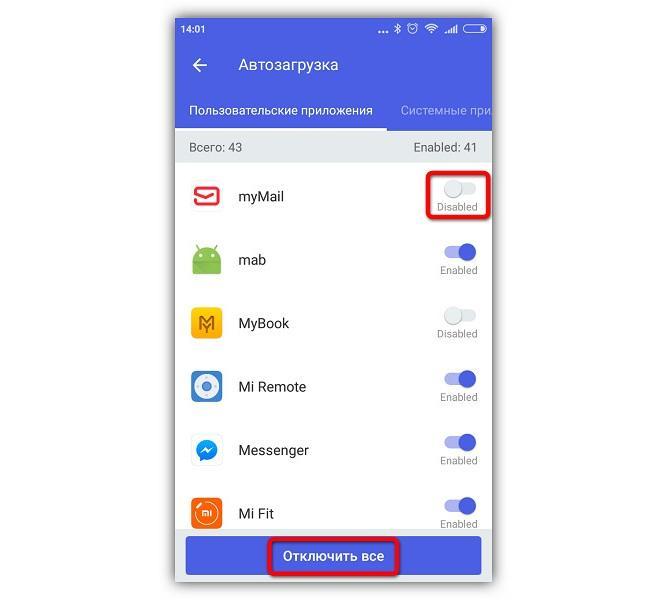
Для работы с автозагрузкой часто пользуются сторонними программными решениями
Удаление оптимизатора из автозапуска на Андроиде
Данный способ помогает проникнуть в интерфейс операционной системы, если оптимизатор не дает этого сделать и бесконечно пытается выполнить какое-либо действие. К сожалению, для доступа к автозагрузке нужно войти в систему, так как ни инженерное меню, ни режим восстановления не предполагают работу с программами автоматического запуска и не могут отобразить все службы, запускаемые вместе с ОС.
Удаление оптимизатора из автозагрузки помогает лишь в случае получения доступа к Андроиду и при наличии специальной программы – менеджера автозагрузки. Если все это есть, то останется отыскать этот системный компонент и отключить его. Часто для этого нужны рут права.
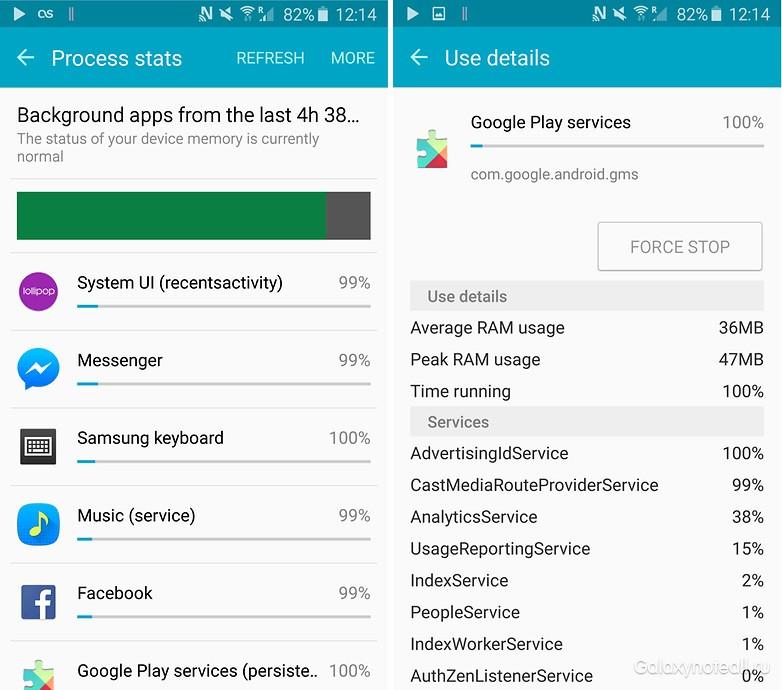
Остановка работы приложения в специальном разделе настроек
Выполнение сброса Android устройства до заводских настроек
Если ничего не помогает, то следует попробовать выполнить сброс телефона до заводских настроек. Это полностью удалит все личные данные, файлы программ и сами программы, оставив только системные приложения, которые тоже будут почищены.
Обратите внимание! Выполнить сброс можно из настроек телефона, найдя соответствующий пункт среди прочих конфигураций, или с помощью меню восстановления.
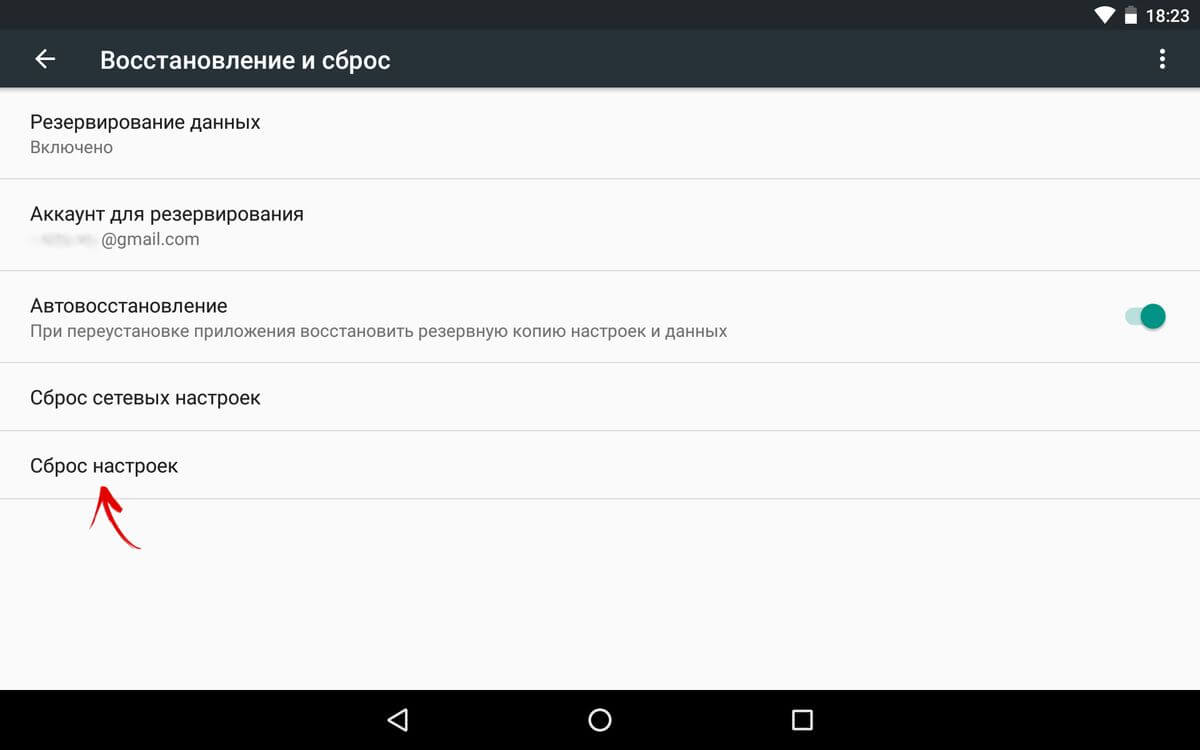
Сбросить телефон можно и через меню стандартных конфигураций
Запуск приложения «Оптимизация» на Андроиде – важный и полезный процесс, который решает многие проблемы с приложением и занимаемой ими памятью, но иногда из-за системных сбоев подключение к телефону может зависнуть, а сам процесс будет долгим или бесконечным. В этих случаях и нужно прибегать к попыткам его убрать.
Как убрать оптимизацию приложений при загрузке Андроид
 Иногда, после перезагрузки, наш Android-смартфон производит оптимизацию приложений. Все бы ничего, но, если это происходит постоянно, проблему нужно решать. Дело в том, что такой процесс должен запускаться лишь после перепрошивки устройства или его сброса к заводским настройкам. В данной статье мы расскажем, как убрать бесконечную оптимизацию приложений при включении гаджета.
Исправляем ошибку
Существует сразу несколько вариантов, которые могут помочь нам исправить ситуацию. Первым будет более простой способ, второй – чуть сложнее, но и действеннее. Если один не решит поставленную задачу, прибегайте к следующему.
Очистка кэша
Кэш в Андроид можно очистить для каждого приложения по отдельности или для всех сразу. Первый вариант нам не поможет, поэтому прибегнем ко второму. Изначально нужно перейти к Recovery. Это специальный PreOS-режим, в котором можно совершать любые действия над ОС, включая ее перепрошивку.
Для перехода в Рекавери нужно выключить устройство и зажать определенную комбинацию клавиш. На каждом смартфоне в зависимости от версии Google Android и фирмы производителя могут быть разные сочетания. Искать именно свой вариант нужно в сети, обычно их приводят на тематических форумах или на официальном сайте Престижио, Asus, Micromax, HTC, BlackView, Nubia и т. д.
Например, на Samsung и некоторых других брендах запустить Recovery можно нажатием одновременно кнопки добавления громкости и включения устройства. Естественно из-под выключенного состояния.

После того, как мы попадем в режим рекавери, нужно выбрать пункт, который отмечен у нас на скриншоте. Далее подтвердите выбор.
Для того чтобы осуществлять навигацию в данном режиме, нужно использовать кнопки «качельки» громкости, а выбор осуществляется нажатием клавиши питания.

После этого телефон должен перезагрузиться и при запуске произвести оптимизацию приложений. В дальнейшем она включаться не будет.
Если описанный вариант вам не помог, переходите к следующему.
Сброс настроек до заводских
Данный способ тоже может помочь решить вопрос постоянной оптимизации приложений в Андроид. Убрать ее при включении можно двумя путями. Мы посмотрим, как это делается через настройки телефона и Recovery.
Через меню Андроид
Так как первый вариант проще, рассмотрим сначала его. И, если результата добиться не удастся, перейдем к более радикальным мерам.
Внимание! И в том и другом случаях обязательно сохраните ваши данные, дабы не утратить их при форматировании системы.
- Сначала переходим к настройкам телефона или, как в нашем случае, планшета. Для этого опустите строку уведомлений вниз при помощи свайпа и тапните по иконке шестеренки. Все приведенные операции ведутся на базе OS Android 7.1. В других системах последовательность действий выглядит похожим образом.

- Двигаемся по меню вниз до тех пор, пока не найдем нужный пункт. Мы отметили его на картинке.

- На следующем этапе просто жмем по пункту меню «Сброс настроек».

- В очередной раз и мы, и разработчики устройства напоминаем вам о том, что все данные во внутренней памяти телефона будут утеряны. Если резервная копия уже создана, жмем отмеченный на скриншоте пункт.

- В завершение жмем единственную кнопку с надписью: «СТЕРЕТЬ ВСЕ».

После этого начнется удаление пользовательских данных и возврат гаджета к заводскому состоянию. Ждем окончания процесса и перезагрузки телефона.
При помощи Recovery
Выше мы уже описывали, как очистить кэш при помощи системного Рекавери. В нем же есть раздел для так называемого жесткого сброса или Hard Reset. На скриншоте ниже вы видите его перед собой.

Точно так же, как и в случае с кэшем, выбираем пункт и активируем его. Далее ждем перезагрузки и запуска устройства. При первом включении его нужно будет настроить заново.
Подводим итоги
Готово. Вопрос отключения оптимизации программ Андроид при его включении решен полностью. Надеемся статья оказалась для вас полезной. Любые вопросы, отзывы и комментарии можно оставить немного ниже. Для этого есть специальная форма.