Как отправить сообщение или документ на WhatsApp
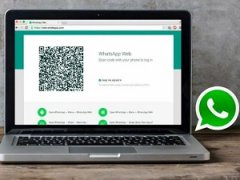
Ватсап является популярным мессенджером среди российских юзеров. Он используется не только на мобильных платформах, но и на ПК. Следует разобраться, как отправить сообщение на Ватсап с компьютера и можно ли делиться файлами.
Загрузка и установка Ватсапа на компьютер
Пользователям WhatsApp представлено две версии – приложение и веб-сервис. Загрузить мессенджер можно на официальном сайте по ссылке https://www.whatsapp.com/download . После скачивания нужно кликнуть по файлу и дождаться конца установки. Браузерная версия доступна на странице https://web.whatsapp.com .
В обоих случаях на экране появляется форма для входа в аккаунт с QR-кодом, который нужно отсканировать через мобильное приложение Ватсап следующим образом:
- Открыть мессенджер, тапнуть по многоточию вверху экрана.
- Перейти в раздел WhatsApp Web и нажать на знак плюса.
- Навести камеру на экран компьютера и дождаться вибрации, после которой выполнится синхронизация аккаунта.
Отправка сообщения
При входе в диалог внизу экрана размещается поле для ввода текста, куда нужно написать минимум один символ. После этого в правом нижнем углу появляется значок стрелки, на который нужно нажать для отправки сообщения. Пробел за такой символ не считается. Ограничений по количеству знаков нет.

Чтобы начать запись голосового сообщения, нужно кликнуть по значку микрофона в правом нижнем углу. Для отправки нажать на зеленую галочку. По длительности такие СМС не ограничены.
Отправка объектов
Отправить файл на Ватсап с компьютера можно, нажав на значок скрепки слева от поля для ввода текста. На экране появятся варианты:
- Фото и видео. Откроется «Проводник», где нужно выбрать подходящий объект для отправки.
- Камера. При выборе этого варианта нужно разрешить использование камеры. На экране появится изображение. Чтобы его запечатлеть, следует кликнуть по знаку фотоаппарата. Если снимок получился неудачным, необходимо нажать по надписи «Переснять». Перед отправкой к фото можно добавить только текстовое сообщение.
- Документ. Вариант аналогичный первому.
- Контакт. Откроется окно со списком контактов, пользующихся мессенджером. Можно отправить данные одного или нескольких пользователей. В карточке отобразится имя, аватар и номер телефона. Ниже будет указано два доступных действия: «Написать» и «Добавить в группу».
- Комната. Функция создания отдельной беседы доступна пользователям Facebook Messenger.

WhatsApp поддерживает отправку основных типов медиа и документов. Если объект не удается передать из-за недопустимого формата или большого размера, можно воспользоваться облачным хранилищем. Наиболее популярным сервисом является Google Диск.
Инструкция по отправке файла через облако:
- Перейти на сайт Google Диска https://www.google.com/drive , нажать по надписи «Открыть Диск», войти в аккаунт Google.
- Кликнуть по кнопке «Создать» в левом верхнем углу страницы, выбрать вариант «Загрузить файлы», отыскать объект через «Проводник».


Читайте также:
Как создать новую группу в Ватсапе
Частые вопросы
Можно ли отправить контакту анонимное сообщение?
Такая функция недоступна, так как все аккаунты привязаны к номерам телефона. Даже если у пользователя в адресной книге нет информации о человеке, который отправил сообщение, он все равно увидит его номер.
Каким может быть размер файла, отсылаемого с компьютера на WhatsApp?
Максимальный вес объекта для веб-версии мессенджера – 64 Мб.
Полезные советы
Совет №1
Если нужно отослать файл, расширение которого не поддерживается в WhatsApp, можно использовать не только Google Диск, но и сервисы для конвертации. На сайте https://www.online-convert.com/ru доступно преобразование большинства форматов.
Совет №2
Не стоит пытаться отправлять пустое сообщение. Такая функция в Ватсапе не поддерживается. Пустое диалоговое окно может отобразиться на экране по причине сбоя в работе мессенджера или из-за того, что системе не удается прочитать символ. Знак можно копировать и отправить другому контакту, но не факт, что у него он не отобразится.
В Ватсапе на компьютере можно обмениваться СМС, основными типами файлов, а также контактами. Текстовые сообщения не ограничены по количеству символов, максимальный размер медиа или документа 64 Мб.
Как отправить документов в ватсап
Будь в курсе последних новостей из мира гаджетов и технологий

Как отправлять любые файлы в WhatsApp


В последнем обновлении мессенджера WhatsApp пользователи устройств под управлением iOS и Android получили возможность отправлять файлы.
Чтобы отправить документ в приложении WhatsApp для Android необходимо в диалоге нажать на «скрепку», после чего появится меню, первым пунктом в котором будет «Документ». На iPhone соответствующее меню можно вызвать нажатием на «стрелку» слева от поля ввода сообщения. В появившемся списке нужно выбрать «Поделиться документом».
Помимо этого, теперь пользователи могут пересылать любые фотографии и изображения без сжатия качества, а также выбрать начертание шрифта (жирный или курсив) нажав на нужное слово или участок текста.
Как отправить документы в формате пдф по Ватсапу
Чтобы отправить документы в формате PDF по Ватсапу, пользователю нужно перейти во вкладку Обзор и выбрать хранилище, в котором находится нужный файл. Затем следует выделить файл и нажать на кнопку Открыть. Если требуется, можно также открыть инструмент Разметка и добавить пометки на отправляемом PDF-файле. В противном случае, можно сразу нажать кнопку Отправить. Получатель получит превью файла и полезную информацию о его размере и количестве страниц.
-
- Как передать документы в формате PDF через WhatsApp?
- Как в Ватсапе Отправить пдф файл?
- Как отправить пдф файл по Ватсап андроид?
- Шаг 1: Открыть WhatsApp и выбрать контакт
- Шаг 2: Прикрепить PDF-файл
- Шаг 3: Выбрать и отправить PDF-файл
Как передать документы в формате PDF через WhatsApp?
Для передачи документов в формате PDF через WhatsApp нужно выполнить следующие шаги:
Откройте вкладку Обзор в WhatsApp, чтобы получить доступ к хранилищу файлов на вашем устройстве.
В этом хранилище найдите и выделите PDF-файл, который вы хотите отправить. Просто коснитесь его, чтобы выделить его.
Нажмите на кнопку “Открыть” или любую другую подобную, чтобы загрузить выбранный PDF-файл в чат WhatsApp.
Если вам необходимо сделать пометки на PDF-файле перед отправкой, вы можете открыть инструмент “Разметка” и добавить нужные пометки или подписи. Это может быть полезным, например, для выделения определенных частей или добавления комментариев к документу.
Когда вы закончите с разметкой или если вам нет необходимости в ней, просто нажмите кнопку “Отправить”. Это отправит PDF-файл в выбранный чат WhatsApp.
Получатель увидит превью переданного файла с полезной информацией, такой как его размер и количество страниц.
Обратите внимание, что WhatsApp имеет ограничение на размер передаваемого файла, поэтому будьте осторожны, чтобы ваш PDF-файл не превышал это ограничение.
Таким образом, передача документов в формате PDF через WhatsApp довольно проста: выберите файл, добавьте пометки при необходимости и отправьте его в выбранный чат. Получатель сможет увидеть превью файла и некоторую полезную информацию о нем.
Как в Ватсапе Отправить пдф файл?
Для того чтобы отправить PDF файл через WhatsApp, нужно выполнить следующие шаги:
- Откройте индивидуальный или групповой чат, в котором вы хотите отправить файл.
- Нажмите и удерживайте сообщение, которое вы хотите переслать. Если нужно отправить несколько сообщений, можно выбрать их одновременно.
- Появится панель с различными функциями, выберите опцию “Переслать”.
- В появившемся окне выберите чат, в который вы хотите отправить сообщение или медиафайл. Можно выбрать как индивидуальный, так и групповой чат.
- После выбора нужного чата, нажмите кнопку “Отправить”, чтобы переслать выбранные сообщения или файлы.
Теперь ваш PDF файл будет отправлен в выбранный чат WhatsApp. Этим простым способом можно легко делиться различными документами и медиафайлами со своими собеседниками.
Как отправить пдф файл по Ватсап андроид?
Для отправки PDF-файла через WhatsApp на Android необходимо выполнить несколько простых шагов:
Шаг 1: Открыть WhatsApp и выбрать контакт
- Откройте приложение WhatsApp на своем устройстве Android, как обычно.
- Найдите разговор с контактом, которому вы хотите отправить PDF-файл.
3 .Коснитесь имени контакта или его фотографии, чтобы открыть диалог.
Шаг 2: Прикрепить PDF-файл
- После открытия диалога вам необходимо нажать на значок скрепки, расположенный внизу экрана чата.
- Это вызовет меню с различными вариантами прикрепления файлов. Выберите «Документы» или «Файлы», в зависимости от версии WhatsApp, которую вы используете.
Шаг 3: Выбрать и отправить PDF-файл
- После выбора «Документы» или «Файлы» откроется файловый менеджер вашего устройства.
- Пронавигируйте к месту, где находится ваш PDF-файл, и выберите его.
- Прикрепленный PDF-файл в автоматическом режиме отправится выбранному контакту. Вы также можете добавить комментарии или сообщение, если это необходимо.
Теперь вы знаете, как отправить PDF-файл через WhatsApp на Android. Больше нет необходимости искать другие способы – просто следуйте этим простым шагам, и ваш файл будет отправлен в несколько секунд!
Как отправить файл в формате PDF?
Для отправки файла в формате PDF следует выполнить несколько простых шагов. В контексте данного ответа используется предоставленная информация.
- Выберите пункт меню «Файл» в верхнем левом углу программы.
- В раскрывающемся меню выберите опцию «Поделиться».
- Если на панели инструментов доступна кнопка «Поделиться», вы можете нажать на нее.
- После этого откроется окно с вариантами отправки файла PDF или изображения.
- Воспользуйтесь доступными способами отправки, которые могут включать почту, мессенджеры, облачные службы хранения данных и другие варианты.
- Выберите нужный вам способ отправки, чтобы передать файл в формате PDF получателю.
На этом процесс отправки файла PDF завершен. Убедитесь, что выбранный способ отправки соответствует вашим потребностям, и следуйте инструкциям, которые предоставляются для выбранного метода передачи данных.
Ниже представлена таблица с доступными способами отправки:
Способ отправки Описание Почта Отправка файла PDF по электронной почте. Укажите адрес получателя и добавьте необходимую информацию в письмо. Мессенджеры Отправка файла PDF через популярные мессенджеры, такие как WhatsApp, Telegram, Viber и другие. Облачные службы хранения Загрузка файла PDF на облачные хранилища данных, такие как Google Диск, Dropbox, OneDrive и другие. Другие варианты В зависимости от программы или операционной системы, возможны и другие способы отправки файлов PDF. Убедитесь, что вы выбрали способ отправки, который наиболее удобен и соответствует вашим потребностям. Также учтите, что доступные способы могут отличаться от программы к программе, поэтому стоит изучить документацию или провести собственные исследования, чтобы узнать все возможности отправки файлов в формате PDF.
Как в Вотсапе (whatsapp) отправить документ?
По Уатсапу (Ватсапу, Вацапу и тд) отправлять можно не только фото -, видео — и аудиофайлы, но и документы.
Вы можете отправить документ объемом до 100 МБ (форматов .doc, .pdf, .txt и тд).
А делается это следующим образом:
Заходите в приложение и находите контакт, которому собираетесь отправлять документ.
Заходите к нему в диалог и внизу нажимаете на кнопку в виде скрепки:

После этого откроется специальное меню, в котором нужно выбрать пункт "Документ":

Выбираете нужный документ и подтверждаете отправление:

Для того чтобы в мобильном приложении whatsapp отправить документ нужно открыть чат с человеком которому вы собираетесь отправить файл. Далее в правом верхнем углу нажать на кнопку "прикрепить" (выглядит как скрепка, рядом с телефонной трубкой). В открывшемся меню нужно выбрать пункт "документ", а затем выбрать сам документ который нужно отправить и нажать на кнопку "отправить". Отправить подобным образом вы можите в основном файлы офисных приложений, такие как pdf, doc, xls, txt, rtf, в отличии от приложения вайбер в котором вы можите отправлять файлы любых форматов хранящиеся в памяти вашего мобильного устройства, даже системные файлы. Отпрпвляемые через вотсап документы ограничены размерем в 100 мб, то есть отправить документ объемом 101 мб через вотсап уже не получится.