Не быть как дворник: защита скан-копий своих документов
Проблема следующая: многие сервисы сегодня (в том числе банки, аренда авто, тендеры и др.) запросто требуют предоставить им сканы документов. Граждане вынуждены на это соглашаться, а потом их личные данные всплывают неизвестно где, о чем не раз писали на Pikabu. Самый скандальный пример из последних – несчастная уборщица из Воскресенска, которая после собеседования на должность курьера в столичной компании внезапно «задолжала» два миллиарда рублей.
Другие примеры историй на Pikabu о том, как сканы документов становятся причиной беды:
Естественно, хочется как-то ограничить их дальнейшее распространение и использование мошенниками.
На одном из форумов юрист предлагал следующее решение: подписывать скан-копии — ставить поверх документа нечто вроде водяного знака: надпись, в которой будет указано, кому, когда и для чего эта копия была передана. У нас в команде возникла идея создать несложный сервис, который поможет автоматизировать этот процесс. И мы написали такое web-приложение, в первую очередь для собственного использования.
Но нам интересно узнать мнение аудитории вот о чем:
Есть ли вообще желание пользоваться подобным сервисом с какой-либо периодичностью?
И можно ли рассчитывать на действительную юридическую защиту скан-копий подобным образом?
Сервис, который мы предлагаем, очень просто устроен. Если нужно где-то предоставить электронную копию документа, то вы можете попробовать обезопасить себя, наложив поверх скана водяной знак, который (желательно!) тяжело будет удалить в фотошопе. В этом водяном знаке на документе будет объясняться, когда, какой организации и для каких целей был передан документ.
Важно! Одним из препятствий для развития сервиса мы видим то, что пользователи будут считать, будто мы сами скачиваем их документы. И чем мы в таком случае лучше мошенников? Но на деле web-приложение написано так, что оригинальная скан-копия документа без водяного знака не покидает вашего компьютера и не сохраняется у нас на серверах. Еще раз: мы НЕ скачиваем, не сохраняем и не копируем исходные документы.
Вопроса в данном случае два:
Реальны ли страхи аудитории по этому поводу?
И как мы можем наилучшим образом доказать, что ничего подобного не делаем?
Кроме того, порой люди даже уже и не помнят, когда, кому и что отправили. С помощью сервиса это все легко отслеживать. Скан-копии уже с водяными знаками вы по желанию можете сохранять в «Личном кабинете», где они будут бесплатно храниться. Поскольку мы не рассчитываем на какую-либо популярность сервиса, то пока обеспечили небольшой срок хранения – один год. Опять же, нужен совет юриста – как долго такие копии стоит сохранять? И может ли сервис выступать как дополнительный гарант безопасности? Он независим, четко фиксирует, когда документ был создан и куда отправлен, если он сохраняется в облаке. Смогут ли эти данные как-то гарантировать пользователю, что он защитит свои права, если нарвется на мошенников? И какие требования мы должны соблюдать с этой точки зрения?
а какой ватермарк делать для передачи в ваш сервис?
Cервис — еще одно потенциально опасное звено.
Про хранение сканов с доступом через ЛК — это вообще дно!
А какова модель монетизации?
Смогут ли эти данные как-то гарантировать пользователю, что он защитит свои права, если нарвется на мошенников?
Я любой паспорт в фоторедакторе за 5 минут так изуродую, что никакой вотермарк не поможет.
Вывод: Идея хороша исключительно для распила бюджетных денег — и выглядит пафосно, и мотивировка вроде-бы про пользу, а на деле — пшик.

Это вы утверждаете, что оно не сохраняется, а потом в продаже появляются базы документов на любой вкус. Или как обычно, до популярности реально ничего не сохраняете, вы белые и пушистые, а спустя время огромная база продается куда следует.
Главная проблема не в сканах, а в том, что сотрудник условного банка берет у клиента паспорт и идет его копировать.

Газовая труба по участку — нужен совет
Всем привет.
Попал в неприятную ситуацию, посоветуйте пожалуйста, как быть. В прошлом году присоединил пустырь к своему участку в деревне. Сделал все официально — вызвал кадастрового инженера, он сделал план нового участка, я написал письмо в администрацию, они разрешили сформировать новый участок, я заплатил денег за увеличение площади, поставил участок на кадастровый учёт, все по закону, как положено. А на этой неделе приехали рабочие на буханке, натыкали колышков прям по моему свежеприсоединенному кусочку. Привезли трубу пластиковую толстую. Сказали, газ тут пойдет. Показали проект, по проекту все так. Но на их проекте мой участок обозначен в старых границах ещё. По времени это все примерно одновременно происходило, постановка участка на кадастровый учёт и утверждение их проекта.
я сказал, что труба мне на участке не нужна, пусть или меняют проект и пускают ее по границе, или подают в суд, изымают кусок земли, или налагают обременение , или ещё как то. Или пусть приезжает какой то начальник от газовиков и договаривается об аренде (но это так, фантастический вариант, я не соглашусь, я не хочу там в принципе посторонних труб).
Бригадир раьочих ругается, говорит что ему все пофиг и что у него есть задание, есть проект и он по этому проекту будет строить. Я сказал, что к нему лично у меня вопросов нету, я прекрасно понимаю, что газом заведуют одни люди, проект делают совершенно другие организации, а трубы тянут вообще левые коммерсы, которые выиграли тендер и не имеют отношения ни к газовикам, ни к администрации, а просто выполняют работу. Так что это понятно, но это моя земля, проект я не согласовывал и до вчерашнего дня о нем даже и не подозревал, поэтому я не согласен и прошу покинуть границы участка. А если они начнут там какие то работы, то я позвоню 112, вызову наряд полиции, покажу им выписку из регпалаты и буду требовать прогнать посторонних лиц с моей земли. И буду так делать каждый день или даже несколько раз в день, пока они не откажутся. Он сказал, что доложил о ситуации своему куратору (хз, что это), ему сказали копать пока все остальное, а мою территорию отложить пока на потом, на последний момент. И этот последний момент произойдет где то через неделю примерно. Но что если ему не скажут прекратить, то копать он будет, невзирая ни на что.
Вопрос: что мне сейчас делать? Писать какие то письма, если да, то куда? Или что? Или просто ждать, а когда приедет экскаватор, то вызывать ментов?
Обход верификации по документам.
Возник вот такой вопрос, сейчас множество разных сайтов которые для полной работы требуют верификацию по документам (паспорт или права) + еще селфи с документом. Такая фигня и на яндекс деньгах и на вебмани. Меня бесят такие вещи, не буду и не собираюсь отсылать кудато свои документы. Это полный бред. Как вы обходите данную вещь? Знаю что можно найти копии документов в интернете, но вот как быть с селфи с эти документом. Короче какими сервисами вы пользуетесь как обходите?) любую полезную информацию)) Мне кажется только хорошее пользование фотошопом)
Злой Дядька
- 11.02.2018
- #2
- 11.02.2018
- #3
Добрый вечер, извините если я пишу не в ту тему.
Возник вот такой вопрос, сейчас множество разных сайтов которые для полной работы требуют верификацию по документам (паспорт или права) + еще селфи с документом. Такая фигня и на яндекс деньгах и на вебмани. Меня бесят такие вещи, не буду и не собираюсь отсылать кудато свои документы. Это полный бред. Как вы обходите данную вещь? Знаю что можно найти копии документов в интернете, но вот как быть с селфи с эти документом. Короче какими сервисами вы пользуетесь как обходите?) любую полезную информацию)) Мне кажется только хорошее пользование фотошопом)
Опасность отправки отсканированных документов
Многие компании, такие как, Webmoney, Яндекс.Деньги, Paypal, при прохождении идентификации требуют предоставить копию документа, удостоверяющего личность.
Сегодня данное явление считается обычным, в результат чего легко забыть об опасности. Как сделать скан паспорта будет описано ниже.
Можно ли отправлять отсканированный паспорт?
Существует множество ситуаций, когда мошенники, завладевшие отсканированными документами, оформляют кредиты и переоформляют недвижимость. Таким образом, отправлять скан или фотографию паспорта опасно. Однако не стоит забывать, даже если в сети Интернет никогда не отправлять свой паспорт, то это не гарантирует полную безопасность.
Многим злоумышленникам не обязательно иметь отсканированный паспорта, они могут создать дубликат только по известным данным. Кроме этого, существуют специальные программы, которые осуществляют поиск цветного скана паспорта по заданным данным.
Советы по защите скана паспорта
Оптимальный вариант – отказаться от сканирования паспорта. Если без этого не обойтись, то стоит придерживаться следующих советов:
- выбрать другой способ прохождения идентификации. Чтобы подтвердить свою личность не обязательно отправлять документы. В некоторых случаях допускается предоставление фотографии водительских прав, банковской выписки;
- не рекомендуется отправлять документы всем подряд. Личные документы можно предоставлять только крупным организациям. Если в процессе регистрации в интернет магазине запрашивают скан документов, то лучше всего отказаться;
- не стоит отправлять фото всех страниц. Зачастую многие компании просят предоставлять фото всех страниц паспорта, где имеются записи. Вначале стоит отправить скан первой странице, где указаны – номер, серия, ФИО, дата и место рождения;
- не использовать сканы хорошего качества. Многие предполагают, что копия паспорта должна быть такого качества, чтобы можно было разглядеть структуру бумаги – делать так не стоит, необходимо уменьшить разрешение и размер файла;
- водяные знаки. Отличное решение – размещение на документах водяного знака, добавить который можно в любом графическом редакторе. Рекомендуется поверх документов писать компанию, в которую предоставлялись документу. Если произойдет утечка, то можно без особого труда узнать, какая именно компания «слила» личные данные;
- скрывать личную подпись, код подразделения, номер печати. Личная подпись – основной элемент, который должен быть скрыт.
До того, как сделать скан или сфотографировать документа, стоит закрыть листом белой бумаги эти данные либо использовать графический редактор.
Советы по нанесению водяного знака
В сети Интернет можно найти видео, как с помощью графического редактора нанести водяной знак на отсканированный документ. Водяные знаки можно размещать не только на отсканированных документах, но и на фотографиях, изображениях.
Как отсканировать паспорт?
Понятие «скан паспорта» имеет условный характер. Так как технологии постоянно развиваются, зачастую сканер заменяют цифровой фотокамерой либо камерой современного мобильного телефона.
Как показывает практика, для прохождения идентификации на многих сайтах достаточно сфотографировать паспорт или другие документы, удостоверяющих личность. Перед тем, как отправить скан или фотографию документов, рекомендуется воспользоваться советами, которые описаны выше.
Когда речь идет о персональных данных, стоит проявлять максимальную бдительность. Одно неверное решение и документы окажутся в руках мошенников.
Як відсканувати документ і навіть без сканера: 15 способів
Пропонуємо гайд, як відсканувати документ. Використовуємо:
- багатофункціональний принтер,
- планшет,
- телефон.
- Розглянемо різні інструменти і варіанти для різних платформ.
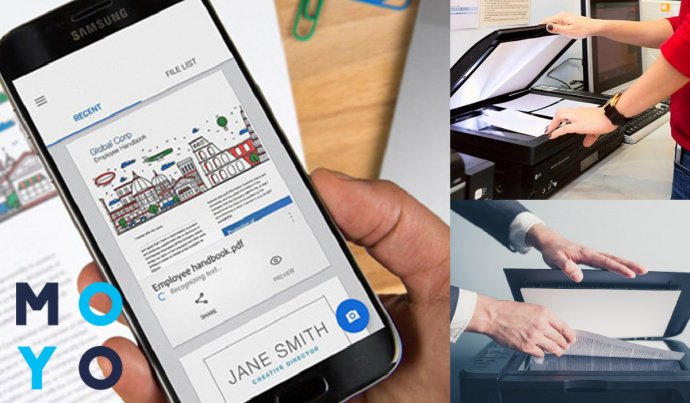
БФП і комп’ютер: як підключити
Перевести документ в електронний вигляд і зберегти його на ПК можна за допомогою багатофункціонального принтера (так званого БФП). Принцип і порядок дій для пристроїв на ОС Windows і Mac OS однаковий.
Власникам комп’ютерів з версією ОС Windows до 8 версії знадобиться встановити драйвер. Тим, у кого «вісімка» або «десятка», пощастило більше: необхідний драйвер система може відшукати автоматично.
В будь-якому випадку спочатку потрібно з’єднати обидва гаджета між собою. Для цього використовуємо спеціальний провід або Wi-Fi з’єднання. Включаємо обладнання. Якщо ОС безпомилково визначає модель і призначення пристрою, можна приступати до роботи. Якщо ні – доведеться шукати потрібні «дрова».
В турботі про клієнтів виробники до БФП, як правило, додають диск з драйверами. Якщо з якої-небудь причини диск відсутній – зайдіть на сайт виробника і скачайте потрібну програму з офіційного джерела для відповідної версії операційної системи.
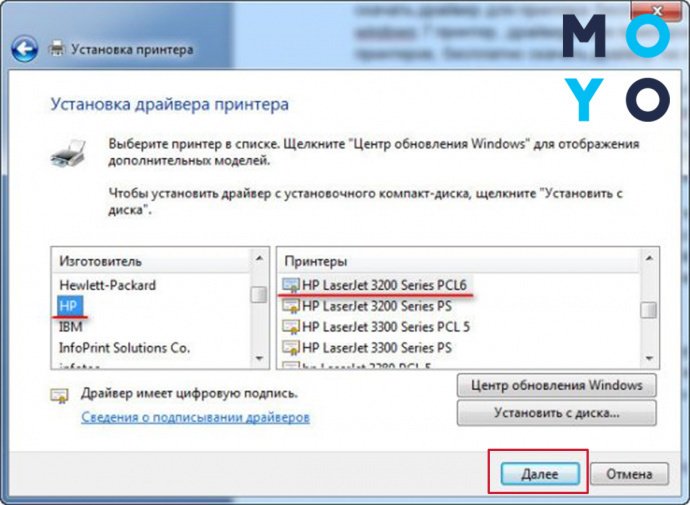
Запустіть інсталятор і дотримуйтесь його вказівок. Установка програми займає кілька хвилин. Після завершення варто перезавантажити комп’ютер. Деякі виробники разом з драйверами пропонують користувачеві встановити пакет спеціалізованого ПЗ, що дозволяє спростити процеси налаштування, сканування та друку.
Windows 10: покрокова інструкція по скануванню
Щоб відсканувати документ без витрат зайвого часу на пошук і установку додаткового програмного забезпечення, користувач може скористатися допомогою звичайних методів тестування.
Не забуваємо, що БФП повинен бути включеним.
Відкриваємо «Пуск» і переходимо в панель керування (значок шестерінки). Вибираємо пункт «Пристрої».
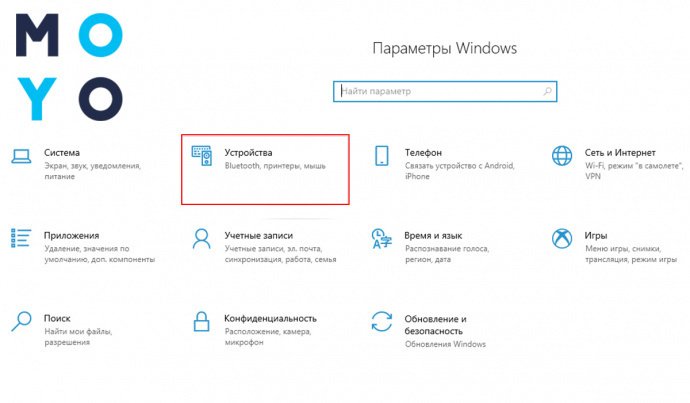
- У віконці переходимо до пункту «Принтери і сканери».
- Вибираємо багатофункціональний принтер, підключений до комп’ютера.
Листок документа необхідно розташувати на склі сканера якомога рівніше текстом (зображенням) вниз. Лише кілька виробників мають у своєму розпорядженні скануючий елемент в закривається кришці. У такому випадку документ необхідно буде перевернути.
Слідкуйте, щоб кришка пристрою була щільно закрита. Після натискаємо кнопку «Нове сканування» (або New Scan).
Вікно програми розділене на дві половини.
- Дозволяє завчасно ознайомитися з результатами роботи пристрою. Отримати пробну електронну версією документа можна натиснувши кнопку «Попередній перегляд» (Preview).
- Віконце налаштування параметрів принтера.
Якщо побачений результат користувача влаштовує – потрібно натиснути на «Сканувати».
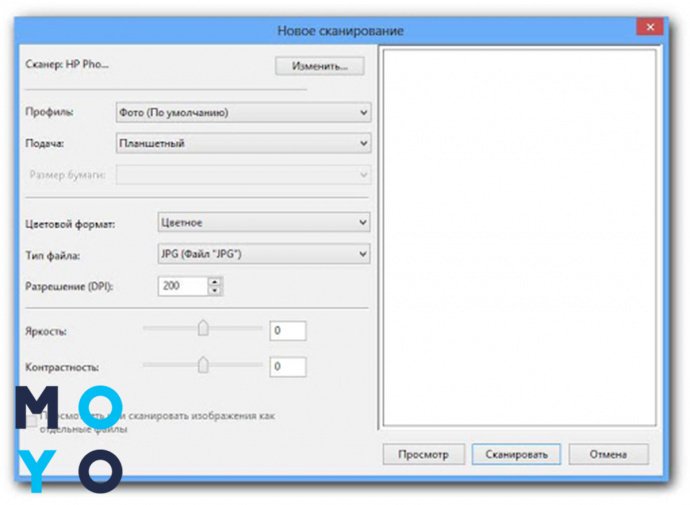
Ставлячи різні параметри значення DPI, користувач отримає картинку з різними характеристиками.
- Картинки до 150 dpi будуть створюватися швидше, «важити» менше, але значно втрачати в якості.
- Картинки з щільністю пікселів в 150-300 dpi (як правило, щільність встановлена за замовчуванням на значенні 300) виходять трохи повільніше, але працювати з таким сканом куди простіше і зручніше. Цього дозволу цілком достатньо для роботи з більшістю документів.
- Щільність в 300-600 dpi встановлюють для більш якісної оцифровки. При таких параметрах юзер отримає картинку високої якості, що займає багато дискового простору за рахунок деталізації. Правда, створюється таке зображення дуже повільно.
Отримане зображення відкриється в новому вікні і, за замовчуванням, буде збережено в папці сканованих документів (Scanned documents). Якщо результат роботи пристрою незадовільний, користувач може змінити доступні налаштування, щоб домогтися потрібного результату.
Сканування в Windows за допомогою програмного забезпечення від виробника
Такі гіганти виробництва техніки як HP, Samsung, Xerox, Canon, Epson або Brothers (і багато інших) до драйверів пристрою пропонують встановити пакет фірмового програмного забезпечення.
Якщо при друку документів звичайні користувачі рідко стикаються з проблемами, то зі скануванням – зовсім інша розмова. Використання ПЗ від виробника значно полегшує і розширює можливості користувача.
Фірмові програми інтуїтивно прості. Якщо пристрій пов’язане з комп’ютером, а драйвери встановлені вірно, користувачеві досить відкрити програму, вибрати потрібну кнопку ( «Сканувати»), отримати зображення і зберегти його в потрібному форматі. Часто навіть не потрібно міняти стандартних налаштувань.
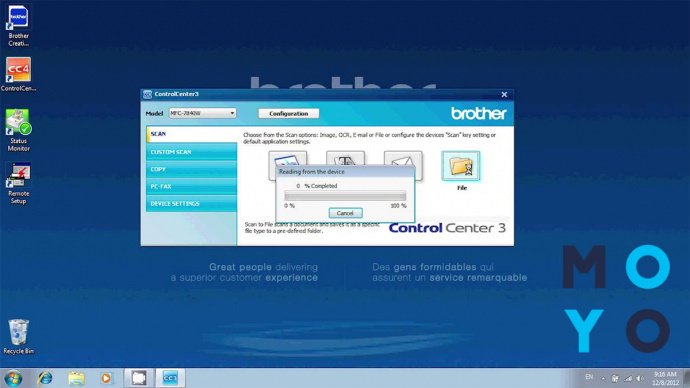
Використання програм від виробника принтера значно полегшує масове сканування документів. Як правило, програми зберігають відскановані зображення по порядку, наприклад, IMG-0001 у IMG-0002 і т.д. Потрібну назву і точку відліку користувач може задати самостійно. Таким чином, кожна сторінка документа знаходиться в окремому файлі, а потрібні картинки легко знайти.
Сканування в Windows за допомогою Paint
Про розширених можливостях ОС і специфічного ПО знають далеко не всі користувачі. Але ось зі стандартною програмою Paint знайомі навіть діти. Дана утиліта може допомогти зі скануванням документів тим користувачам, які не дуже прагнуть глибоко занурюватися в налаштування системи.
Для отримання скана досить:
- включити пристрій,
- відкрити Paint,
- розташувати документ на сканері,
- закрити кришку принтера,
- вибрати пункт «З сканера або камери» у вкладці «Файл».
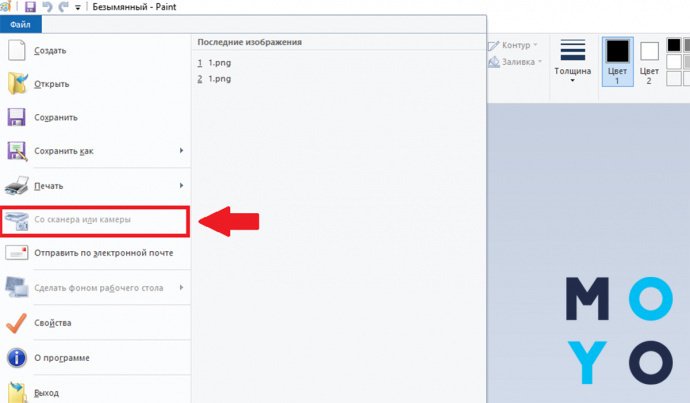
У вікні користувачеві залишається вибрати доступне БФП і натиснути кнопку «Сканувати».
Отримане зображення зберігаємо в зручному дозволі (PNG, JPEG, GIF), під потрібним ім’ям в зазначеній папці.
Сканування в Mac OS: інструкція
Щоб побачити список доступних пристроїв на операційній системі Mac , користувачеві потрібно увійти в головне меню комп’ютера, вибрати пункт «Системні налаштування» і відшукати вкладку «Принтери і сканери» (Printers & Scanners).
У віконці вибираємо багатофункціональний принтер списку доступних. Додати новий пристрій можна за допомогою кнопки «+». Переходимо у вкладку Scan, потім – Open Scanner.
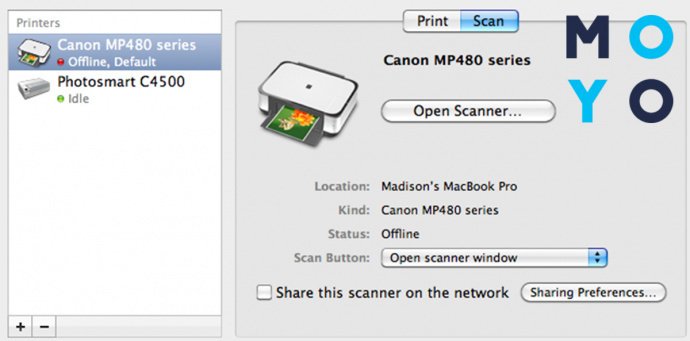
Відкривається віконце налаштувань сканера з можливістю перегляду електронної версії отриманого зображення. Щоб почати роботу, досить вибрати пункт «Сканувати».
Зберегти скан-версію документа можна в зручній папці і з потрібним розширенням (за замовчуванням, картинки зберігаються в папці «Зображення» в форматі JPEG).
ДО слова: Чому Mac?
Сканування в Mac OS за допомогою ПО пристрою
Для техніки Apple виробники БФП також постачають фірмові програми, що дозволяють максимально швидко працювати з багатофункціональним пристроєм. Інтерфейси програм для Windows і Mac OS відрізняються мало.
Якщо при установці «дров» юзер вважав за краще установку всіх утиліт, для початку роботи в списку програм досить знайти потрібне ПО. Виробники називають програми зі згадуванням свого імені. Наприклад:
- EPSON Scan,
- Xerox Easy Printer Manager,
- Samsung Easy Document Creator,
- Brother iPrint & Scan,
- Canon MF Toolbox.
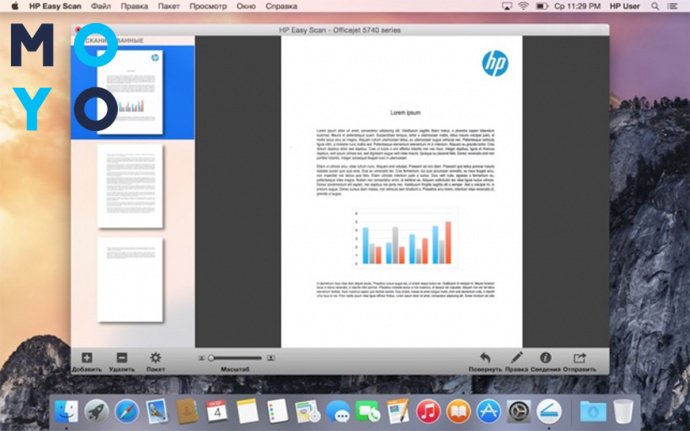
Так що складно помилитися з вибором потрібного додатки. Щоб отримати скан документа, користувач може слідувати інструкціям і підказкам утиліти.
Сканування в Mac OS за допомогою Image Capture
Стандартні інструменти операційної системи Mac також прийдуть на допомогу у разі потреби привести документ у електронний Формат. Додаток захоплення зображення знаходиться в Меню APPLICATIONSкомп’ютера Apple.
Список підключених пристроїв відображається в лівій частині екрана програми. Отримане зображення і параметри – в правій.
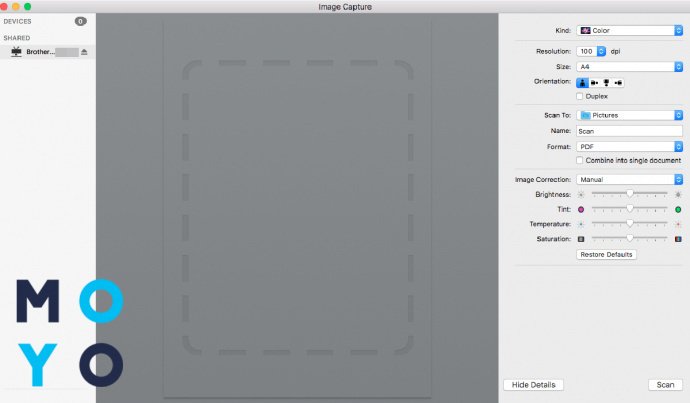
Встановлюємо потрібні параметри. Вибрати можна:
- вид документа (чорно-біле, текст або колір);
- розмір;
- щільність пікселів;
- кут повороту;
- автоматичний вибір краю або окрему область сканування;
- папку для збереження зображень;
- формат скан-копій.
Запуск оцифровки починається з натисканням кнопки Scan.
Перевагами використання утиліти є:
- простота використання,
- широкі можливості вибору параметрів настроювання,
- вибір області сканування,
- редагування отриманого документа,
- збереження ськана в потрібному форматі.
Додаток дозволяє об’єднати кілька картинок в один файл і зберегти у форматі PDF без необхідності використовувати додаткові програми.
Сканування без сканера на iPone і iPad
Коли під рукою є БФП або сканер, впоратися легше. А ось що робити якщо документ потрібно відсканувати терміново, а з допоміжних пристроїв на руках – тільки телефон або планшет ?!
Власники гаджетів на iOS можуть створити скан документа з використанням попередньо встановленого додатка «Нотатки».
- Знаходимо в списку додатків дану програму, створюємо новий запис.
- В панелі інструментів шукаємо «+», натискаємо і вибираємо опцію «Відсканувати документи».
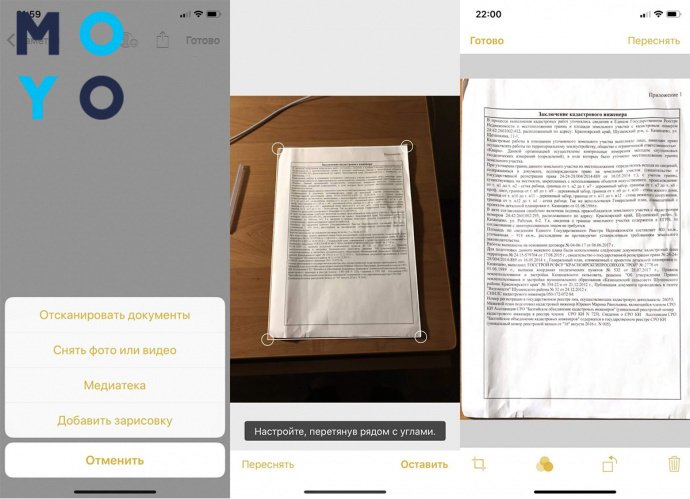
- Наводимо камеру і робимо фото майбутньої скан-копії. Вказати межі дозволяють маркери, які потрібно розташувати по кутах документа.
- Якщо скан-копія вийшла вдало, тиснемо кнопку «Залишити», якщо немає – перезнімати.
- Далі приступаємо до редагування. Зображення можна обрізати, зробити більш чітким і яскравим за допомогою накладання фільтрів, повернути.
Зберігаються скани в «Галереї». Після створення оцифрованої копії її можна переслати будь-яким зручним способом.
Власники гаджетів з iOS версії 13 можуть скористатися стандартною утилітою «Файл».
- Відкриваємо додаток, переходимо в режим перегляду.
- При натисканні на три крапки (верхній правий кут) в меню шукаємо пункт «Сканування документів».
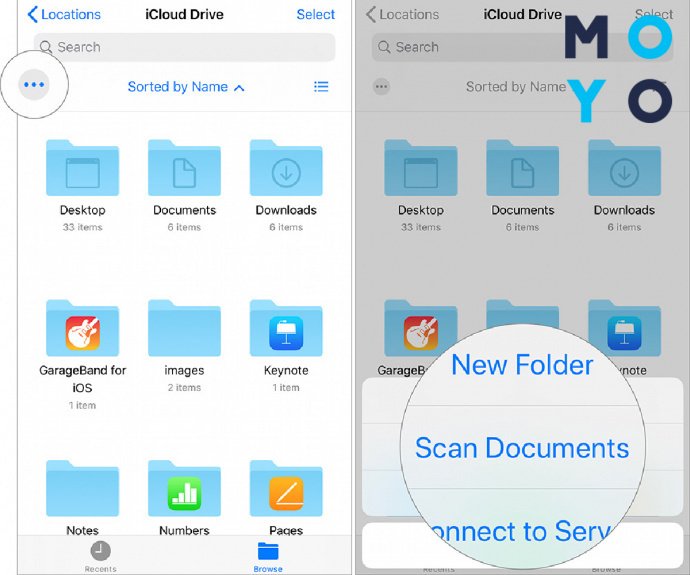
- Наводимо камеру на потрібний об’єкт і робимо фото. Для якісного знімка можна задати параметри спалаху, і застосувати фільтри.
- Вказуємо кордону документа за допомогою бігунків. Натискаємо Keep scan, далі – «Зберегти» і вказуємо потрібну папку. Відредагувати отримане зображення можна за допомогою кнопок, розташованих у нижній частині екрана. Файл автоматично зберігається в форматі PDF.
Сканування документа з інструментами Google Docs без сканера на Android
Гаджети на ОС Android дозволяють користувачам відсканувати документи з використанням стандартних функцій.
- Щоб виконати сканування, заходимо в додаток «Диск» під своїм обліковим записом.
- У нижньому правому куті можна побачити велику кнопку з зображенням плюса. Натиснувши на нього, користувач відкриває меню з можливістю створення нових файлів. Вибираємо пункт «Сканувати».
- Наводимо камеру на документ. Значки у верхній частині екрану дозволяють управляти спалахом, накладенням фільтрів, налаштуванням співвідношення сторін, затвором і загальними установка камери.
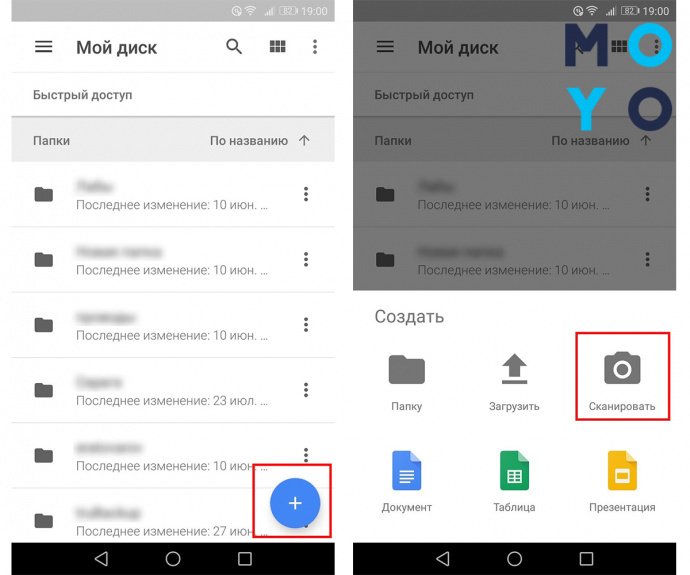
Кнопки внизу дозволяють зробити знімок, змінити камеру і вийти з програми. Отримане зображення можна перезняти, натиснувши на хрестик або відредагувати, вибравши галочку.
Фотографію можна обрізати, повернути, вибрати колір. Додати наступну сторінку в документ дозволяє натискання на кнопку плюса в нижньому лівому кутку. Завершить сканування кнопка «Зберегти» в нижньому правому. Файл автоматично конвертується і зберігається в форматі PDF.
Телефон і планшет: 5 кращих програм для сканування документів
AppStore і Play Market пропонують користувачам безліч додатків для роботи з сканами документів. Утиліти дозволяють створювати скани, які нічим не поступаються в якості навіть дорогим БФП або іншого обладнання.
- сканує документи, візитки і QR-коди;
- Безкоштовне
- Android;
- зберігає файли у форматі картинки або PDF;
- iOS
- дозволяє редагувати, покращувати і вибирати розміри сторінок;
- підтримує передачу файлів на Dropbox, Google Drive, Evernote, Box або по e-mail;
- захист документів секретним кодом
- сканування, ретуш та редагування документів;
- Android;
- повторне використання відсканованого контенту;
- iOS
- швидкий пошук файлів;
- збереження візитних карток в контактах користувача;
- збереження в Adobe Document Cloud;
- робота з файлами в Microsoft Office
- автоматичний пошук кордонів і обрізка непотрібних фонових частин;
- Android;
- випрямлення і виправлення перспективного спотворення;
- iOS
- застосування вбудованих фільтрів;
- розпізнавання тексту OCR;
- приєднання підпису або печатки;
- створення високоякісних PDF- або JPG-файлів без водяних знаків
- сканування візиток, документів, квитанцій з автоматичним визначенням меж;
- обробка зображення фільтрами для поліпшення якості;
- iOS
- керування скан-копіями;
- високоякісні PDF або PNG;
- можливість розпізнавання понад 110 мов;
- накладення підпису;
- можливість використання електронного підпису
- ABBYY FineScanner AI
- отримання електронних копій друкованих документів;
- Android;
- збереження з розширенням JPEG або PDF;
- iOS
- миттєве розпізнавання тексту перекладом в TXT;
- робота на 193 мовах;
- 12 форматів для збереження результатів сканування;
- створення файлів з об’ємом до 100 сторінок;
- автозахвату листа;
- вбудовані фільтри;
- теги і швидкий пошук;
- експорт сканів по e-mail;
- передача через месенджери;
- збереження скан-копій в хмарні сховища (Evernote, Google.Drive, Box, Dropbox, Яндекс.Діск і т. Д.)
Як вибрати програму залежить від потреб і переваг користувача. Інтерфейси програм прості, а функціональні можливості дозволяють перетворити мобільний гаджет в справжній портативний сканер.
Сканування документа і збереження в форматі PDF
Тим, хто вважає за краще працювати з надрукованими текстами «по-старому», стануть в нагоді утиліти, що дозволяють отримувати електронні копії паперів і переводити їх в PDF.
Для Windows і Mac OS створені сотні додатків, що дозволяють працювати з відсканованими документами.
- доступний для обох платформ;
- дозволяє створювати і редагувати PDF-файли;
- захист і підписання документів;
- конвертація сканів в формати Microsoft Office;
- обмін документами;
- розпізнавання OCR з підтримкою 193 мов;
- автоматизація повторюваних дій користувача;
- оптимізація і стандартизація документів
- працює на обох операційних системах;
- дозволяє відсканувати, редагувати, розпізнати і перекладати документи в PDF-формат;
- підтримує більше 20 мов з контрольним словником;
- дозволяє працювати зі «змішаним» текстом, що складається з двох мов;
- автоматичний пошук кордонів і елементів сторінки;
- поліпшення якості розпізнавання, фільтри;
- підтримує пакетну і одиночну обробку зображень
- дозволяє об’єднувати і розділяти, редагувати, коментувати, захищати і підписувати PDF-файли;
- розпізнавання і переклад документів в різні формати для роботи в Word, PowerPoint, Excel і навіть аудіо;
- додавання субтитрів і тегів;
- збереження в хмару;
- передача файлів по FTP, SharePoint;
- зчитування і кодування штрих-коду
Програми підтримують можливість експорту зображень зі сканерів і принтерів практично всіх відомих моделей. Оболонка додатків зручна, зрозуміла. Широкі можливості ПО швидко оцифрувати і зберегти файли в зручному для користувача форматі.
Гаджети істотно спрощують життя. Навіть не маючи стаціонарного сканера, викрутитися з положення можна відразу декількома способами.
Користувачам будь-яких платформ і гаджетів без особливих проблем і значних витрат часу вдасться відсканувати документи, перевести їх в зручний формат і навіть розпізнати і відредагувати.
- БФП,
- сканер,
- камера,
- телефон/планшет
- БФП,
- сканер,
- камера,
- телефон/планшет
- Камера телефону
Так що, дорогі читачі, сподіваємося що наша стаття допомогла вам знайти відповідь на питання, як відсканувати документ, використовуючи підручні засоби.