Как настроить геймпад DualSense на PC и в Steam?

Усовершенствованные тактильные двигатели и «адаптивные» триггеры из контроллера DualSense на PlayStation 5 сделали чертовски крутой геймпад, который дарит совершенно новые впечатления от игрового процесса. Только вот задействовать все возможности этого устройства на ПК не получится, потому что отсутствуют официальные драйверы.
И всё же новенький DualSense будет работать. Так что если вы готовы пожертвовать специальными функциями ради игр на ПК, предлагаем ознакомиться с руководством по настройке нового контроллера на компьютере и в Steam.
Как подключить через USB-кабель?
В этом нет ничего сложного, потому что нужно всего лишь подключить USB-кабель к контроллеру DualSense и своему ПК. Всё проще простого, но вы обязательно должны учитывать, что потребуется кабель, который имеет разъём USB Type-С – USB Type-A или USB Type-С – C, но при условии наличия удобного порта С. Поскольку геймпад DualSense не принимает разъёмы micro USB и т. п.
Как подключить через Bluetooth?
- Разумеется, для этого потребуется иметь соответствующий USB-адаптер или в крайнем случае материнскую плату, где будет присутствовать встроенный Bluetooth;


С этого момента новенький геймпад подключён к ПК на базе ОС Windows, где присутствует драйвер «Directnput», который распознаёт игры и позволяет настроить элементы управления.
Единственная проблема в том, что большинство компьютерных игр сейчас строится на основе «XInput», то есть драйвера от Microsoft. Соответственно, он в первую очередь предназначен для геймпадов консолей Xbox. Таким образом, новенький DualSense для PS5 будет сильно ограничен. Хотя не всё так плохо, потому что решение существует – это Steam.

Как настроить DualSense в Steam?
Преимущество Steam в том, что здесь присутствует официальная поддержка не только обычных геймпадов для PC, но и поддержка DualShock 4. Благодаря этому базовые опциональные настройки новенького устройства значительно упрощены:
- Для начала подключаете контроллер к ПК открываете Steam активируете поддержку геймпада запускаете режим работы для телевизоров и контроллеров «Big Picture»;


Как настроить DualSense в играх других магазинов?
В этом плане с DualSense всё немного сложнее, но временное решение, пока не выйдут соответствующие драйвера или какие-нибудь фанатские программы вроде «DS4Windows», работает.
Так что если хочется поиграть на новом контроллере в игру, которая находится, к примеру, в магазине Epic Games Store, тогда площадка Steam может выступить в качестве своеобразного посредника при подключении. Для этого необходимо добавить игру в качестве сторонней. Сделать это можно следующим образом:
- Запускаете и открываете Steam нажимаете на меню с играми выбираете вариант, где идёт речь о «Добавлении сторонней игры в библиотеку»;

В любом случае пока что часть функциональности DualSense, как ни крути, работать не будет. Тот же Steam просто не понимает, как ему работать с этим контроллером. Поэтому остаётся надеяться, что компания Valve когда-нибудь выпустит обновление с официальной поддержкой, которое задействует все функции новинки.
Как подключить и использовать контроллер PS5 на вашем компьютере
Контроллер PS5, или DualSense, — отличное устройство, которое намного превзошло популярность самой PS5. Помимо PS5, контроллер PS5 также совместим с ПК.
DualSense может подключаться к вашему компьютеру через проводные и беспроводные соединения, и все методы относительно просты в настройке. Читайте дальше, чтобы узнать, как подключить контроллер PS5 к компьютеру. Проверять Сравнение PS5 и Xbox Series X: боевые характеристики.
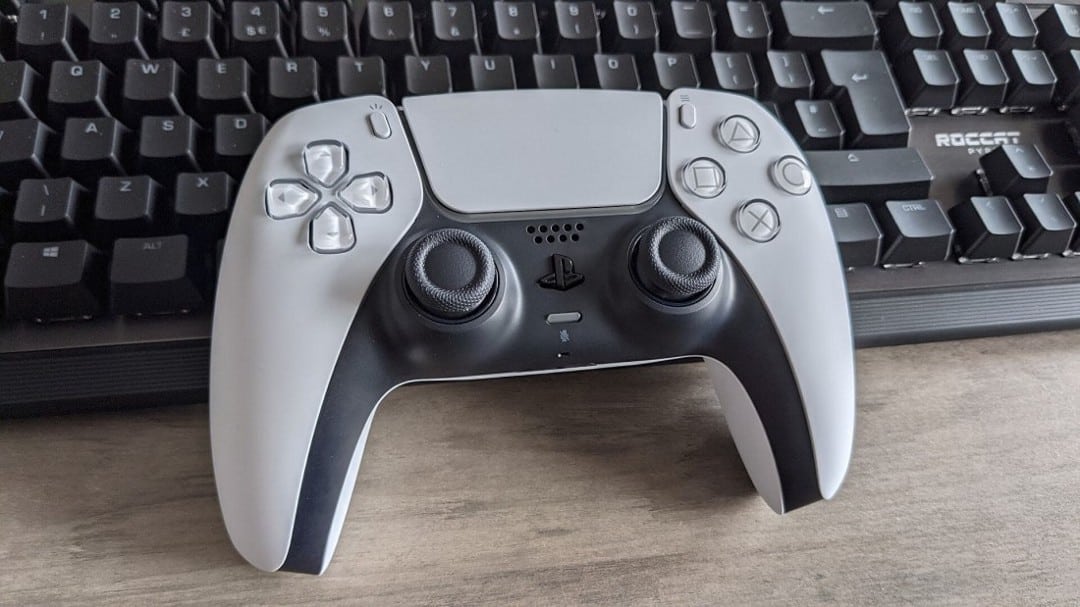
Подключение контроллера PS5 к компьютеру через USB
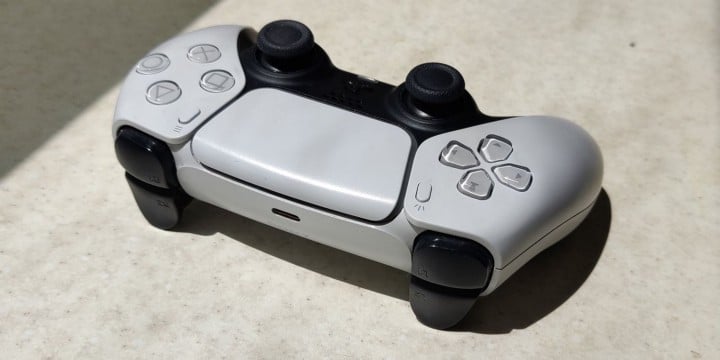
Самый простой способ подключить контроллер PS5 к компьютеру — это проводное решение с использованием USB-кабеля. Windows может автоматически определять ваш контроллер, поэтому вы можете не устанавливать драйверы.
Вам понадобится кабель USB-C — USB-A, так как контроллер PS5 имеет порт USB-C. Конечно, если на вашем компьютере есть порт USB-C, вы также можете использовать кабель USB-C — USB-C.
- Подключите конец кабеля USB-C к контроллеру PS5.
- Подключите конец кабеля USB-A к компьютеру.
- Теперь Windows уведомит вас об обнаружении контроллера и подсветит DualSense.
Это все, что вам нужно сделать! Теперь ваш контроллер можно использовать, и вы можете играть в свои игры.
Если вы хотите пользоваться такими функциями, как адаптивные триггеры, убедитесь, что ваш контроллер PS5 обновлен. Контроллер по-прежнему будет иметь устаревшее обновление, которое сохранит его основные функции, но для иммерсивных функций DualSense требуются последние обновления прошивки. Проверять Основные причины, почему вы должны играть в игры для PS5 в режиме разрешения.
Подключение контроллера PS5 к компьютеру через Bluetooth
Если вы не хотите возиться с проводами и играть на расстоянии, вы также можете подключить контроллер PS5 через беспроводное решение с помощью Bluetooth.
Для этого ваш компьютер должен быть оснащен Bluetooth. Если на вашем компьютере нет встроенного Bluetooth, вы можете добавить его к компьютеру с помощью специального адаптера Bluetooth.
- В Windows 10 или Windows 11 перейдите к Настройки.
- Нажмите Добавить устройство.
- Найдите Блютуз.
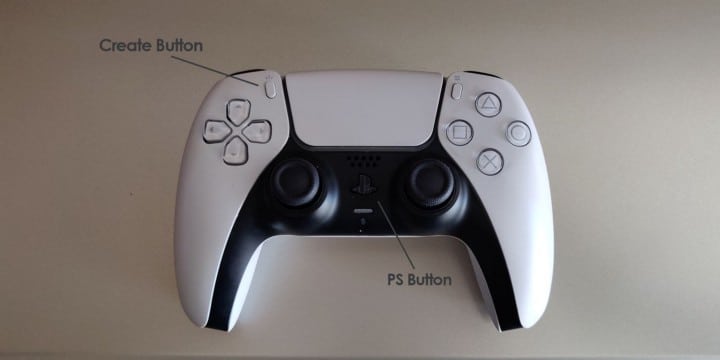
- На контроллере PS5 нажмите и удерживайте кнопку PS и Build в течение трех секунд, пока контроллер не начнет мигать синим цветом. Кнопка «Создать» аналогична кнопке «Поделиться» на контроллерах DualShock 4.
- На вашем компьютере в окне Добавить устройство выберите контроллер. Ваш контроллер, вероятно, будет под именем Беспроводной контроллер.
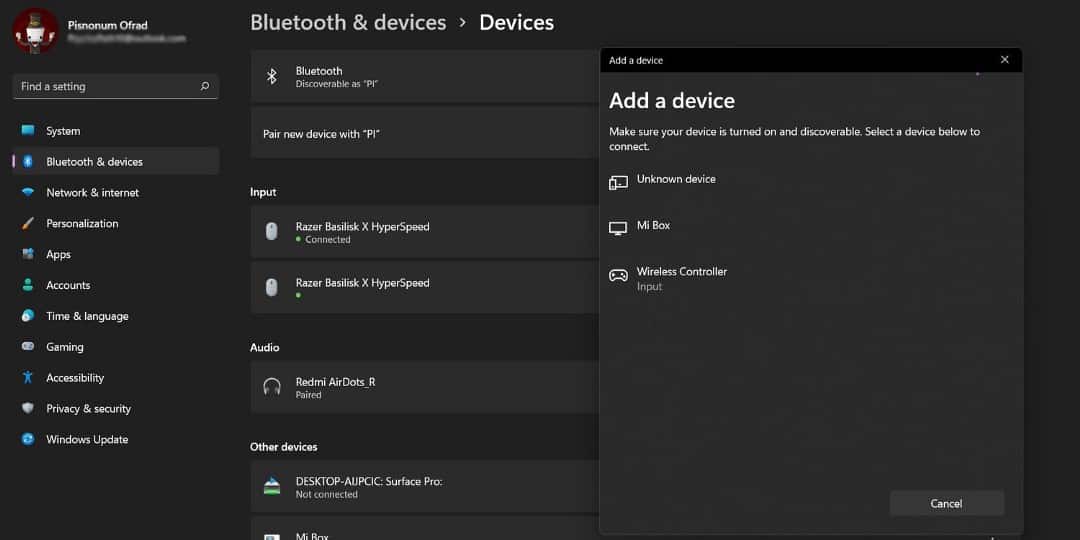
- Как только контроллер будет выбран, он перестанет мигать и будет излучать постоянный синий свет.
- Нажмите Сделанный.
Обратите внимание, что контроллер DualSense будет использовать свою батарею при беспроводном использовании. Так что вам придется время от времени заряжать его, чтобы продолжать работать. Игра с проводным подключением не только снизит заряд аккумулятора контроллера, но и зарядит его.
Используйте и настраивайте свой контроллер PS5 с помощью Steam
Steam — самый популярный магазин компьютерных игр, а «полноэкранный» режим позволяет перемещаться по интерфейсу с помощью контроллера. Steam поддерживает контроллер PS5, и через Steam вы можете откалибровать и настроить DualSense для оптимальной производительности в компьютерных играх.
- Подключите контроллер PS5 к компьютеру.
- Запустите Steam.
- В Steam перейдите в меню Steam.
- Нажмите Настройки. Откроется окно настроек.
- В окне настроек выберите дистанционное управление.
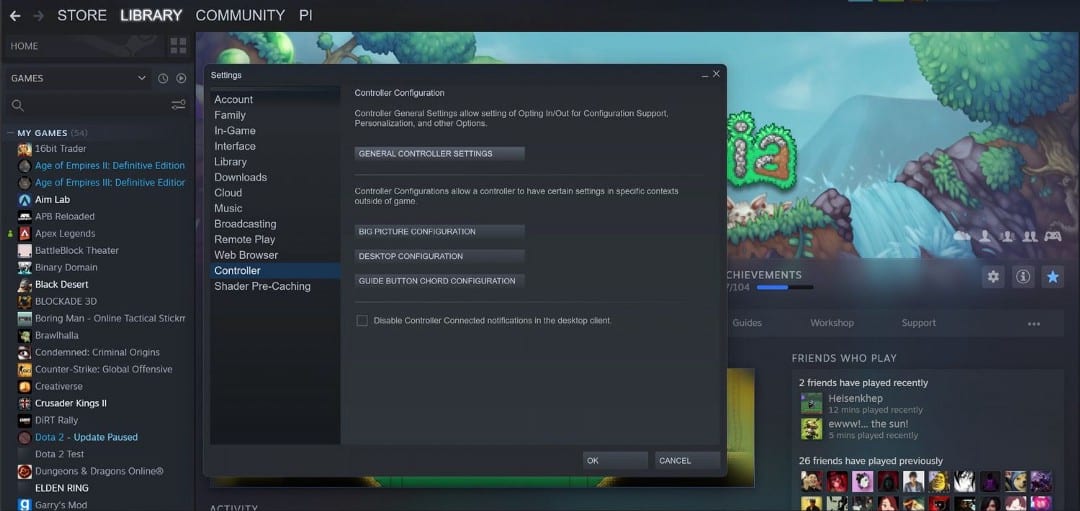
- Нажмите Общие настройки контроллера.
- С помощью контроллера включите Поддержка конфигурации PlayStation.
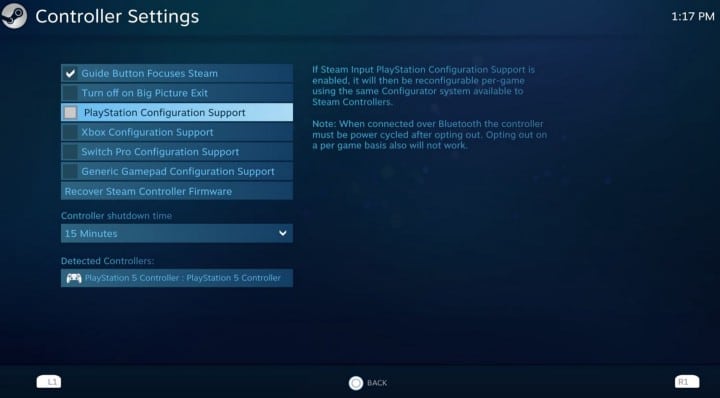
Вы должны увидеть имя вашего контроллера под меткой «Обнаруженные контроллеры». Контроллер PlayStation 5. С помощью Steam вы можете получить доступ ко многим настройкам вашего контроллера DualSense. Одним из таких примеров является цвет индикатора на контроллере.
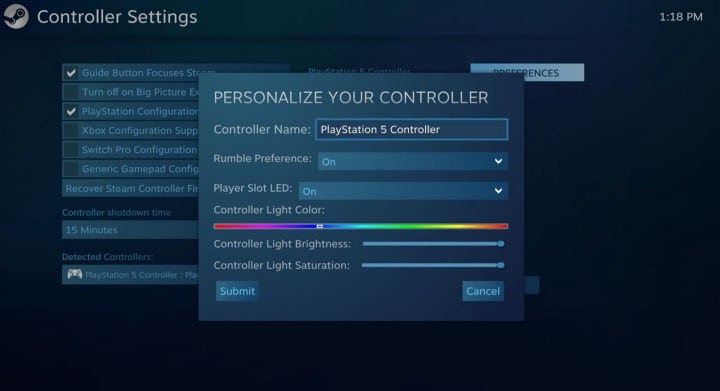
- Наведите указатель мыши на контроллер PlayStation 5 в разделе «Обнаруженные контроллеры».
- Справа выберите Предпочтения.
- Измените индикатор игрового автомата на Давать возможность.
- Установите цвет подсветки контроллера на предпочитаемый вами цвет. Ваш контроллер должен менять цвет в режиме реального времени.
- Найдите Отправить.
Настройка контроллера для использования в Steam гарантирует его совместимость со всеми играми Steam. Проверять Как использовать Steam Play для запуска нескольких игр Windows в Linux.
Игра на ПК с контроллером PlayStation 5
Популярный контроллер PlayStation 5 совместим с ПК. Теперь вы знаете, как подключить контроллер к компьютеру с помощью USB-кабеля или по беспроводной связи через Bluetooth.
Steam также поддерживает контроллер PlayStation 5, и вы можете использовать Steam для калибровки и настройки контроллера. Учитывая все сказанное, сейчас самое время поиграть в компьютерную игру и исследовать ее мир с помощью контроллера PlayStation 5. Теперь вы можете проверить Сравнение контроллера DualShock 4 и Switch Pro: что лучше для игр на ПК?
Как подключить джойстик от PS5 к компьютеру: пошаговая инструкция
Джойстик от PlayStation 5 (PS5) является одним из самых популярных геймпадов, и его можно использовать не только с консолью PS5, но и с компьютером. Подключение джойстика от PS5 к компьютеру позволит вам наслаждаться игровым процессом на персональном компьютере с удобным управлением.
В этой статье мы предоставим вам пошаговую инструкцию о том, как подключить джойстик от PS5 к компьютеру.
Шаг 1: Проверьте совместимость
Перед подключением джойстика от PS5 к компьютеру убедитесь, что ваш компьютер имеет поддержку Bluetooth или USB-подключение. Большинство компьютеров поддерживают оба этих типа подключения, поэтому шансов на успех должно быть достаточно.
Шаг 2: Беспроводное подключение через Bluetooth
- Включите Bluetooth на вашем компьютере. Обычно это можно сделать через настройки Панели управления или Настроек.
- На вашем джойстике от PS5 нажмите и удерживайте кнопку "PS" и кнопку "Синхронизация" одновременно до тех пор, пока светодиодные индикаторы на геймпаде не начнут мигать.
- Настройте ваш компьютер на поиск новых устройств Bluetooth.
- Когда компьютер обнаруживает джойстик от PS5, выберите его в списке и выполните пару подтверждающих действий. Затем компьютер автоматически подключится к джойстику.
Шаг 3: Проводное подключение через USB
- Возьмите USB-кабель, поставляемый в комплекте с джойстиком от PS5.
- Подключите один конец USB-кабеля к джойстику от PS5, а другой конец – к свободному USB-порту на вашем компьютере.
- Драйверы для джойстика от PS5 должны быть установлены автоматически, если ваш компьютер обновлен до последней версии операционной системы. Если это не происходит, откройте официальный веб-сайт PlayStation и загрузите драйверы вручную.
Шаг 4: Проверка подключения
- После подключения джойстика от PS5 к компьютеру откройте любимую игру или приложение, поддерживающую геймпады.
- Убедитесь, что ваш компьютер и игра распознают джойстик от PS5. Если все настроено правильно, вы будете в состоянии управлять игрой с помощью джойстика.
В заключение
Использование джойстика от PS5 с компьютером является простым и удобным. Следуйте нашей пошаговой инструкции, чтобы без проблем подключить джойстик от PS5 к вашему компьютеру через Bluetooth или USB.
Обратите внимание, что некоторые игры могут требовать дополнительной настройки для определения джойстика от PS5. Если у вас возникли проблемы, обратитесь к документации игры или посетите официальный форум PlayStation для получения дополнительной помощи.
Как подключить геймпад PS5 Dualsense к ПК: все способы подключения джойстика Дуалсенс от ПС5 к компьютеру
 Джойстики вошли в нашу жизнь еще со времен появления первых приставок в 90х годах. Казалось бы, с внедрением продвинутой компьютерной техники, джойстик должен был кануть в лету, однако, этого не произошло.
Современные приставки оснастили функциональными геймпадами, которые позволяют игроку погрузиться в виртуальный мир. Большим плюсом стала возможность использовать джойстик не только в паре с игровой приставкой, но и отдельно подсоединив его к компьютеру. В этом вопросе у контроллеров от Microsoft почти никогда не возникает проблем, а вот подключить джойстик PS5 к ПК получается далеко не у всех. В связи с чем, возникает закономерный вопрос, можно ли вообще подключить Дуалсенс к ПК, и что для этого требуется.
Этап #1: Подключение джойстика Дуалсенс к компьютеру
Подключение джойстика PS5 к ПК можно реализовать двумя способами: через USB-провод или минуя провода, используя Bluetooth.
Способ #1: Подключение по USB-кабелю
- Используя стандартный кабель, с одного конца у которого обычный штекер USB, а с другой – USB-C, предназначенный для джойстика, соедините устройство с ПК.

- Windows, заметив присоединенное устройство, автоматически поставит драйвера для его корректной работы. Чтобы проверить, успешно ли завершился процесс установки, одновременным нажатием с клавиатуры «Win» + «I»вызовите окно «Параметров» и откройте раздел «Устройства».

- Открыв подраздел, посвященный «Bluetooth и другим устройствам», нужно найти присоединенную периферию с именем «Controller», потому как Dualsense вряд ли будет распознан под своим оригинальным именем.

- Чтобы удостовериться в том, что джойстик работает нормально, опуститесь вниз, к пункту «Сопутствующие параметры», где нужно будет выбрать «Устройства и принтеры».

- В списке поля «Устройств» найдите свой «Controller», и откройте для него «Параметры игровых устройств управления» через правый клик мышки.

- В новом окне кликните по джойстику, затем откройте «Свойства» для выбранного устройства.

- Каждую кнопку можно протестировать на вкладке «Проверка».

- Если вы заметили, что какие-то кнопки не откликаются, нужно откалибровать их. Для этого переходите в «Параметры», где вы увидите кнопку с одноименной командой.

- Открывшийся мастер укажет, что нужно делать для настройки. Нажимайте «Далее» и следуйте подсказкам.

- Чтобы внесенные изменения сохранились, нужно нажать «Применить» по завершении процедуры.

Что делать, если контроллер не подключается или не работает
- Откройте «Диспетчер устройств», чтобы попасть в раздел HID-устройств – это периферия, через которую человек может взаимодействовать с компьютером. Сюда входят и мышь с клавиатурой, и джостик от ПС5.
- Нерабочий гемйпад будет отличаться от других устройств наличием значка предупреждения, который выглядит как небольшая стрелочка, указывающая вниз. Имя у геймпада PS5 может быть «Игровой контроллер» или «HID-совместимый контроллер». Ориентируйтесь на наличие стрелочки во время поиска устройства.
- Правым кликом по Dualsense вызовите контекстное меню.
- Выберите команду «Включить устройство».
- Теперь нужно заново подключить джостик от ПС5 на комп, используя USB.
Способ #2: Беспроводное подключение по Bluetooth
Проводное подключение устраивает далеко не всех, поэтому, многие геймеры интересуются, как подключить геймпад PS5 к ПК. Задача вполне посильная, если у вас на компьютере уже есть встроенный Bluetooth, или вы приобрели внешний модуль, чтобы расширить функционал своей техники. Само подключение, как и в случае с использованием провода, может вызвать ряд сложностей, с которыми, однако, можно справиться.
Следует отметить, что сама корпорация Sony озадачилась тем, как подключить джойстик PS5 к персональному компьютеру, минуя проводное соединение. Решением стал выпуск специального Bluetooth-адаптера Dualsense, который легко подключить к вашей технике через USB-порт.
Минусом использования фирменного модуля беспроводной передачи данных можно считать его стоимость, которая для некоторых окажется завышенной. Однако, у данного метода есть существенный плюс – вы получаете возможность быстро подключать джойстик к компьютеру, забыв о проводах, что не вызовет ни единой проблемы, не потребует разбираться в настройках и позволит просто наслаждаться процессом игры.
Как подключить контроллер от PS5 к ПК через Bluetooth:
- Вставьте приобретенный адаптер в USB-вход на компьютере, если все удачно – загорится синий диод.
- До упора нажмите на адаптер, будто хотите его вставить глубже. Это нужно, чтобы произошло нажатие на кнопку-датчик, расположенную в коннекторе.
- В зажатом положении эта кнопка должна находиться около 3-5 секунд, поэтому, приложив усилие, не отпускайте адаптер сразу. Вам нужно дождаться момента, когда замигает синий диод.
- Мигание будет означать, что адаптер начал поиск доступных к сопряжению устройств, поэтому теперь вам нужно одновременно зажать кнопки на корпусе Dualsense: «Create» + «PS».
- Удерживать её в нажатом положении необходимо около 5 секунд, до тех пор, пока оба диода не перейдут в режим непрерывного сияния.
Выход индикаторов из режима мигания говорит о том, что связь между Дуалсенсе и компьютером налажена. Останется лишь зайти в Steam, чтобы создать связь между гаджетом и магазином.
Каждое последующее подключение можно будет осуществить только нажатием кнопки PS на джойстике, предварительно вставив беспроводной адаптер в гнездо компьютера. Не забывайте следить за уровнем заряда на геймпад PS5, чтобы он не отключился в самый ответственный момент. Слабый заряд может приводить к разрывам беспроводного соединения.
Если вы задумались о том, как подключить Dualsense к ПК без проводов, лучше приобретите специальный адаптер от производителя Sony. Это позволит избежать возможных проблем с настройкой. Конечно, придется за него заплатить немалую сумму, но когда речь идет о погружении в игровую реальность, где важен каждый отклик системы на команду джойстика, лучше потратить деньги, сохранив при этом нервы и время.
Желающие сэкономить могут обратиться к торговым площадкам с б/у оборудованием. Перед покупкой проверьте адаптер на работоспособность, и смело берите его себе. В этом случае удастся сэкономить больше половины суммы.
Чтобы подключить геймпад ПС5 через Bluetooth:
- Сначала нужно войти в «Параметры» на Windows 10, чтобы попасть в раздел «Устройства». Теперь нажимайте на джойстике кнопки «Create (Создать)» и «PS», и держите, пока индикатор не начнет мигать.

- Если в этот момент среди доступных для подключения устройств не оказалось контроллера, нажимайте на Добавить устройство».

- В новом окне укажите, что типом подключения вы выбираете Bluetooth.

- Увидев в списке Дуалсенсе, кликайте по нему и ждите, когда завершится автоматическая настройка соединения.

Проводное подключение может стать приоритетным, если у вас нет Bluetooth-адаптера от Sony. Беспроводные подключения через универсальные встроенные Bluetooth-модули могут нести большие потери данных, или вовсе терять связь с устройством. Поэтому, если предпочитаете связь без проводов, приобретайте адаптер от производителя джойстика.
Этап #2: Настройка геймпада в Steam
Если вы играете в Steam, не беспокойтесь о драйверах и необходимости устанавливать эмуляторы. Эта платформа не первый год поддерживает джойстик от ПС5, для полноценной работы его нужно включить в настройках.
Как правильно настроить в Steam поддержку:
- Сначала требуется определиться с тем, как подключить джойстик от ПС5 к ПК – с использованием провода или посредством Bluetooth. Обеспечив связь оборудования, заходите в аккаунт Steam.
- Откройте «Настройки», выберите «Настройки контроллера», где требуется установить «Big Picture»в качестве режима отображения.
- После этого необходимо отметить пункт «Поддержка контроллера PlayStation» галочкой, и выбрать «Пользовательские настройки PlayStation».
- Когда Steam сможет соединиться с геймпадом PS5, система предложит задать ему имя.
Теперь вы сможете найти свой контроллер среди «Обнаруженных» в нижнем разделе меню. Следует отметить, что выполнение пунктов алгоритма не дает гарантии бесперебойной работы джойстика PS5 в паре с компьютером. Связку можно попробовать настроить не только с продуктом марки Sony, но и с аналогами, которые показали свою работоспособность на консоли. Мы описали не единственные варианты, как подключить геймпад ПС5 к ПК. Подключение джойстика PS5 к компьютеру можно попробовать осуществить и с помощью стороннего программного обеспечения, о чем мы расскажем ниже.
Этап #3: Как подключить Dualsense через стороннюю программу
Предложенные методы, описывающие процесс подключения джойстика PS5 к компьютеру, могут показаться вам неприемлемыми из-за необходимости самостоятельно проводить детальную настройку связи между устройствами.
Существует иной способ, как подключить геймпад PS5 к компьютеру. Подключение Dualsense к ПК в Windows 10 можно осуществить, скачав одно их предложенный приложений: InputMapper или DS4windows. Программы бесплатные и, при условии, что вы их будете загружать из официального источника, не несут вирусной угрозы.
Пошаговый процесс использования ПО:
- Запустите загруженное и установленное приложение.
- Соедините любым удобным способом контроллер к ПК.
- Программное обеспечение быстро распознает ваш джойстик и позволит его использовать в качестве управляющего игрового устройства.
- Лучше, если вы проведете настройку и для родного Steam.
Важным дополнением и неоспоримым преимуществом использования стороннего программного обеспечения является возможность создания пресетов. То есть вы можете задать определенные, нужные вам значения для кнопок джойстика, которые подходят к той или иной игре. Каждый пресет может использоваться в конкретной игре, не требуя траты времени на перенастройку управления. Благодаря чему, вы сможете, выбирая игру, определять и тип пресета, с которым будете играть.
К сожалению, не всегда удается с первого раза подключить джойстик PS5 к компьютеру. Подключение геймпада PS5 к ПК может не осуществиться потому, что приложение не видит Дуалсенсе. Чтобы это исправить, нужно заново инициировать поиск устройств, одновременно зажатыми кнопками на геймпаде. Возможно, эту процедуру придется повторять несколько раз, до тех пор, пока он не появится в списке подключенного оборудования.
Кроме трудности с моментальным подключением может возникнуть и прерывание сигнала от геймпада. Иными словами, после удачного присоединения устройств и длительной игры джойстик может просто исчезнуть из списка подключенного оборудования. Если вы используете проводное соединение, для исключения этой проблемы вставляйте шнур только в работоспособный порт. Не стоит использовать расшатанные USB-гнезда, так как это увеличивает риск прерывания сигнала.
Когда вы обзавелись игрой, не связанной со Steam, скачав ее с другого сервиса, устанавливать стороннее программное обеспечения для осуществления игрового процесса будет просто необходимо. Вы можете выбрать любой из доступных вариантов, а мы расскажем на примере DS4Windows, как играть с Dualsense на Windows 10:
- Заходите на официальный сайт приложения и нажимайте команду загрузки «Download».
- Для установки выбирайте самую свежую версию программы.

- Если вы не владеете англоязычными терминами, нажимайте «Languages».
- Здесь можно выбрать русский язык.

- В результате вы загрузите русификатор в виде архива. Его необходимо будет распаковать, чтобы скопировать всю папку «ru-RU» в ту же директорию, куда вы распаковывали файлы из архива самого программного обеспечения.
- Теперь время запустить «DS4Windows».

- Во вкладке «Контроллеры» вы должны увидеть свой джойстик.
- Если его нет, идите на вкладку «Настройки», чтобы дать команду «Установить контроллер/драйвер».

- Приветственное окно позволяет выбрать «Установите драйвер для DS».
- Когда система сообщит о завершении процедуры, можно нажимать «Готово» и отправляться во вкладку «Контроллеры», чтобы проверить наличие подключенного джойстика. Отрицательный результат говорит о том, что нужно заново через зажатые кнопки на устройстве повторить беспроводное соединение или отключить/подключить провод, в случае использования USB-соединения.
- Добившись успеха, вы увидите на вкладке «Контроллеры» свой Дуалсенсе. Это значит, можно приступать к игре. Помните, что во вкладке «Профили» вы можете создать «Новый», в котором укажете все необходимые настройки для кнопок и тачпада.
- Завершив настройки джойстика, дайте этому типу профиля имя и сохраните его.
Теперь вы знаете, можно ли подключить Дуалсенсе к ПК. Dualsense, в паре со сторонним программным обеспечением будет требовать запуска выбранной вами программы каждый раз, когда вы решите им воспользоваться.