Как убрать привязку телефона к аккаунту Стим
Steam – не единственная система, аккаунт пользователя которого привязывается к мобильному телефона. Да, это очень удобно, когда номер постоянный и пользователь не планирует переезд в другую страну. Но, с другой стороны, это не повод вместе с номером терять свои учётные данные в Стиме. Выхода два: отвязать номер от данных учётной записи и привязать другой, либо оставить привязку профиля только к электронному адресу.
Как перепривязать номер
Для начала хочется разобраться, для чего нужна эта привязка. Тут всё просто: это лёгкий способ восстановления доступа к профилю пользователя в случае утери пароля в случае отсутствия доступа к электронному адресу или Steam Guard.
Убрать привязку телефона к аккаунту Стима довольно просто, функционал приложения позволяет это сделать. Для этого пользователю необходимо:
- Войти в десктопное приложение либо в веб-версию Стима,
- Щёлкнуть по имени профиля (1) в правом верхнем углу и в меню выбрать строку «Об аккаунте» (2),
- На странице аккаунта в нижней части в разделе «Контактная информация» кликнуть на гиперссылку «Управление номером телефона» (3):

- Для отвязки старого номера и перепривязки нового номера на странице контактной информации нужно нажать на кнопку «Изменить номер»,
- В новом окне необходимо нажать на кнопку «Да, у меня есть доступ к старому номера телефона»

Обратите внимание: данная кнопка актуальна в случае, когда у пользователя имеются в доступе оба номера: старый и новый.
- После поступления СМС на старый номер телефона нужно ввести полученный код в соответствующее поле,
- Далее необходимо указать новый номер и снова ввести код, полученный по СМС.
Как удалить старый номер и привязать новый номер
Данный способ подразумевает полностью удалить привязку номера к аккаунта в Стиме, оставив только привязку к электронному адресу пользователя. Это снижает степень защиты аккаунта пользователя, но зато избавляет пользователя от телефонной зависимости. Этот алгоритм подходит в случае, когда у пользователя нет доступа к старому номеру, а также при осознанном желании удалить зависимость профиля в Стиме от номера телефона.
После удаления связи со старым номером у пользователя есть возможность привязать новый.
Для удаления связи со старым номером необходимо:
- Войти «Имя профиля» => «Об аккаунте» => «Контактная информация» => «Управление номером телефона» (смотрите предыдущий пункт),
- На следующей странице необходимо нажать на кнопку «Удалить номер»:

- Далее пользователю необходимо поступать в зависимости от ситуации: есть ли доступ с старому номеру или нет доступа.
- Если доступ к телефону есть, то пользователю придёт СМС с кодом для ввода в соответствующее поле.
- Если доступа нет, то есть возможность удалить привязку, отправив сообщение на привязанный адрес электронной почты. Тогда код ввода будет отправлен на указанный в профиле адрес.

- Если у пользователя потерян доступ и к электронной почте, то нужно выбрать пункт «У меня больше нет доступа к этому адресу эл.почты». В этом случае пользователю необходимо заполнить форму для отправки в службу техподдержки и действовать в соответствии с ситуацией.

После удаления привязки программа сразу же предложит привязать новый номер, но это уже дело пользователя. На мой взгляд, надёжнее иметь привязку к электронной почте, но для более надёжной защиты разработчики рекомендуют использовать как номер телефона, так и электронную почту.
Аналогичным способом можно изменить привязку номера через веб-клиент Steam и в мобильном приложении. Интерфейс доступа к аккаунту в мобильной версии может отличаться, но отыскать нужный пункт не составит большого труда.
Как отвязать Steam от Activision: подробная инструкция
Если вы являетесь активным пользователем Steam, наверняка знаете, что для полноценного использования ряда игр требуется привязать к своему аккаунту сервиса игровую сессию от компании Активижн. Однако, часто возникает необходимость отвязать эти два аккаунта. Статья готова помочь вам в этом вопросе.
Причины для отвязки могут быть различными. Например, вы хотите освободить место на жестком диске, избавиться от лишних игровых файлов или просто забыли пароль от одного из своих аккаунтов. Независимо от причин, мы покажем вам, как быстро и просто отвязать Steam от Активижн.
Некоторые игры компании Активижн могут также требовать наличие активной подписки на сервис Battle.net, что дополнительно усложняет процесс отвязки. Но не беда, мы расскажем о каждом шаге подробно и пошагово, чтобы вы смогли выполнить задачу на 100%.
Как полностью отвязать аккаунт Steam от другой платформы
Шаг 1: Удалите синхронизацию
Первым шагом вам необходимо удалить синхронизацию между Steam и оригинальной платформой. Для этого перейдите в «Настройки» в верхнем правом углу экрана, выберите «Управление аккаунтом» и затем «Связанные аккаунты». Откроется список связанных аккаунтов. Найдите ту, которую хотите отвязать, и выберите «Удалить».
Шаг 2: Проверьте наличие DLC и игр
После того, как вы удалили синхронизацию, следующим шагом будет проверить, есть ли на вашем аккаунте игры или DLC, которые вы купили через другую платформу. Если они есть, вы должны удалить их, чтобы полностью отвязать свой аккаунт. Чтобы сделать это, откройте Steam и перейдите в «Библиотеку». Найдите игру или DLC, который вы хотите удалить, и выберите «Удалить».
Шаг 3: Свяжите аккаунт заново
После того, как вы удалили синхронизацию и проверили наличие лишних игр и DLC, можно привязать ваш аккаунт Steam заново к другой платформе. Чтобы сделать это, вернитесь на страницу «Связанные аккаунты», выберите платформу и введите ваши учетные данные.
- Если вы хотите полностью отвязать свой аккаунт Steam от другой платформы, вам нужно удалить синхронизацию между ними и проверить наличие лишних игр или DLC.
- После этого вы можете связать свой аккаунт заново, введя ваши учетные данные на странице «Связанные аккаунты».
Как подключить Steam к Activision: советы и инструкции
Подключение к социальной сети Activision
Социальные сети позволяют без труда общаться и играть вместе с друзьями. Например, Activision позволяет игрокам стать частью общества геймеров, просматривать свою статистику и даже соревноваться в турнирах. Но как подключить свой аккаунт Steam к Activision?
Шаги для соединения двух аккаунтов
- 1. Зайдите в свой аккаунт Activision: для этого нужно зайти на официальный сайт, нажать на вкладку «Войти» и ввести свой логин и пароль.
- 2. Выберите настройки профиля: после входа зайдите в настройки профиля и выберите «Сеть профилей».
- 3. Подключите к Steam: в данном меню необходимо выбрать «Подключить аккаунт Steam» и следовать указаниям на экране.
- 4. Завершите соединение: после того как вы подтвердите на сайте Steam подключение к аккаунту Activision, два профиля будут связаны.
Преимущества соединения аккаунтов
Соединение аккаунта Steam с Activision дает множество преимуществ, таких как повышение социальной активности, участие в общественных турнирах и соревнованиях, а также более быстрый доступ к новым играм.
Важные моменты при подключении аккаунтов
- Внимательно проверьте информацию: убедитесь, что ваши данные и имя пользователя соответствуют вашей учетной записи Steam и Activision.
- Безопасность: помните, что соединение двух аккаунтов нельзя отменить.
- Аккаунт Activision: для того, чтобы полноценно использовать аккаунт Activision, необходимо пройти регистрацию и создать свой профайл.
Как почистить аккаунты стим
Отключение устройств в Steam Guard
Для того, чтобы почистить свой аккаунт и отключить устройства в Steam Guard, необходимо:
- Зайти на сайт steamcommunity.com и войти в свой аккаунт.
- Перейти в настройки своей учетной записи и выбрать вкладку Steam Guard.
- Следует выбрать раздел Управление устройствами Steam Guard и удалить все устройства, которые вам не нужны.
Удаление неактивных игр из библиотеки
Для того, чтобы удалить неактивные игры из своей библиотеки в Steam:
- Зайти в клиент Steam на ПК.
- Перейти в библиотеку и выбрать игру, которую нужно удалить.
- Щелкнуть правой кнопкой мыши на игру и выбрать Удалить из библиотеки.
Удаление аккаунта в Steam
Если вы решили удалить свой аккаунт в Steam полностью, то следует:
- Зайти на сайт support.steampowered.com.
- В поисковой строке набрать «удаление аккаунта» и выбрать соответствующую статью.
- Следовать инструкциям, которые прописаны в статье.
Заключение
Почистить аккаунт в Steam не составляет большого труда. Для этого нужно всего лишь слегка разобраться в управлении своим профилем и следовать указаниям на сайте и в приложении Steam.
Как отключить связь между аккаунтами Steam и Activision
Не всегда удобно иметь перекрестные связи между аккаунтами различных игровых платформ. Например, вы можете столкнуться с проблемой, когда покупки, сделанные на платформе Steam, не отображаются на аккаунте Activision, и наоборот. Решением может быть полное удаление связи между аккаунтами Steam и Activision.
- Зайдите на сайт Activision и войдите в свой аккаунт.
- Выберите «Профиль» в верхнем правом углу экрана.
- Перейдите в раздел «Связи».
- Найдите «Steam» в списке платформ и нажмите на кнопку «Удалить связь».
- Подтвердите удаление связи.
После этих действий у вас больше не будет связи между аккаунтами Steam и Activision, и покупки и достижения будут отображаться только на соответствующей платформе.
Отвязка номера стим
Многие пользователи стим задаются вопросом, можно ли отвязать свой номер стим от связанных с ним аккаунтов, в том числе от аккаунта Активижн. Ответ на этот вопрос существует, но его не так просто найти.
В отличие от многих сервисов, где отвязка номера телефона происходит по одному клику в настройках аккаунта, в стиме такая функция не предусмотрена. Это связано с подходом самой компании Valve, которая считает, что бинды номеров телефонов подчеркивают безопасность пользователей.
Тем не менее, если вы все-таки хотите отвязать номер стим, то есть способы это сделать. Например, можно удалить свой стим-аккаунт, после чего все привязанные к нему номера и аккаунты будут удалены вместе. Однако, это крайняя мера.
Более простой способ — привязка нового номера телефона к своему аккаунту. Стим позволяет сменить номер телефона на новый, чтобы избежать возможных проблем с безопасностью в будущем. Но имейте в виду, что вы не сможете использовать тот же номер телефона снова. Вам также потребуется доказать свою личность, чтобы связать новый номер.
Что может произойти, если удалить аккаунт стим
Удаление аккаунта стим может привести к непредвиденным последствиям, которые могут сильно повлиять на ваш игровой опыт.
Вот несколько негативных последствий, которые могут произойти после удаления аккаунта:
- Вы потеряете доступ ко всем приобретенным играм и дополнениям.
- Ваши данные об игре, такие как сохранения, купленные предметы и настройки игры, будут удалены.
- Вы потеряете возможность обмена играми и другими предметами, что может повлиять на других игроков.
- Все сообщества, на которые вы подписались и участвовали, будут удалены, и вы больше не сможете взаимодействовать с другими участниками сообщества.
В целом, удаление аккаунта стим не является приятным процессом и может оказаться неожиданно сложным. Поэтому перед удалением аккаунта хорошо подумайте и убедитесь в своем выборе.
Как отвязать аккаунт стим от электронной почты
Шаг 1: Войдите в свой аккаунт Steam
Перед тем как отвязать аккаунт стим от электронной почты, необходимо войти в свой аккаунт Steam. Для этого откройте веб-сайт Steam и введите свои учетные данные, такие как логин и пароль.
Шаг 2: Перейдите в настройки аккаунта
После входа в свой аккаунт Steam, необходимо перейти в настройки аккаунта. Вы можете найти кнопку настроек в правом верхнем углу страницы, нажав на свой профиль и выбрав «Настройки».
Шаг 3: Отвяжите электронную почту от аккаунта стим
После перехода в настройки аккаунта Steam, вы можете найти раздел «Email» на странице. Вы можете удалить свою электронную почту, связанную с вашим аккаунтом Steam, щелкнув на кнопке «Изменить» рядом с вашим электронным адресом.
Важно: Перед тем как удалить электронную почту, необходимо убедиться, что вы имеете доступ к другому адресу электронной почты, который может использоваться для восстановления доступа к вашему аккаунту в случае утери пароля.
Как отвязать аккаунт Активижн от Батлнет
В процессе игры на платформе Баттлнет может возникнуть необходимость отвязать аккаунт Активижн. Это может быть необходимо, если вы хотите зарегистрировать другой аккаунт на платформе или если хотите выйти из игры.
Чтобы отвязать аккаунт Активижн от Баттлнет, необходимо выполнить несколько простых действий. На главной странице Баттлнет нужно нажать на кнопку «Аккаунт», после чего выбрать «Настройки игры» и перейти в раздел «Управление».
Там нужно выбрать опцию «Управление игровыми аккаунтами» и найти аккаунт Активижн. Далее следует нажать на кнопку «Удалить», после чего аккаунт будет отвязан от Баттлнет.
Важно отметить, что после отвязывания аккаунта Активижн на Баттлнет, вы не сможете зайти на сервера игры, которые были связаны ранее. Если же вы хотите зарегистрировать новый аккаунт Активижн на Баттлнет, то нужно перейти в раздел «Аккаунт» и выбрать соответствующую опцию.
Возможность играть в Warzone 2 в России
Многие геймеры задаются вопросом, можно ли поиграть в Warzone 2 в России. На данный момент, игра доступна во всем мире, включая Россию.
Чтобы начать играть, необходимо иметь учетную запись в социальной сети Activision и скачать игру через официальный сайт. Также необходимо иметь мощный компьютер или консоль, способную запускать игру.
Игроки могут сражаться в различных режимах, включая бои в одиночку, в команде и занятные режимы, такие как зомби-режим. В игре также доступен мультиплеер, где игроки могут сражаться друг с другом и с друзьями.
Помимо этого, игроки могут получать уникальные ранги и награды, которые можно использовать в игре. В целом, игра набирает популярность в России и других странах, и все больше людей становятся увлеченными ее геймплеем.
Как узнать к какому Ориджину привязан стим
Если вы хотите узнать к какой учетной записи Ориджин привязан ваш аккаунт Steam, то поступите следующим образом:
- Запустите клиент Steam и зайдите в меню «Настройки».
- Перейдите на вкладку «Учетная запись» и найдите поле «Основной профиль в Origin».
- Если это поле заполнено, то ваш аккаунт Steam привязан к этой учетной записи Ориджин.
- Чтобы разорвать связь между вашими аккаунтами Steam и Ориджин, просто отвяжите их в настройках Steam.
Будьте внимательны и осторожны при отвязке учетных записей, так как этот процесс необратим и может привести к потере некоторых данных и возможностей. В любом случае, перед выполнением данной операции рекомендуется сделать резервную копию своих данных и сохранений.
Как сменить аккаунт в Steam
Возможность иметь несколько аккаунтов в Steam — одна из его особенностей, однако, необходимо знать, как переключаться между ними.
Для начала, нужно выйти из текущего аккаунта Steam. Для этого нажмите на свой ник в правом верхнем углу экрана и выберите «Выйти» в выпадающем меню.
Затем, чтобы зайти в другой аккаунт, нажмите на кнопку «Вход» в правом верхнем углу экрана. В появившемся окне введите логин и пароль другого аккаунта.
Если вы используете один и тот же компьютер для двух аккаунтов, можете включить режим «Семейной библиотеки», чтобы иметь доступ ко всем играм и контенту на обоих аккаунтах.
Чтобы активировать режим «Семейной библиотеки», зайдите в настройки Steam и выберите вкладку «Семейная библиотека». Щелкните по кнопке «Активировать семейную библиотеку» и выполните инструкции на экране.
Теперь вы знаете, как сменить аккаунт в Steam и как использовать режим «Семейной библиотеки», чтобы иметь доступ к контенту на нескольких аккаунтах на одном компьютере.
Как удалить историю аккаунтов в Стим?
Если вы хотите удалить историю аккаунтов в Steam, уберите сохраненные данные ввода логина и пароля. Это можно сделать следующим образом:
- Запустите приложение Steam и введите свои учетные данные.
- Щелкните на кнопке «Steam» в верхнем левом углу окна, затем выберите «Настройки».
- Выберите вкладку «Интерфейс», затем ставьте галочку в поле «Запрашивать пароль при входе» и нажмите «OK».
- Войдите в свой профиль и нажмите «Учётная запись стима».
- Щелкните на ссылку «Управление аккаунтом стима», затем выберите «Удалить все настройки Steam для этого аккаунта».
- Подтвердите удаление, нажав на кнопку «Да».
После выполнения указанных операций вся информация о сохраненных учетных данных в Steam будет удалена, и вы должны будете вводить свои учетные данные вручную при каждом входе в свою учетную запись Steam.
Как узнать, какие устройства подключены к Steam?
С помощью встроенного функционала Steam
Steam позволяет узнать, какие устройства подключены к клиенту, используя следующие шаги:
- Запустите Steam: Перед началом процесса убедитесь, что Steam запущен на вашем компьютере.
- Перейдите во вкладку «Настройки»: Кликните на своё имя в верхней части экрана и выберите «Настройки».
- Выберите раздел «Семейный доступ» : На этой странице вы найдете список всех устройств, которые подключены к вашему аккаунту Steam.
- Проверьте список устройств: Если вы обнаружите на этой странице какое-то устройство, которое вы не используете, то вы можете удалить его из своего аккаунта Steam.
В этом списке отображаются все устройства, на которых был авторизован ваш аккаунт Steam. Таким образом, если вы подозреваете, что кто-то другой использует ваш Steam-аккаунт, вы можете проверить список устройств и удалить те, которые вам не знакомы.
С помощью дополнительного программного обеспечения
Существует также множество дополнительных программ, которые могут помочь вам узнать, какие устройства подключены к Steam. Некоторые из них могут предоставлять более подробную информацию о вашем аккаунте, чем встроенный функционал Steam.
Однако, перед использованием таких программ обязательно проверьте их безопасность и компетентность разработчика, чтобы не попасть в ловушку мошенников.
| Название | Цена | Описание |
|---|---|---|
| Steam Account Switcher | Бесплатно | Эта программа позволит вам переключаться между различными аккаунтами Steam на одном компьютере. |
| Steam Guard Authenticator | Бесплатно | Эта программа позволяет вам включить двухфакторную аутентификацию Steam для безопасного входа в аккаунт. |
| Steam Library Manager (SLM) | Бесплатно | Эта программа позволит вам управлять вашей библиотекой игр Steam и сохранять ее на нескольких дисках для более легкого восстановления в будущем. |
Если вы решите использовать дополнительное ПО, убедитесь, что вы понимаете, как оно работает, и что оно может и не учитывать все устройства, которые были авторизованы в вашем аккаунте Steam.
Как отвязать аккаунт стим от ПК
Шаг 1: Войдите в свой аккаунт Steam
Для начала процедуры отвязки аккаунта стим от ПК необходимо зайти в свой аккаунт Steam. Для этого используйте свой логин и пароль на странице авторизации.
Шаг 2: Открыть настройки программы Steam
После того, как вы вошли в свой аккаунт, перейдите в главное меню программы и выберите пункт «Настройки».
Шаг 3: Найти раздел «Аккаунт»
В окне настроек Steam найдите раздел «Аккаунт». Для этого воспользуйтесь навигационным меню с левой стороны страницы.
Шаг 4: Выбрать «Меню управления устройствами»
В разделе «Аккаунт» найдите пункт «Меню управления устройствами». Нажмите на него, чтобы перейти к соответствующей странице.
Шаг 5: Отвязать аккаунт стим от ПК
На странице «Меню управления устройствами» найдите тот компьютер, который вы хотите отвязать от своего аккаунта Steam, и нажмите на кнопку «Отвязать».
После этого вы должны будете подтвердить свое действие, нажав на соответствующую кнопку подтверждения.
Избавление от старого телефона в Steam
Как отвязать свой аккаунт Steam от старого телефона?
Если вы сменили свой мобильный телефон и хотите отвязать его от своего аккаунта в Steam, то следуйте этим шагам:
- Зайдите в свой профиль Steam через браузер.
- Перейдите к настройкам аккаунта и выберите «Мобильный аутентификатор».
- Нажмите на кнопку «Удалить» рядом с вашим старым телефоном.
- Если у вас включен «Аутентификатор Steam Guard», то вы должны будете ввести код из приложения Steam на своем старом телефоне для подтверждения действия.
После выполнения этих шагов, ваш старый телефон будет отвязан от вашего аккаунта Steam и больше не будет использоваться для аутентификации. Вы можете использовать новый телефон для этой цели, если захотите.
| Важно: |
|---|
| Если у вас включен «Аутентификатор Steam Guard» и вы не можете получить доступ к своему старому телефону, мы рекомендуем связаться с поддержкой Steam для получения помощи. |
Как сменить устройство в Steam?
Шаг 1: Вход в аккаунт Steam на новом устройстве
Для начала необходимо войти в свой аккаунт Steam на новом устройстве. Для этого необходимо установить Steam на новое устройство и ввести свой логин и пароль в окно авторизации.
Если у вас до этого был активирован двухфакторный аутентификатор Steam Guard на вашем аккаунте, он также попросит ввести код подтверждения, чтобы залогиниться.
Шаг 2: Добавление нового устройства в список доверенных
Чтобы добавить новое устройство в список доверенных, нужно зайти в настройки аккаунта Steam. Нажмите на свой аккаунт в правом верхнем углу экрана и выберите «Настройки» в раскрывающемся меню.
Затем перейдите на вкладку «Steam Guard» и найдите кнопку «Менеджер устройств». В появившемся списке выберите «Добавить устройство» и следуйте инструкциям на экране.
Шаг 3: Удаление старого устройства из списка доверенных
Если вы уже достигли максимального количества доверенных устройств, вы должны удалить старое устройство, чтобы добавить новое. В настройках Steam Guard выберите устройство, которое хотите удалить, и нажмите кнопку «Удалить устройство».
Теперь вы можете активировать свой Steam на новом устройстве и продолжать играть в свои любимые игры. Будьте осторожны, и не делайте это, если не уверены, что ваш аккаунт не был поврежден.
Изменение почты в Steam – не проблема
Геймеры и пользователи популярной игровой платформы Steam, которая предоставляет множество игр и их обновлений, иногда задаются вопросом, как поменять электронную почту в существующем аккаунте. На это могут быть различные причины. Например, вы хотите привязать учётную запись к другой почте, потому что пользование другим ящиком для вас удобнее. Или вы потеряли пароль, поводов, чтобы сменить почту в Steam, может быть множество.

Алгоритм смены электронного адреса в Steam.
Пошаговая инструкция
Разберём подробно, как сменить почту в Стиме. Чтобы привязать другой почтовый адрес к вашему аккаунту, необходимо открыть программу Steam, в которой вы покупаете и скачиваете игры и обновления. Если платформа не открыта, то нажимаем на вкладку «Войти в аккаунт» и пишем «Имя аккаунта», «Пароль» и жмём кнопку «Войти». В клиенте сервиса, в левом верхнем углу, находится панель вкладок. Выбираем вкладку Steam и кликаем на неё левой клавишей мыши. В открывшемся списке надо перейти на пункт Настройки.
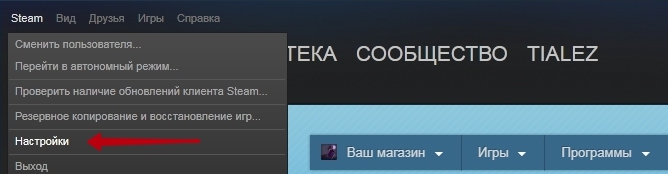
После этого открывается новое окно. В нём с левой стороны находятся перечень настроек. Выбираем Аккаунт, первый в списке, и нажимаем на него. С правой стороны откроется имя вашей учётной записи, адрес вашего почтового ящика, который вы хотите изменить, настройки Steam Guard и восстановление пароля.
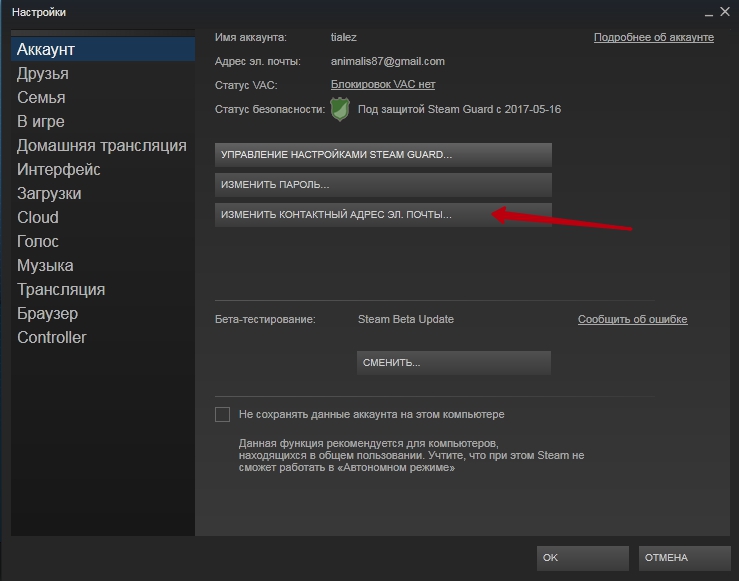
Здесь кликаем на строку «Изменить контактный адрес эл. почты». В нём набираем пароль от учётной записи и новый e-mail. В нижней строке пишем новую электронную почту повторно и без ошибок. После этого внизу окошка нажимаем на кнопку «Далее».
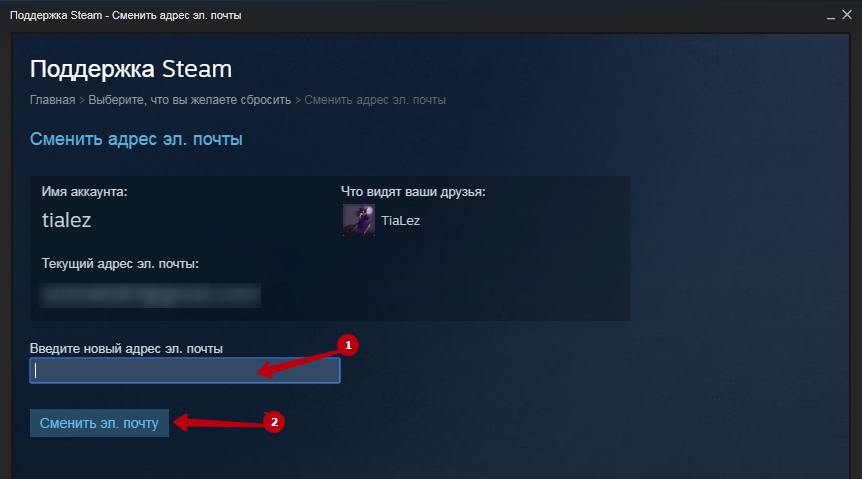
После этой команды на указанный новый ящик должно отправиться письмо от службы Стим, которое содержит в себе проверочный код для изменения почты. В вашем браузере нужно зайти в электронный ящик и открыть входящие сообщения. Процесс поступления письма может занять некоторое время, но обычно приходит довольно быстро. Также проверьте на всякий случай папку со спамом, чтобы узнать, не пришло ли уведомление туда.
Письмо отсылается от службы поддержки, и отправитель указывается Steam Support. В сообщении крупным шифром должен отображаться проверочный код в виде букв и цифр. Копируем его и возвращаемся в приложение Стим. В появившейся строке «Введите код проверки» вставляем скопированный код и жмем «Далее». В следующем окошке выбираем кнопку «Готово».
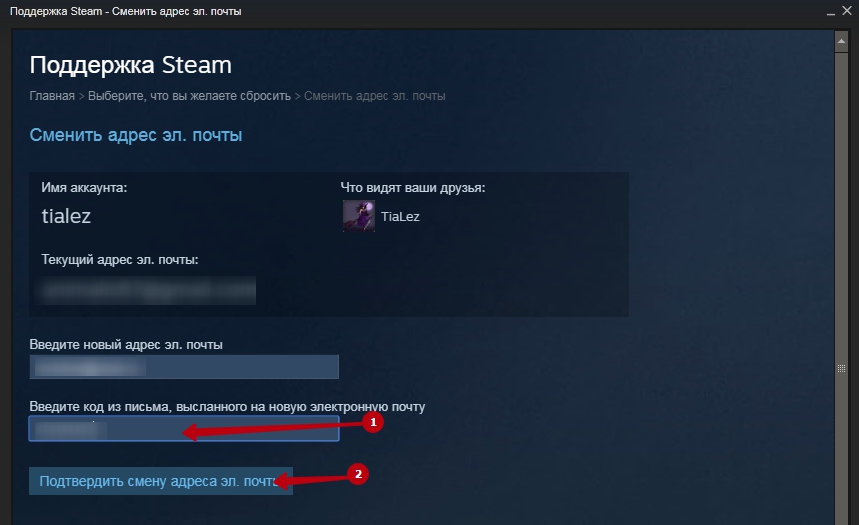
В результате выполненных действий меняется старый адрес электронной почты на новый.
Подтвердите e-mail
Но этих действий недостаточно. Вам ещё следует знать, что нужно подтвердить адрес электронной почты. Подтверждение необходимо для того, чтобы максимально увеличить защиту аккаунта от взлома и выполнения необходимых операций, например, покупку игр и т.д.
В программе предстоит выполнить те же действия, что и при смене e-mail. Выбираем поочерёдно команды Steam – Настройки – Аккаунт. В новом окошке проверяем, выставлен ли новый почтовый ящик и кликаем левой кнопкой мышки на строку «Подтвердить адрес эл. почты».
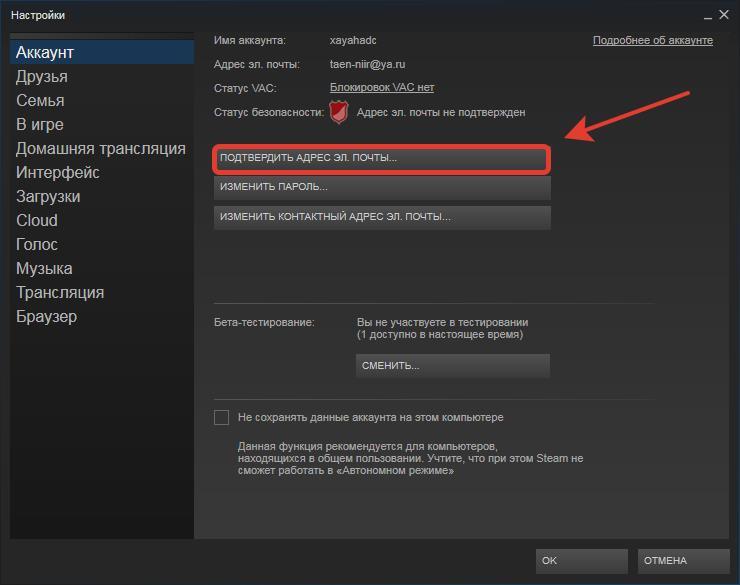
Открывается новая вкладка «Подтверждение адреса эл. почты», в которой надо нажать клавишу «Далее». После этого снова заходим в браузер и открываем почтовый ящик. Ищем письмо от службы поддержки разработчика. В нём будет ссылка, нажав на которую, вы откроете сайт сообщества Стима, где будет написано «Подтверждение почтового адреса. Успешно!»
На этом вся процедура выполнена, и ваш новый e-mail успешно зарегистрирован. Подтвердить электронную почту в Стим просто и для других операционных систем. Все процедуры остаются теми же.
Торговать предметами можно через кошелёк Steam Wallet, который при привязке к новому e-mail имеет ограничения, но не больше указанного срока. Если не подтвердить электронный ящик, учётная запись будет не защищена сервисом Steam Guard, который обеспечивает дополнительную безопасность от взлома, а также ограничивает и удерживает финансовые операции.
Тем не менее, после небольшого срока ограничений, вы сможете наслаждаться тысячами новинок и эксклюзивных игр, размещённых на онлайн-платформе Стим. Постоянные обновления, акции и скидки на игры, которые сервис постоянно усовершенствует для геймеров. Помимо прочего, хороший форум и служба поддержки помогут решить любые возникающие проблемы. Все неудобства при ожидании активации вызваны заботой руководства Стим о своих клиентах.
Как полностью перепривязать Steam аккаунт с помощью Steam Guard
Steam Guard — это дополнительный уровень безопасности для вашего аккаунта Steam. Он использует двухфакторную аутентификацию для защиты вашей учетной записи от несанкционированного доступа. Если вы хотите перепривязать свой аккаунт Steam с помощью Steam Guard, вам необходимо выполнить несколько простых шагов.
Шаг 1: Отключите Steam Guard
Первым шагом для перепривязки вашего аккаунта Steam с помощью Steam Guard является отключение самого Steam Guard. Вы можете сделать это, перейдя в меню настроек Steam и выбрав опцию "Steam Guard". Затем нажмите на кнопку "Управление моей учетной записью Steam Guard" и выберите опцию "Отключить Steam Guard".
Шаг 2: Активируйте Steam Guard заново
После того, как Steam Guard будет отключен, вы можете активировать его заново. Для этого перейдите в меню настроек Steam и выберите опцию "Steam Guard". Затем нажмите на кнопку "Управление моей учетной записью Steam Guard" и выберите опцию "Активировать Steam Guard".
Шаг 3: Подтвердите активацию
Когда вы активируете Steam Guard заново, вам будет предложено подтвердить это. Steam отправит код подтверждения на вашу электронную почту или на ваш мобильный телефон. Вам нужно будет ввести этот код в соответствующее поле на странице подтверждения.
Шаг 4: Перепривяжите ваш аккаунт Steam
После того, как вы активируете Steam Guard, перепривязка вашего аккаунта Steam происходит автоматически. Никаких дополнительных действий не требуется.
Вывод
Перепривязать ваш аккаунт Steam с помощью Steam Guard довольно просто. Просто следуйте этим шагам, и ваш аккаунт будет защищен двухфакторной аутентификацией, что обеспечит безопасность вашей учетной записи Steam.