Забыл пароль Гугл (YouTube, Gmail, Chrome): как восстановить или сменить на новый
Существует множество причин, по которым вы можете изменить свой пароль Google, начиная с потенциального нарушения безопасности и заканчивая потребностями обеспечить свою конфиденциальность.

Но даже если у вас и нет конкретной причины, разумно менять пароль каждые несколько месяцев. Это поможет обеспечить безопасность вашей учетной записи.
Если вы окончательно не можете вспомнить свой пароль, вам, вероятно, потребуется его восстановить. Этот процесс немного отличается от смены пароля. Восстановление пароля может оказаться полезным, если вы не помните большую часть информации своей учетной записи Google.
Вот как можно восстановить свой пароль в Google или изменить его на новый.
Как восстановить пароль в Google (YouTube, Gmail, Chrome)
Если вы недавно приобрели новое устройство и не помните свой пароль к сервисам Google, вам придется его восстановить.
1. Для восстановления учетной записи в браузере перейдите по адресу: accounts.google.com/signin/recovery
2. После этого вам будет предложено ввести адрес электронной почты, связанный с учетной записью, которую вы хотите восстановить.

3. Затем понадобится ввести последний пароль, который вы помните. Если вы не помните и его, то стоит выбрать вариант «Другой способ». Для этого надо нажать на синюю ссылку ниже и левее поля ввода пароля, а потом следовать инструкциям на экране.

4. На одном из этапов восстановления Google запросит у вас код подтверждения, который будет отправлен на номер телефона или на другой адрес электронной почты, связанный с вашей учетной записью.


5. Как только вы введете полученный код подтверждения, вы сможете восстановить свой пароль.
Если у вас нет номера мобильного телефона или другого адреса электронной почты, связанного с вашей учетной записью, будут предложены другие способы проверить учетную запись. Для этого придется ответить на вопросы службы безопасности. Например, может понадобиться назвать дату открытия своей учетной записи.
Как изменить пароль в Google (YouTube, Gmail, Chrome)
1. Перейдите в свою учетную запись Google по адресу myaccount.google.com
2. В левой части страницы щелкните на вкладку с надписью «Безопасность».

3. Затем в разделе «Вход в аккаунт Google» вы увидите вкладку с надписью «Пароль», на которой содержится информация о последнем изменении пароля.
4. Нажмите на меню «Пароль».

5. Вам будет предложено ввести текущий пароль. После его ввода произойдет переход на новую страницу.

6. Здесь надо будет ввести новый пароль, а затем его же повторно для подтверждения.
7. Задав новый пароль, нажмите кнопку «Cменить пароль».

Помните, что изменение пароля Google в этом сервисе означает, изменяет его и в других связанных с Google приложениях (YouTube, Gmail и т.д.).
Запишите или запомните новый пароль. Он понадобится вам для ввода в Gmail, YouTube, Chrome или на другом устройстве, которое будет осуществлять вход в Google.
Как поменять пароль на ютубе
Здравствуйте уважаемый посетитель сайта! Если вы хотите поменять пароль в YouTube, но не знаете, как сменить пароль в своем профиле, то вам тогда сюда, из этой подробной и простой инструкции вы узнаете, как изменить пароль в YouTube.
И так чтобы сменить пароль в youtube, вам нужно на своем компьютере открыть свой интернет браузер затем в панели адреса своего браузера ввести и перейти по следующему интернет адресу www.youtube.com
После чего на вашем компьютере откроется главная страничка сайта youtube, теперь нам нужно зайти на свою страничку, чтобы поменять пароль в youtube, для этого наводим курсор мыши на кнопку «Войти» и один раз нажимаем левую кнопку мыши.
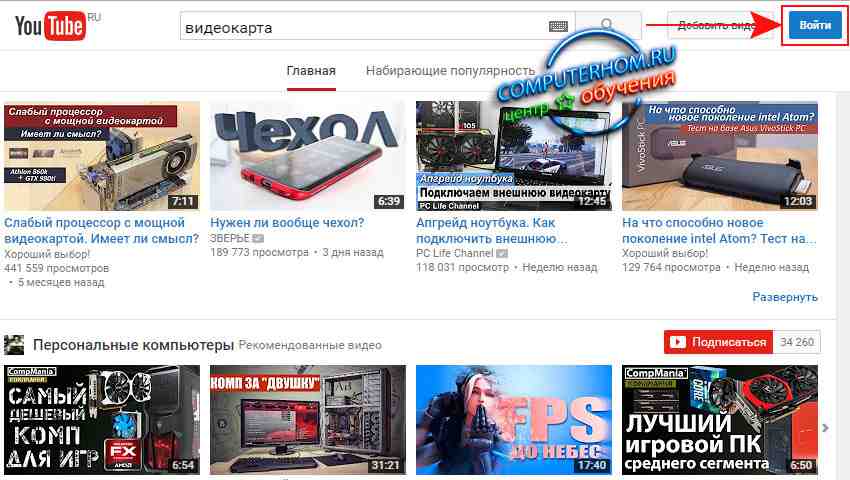
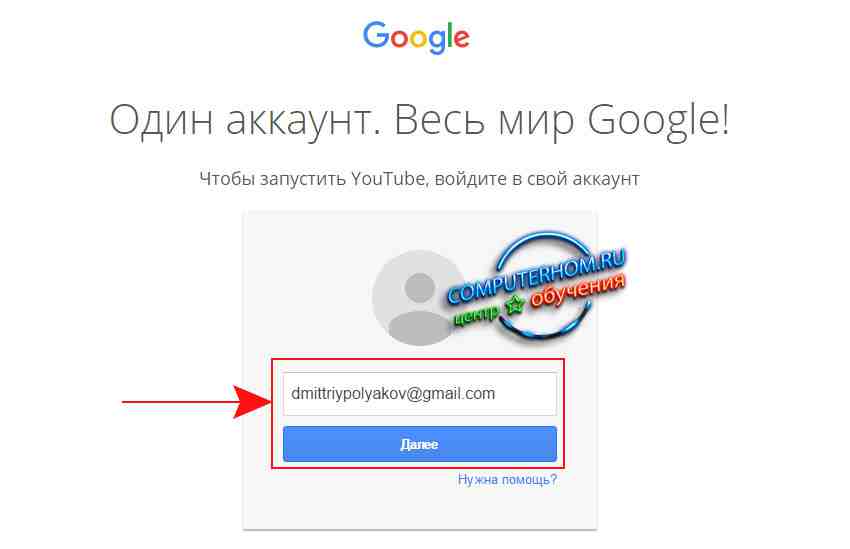
Когда вы нажмете по кнопке «Войти», на вашем компьютере откроется страничка, в которой вам нужно будет ввести свой логин «Email».
После того как вы введете свой email, вам останется нажать на кнопку «Далее».
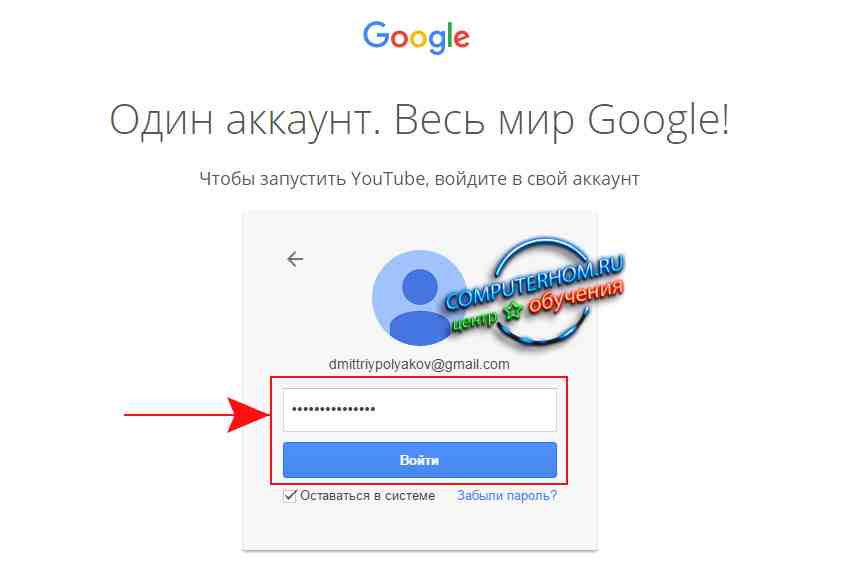
Далее в вашем интернет браузере откроется страничка, в которой вам нужно будет ввести свой пароль и нажать на кнопку «Войти».
После чего вы попадете на свою страничку youtube, в которой вы сможете изменить пароль к своей страничке.
Для этого наводим курсор мыши на кнопку своего аккаунта и один раз нажимаем левую кнопку мыши, после чего в вашей страничке раскроется дополнительное меню, в котором вам нужно будет навести курсор мыши на кнопку «Настройки» и один раз нажать левую кнопку мыши.
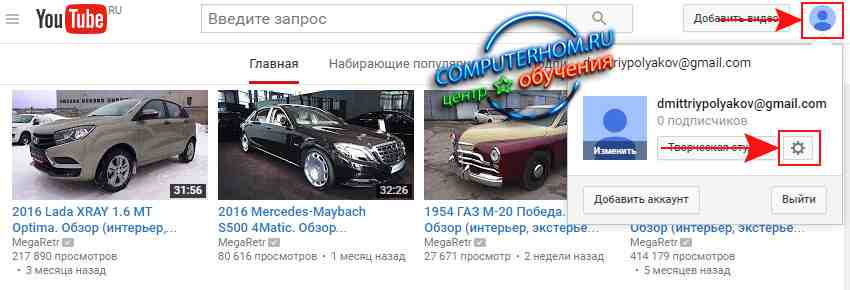
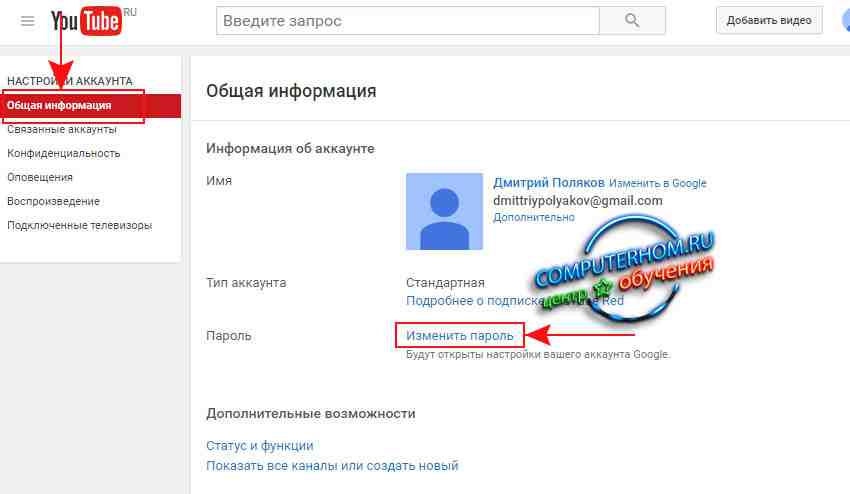
Когда вы нажмете по кнопке «Настройки», на вашем компьютере откроется страничка «Настройка аккаунта», в которой вам нужно будет выбрать пункт «Общая информация», затем навести курсор мыши на ссылку «Изменить пароль» и один раз нажать левую кнопку мыши.
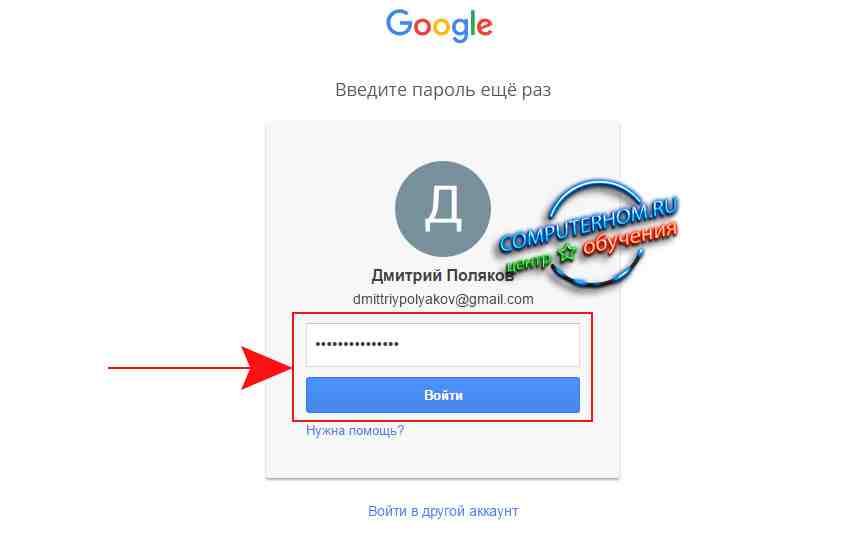
Далее на вашем компьютере откроется страничка, в которой вам нужно будет ввести свой прежний пароль, который вы указываете при входе в свой аккаунт и нажать на кнопку «Войти».
После всех выполненных действий, на вашем компьютере откроется страничка, где вы сможете изменить пароль в ютуб.
В поле «Новый пароль», вы можете ввести свой новый пароль.
И в последнем поле «Подтвердите новый пароль», вам нужно указать пароль, который вы указали в поле «Новый пароль».
Обратите внимание: свой новый пароль обязательно запишите в текстовый блокнот на вашем компьютере.
После того как вы выполнили все действия нажимаем на кнопку «Изменить пароль».
Когда вы нажмете на кнопку «Изменить пароль», ваш пароль будет изменен, и вы сможете зайти в свой аккаунт с новым паролем.
Как сменить пароль на YouTube
Если вы хотите изменить пароль учетной записи на YouTube, этот процесс достаточно прост и не занимает много времени. В этой статье мы расскажем, как изменить пароль на YouTube на компьютере, телефоне и в приложении на телефоне. Мы также рассмотрим, как установить пароль на вход и что делать, если вы забыли свой пароль.
Как изменить пароль на компьютере YouTube
Для того, чтобы изменить пароль учетной записи на YouTube на компьютере, выполните следующие действия:
- Перейдите на страницу «Настройки YouTube».
- На странице «Настройка аккаунта» выберите пункт «Обзор».
- Наведите курсор мыши на ссылку «Изменить пароль».
- Однократно нажмите левую кнопку мыши.
Как изменить пароль на телефоне YouTube
Для изменения пароля на YouTube на телефоне выполните следующие действия:
- Нажмите на значок аккаунта в правом верхнем углу.
- Выберите «Настройки».
- Нажмите на «Перейти к настройкам».
- Выберите «Безопасность и вход».
- Опуститесь вниз страницы и нажмите на «Пароль».
Как сменить пароль в приложении
Чтобы изменить пароль на YouTube в приложении на телефоне, выполните следующие действия:
- Откройте настройки телефона.
- Перейдите в раздел «Защита приложений».
- Введите свой текущий пароль.
- Перейдите в раздел «Изменить способ защиты».
- Введите новый пароль.
Как поставить пароль на вход в YouTube
Чтобы установить пароль на вход в YouTube, выполните следующие действия:
- Коснитесь значка замка.
- Нажмите на «Задать свой код доступа».
- Введите цифры, которые появятся на экране.
- Придумайте и введите четырехзначный код доступа.
- Подтвердите код доступа.
Что делать, если вы забыли пароль от YouTube
Чтобы восстановить пароль в Google (YouTube, Gmail, Chrome), выполните следующие действия:
- Перейдите по адресу accounts.google.com/signin/recovery.
- Введите адрес электронной почты, связанный с учетной записью, которую вы хотите восстановить.
Полезные советы и выводы
В процессе установки или изменения пароля на YouTube следуйте инструкциям внимательно и не используйте простые коды, чтобы сохранить безопасность своего аккаунта. Никогда не передавайте свой пароль кому-либо другому и не используйте один и тот же пароль на нескольких веб-сайтах или приложениях. Если вы забыли пароль, следуйте инструкциям из пункта «Что делать, если вы забыли пароль от YouTube», чтобы установить новый пароль.
Как проверить подключен ли ютуб премиум
Ютуб премиум — это платная подписка на ютуб, которая дает пользователям доступ к ряду привилегий, таким как отсутствие рекламы и возможность доступа к эксклюзивному контенту. Однако возникает вопрос: как узнать, подключена ли данная услуга?
Проверить статус подписки можно очень просто: достаточно перейти на страницу youtube.com/paid_memberships. Здесь вы увидите информацию о выбранной подписке, ее дате начала и окончания, а также ее статусе — активна или нет.
Если вы не подписывались на ютуб премиум, то на данной странице вы увидите сообщение о том, что данная услуга предоставляется только по подписке.
Таким образом, проверить статус подписки на ютуб премиум это легко и удобно. Если вы обладатель данной услуги, вы всегда можете узнать ее текущий статус на странице youtube.com/paid_memberships.
Как скинуть видео из ютуба
Каждый день на YouTube появляется большое количество видео, которые могут заинтересовать пользователей. Но не всегда есть доступ к интернету или время для просмотра. В этом случае можно скачать видео с сайта на компьютер или мобильное устройство. Для этого нужно перейти на сайт SaveFrom и вставить ссылку на нужное видео в соответствующее поле. После нажатия на кнопку «Скачать без установки» необходимо выбрать качество видео и указать папку для сохранения. В результате видео скачивается на компьютер и становится доступным для просмотра в любое удобное время. Это очень простой и удобный способ получения контента, который позволяет смотреть видео без доступа в интернет.
Как написать автору канала на Ютюб
Если вы хотите написать автору канала на YouTube для коммерческих запросов, то существует несколько шагов, которые необходимо выполнить. Сначала нужно перейти на страницу канала пользователя, которому вы хотите отправить письмо. Затем нужно открыть вкладку «О канале». Если на странице присутствует кнопка «Показать адрес электронной почты», то можно использовать этот адрес для связи с автором. Если же кнопки нет, значит пользователь не указал адрес для связи. В этом случае, можно попробовать связаться с автором через другие контакты, например, социальные сети. Если вы найдете адрес электронной почты, отправьте свое сообщение на этот адрес. Это может быть запрос на рекламу, сотрудничество, или другие коммерческие вопросы.
Как добавить YouTube в Chrome
Один из самых популярных видеохостингов YouTube нередко используют пользователи Хрома. Если вы хотите установить YouTube как приложение в браузер, для начала перейдите в Интернет-магазин Chrome. Для этого откройте Хром и кликните на значок Меню (три вертикальные линии) в правом верхнем углу экрана. В выпадающем меню выберите Веб-магазин Chrome. В окне Браузерных приложений найдите YouTube и нажмите на его значок. Далее выберите кнопку Установить, которая появится под значком приложения. Через несколько секунд приложение появится в новом вкладке Хрома. Теперь можно наслаждаться вашим любимым видеохостингом всегда и везде, не нужно открывать отдельно страницу YouTube.

Чтобы сменить пароль на YouTube, нужно перейти на страницу «Настройки YouTube» и выбрать пункт «Обзор». Далее необходимо навести курсор мыши на ссылку «Изменить пароль» и один раз нажать левую кнопку мыши. После этого система предложит ввести новый пароль и подтвердить его. Пароль должен содержать не менее 8 символов и состоять из букв, цифр и специальных символов. Если вы забыли свой пароль, вы можете восстановить его, нажав на ссылку «Забыли пароль?» и следуя инструкциям, которые будут предложены на экране. Смена пароля на YouTube не займет много времени, но поможет защитить ваш аккаунт от несанкционированного доступа.
Как поменять пароль в Ютубе с компьютера: пошаговая инструкция для пользователей
Ютуб – популярная платформа для просмотра и загрузки видео. Пароль – это важная мера безопасности, которая защищает ваш аккаунт от несанкционированного доступа. Если вы хотите изменить пароль в Ютубе с компьютера, следуйте этой простой пошаговой инструкции.
Шаг 1: Войдите в свой аккаунт Ютуба с помощью логина и текущего пароля.
Шаг 2: Наведите курсор на свой профиль в правом верхнем углу экрана и нажмите на значок «Настройки» (иконка шестеренки).
Шаг 3: В открывшемся выпадающем меню выберите «Параметры».
Шаг 4: Перейдите на вкладку «Безопасность и вход» в левой части экрана.
Шаг 5: Нажмите на «Изменить пароль».
Шаг 6: Введите текущий пароль и новый пароль дважды для подтверждения.
Шаг 7: Нажмите на кнопку «Сохранить».
Поздравляю! Вы успешно изменили пароль в Ютубе с помощью компьютера. Теперь ваш аккаунт будет еще более защищен от несанкционированного доступа. Не забывайте регулярно менять пароль, чтобы обеспечить безопасность вашего аккаунта. И помните, что вам также придется изменить пароль на всех связанных устройствах, таких как телефон или планшет.
Войдите в свою учетную запись Ютуба
Чтобы поменять пароль в Ютубе, вам необходимо войти в свою учетную запись на платформе. Для этого выполните следующие шаги:

- Откройте браузер на вашем компьютере.
- Перейдите на официальный сайт Ютуба, написав в адресной строке браузера «www.youtube.com».
- На главной странице Ютуба найдите кнопку «Войти». Она находится в правом верхнем углу страницы.
- Нажмите на кнопку «Войти».
- В появившемся окне введите адрес электронной почты или номер телефона, связанный с вашей учетной записью Ютуба.
- После ввода данных нажмите на кнопку «Далее».
- В следующем окне введите свой текущий пароль для подтверждения входа в учетную запись.
- После ввода пароля нажмите на кнопку «Войти».
Теперь вы вошли в свою учетную запись Ютуба и готовы поменять свой пароль.
Откройте настройки аккаунта
Чтобы поменять пароль в Ютубе с компьютера, вам потребуется открыть настройки своего аккаунта Youtube. Это можно сделать следующим образом:
- Зайдите на сайт Youtube и введите свои данные логина и пароля.
- После входа в свой аккаунт, нажмите на иконку профиля, расположенную в верхнем правом углу экрана.
- В выпадающем меню выберите пункт «Настройки».
- На странице настроек аккаунта найдите вкладку «Безопасность» и нажмите на нее.
Теперь вы находитесь на странице настроек безопасности своего аккаунта Youtube, где вы сможете изменить пароль.

Найдите раздел «Безопасность» и выберите «Изменить пароль»
Для изменения пароля в аккаунте Ютуба доступны несколько способов, одним из которых является изменение пароля с компьютера. Если вы хотите узнать, как это сделать, следуйте инструкции ниже.
- Откройте веб-браузер на вашем компьютере.
- Перейдите на официальный сайт Ютуба по адресу youtube.com.
- Войдите в свой аккаунт, указав логин и пароль.
- На главной странице Ютуба найдите и нажмите на иконку вашего профиля, расположенную в правом верхнем углу экрана. Откроется меню с различными вариантами.
- Выберите пункт меню «Настройки» или «Настройки аккаунта».
- В левой части экрана найдите и нажмите на пункт «Безопасность».
- В разделе «Безопасность» вы увидите список опций, связанных с безопасностью вашего аккаунта.
- Выберите пункт «Изменить пароль» или «Сменить пароль».
- Вам могут потребоваться повторно ввести текущий пароль для подтверждения вашей личности.
- После этого вам будет предложено ввести новый пароль. Введите новый пароль в соответствующее поле. Обратите внимание, что пароль должен быть надежным и сложным для отгадывания.
- Подтвердите новый пароль, повторно введя его в соответствующее поле.
- Нажмите на кнопку «Сохранить», «Изменить» или аналогичную кнопку, чтобы применить изменения и сменить пароль в Ютубе.
Поздравляем, вы успешно изменили пароль в своем аккаунте Ютуба с компьютера! Теперь используйте новый пароль для входа в свой аккаунт.

Введите новый пароль и сохраните изменения
Если вы хотите изменить пароль в Ютубе с компьютера, вам понадобится выполнить несколько простых шагов. Вот пошаговая инструкция, которая поможет вам в этом:
- Откройте веб-браузер на вашем компьютере и перейдите на сайт Ютуба.
- В правом верхнем углу страницы нажмите на иконку пользователя. Если вы не авторизованы, сначала войдите в свою учетную запись.
- В выпадающем меню выберите пункт «Настройки».
- В левой панели выберите раздел «Безопасность и вход».
- В разделе «Пароль и двухэтапная аутентификация» нажмите на ссылку «Изменить пароль».
- Введите текущий пароль и новый пароль в соответствующие поля.
- Подтвердите новый пароль, повторно его введя в поле «Подтверждение нового пароля».
- Нажмите кнопку «Сохранить», чтобы применить изменения.
Теперь вы успешно изменили пароль в Ютубе с помощью компьютера. Помните, что новый пароль должен быть надежным и сложным для взлома. Рекомендуется использовать комбинацию букв, цифр и специальных символов.
Как поменять пароль в Ютубе с телефона
Измение пароля в Ютубе с телефона — простая и доступная процедура. Следуйте этим шагам, чтобы установить новый пароль:
- Откройте приложение Ютуб на вашем телефоне. Оно может иметь иконочку красного цвета в форме треугольника.
- Нажмите на значок своего профиля в верхнем правом углу экрана. Он находится рядом с значком поиска.
- На странице вашего профиля нажмите на «Настройки». Обычно это значок шестеренки или три точки в верхнем правом углу экрана.
- В раскрывающемся меню выберите «Параметры» или «Настройки аккаунта».
- На странице настроек аккаунта прокрутите вниз и найдите раздел «Безопасность» или «Пароль». Нажмите на него.
- Вы увидите поле для ввода текущего пароля. Введите ваш текущий пароль.
- После ввода текущего пароля, введите новый пароль в поле «Новый пароль». Убедитесь, что новый пароль достаточно надежен и сложен, чтобы защитить ваш аккаунт.
- Повторите новый пароль в поле «Повторите новый пароль», чтобы подтвердить его.
- Нажмите кнопку «Сохранить» или «Готово», чтобы завершить процесс изменения пароля.
Поздравляю! Вы успешно изменили пароль в Ютубе с помощью своего телефона.
Откройте приложение Ютуб на вашем телефоне
Чтобы поменять пароль в Ютубе с вашего телефона, следуйте этим простым инструкциям:
- Найдите и откройте приложение Ютуб на вашем телефоне.
- Зайдите в свою учетную запись, если вы еще не вошли.
- В правом верхнем углу экрана нажмите на значок меню (обычно три горизонтальные линии), чтобы открыть боковое меню.
- Прокрутите вниз по боковому меню и найдите пункт «Настройки». Нажмите на него.
- В разделе «Настройки» найдите и выберите пункт «Безопасность».
- В разделе «Безопасность» найдите пункт «Сменить пароль» и нажмите на него.
- Вам может потребоваться ввести текущий пароль для подтверждения.
- Введите новый пароль в поле «Новый пароль» и подтвердите его в поле «Подтвердите пароль».
- Нажмите на кнопку «Сохранить», чтобы применить изменения.
Теперь вы успешно поменяли пароль в Ютубе с помощью приложения на вашем телефоне.
Обсуждение популярных проблем и неисправностей сотовых телефонов
Андроид
Принцип действий на этом телефоне напоминает инструкцию, используемую для компьютера, и выглядит все следующим образом:
- входим в мобильное приложение;
- выбираем пункт «настройки»;
- переходим в гугловский аккаунт;
- находим раздел «безопасность» либо «настройки гугл»;
- в подразделе «вход в гугловский аккаунт» нажимаем клавишу «пароль», который требует замены. На данном этапе система вправе прислать запрос на ввод учетных данных, чтобы проверить личность владельца.
- укажите новые сведения, сохраните внесенные обновления.
Сложности возникают, если пользователь забывает ключ и не имеет возможности войти в личный кабинет. В этом случае рекомендуется знать, как поменять пароль в ютубе с телефона, используя опцию сброса.
На заключительной стадии составьте надежный ютубовский код из букв разных регистров, специальных значков и цифр.
Как можно поменять пароль на телефоне?
- На телефоне или планшете Android откройте приложение «Настройки» Google. Управление аккаунтом Google.
- В верхней части экрана нажмите Безопасность.
- В разделе «Вход в аккаунт Google» выберите Пароль. При необходимости выполните вход.
- Введите новый пароль и нажмите Изменить пароль.
- Откройте страницу Аккаунт Google. При необходимости выполните вход.
- В разделе «Безопасность» выберите Вход в аккаунт Google.
- Нажмите Пароль. Если потребуется, снова выполните вход.
- Введите новый пароль и нажмите Изменить пароль.
Сделать это очень просто, как через мобильный телефон, так и компьютер.
Что делать если забыл пароль и логин в ютубе?
- Переходим на официальный сайт видеохостинга YouTube.com и в правом верхнем углу жмем «Войти»;
- Пользователя перекинет на страницу авторизации. .
- В окне ввода защитного кода кликаем на надпись «Забыли пароль»:
- Дальше появится страница с восстановлением доступа к аккаунту.
Аккаунт на Ютубе — Гугл аккаунт, вам нужно получить доступ к нему, если вы не помните пароль, то вам нужно зайти в форму Гугла, ввести там кодовый вопрос, номер телефона или другой способ идентификации, после чего вам восстановят доступ к аккаунту, через него уже можно будет авторизироваться на Ютубе.
Как зайти на свой канал в YouTube если забыл пароль?
У нас есть 16 ответов на вопрос Как зайти на свой канал в YouTube если забыл пароль? Скорее всего, этого будет достаточно, чтобы вы получили ответ на ваш вопрос.
Итак, если вы утратили пароль от своего профиля YouTube, то убедитесь, . Самые первые пользователи сервиса также могут восстановить свои каналы, .
Как восстановить доступ к своему каналу ютуб?
Как восстановить каналВойдите в аккаунт YouTube.Перейдите на страницу создания канала и заполните форму. После того как вы отправите ее, ваш канал YouTube будет восстановлен. . Теперь вы сможете открыть доступ к своим видео и плейлистам. Это делается на странице «Контент».
Теперь посмотрим, как сменить пароль на ютубе с телефона на iOS либо iPad. Действуем так:
Как поменять пароль в Ютубе?
——
пасиб братан
помог
и лайк поставил
а теперь обнови ролик ато некоторые поменялись там
Добрый день!
Продали телевизор и забыли выйти с ютуб канала (премиум) и теперь новые хозяева юзают наш канал во все стороны
Я поменяла пароль по вашему видео, надеюсь для них лафа закончилась, подскажите пожалуйста
кто подробно сможет рассказать как узнать свой логи и пароль я его не помню и боюсь закрывать страничку так как не вспомню не чего и прявязка была к старому телефону
Столкнулась с проблемой, случайно увидела несколько коментов со своего аккаунта и от моего имени, которые вижу впервые.Слава богу) интеллигентные. Попробую сменить пароль, авось поможет.
А если кто-то ещё сидит с моего аккаунта, после смены пароля, у него вылетит аккаунт.
а я зайти не могу потомучто на телефоне один пароль а на компьютери другой
Вау я которая хотела востановить акаунт просто поменять пороль ну блин я не помню пороль.
я немножко обалдел но у него пароль менялся последний раз 25 апр. я захожу чтоб поменять пароль и что вы думаете таже самая дата
Я нажимаю далее и он пишет что пароль изменен 5 дней назад что делать
Зарегал ютуб канал друг догадался поэтому и зашол на этот ролик с меня лайк.
Подскажи пожалуйста ,когда я сменю пароль ,то ютуб сбросится на телевизоре? Просто телек продали ,а с аккаунта не вышли и новые владельцы пользуются моим ютубом и моей подпиской,меня это напрягает
А что делать если не помнишь старый пароль?Да не то что его,ни один не помню!Что делать?
А што если изменил пароль и кто а смотрит какие-то незнакомые видио
А если мой ютуб аккаунт взломали, уже поменял пароль, он может зайти на него?
Афтор если можеш найты забыты парол звони пожалусто договоримся
Спасибо. А это только пароль на ютубе ?или он и в инсте поменяется ? Лучше бы только в Ютубе
Как узнать свой пароль в гугле?
На странице входа в Google аккаунт нажимаем кнопку «Забыли пароль?». Появляется очередная форма, где вас попросят ввести последний пароль который вы помните. Используйте любой пароль, применяемый раньше к профилю. Google система, окончательно не удаляет бывшие пароли и хранит их в резерве.
Когда вы нажмете по кнопке «Настройки», на вашем компьютере откроется страничка «Настройка аккаунта», в которой вам нужно будет выбрать пункт «Общая информация», затем навести курсор мыши на ссылку «Изменить пароль» и один раз нажать левую кнопку мыши.
Ниже мы приведем общую инструкцию: ↓↓↓
Как поставить пароль на YouTube?
- Открываем “Настройки”.
- Среди всех пунктов находим раздел “Приложения”.
- Затем выбираем “Защита приложений”.
- Отобразится список установленных программ. Находим нужный нам ютуб и отмечаем его.
- Затем нажимаем на “Задать пароль”, после чего придумываем стандартный PIN-код.
- Войдите в приложение на смартфоне.
- Перейдите в раздел Настройка.
- Войдите в Гугл, а далее Аккаунт Google.
- Вверху найдите раздел Безопасность или настройки гугл.
- В секции Вход в аккаунт Гугл жмите на кнопку Пароль, который необходимо поменять. .
- Введите новые данные и сохраните изменения.
Шифр от детей и родительский контроль
Несмотря на то, что Ютуб – это источник новых знаний для детей, здесь также содержится много вредной информации.
Лучший способ уберечь ребенка – это использовать контроль с кодом доступа (подробнее по ссылке – https://goo.gl/qEJiua ). Используя инструкцию, вы можете поставить пароль от детей.
Также есть очень простое средство – выставить настройки безопасности (в нижней части страницы Youtube).
Этот метод позволяет убрать ролики 18+ из общего доступа, но также не забывайте чистить историю просмотров и поиска.
Айфон
Теперь посмотрим, как сменить пароль на ютубе с телефона на iOS либо iPad. Действуем так:
- открываем гугловское приложение;
- нажимаем кнопку, на которой изображены три полоски;
- переходим в раздел «настройки», далее — в «ваш аккаунт»;
- выбираем пункт «управление аккаунтом». Если такой профиль вами не используется, выполняем переход по специальной ссылке;
- сверху находим «личная информация», жмем на этот подпункт;
- выбираем секцию «профиль», кликаем по опции «пароль»;
- записываем код и выбираем подпункт с его изменением.
С помощью такой инструкции вы узнали, как изменить пароль в ютубе с телефона, если он известен. Но если нужная информация отсутствует, порядок действий несколько меняется:
Что делать если вы забыли пароль на Ютубе
Бывает, что пользователь попросту забывает свой код. В этом случае его можно изменить, только для этого понадобится ответить на несколько вопросов на специальной странице сервиса.
- Войдите на главную страницу Ютуба.
- Нажмите кнопку «Войти».
- Откроется форма авторизации. Введите свою почту и нажмите «Далее».
- На втором этапе перейдите по ссылке «Забыли пароль».
- Введите резервную почту, привязанную к аккаунту, или номер телефона, указанный при регистрации.
После этого на указанный контакт придет письмо с дальнейшими инструкциями.
Проснулся 1 часла с больной головой, решил зайти на свой канал, смотрю, . И в каком городе Вы были, когда вы заходили на канал YouTube.